Skip to content
Material Design 2
Main Navigation
v3
v2
v1

Deutsch

English
简体中文
繁體中文
Español
Français
Русский
Português – Brasil
日本語
한국어
Italiano
Polski
Türkçe
čeština
magyar

Deutsch

English
简体中文
繁體中文
Español
Français
Русский
Português – Brasil
日本語
한국어
Italiano
Polski
Türkçe
čeština
magyar

Aussehen

Sidebar Navigation

Material-System

Einführung

Material-Studien

Über die Material-Studien

Basil

Crane

Fortnightly

Owl

Rally

Reply

Shrine

Material-Grundlagen

Umgebung

Oberflächen

Elevation

Licht und Schatten

Layout

Grundlagen des Layouts

Pixeldichte

Responsives Layout-Raster

Abstandsmethoden

Komponentenverhalten

Dichte anwenden

Navigation

Die Navigation verstehen

Navigationsübergänge

Suche

Farbe

Das Farbsystem

Anwendung von Farbe auf die Benutzeroberfläche

Farbverwendung

Textlesbarkeit

Dunkles Design

Typografie

Das Typografiesystem

Typografie verstehen

Sprachunterstützung

Sound

Über Sound

Sound in der Benutzeroberfläche einsetzen

Klangattribute

Klangchoreografie

Ikonografie

Produkt-Icons

System-Icons

Animierte Symbole

Form

Über die Form

Form und Hierarchie

Form als Ausdruck

Form und Bewegung

Formen auf die UI anwenden

Bewegung

Bewegung verstehen

Das Motion-System

Geschwindigkeit

Choreografie

Anpassung

Interaktion

Gesten

Auswahl

Zustände

Kommunikation

Bestätigung & Quittierung

Datenformate

Datenvisualisierung

Leerzustände

Hilfe & Feedback

Bilder

Startbildschirm

Onboarding

Offline-Zustände

Texte verfassen

Maschinelles Lernen

Muster für maschinelles Lernen

Objekterkennung: Live-Kamera

Objekterkennung: Statisches Bild

Barcode-Scanning

Material-Richtlinien

Material-Theming

Überblick

Dein Theme umsetzen

Benutzerfreundlichkeit

Barrierefreiheit

Bidirektionalität

Plattform-Richtlinien

Android-Leisten

Fingerabdruck unter Android

Android-Haptik

Android-Icons

Navigation zwischen Apps unter Android

Android-Benachrichtigungen

Android-Berechtigungen

Android Slices

Android: Split-Screen

Android: „Zum Aktualisieren wischen“

Textauswahl-Symbolleiste unter Android

Android-Widget

Plattformübergreifende Anpassung

Komponenten

App-Leisten: Bottom

Obere App-Leiste

Backdrop

Banners

Untere Navigation

Schaltflächen

Schaltflächen: Floating Action Button

Karten

Kontrollkästchen

Chips

Datentabellen

Datumsauswahl

Dialoge

Trennlinien

Bildlisten

Listen

Menüs

Navigation Drawer

Navigationsschiene

Fortschrittsanzeigen

Optionsfelder

Sheets: bottom

Sheets: Side-Sheets

Schieberegler

Snackbars

Schalter

Tabs

Textfelder

Uhrzeitauswahl

Tooltips

Auf dieser Seite

Android-Haptik ​

Haptik verbessert Interaktionen und vermittelt Nutzern über den Tastsinn nützliche Informationen.

Verwendung ​

Haptik bezeichnet die Empfindung, die Nutzern über eine Touch-Benutzeroberfläche vermittelt wird. Sie kann das gesamte Nutzererlebnis verbessern, indem sie Informationen vermittelt und bekräftigt. Haptik wird häufig mit Audio- und visuellen Elementen kombiniert, um Interaktionen zu ergänzen.

Anwendungsfälle ​

Anwendungsfälle: Touch-Feedback

Touch-Feedback

Haptik bietet in folgenden Fällen Touch-Feedback:

  • Antippen und Klicken
  • Langes Drücken
Anwendungsfälle: Aufmerksamkeitssignale

Aufmerksamkeitssignale

Haptik liefert in folgenden Fällen Signale:

  • Alarme und Erinnerungen
  • Benachrichtigungen
  • Eingehende Anrufe
  • Fehler- und Erfolgsstatus

Haptik mit Audio und Video ​

Haptik kann mit Audio- und visuellen Elementen kombiniert oder auch allein eingesetzt werden. Beispielsweise kann Haptik die einzige Form des Feedbacks sein, wenn ein Gerät stummgeschaltet ist.

In Kombination mit anderen Elementen sollte haptisches Feedback mit diesen synchronisiert werden, um wirkungsvolle und ansprechende Effekte zu erzielen.

Implementierung ​

Haptik kann auf verschiedene Arten implementiert werden. Eine Möglichkeit ist die auf Mobilgeräten übliche motorgesteuerte Vibration.

Haptik unterliegt technischen und gerätebedingten Einschränkungen.

Prinzipien ​

Haptik sollte mit Bedacht eingesetzt werden. Bei übermäßigem Einsatz kann sie störend wirken und bei den Nutzern Unbehagen auslösen. Lösen Sie haptisches Feedback nur aus, wenn der Nutzer haptische Effekte in den Systemeinstellungen aktiviert hat.
Android-Haptik-Prinzip: Systemmustern folgen

Systemmustern folgen

Sorgen Sie für einheitliche haptische Effekte, indem Sie sich an etablierten Systemmustern orientieren (z. B. Android Haptic Feedback Constants).
Android-Haptik-Prinzip: Nutzerbedürfnisse in den Mittelpunkt stellen

Nutzerbedürfnisse in den Mittelpunkt stellen

Begrenzen Sie die Anzahl neuartiger und individueller haptischer Effekte und setzen Sie diese nur ein, wenn keine passenden Systemmuster verfügbar sind.
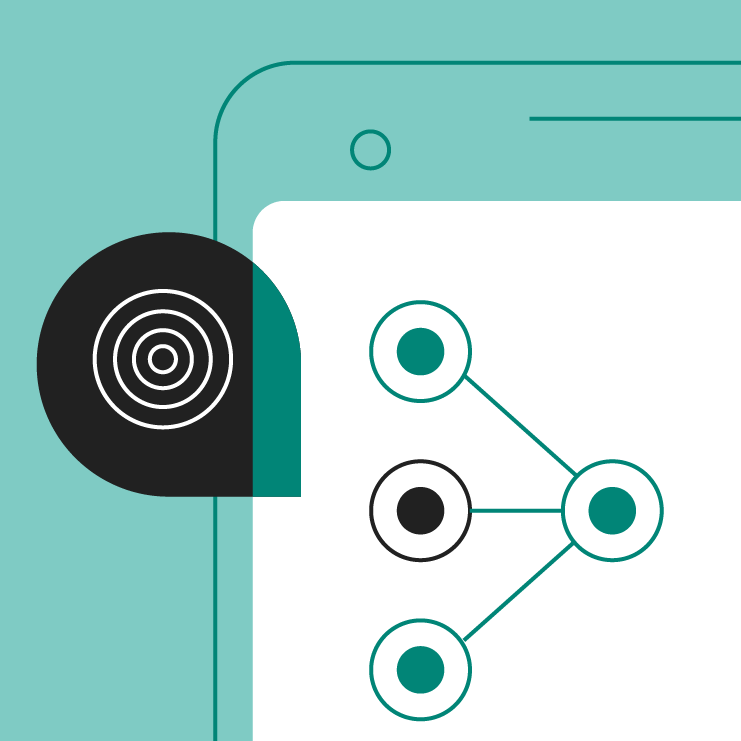
Android-Haptik-Prinzip: ganzheitlich gestalten

Ganzheitlich gestalten

Wählen Sie Muster, die zur jeweiligen Interaktion, zum Kontext und zur Umgebung passen.
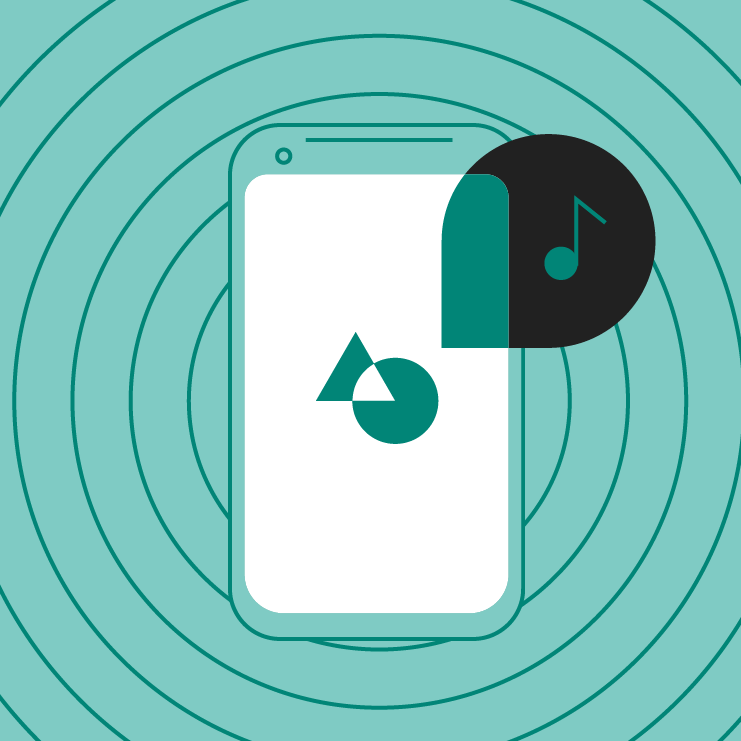

Android-Haptik-Prinzip: Haptik mit Audio- und visuellen Elementen kombinieren

Haptik mit Audio- und visuellen Elementen kombinieren

Haptik vermittelt einfache Informationen und eignet sich nicht zur Übermittlung komplexer Inhalte.

Android-Haptik-Prinzip: unangenehme Haptik vermeiden

Unangenehme Haptik vermeiden

Verwenden Sie einfache haptische Muster und vermeiden Sie lange oder ruckartige Vibrationen, sofern alternative haptische Gestaltungen möglich sind.
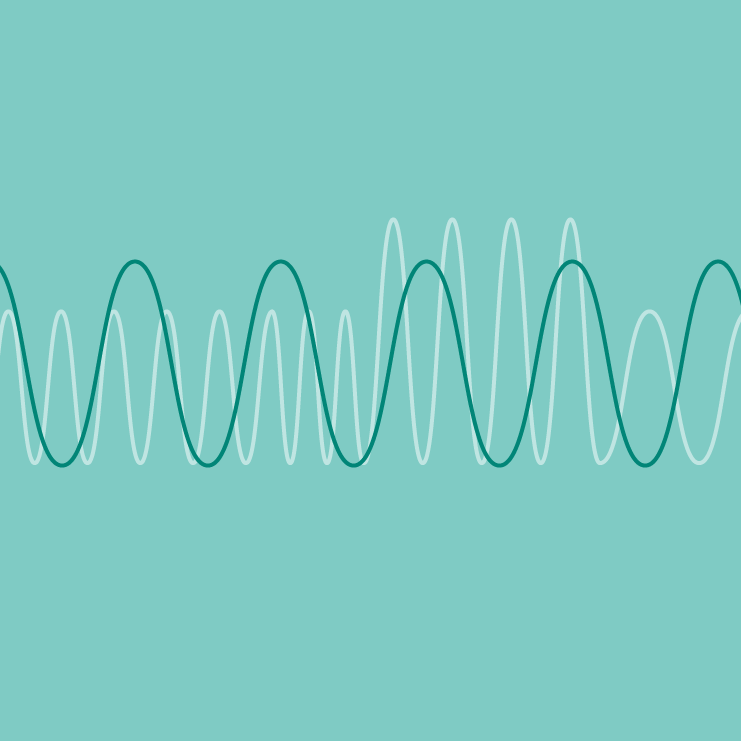
Android-Haptik-Prinzip: Muster vorhersehbar einsetzen

Muster vorhersehbar einsetzen

Verwenden Sie Standardmuster wie vorgesehen, um Verwirrung bei den Nutzern zu vermeiden.


Android Haptic Feedback Constants

Android-Standard-Systemmuster zum Auslösen von haptischem Feedback

Verwandter Link

VibrationEffect

VibrationEffect beschreibt einen haptischen Effekt, der von einem Vibrator erzeugt werden soll

Verwandter Link

Pager
Vorherige SeiteFingerabdruck unter Android
Nächste SeiteAndroid-Icons

Veröffentlicht unter der Apache-2.0-Lizenz.

Copyright © 2018-Present Google

https://m2.material.io/design/platform-guidance/android-haptics.html

Veröffentlicht unter der Apache-2.0-Lizenz.

Copyright © 2018-Present Google