Skip to content
Material Design 2
Main Navigation
v3
v2
v1

Deutsch

English
简体中文
繁體中文
Español
Français
Русский
Português – Brasil
日本語
한국어
Italiano
Polski
Türkçe
čeština
magyar

Deutsch

English
简体中文
繁體中文
Español
Français
Русский
Português – Brasil
日本語
한국어
Italiano
Polski
Türkçe
čeština
magyar

Aussehen

Sidebar Navigation

Material-System

Einführung

Material-Studien

Über die Material-Studien

Basil

Crane

Fortnightly

Owl

Rally

Reply

Shrine

Material-Grundlagen

Umgebung

Oberflächen

Elevation

Licht und Schatten

Layout

Grundlagen des Layouts

Pixeldichte

Responsives Layout-Raster

Abstandsmethoden

Komponentenverhalten

Dichte anwenden

Navigation

Die Navigation verstehen

Navigationsübergänge

Suche

Farbe

Das Farbsystem

Anwendung von Farbe auf die Benutzeroberfläche

Farbverwendung

Textlesbarkeit

Dunkles Design

Typografie

Das Typografiesystem

Typografie verstehen

Sprachunterstützung

Sound

Über Sound

Sound in der Benutzeroberfläche einsetzen

Klangattribute

Klangchoreografie

Ikonografie

Produkt-Icons

System-Icons

Animierte Symbole

Form

Über die Form

Form und Hierarchie

Form als Ausdruck

Form und Bewegung

Formen auf die UI anwenden

Bewegung

Bewegung verstehen

Das Motion-System

Geschwindigkeit

Choreografie

Anpassung

Interaktion

Gesten

Auswahl

Zustände

Kommunikation

Bestätigung & Quittierung

Datenformate

Datenvisualisierung

Leerzustände

Hilfe & Feedback

Bilder

Startbildschirm

Onboarding

Offline-Zustände

Texte verfassen

Maschinelles Lernen

Muster für maschinelles Lernen

Objekterkennung: Live-Kamera

Objekterkennung: Statisches Bild

Barcode-Scanning

Material-Richtlinien

Material-Theming

Überblick

Dein Theme umsetzen

Benutzerfreundlichkeit

Barrierefreiheit

Bidirektionalität

Plattform-Richtlinien

Android-Leisten

Fingerabdruck unter Android

Android-Haptik

Android-Icons

Navigation zwischen Apps unter Android

Android-Benachrichtigungen

Android-Berechtigungen

Android Slices

Android: Split-Screen

Android: „Zum Aktualisieren wischen“

Textauswahl-Symbolleiste unter Android

Android-Widget

Plattformübergreifende Anpassung

Komponenten

App-Leisten: Bottom

Obere App-Leiste

Backdrop

Banners

Untere Navigation

Schaltflächen

Schaltflächen: Floating Action Button

Karten

Kontrollkästchen

Chips

Datentabellen

Datumsauswahl

Dialoge

Trennlinien

Bildlisten

Listen

Menüs

Navigation Drawer

Navigationsschiene

Fortschrittsanzeigen

Optionsfelder

Sheets: bottom

Sheets: Side-Sheets

Schieberegler

Snackbars

Schalter

Tabs

Textfelder

Uhrzeitauswahl

Tooltips

Auf dieser Seite

Trennlinien ​

Eine Trennlinie (Divider) ist eine dünne Linie, die Inhalte in Listen und Layouts gruppiert.
Hero-Bild zu Trennlinien

Verwendung ​

Trennlinien unterteilen Inhalte in klar abgegrenzte Gruppen.

Grundprinzipien ​

Trennlinien-Prinzip: dezent

Dezent

Trennlinien sollen im Layout erkennbar sein, ohne störend zu wirken.
Trennlinien-Prinzip: sekundär

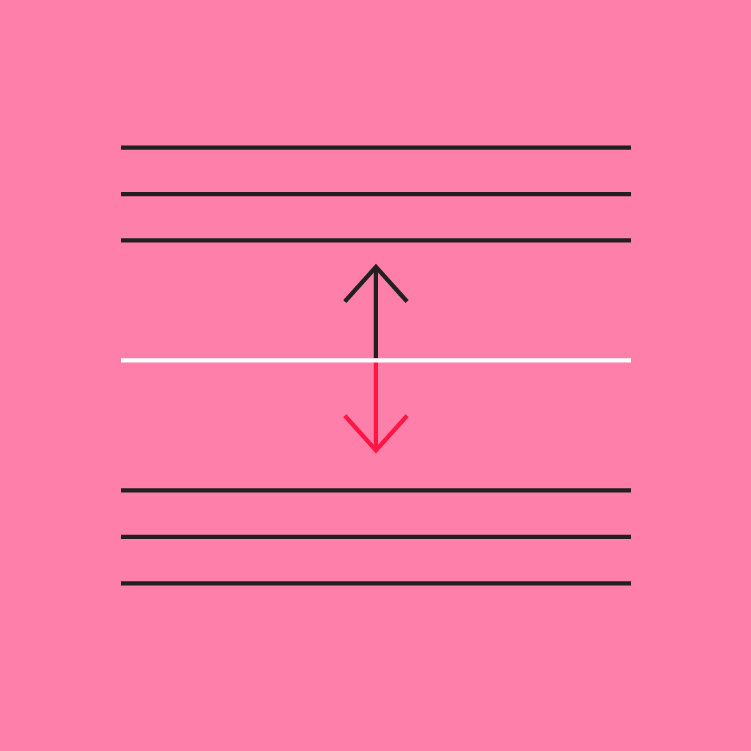
Sekundär

Trennlinien sollten nur dann verwendet werden, wenn sich Elemente nicht bereits durch Leerraum ausreichend voneinander abgrenzen lassen.
Trennlinien-Prinzip: selten

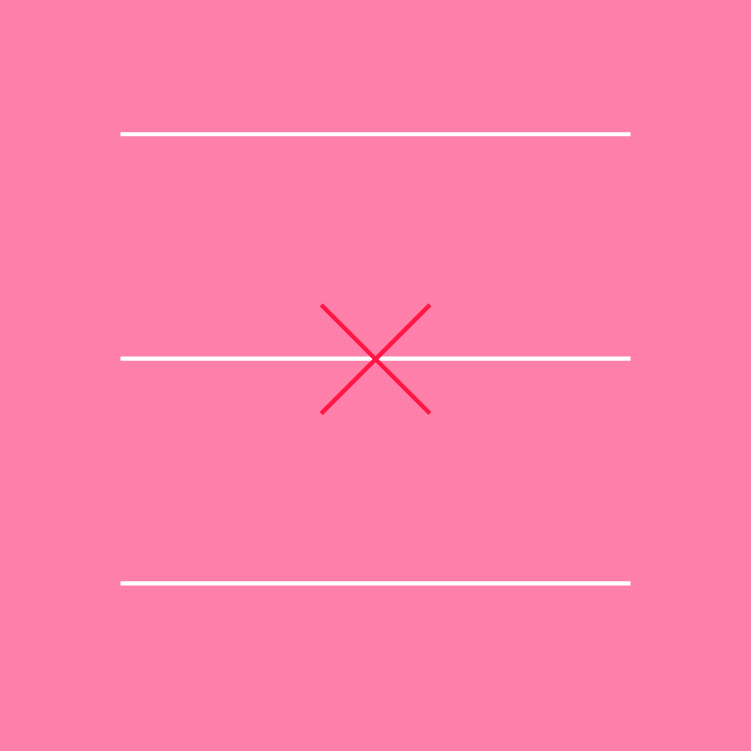
Selten

Setzen Sie Trennlinien sparsam ein: um Gruppen zu bilden, nicht um einzelne Elemente zu trennen.

Typen ​
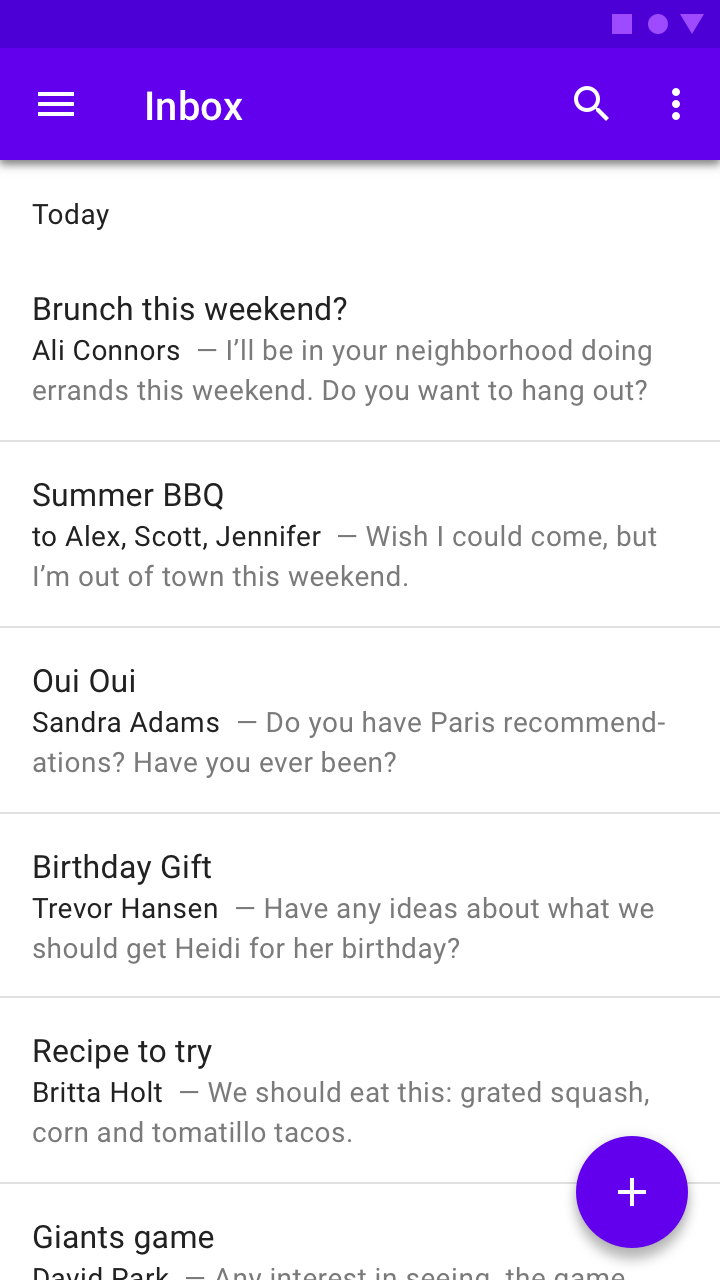

Full-Bleed-Trennlinien unterteilen Inhalte in Abschnitte und erstrecken sich über die gesamte Länge eines Layouts
Full-Bleed-Trennlinien
Full-Bleed-Trennlinien unterteilen Inhalte in Abschnitte und erstrecken sich über die gesamte Länge eines Layouts.
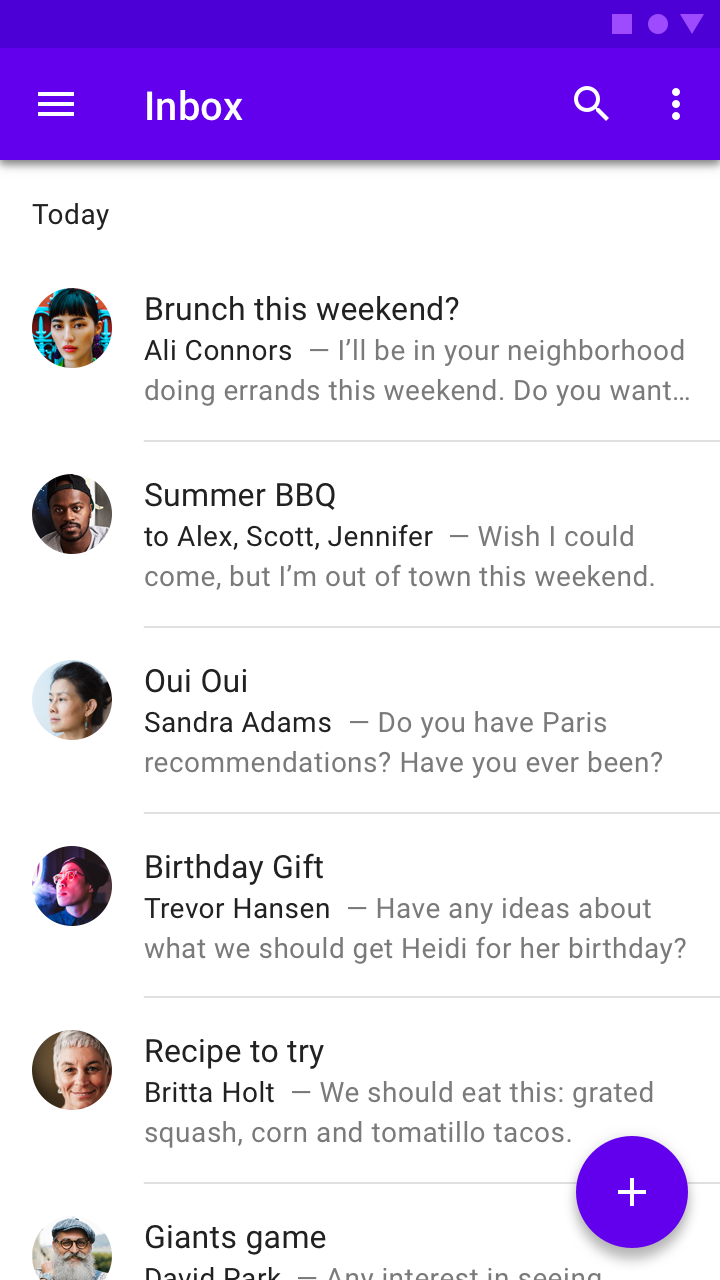
Eingerückte Trennlinien trennen zusammengehörige Inhalte, verankert an Elementen, die mit dem Titel der App-Bar ausgerichtet sind
Eingerückte Trennlinien
Eingerückte Trennlinien trennen zusammengehörige Inhalte. Sie sind an Elementen verankert, die mit dem Titel der App-Leiste ausgerichtet sind.
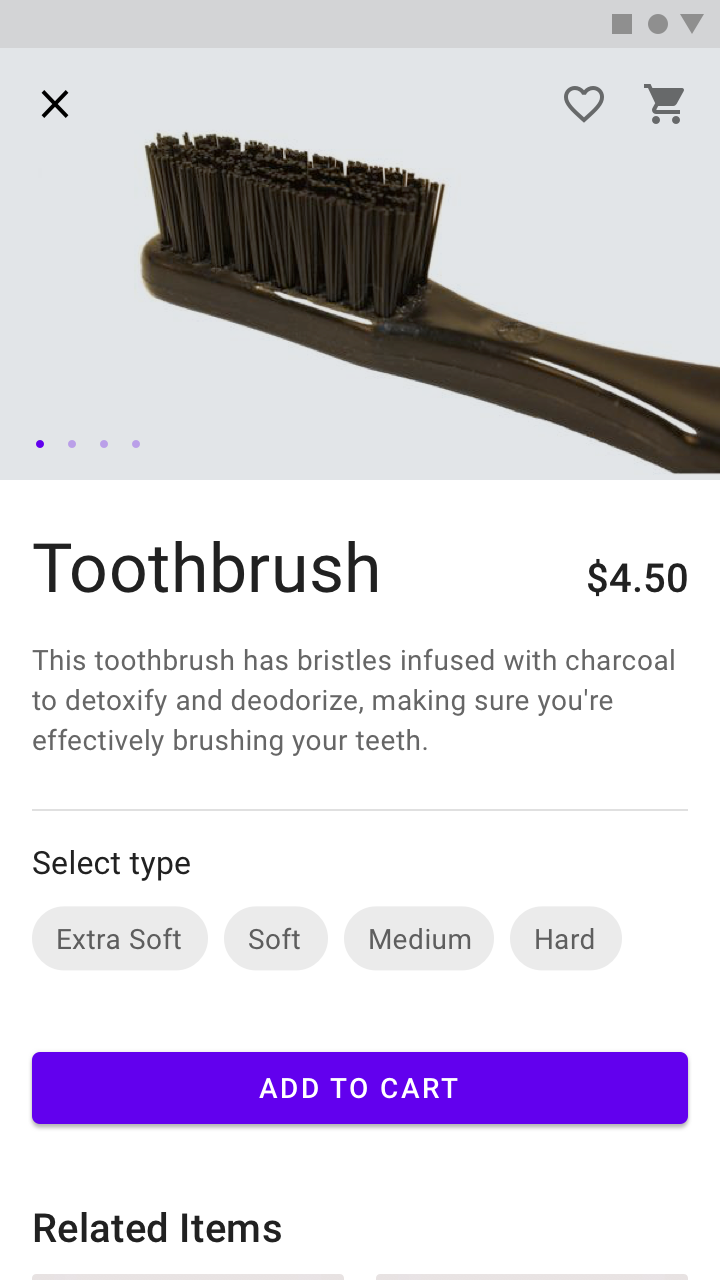
Mittige Trennlinien geben zusammengehörigen Inhalten Abstand und sind zentriert in einem Layout oder einer Liste
Mittige Trennlinien
Mittige Trennlinien schaffen Abstand zwischen zusammengehörigen Inhalten und sind in einem Layout oder einer Liste zentriert.
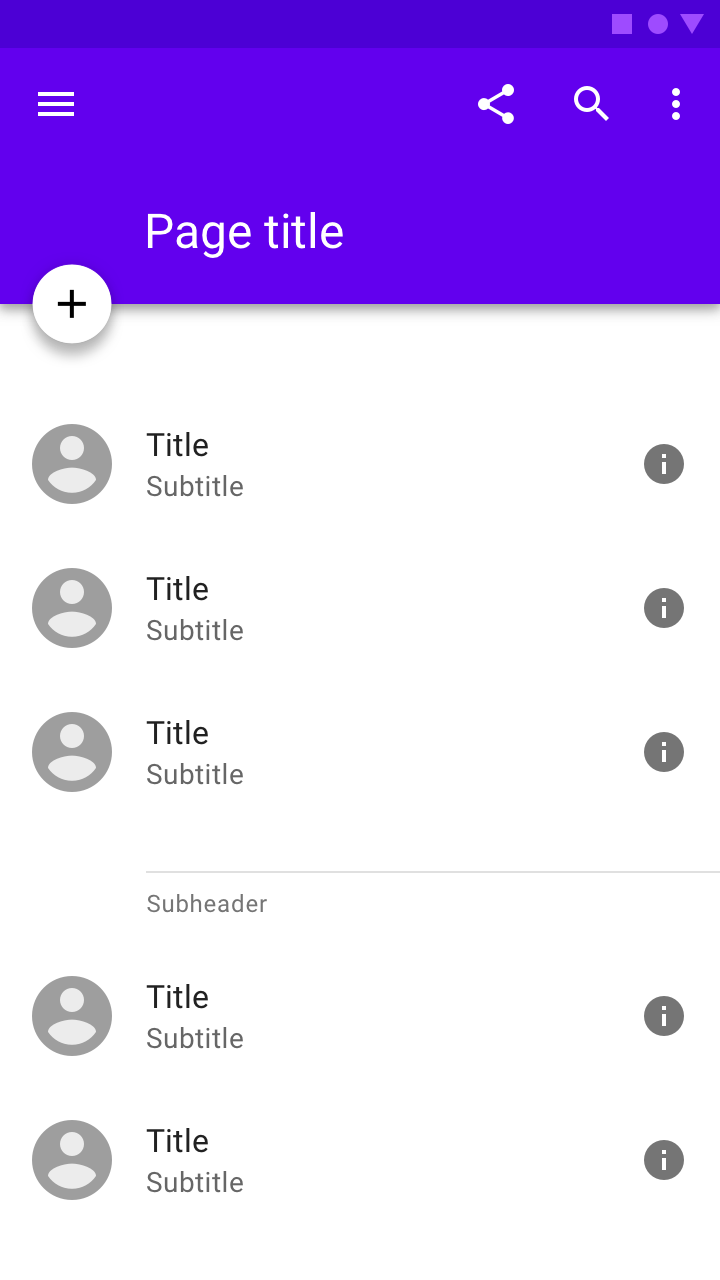
Trennlinien können mit Zwischenüberschriften kombiniert werden, um Inhaltsgruppen zu definieren
Trennlinien mit Zwischenüberschriften
Trennlinien können mit Zwischenüberschriften kombiniert werden, um Inhaltsgruppen zu definieren.

Typen ​

Full-Bleed-Trennlinien ​

Full-Bleed-Trennlinien unterteilen Inhalte in Abschnitte, zum Beispiel:

  • Zum Trennen von Listen- und Layoutelementen
  • Zur Kennzeichnung, dass ein Element aufgeklappt werden kann
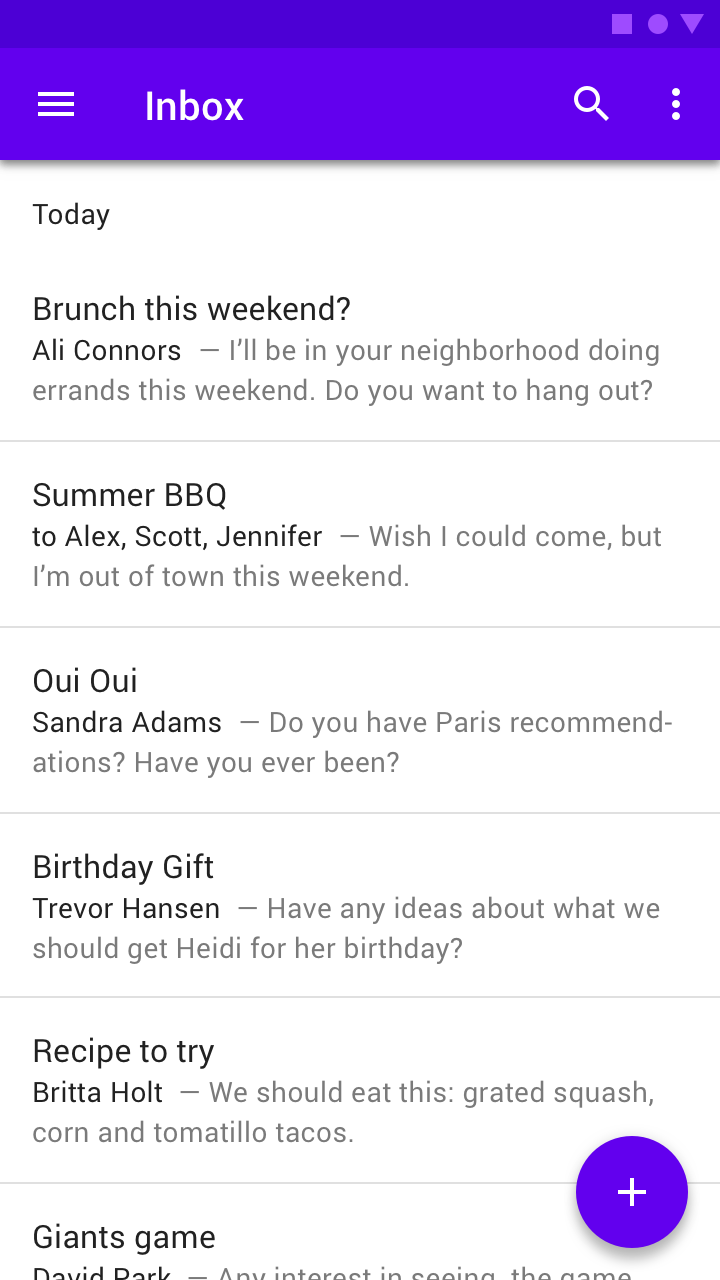
Wenn Listen kein Ankerelement (z. B. ein Symbol) haben, reicht der Abstand möglicherweise nicht aus, um Inhalte zu trennen
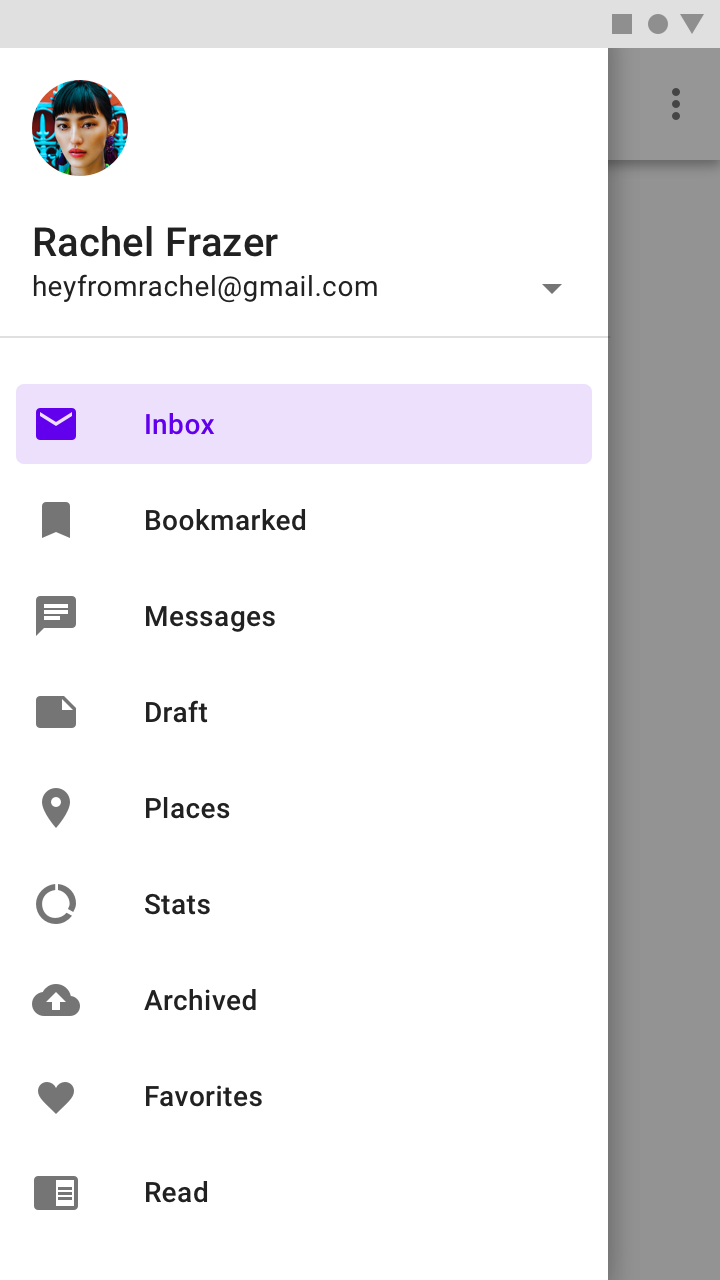
Haben Listen kein Ankerelement (z. B. ein Symbol), reicht der Abstand möglicherweise nicht aus, um Inhalte zu trennen. Full-Bleed-Trennlinien helfen dann, einzelne Kacheln voneinander abzugrenzen.
Eine Full-Bleed-Trennlinie in einem Navigation Drawer

Eingerückte Trennlinien ​

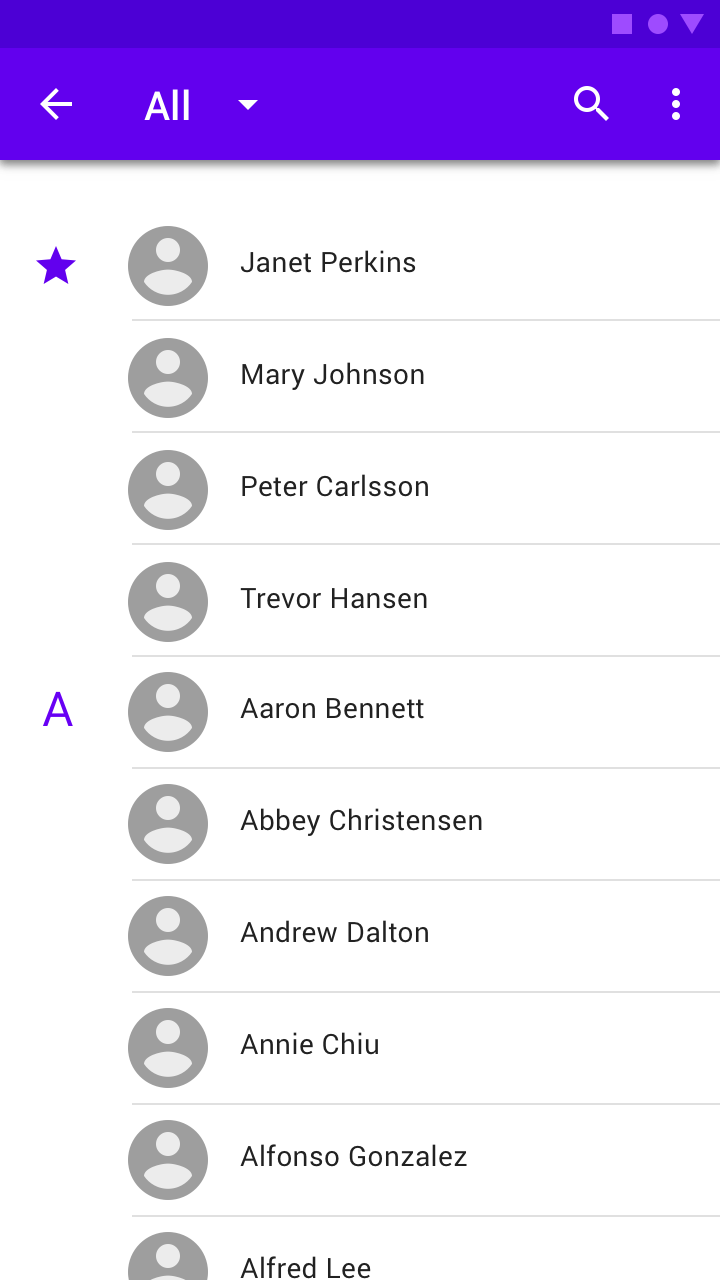
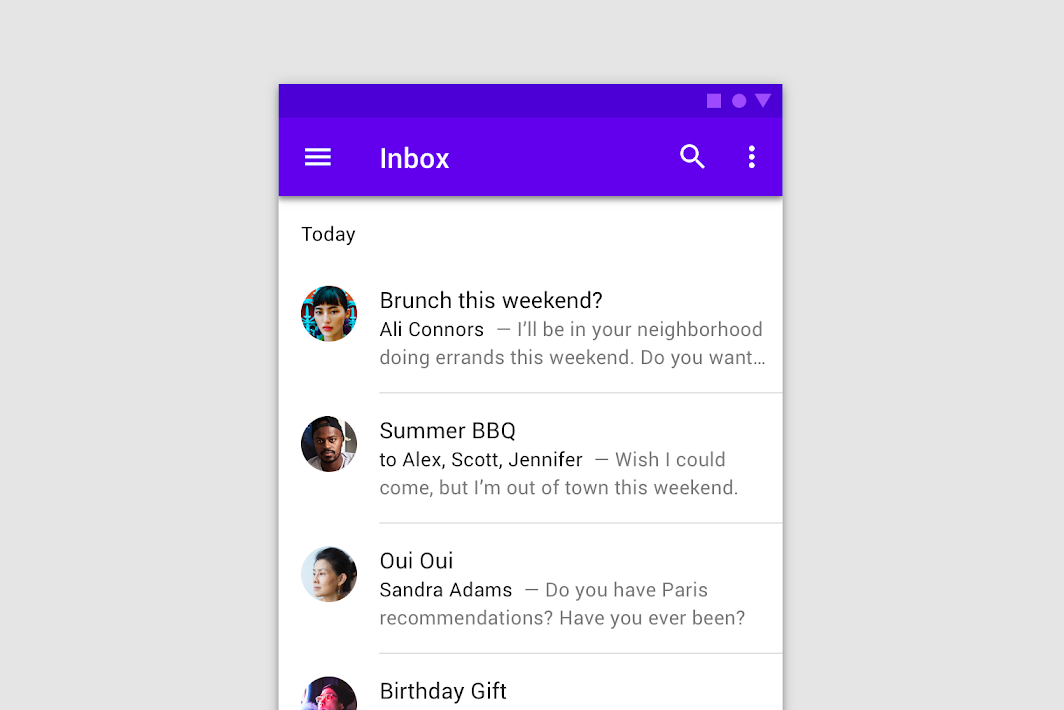
Eingerückte Trennlinien trennen zusammengehörige Inhalte, beispielsweise E-Mails in einem E-Mail-Thread. Sie sollten zusammen mit Ankerelementen wie Symbolen oder Avataren verwendet und linksbündig mit dem Titel der App-Leiste ausgerichtet werden.
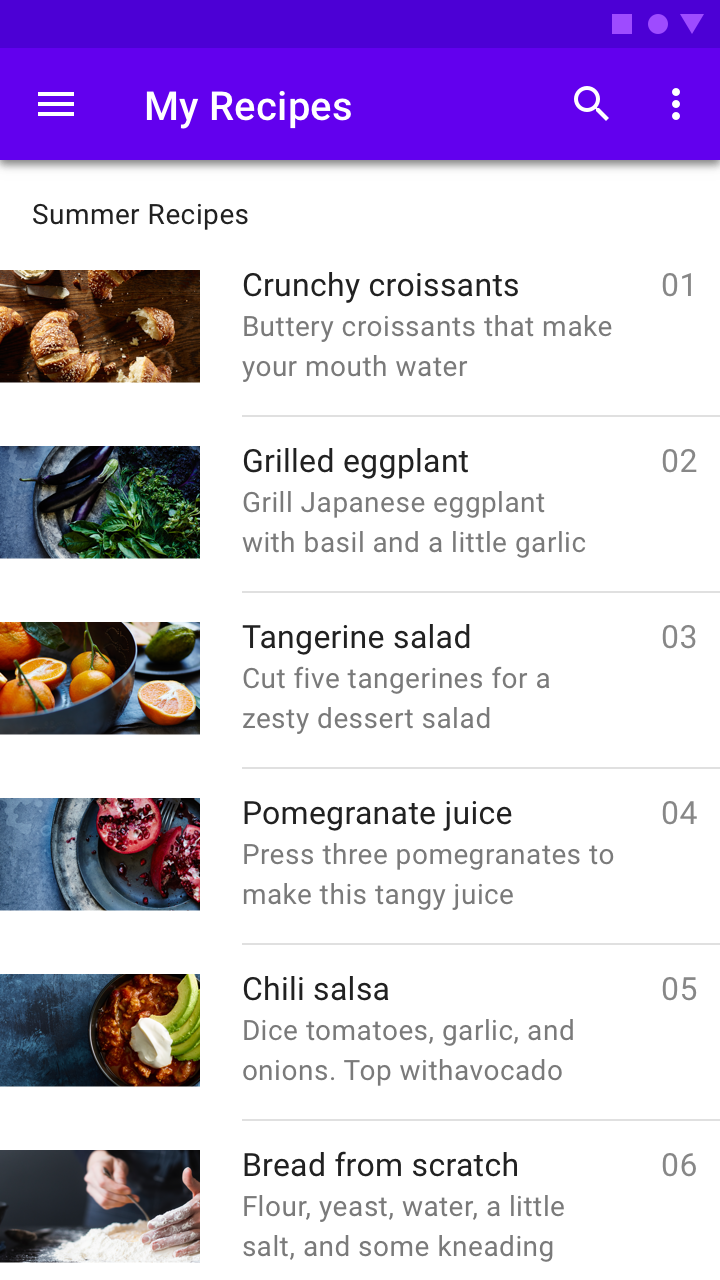
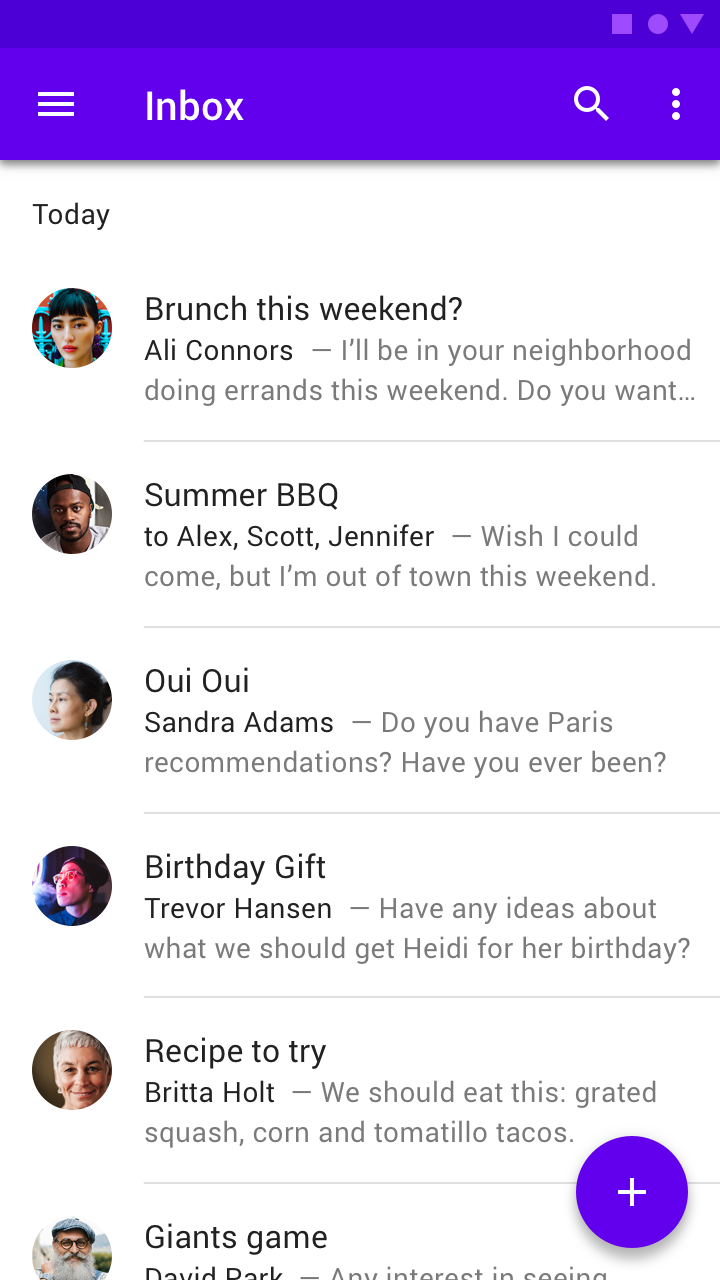
Eingerückte Trennlinien
Verwenden Sie eingerückte Trennlinien, wenn Ankerelemente wie Symbole oder Avatare vorhanden sind
Verwenden Sie eingerückte Trennlinien, wenn Ankerelemente wie Symbole oder Avatare vorhanden sind.

Richtig: Eingerückte Trennlinien verwenden, um Elemente zu gruppieren

Richtig

Verwenden Sie eingerückte Trennlinien, um Elemente zu gruppieren.
Falsch: Keine Trennlinien verwenden, um einzelne Elemente zu trennen

Falsch

Verwenden Sie keine Trennlinien, um einzelne Elemente zu trennen.

Mittige Trennlinien ​

Trennlinien können auch in der Mitte eines Layouts platziert werden. Sie eignen sich am besten zum Trennen zusammengehöriger Inhalte, beispielsweise von Preisangaben auf einer Quittung.
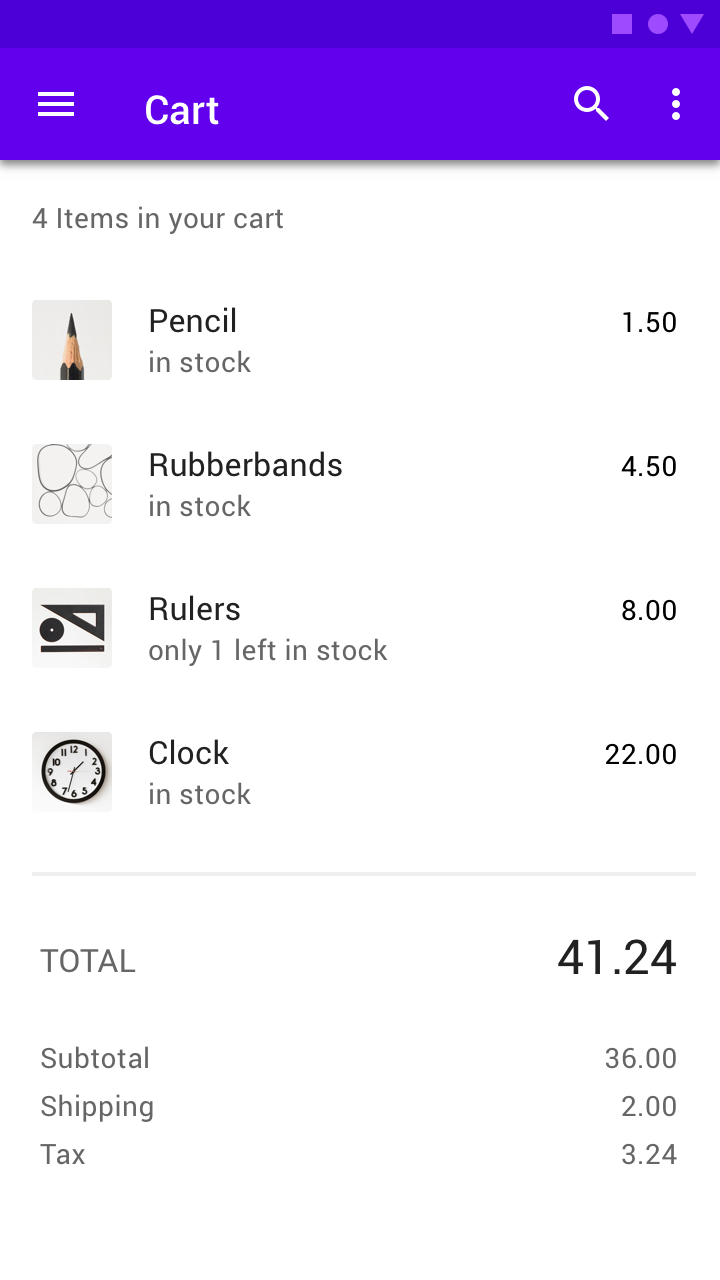
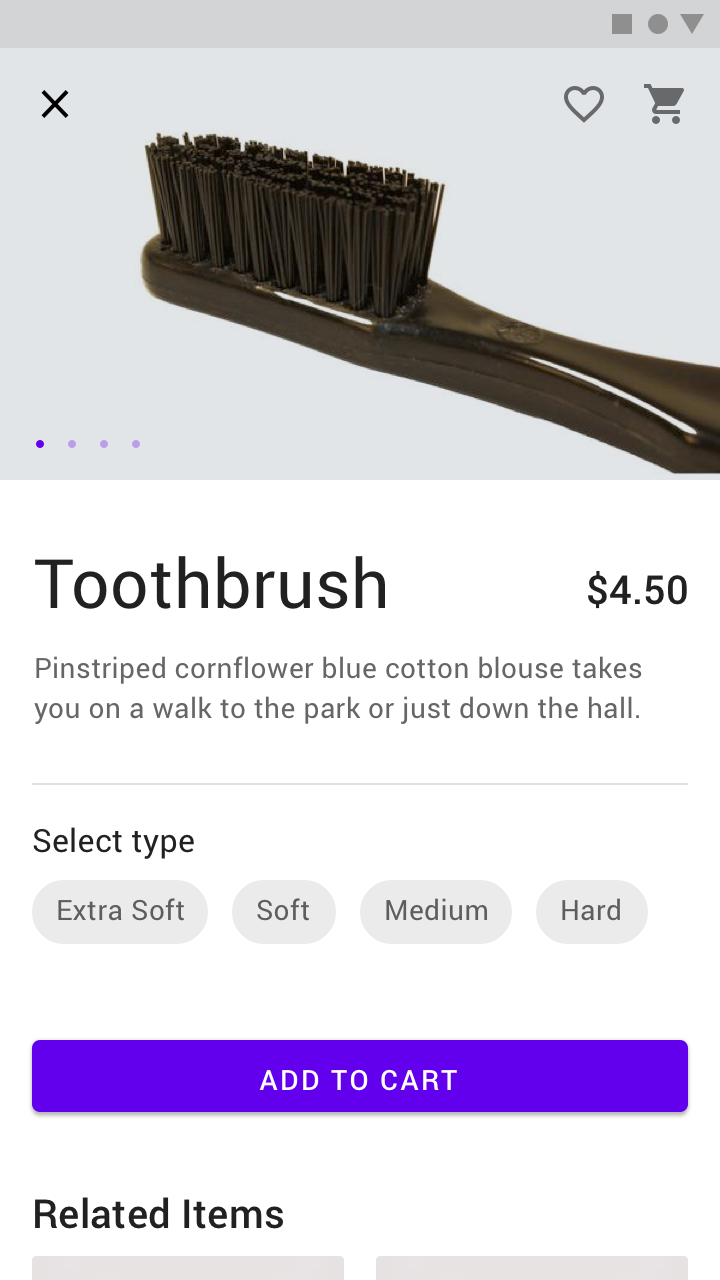
Eine eingerückte Trennlinie über einer Zwischenüberschrift
Eine durchgehende Trennlinie über einer Zwischenüberschrift

Trennlinien mit Zwischenüberschriften ​

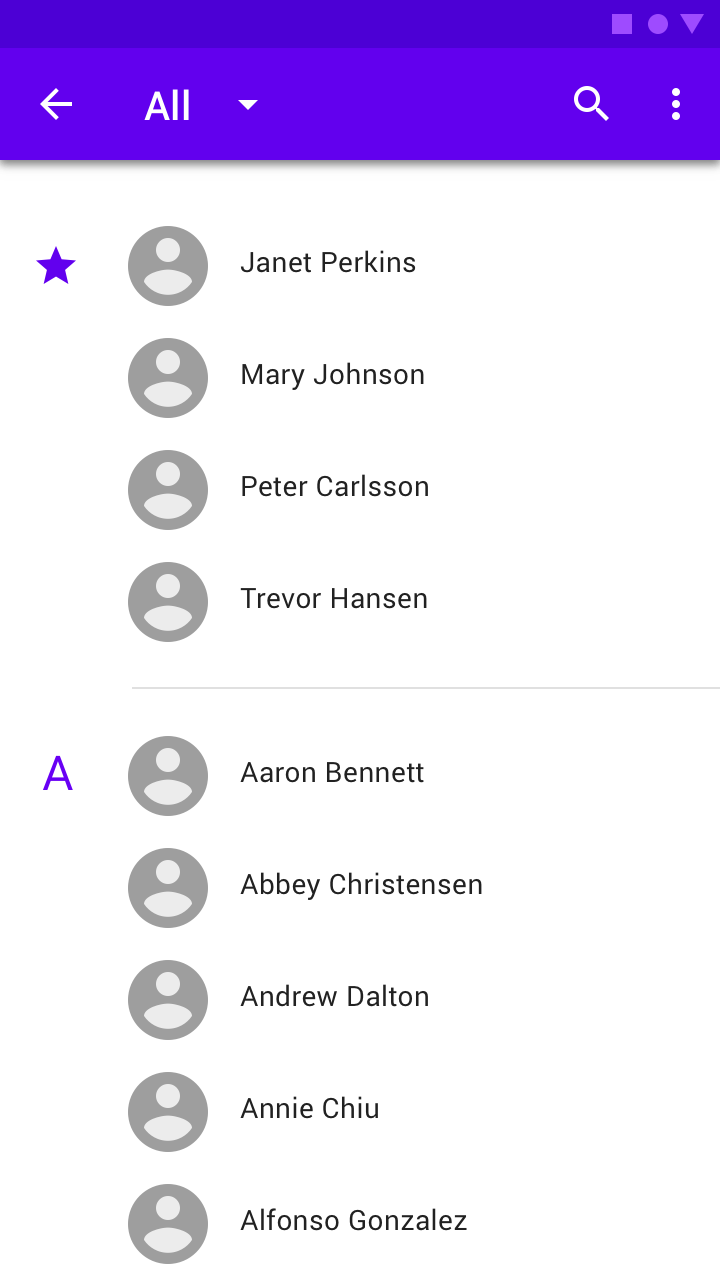
Trennlinien können mit Zwischenüberschriften kombiniert werden, um gruppierte Inhalte zu kennzeichnen. Platzieren Sie Trennlinien über Zwischenüberschriften, um die Zugehörigkeit der Zwischenüberschrift zum nachfolgenden Inhalt zu verdeutlichen.
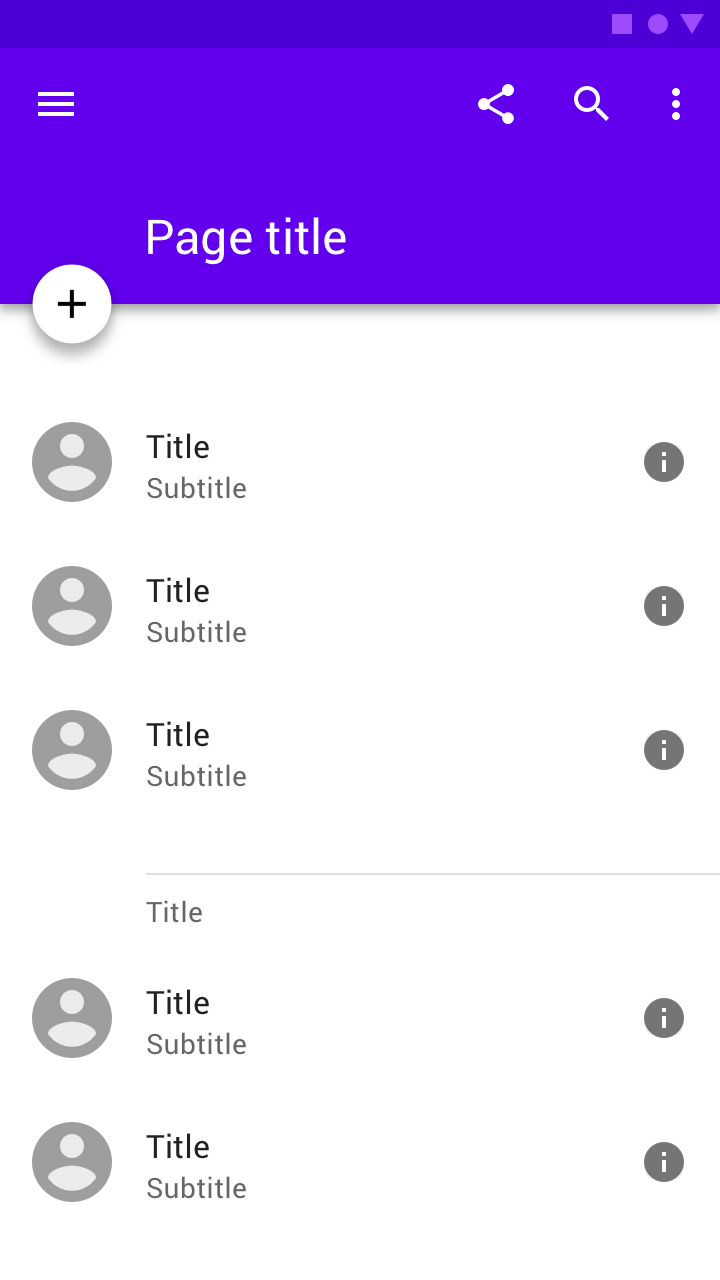
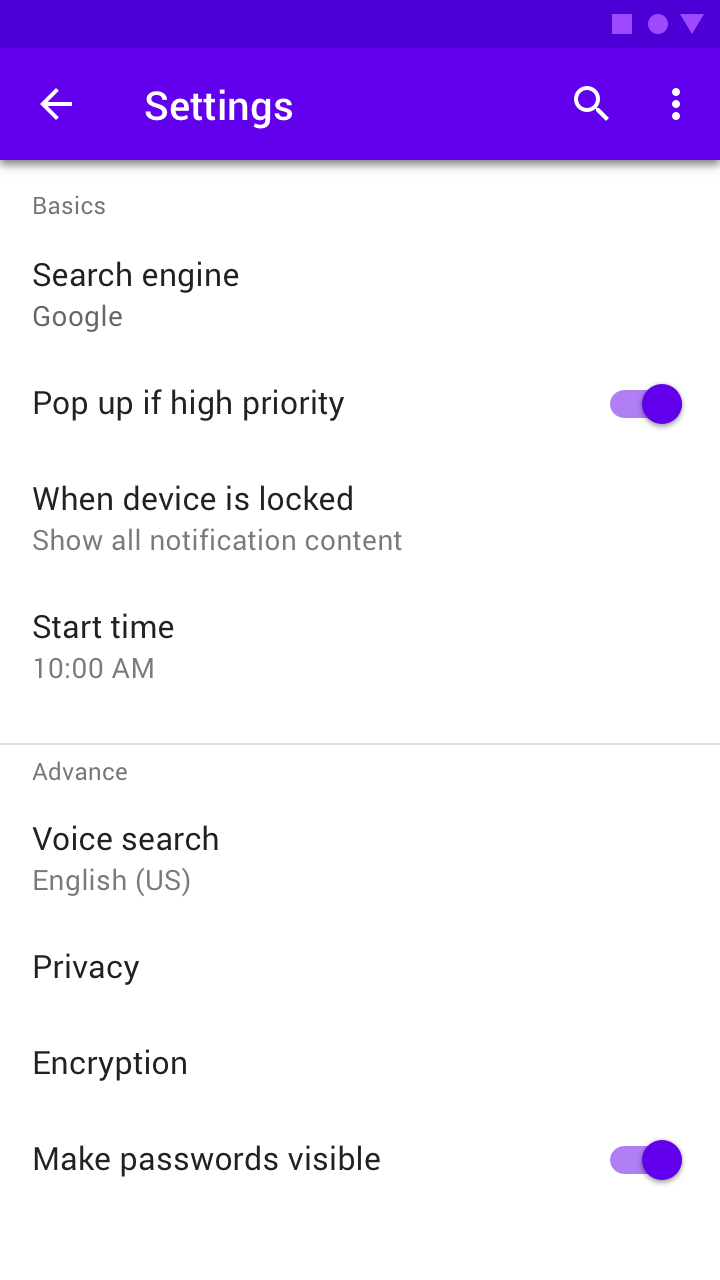
Eine eingerückte Trennlinie über einer Zwischenüberschrift
Eine Full-Bleed-Trennlinie über einer Zwischenüberschrift

Theming und Anpassung ​

Fortnightlys Material Theme ​

Die Farbe der Trennlinien dieser Nachrichten-App wurde mit Material Theming angepasst.
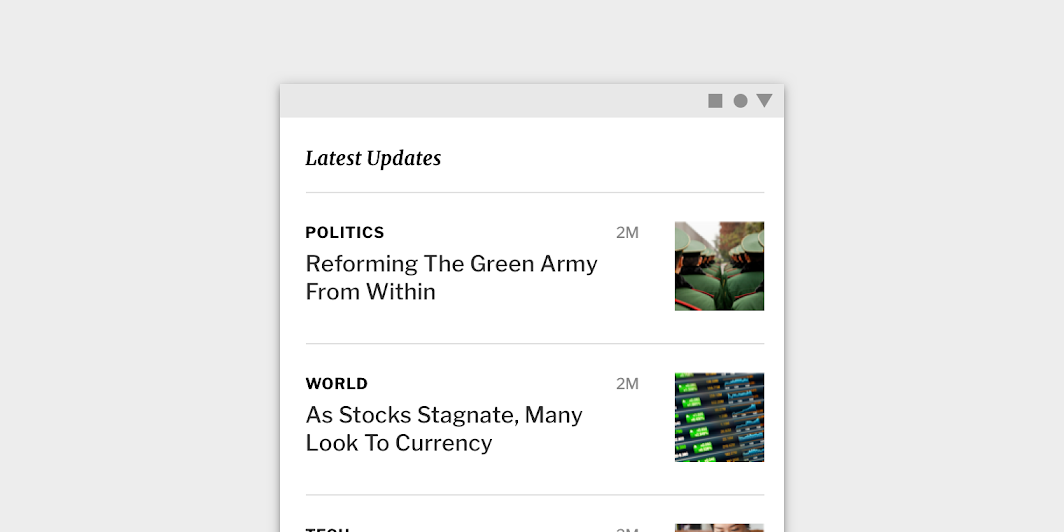
Die angepasste Trennlinie von Fortnightly

Fortnightly

Eine Nachrichten-App, die Material Design-Komponenten und Material Theming verwendet, um ein markengerechtes, inhaltsorientiertes Nutzererlebnis zu schaffen.

Verwandter Artikel

Das Farbsystem

Erstellen Sie ein Farbthema, das Ihre Marke oder Ihren Stil widerspiegelt

Verwandter Artikel

Farben auf die Benutzeroberfläche anwenden

In einer Benutzeroberfläche übernimmt Farbe verschiedene Rollen: von der Vermittlung von Bedeutung bis hin zum Ausdruck von Look and Feel.

Verwandter Artikel

Farbe ​

Die Trennlinie von Fortnightly verwendet eine individuelle Farbe.
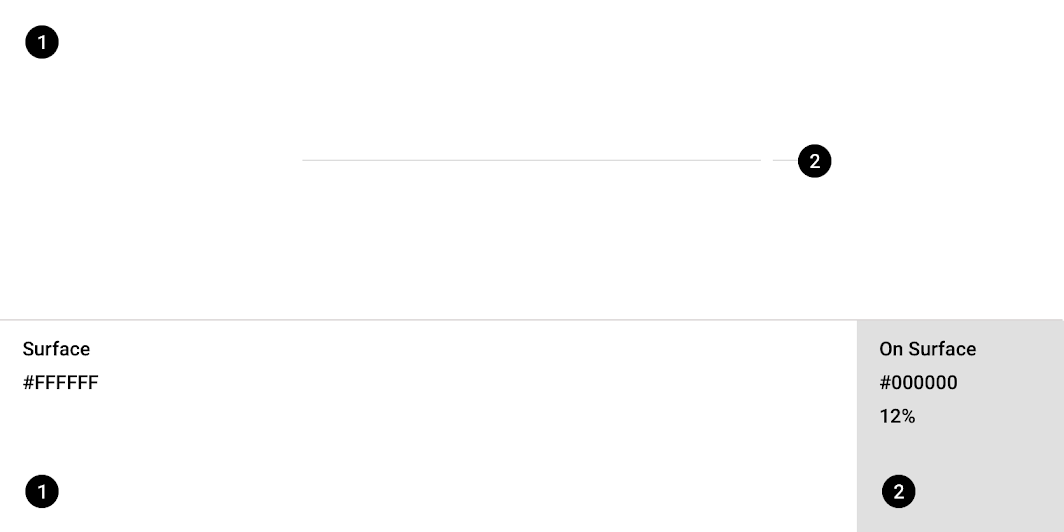
Fortnightly Material Theme: Farbe
ElementKategorieAttributWert
SurfaceSurfaceFarbe
Deckkraft
#FFFFFF
100 %
DividerOn SurfaceFarbe
Deckkraft
#000000
12 %

Owls Material Theme ​

Die Farbe der Trennlinien dieser Lern-App wurde mit Material Theming angepasst.
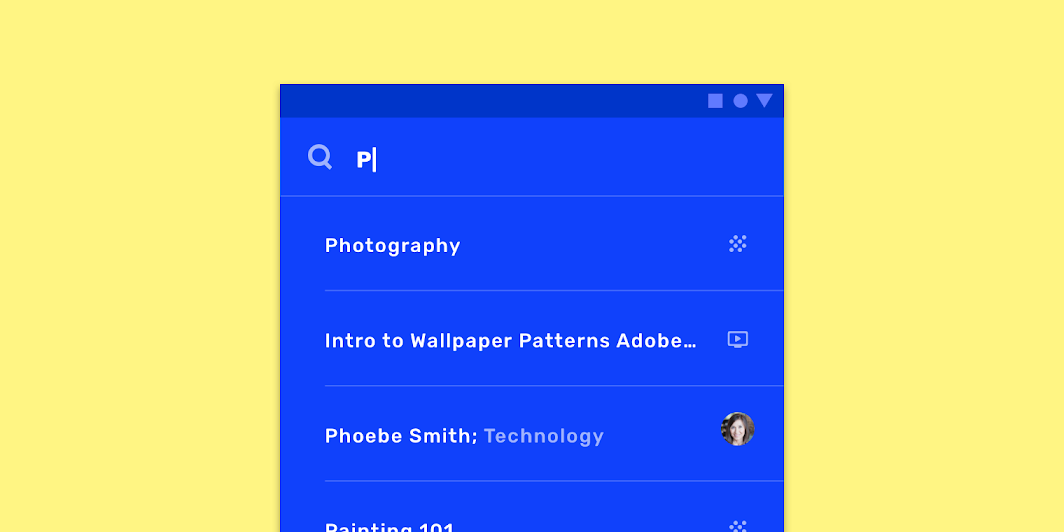
Die angepasste Trennlinie von Owl

Owl

Owl ist eine Lern-App, die Kurse für Menschen anbietet, die neue Fähigkeiten entdecken und erlernen möchten.

Verwandter Artikel

Das Farbsystem

Erstellen Sie ein Farbthema, das Ihre Marke oder Ihren Stil widerspiegelt

Verwandter Artikel

Farben auf die Benutzeroberfläche anwenden

In einer Benutzeroberfläche übernimmt Farbe verschiedene Rollen: von der Vermittlung von Bedeutung bis hin zum Ausdruck von Look and Feel.

Verwandter Artikel

Farbe ​

Die Trennlinie von Owl verwendet eine individuelle Farbe.
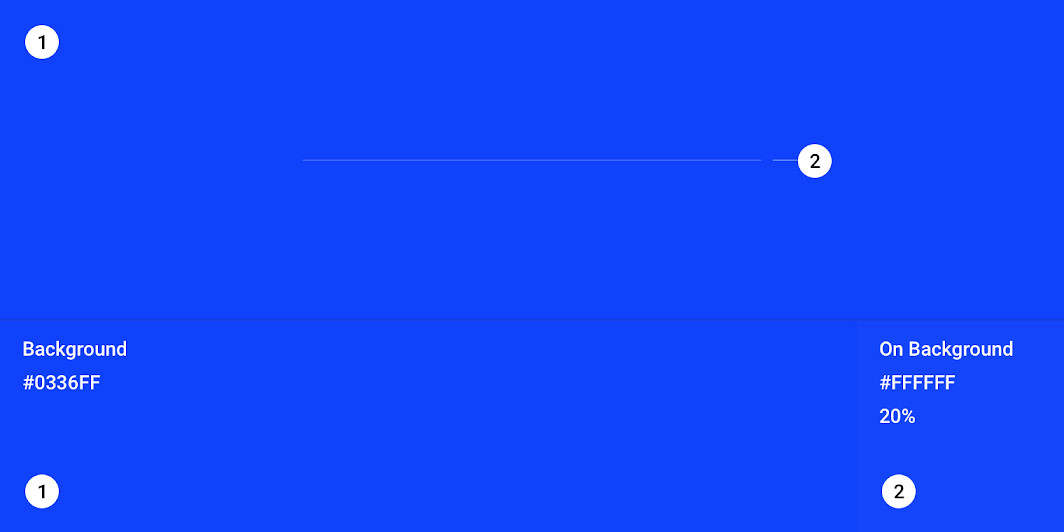
Owl Material Theme: Farbe
ElementKategorieAttributWert
BackgroundBackgroundFarbe
Deckkraft
#0336FF
100 %
DividerOn BackgroundFarbe
Deckkraft
#FFFFFF
20 %

Spezifikationen ​


1
Pager
Vorherige SeiteDialoge
Nächste SeiteBildlisten

Veröffentlicht unter der Apache-2.0-Lizenz.

Copyright © 2018-Present Google

https://m2.material.io/components/dividers

Veröffentlicht unter der Apache-2.0-Lizenz.

Copyright © 2018-Present Google