Skip to content
Material Design 2
Main Navigation
v3
v2
v1

Deutsch

English
简体中文
繁體中文
Español
Français
Русский
Português – Brasil
日本語
한국어
Italiano
Polski
Türkçe
čeština
magyar

Deutsch

English
简体中文
繁體中文
Español
Français
Русский
Português – Brasil
日本語
한국어
Italiano
Polski
Türkçe
čeština
magyar

Aussehen

Sidebar Navigation

Material-System

Einführung

Material-Studien

Über die Material-Studien

Basil

Crane

Fortnightly

Owl

Rally

Reply

Shrine

Material-Grundlagen

Umgebung

Oberflächen

Elevation

Licht und Schatten

Layout

Grundlagen des Layouts

Pixeldichte

Responsives Layout-Raster

Abstandsmethoden

Komponentenverhalten

Dichte anwenden

Navigation

Die Navigation verstehen

Navigationsübergänge

Suche

Farbe

Das Farbsystem

Anwendung von Farbe auf die Benutzeroberfläche

Farbverwendung

Textlesbarkeit

Dunkles Design

Typografie

Das Typografiesystem

Typografie verstehen

Sprachunterstützung

Sound

Über Sound

Sound in der Benutzeroberfläche einsetzen

Klangattribute

Klangchoreografie

Ikonografie

Produkt-Icons

System-Icons

Animierte Symbole

Form

Über die Form

Form und Hierarchie

Form als Ausdruck

Form und Bewegung

Formen auf die UI anwenden

Bewegung

Bewegung verstehen

Das Motion-System

Geschwindigkeit

Choreografie

Anpassung

Interaktion

Gesten

Auswahl

Zustände

Kommunikation

Bestätigung & Quittierung

Datenformate

Datenvisualisierung

Leerzustände

Hilfe & Feedback

Bilder

Startbildschirm

Onboarding

Offline-Zustände

Texte verfassen

Maschinelles Lernen

Muster für maschinelles Lernen

Objekterkennung: Live-Kamera

Objekterkennung: Statisches Bild

Barcode-Scanning

Material-Richtlinien

Material-Theming

Überblick

Dein Theme umsetzen

Benutzerfreundlichkeit

Barrierefreiheit

Bidirektionalität

Plattform-Richtlinien

Android-Leisten

Fingerabdruck unter Android

Android-Haptik

Android-Icons

Navigation zwischen Apps unter Android

Android-Benachrichtigungen

Android-Berechtigungen

Android Slices

Android: Split-Screen

Android: „Zum Aktualisieren wischen“

Textauswahl-Symbolleiste unter Android

Android-Widget

Plattformübergreifende Anpassung

Komponenten

App-Leisten: Bottom

Obere App-Leiste

Backdrop

Banners

Untere Navigation

Schaltflächen

Schaltflächen: Floating Action Button

Karten

Kontrollkästchen

Chips

Datentabellen

Datumsauswahl

Dialoge

Trennlinien

Bildlisten

Listen

Menüs

Navigation Drawer

Navigationsschiene

Fortschrittsanzeigen

Optionsfelder

Sheets: bottom

Sheets: Side-Sheets

Schieberegler

Snackbars

Schalter

Tabs

Textfelder

Uhrzeitauswahl

Tooltips

Auf dieser Seite

Bildlisten ​

Bildlisten präsentieren eine Sammlung von Bildern in einem übersichtlichen Raster.
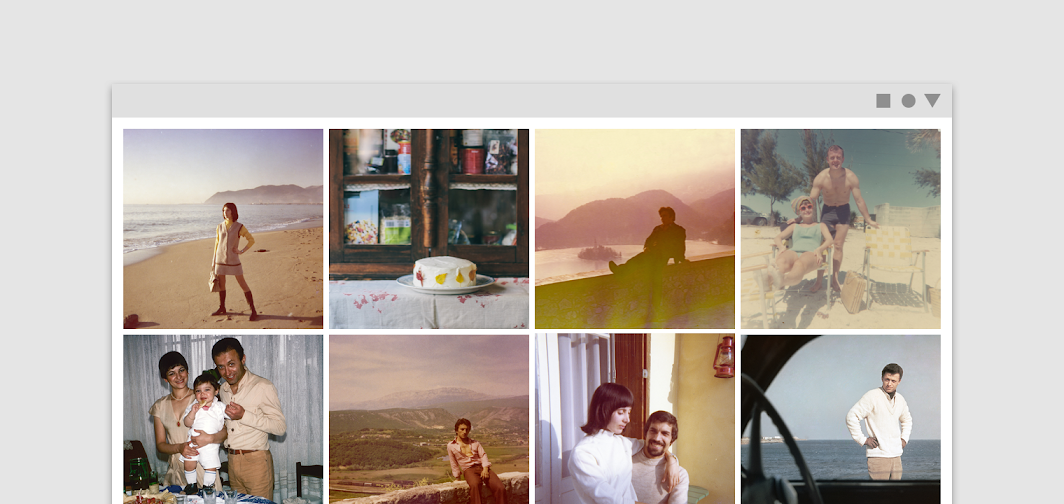
Hero-Bild der Bildlisten

Verwendung ​

Bildlisten stellen eine Sammlung von Elementen in einem wiederholten Muster dar. Sie tragen dazu bei, die enthaltenen Inhalte visuell besser verständlich zu machen.


Listen

Listen sind eine fortlaufende, vertikale Darstellung von Text oder Bildern.

Verwandter Artikel

Karten

Enthalten Inhalte und Links zu einem einzelnen Thema.

Verwandter Artikel

Grundprinzipien ​


Grundprinzip der Bildliste: visuell

Visuell

Bildlisten ermöglichen es Nutzern, Inhalte anhand von Bildern zu überblicken.
Grundprinzip der Bildliste: vergleichbar

Vergleichbar

Bildlisten ermöglichen es Nutzern, Elemente innerhalb einer Sammlung leicht zu vergleichen.
Grundprinzip der Bildliste: integriert

Integriert

Bildlisten sind responsiv in die umgebenden Inhalte und das Layout integriert.

Typen ​
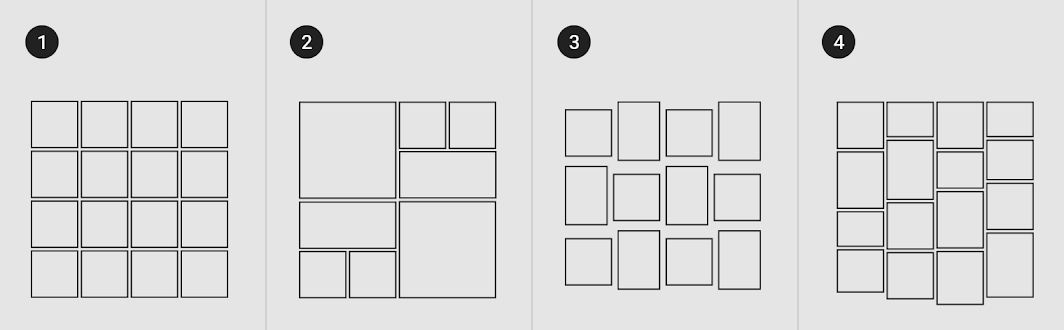

Standard-Bildlisten eignen sich am besten für gleichrangige Elemente
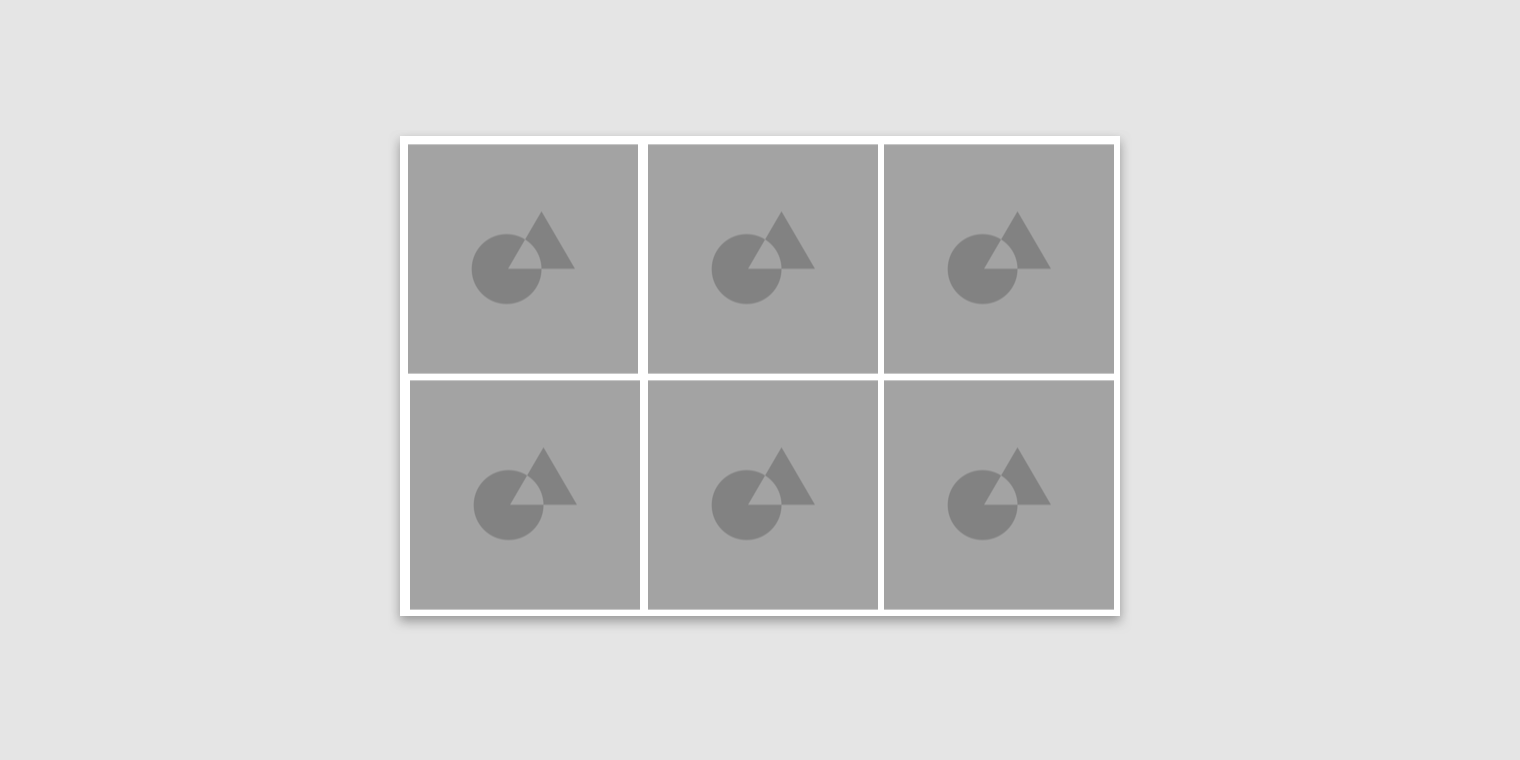
1. Standard-Bildlisten eignen sich am besten für gleichrangige Elemente. Sie verfügen über eine einheitliche Containergröße, ein einheitliches Seitenverhältnis und einheitliche Innenabstände (Padding).

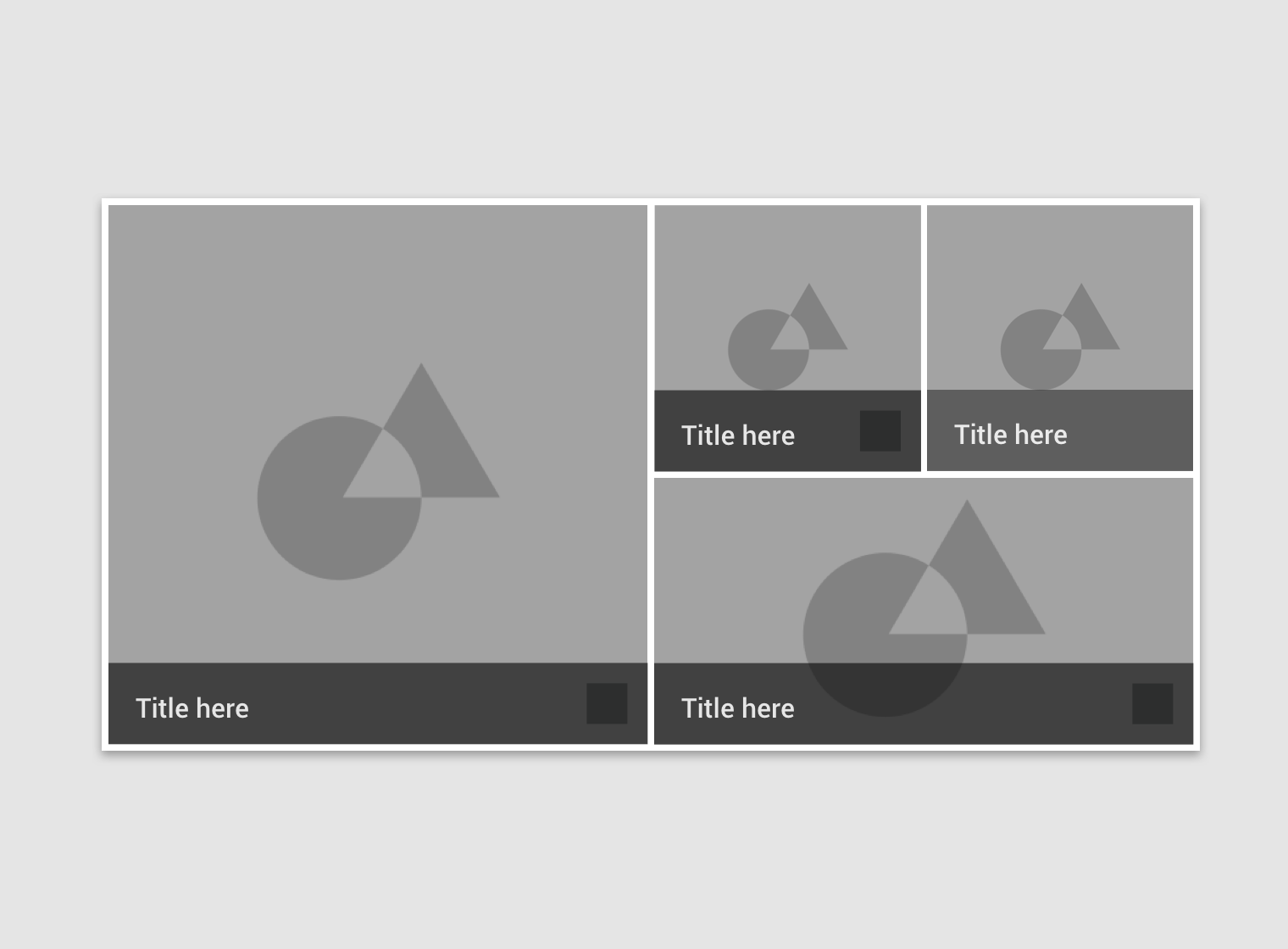
2. Quilted-Bildlisten heben bestimmte Elemente einer Sammlung besonders hervor. Sie erzeugen eine visuelle Hierarchie durch unterschiedliche Containergrößen und Seitenverhältnisse.

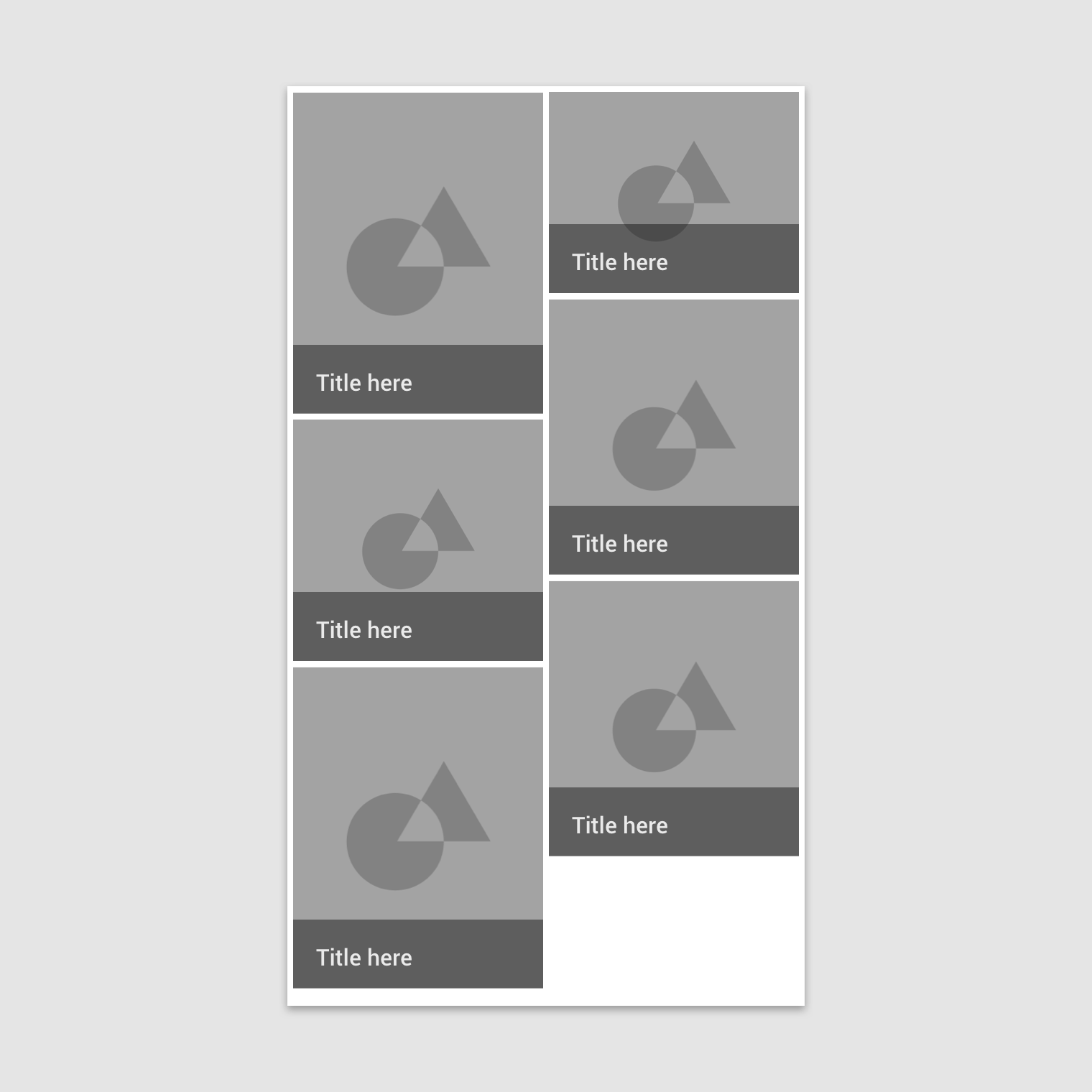
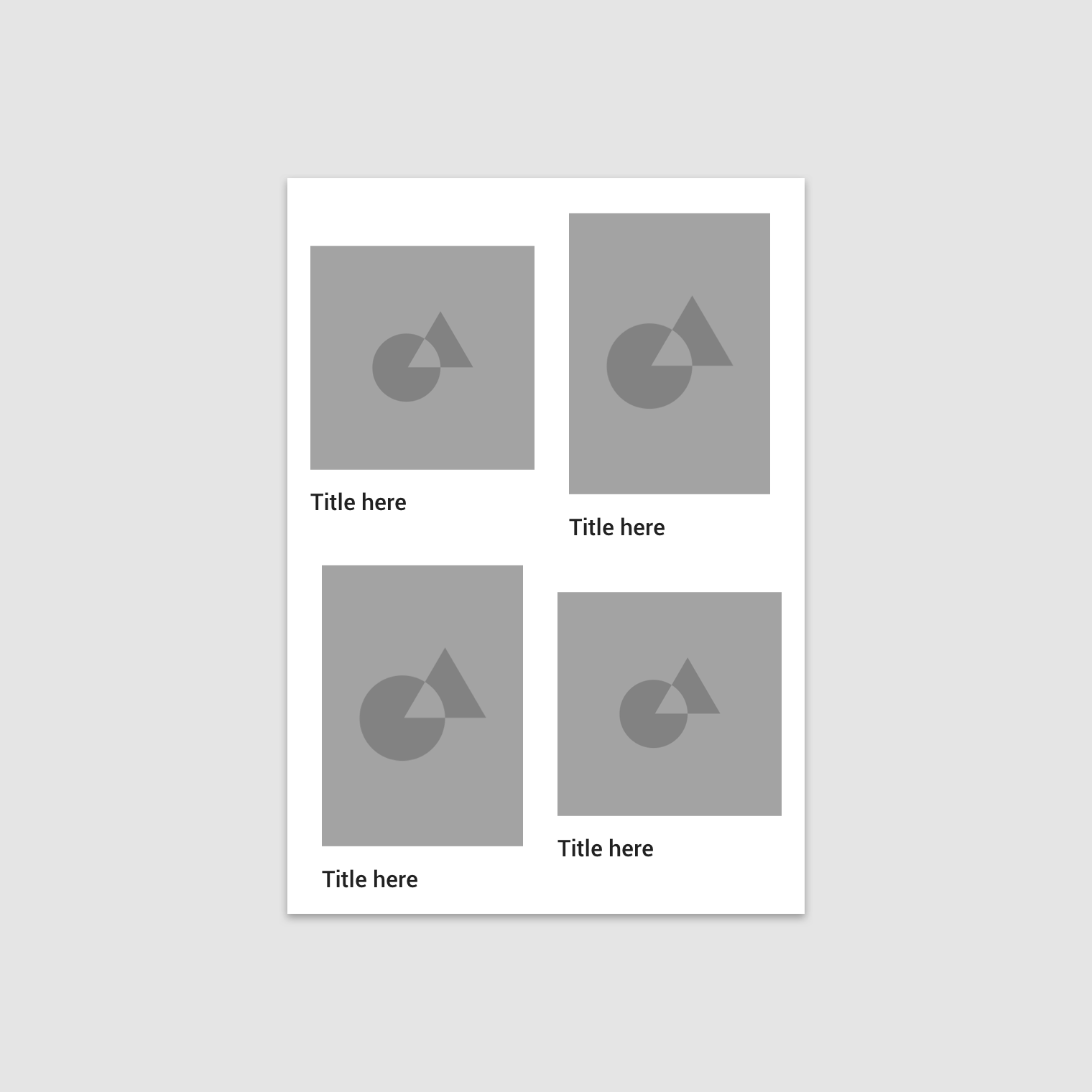
3. Woven-Bildlisten erleichtern das Durchstöbern gleichrangiger Inhalte. Sie zeigen Inhalte in Containern mit abwechselnden Seitenverhältnissen an, um ein rhythmisches Layout zu erzeugen.

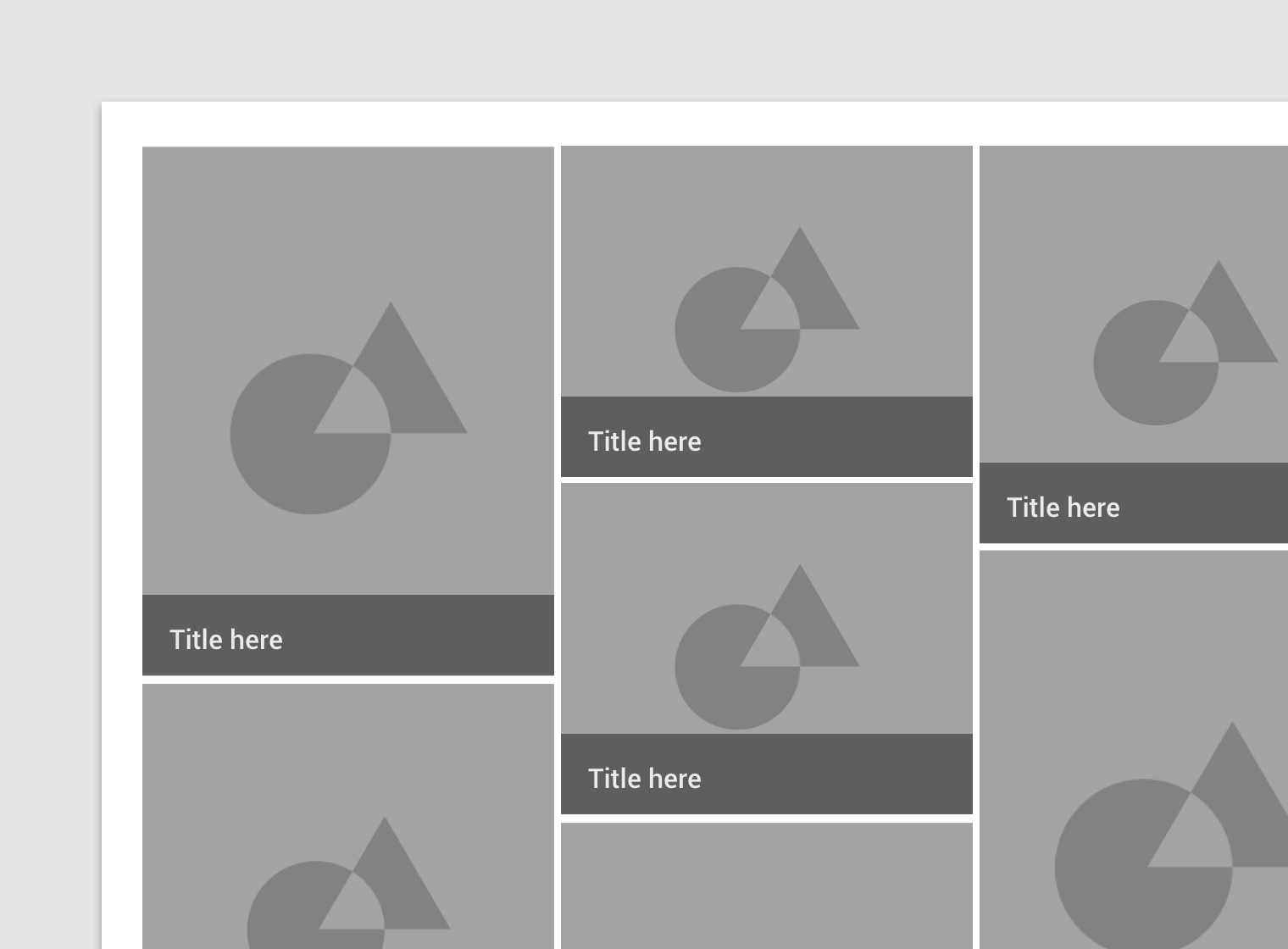
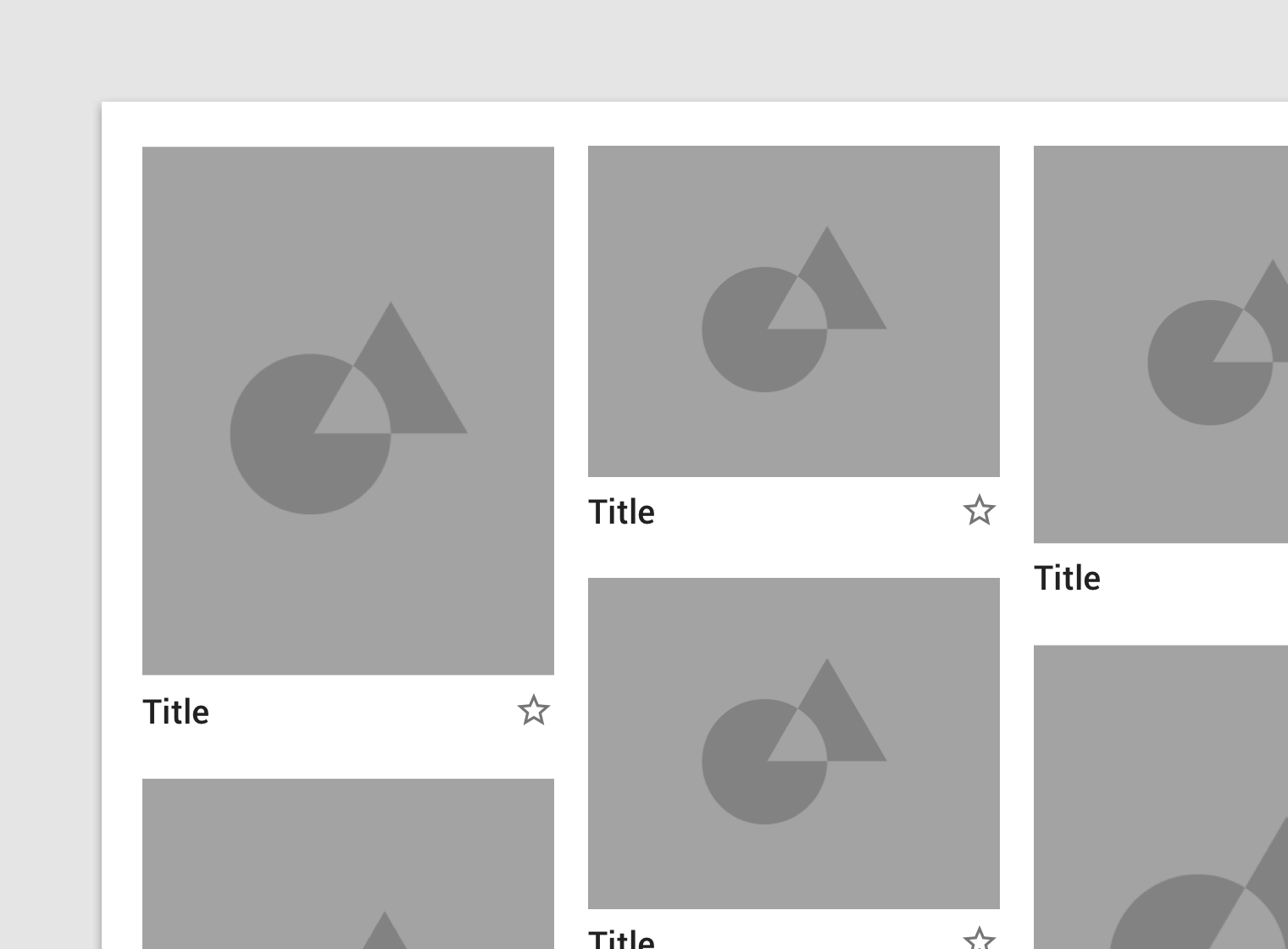
4. Masonry-Bildlisten erleichtern das Durchstöbern unbeschnittener, gleichrangiger Inhalte. Die Containerhöhen richten sich nach der jeweiligen Bildgröße.

Anatomie ​

Bildlisten bestehen aus Containern mit einem bestimmten Seitenverhältnis. Bei jedem Element einer Bildliste können optional Text und Icons unterhalb oder oberhalb des Bildcontainers angezeigt werden.
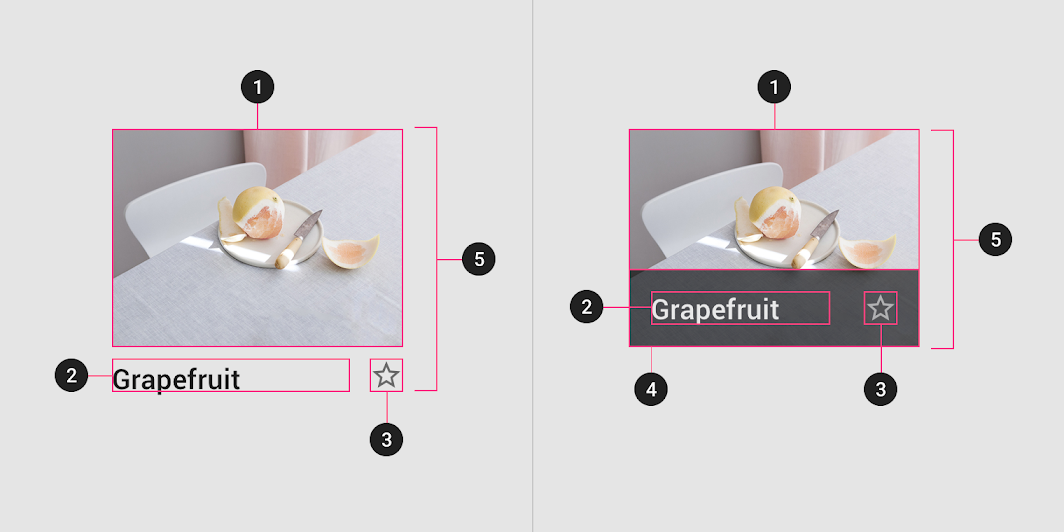
Im Bildcontainer wird das Bild oder die Illustration des Bildlisten-Elements angezeigt
1. Bildcontainer
Im Bildcontainer wird das Bild oder die Illustration des Bildlisten-Elements angezeigt.

2. Textbeschriftungen (optional)
Textbeschriftungen zeigen eine Textzeile an, die sich auf das Bildlisten-Element bezieht.

3. Interaktive Icons (optional)
Interaktive Icons können zugehörige Aktionen darstellen.

4. Textschutz (optional)
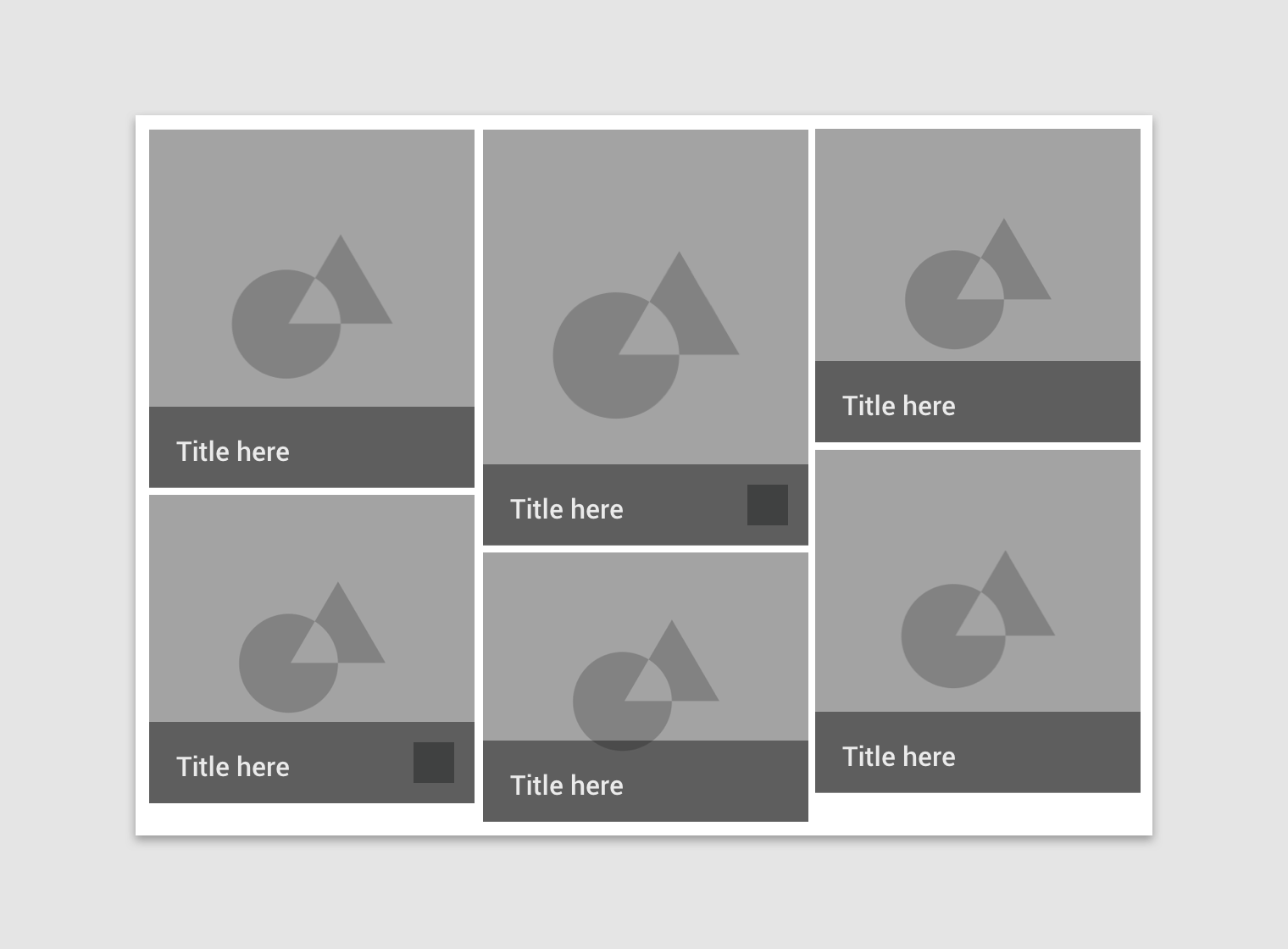
Textschutz ist eine halbtransparente Abdeckung (Scrim), die über dem Bild platziert wird, um den darauf liegenden Text lesbar zu halten.

5. Bildlisten-Element
Bildlisten-Elemente repräsentieren die einzelnen Einträge einer Bildliste.

Innenabstand (Padding) ​

Der Innenabstand zwischen den Bildern einer Bildliste kann variieren. Folgende Werte werden empfohlen: 1, 2, 4, 8, 16, 20, 24, 32 dp.

Verhalten ​

Aktionen ​

Bildlisten-Elemente lassen sich antippen, verschieben, filtern oder sortieren.

Beim Antippen eines Bildlisten-Elements werden weitere Details zu diesem Element angezeigt.
Inhalte von Bildlisten können nach Datum, Dateigröße, alphabetischer Reihenfolge oder anderen Kriterien gefiltert oder sortiert werden.

Vorsicht

Ein Bildlisten-Element kann durch Ziehen neu angeordnet werden. Diese Interaktion sollte jedoch deaktiviert werden, wenn Sortier- oder Filterfunktionen aktiv sind.

Nicht empfohlen

Wischgesten auf einzelnen Bildlisten-Elementen sind nicht zulässig. Bildlisten sollten als zusammengehörige Gruppe wahrgenommen werden.

Layout-Raster ​

Definiertes Layout ​

Die Spaltenstruktur einer Bildliste muss nicht mit dem Layout-Raster übereinstimmen. Nur der Gesamtumriss der Bildliste selbst muss am Layout-Raster ausgerichtet sein.
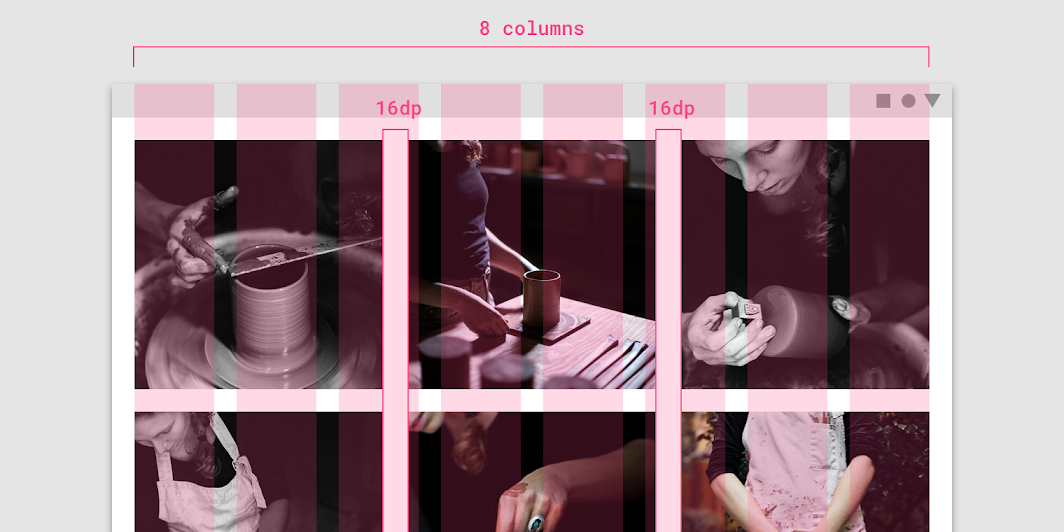
Eine Bildliste, die sich über acht Spalten des Layout-Rasters erstreckt, mit 16 dp Innenabstand

Ausrichtung mit anderen Komponenten ​

Bildlisten können im Layout-Raster neben anderen Komponenten platziert werden.
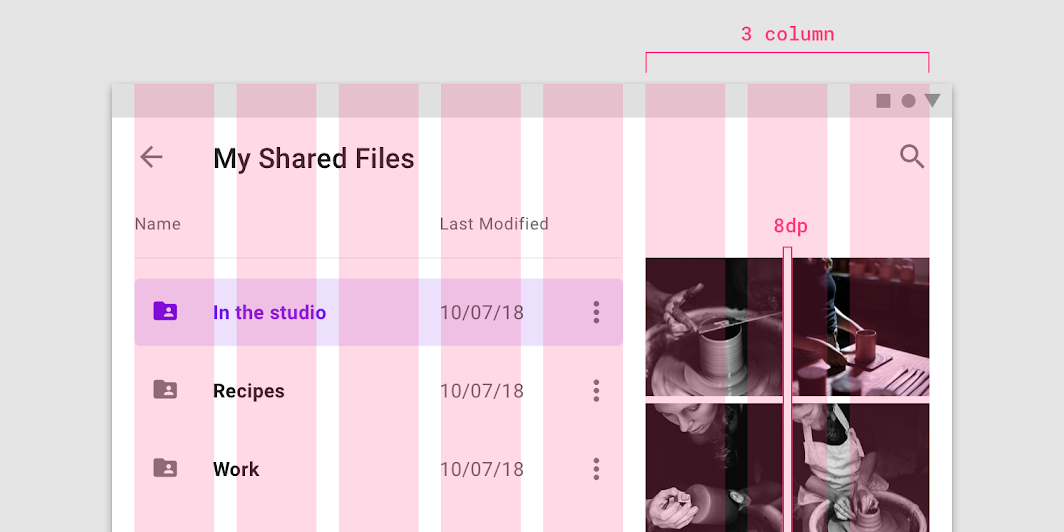
Eine Bildliste, die sich über drei Spalten des Layout-Rasters erstreckt, mit 8 dp Innenabstand

Responsives Verhalten ​

Bildlisten übernehmen das responsive Verhalten des Layout-Rasters.

Bildlisten passen sich dem responsiven Layout-Raster an.

Bildlisten bleiben im Layout-Raster fixiert.

Reflow (Neuanordnung)

Wenn ein Container an Größe zunimmt, sollte sich der Inhalt darin entsprechend vergrößern bzw. neu anordnen (Reflow), um sich an die neue Containergröße anzupassen. Unter bestimmten Umständen kann der vergrößerte Container auch Platz für das Einblenden zusätzlicher Elemente schaffen.

Bei einem Reflow-Übergang kann eine gemeinsame Transformation eingesetzt werden, um die Beziehung zwischen Elementen zu verdeutlichen. Eine gemeinsame Transformation gruppiert Elemente und transformiert sie als eine Einheit, anstatt jedes Element einzeln zu animieren. Dies sorgt für ein flüssigeres visuelles Erlebnis und verhindert, dass sich mehrere Transformationen überlagern und um Aufmerksamkeit konkurrieren.

Bei gruppierten Elementen kann einer der folgenden Überblendungstypen verwendet werden: Fade, Cross-Fade oder Fade Through.
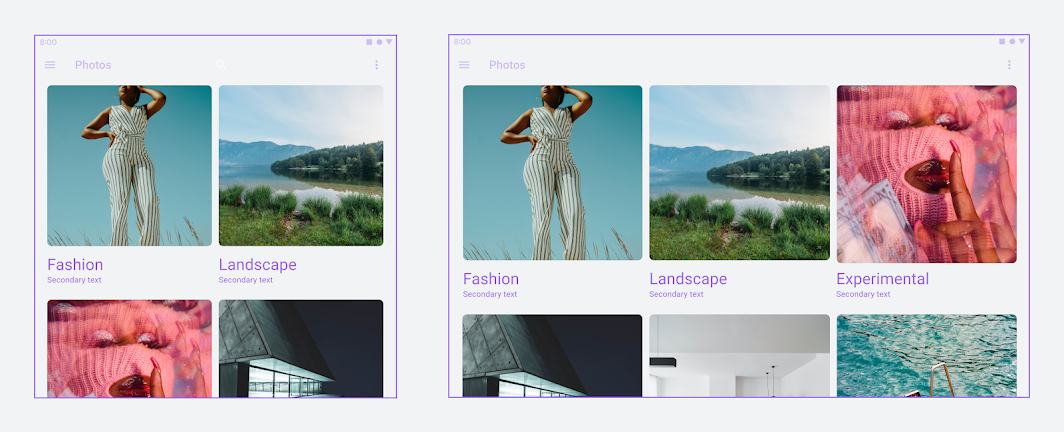
Elemente in einem Container sollten sich neu anordnen, wenn sich die Containergröße ändert
Elemente in einem Container sollten sich neu anordnen, wenn sich die Containergröße ändert.

Scrollen ​

Bildlisten lassen sich vertikal oder horizontal scrollen. Alle Elemente einer Bildliste müssen gemeinsam als Sammlung gescrollt werden. Ein Bildanschnitt kann verwendet werden, um die Scrollrichtung anzuzeigen.

Bildlisten-Elemente werden gemeinsam gescrollt.
Bildlisten können horizontal gescrollt werden.

Skalierung und Anpassung ​

Mit zunehmenden Bildschirmgrößen ergeben sich mehr Möglichkeiten für die Variation der Text- und Bildkomposition. Große Bildschirme bieten mehr Platz für Bilder und Text, indem Listen durch Bildlisten ersetzt werden.
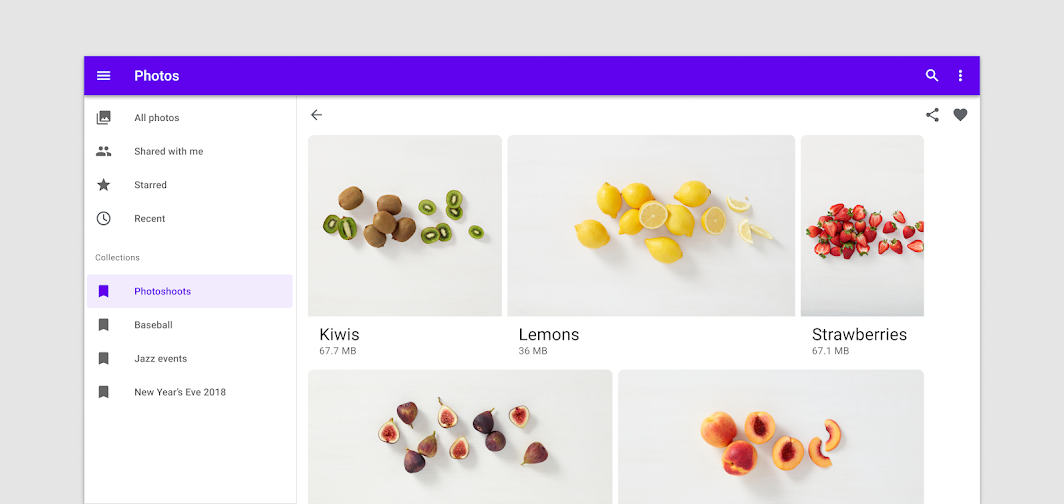
Beispiel einer Liste von Elementen nach der Erweiterung zu einer großen Bildliste
Beispiel einer Liste von Elementen nach der Erweiterung zu einer großen Bildliste. Layouts für große Bildschirme bieten Platz für immersivere Bilder und ausdrucksstärkere Typografie.

Typen ​

Standard-Bildliste ​

Standard-Bildlisten eignen sich am besten für gleichrangige Elemente. Sie verfügen über eine einheitliche Containergröße, ein einheitliches Seitenverhältnis und einheitliche Innenabstände (Padding).
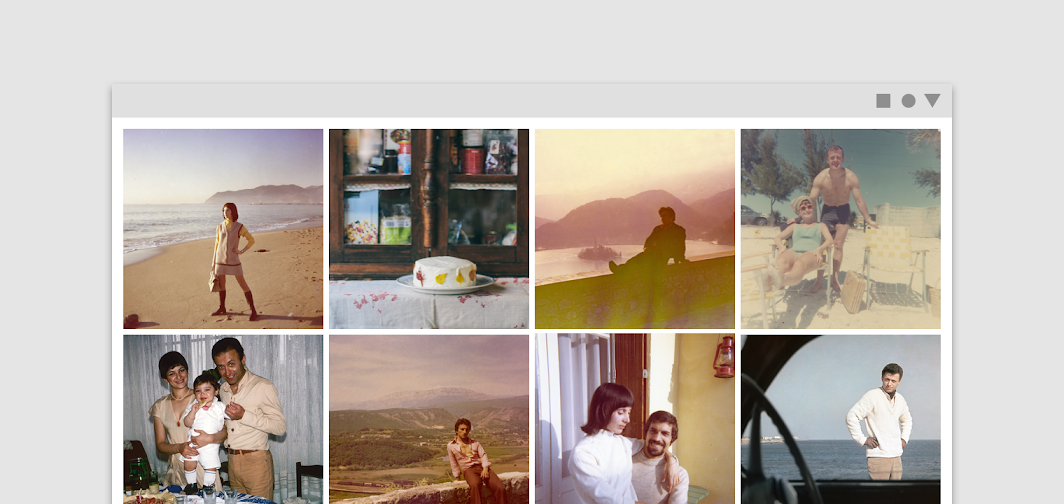
Standard-Bildliste

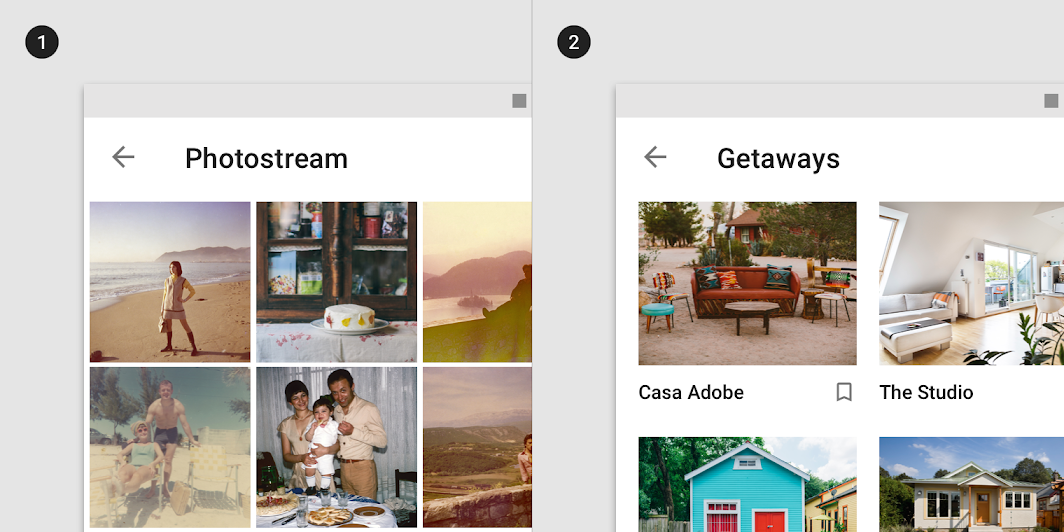
Standard-Bildlisten können mit oder ohne Textbeschriftungen dargestellt werden
Standard-Bildlisten können mit oder ohne Textbeschriftungen dargestellt werden.
1. Bildliste nur mit Bildern
2. Bildliste mit Bildern und Textbeschriftungen
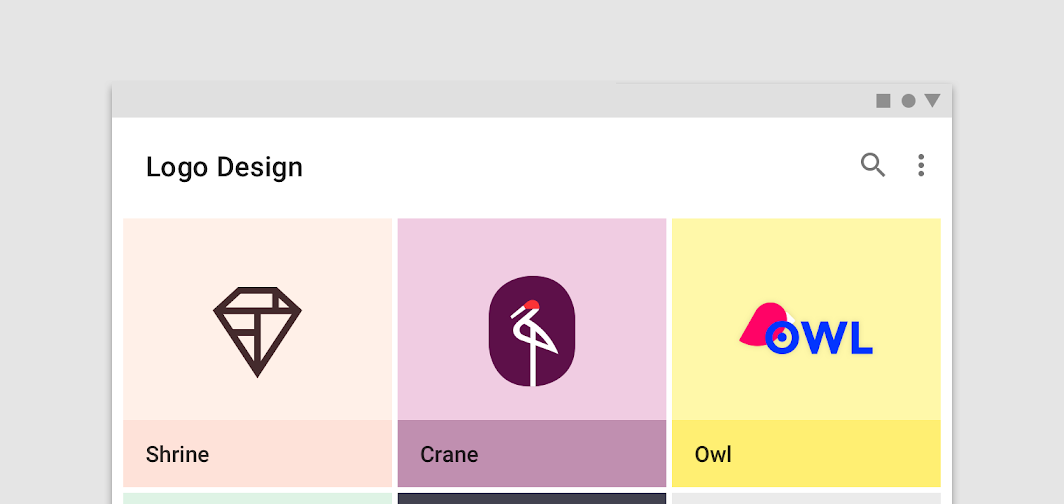
In kompakten Layouts können Beschriftungen über dem Bildcontainer erscheinen, wenn eine Bildbehandlung mit Textschutz eingesetzt wird
In kompakten Layouts können Beschriftungen über dem Bildcontainer erscheinen, wenn eine Bildbehandlung mit Textschutz eingesetzt wird, um die Lesbarkeit zu gewährleisten.

Quilted-Bildliste ​

Quilted-Bildlisten heben bestimmte Elemente einer Sammlung besonders hervor. Sie verwenden unterschiedliche Containergrößen und Seitenverhältnisse, um eine Hierarchie zwischen den Bildern zu erzeugen.
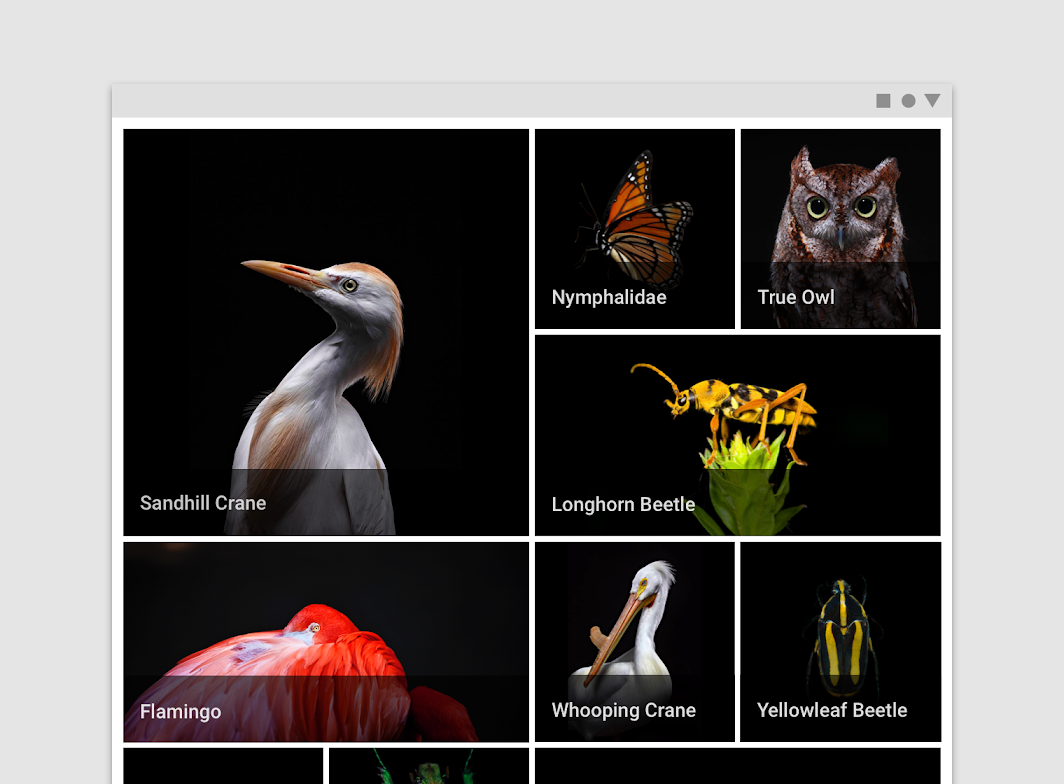
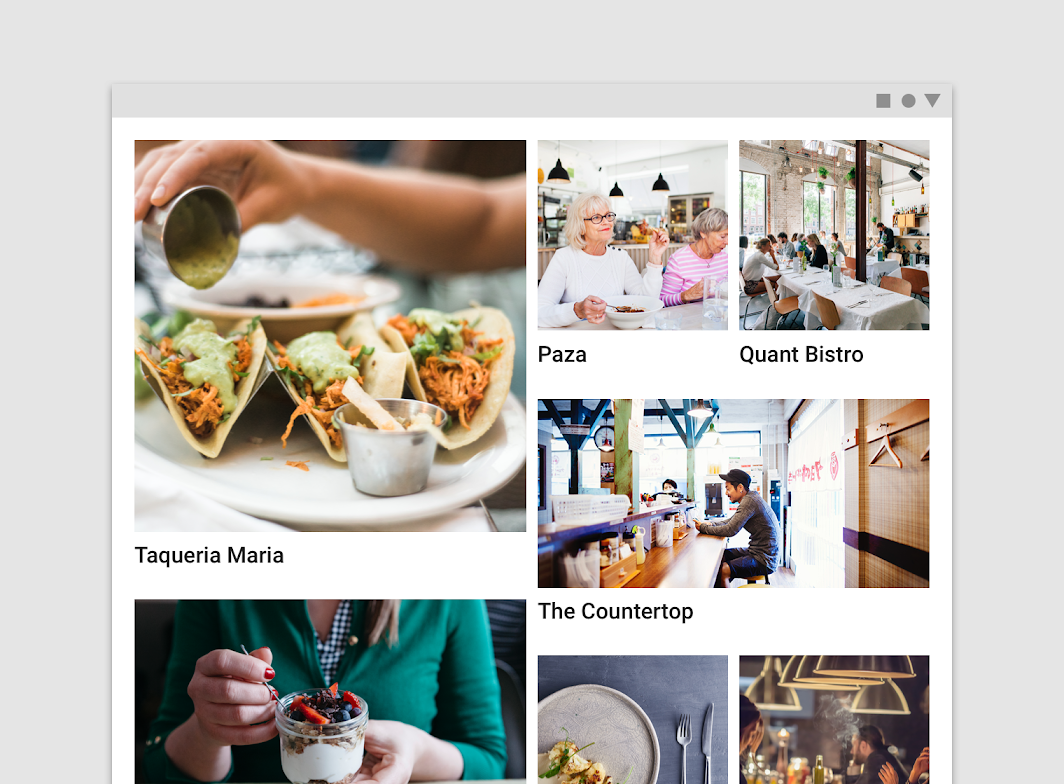
Quilted-Bildliste

Nicht empfohlen: Quilted-Bildlisten sollten keinen Text unterhalb des Bildcontainers anzeigen, da dies das Layout stört

Nicht empfohlen

Quilted-Bildlisten sollten keinen Text unterhalb des Bildcontainers anzeigen, da dies das Layout stört.

Woven-Bildliste ​

Woven-Bildlisten verwenden abwechselnde Container-Seitenverhältnisse, um ein rhythmisches Layout zu erzeugen. Sie eignen sich am besten zum Durchstöbern gleichrangiger Inhalte.
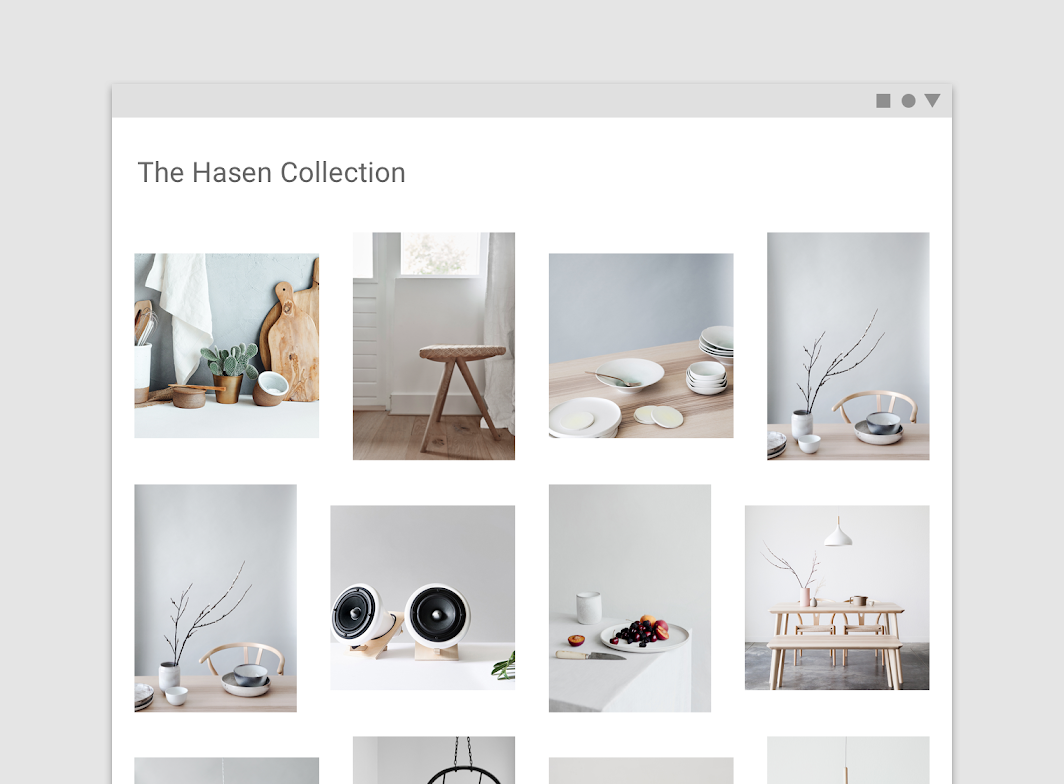
Woven-Bildliste

Masonry-Bildliste ​

Masonry-Bildlisten verwenden dynamisch bemessene Containerhöhen, die das Seitenverhältnis jedes Bildes widerspiegeln. Sie eignen sich am besten zum Durchstöbern unbeschnittener, gleichrangiger Inhalte.
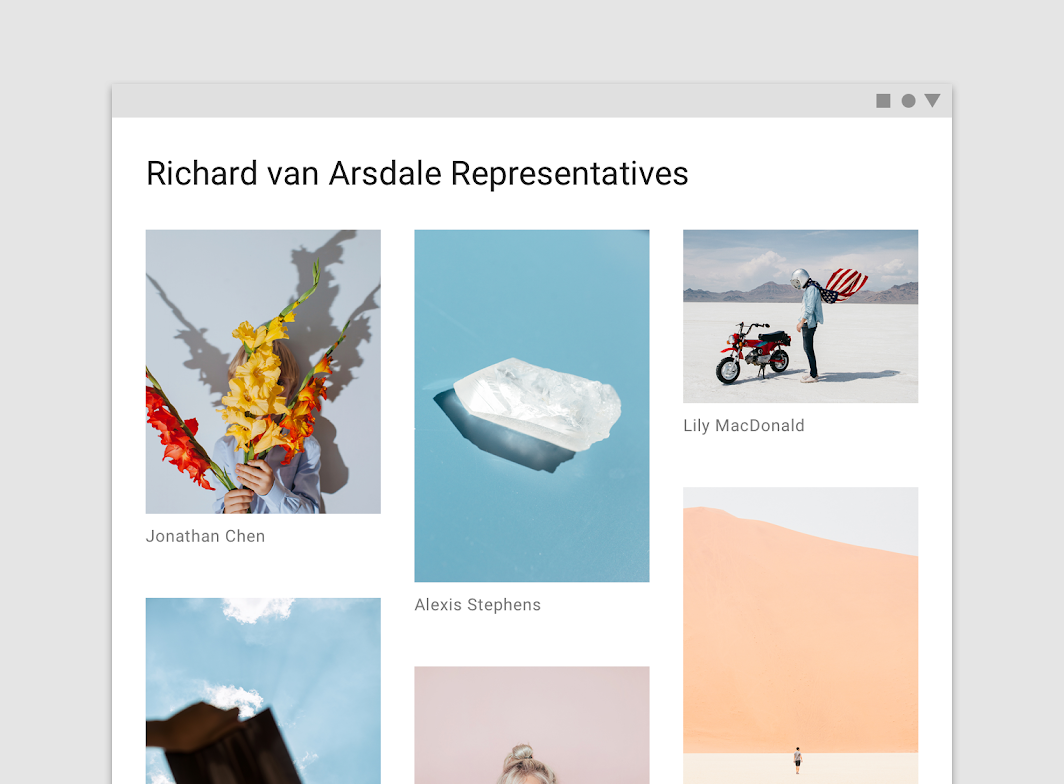
Masonry-Bildliste

Theming und Anpassung ​

Cranes Material Theme ​

Die Bildlisten dieser Reise-App wurden mit Material Theming angepasst. Die Anpassungen umfassen Farbe, Typografie und Form.
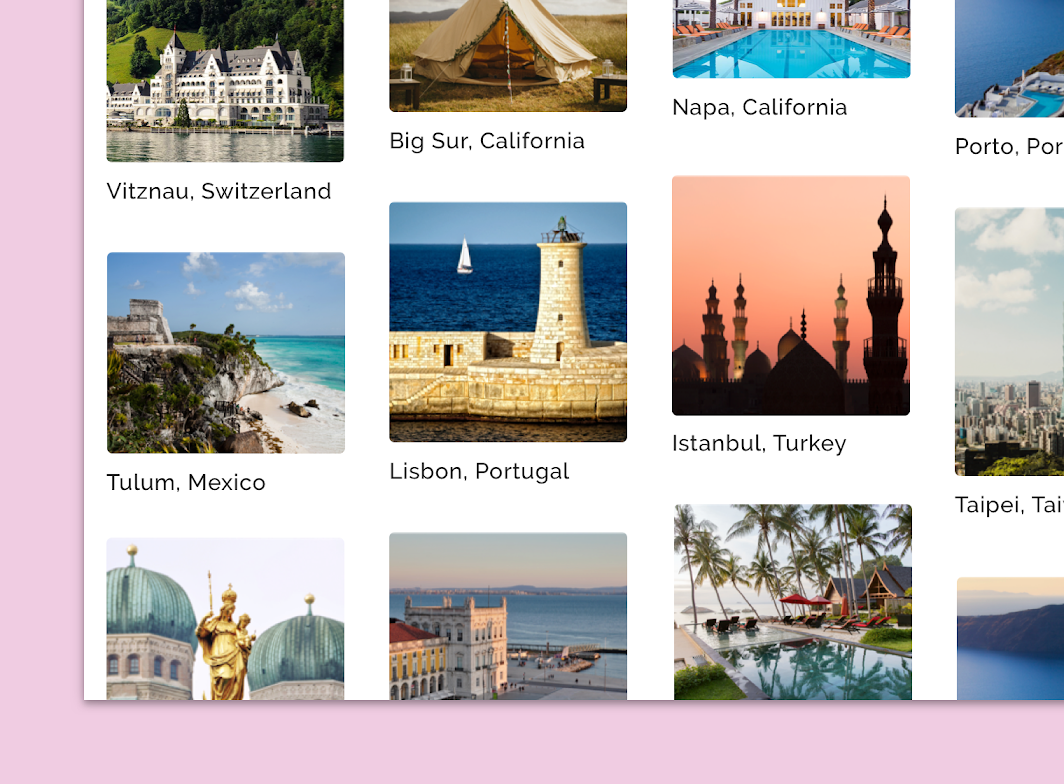
Cranes angepasste Bildliste

Crane

Eine Reise-App, die Material-Design-Komponenten und Material Theming verwendet, um ein personalisiertes, markenkonformes Erlebnis zu schaffen.

Verwandter Link

Das Farbsystem

Ein Farbthema erstellen, das Ihre Marke oder Ihren Stil widerspiegelt.

Verwandter Artikel

Farben auf die Benutzeroberfläche anwenden

In einer Benutzeroberfläche erfüllt Farbe verschiedene Funktionen: von der Vermittlung von Bedeutung bis zum Ausdruck von Look and Feel.

Verwandter Artikel

Farbe ​

Für den Text der Bildlisten von Crane wurde eine benutzerdefinierte Farbe verwendet.
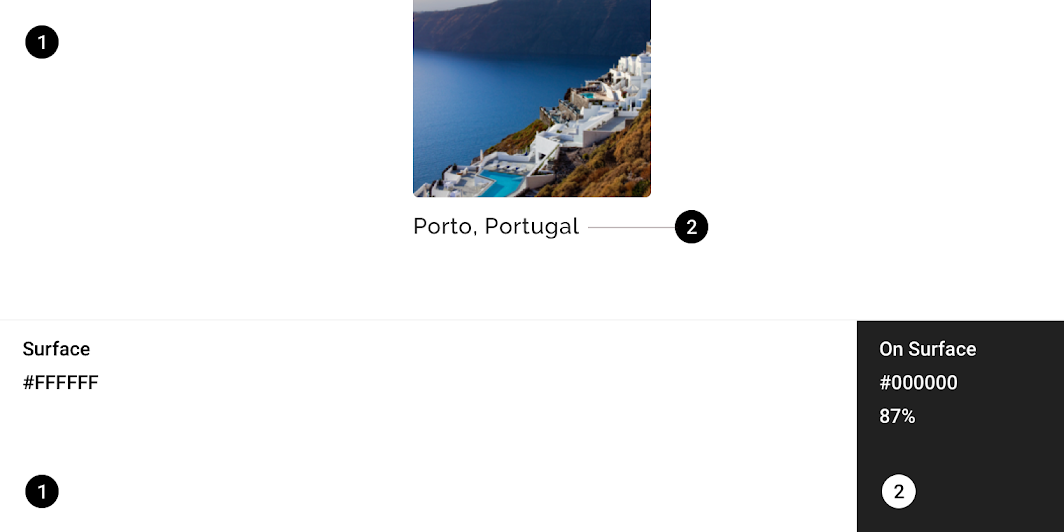
Crane Material Theme: Farbe
ElementKategorieAttributWert
OberflächeOberflächeFarbe
Deckkraft
#FFFFFF
100%
TextAuf der OberflächeFarbe
Deckkraft
#000000
87%

Typografie verstehen

Typografie ist entscheidend für die Etablierung einer Hierarchie und den Ausdruck der Markenpräsenz, die ein wirksames digitales Erlebnis unterstützt.

Verwandter Artikel

Typografie ​

Für den Text der Bildlisten von Crane wird eine benutzerdefinierte Typografie verwendet.
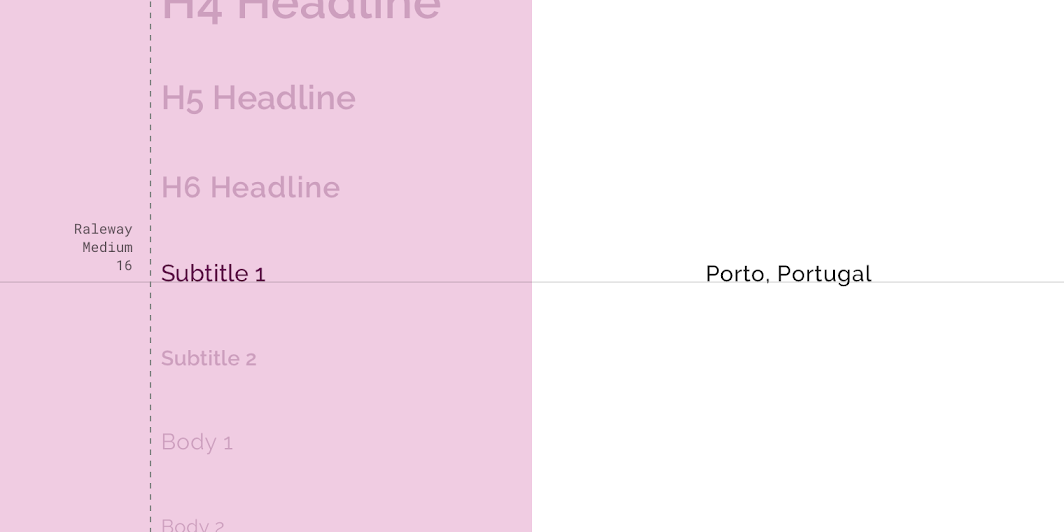
Crane Material Theme: Typografie
ElementKategorieAttributWert
TextSubtitle 1Schriftart
Schriftschnitt
Größe
Groß-/Kleinschreibung
Raleway
Medium
16
Titelcase

Grundlagen der Formgebung

Aufmerksamkeit lenken, Komponenten identifizieren, Zustände kommunizieren und Marke ausdrücken.

Verwandter Link

Form ​

Bei den Bildlisten von Crane haben die Bildcontainer benutzerdefinierte Eckformen.
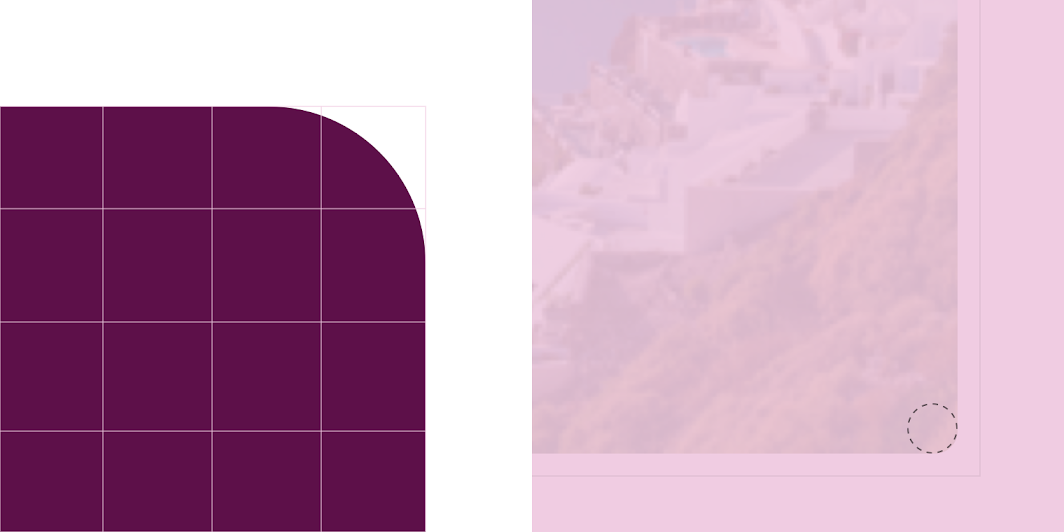
Crane Material Theme: Form
ElementKategorieAttributWert
ContainerMittelgroße KomponenteFormfamilie
Größe
Abgerundet
16;16;16;16dp

Owls Material Theme ​

Der Text der Bildlisten dieser Bildungs-App wurde mit Material Theming angepasst.
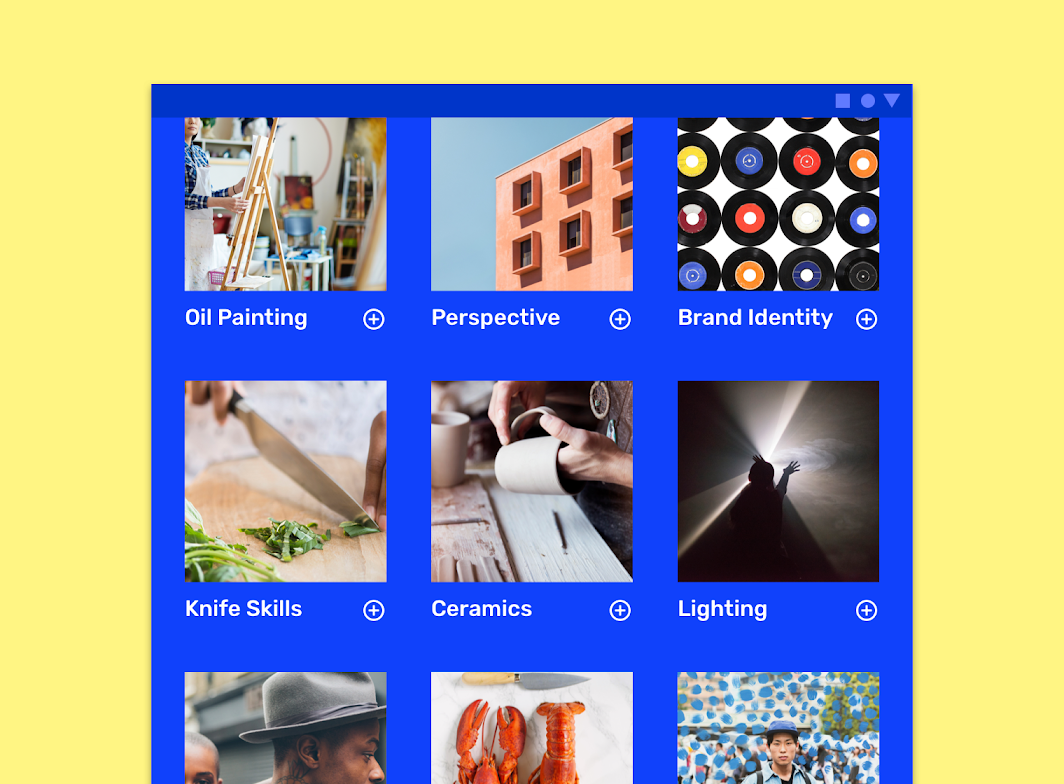
Owls angepasste Bildliste
Owls angepasste Bildliste.

Owl

Owl ist eine Bildungs-App, die Kurse für alle anbietet, die neue Fähigkeiten entdecken und erlernen möchten.

Verwandter Artikel

Typografie verstehen

Typografie ist entscheidend für die Etablierung einer Hierarchie und den Ausdruck der Markenpräsenz, die ein wirksames digitales Erlebnis unterstützt.

Verwandter Artikel

Typografie ​

Für den Text der Bildlisten von Owl wird eine benutzerdefinierte Typografie verwendet.
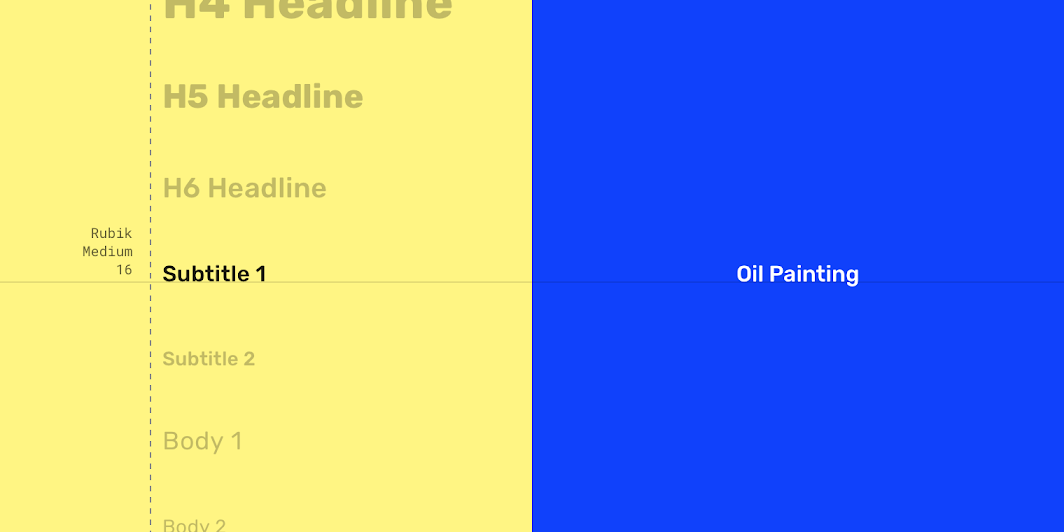
Owl Material Theme: Typografie
ElementKategorieAttributWert
TextSubtitle 1Schriftart
Schriftschnitt
Größe
Groß-/Kleinschreibung
Rubik
Medium
16
Titelcase

Form ​

Bei den Bildlisten von Owl haben die Bildcontainer benutzerdefinierte Eckformen.
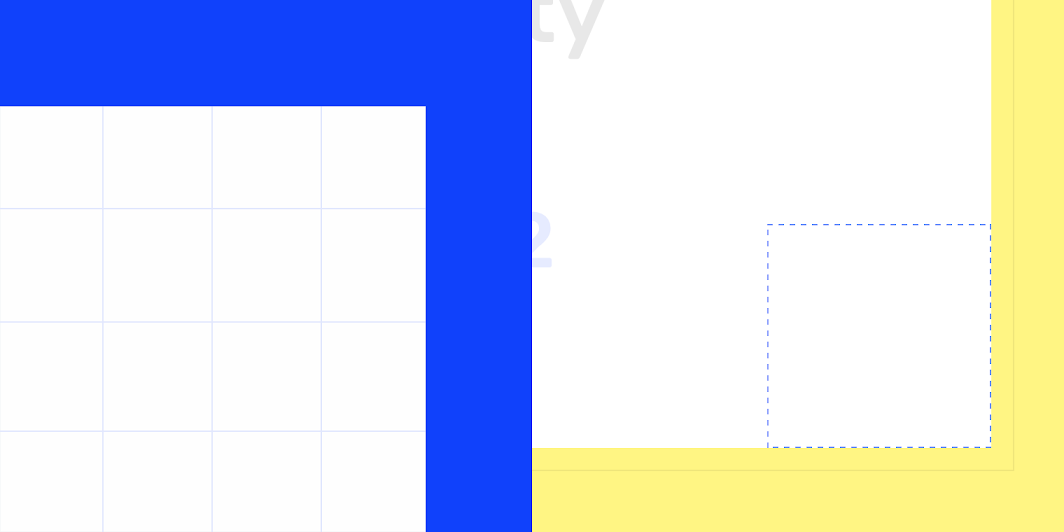
Owl Material Theme: Form
ElementKategorieAttributWert
ContainerMittelgroße KomponenteFormfamilie
Größe
Abgerundet
0;0;0;0dp

Shrines Material Theme ​

Die Bildlisten dieser Retail-App wurden mit Material Theming angepasst. Die Anpassungen umfassen Farbe und Typografie.
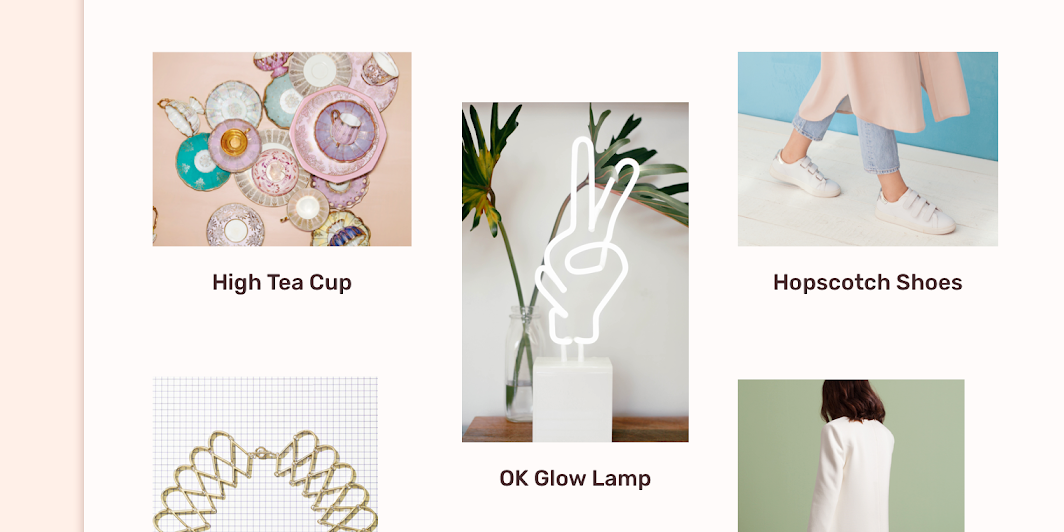
Shrines angepasste Bildliste

Shrine

Shrine ist eine Lifestyle- und Modemarke, die zeigt, wie sich Material Design im E-Commerce einsetzen lässt.

Verwandter Artikel

Das Farbsystem

Ein Farbthema erstellen, das Ihre Marke oder Ihren Stil widerspiegelt.

Verwandter Artikel

Farben auf die Benutzeroberfläche anwenden

In einer Benutzeroberfläche erfüllt Farbe verschiedene Funktionen: von der Vermittlung von Bedeutung bis zum Ausdruck von Look and Feel.

Verwandter Artikel

Farbe ​

Für den Text der Bildlisten von Shrine wurde eine benutzerdefinierte Farbe verwendet.
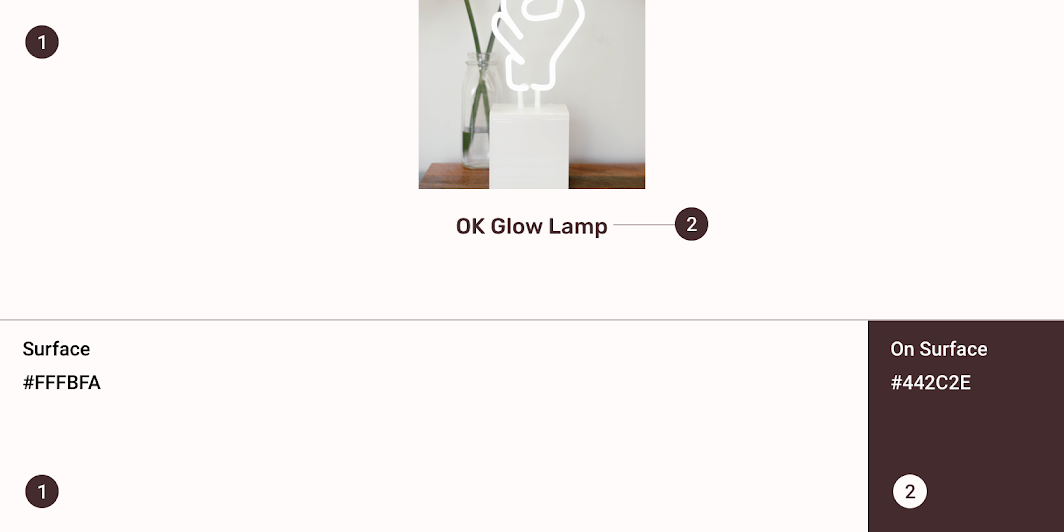
Shrine Material Theme: Farbe
ElementKategorieAttributWert
OberflächeOberflächeFarbe
Deckkraft
#FFFBFA
100%
TextAuf der OberflächeFarbe
Deckkraft
#442C2E
100%

Typografie verstehen

Typografie ist entscheidend für die Etablierung einer Hierarchie und den Ausdruck der Markenpräsenz, die ein wirksames digitales Erlebnis unterstützt.

Verwandter Artikel

Typografie ​

Für den Text der Bildlisten von Shrine wird eine benutzerdefinierte Typografie verwendet.
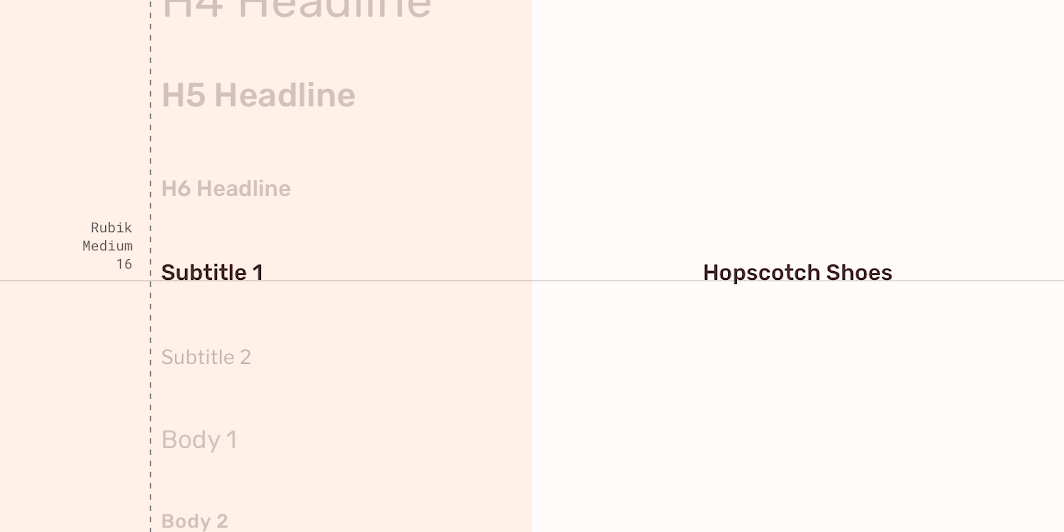
Shrine Material Theme: Typografie
ElementKategorieAttributWert
TextSubtitle 1Schriftart
Schriftschnitt
Größe
Groß-/Kleinschreibung
Raleway
Medium
16
Titelcase

Form ​

Bei den Bildlisten von Shrine haben die Bildcontainer benutzerdefinierte Eckformen.
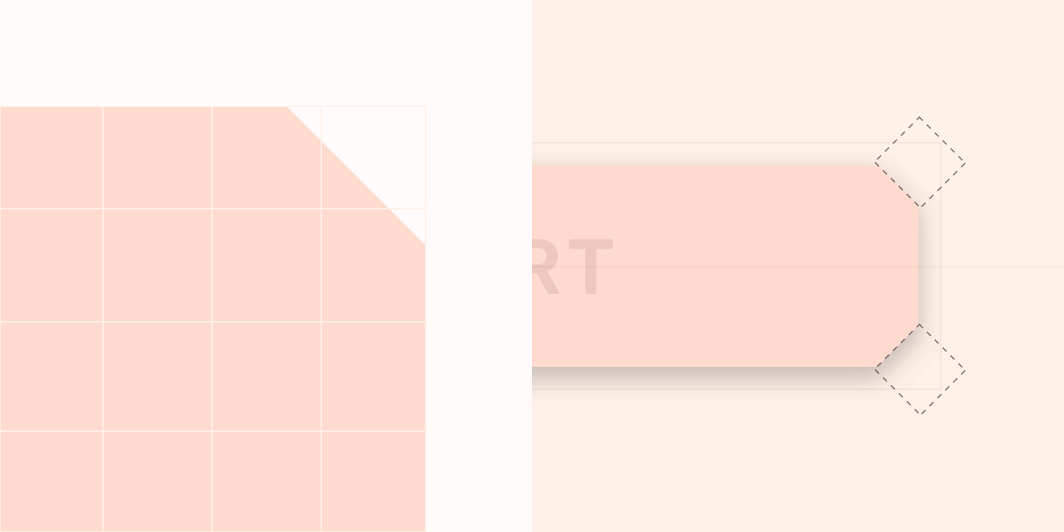
Shrine Material Theme: Form
ElementKategorieAttributWert
ContainerMittelgroße KomponenteFormfamilie
Größe
Abgeschnitten
16;16;16;16dp

Spezifikationen ​

Standard ​


4441x1

Quilted ​


441x12x11x1

Masonry – Mobil ​


44444174x224

Masonry – Desktop ​


44

2832824x24

Masonry – Tablet ​


4444C244812121248192x246

Woven ​


242424281x15x7
Pager
Vorherige SeiteTrennlinien
Nächste SeiteListen

Veröffentlicht unter der Apache-2.0-Lizenz.

Copyright © 2018-Present Google

https://m2.material.io/components/image-lists

Veröffentlicht unter der Apache-2.0-Lizenz.

Copyright © 2018-Present Google