Skip to content
Material Design 3
Main Navigation
v3
v2
v1

Português – Brasil

English
简体中文
繁體中文
Español
Français
Русский
Deutsch
日本語
한국어
Italiano
Polski
Türkçe
čeština
magyar

Português – Brasil

English
简体中文
繁體中文
Español
Français
Русский
Deutsch
日本語
한국어
Italiano
Polski
Türkçe
čeština
magyar

Aparência

Sidebar Navigation

Fundamentos

Acessibilidade

Visão geral: Princípios

Visão geral: Tecnologia assistiva

Design: Visão geral

Design: Contraste de cores

Design: Estrutura

Design: Fluxo

Design: Elementos

Escrita e texto: Práticas recomendadas

Escrita e texto: Truncamento de texto

Escrita e texto: Redimensionamento de texto

Criar para todos: Necessidades do usuário

Construindo para todos: Cocriação

Design de conteúdo

Visão geral

Texto alternativo

Redação global: Visão geral

Redação global: Escolha de palavras

Notificações

Guia de estilo: Boas práticas de redação de UX

Guia de estilo: Escolha de palavras

Guia de estilo: Gramática e pontuação

Personalizando o Material

Dispositivos

Design para smartwatches: Visão geral

Design para relógios inteligentes: Fundamentos

Design para relógios: Estilos

Design para relógios: Layout

XR

Design para XR imersiva: Visão geral

Design para XR imersiva: Interação

Design para XR imersivo: Layout

Design para XR imersiva: Acessibilidade

Componentes XR: Visão geral

Componentes XR: Barras de aplicativo

Componentes XR: Diálogos

Componentes XR: Barra de navegação

Componentes XR: Trilho de navegação

Componentes XR: Barras de ferramentas

Tokens de design: Visão geral

Tokens de design: Como usar tokens

Interação

Gestos

Dispositivos de entrada: Fundamentos

Seleção: Visão geral

Estados: Visão geral

Estados: Camadas de estado

Estados: Aplicando estados

Layout

Visão geral do layout: Visão geral

Visão geral do layout: Partes do layout

Visão geral de layout: Design adaptativo

Scaffold: Visão geral

Scaffold: Barras

Scaffold: Trilhos

Scaffold: Painéis

Grades e espaçamento: Visão geral

Grades e espaçamento: Grades

Grades e espaçamento: Espaçamento

Grids e espaçamento: Densidade

Breakpoints: Visão geral

Breakpoints: Compacto

Breakpoints: Médio

Breakpoints: Expandidos

Breakpoints: Grandes e extra grandes

Bidirecionalidade e RTL

Exemplos de layouts canônicos: Visão geral

Exemplos de layouts canônicos: Feed

Exemplos de layouts canônicos: Lista-detalhe

Exemplos de layouts canônicos: Painel de suporte

Usabilidade: Visão geral

Usabilidade: Aplicando o M3 Expressive

Material de A a Z

Estilos

Cor

Sistema de cores: Visão geral

Sistema de cores: Como o sistema funciona

Funções de cor

Esquemas de cores

Escolhendo um esquema

Esquemas de cores estáticos: Baseline

Esquemas de cores estáticos: Marca personalizada

Esquemas de cores dinâmicas: Como escolher uma origem

Esquemas dinâmicos de cores: Origem gerada pelo usuário

Esquemas dinâmicos de cores: Origem baseada em conteúdo

Personalizações avançadas: Visão geral

Personalizações avançadas: Aplicar cores

Personalizações avançadas: Definir novas cores

Personalizações avançadas: Ajustar cores existentes

Recursos de cores

Elevação: Visão geral

Elevação: Aplicando elevação

Elevação: Tokens

Ícones: Visão geral

Ícones: Como criar ícones

Ícones: Como aplicar ícones

Movimento

Sistema de física de movimento: Como funciona

Sistema de física do movimento: Especificações

Easing e duração: Como aplicar easing e duração

Easing e duração: Tokens e especificações

Transições: Padrões de transição

Transições: Aplicação de transições

Forma: Visão geral e princípios

Forma: Escala de raio de canto

Forma: Transformação de forma

Espaçamento: Visão geral

Espaçamento: Como aplicar o espaçamento

Espaçamento: Tokens

Tipografia: Visão geral

Tipografia: Fontes

Tipografia: Escala tipográfica e tokens

Tipografia: Aplicação de tipos

Tipografia: Tratamentos editoriais

Componentes

Barras de aplicativo: Visão geral

Barras de aplicativo: Especificações

Barras de aplicativo: Diretrizes

Barras de aplicativo: Acessibilidade

Badges: Visão geral

Badges: Especificações

Badges: Diretrizes

Badges: Acessibilidade

Botões

Todos os botões

Grupos de botões: Visão geral

Grupos de botões: Especificações

Grupos de botões: Diretrizes

Grupos de botões: Acessibilidade

Botões: Visão geral

Botões: Especificações

Botões: Diretrizes

Botões: Acessibilidade

FABs estendidos: Visão geral

FABs estendidos: Especificações

FABs estendidos: Diretrizes

FABs estendidos: Acessibilidade

Menu do FAB: Visão geral

Menu do FAB: Especificações

Menu do FAB: Diretrizes

Menu do FAB: Acessibilidade

Botões de ação flutuantes (FABs): Visão geral

Botões de ação flutuantes (FABs): Especificações

Botões de ação flutuantes (FABs): Diretrizes

Botões de ação flutuantes (FABs): Acessibilidade

Botões de ícone: Visão geral

Botões de ícone: Especificações

Botões de ícone: Diretrizes

Botões de ícone: Acessibilidade

Botões segmentados: Visão geral

Botões segmentados: Especificações

Botões segmentados: Diretrizes

Botões segmentados: Acessibilidade

Botões divididos: Visão geral

Botões divididos: Especificações

Botões divididos: Diretrizes

Botões divididos: Acessibilidade

Cartões: Visão geral

Cartões: Especificações

Cartões: Diretrizes

Cartões: Acessibilidade

Carrossel: Visão geral

Carrossel: Especificações

Carrossel: Diretrizes

Carrossel: Acessibilidade

Caixa de seleção: Visão geral

Caixa de seleção: Especificações

Caixas de seleção: Diretrizes

Caixa de seleção: Acessibilidade

Chips: Visão geral

Chips: Especificações

Chips: Diretrizes

Chips: Acessibilidade

Seletores de data e hora

Seletores de data: Visão geral

Seletores de data: Especificações

Seletores de data: Diretrizes

Seletores de data: Acessibilidade

Seletores de horário: Visão geral

Seletores de horário: Especificações

Seletores de horário: Diretrizes

Seletores de horário: Acessibilidade

Diálogos: Visão geral

Diálogos: Especificações

Diálogos: Diretrizes

Diálogos: Acessibilidade

Divisor: Visão geral

Divisor: Especificações

Divisor: Diretrizes

Divisor: Acessibilidade

Listas: Visão geral

Listas: Especificações

Listas: Diretrizes

Listas: Acessibilidade

Carregamento e progresso

Indicador de carregamento: Visão geral

Indicador de carregamento: Especificações

Indicador de carregamento: Diretrizes

Indicador de carregamento: Acessibilidade

Indicadores de progresso: Visão geral

Indicadores de progresso: Especificações

Indicadores de progresso: Diretrizes

Indicadores de progresso: Acessibilidade

Menus: Visão geral

Menus: Especificações

Menus: Diretrizes

Menus: Acessibilidade

Navegação

Barra de navegação: Visão geral

Barra de navegação: Especificações

Barra de navegação: Diretrizes

Barra de navegação: Acessibilidade

Gaveta de navegação: Visão geral

Gaveta de navegação: Especificações

Gaveta de navegação: Diretrizes

Gaveta de navegação: Acessibilidade

Trilho de navegação: Visão geral

Trilho de navegação: Especificações

Trilho de navegação: Diretrizes

Trilho de navegação: Acessibilidade

Botão de opção: Visão geral

Botão de opção: Especificações

Botão de opção: Diretrizes

Botão de opção: Acessibilidade

Pesquisa: Visão geral

Pesquisa: Especificações

Pesquisa: Diretrizes

Pesquisa: Acessibilidade

Folhas

Folhas inferiores: Visão geral

Folhas inferiores: Especificações

Folhas inferiores: Diretrizes

Folhas inferiores: Acessibilidade

Painéis laterais: Visão geral

Painéis laterais: Especificações

Painéis laterais: Diretrizes

Painéis laterais: Acessibilidade

Controles deslizantes: Visão geral

Controles deslizantes: Especificações

Controles deslizantes: Diretrizes

Controles deslizantes: Acessibilidade

Snackbar: Visão geral

Snackbar: Especificações

Snackbar: Diretrizes

Snackbar: Acessibilidade

Interruptor: Visão geral

Interruptor: Especificações

Interruptor: Diretrizes

Interruptor: Acessibilidade

Abas: Visão geral

Abas: Especificações

Abas: Diretrizes

Abas: Acessibilidade

Campos de texto: Visão geral

Campos de texto: Especificações

Campos de texto: Diretrizes

Campos de texto: Acessibilidade

Barras de ferramentas: Visão geral

Barras de ferramentas: Especificações

Barras de ferramentas: Diretrizes

Barras de ferramentas: Acessibilidade

Tooltips: Visão geral

Tooltips: Especificações

Tooltips: Diretrizes

Tooltips: Acessibilidade

Nesta página

Menu do FAB: Especificações ​

O menu do botão de ação flutuante (FAB) é aberto a partir de um FAB para exibir várias ações relacionadas.

Variantes ​

O menu do FAB em sua única variante.
Há uma única variante do menu do FAB

VarianteM3M3 Expressive
Menu do FAB--Disponível

Configurações ​

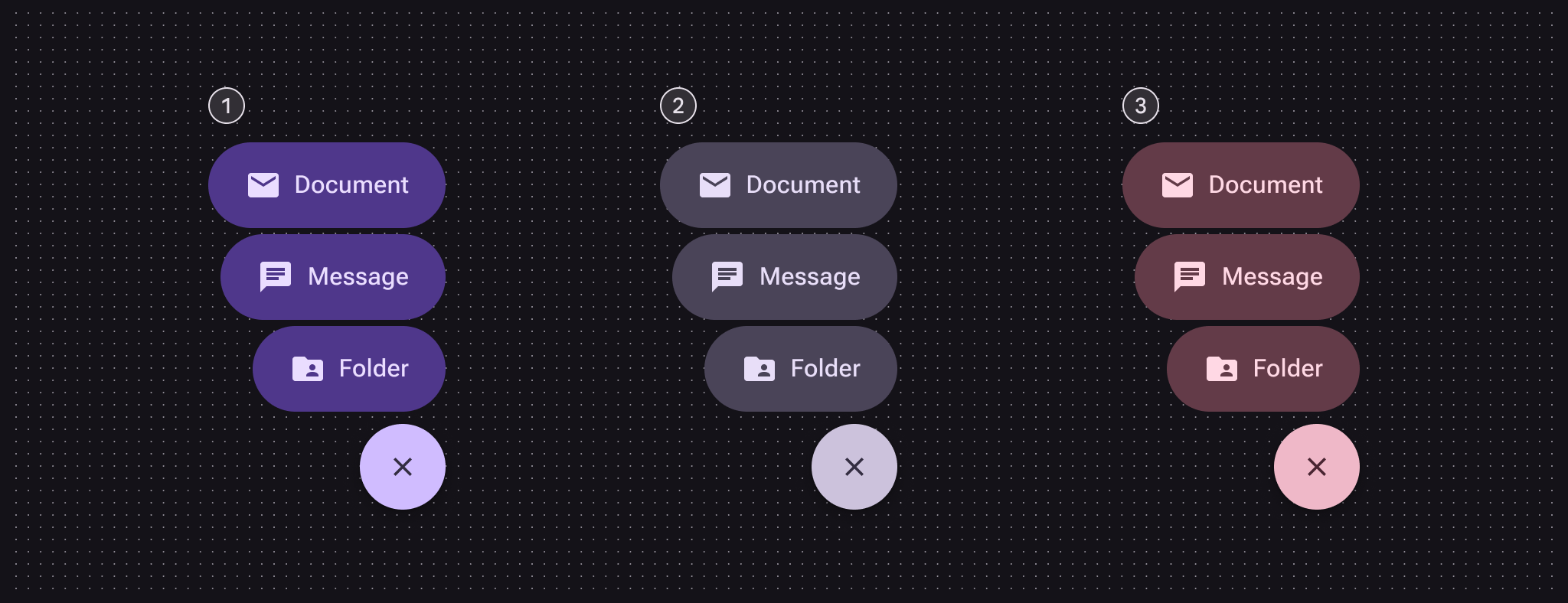
3 configurações de cor dos menus do FAB.

Três conjuntos de cores:

  1. Primário
  2. Secundário
  3. Terciário

CategoriaConfiguraçãoM3M3 Expressive
CorConjunto primário, conjunto secundário, conjunto terciário--Disponível

Tokens e especificações ​

Use o menu suspenso da tabela para alternar entre os conjuntos de tokens. O menu do FAB tem um conjunto comum de tokens e seis conjuntos de cores: três para o botão de fechar e três para o item de menu. Saiba mais sobre tokens de design

Menu do FAB - Comum ​

Botão de fechar do menu do FAB - Cor - Primário ​

Theme
Contrast

Botão de fechar do menu do FAB - Cor - Secundário ​

Theme
Contrast

Botão de fechar do menu do FAB - Cor - Terciário ​

Theme
Contrast

Itens de menu do FAB - Cor - Primário ​

Theme
Contrast

Itens de menu do FAB - Cor - Secundário ​

Theme
Contrast

Itens de menu do FAB - Cor - Terciário ​

Theme
Contrast

Anatomia ​

2 elementos de um menu do FAB.
  1. Botão de fechar
  2. Item de menu

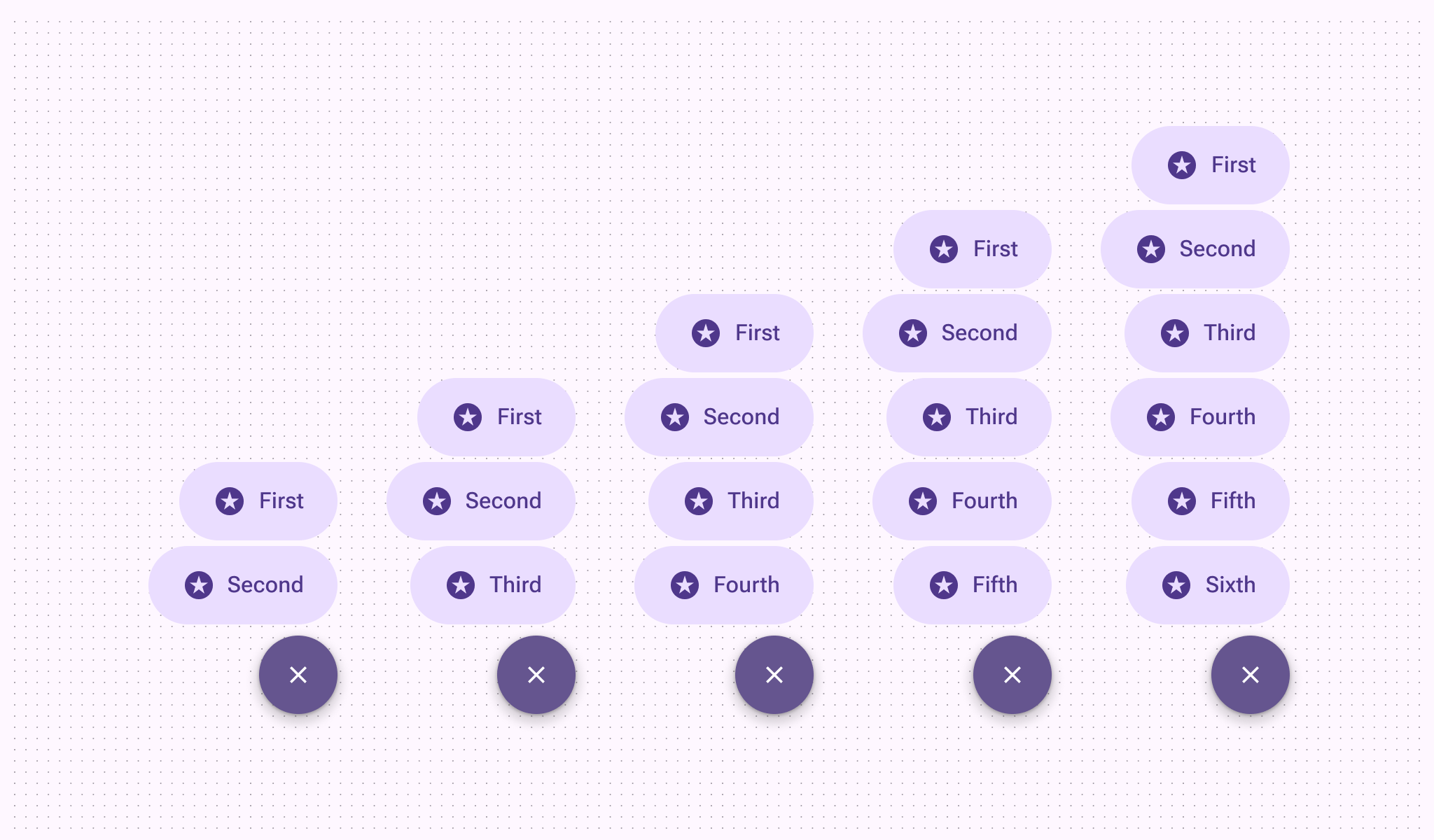
5 menus do FAB mostrando o intervalo de 2 a 6 itens.
O menu do FAB pode ter até seis itens

Cor ​

Os valores de cor são implementados por meio de tokens de design. Para designers, isso significa trabalhar com valores de cor correspondentes a tokens. Na implementação, um valor de cor é um token que referencia um valor. Saiba mais sobre tokens de design
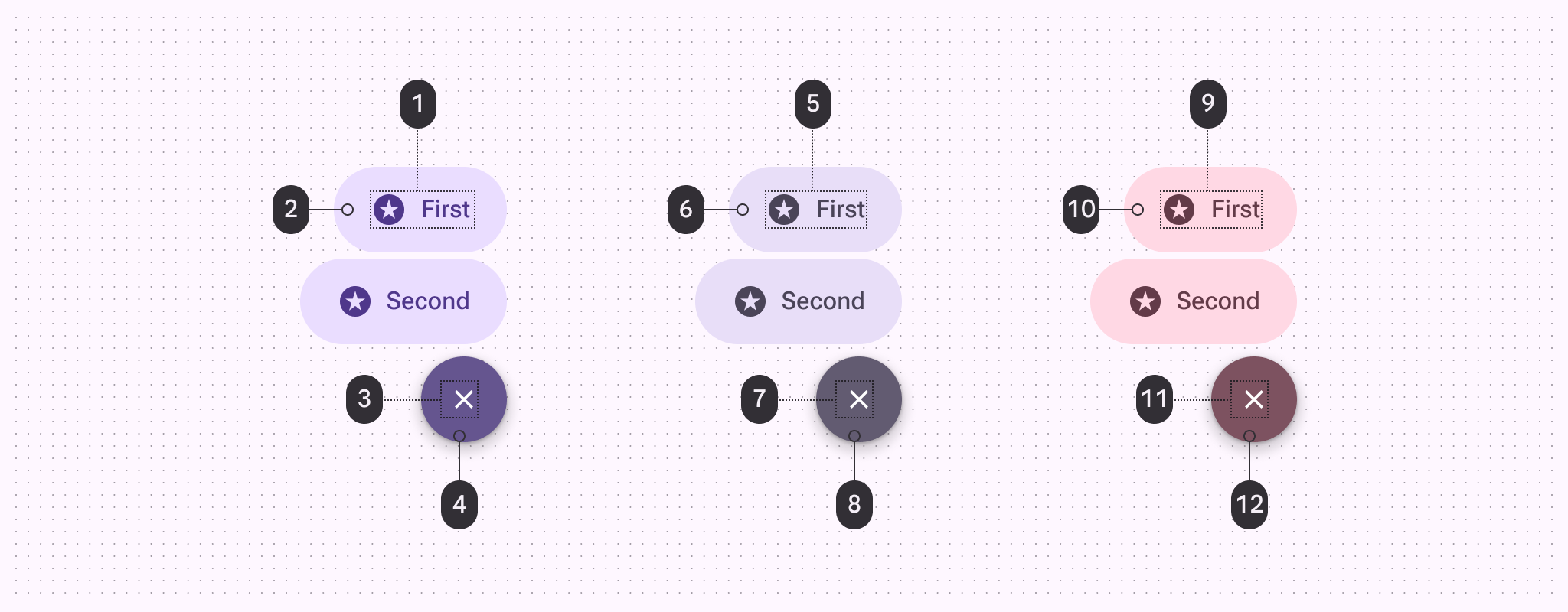
12 cores do menu do FAB.
  1. Sobre o contêiner primário
  2. Contêiner primário
  3. Sobre o primário
  4. Primário
  5. Sobre o contêiner secundário
  6. Contêiner secundário
  7. Sobre o secundário
  8. Secundário
  9. Sobre o contêiner terciário
  10. Contêiner terciário
  11. Sobre o terciário
  12. Terciário

Estados ​

Os estados são representações visuais usadas para comunicar o estado de um componente ou elemento interativo. Saiba mais sobre estados de interação

Botão de fechar ​
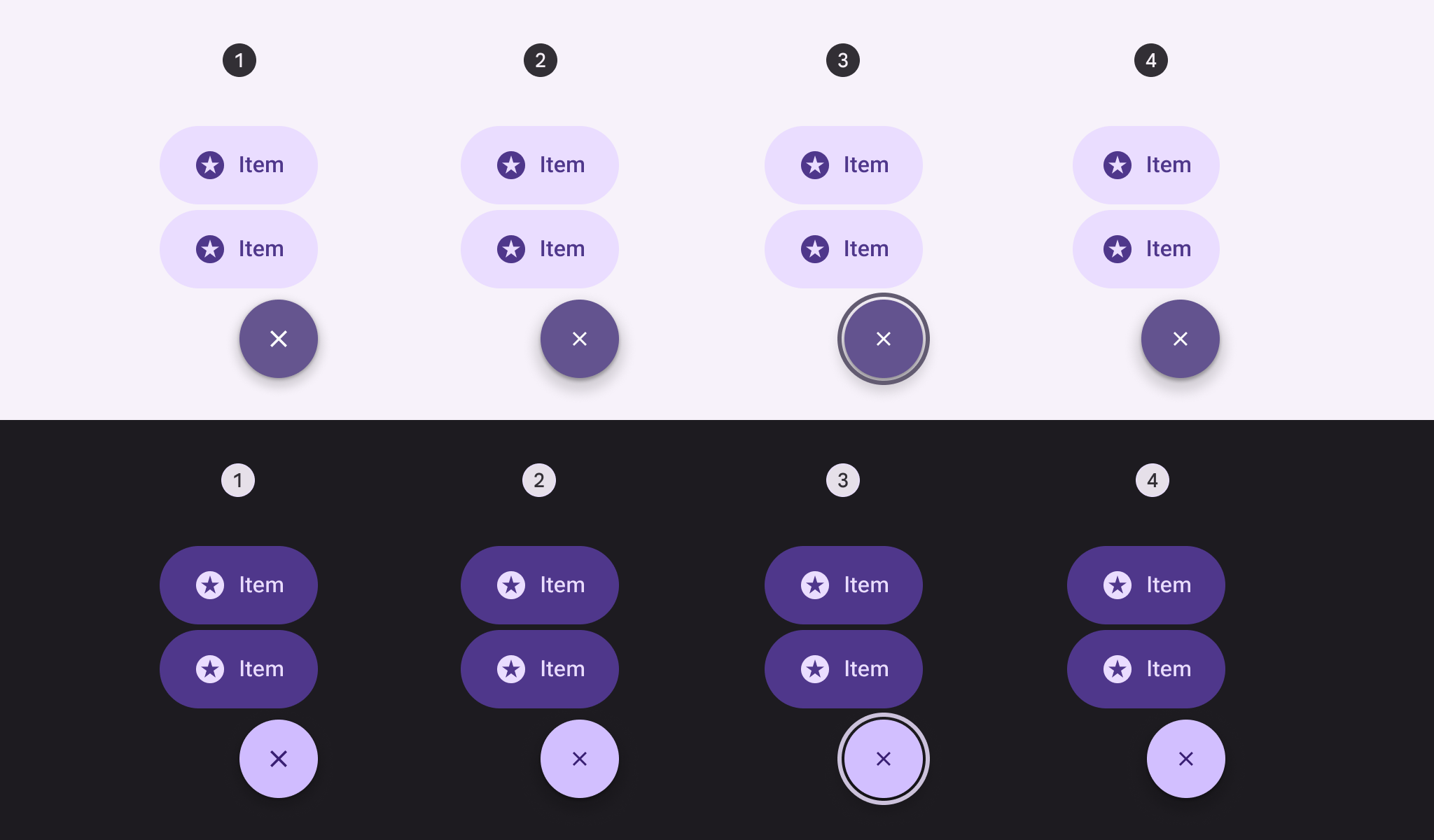

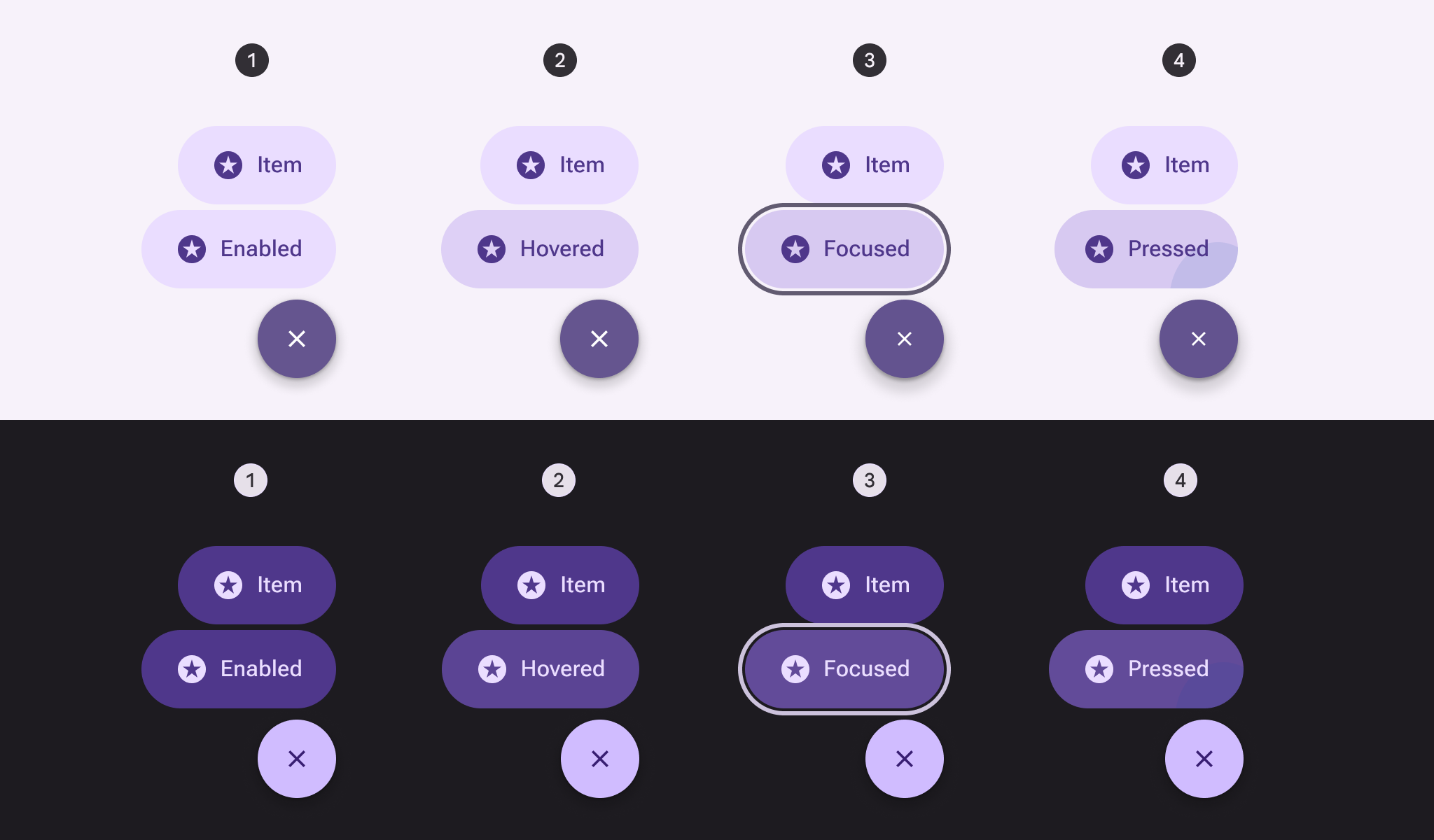
4 estados do botão de fechar do menu do FAB.

Estados do botão de fechar nos temas claro e escuro:

  1. Habilitado
  2. Sob o cursor
  3. Com foco
  4. Pressionado

Item de menu ​


4 estados dos itens do menu do FAB.

Estados do item de menu nos temas claro e escuro:

  1. Habilitado
  2. Sob o cursor
  3. Com foco
  4. Pressionado

Medidas ​

Os itens do menu do FAB compartilham as mesmas medidas que as especificações do botãoOs botões permitem que as pessoas ajam e façam escolhas com um toque.Mais sobre botões médio.

O botão de fechar deve sempre ter 56dp.
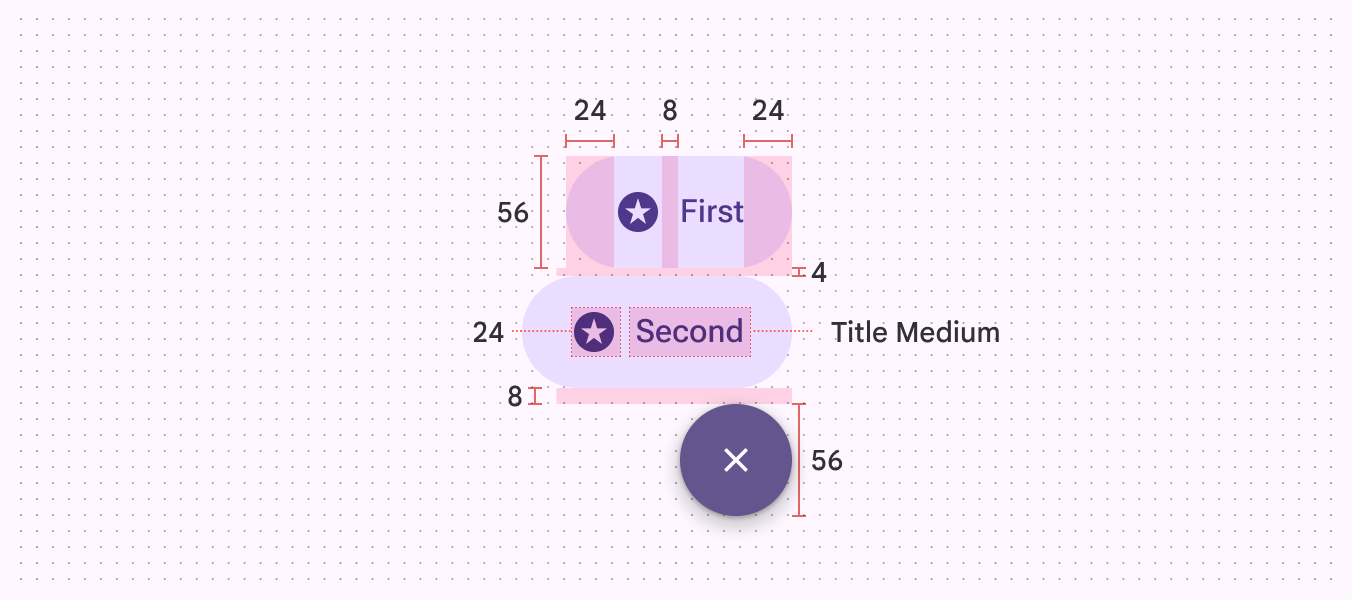
Dimensões do menu do FAB.
Dimensões do menu do FAB

A animação do menu do FAB começa na borda superior final do FAB para garantir uma transição suave.
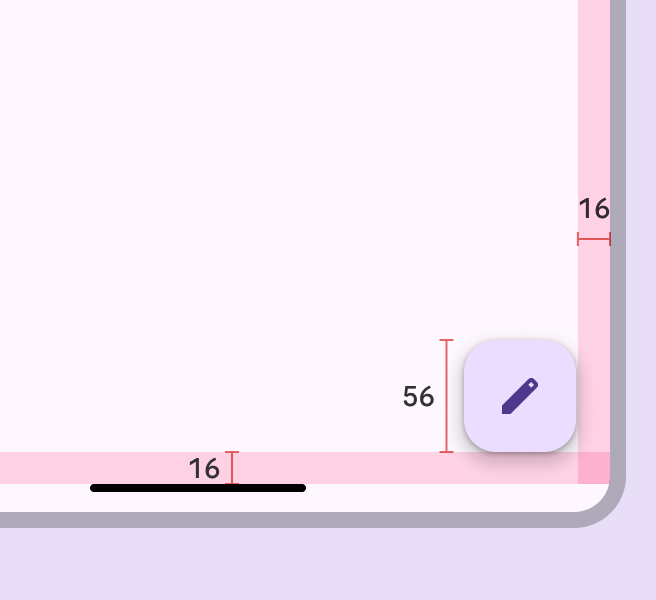
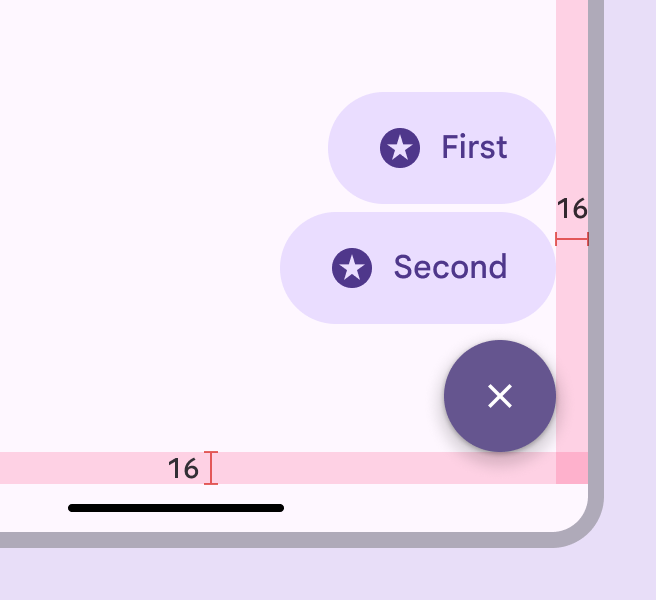
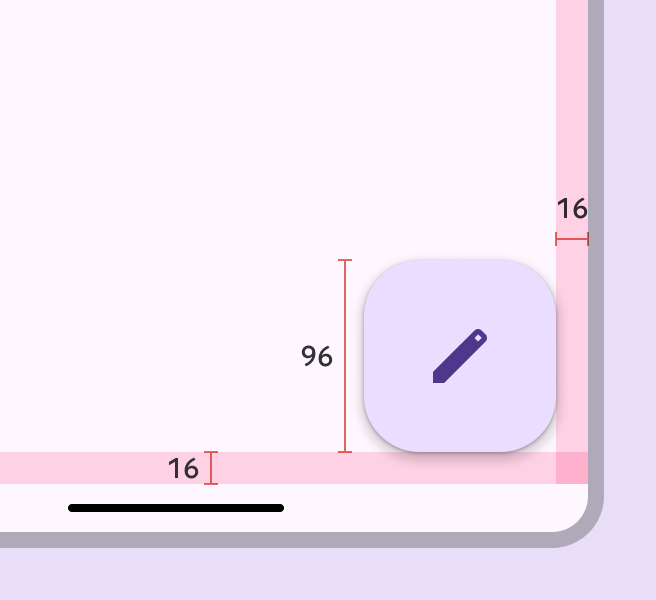
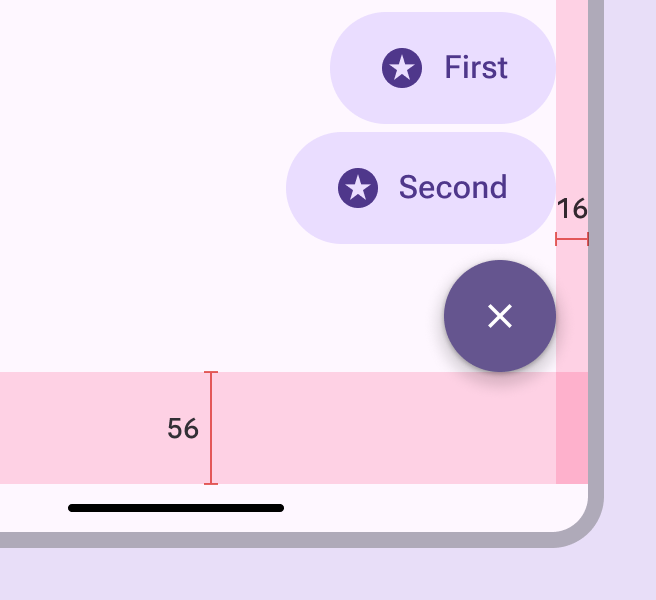
FAB em uma tela de celular com margens de 16dp anotadas.
O FAB deve sempre ter margens de 16dp
Menu do FAB aberto a partir de um FAB com margens correspondentes de 16dp.
O botão de fechar e o FAB compartilham o canto superior final como âncora e são exibidos na mesma posição

Com FABs maiores, o menu do FAB é posicionado um pouco mais acima, com margens maiores na parte inferior.
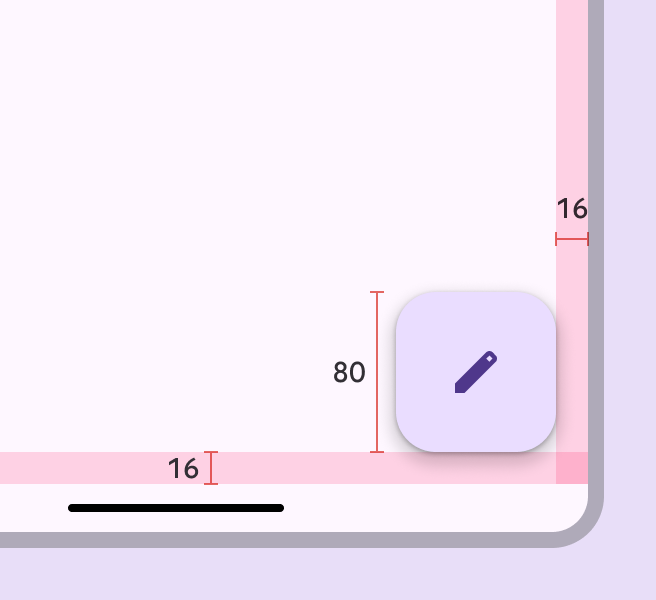
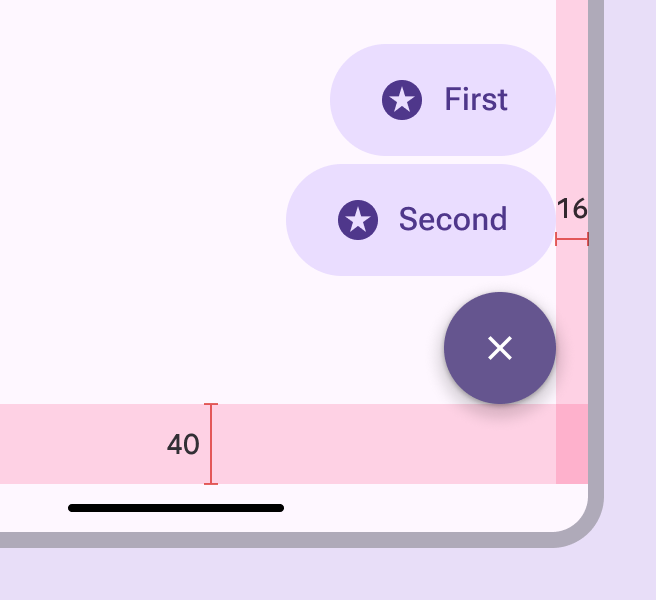
FAB médio em uma tela de celular com margens de 16dp anotadas.
O FAB médio é posicionado com margens de 16dp
O menu do FAB aberto a partir do FAB médio tem uma margem de 40dp em relação à parte inferior da tela.
O botão de fechar é posicionado mais para cima para se alinhar com a parte superior do FAB médio

FAB grande em uma tela de celular com margens de 16dp anotadas.
O FAB grande é posicionado com margens de 16dp
O menu do FAB aberto a partir do FAB grande tem uma margem de 56dp em relação à parte inferior da tela.
O botão de fechar é posicionado mais para cima para se alinhar com a parte superior do FAB grande

Na web, o menu do FAB é aberto a partir do FAB e herda os estados e as especificações do componente de menuOs menus exibem uma lista de escolhas em uma superfície temporária.Mais sobre menus base.

O espaçamento entre o FAB e o menu pode variar, mas recomenda-se um espaçamento de 4dp.
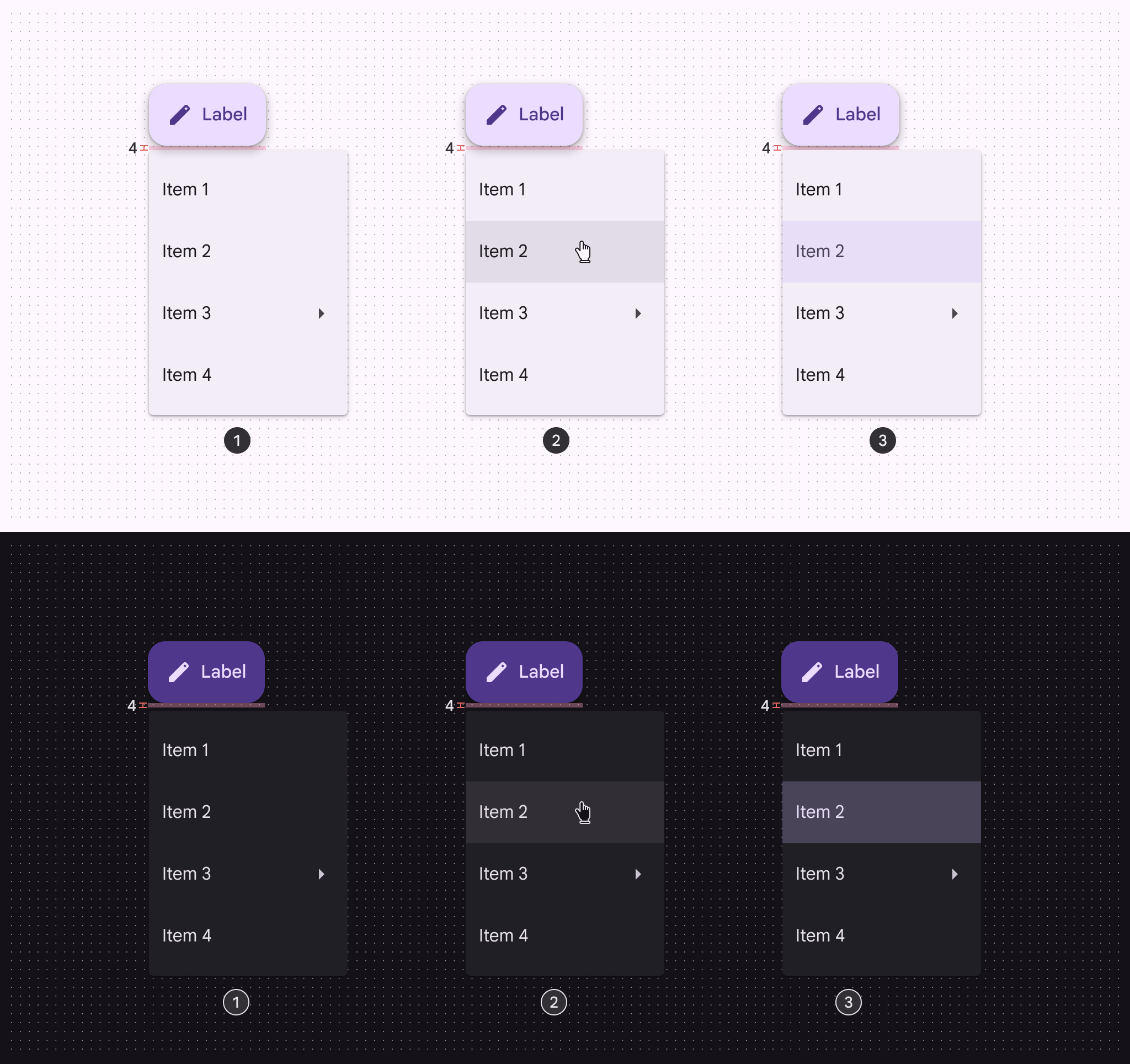
Estados e especificações do menu do FAB na web.

Espaçamento e interação no menu do FAB na web:

  1. Habilitado
  2. Sob o cursor
  3. Selecionado
Pager
AnteriorMenu do FAB: Visão geral
PróximoMenu do FAB: Diretrizes

Distribuído sob a Licença Apache 2.0 ou CC BY 4.0.

Copyright © 2018-Present Google

https://m3.material.io/components/fab-menu/specs

Distribuído sob a Licença Apache 2.0 ou CC BY 4.0.

Copyright © 2018-Present Google