Skip to content
Material Design 3
Main Navigation
v3
v2
v1

Português – Brasil

English
简体中文
繁體中文
Español
Français
Русский
Deutsch
日本語
한국어
Italiano
Polski
Türkçe
čeština
magyar

Português – Brasil

English
简体中文
繁體中文
Español
Français
Русский
Deutsch
日本語
한국어
Italiano
Polski
Türkçe
čeština
magyar

Aparência

Sidebar Navigation

Fundamentos

Acessibilidade

Visão geral: Princípios

Visão geral: Tecnologia assistiva

Design: Visão geral

Design: Contraste de cores

Design: Estrutura

Design: Fluxo

Design: Elementos

Escrita e texto: Práticas recomendadas

Escrita e texto: Truncamento de texto

Escrita e texto: Redimensionamento de texto

Criar para todos: Necessidades do usuário

Construindo para todos: Cocriação

Design de conteúdo

Visão geral

Texto alternativo

Redação global: Visão geral

Redação global: Escolha de palavras

Notificações

Guia de estilo: Boas práticas de redação de UX

Guia de estilo: Escolha de palavras

Guia de estilo: Gramática e pontuação

Personalizando o Material

Dispositivos

Design para smartwatches: Visão geral

Design para relógios inteligentes: Fundamentos

Design para relógios: Estilos

Design para relógios: Layout

XR

Design para XR imersiva: Visão geral

Design para XR imersiva: Interação

Design para XR imersivo: Layout

Design para XR imersiva: Acessibilidade

Componentes XR: Visão geral

Componentes XR: Barras de aplicativo

Componentes XR: Diálogos

Componentes XR: Barra de navegação

Componentes XR: Trilho de navegação

Componentes XR: Barras de ferramentas

Tokens de design: Visão geral

Tokens de design: Como usar tokens

Interação

Gestos

Dispositivos de entrada: Fundamentos

Seleção: Visão geral

Estados: Visão geral

Estados: Camadas de estado

Estados: Aplicando estados

Layout

Visão geral do layout: Visão geral

Visão geral do layout: Partes do layout

Visão geral de layout: Design adaptativo

Scaffold: Visão geral

Scaffold: Barras

Scaffold: Trilhos

Scaffold: Painéis

Grades e espaçamento: Visão geral

Grades e espaçamento: Grades

Grades e espaçamento: Espaçamento

Grids e espaçamento: Densidade

Breakpoints: Visão geral

Breakpoints: Compacto

Breakpoints: Médio

Breakpoints: Expandidos

Breakpoints: Grandes e extra grandes

Bidirecionalidade e RTL

Exemplos de layouts canônicos: Visão geral

Exemplos de layouts canônicos: Feed

Exemplos de layouts canônicos: Lista-detalhe

Exemplos de layouts canônicos: Painel de suporte

Usabilidade: Visão geral

Usabilidade: Aplicando o M3 Expressive

Material de A a Z

Estilos

Cor

Sistema de cores: Visão geral

Sistema de cores: Como o sistema funciona

Funções de cor

Esquemas de cores

Escolhendo um esquema

Esquemas de cores estáticos: Baseline

Esquemas de cores estáticos: Marca personalizada

Esquemas de cores dinâmicas: Como escolher uma origem

Esquemas dinâmicos de cores: Origem gerada pelo usuário

Esquemas dinâmicos de cores: Origem baseada em conteúdo

Personalizações avançadas: Visão geral

Personalizações avançadas: Aplicar cores

Personalizações avançadas: Definir novas cores

Personalizações avançadas: Ajustar cores existentes

Recursos de cores

Elevação: Visão geral

Elevação: Aplicando elevação

Elevação: Tokens

Ícones: Visão geral

Ícones: Como criar ícones

Ícones: Como aplicar ícones

Movimento

Sistema de física de movimento: Como funciona

Sistema de física do movimento: Especificações

Easing e duração: Como aplicar easing e duração

Easing e duração: Tokens e especificações

Transições: Padrões de transição

Transições: Aplicação de transições

Forma: Visão geral e princípios

Forma: Escala de raio de canto

Forma: Transformação de forma

Espaçamento: Visão geral

Espaçamento: Como aplicar o espaçamento

Espaçamento: Tokens

Tipografia: Visão geral

Tipografia: Fontes

Tipografia: Escala tipográfica e tokens

Tipografia: Aplicação de tipos

Tipografia: Tratamentos editoriais

Componentes

Barras de aplicativo: Visão geral

Barras de aplicativo: Especificações

Barras de aplicativo: Diretrizes

Barras de aplicativo: Acessibilidade

Badges: Visão geral

Badges: Especificações

Badges: Diretrizes

Badges: Acessibilidade

Botões

Todos os botões

Grupos de botões: Visão geral

Grupos de botões: Especificações

Grupos de botões: Diretrizes

Grupos de botões: Acessibilidade

Botões: Visão geral

Botões: Especificações

Botões: Diretrizes

Botões: Acessibilidade

FABs estendidos: Visão geral

FABs estendidos: Especificações

FABs estendidos: Diretrizes

FABs estendidos: Acessibilidade

Menu do FAB: Visão geral

Menu do FAB: Especificações

Menu do FAB: Diretrizes

Menu do FAB: Acessibilidade

Botões de ação flutuantes (FABs): Visão geral

Botões de ação flutuantes (FABs): Especificações

Botões de ação flutuantes (FABs): Diretrizes

Botões de ação flutuantes (FABs): Acessibilidade

Botões de ícone: Visão geral

Botões de ícone: Especificações

Botões de ícone: Diretrizes

Botões de ícone: Acessibilidade

Botões segmentados: Visão geral

Botões segmentados: Especificações

Botões segmentados: Diretrizes

Botões segmentados: Acessibilidade

Botões divididos: Visão geral

Botões divididos: Especificações

Botões divididos: Diretrizes

Botões divididos: Acessibilidade

Cartões: Visão geral

Cartões: Especificações

Cartões: Diretrizes

Cartões: Acessibilidade

Carrossel: Visão geral

Carrossel: Especificações

Carrossel: Diretrizes

Carrossel: Acessibilidade

Caixa de seleção: Visão geral

Caixa de seleção: Especificações

Caixas de seleção: Diretrizes

Caixa de seleção: Acessibilidade

Chips: Visão geral

Chips: Especificações

Chips: Diretrizes

Chips: Acessibilidade

Seletores de data e hora

Seletores de data: Visão geral

Seletores de data: Especificações

Seletores de data: Diretrizes

Seletores de data: Acessibilidade

Seletores de horário: Visão geral

Seletores de horário: Especificações

Seletores de horário: Diretrizes

Seletores de horário: Acessibilidade

Diálogos: Visão geral

Diálogos: Especificações

Diálogos: Diretrizes

Diálogos: Acessibilidade

Divisor: Visão geral

Divisor: Especificações

Divisor: Diretrizes

Divisor: Acessibilidade

Listas: Visão geral

Listas: Especificações

Listas: Diretrizes

Listas: Acessibilidade

Carregamento e progresso

Indicador de carregamento: Visão geral

Indicador de carregamento: Especificações

Indicador de carregamento: Diretrizes

Indicador de carregamento: Acessibilidade

Indicadores de progresso: Visão geral

Indicadores de progresso: Especificações

Indicadores de progresso: Diretrizes

Indicadores de progresso: Acessibilidade

Menus: Visão geral

Menus: Especificações

Menus: Diretrizes

Menus: Acessibilidade

Navegação

Barra de navegação: Visão geral

Barra de navegação: Especificações

Barra de navegação: Diretrizes

Barra de navegação: Acessibilidade

Gaveta de navegação: Visão geral

Gaveta de navegação: Especificações

Gaveta de navegação: Diretrizes

Gaveta de navegação: Acessibilidade

Trilho de navegação: Visão geral

Trilho de navegação: Especificações

Trilho de navegação: Diretrizes

Trilho de navegação: Acessibilidade

Botão de opção: Visão geral

Botão de opção: Especificações

Botão de opção: Diretrizes

Botão de opção: Acessibilidade

Pesquisa: Visão geral

Pesquisa: Especificações

Pesquisa: Diretrizes

Pesquisa: Acessibilidade

Folhas

Folhas inferiores: Visão geral

Folhas inferiores: Especificações

Folhas inferiores: Diretrizes

Folhas inferiores: Acessibilidade

Painéis laterais: Visão geral

Painéis laterais: Especificações

Painéis laterais: Diretrizes

Painéis laterais: Acessibilidade

Controles deslizantes: Visão geral

Controles deslizantes: Especificações

Controles deslizantes: Diretrizes

Controles deslizantes: Acessibilidade

Snackbar: Visão geral

Snackbar: Especificações

Snackbar: Diretrizes

Snackbar: Acessibilidade

Interruptor: Visão geral

Interruptor: Especificações

Interruptor: Diretrizes

Interruptor: Acessibilidade

Abas: Visão geral

Abas: Especificações

Abas: Diretrizes

Abas: Acessibilidade

Campos de texto: Visão geral

Campos de texto: Especificações

Campos de texto: Diretrizes

Campos de texto: Acessibilidade

Barras de ferramentas: Visão geral

Barras de ferramentas: Especificações

Barras de ferramentas: Diretrizes

Barras de ferramentas: Acessibilidade

Tooltips: Visão geral

Tooltips: Especificações

Tooltips: Diretrizes

Tooltips: Acessibilidade

Nesta página

Texto alternativo ​

Um texto alternativo eficaz descreve o significado e o contexto das imagens para pessoas que usam leitores de tela.

Como escrever um excelente texto alternativo ​

Visão geral

Texto alternativo (alt text) é o texto não exibido na tela, usado por softwares de acessibilidade, como leitores de tela. Os leitores de tela leem em voz alta o conteúdo visível, como texto de parágrafos e botões, bem como o conteúdo oculto, incluindo texto alternativo para ícones e títulos.

O texto alternativo também é exibido quando uma imagem não carrega. Ele informa o que as pessoas precisam saber sobre uma imagem caso não consigam vê-la.
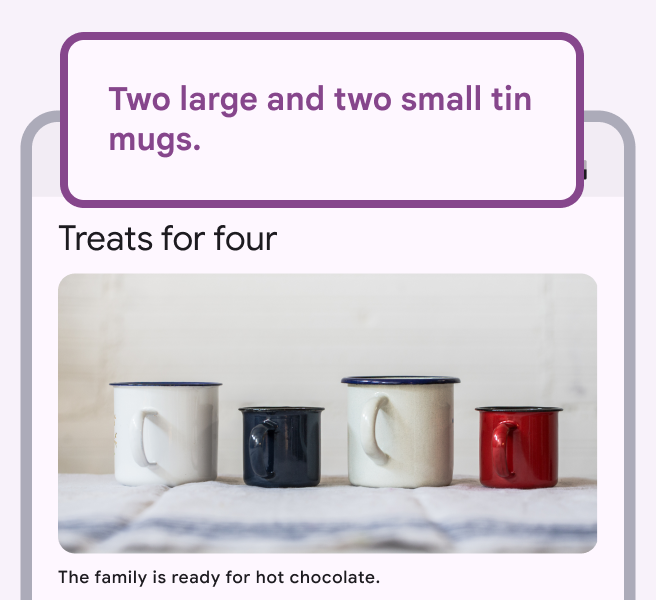
Quatro canecas de estanho e texto alternativo adequado.
Faça

Escreva texto alternativo para imagens a fim de fornecer contexto às pessoas que usam leitores de tela.

Texto alternativo: Duas canecas de estanho grandes e duas canecas pequenas.
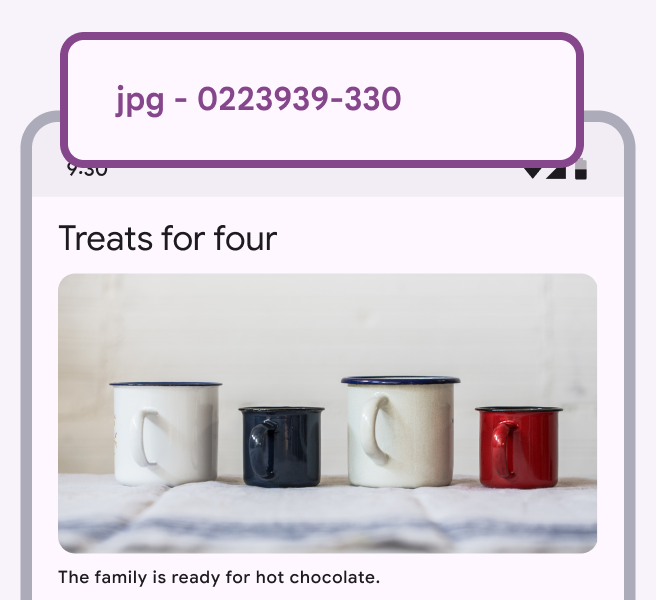
Quatro canecas de estanho com o nome do arquivo como texto alternativo.
Não faça

Evite deixar o número do arquivo gerado automaticamente como texto alternativo.

Texto alternativo: jpg - 0223939-330

Quando usar texto alternativo

Se, ao remover a imagem da página, nenhuma informação for perdida, a imagem é decorativa e não precisa de texto alternativo nem de legenda.

Uma imagem pode ser marcada como decorativa usando um atributo alt vazio, como alt=”” em HTML, o que oculta a imagem para pessoas que usam leitores de tela.
Uma imagem decorativa de bitcoin em um artigo sobre criptomoedas.

Imagens que não acrescentam informações não precisam de texto alternativo.

Texto alternativo: “”

Foque no significado da imagem

Descreva o contexto e o significado geral, em vez de se concentrar nos detalhes. Por exemplo, em um aplicativo de compras, concentre-se no item à venda, e não nas coisas ao redor.

O texto alternativo também pode ajudar a melhorar o SEO, mas seu propósito principal deve ser tornar os sites utilizáveis por todas as pessoas.
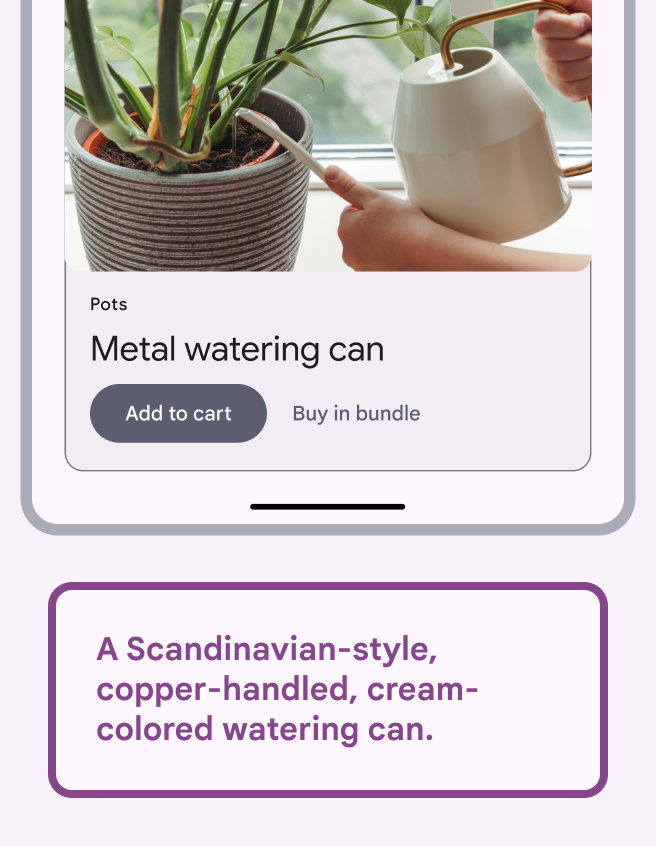
Regador em um aplicativo de compras e bom texto alternativo.
Faça

Foque na parte importante da imagem.

Texto alternativo: Um regador em estilo escandinavo, com alça de cobre e cor creme.
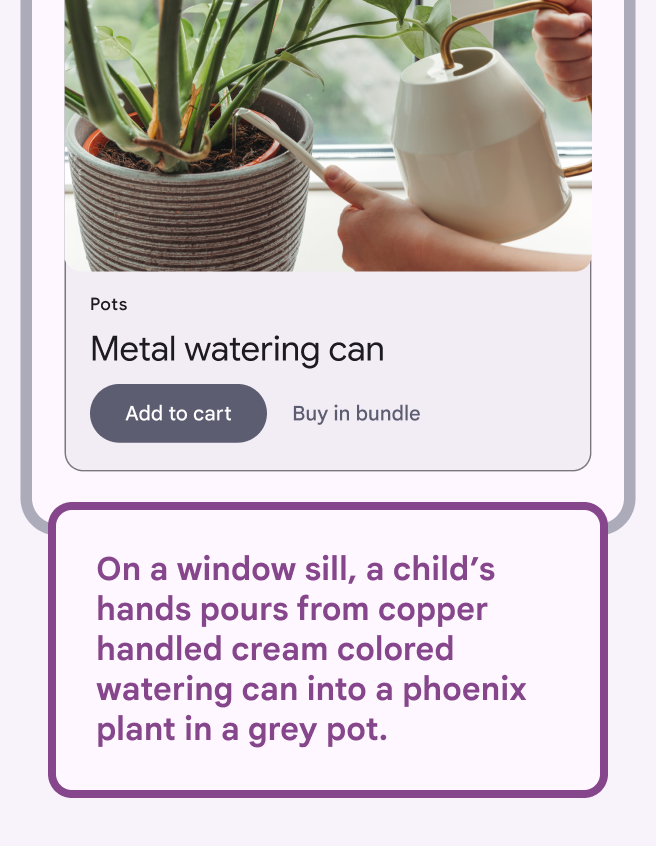
Regador em um aplicativo de compras e texto alternativo detalhado em excesso.
Não faça

Evite descrições detalhadas que não contribuem para o significado da imagem.

Texto alternativo: No parapeito de uma janela, as mãos de uma criança despejam água de um regador de cor creme com alça de cobre em uma planta phoenix em um vaso cinza.

Seja breve

Recomenda-se limitar o texto alternativo a 140 caracteres.

Se o texto alternativo for longo demais, ele pode ser truncado por alguns leitores de tela, o que prejudica a experiência do usuário.
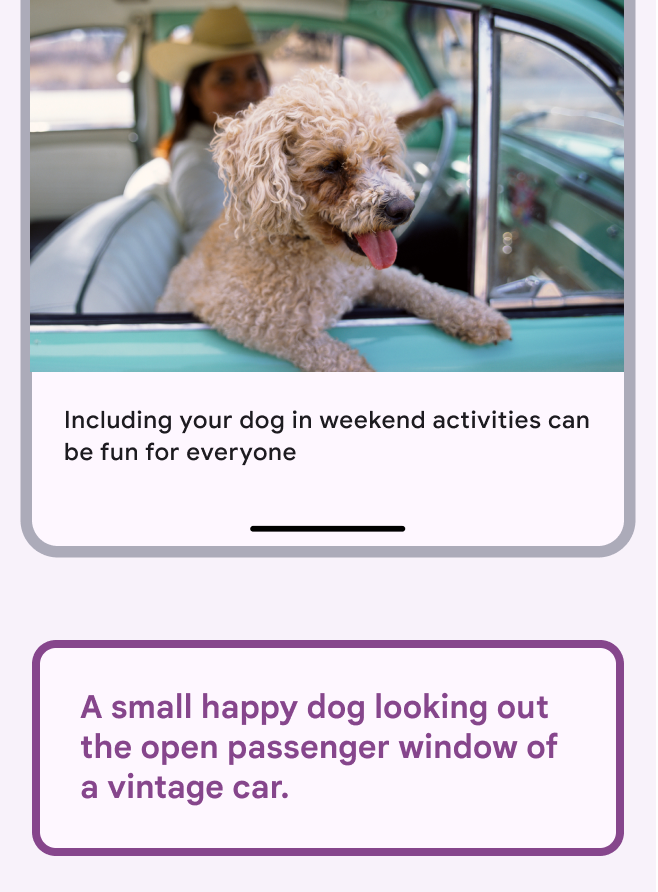
Relaciona a ideia de manter o texto alternativo em no máximo 140 caracteres.
Faça

Escreva texto alternativo breve.

Texto alternativo: Um cachorro pequeno e feliz com a cabeça para fora da janela do passageiro de um carro antigo.
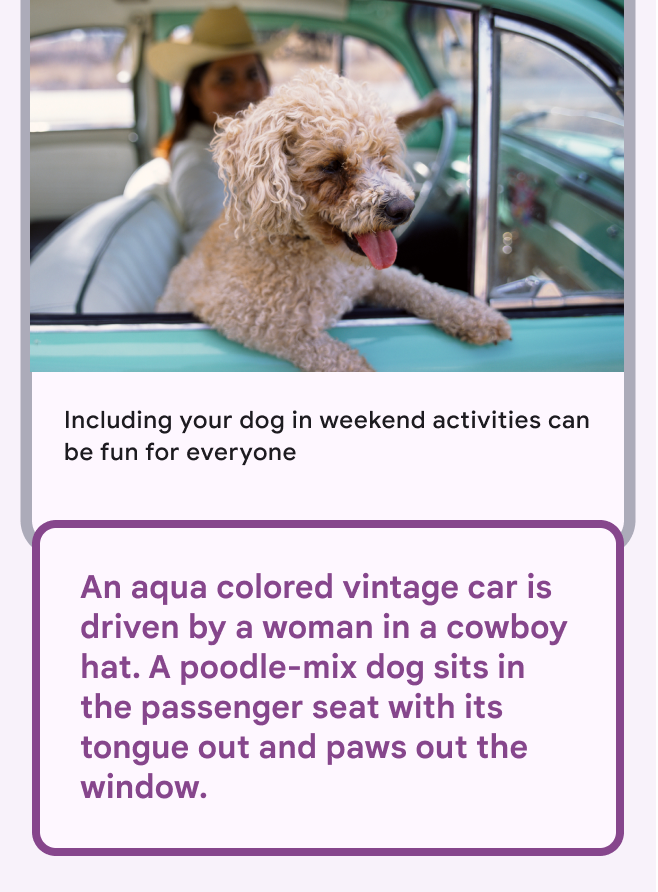
Texto alternativo longo pode sobrecarregar e ser ineficaz.
Não faça

Não escreva mais de 140 caracteres de texto alternativo.

Texto alternativo: Um carro antigo verde-água é dirigido por uma mulher usando um chapéu de caubói. Um cachorro mestiço de poodle está sentado no banco do passageiro, com a língua para fora e as patas para fora da janela.

Não comece o texto alternativo com “imagem de”

Os leitores de tela anunciam “imagem” ao encontrar uma imagem. Se o texto alternativo começar com “imagem de”, o leitor de tela anunciará “imagem, imagem de”.
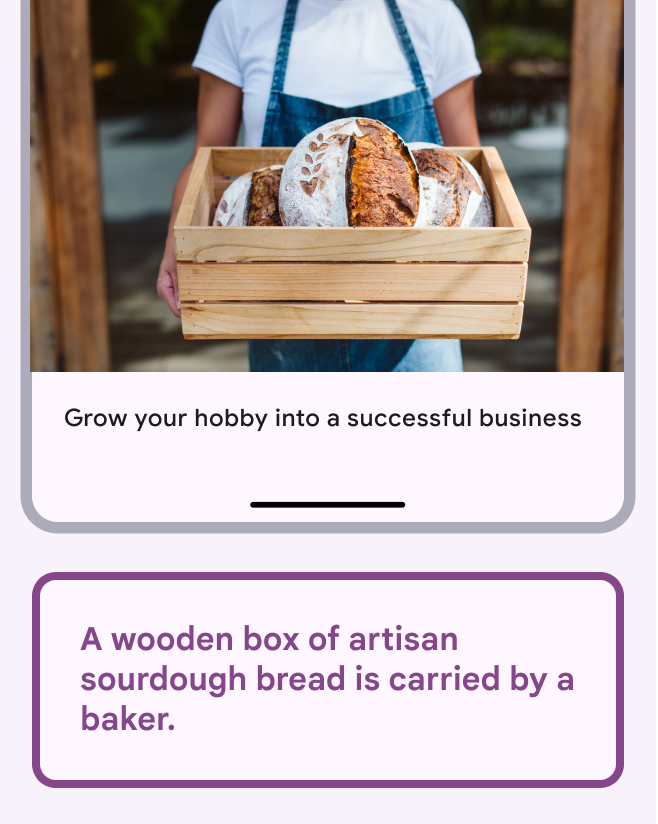
Demonstra o ponto de não usar “imagem de” para iniciar o texto alternativo.
Faça

Descreva a imagem, e não o formato.

Texto alternativo: Um padeiro carrega uma caixa de madeira com pão artesanal de fermentação natural.
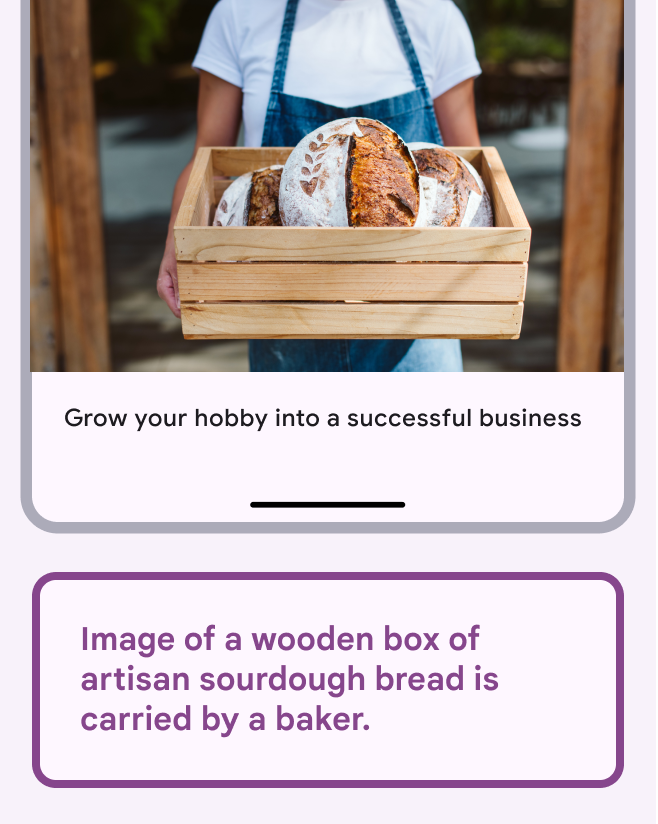
Demonstra que um texto alternativo ruim começa com “Imagem de”.
Não faça

Evite escrever “imagem de”. O leitor de tela já anunciará que se trata de uma imagem.

Texto alternativo: Imagem de uma caixa de madeira com pão artesanal de fermentação natural sendo carregada por um padeiro.

Contexto e texto adjacente ​

O contexto importa

Use o texto ao redor para estabelecer o contexto e as escolhas de palavras para o texto alternativo. Esse texto inclui tudo o que está próximo à imagem, como texto principal, legendas e títulos.

Não repita a legenda no texto alternativo. Isso vai contra as práticas recomendadas, pois o usuário ouvirá o mesmo texto duas vezes, prejudicando a experiência.

Seja consistente nas escolhas de palavras. Por exemplo, não use “antigo” na legenda e “clássico” no texto alternativo.
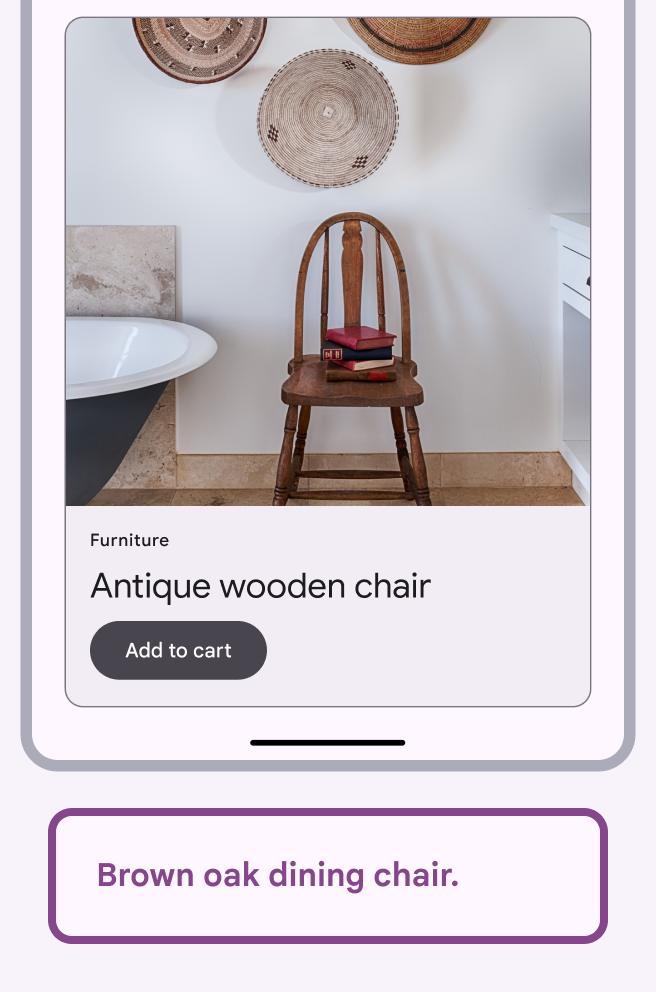
Aplicativo de compras com imagem de uma cadeira em um banheiro.
Faça

O texto alternativo deve sempre se relacionar ao contexto.

Texto alternativo: Cadeira de jantar de carvalho marrom.

Título e legenda de uma publicação de blog sobre decoração e imagem de uma cadeira de madeira no banheiro.
Faça

Altere o texto alternativo de uma imagem dependendo de onde ela é usada.

Texto alternativo: Livros em cima de uma cadeira de madeira ao lado de uma banheira antiga.

O texto alternativo é subjetivo

O texto alternativo é outra camada de expressão criativa e deve apoiar os objetivos e o estilo do contexto.

A mesma imagem deve ter textos alternativos diferentes em contextos diferentes. Use as informações do aplicativo ou do artigo e a legenda para decidir o que enfatizar no texto alternativo.
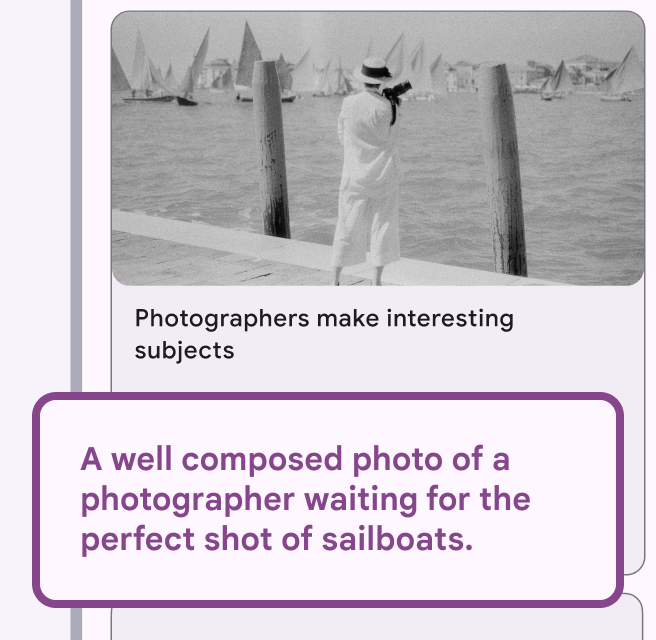
Demonstra a ideia de texto alternativo que apoia a legenda.
Faça

Torne o texto alternativo consistente com a legenda.

Texto alternativo: Uma foto com boa composição de um fotógrafo esperando o momento perfeito para fotografar veleiros.
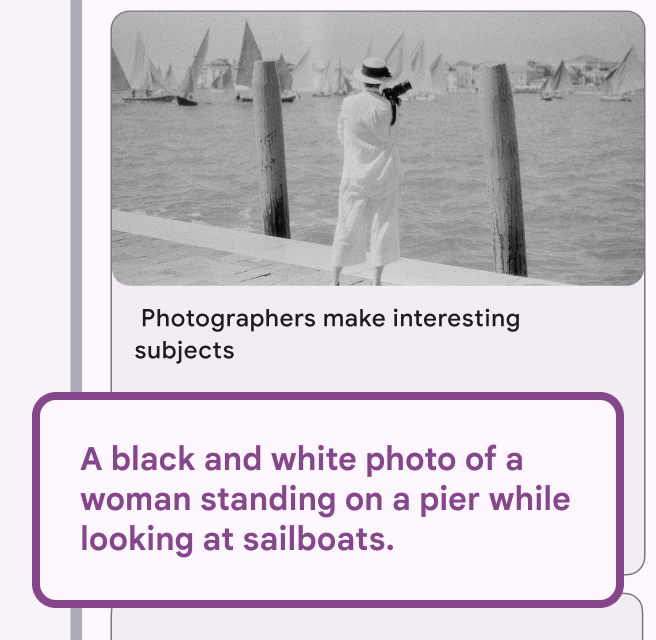
Demonstra a ideia de texto alternativo que omite informações importantes da imagem.
Não faça

Não ignore a legenda. As informações no texto alternativo devem corresponder ao texto adjacente.

Texto alternativo: Uma foto em preto e branco de uma mulher em pé em um píer olhando para veleiros.
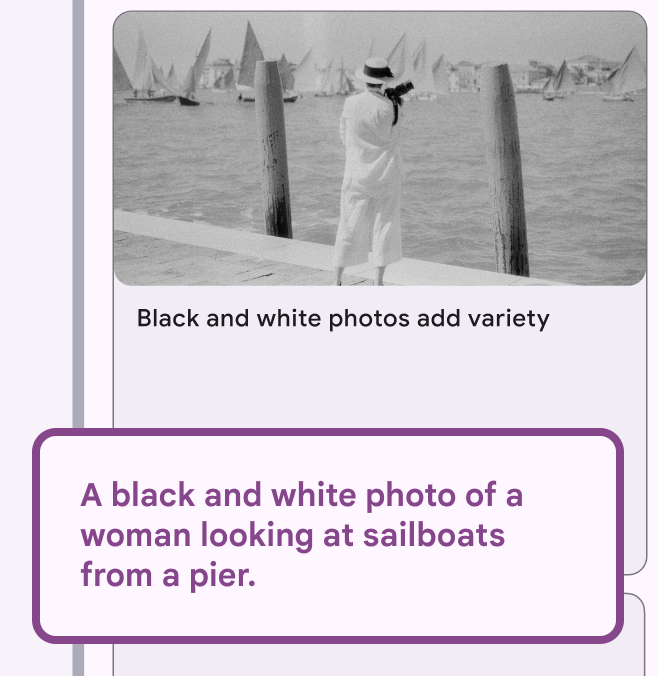
Demonstra a ideia de texto alternativo focado no significado da imagem.
Faça

Foque no significado da imagem.

Texto alternativo: Uma foto em preto e branco de uma mulher olhando para veleiros a partir de um píer.
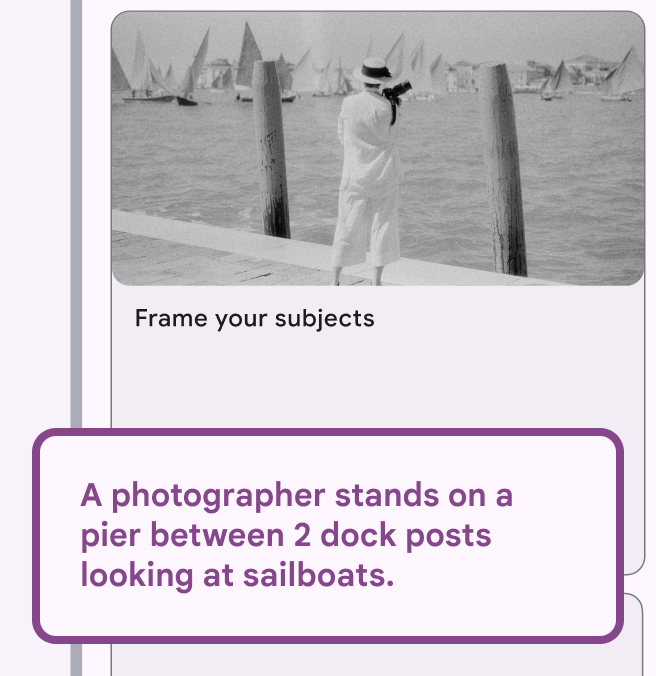
Demonstra a ideia de texto alternativo que reforça o tema da legenda.
Faça

Use o texto alternativo para reforçar ideias na legenda.

Texto alternativo: Um fotógrafo está em pé em um píer entre dois postes de amarração, olhando para veleiros.

Demonstra a ideia de texto alternativo detalhado em excesso.
Não faça

Não escreva texto alternativo com detalhes que não sejam relevantes para o contexto da imagem.

Texto alternativo: Uma foto em preto e branco de uma fotógrafa em pé entre dois postes de amarração de um píer veneziano, olhando para veleiros.

As legendas devem beneficiar todos os usuários

Uma legenda deve ser útil tanto para quem vê a imagem claramente quanto para quem usa leitor de tela.

Boas legendas complementam a imagem em vez de duplicar suas informações. Uma legenda bem escrita facilita a criação do texto alternativo.
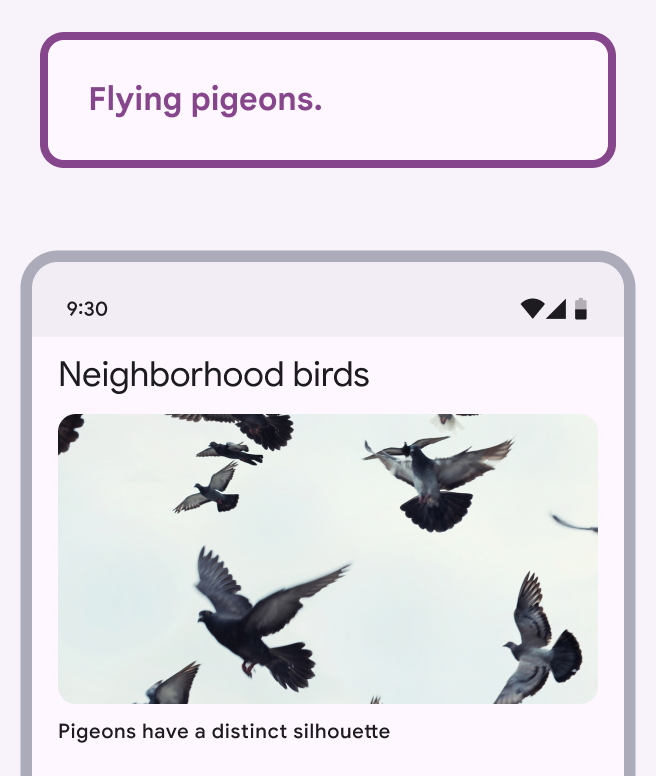
O texto alternativo “Pombos voando” apoia a legenda “Os pombos têm uma silhueta distinta.”
Faça

Capture o significado da imagem em poucas palavras.

Texto alternativo: Pombos voando.
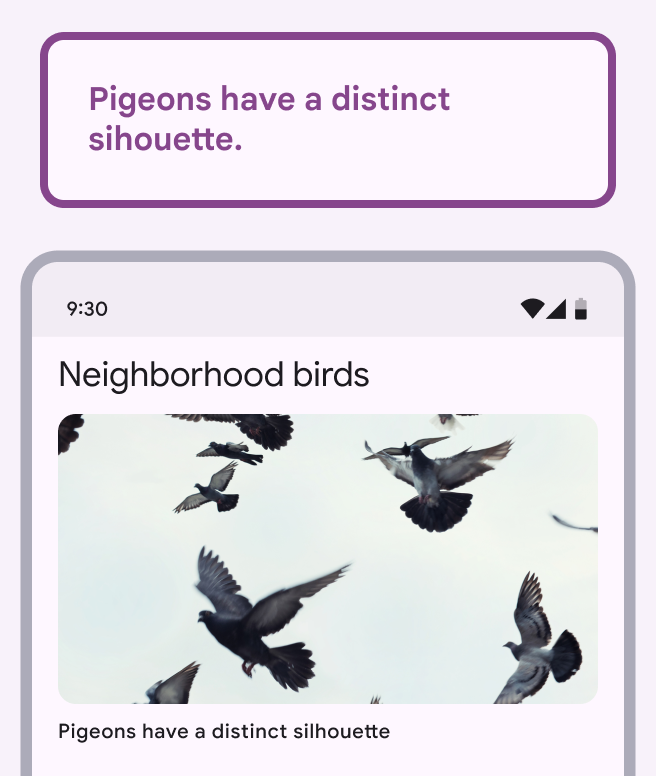
A legenda e o texto alternativo são ambos “Os pombos têm uma silhueta distinta.”
Não faça

Não repita a legenda como texto alternativo.

Texto alternativo: Os pombos têm uma silhueta distinta.

Tipos de imagens ​

Quando descrever o tipo de imagem

Ocasionalmente, nomear o tipo de imagem é útil para os usuários. Isso pode incluir:

  • Gráfico
  • Infográfico
  • Mapa
  • Representação gráfica
  • Captura de tela
  • Retrato
  • Diagrama
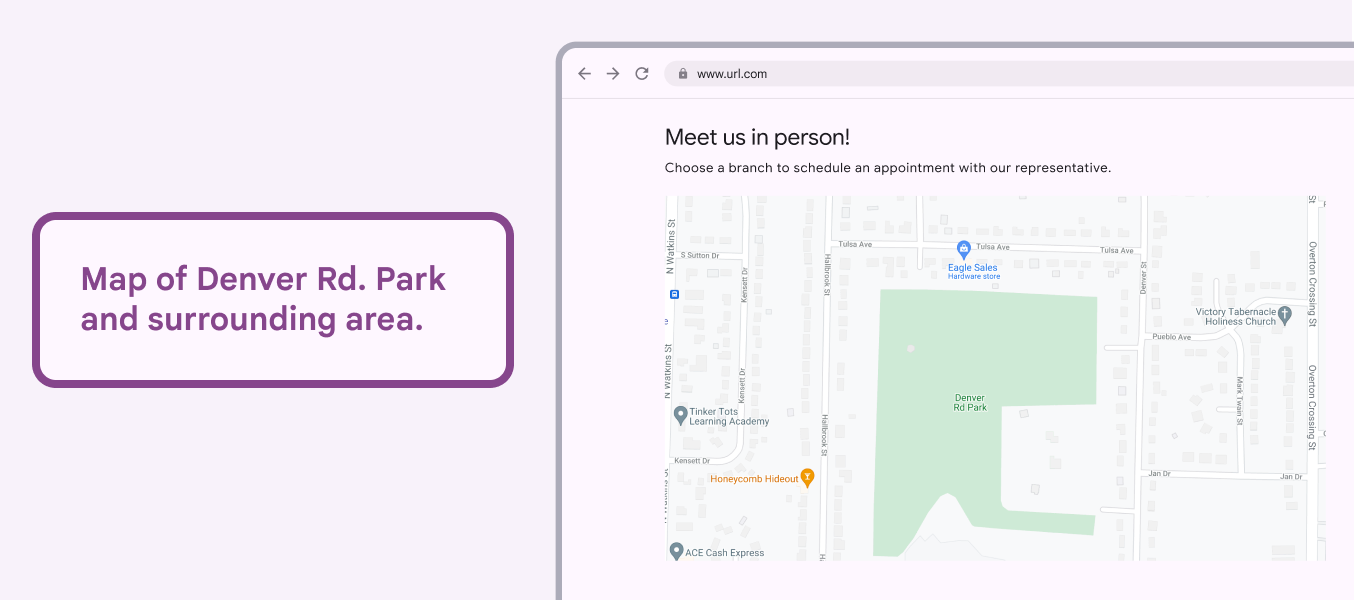
Mapa com texto alternativo que começa com “mapa de”.
Cuidado

Tenha cuidado ao usar texto alternativo que descreve o tipo de imagem.

Texto alternativo: Mapa do Denver Rd. Park e arredores.

Gráficos e representações gráficas

O texto alternativo é especialmente importante para visualizações como gráficos e representações gráficas.

As visualizações de dados podem ter caráter editorial, para apoiar um propósito específico ou uma conclusão principal, ou ser mais abertas, para análise geral de dados.

Considere o propósito central do gráfico ou da representação gráfica e quais informações uma pessoa precisaria para usar esse tipo de visualização.

Inclua um link para os dados que geraram o gráfico ou a representação gráfica, se estiverem disponíveis.
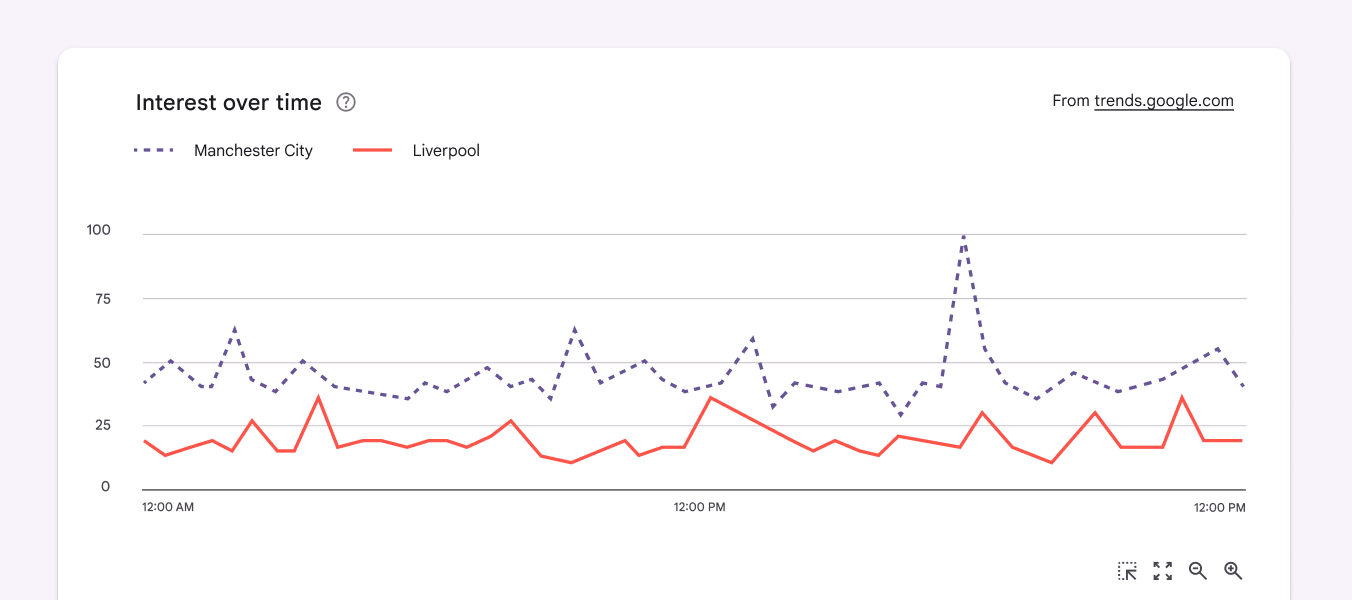
Resumo do interesse pelo Manchester City, que é quase o dobro do interesse pelo Liverpool. O interesse pelo Manchester City atinge o pico de 100 às 18h. O interesse pelo Liverpool atinge o pico de 40 às 3h da manhã e às 12h30.
Resuma o propósito principal dos dados. Aqui, o gráfico envolve o interesse pelo Manchester City e pelo Liverpool.

Quando possível, explique as principais conclusões e seu significado no contexto, em vez de detalhar cada ponto de dados.

Uma fórmula geral para o texto alternativo de gráficos é: “Resumo de [tipo de dado] + [motivo para exibir o gráfico].”
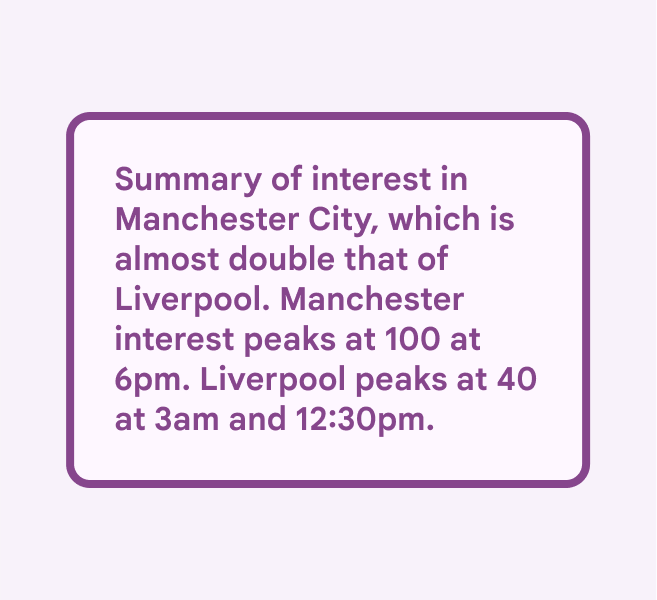
Texto alternativo que resume o significado do gráfico.
Faça

Capture o significado do gráfico, junto com os principais pontos de dados.

Texto alternativo: Resumo do interesse pelo Manchester City, que é quase o dobro do interesse pelo Liverpool. O interesse pelo Manchester City atinge o pico de 100 às 18h. O interesse pelo Liverpool atinge o pico de 40 às 3h da manhã e às 12h30.
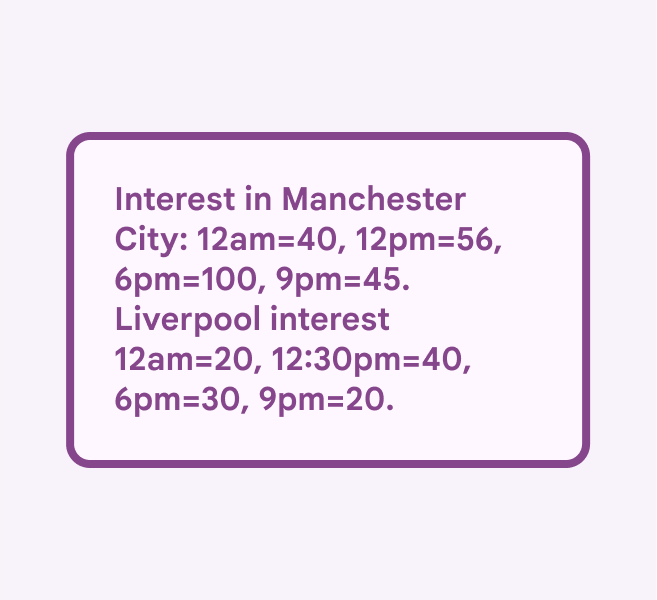
Texto alternativo para um gráfico que detalha pontos de dados em excesso.
Não faça

Evite copiar pontos de dados.

Texto alternativo: Interesse pelo Manchester City: 0h=40, 12h=56, 18h=100, 21h=45. Interesse pelo Liverpool: 0h=20, 12h30=40, 18h=30, 21h=20.

Gráficos para uso editorial

Gráficos com foco editorial são usados para apoiar uma conclusão principal. Essa conclusão e os principais pontos de dados que a sustentam devem ser o foco do texto alternativo. Para criar o texto alternativo, aproveite o conteúdo já disponível no texto principal, nos rótulos e em qualquer texto do gráfico.

Por exemplo, um gráfico de resumo semanal com destaques de atividade física pode incluir um resumo escrito da mudança total na contagem de passos; esse resumo pode ser usado no texto alternativo.
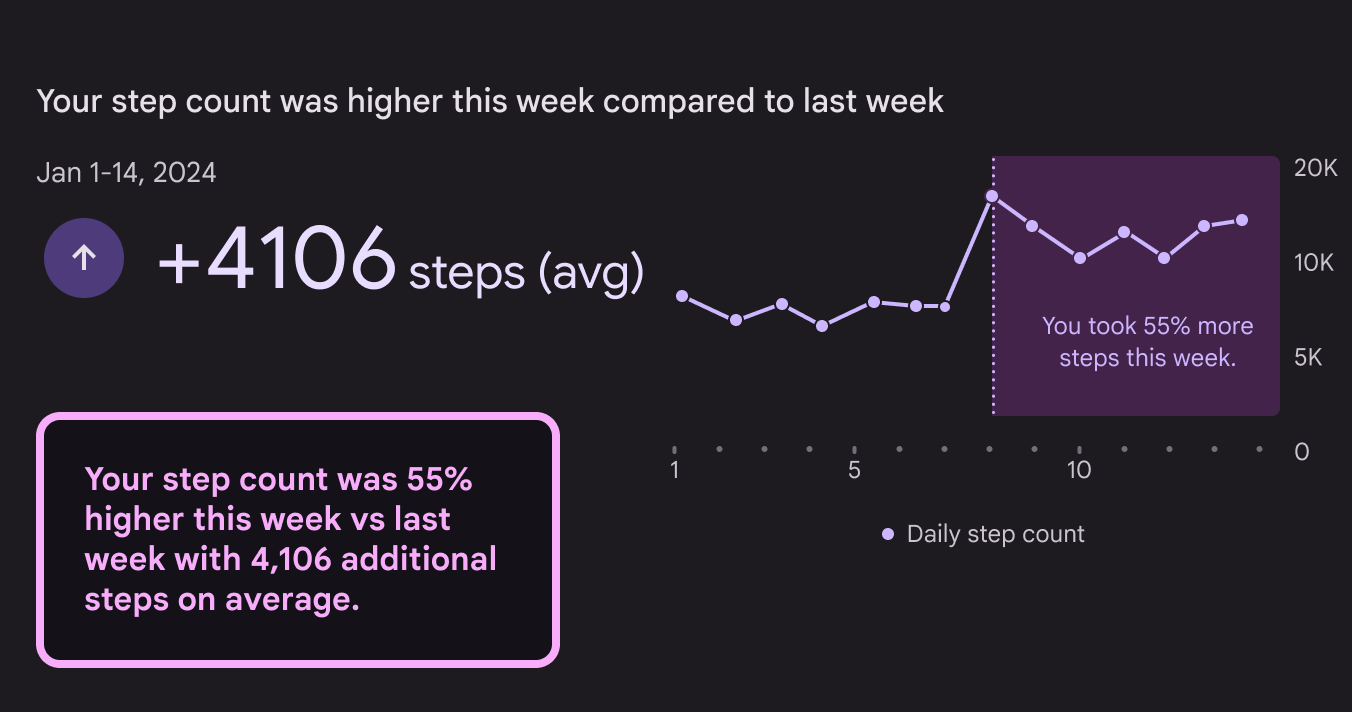
Um resumo de atividade física com uma conclusão e uma métrica destacadas no texto alternativo de exemplo.
Faça

Em gráficos com foco editorial, destaque a conclusão principal e as métricas.

Texto alternativo: Sua contagem de passos foi 55% maior nesta semana em comparação com a semana passada, com 4.106 passos adicionais em média.

Gráficos para análise

Gráficos destinados à análise devem ser revisados como um todo e oferecem dados a serem analisados. Eles podem ser densos, aparecer ao lado de gráficos relacionados e ter muitas conclusões.

Para gráficos com uma ou duas conclusões principais, inclua essas conclusões no texto alternativo.

Para evitar viés involuntário em gráficos com muitas conclusões possíveis, destaque oportunidades de exploração, como um link para a fonte dos dados. Enfatize os principais pontos de dados ou mencione que não há uma única conclusão.
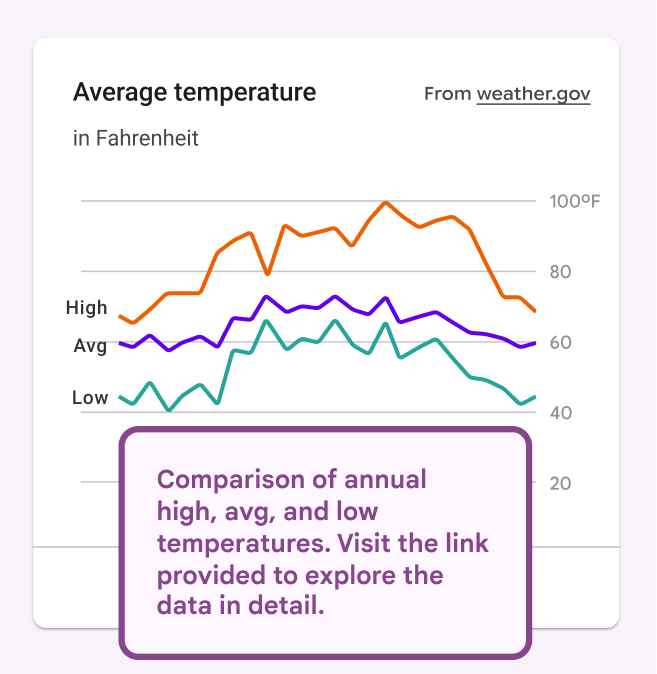
Gráfico para análise com texto alternativo que descreve a estrutura geral e fornece um link para os dados.
Faça

Em gráficos usados para análise, mencione a estrutura geral e destaque oportunidades para investigação adicional.

Texto alternativo: Comparação das temperaturas anuais máximas, médias e mínimas. Acesse o link fornecido para explorar os dados em detalhes.
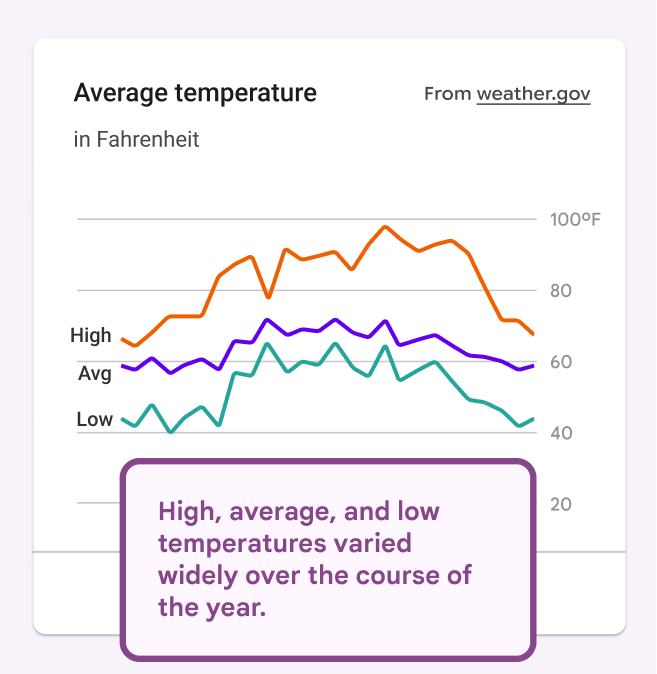
Gráfico para análise com texto alternativo que o resume de forma imprecisa.
Não faça

Não resuma um gráfico usado para análise.

Texto alternativo: As temperaturas máximas, médias e mínimas variaram amplamente ao longo do ano.

Use gráficos interativos

Para melhorar a experiência de quem usa leitores de tela, considere usar gráficos interativos em vez de imagens estáticas, especialmente para visualizações complexas usadas em análise. Em gráficos interativos, um tooltip pode mostrar detalhes adicionais de pontos de dados específicos.

Consulte Principais dicas para acessibilidade de dados para mais formas de tornar essas visualizações acessíveis.
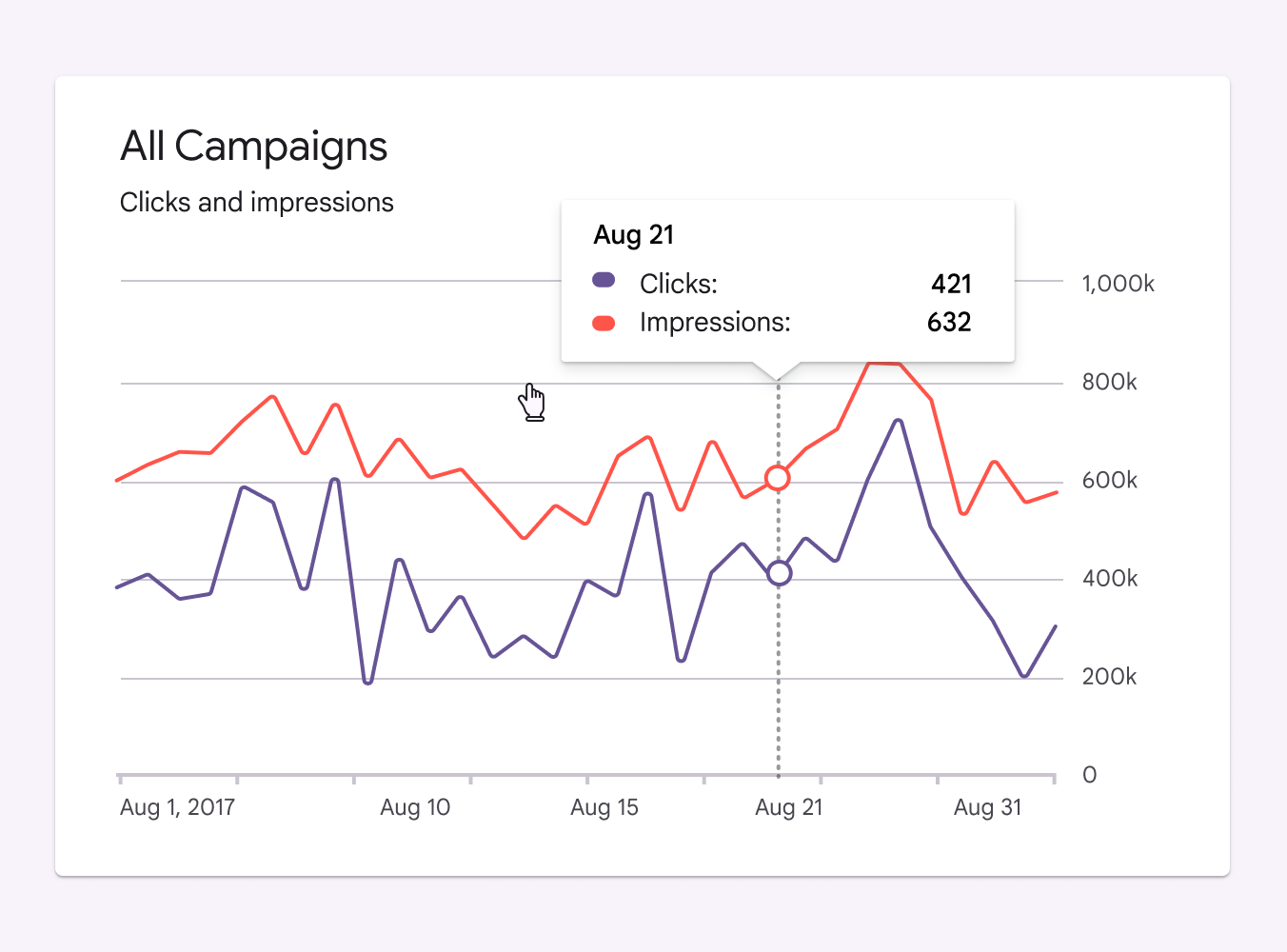
Gráfico para análise com texto alternativo que descreve a estrutura geral e fornece um link para os dados.
Use gráficos interativos para visualizações complexas.

Texto alternativo para vídeo e animação

Assim como nas imagens estáticas, se as informações animadas não estiverem disponíveis em outro lugar na tela, elas são informativas e precisam de texto alternativo.

Vídeos longos usam descrição de vídeo para narrar os elementos visuais, portanto não precisam de texto alternativo.

Resuma a ação em um vídeo ou animação.

O texto alternativo de GIFs informativos ou elementos animados deve destacar os pontos importantes. Pense no cabeçalho ou título que você daria a ele; provavelmente esse será o texto alternativo.
Um tooltip rotulado como “estrela” aparece quando um cursor passa sobre um ícone de estrela.
Faça

Escreva texto alternativo que resuma o recurso animado.

Texto alternativo: Um tooltip rotulado como “estrela” aparece quando um cursor passa sobre um ícone de estrela.
Um cursor em forma de mão pousa em um ícone em forma de estrela e um tooltip aparece abaixo da estrela.
Não faça

Não escreva sobre cada aspecto do movimento.

Texto alternativo: Um cursor em forma de mão passa sobre um ícone em forma de estrela e então um tooltip rotulado como “estrela” aparece abaixo da estrela.

Pager
AnteriorVisão geral
PróximoRedação global: Visão geral

Distribuído sob a Licença Apache 2.0 ou CC BY 4.0.

Copyright © 2018-Present Google

https://m3.material.io/foundations/content-design/alt-text

Distribuído sob a Licença Apache 2.0 ou CC BY 4.0.

Copyright © 2018-Present Google