Skip to content
Material Design 3
Main Navigation
v3
v2
v1

Português – Brasil

English
简体中文
繁體中文
Español
Français
Русский
Deutsch
日本語
한국어
Italiano
Polski
Türkçe
čeština
magyar

Português – Brasil

English
简体中文
繁體中文
Español
Français
Русский
Deutsch
日本語
한국어
Italiano
Polski
Türkçe
čeština
magyar

Aparência

Sidebar Navigation

Fundamentos

Acessibilidade

Visão geral: Princípios

Visão geral: Tecnologia assistiva

Design: Visão geral

Design: Contraste de cores

Design: Estrutura

Design: Fluxo

Design: Elementos

Escrita e texto: Práticas recomendadas

Escrita e texto: Truncamento de texto

Escrita e texto: Redimensionamento de texto

Criar para todos: Necessidades do usuário

Construindo para todos: Cocriação

Design de conteúdo

Visão geral

Texto alternativo

Redação global: Visão geral

Redação global: Escolha de palavras

Notificações

Guia de estilo: Boas práticas de redação de UX

Guia de estilo: Escolha de palavras

Guia de estilo: Gramática e pontuação

Personalizando o Material

Dispositivos

Design para smartwatches: Visão geral

Design para relógios inteligentes: Fundamentos

Design para relógios: Estilos

Design para relógios: Layout

XR

Design para XR imersiva: Visão geral

Design para XR imersiva: Interação

Design para XR imersivo: Layout

Design para XR imersiva: Acessibilidade

Componentes XR: Visão geral

Componentes XR: Barras de aplicativo

Componentes XR: Diálogos

Componentes XR: Barra de navegação

Componentes XR: Trilho de navegação

Componentes XR: Barras de ferramentas

Tokens de design: Visão geral

Tokens de design: Como usar tokens

Interação

Gestos

Dispositivos de entrada: Fundamentos

Seleção: Visão geral

Estados: Visão geral

Estados: Camadas de estado

Estados: Aplicando estados

Layout

Visão geral do layout: Visão geral

Visão geral do layout: Partes do layout

Visão geral de layout: Design adaptativo

Scaffold: Visão geral

Scaffold: Barras

Scaffold: Trilhos

Scaffold: Painéis

Grades e espaçamento: Visão geral

Grades e espaçamento: Grades

Grades e espaçamento: Espaçamento

Grids e espaçamento: Densidade

Breakpoints: Visão geral

Breakpoints: Compacto

Breakpoints: Médio

Breakpoints: Expandidos

Breakpoints: Grandes e extra grandes

Bidirecionalidade e RTL

Exemplos de layouts canônicos: Visão geral

Exemplos de layouts canônicos: Feed

Exemplos de layouts canônicos: Lista-detalhe

Exemplos de layouts canônicos: Painel de suporte

Usabilidade: Visão geral

Usabilidade: Aplicando o M3 Expressive

Material de A a Z

Estilos

Cor

Sistema de cores: Visão geral

Sistema de cores: Como o sistema funciona

Funções de cor

Esquemas de cores

Escolhendo um esquema

Esquemas de cores estáticos: Baseline

Esquemas de cores estáticos: Marca personalizada

Esquemas de cores dinâmicas: Como escolher uma origem

Esquemas dinâmicos de cores: Origem gerada pelo usuário

Esquemas dinâmicos de cores: Origem baseada em conteúdo

Personalizações avançadas: Visão geral

Personalizações avançadas: Aplicar cores

Personalizações avançadas: Definir novas cores

Personalizações avançadas: Ajustar cores existentes

Recursos de cores

Elevação: Visão geral

Elevação: Aplicando elevação

Elevação: Tokens

Ícones: Visão geral

Ícones: Como criar ícones

Ícones: Como aplicar ícones

Movimento

Sistema de física de movimento: Como funciona

Sistema de física do movimento: Especificações

Easing e duração: Como aplicar easing e duração

Easing e duração: Tokens e especificações

Transições: Padrões de transição

Transições: Aplicação de transições

Forma: Visão geral e princípios

Forma: Escala de raio de canto

Forma: Transformação de forma

Espaçamento: Visão geral

Espaçamento: Como aplicar o espaçamento

Espaçamento: Tokens

Tipografia: Visão geral

Tipografia: Fontes

Tipografia: Escala tipográfica e tokens

Tipografia: Aplicação de tipos

Tipografia: Tratamentos editoriais

Componentes

Barras de aplicativo: Visão geral

Barras de aplicativo: Especificações

Barras de aplicativo: Diretrizes

Barras de aplicativo: Acessibilidade

Badges: Visão geral

Badges: Especificações

Badges: Diretrizes

Badges: Acessibilidade

Botões

Todos os botões

Grupos de botões: Visão geral

Grupos de botões: Especificações

Grupos de botões: Diretrizes

Grupos de botões: Acessibilidade

Botões: Visão geral

Botões: Especificações

Botões: Diretrizes

Botões: Acessibilidade

FABs estendidos: Visão geral

FABs estendidos: Especificações

FABs estendidos: Diretrizes

FABs estendidos: Acessibilidade

Menu do FAB: Visão geral

Menu do FAB: Especificações

Menu do FAB: Diretrizes

Menu do FAB: Acessibilidade

Botões de ação flutuantes (FABs): Visão geral

Botões de ação flutuantes (FABs): Especificações

Botões de ação flutuantes (FABs): Diretrizes

Botões de ação flutuantes (FABs): Acessibilidade

Botões de ícone: Visão geral

Botões de ícone: Especificações

Botões de ícone: Diretrizes

Botões de ícone: Acessibilidade

Botões segmentados: Visão geral

Botões segmentados: Especificações

Botões segmentados: Diretrizes

Botões segmentados: Acessibilidade

Botões divididos: Visão geral

Botões divididos: Especificações

Botões divididos: Diretrizes

Botões divididos: Acessibilidade

Cartões: Visão geral

Cartões: Especificações

Cartões: Diretrizes

Cartões: Acessibilidade

Carrossel: Visão geral

Carrossel: Especificações

Carrossel: Diretrizes

Carrossel: Acessibilidade

Caixa de seleção: Visão geral

Caixa de seleção: Especificações

Caixas de seleção: Diretrizes

Caixa de seleção: Acessibilidade

Chips: Visão geral

Chips: Especificações

Chips: Diretrizes

Chips: Acessibilidade

Seletores de data e hora

Seletores de data: Visão geral

Seletores de data: Especificações

Seletores de data: Diretrizes

Seletores de data: Acessibilidade

Seletores de horário: Visão geral

Seletores de horário: Especificações

Seletores de horário: Diretrizes

Seletores de horário: Acessibilidade

Diálogos: Visão geral

Diálogos: Especificações

Diálogos: Diretrizes

Diálogos: Acessibilidade

Divisor: Visão geral

Divisor: Especificações

Divisor: Diretrizes

Divisor: Acessibilidade

Listas: Visão geral

Listas: Especificações

Listas: Diretrizes

Listas: Acessibilidade

Carregamento e progresso

Indicador de carregamento: Visão geral

Indicador de carregamento: Especificações

Indicador de carregamento: Diretrizes

Indicador de carregamento: Acessibilidade

Indicadores de progresso: Visão geral

Indicadores de progresso: Especificações

Indicadores de progresso: Diretrizes

Indicadores de progresso: Acessibilidade

Menus: Visão geral

Menus: Especificações

Menus: Diretrizes

Menus: Acessibilidade

Navegação

Barra de navegação: Visão geral

Barra de navegação: Especificações

Barra de navegação: Diretrizes

Barra de navegação: Acessibilidade

Gaveta de navegação: Visão geral

Gaveta de navegação: Especificações

Gaveta de navegação: Diretrizes

Gaveta de navegação: Acessibilidade

Trilho de navegação: Visão geral

Trilho de navegação: Especificações

Trilho de navegação: Diretrizes

Trilho de navegação: Acessibilidade

Botão de opção: Visão geral

Botão de opção: Especificações

Botão de opção: Diretrizes

Botão de opção: Acessibilidade

Pesquisa: Visão geral

Pesquisa: Especificações

Pesquisa: Diretrizes

Pesquisa: Acessibilidade

Folhas

Folhas inferiores: Visão geral

Folhas inferiores: Especificações

Folhas inferiores: Diretrizes

Folhas inferiores: Acessibilidade

Painéis laterais: Visão geral

Painéis laterais: Especificações

Painéis laterais: Diretrizes

Painéis laterais: Acessibilidade

Controles deslizantes: Visão geral

Controles deslizantes: Especificações

Controles deslizantes: Diretrizes

Controles deslizantes: Acessibilidade

Snackbar: Visão geral

Snackbar: Especificações

Snackbar: Diretrizes

Snackbar: Acessibilidade

Interruptor: Visão geral

Interruptor: Especificações

Interruptor: Diretrizes

Interruptor: Acessibilidade

Abas: Visão geral

Abas: Especificações

Abas: Diretrizes

Abas: Acessibilidade

Campos de texto: Visão geral

Campos de texto: Especificações

Campos de texto: Diretrizes

Campos de texto: Acessibilidade

Barras de ferramentas: Visão geral

Barras de ferramentas: Especificações

Barras de ferramentas: Diretrizes

Barras de ferramentas: Acessibilidade

Tooltips: Visão geral

Tooltips: Especificações

Tooltips: Diretrizes

Tooltips: Acessibilidade

Nesta página

Controles deslizantes: Diretrizes ​

Os controles deslizantes permitem que os usuários selecionem valores dentro de um intervalo.


Os controles deslizantes podem ajustar valores em tempo real, como atributos de uma imagem

Uso ​

Os controles deslizantes são usados para selecionar valores ao longo de um trilho. Eles são ideais para ajustar configurações como volume e brilho, ou alterar a intensidade de filtros de imagem.

Os controles deslizantes podem usar ícones ou rótulos para representar uma escala numérica ou relativa.
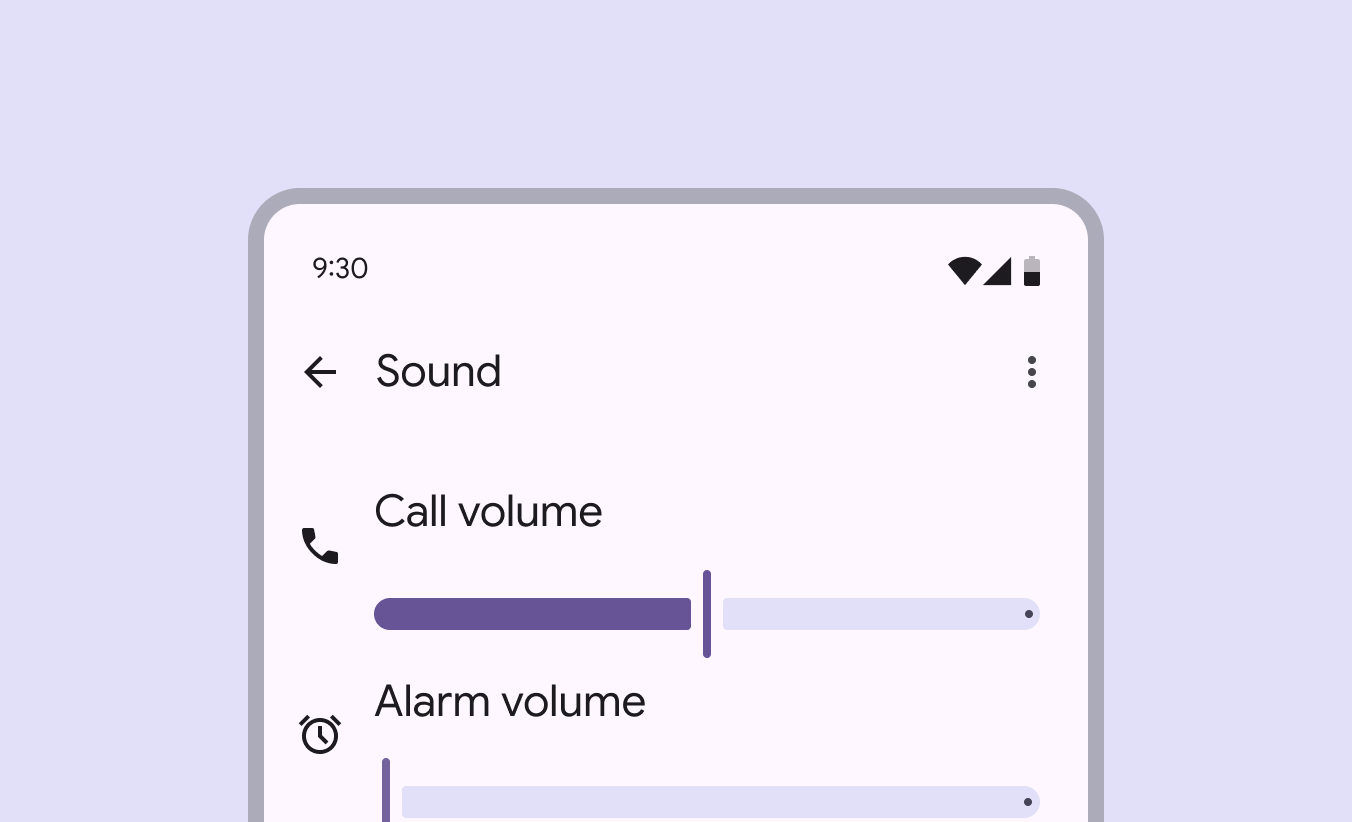
Tela de configurações de som com sliders contínuos rotulados como volume de chamadas e volume do alarme.
Use controles deslizantes para escolher um valor dentro de um intervalo, como o nível de volume

As alterações feitas por meio de controles deslizantes devem ter efeito imediato, para que os usuários entendam os efeitos da seleção enquanto movem a alça.

As alterações de seleção são imediatas

Existem três variantes de controles deslizantes: padrão, centralizado e de intervalo:

Os controles deslizantes padrão selecionam um valor de um intervalo. Use esse tipo quando o controle deslizante precisar começar em zero ou no início de uma sequência.
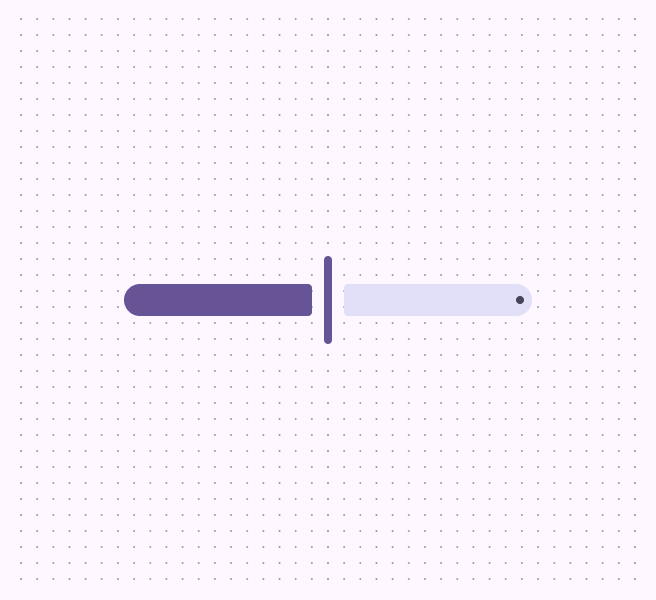

Slider padrão horizontal com um indicador de parada na extremidade.
Controle deslizante padrão horizontal
Slider padrão vertical com um indicador de parada na extremidade.
Controle deslizante padrão vertical

Os controles deslizantes centralizados selecionam um valor de um intervalo de valores positivos e negativos. Use esse tipo quando zero — ou o valor padrão — estiver no centro do intervalo.
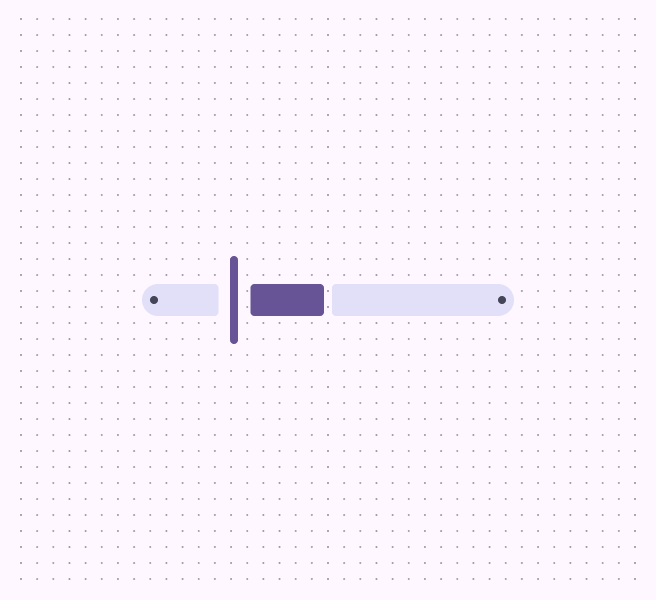

Slider centralizado horizontal com um valor negativo e indicadores de parada visíveis em cada extremidade.
Controle deslizante centralizado horizontal
Slider centralizado vertical com um valor negativo e indicadores de parada visíveis em cada extremidade.
Controle deslizante centralizado vertical

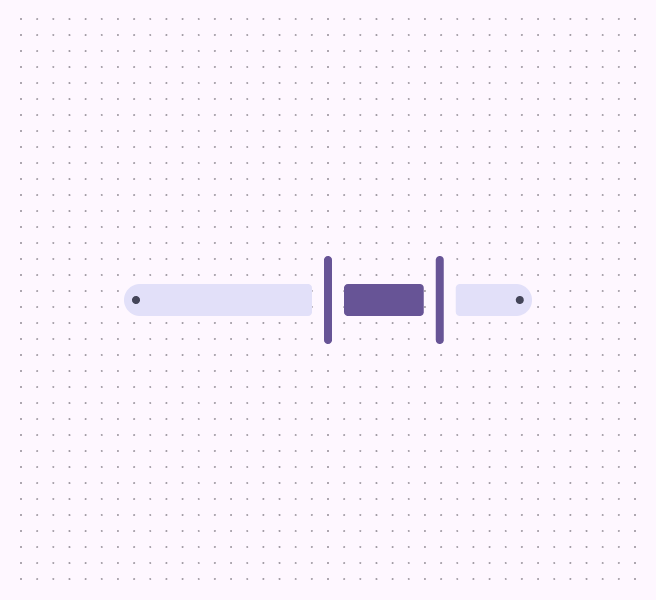
Os controles deslizantes de intervalo selecionam dois valores em um único controle deslizante para criar uma faixa. Use esse tipo ao definir um valor mínimo e máximo.

Evite usar controles deslizantes de intervalo na orientação vertical, pois isso pode aumentar muito a carga cognitiva. Os usuários estão acostumados a usar a maioria dos controles deslizantes na horizontal.
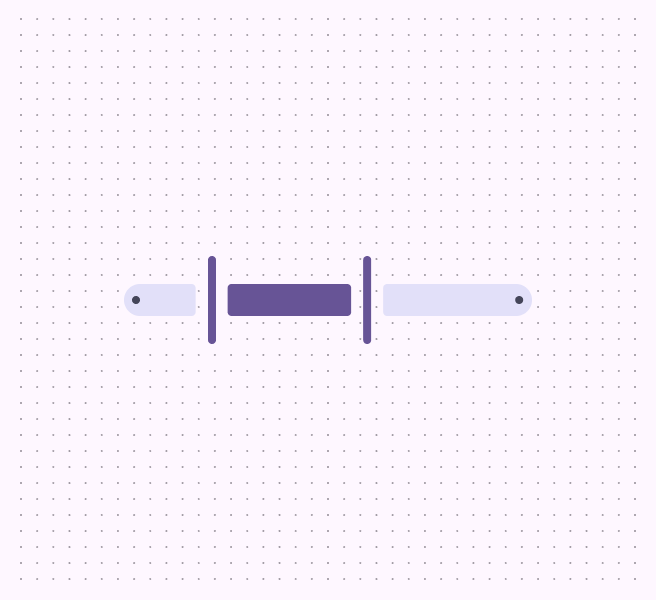

Slider de seleção de intervalo horizontal com 2 valores selecionados e um indicador de parada em cada extremidade.
Faça Controle deslizante de intervalo horizontal
Slider de intervalo vertical com 2 valores selecionados e um indicador de parada em cada extremidade.
Não faça Devido à carga cognitiva adicional de um controle deslizante de intervalo, evite usá-lo na orientação vertical.

Anatomia ​

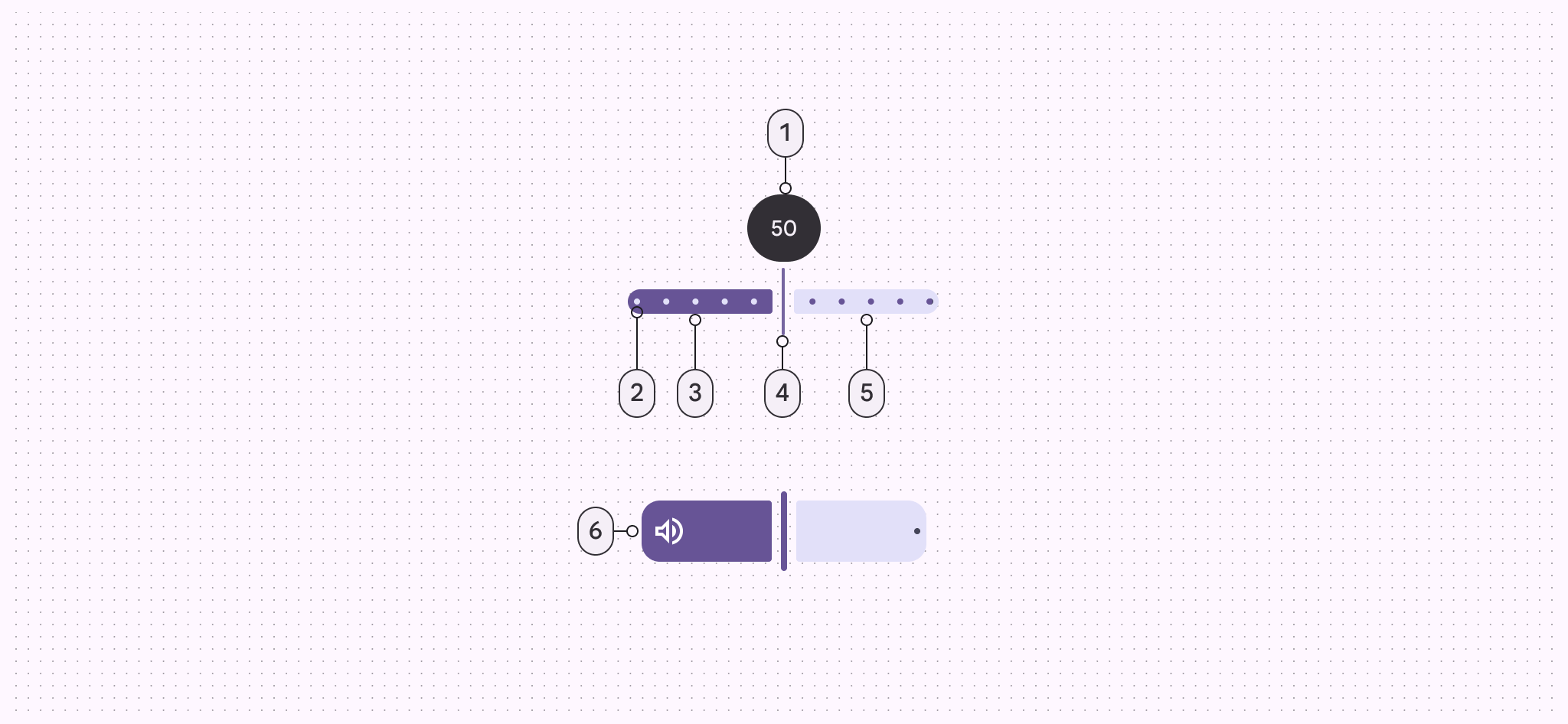
6 elementos de um slider.
  1. Indicador de valor (opcional)
  2. Indicadores de parada (opcionais)
  3. Trilho ativo
  4. Alça
  5. Trilho inativo
  6. Ícone embutido (opcional)

Trilho

O trilho mostra o intervalo completo de valores que podem ser selecionados no controle deslizante. Ele tem duas seções: ativa e inativa.

  • A seção ativa do trilho vai do valor mínimo até a alça. Para controles deslizantes de intervalo, o trilho ativo fica entre as duas alças.
  • A seção inativa do trilho vai da alça até o valor máximo, ou ocupa as áreas externas às duas alças de um controle deslizante de intervalo.

Para idiomas com leitura da esquerda para a direita (LTR), os valores aumentam da esquerda para a direita. Para idiomas com leitura da direita para a esquerda (RTL), a direção é invertida.
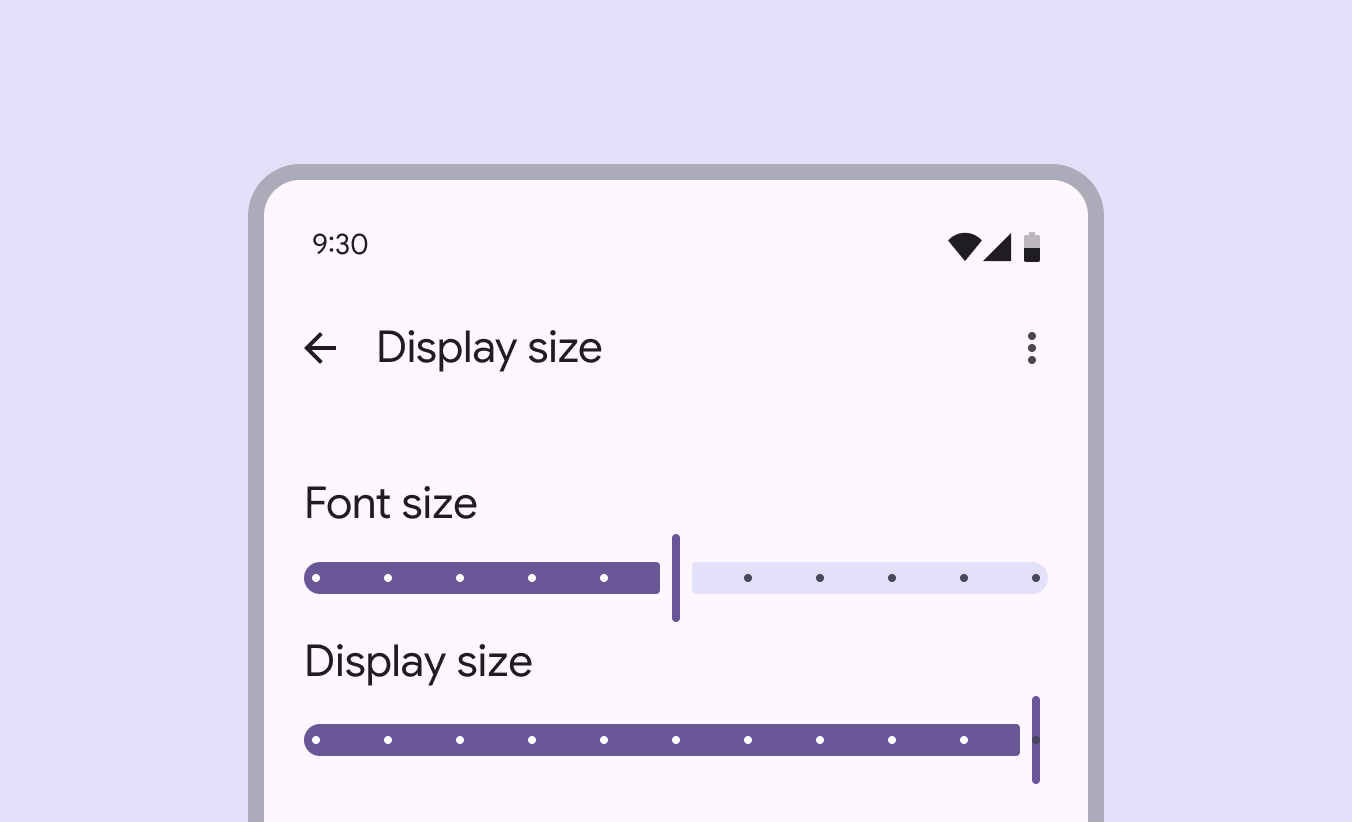
Sliders de tamanho da fonte e tamanho da tela com indicadores de parada ao longo do trilho.
O trilho de um controle deslizante mostra o intervalo disponível

Alça

A alça pode ser movida ao longo do trilho para escolher um valor.

Quando os controles deslizantes têm duas alças, elas definem os valores mínimo e máximo de um intervalo.

A alça muda de forma para indicar quando está pressionada.
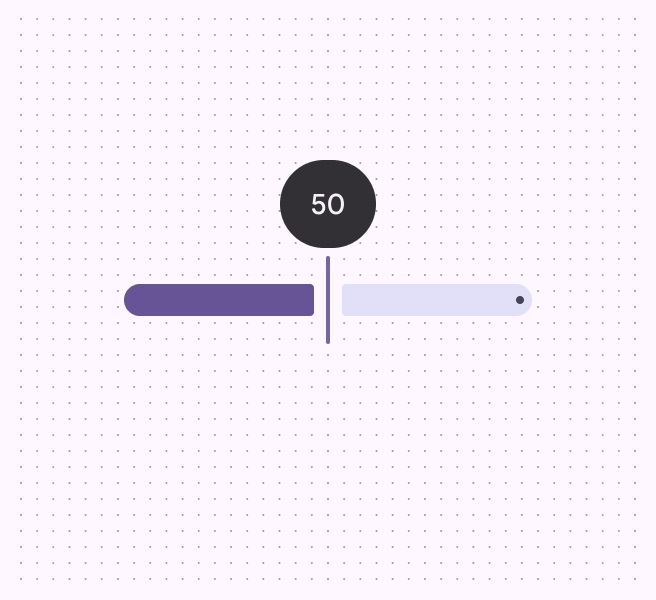
A alça é uma linha vertical no valor atual do slider. Ela fica mais estreita quando selecionada.
Uma alça muda de forma ao ser pressionada ou arrastada
2 alças não selecionadas em um slider com seleção de intervalo.
Duas alças são usadas em controles deslizantes com seleção de intervalo

Configurações ​

Valor

O indicador de valor exibe o valor específico que corresponde à posição da alça.

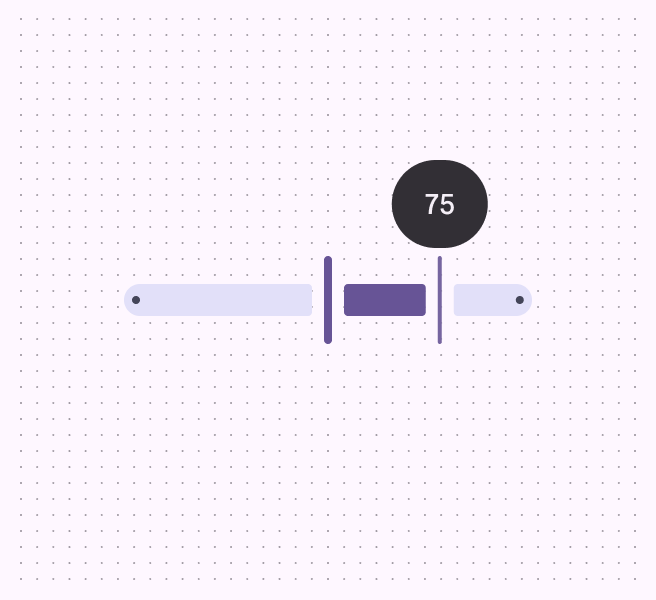
O indicador de valor aparece ao interagir com a alça correspondente. Para controles deslizantes de intervalo, apenas um valor deve ser exibido por vez.

Se o valor for exibido em outro lugar, o indicador de valor não é necessário.
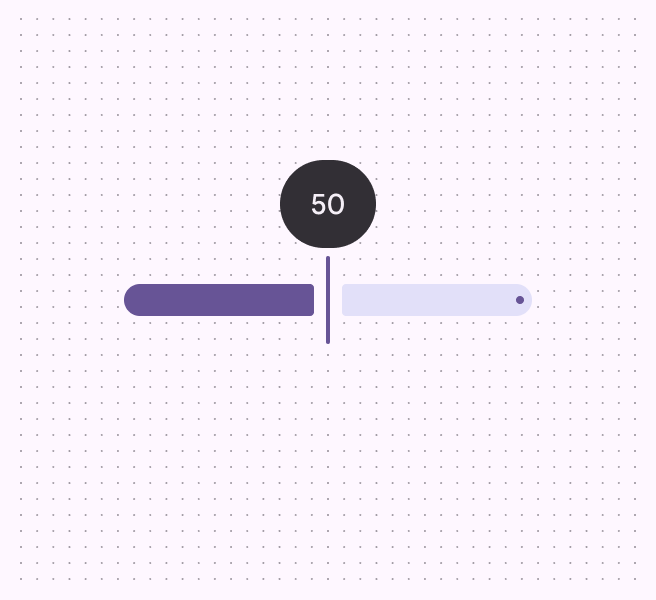
Um valor de 50 está acima de uma alça de slider no meio do trilho.
Um valor pode aparecer enquanto a alça é pressionada ou arrastada
Um valor de 75 está acima da alça pressionada do slider de intervalo. A alça não selecionada não exibe o valor.
Para controles deslizantes de intervalo, o valor aparece apenas em uma alça por vez

Em vez de exibir o indicador de valor integrado ao controle deslizante, é possível adicionar um campo de texto separado fora do controle deslizante. Se esse campo for adicionado, o controle deslizante e o valor nesse campo devem ser atualizados automaticamente para permanecerem sincronizados.

Certifique-se de que os usuários possam usar a tecla Tab para acessar o campo de texto imediatamente após o controle deslizante.

Use a tecla Tab para navegar até valores exibidos fora do controle deslizante, como um campo de texto

Indicadores de parada

Os indicadores de parada mostram quais valores predefinidos podem ser escolhidos no controle deslizante. A alça do controle deslizante se encaixa automaticamente no indicador de parada mais próximo.

Evite usar muitos indicadores de parada em um controle deslizante, pois o controle deslizante pode ficar visualmente poluído e o ajuste do valor pode se tornar difícil.

Todos os controles deslizantes exibem indicadores de parada na extremidade do trilho inativo para garantir contraste de pelo menos 3:1 com o fundo. Se o trilho inativo já tiver esse nível de contraste, os indicadores de parada nas extremidades podem ser removidos.

Indicadores de parada são igualmente espaçados em um slider.
Indicadores de parada mostram cada valor disponível em um controle deslizante

Ícones ou texto podem ser adicionados fora do controle deslizante para indicar o intervalo de valores e tornar o controle deslizante mais acessível. Essa abordagem pode substituir um indicador de parada.
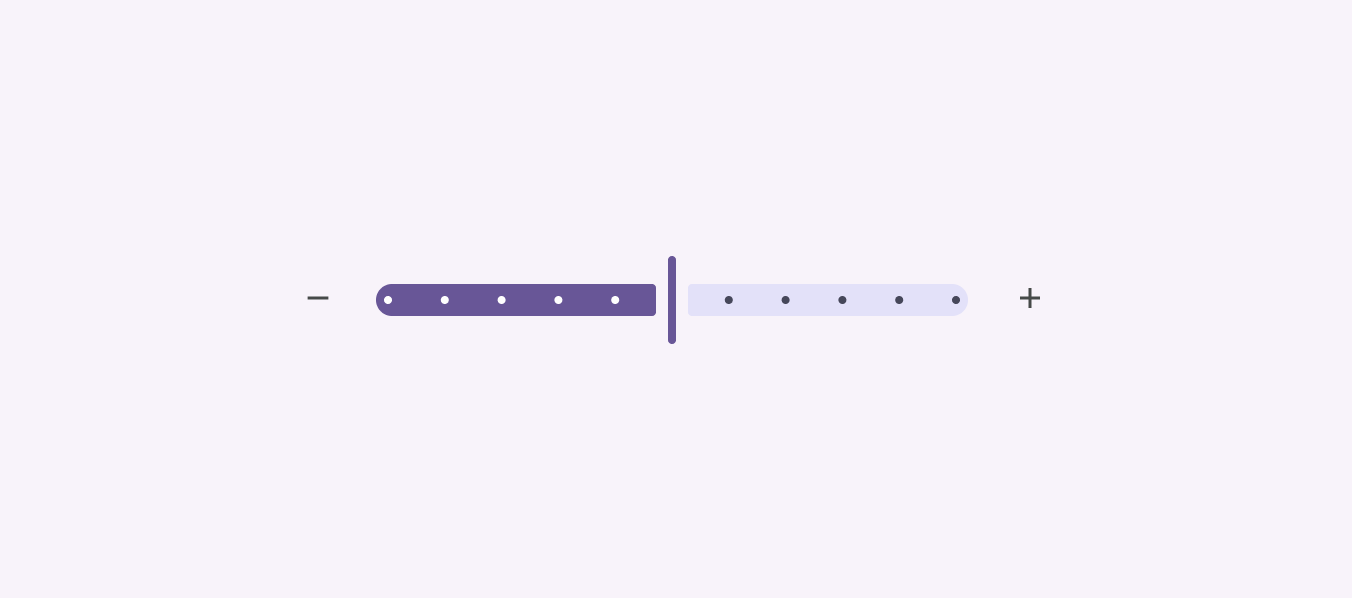
Ícones de mais e menos em cada extremidade do slider.
Ícones de mais (+) e de menos (−) ou texto podem ser adicionados à esquerda e à direita do controle deslizante

Orientação

Os controles deslizantes podem ser orientados horizontalmente ou verticalmente, dependendo do que for melhor para o caso de uso.
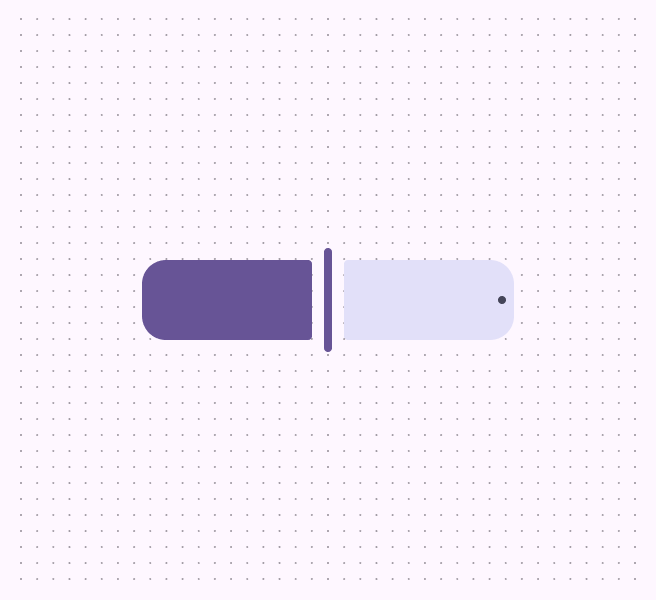

Slider horizontal.
Controle deslizante padrão na orientação horizontal
Slider vertical. Zero está na parte inferior.
Controle deslizante padrão na orientação vertical

Ícone embutido

Controles deslizantes padrão nos tamanhos M, L ou XL podem incluir um ícone dentro do trilho. Esse ícone deve ilustrar o que o controle deslizante controla. Evite adicionar ícones embutidos a controles deslizantes XS ou S.

Quando não houver espaço suficiente para o ícone no trilho ativo, como em um valor baixo, o ícone se move para o trilho inativo.

Considere alternar o ícone exibido quando o valor for zero, por exemplo, trocar o ícone de volume por um ícone de mudo.
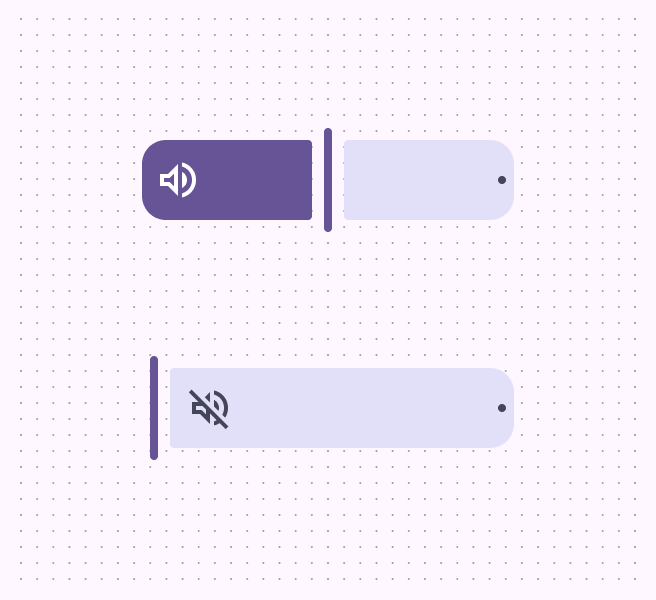
Ícone embutido no trilho ativo quando a alça está em 50%, e no trilho inativo quando a alça está em 0.
Faça Ícones embutidos mudam de posição de acordo com a alça
Um ícone embutido em um slider XS. Os limites do ícone são cortados pelo contêiner do slider.
Não faça Não use um ícone embutido em controles deslizantes com espessura de trilho inferior a 40dp

Não use ícones embutidos em controles deslizantes centralizados ou de intervalo. Isso deixa pouco claro onde fica o ponto de partida do controle deslizante.
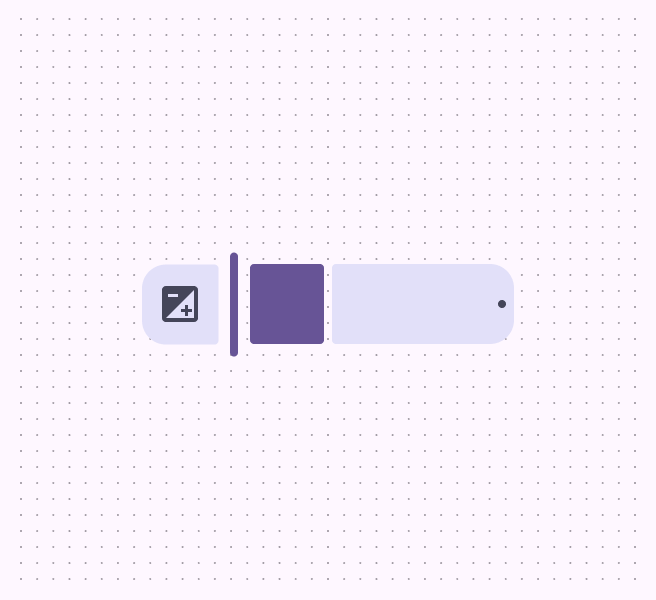
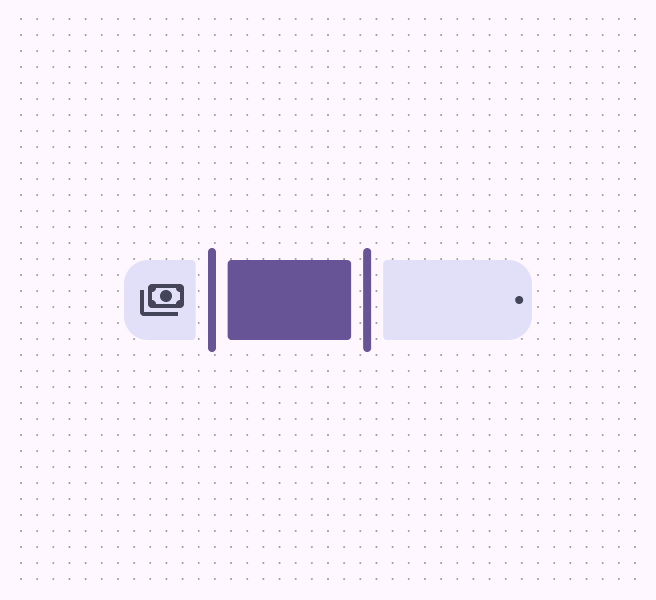
Slider centralizado com um ícone embutido em uma extremidade e um indicador de parada na outra.
Não faça Não use um ícone embutido em um controle deslizante centralizado
Slider de intervalo com um ícone embutido em uma extremidade e um indicador de parada na outra.
Não faça Não use um ícone embutido em um controle deslizante de intervalo

Tamanho

Os controles deslizantes vêm em tamanhos diferentes: XS, S, M, L e XL. Use tamanhos maiores para aumentar as áreas de toque e proporcionar maior ênfase visual.

Os trilhos ativo e inativo devem sempre ter a mesma espessura.
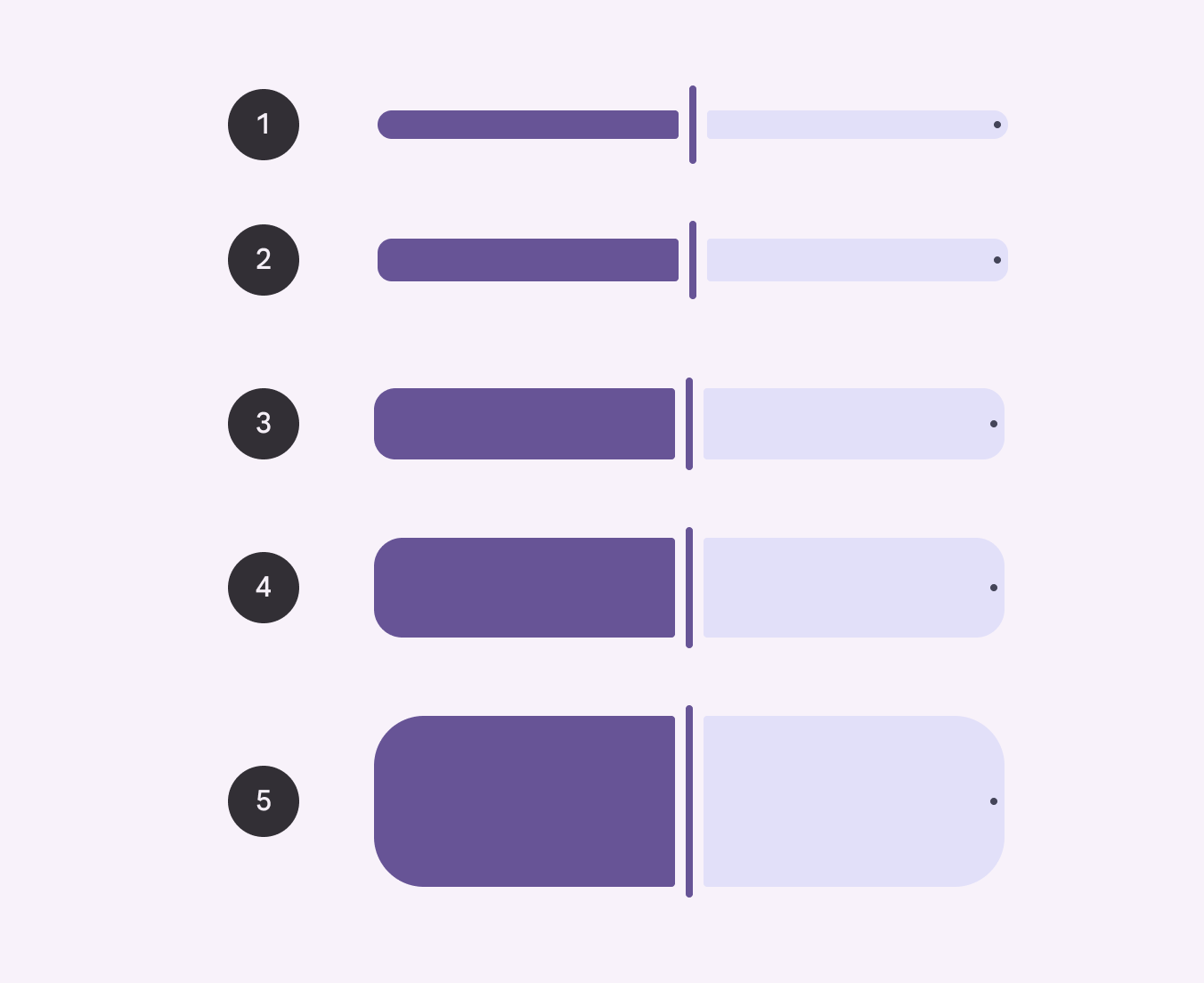
5 tamanhos de sliders.
  1. XS: 16dp
  2. S: 24dp
  3. M: 40dp
  4. L: 56dp
  5. XL: 96dp

Os controles deslizantes XL devem ser reservados para momentos de destaque, em que o próprio controle deslizante é o elemento mais importante da página.

Um slider XL usado para ajustar a temperatura da sala de estar no celular. Nenhum outro controle está na tela.
Os controles deslizantes XL devem ser o foco da página

Comportamentos ​

Selecionar e arrastar

Selecione um valor arrastando a alça.

Controle deslizante padrão: A alça desliza suavemente
Controle deslizante com indicadores de parada: A alça se encaixa no indicador de parada mais próximo durante o arrasto

Selecionar por salto

Selecione um valor clicando em um ponto do trilho.

Controle deslizante padrão: A alça se move para o local selecionado
Controle deslizante com indicadores de parada: A alça se move para o indicador de parada mais próximo

Selecionar com teclas de seta

Selecione um valor usando o teclado.

Tab: O foco passa para a alça

Setas: O valor selecionado aumenta ou diminui um passo, ou se move para o indicador de parada anterior ou seguinte

Tecla Espaço & setas: O valor selecionado aumenta ou diminui em incrementos maiores, ou se move para o indicador de parada anterior ou seguinte

Controle deslizante padrão: A alça se move um valor por vez
Controle deslizante com indicadores de parada: A alça se move para o próximo indicador de parada
Pager
AnteriorControles deslizantes: Especificações
PróximoControles deslizantes: Acessibilidade

Distribuído sob a Licença Apache 2.0 ou CC BY 4.0.

Copyright © 2018-Present Google

https://m3.material.io/components/sliders/guidelines

Distribuído sob a Licença Apache 2.0 ou CC BY 4.0.

Copyright © 2018-Present Google