Skip to content
Material Design 3
Main Navigation
v3
v2
v1

Português – Brasil

English
简体中文
繁體中文
Español
Français
Русский
Deutsch
日本語
한국어
Italiano
Polski
Türkçe
čeština
magyar

Português – Brasil

English
简体中文
繁體中文
Español
Français
Русский
Deutsch
日本語
한국어
Italiano
Polski
Türkçe
čeština
magyar

Aparência

Sidebar Navigation

Fundamentos

Acessibilidade

Visão geral: Princípios

Visão geral: Tecnologia assistiva

Design: Visão geral

Design: Contraste de cores

Design: Estrutura

Design: Fluxo

Design: Elementos

Escrita e texto: Práticas recomendadas

Escrita e texto: Truncamento de texto

Escrita e texto: Redimensionamento de texto

Criar para todos: Necessidades do usuário

Construindo para todos: Cocriação

Design de conteúdo

Visão geral

Texto alternativo

Redação global: Visão geral

Redação global: Escolha de palavras

Notificações

Guia de estilo: Boas práticas de redação de UX

Guia de estilo: Escolha de palavras

Guia de estilo: Gramática e pontuação

Personalizando o Material

Dispositivos

Design para smartwatches: Visão geral

Design para relógios inteligentes: Fundamentos

Design para relógios: Estilos

Design para relógios: Layout

XR

Design para XR imersiva: Visão geral

Design para XR imersiva: Interação

Design para XR imersivo: Layout

Design para XR imersiva: Acessibilidade

Componentes XR: Visão geral

Componentes XR: Barras de aplicativo

Componentes XR: Diálogos

Componentes XR: Barra de navegação

Componentes XR: Trilho de navegação

Componentes XR: Barras de ferramentas

Tokens de design: Visão geral

Tokens de design: Como usar tokens

Interação

Gestos

Dispositivos de entrada: Fundamentos

Seleção: Visão geral

Estados: Visão geral

Estados: Camadas de estado

Estados: Aplicando estados

Layout

Visão geral do layout: Visão geral

Visão geral do layout: Partes do layout

Visão geral de layout: Design adaptativo

Scaffold: Visão geral

Scaffold: Barras

Scaffold: Trilhos

Scaffold: Painéis

Grades e espaçamento: Visão geral

Grades e espaçamento: Grades

Grades e espaçamento: Espaçamento

Grids e espaçamento: Densidade

Breakpoints: Visão geral

Breakpoints: Compacto

Breakpoints: Médio

Breakpoints: Expandidos

Breakpoints: Grandes e extra grandes

Bidirecionalidade e RTL

Exemplos de layouts canônicos: Visão geral

Exemplos de layouts canônicos: Feed

Exemplos de layouts canônicos: Lista-detalhe

Exemplos de layouts canônicos: Painel de suporte

Usabilidade: Visão geral

Usabilidade: Aplicando o M3 Expressive

Material de A a Z

Estilos

Cor

Sistema de cores: Visão geral

Sistema de cores: Como o sistema funciona

Funções de cor

Esquemas de cores

Escolhendo um esquema

Esquemas de cores estáticos: Baseline

Esquemas de cores estáticos: Marca personalizada

Esquemas de cores dinâmicas: Como escolher uma origem

Esquemas dinâmicos de cores: Origem gerada pelo usuário

Esquemas dinâmicos de cores: Origem baseada em conteúdo

Personalizações avançadas: Visão geral

Personalizações avançadas: Aplicar cores

Personalizações avançadas: Definir novas cores

Personalizações avançadas: Ajustar cores existentes

Recursos de cores

Elevação: Visão geral

Elevação: Aplicando elevação

Elevação: Tokens

Ícones: Visão geral

Ícones: Como criar ícones

Ícones: Como aplicar ícones

Movimento

Sistema de física de movimento: Como funciona

Sistema de física do movimento: Especificações

Easing e duração: Como aplicar easing e duração

Easing e duração: Tokens e especificações

Transições: Padrões de transição

Transições: Aplicação de transições

Forma: Visão geral e princípios

Forma: Escala de raio de canto

Forma: Transformação de forma

Espaçamento: Visão geral

Espaçamento: Como aplicar o espaçamento

Espaçamento: Tokens

Tipografia: Visão geral

Tipografia: Fontes

Tipografia: Escala tipográfica e tokens

Tipografia: Aplicação de tipos

Tipografia: Tratamentos editoriais

Componentes

Barras de aplicativo: Visão geral

Barras de aplicativo: Especificações

Barras de aplicativo: Diretrizes

Barras de aplicativo: Acessibilidade

Badges: Visão geral

Badges: Especificações

Badges: Diretrizes

Badges: Acessibilidade

Botões

Todos os botões

Grupos de botões: Visão geral

Grupos de botões: Especificações

Grupos de botões: Diretrizes

Grupos de botões: Acessibilidade

Botões: Visão geral

Botões: Especificações

Botões: Diretrizes

Botões: Acessibilidade

FABs estendidos: Visão geral

FABs estendidos: Especificações

FABs estendidos: Diretrizes

FABs estendidos: Acessibilidade

Menu do FAB: Visão geral

Menu do FAB: Especificações

Menu do FAB: Diretrizes

Menu do FAB: Acessibilidade

Botões de ação flutuantes (FABs): Visão geral

Botões de ação flutuantes (FABs): Especificações

Botões de ação flutuantes (FABs): Diretrizes

Botões de ação flutuantes (FABs): Acessibilidade

Botões de ícone: Visão geral

Botões de ícone: Especificações

Botões de ícone: Diretrizes

Botões de ícone: Acessibilidade

Botões segmentados: Visão geral

Botões segmentados: Especificações

Botões segmentados: Diretrizes

Botões segmentados: Acessibilidade

Botões divididos: Visão geral

Botões divididos: Especificações

Botões divididos: Diretrizes

Botões divididos: Acessibilidade

Cartões: Visão geral

Cartões: Especificações

Cartões: Diretrizes

Cartões: Acessibilidade

Carrossel: Visão geral

Carrossel: Especificações

Carrossel: Diretrizes

Carrossel: Acessibilidade

Caixa de seleção: Visão geral

Caixa de seleção: Especificações

Caixas de seleção: Diretrizes

Caixa de seleção: Acessibilidade

Chips: Visão geral

Chips: Especificações

Chips: Diretrizes

Chips: Acessibilidade

Seletores de data e hora

Seletores de data: Visão geral

Seletores de data: Especificações

Seletores de data: Diretrizes

Seletores de data: Acessibilidade

Seletores de horário: Visão geral

Seletores de horário: Especificações

Seletores de horário: Diretrizes

Seletores de horário: Acessibilidade

Diálogos: Visão geral

Diálogos: Especificações

Diálogos: Diretrizes

Diálogos: Acessibilidade

Divisor: Visão geral

Divisor: Especificações

Divisor: Diretrizes

Divisor: Acessibilidade

Listas: Visão geral

Listas: Especificações

Listas: Diretrizes

Listas: Acessibilidade

Carregamento e progresso

Indicador de carregamento: Visão geral

Indicador de carregamento: Especificações

Indicador de carregamento: Diretrizes

Indicador de carregamento: Acessibilidade

Indicadores de progresso: Visão geral

Indicadores de progresso: Especificações

Indicadores de progresso: Diretrizes

Indicadores de progresso: Acessibilidade

Menus: Visão geral

Menus: Especificações

Menus: Diretrizes

Menus: Acessibilidade

Navegação

Barra de navegação: Visão geral

Barra de navegação: Especificações

Barra de navegação: Diretrizes

Barra de navegação: Acessibilidade

Gaveta de navegação: Visão geral

Gaveta de navegação: Especificações

Gaveta de navegação: Diretrizes

Gaveta de navegação: Acessibilidade

Trilho de navegação: Visão geral

Trilho de navegação: Especificações

Trilho de navegação: Diretrizes

Trilho de navegação: Acessibilidade

Botão de opção: Visão geral

Botão de opção: Especificações

Botão de opção: Diretrizes

Botão de opção: Acessibilidade

Pesquisa: Visão geral

Pesquisa: Especificações

Pesquisa: Diretrizes

Pesquisa: Acessibilidade

Folhas

Folhas inferiores: Visão geral

Folhas inferiores: Especificações

Folhas inferiores: Diretrizes

Folhas inferiores: Acessibilidade

Painéis laterais: Visão geral

Painéis laterais: Especificações

Painéis laterais: Diretrizes

Painéis laterais: Acessibilidade

Controles deslizantes: Visão geral

Controles deslizantes: Especificações

Controles deslizantes: Diretrizes

Controles deslizantes: Acessibilidade

Snackbar: Visão geral

Snackbar: Especificações

Snackbar: Diretrizes

Snackbar: Acessibilidade

Interruptor: Visão geral

Interruptor: Especificações

Interruptor: Diretrizes

Interruptor: Acessibilidade

Abas: Visão geral

Abas: Especificações

Abas: Diretrizes

Abas: Acessibilidade

Campos de texto: Visão geral

Campos de texto: Especificações

Campos de texto: Diretrizes

Campos de texto: Acessibilidade

Barras de ferramentas: Visão geral

Barras de ferramentas: Especificações

Barras de ferramentas: Diretrizes

Barras de ferramentas: Acessibilidade

Tooltips: Visão geral

Tooltips: Especificações

Tooltips: Diretrizes

Tooltips: Acessibilidade

Nesta página

Guia de estilo: Gramática e pontuação ​

O texto da interface deve ser compreensível para qualquer pessoa, em qualquer lugar.


Este guia de estilo aplica-se especificamente à redação de UX em inglês. O Google geralmente segue o estilo da Associated Press (AP).

Omita pontos finais e pontuação desnecessária

Para facilitar a leitura rápida, evite pontos finais e outras pontuações desnecessárias.

Evite ponto final no fim de frases únicas, especialmente em:

  • Rótulos
  • Texto de tooltip
  • Listas com marcadores
  • Texto do corpo do diálogo
  • Texto com hiperlink

Use ponto final em:

  • Várias frases
  • Frases longas ou complexas, quando fizer sentido no contexto
Exemplo de ponto final removido no fim de uma frase curta em um snackbar.
Faça Omita a pontuação em frases de uma única linha
Exemplo de ponto final usado no fim de uma frase curta em um snackbar.
Não faça Não use ponto final para encerrar frases únicas

Use contrações

As contrações podem tornar uma frase mais fácil de entender e de ler rapidamente.

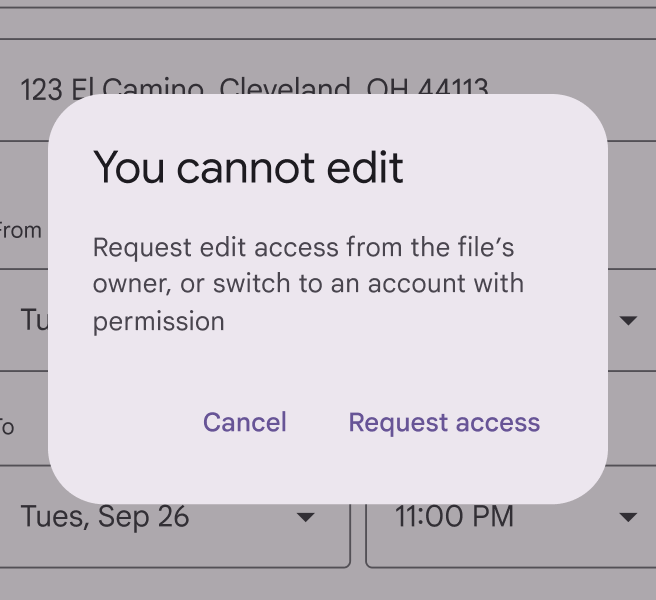
No entanto, em inglês, "do not" às vezes pode dar mais ênfase do que "don't" quando é necessário transmitir cautela.
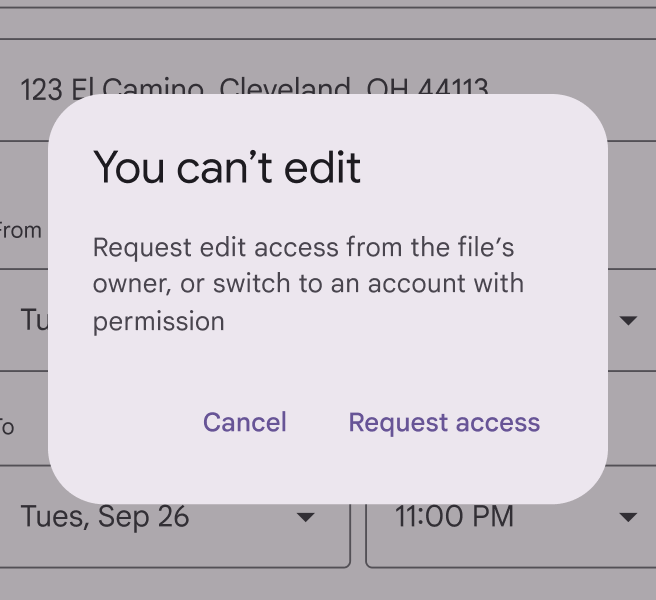
Caixa de diálogo com o título "You can't edit".
Faça Evite escrever por extenso palavras que podem ser contraídas
Caixa de diálogo com o título "You cannot edit".
Não faça Frases que não estão contraídas podem parecer rígidas ou formais demais

Use a vírgula serial

Use a vírgula serial (ou vírgula de Oxford), exceto antes de um e comercial.

Sempre coloque as vírgulas dentro das aspas.
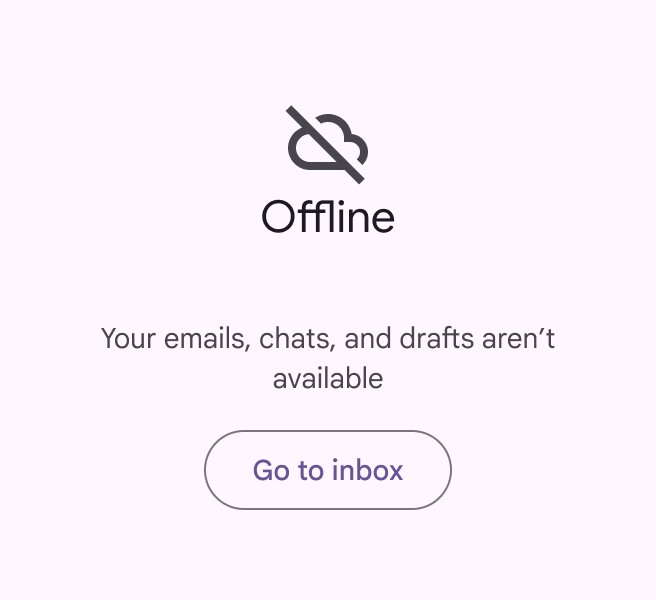
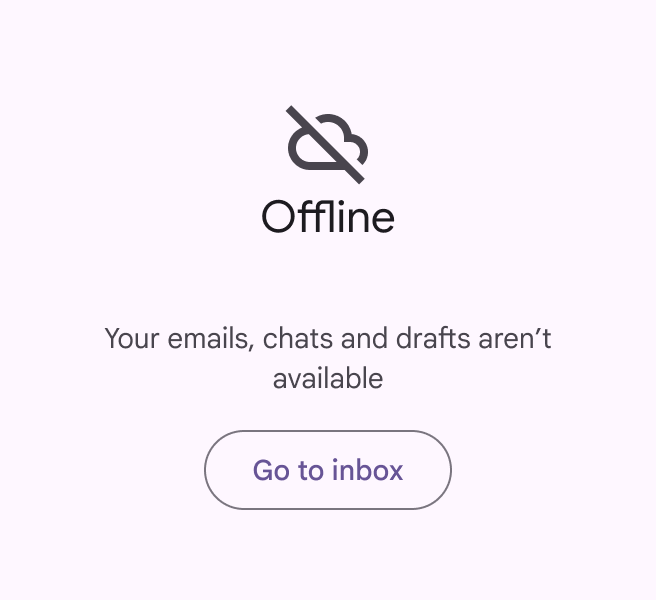
Vírgula serial usada em um texto informativo contendo 3 itens.
Faça Use a vírgula serial em listas com três ou mais itens
Vírgula serial não usada em um texto informativo contendo 3 itens.
Não faça Não omita a vírgula serial antes de "and" (e, em inglês)

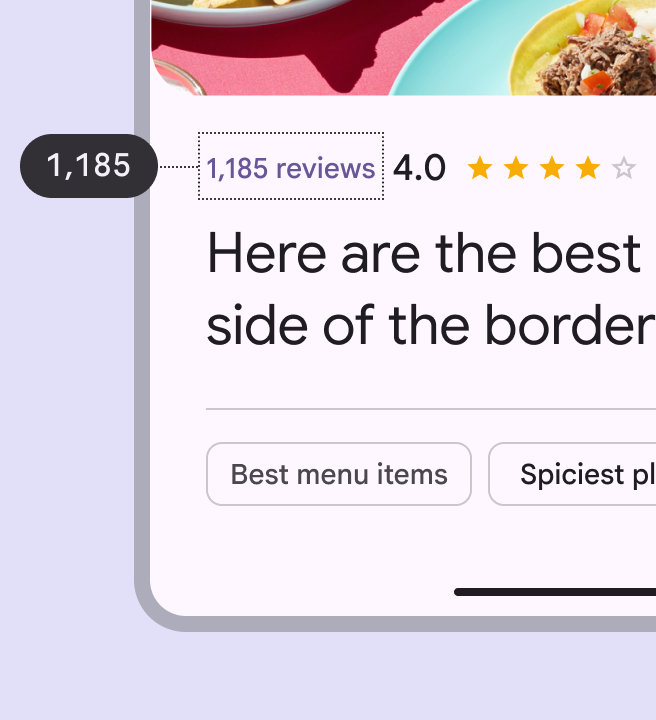
Use vírgulas para números entre 1,000 e 1 milhão (formato em inglês)

Use vírgulas em números acima de 1,000 (no formato em inglês). Não use vírgulas ao identificar algo, como:

  • Endereço de rua
  • Frequência de rádio
  • Ano

Para números acima de 1 milhão, o uso de vírgulas depende do contexto. "Million" (milhão, em inglês) pode ser abreviado como "M" e o valor pode ser arredondado quando o objetivo é indicar ordem de grandeza, não o valor exato.

App de música mostrando uma música com 23 milhões de visualizações, abreviado para 23M
Faça Abrevie "million" (milhão, em inglês) como "M" e não use vírgulas quando o objetivo for indicar ordem de grandeza
Restaurante com 1,185 avaliações, sem abreviação
Faça Use vírgulas em números entre 1,000 e 1 milhão (no formato em inglês)

Omita dois-pontos em títulos

Não use dois-pontos em títulos de listas de itens. Para listas dentro do corpo do texto, use dois-pontos.
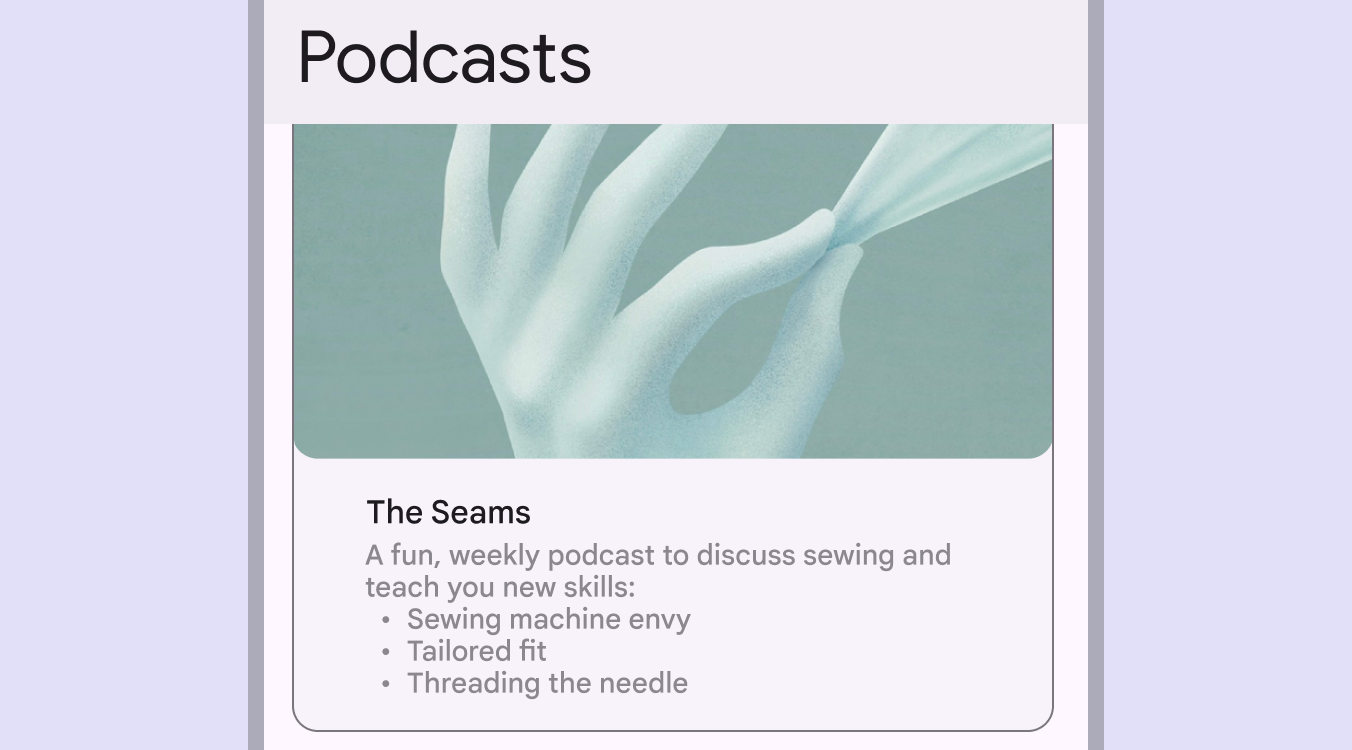
Dois-pontos usados após a frase introdutória de uma lista.
Use dois-pontos para listas dentro do corpo do texto

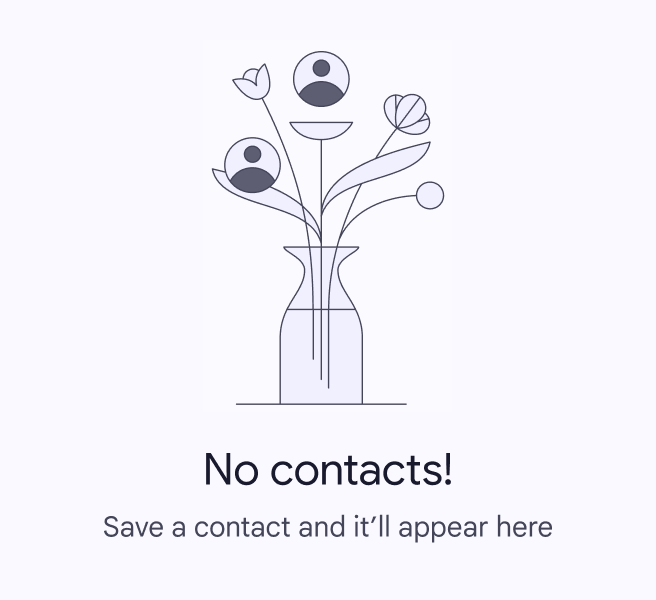
Use pontos de exclamação com moderação

Pontos de exclamação podem passar a impressão de que o texto está gritando ou de que é amigável demais. Algumas exceções incluem saudações e mensagens de parabéns.

Ponto de exclamação usado após "Congratulations" (Parabéns, em inglês).
Faça Pontos de exclamação podem ser usados para enfatizar momentos comemorativos
Ponto de exclamação usado após uma afirmação genérica.
Não faça Evite usar pontos de exclamação em estados vazios e tarefas comuns. Reserve-os para conquistas maiores.

Use reticências com moderação

Use reticências para indicar uma ação em andamento ou texto incompleto. Textos truncados podem exibir reticências automaticamente; verifique com a equipe de engenharia antes de implementar esse comportamento.

Não insira espaço antes das reticências. Não use reticências em itens de menu ou botões que abrem um diálogo ou iniciam um processo.
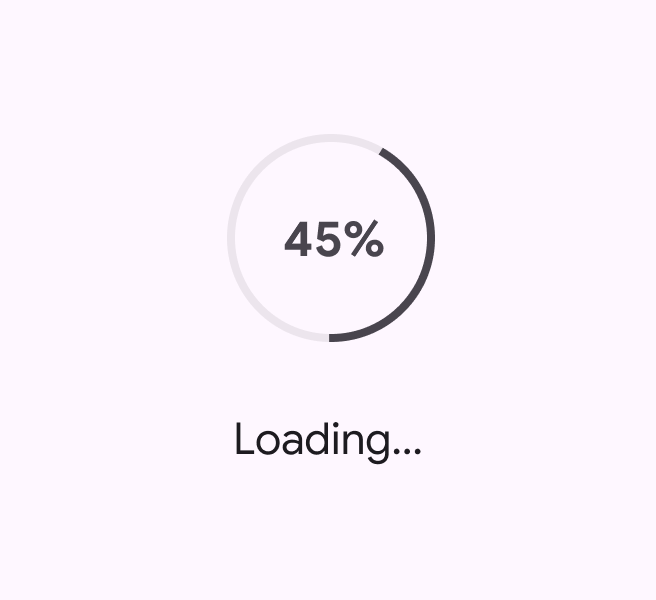
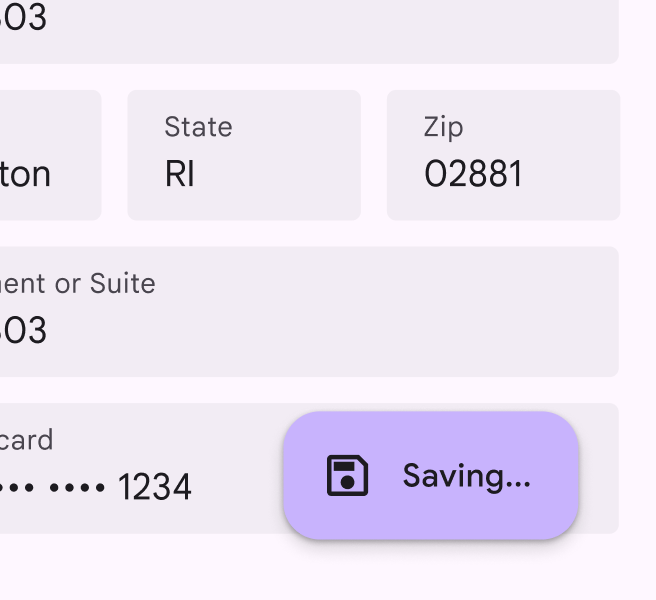
Um indicador de progresso mostra um estado de conclusão de 45%.
Faça Reticências indicam uma ação em andamento
Um botão em um formulário tem o texto "Saving" (Salvando, em inglês) seguido de reticências.
Não faça Não use reticências em botões ou itens de menu

Use parênteses para definir termos

Use parênteses para definir siglas ou jargões ou para fazer referência a uma fonte. Não use parênteses para inserir comentários paralelos ou ideias complementares à frase.

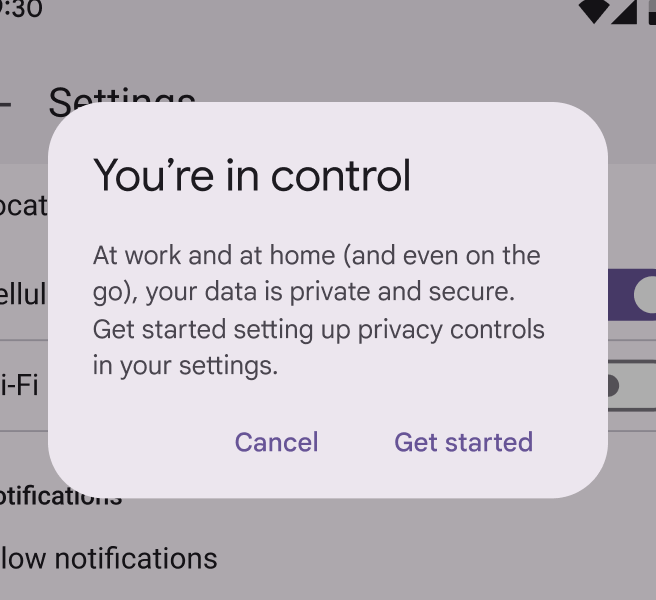
Parênteses usados para definir uma sigla.
Faça Use parênteses para definir termos e jargões
Parênteses usados para adicionar uma ideia complementar a uma afirmação.
Não faça Não use parênteses para adicionar ideias complementares. Se a informação for necessária, inclua-a na frase sem parênteses para facilitar a leitura rápida e melhorar a compreensão.

Evite o e comercial no corpo do texto

O símbolo "&" pode substituir "and" (e, em inglês) em títulos, cabeçalhos de coluna, cabeçalhos de tabela, rótulos de navegação e botões. No entanto, quando houver espaço, escrever "and" por extenso pode melhorar a legibilidade e facilitar a leitura rápida.

"And" deve ser grafado por extenso em frases e parágrafos, antes do último item de uma lista com três ou mais itens e no assunto de e-mails.

O símbolo "&" usado em um título.
Atenção O e comercial pode ser usado em títulos com espaço limitado
O símbolo "&" usado no assunto de um e-mail.
Não faça Evite o uso de "&" no assunto de e-mails

Use travessões com cautela

Travessões e hífens podem interromper uma frase e resultar em uma experiência fragmentada, por isso devem ser usados com cautela. Há três tipos de traço:

  • Travessão (em dash): —
  • Meia-risca (en dash): –
  • Hífen: -

Na redação de UX, prefira evitar travessões (em dash), pois eles interrompem o fluxo da frase; muitas vezes, uma vírgula, um ponto final ou uma nova frase tornam o texto mais claro.

Use uma meia-risca sem espaços para indicar um intervalo, como 9h–12h (9 AM–Noon, em inglês).
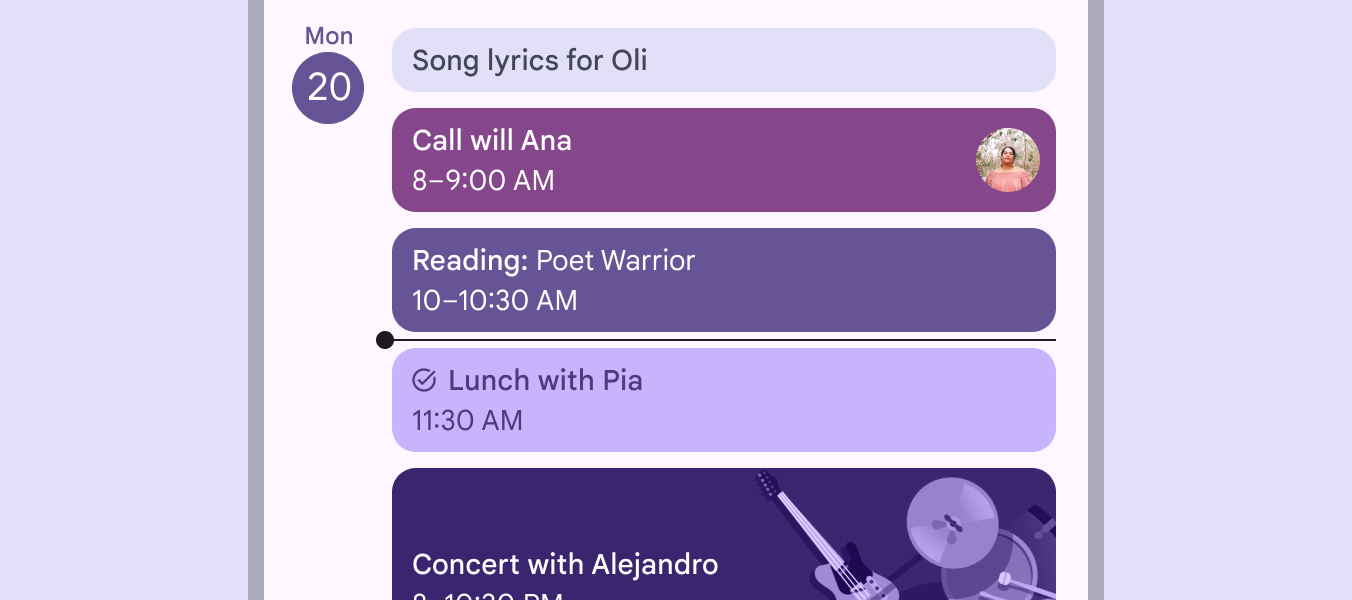
Meia-risca usada para intervalo de tempo.
Use uma meia-risca sem espaços para intervalos

Use hífens com cuidado ​

Os hífens podem ajudar os leitores a entender melhor como as palavras se relacionam, unindo palavras estreitamente relacionadas. Também podem ser usados para representar números negativos, como -100. Nunca use espaços antes ou depois de hífens.

Consulte as diretrizes de estilo da Associated Press (AP) se não tiver certeza se uma expressão adjetiva ou nominal precisa de hífen.

RegraExemplosMotivo
Use hífen em expressões adjetivasCase-by-case basis
Best-in-class performance
Once-in-a-lifetime opportunity
Quando várias palavras são usadas juntas como adjetivo, elas devem ser hifenizadas
Cell phone number
Chocolate chip cookie
No entanto, expressões comuns e de fácil compreensão, assim como nomes próprios, não precisam de hífen, como "cell phone number" ou "chocolate chip cookie"
Use hífen em expressões nominais
Uma expressão nominal é composta por duas ou mais palavras que funcionam como substantivo. Essas expressões recebem hífen em determinados casos:
Sign-off
Drive-through
Go-ahead
Use hífen em uma expressão nominal se ela contiver um verbo seguido de um advérbio
Higher-up
Most-read
Use hífen quando uma expressão adjetiva funcionar como substantivo
Jack-of-all-trades
Stick-in-the-mud
Algumas expressões nominais, especialmente as longas ou complexas, sempre levam hífen
Não use hífen em expressões verbais
Uma expressão verbal é composta por duas ou mais palavras que funcionam como verbo. Essas expressões não devem ser hifenizadas.
Look out for falling rocks
Please drive in and drop off your car
Check in to the room when you arrive
Não use hífen em verbos seguidos de advérbio ou preposição quando eles formarem uma expressão verbal. Por exemplo, "check in" não leva hífen quando usado como verbo, como em "check in to the room", mas leva hífen quando usado como substantivo, como em "the next check-in". Observe também que, como "in" faz parte do verbo, ele não pode ser combinado com "to" para formar "into"; "check into" não significa o mesmo que "check in to".

Use itálico com moderação

O itálico normalmente não é fácil de ler. Ao enfatizar um texto, prefira o negrito.

No entanto, o itálico pode dar ênfase especial a uma única palavra ou frase, como um nome ou título.

Caixa de diálogo com Home Laptop em itálico, enquanto o restante do texto de apoio não está em itálico.
Faça Use itálico em uma palavra ou frase
Caixa de diálogo com todo o texto de apoio em itálico.
Não faça Não use itálico em uma frase

Não use blocos de texto em maiúsculas

Evite totalmente usar blocos de texto em maiúsculas; eles não são acessíveis.
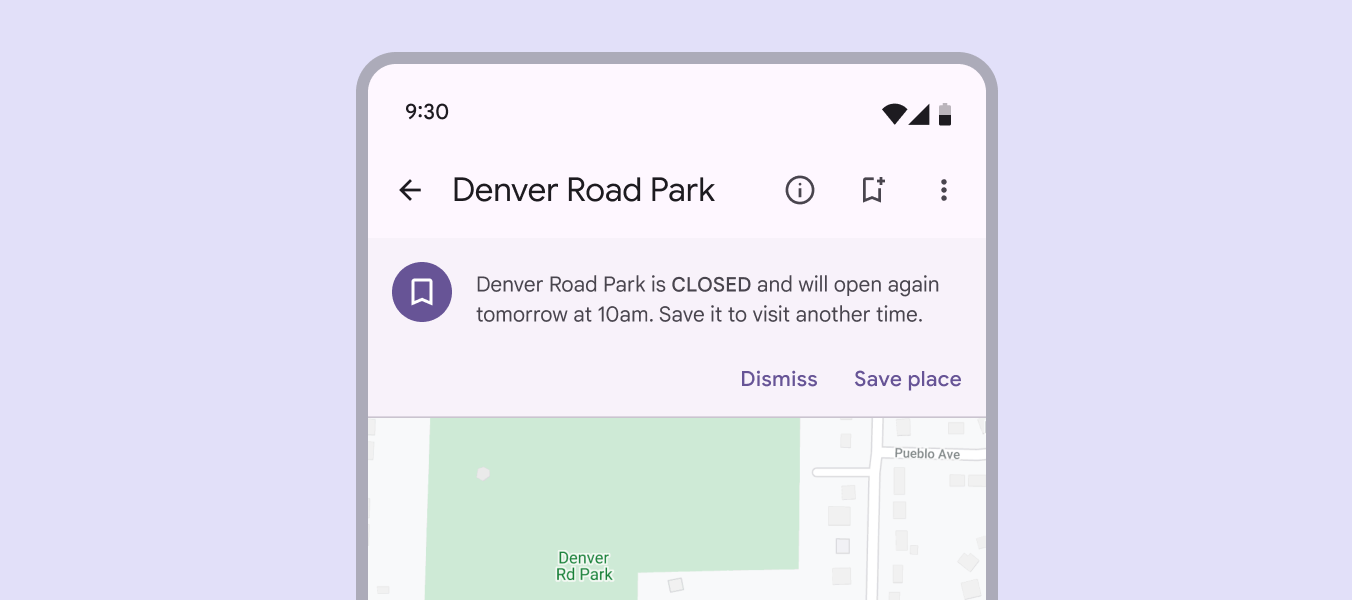
Interface do Maps mostrando a descrição de um local com uma única palavra em um bloco de texto em maiúsculas.
Não faça Não use blocos de texto em maiúsculas. Use inicial maiúscula apenas no início da frase (sentence case) para todo o texto do produto.
Pager
AnteriorGuia de estilo: Escolha de palavras
PróximoPersonalizando o Material

Distribuído sob a Licença Apache 2.0 ou CC BY 4.0.

Copyright © 2018-Present Google

https://m3.material.io/foundations/content-design/style-guide/grammar-and-punctuation

Distribuído sob a Licença Apache 2.0 ou CC BY 4.0.

Copyright © 2018-Present Google