Skip to content
Material Design 3
Main Navigation
v3
v2
v1

Português – Brasil

English
简体中文
繁體中文
Español
Français
Русский
Deutsch
日本語
한국어
Italiano
Polski
Türkçe
čeština
magyar

Português – Brasil

English
简体中文
繁體中文
Español
Français
Русский
Deutsch
日本語
한국어
Italiano
Polski
Türkçe
čeština
magyar

Aparência

Sidebar Navigation

Fundamentos

Acessibilidade

Visão geral: Princípios

Visão geral: Tecnologia assistiva

Design: Visão geral

Design: Contraste de cores

Design: Estrutura

Design: Fluxo

Design: Elementos

Escrita e texto: Práticas recomendadas

Escrita e texto: Truncamento de texto

Escrita e texto: Redimensionamento de texto

Criar para todos: Necessidades do usuário

Construindo para todos: Cocriação

Design de conteúdo

Visão geral

Texto alternativo

Redação global: Visão geral

Redação global: Escolha de palavras

Notificações

Guia de estilo: Boas práticas de redação de UX

Guia de estilo: Escolha de palavras

Guia de estilo: Gramática e pontuação

Personalizando o Material

Dispositivos

Design para smartwatches: Visão geral

Design para relógios inteligentes: Fundamentos

Design para relógios: Estilos

Design para relógios: Layout

XR

Design para XR imersiva: Visão geral

Design para XR imersiva: Interação

Design para XR imersivo: Layout

Design para XR imersiva: Acessibilidade

Componentes XR: Visão geral

Componentes XR: Barras de aplicativo

Componentes XR: Diálogos

Componentes XR: Barra de navegação

Componentes XR: Trilho de navegação

Componentes XR: Barras de ferramentas

Tokens de design: Visão geral

Tokens de design: Como usar tokens

Interação

Gestos

Dispositivos de entrada: Fundamentos

Seleção: Visão geral

Estados: Visão geral

Estados: Camadas de estado

Estados: Aplicando estados

Layout

Visão geral do layout: Visão geral

Visão geral do layout: Partes do layout

Visão geral de layout: Design adaptativo

Scaffold: Visão geral

Scaffold: Barras

Scaffold: Trilhos

Scaffold: Painéis

Grades e espaçamento: Visão geral

Grades e espaçamento: Grades

Grades e espaçamento: Espaçamento

Grids e espaçamento: Densidade

Breakpoints: Visão geral

Breakpoints: Compacto

Breakpoints: Médio

Breakpoints: Expandidos

Breakpoints: Grandes e extra grandes

Bidirecionalidade e RTL

Exemplos de layouts canônicos: Visão geral

Exemplos de layouts canônicos: Feed

Exemplos de layouts canônicos: Lista-detalhe

Exemplos de layouts canônicos: Painel de suporte

Usabilidade: Visão geral

Usabilidade: Aplicando o M3 Expressive

Material de A a Z

Estilos

Cor

Sistema de cores: Visão geral

Sistema de cores: Como o sistema funciona

Funções de cor

Esquemas de cores

Escolhendo um esquema

Esquemas de cores estáticos: Baseline

Esquemas de cores estáticos: Marca personalizada

Esquemas de cores dinâmicas: Como escolher uma origem

Esquemas dinâmicos de cores: Origem gerada pelo usuário

Esquemas dinâmicos de cores: Origem baseada em conteúdo

Personalizações avançadas: Visão geral

Personalizações avançadas: Aplicar cores

Personalizações avançadas: Definir novas cores

Personalizações avançadas: Ajustar cores existentes

Recursos de cores

Elevação: Visão geral

Elevação: Aplicando elevação

Elevação: Tokens

Ícones: Visão geral

Ícones: Como criar ícones

Ícones: Como aplicar ícones

Movimento

Sistema de física de movimento: Como funciona

Sistema de física do movimento: Especificações

Easing e duração: Como aplicar easing e duração

Easing e duração: Tokens e especificações

Transições: Padrões de transição

Transições: Aplicação de transições

Forma: Visão geral e princípios

Forma: Escala de raio de canto

Forma: Transformação de forma

Espaçamento: Visão geral

Espaçamento: Como aplicar o espaçamento

Espaçamento: Tokens

Tipografia: Visão geral

Tipografia: Fontes

Tipografia: Escala tipográfica e tokens

Tipografia: Aplicação de tipos

Tipografia: Tratamentos editoriais

Componentes

Barras de aplicativo: Visão geral

Barras de aplicativo: Especificações

Barras de aplicativo: Diretrizes

Barras de aplicativo: Acessibilidade

Badges: Visão geral

Badges: Especificações

Badges: Diretrizes

Badges: Acessibilidade

Botões

Todos os botões

Grupos de botões: Visão geral

Grupos de botões: Especificações

Grupos de botões: Diretrizes

Grupos de botões: Acessibilidade

Botões: Visão geral

Botões: Especificações

Botões: Diretrizes

Botões: Acessibilidade

FABs estendidos: Visão geral

FABs estendidos: Especificações

FABs estendidos: Diretrizes

FABs estendidos: Acessibilidade

Menu do FAB: Visão geral

Menu do FAB: Especificações

Menu do FAB: Diretrizes

Menu do FAB: Acessibilidade

Botões de ação flutuantes (FABs): Visão geral

Botões de ação flutuantes (FABs): Especificações

Botões de ação flutuantes (FABs): Diretrizes

Botões de ação flutuantes (FABs): Acessibilidade

Botões de ícone: Visão geral

Botões de ícone: Especificações

Botões de ícone: Diretrizes

Botões de ícone: Acessibilidade

Botões segmentados: Visão geral

Botões segmentados: Especificações

Botões segmentados: Diretrizes

Botões segmentados: Acessibilidade

Botões divididos: Visão geral

Botões divididos: Especificações

Botões divididos: Diretrizes

Botões divididos: Acessibilidade

Cartões: Visão geral

Cartões: Especificações

Cartões: Diretrizes

Cartões: Acessibilidade

Carrossel: Visão geral

Carrossel: Especificações

Carrossel: Diretrizes

Carrossel: Acessibilidade

Caixa de seleção: Visão geral

Caixa de seleção: Especificações

Caixas de seleção: Diretrizes

Caixa de seleção: Acessibilidade

Chips: Visão geral

Chips: Especificações

Chips: Diretrizes

Chips: Acessibilidade

Seletores de data e hora

Seletores de data: Visão geral

Seletores de data: Especificações

Seletores de data: Diretrizes

Seletores de data: Acessibilidade

Seletores de horário: Visão geral

Seletores de horário: Especificações

Seletores de horário: Diretrizes

Seletores de horário: Acessibilidade

Diálogos: Visão geral

Diálogos: Especificações

Diálogos: Diretrizes

Diálogos: Acessibilidade

Divisor: Visão geral

Divisor: Especificações

Divisor: Diretrizes

Divisor: Acessibilidade

Listas: Visão geral

Listas: Especificações

Listas: Diretrizes

Listas: Acessibilidade

Carregamento e progresso

Indicador de carregamento: Visão geral

Indicador de carregamento: Especificações

Indicador de carregamento: Diretrizes

Indicador de carregamento: Acessibilidade

Indicadores de progresso: Visão geral

Indicadores de progresso: Especificações

Indicadores de progresso: Diretrizes

Indicadores de progresso: Acessibilidade

Menus: Visão geral

Menus: Especificações

Menus: Diretrizes

Menus: Acessibilidade

Navegação

Barra de navegação: Visão geral

Barra de navegação: Especificações

Barra de navegação: Diretrizes

Barra de navegação: Acessibilidade

Gaveta de navegação: Visão geral

Gaveta de navegação: Especificações

Gaveta de navegação: Diretrizes

Gaveta de navegação: Acessibilidade

Trilho de navegação: Visão geral

Trilho de navegação: Especificações

Trilho de navegação: Diretrizes

Trilho de navegação: Acessibilidade

Botão de opção: Visão geral

Botão de opção: Especificações

Botão de opção: Diretrizes

Botão de opção: Acessibilidade

Pesquisa: Visão geral

Pesquisa: Especificações

Pesquisa: Diretrizes

Pesquisa: Acessibilidade

Folhas

Folhas inferiores: Visão geral

Folhas inferiores: Especificações

Folhas inferiores: Diretrizes

Folhas inferiores: Acessibilidade

Painéis laterais: Visão geral

Painéis laterais: Especificações

Painéis laterais: Diretrizes

Painéis laterais: Acessibilidade

Controles deslizantes: Visão geral

Controles deslizantes: Especificações

Controles deslizantes: Diretrizes

Controles deslizantes: Acessibilidade

Snackbar: Visão geral

Snackbar: Especificações

Snackbar: Diretrizes

Snackbar: Acessibilidade

Interruptor: Visão geral

Interruptor: Especificações

Interruptor: Diretrizes

Interruptor: Acessibilidade

Abas: Visão geral

Abas: Especificações

Abas: Diretrizes

Abas: Acessibilidade

Campos de texto: Visão geral

Campos de texto: Especificações

Campos de texto: Diretrizes

Campos de texto: Acessibilidade

Barras de ferramentas: Visão geral

Barras de ferramentas: Especificações

Barras de ferramentas: Diretrizes

Barras de ferramentas: Acessibilidade

Tooltips: Visão geral

Tooltips: Especificações

Tooltips: Diretrizes

Tooltips: Acessibilidade

Nesta página

Folhas inferiores: Diretrizes ​

As folhas inferiores mostram conteúdo secundário ancorado na parte inferior da tela
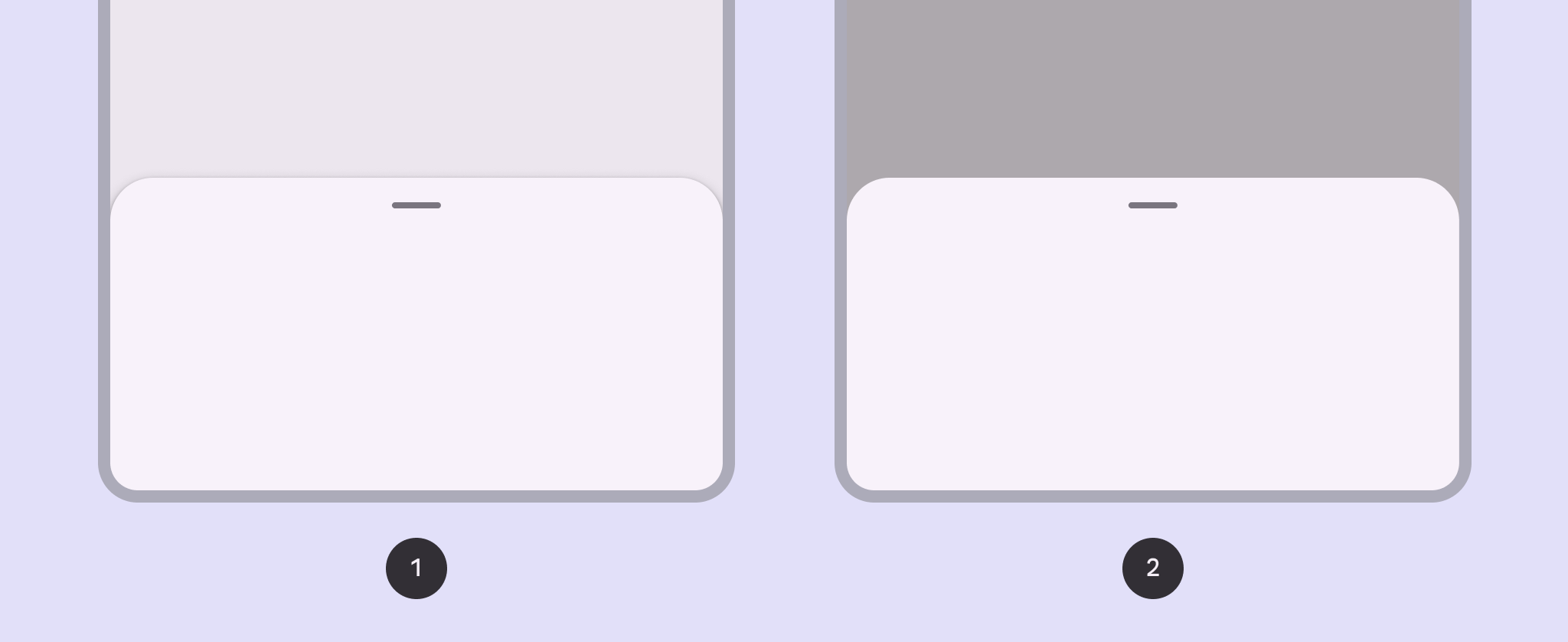

Duas variantes de folhas inferiores.
  1. Folhas inferiores padrão
  2. Folhas inferiores modais

Uso ​

As folhas inferiores exibem conteúdo complementar e ações em uma tela de dispositivo móvel.
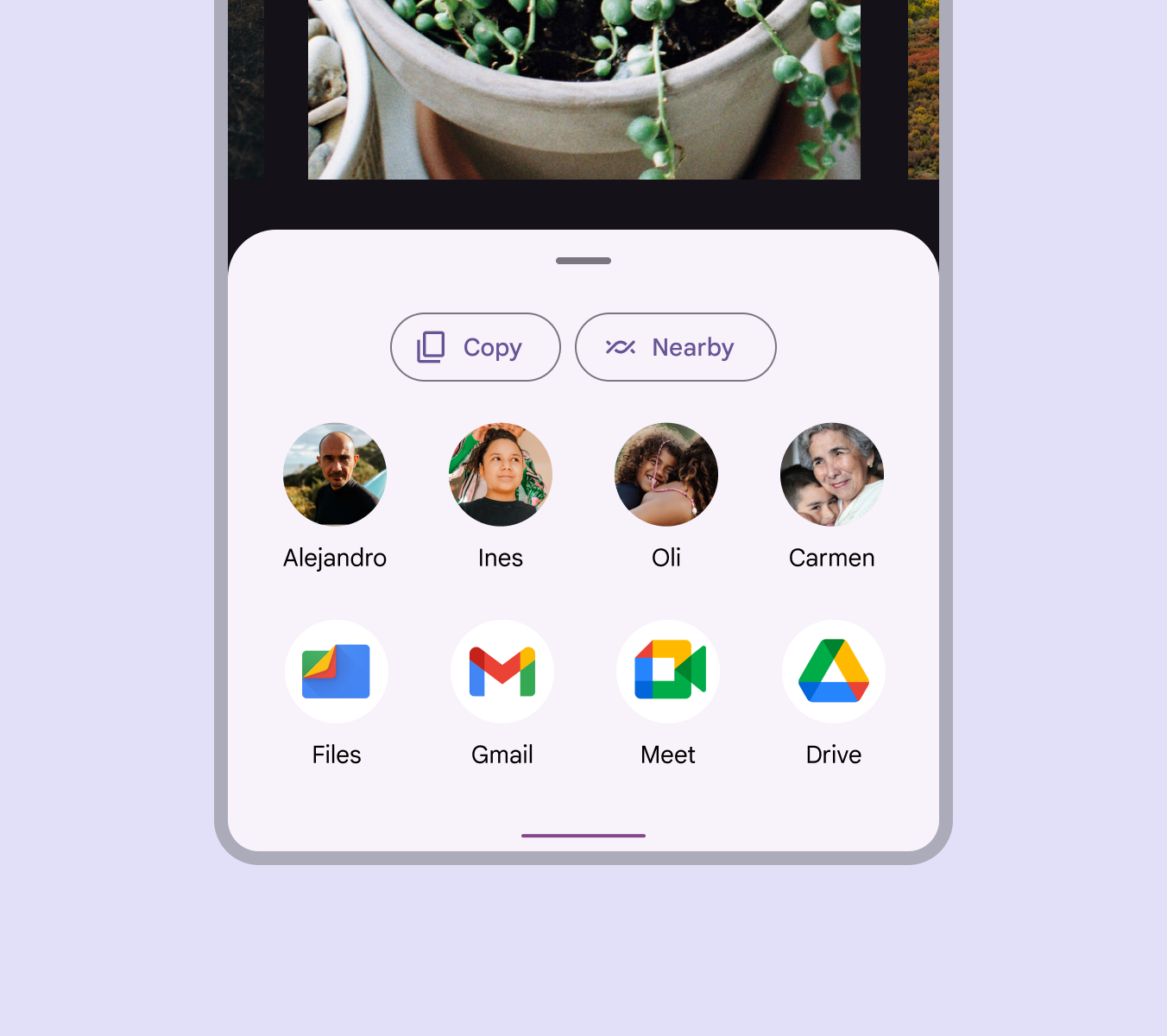
Folha inferior de compartilhamento de fotos com lista de contatos, ícones de apps e botões de ação.
Folha inferior contendo contatos e aplicativos

As folhas inferiores são componentes versáteis que podem conter uma grande variedade de informações e layoutsLayout é a disposição visual dos elementos na tela.Mais sobre layout, incluindo itens de menuMenus exibem uma lista de opções em uma superfície temporária.Mais sobre menus (em layouts de listaListas são índices verticais contínuos de texto e imagens.Mais sobre listas ou de grade), ações e conteúdo complementar.
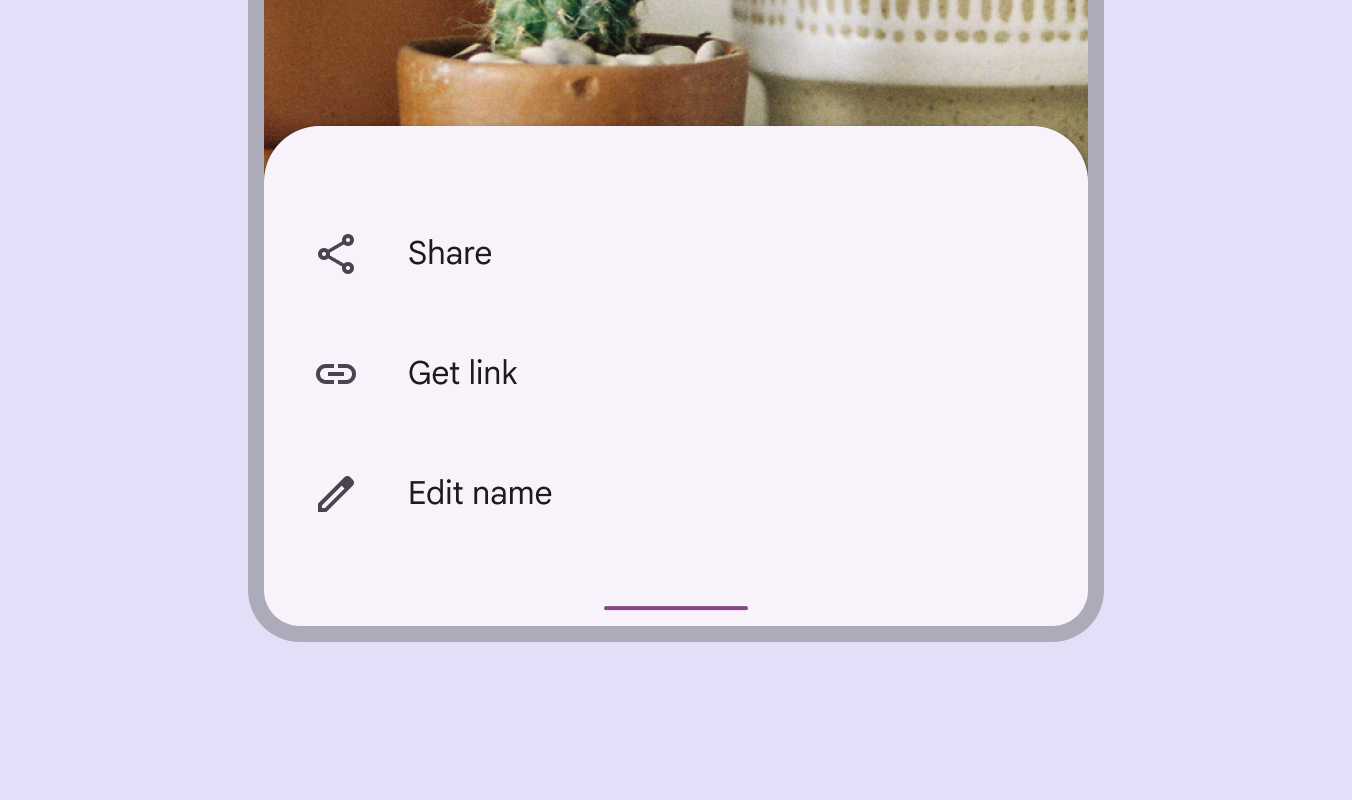
Folha inferior exibindo 3 opções de menu.
Folha inferior com itens de menu em uma lista

Anatomia ​

Um contêiner é o único elemento obrigatório de uma folha inferior. Os layoutsLayout é a disposição visual dos elementos na tela.Mais sobre layout das folhas inferiores podem variar amplamente para acomodar os tipos de conteúdo que elas contêm.
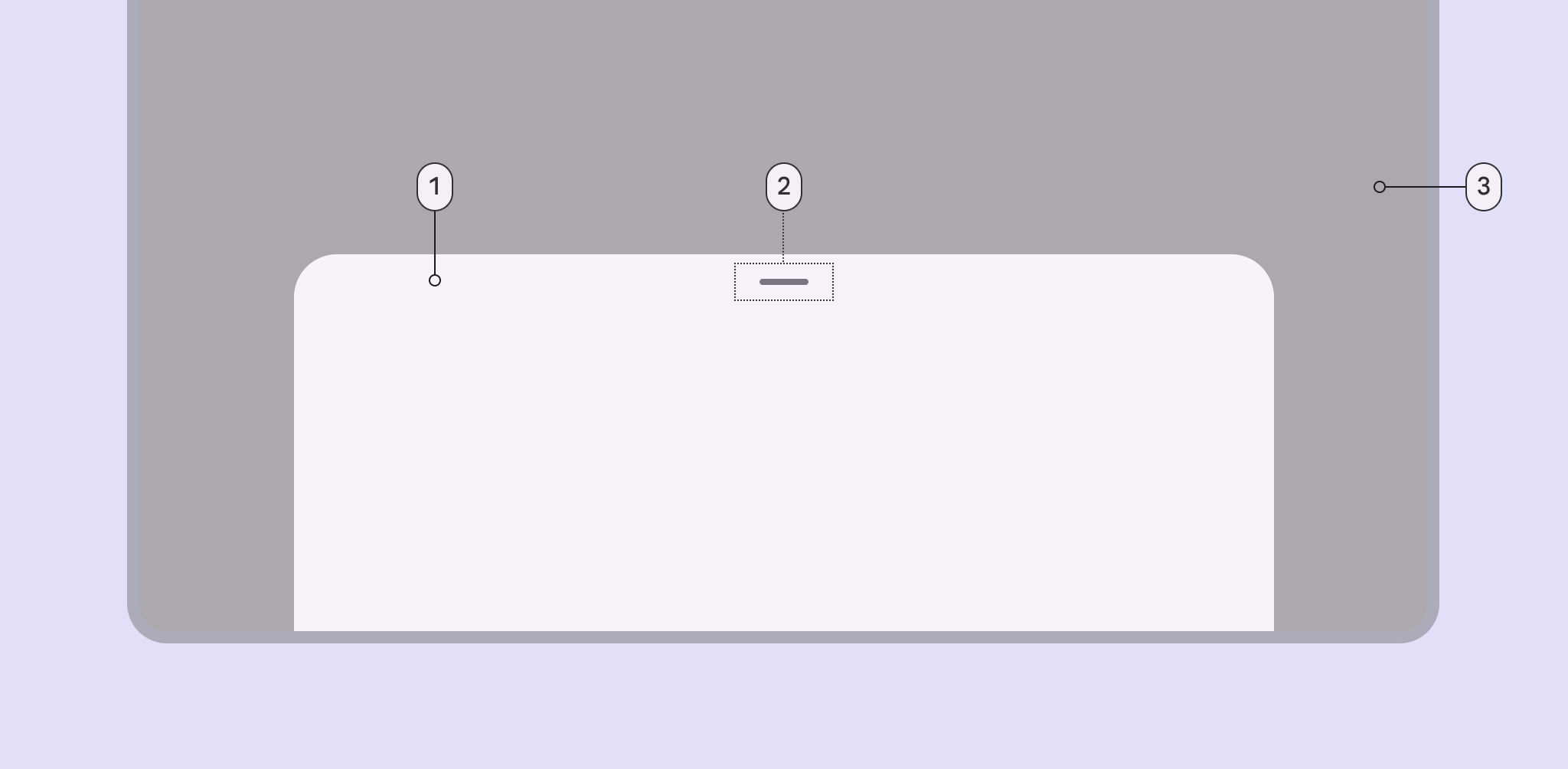
3 elementos de uma folha inferior.
  1. Contêiner
  2. Alça de arraste (opcional)
  3. Scrim (véu de fundo, apenas em modais)

Contêiner ​

Os contêineres de folhas inferiores contêm todos os elementos da folha inferior. Seu tamanho é determinado pelo espaço ocupado por esses elementos.

O contêiner é o único elemento obrigatório de uma folha inferior. Todos os outros elementos são opcionais.

Contêiner de folha inferior vazio.
As folhas inferiores são contêineres flexíveis que se adaptam ao conteúdo e ao espaço disponível

Itens de lista (opcional) ​

ListasListas são índices verticais contínuos de texto e imagens.Mais sobre listas são um grupo contínuo de texto ou imagens. Os itens de lista podem incluir texto de rótulo, ícones e botõesBotões permitem que as pessoas realizem ações e façam escolhas com um toque.Mais sobre botões de texto, entre outros elementos.
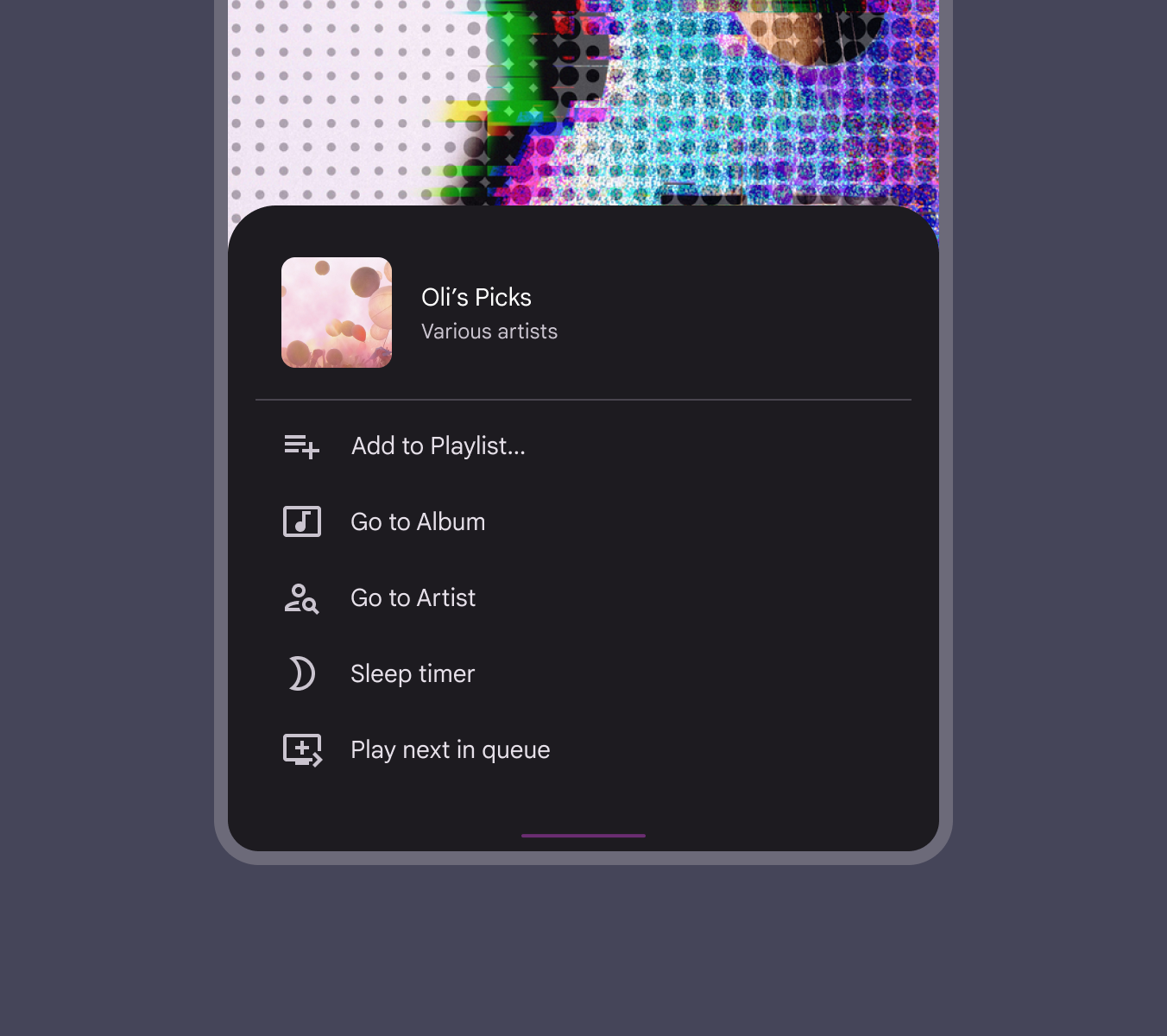
Uma folha inferior exibindo uma lista de ações para uma música.
Folha inferior contendo uma lista com ícones

Divisores (opcional) ​

DivisoresDivisores são linhas finas que agrupam conteúdo em listas ou outros contêineres.Mais sobre divisores podem separar conteúdo relacionado em folhas inferiores.
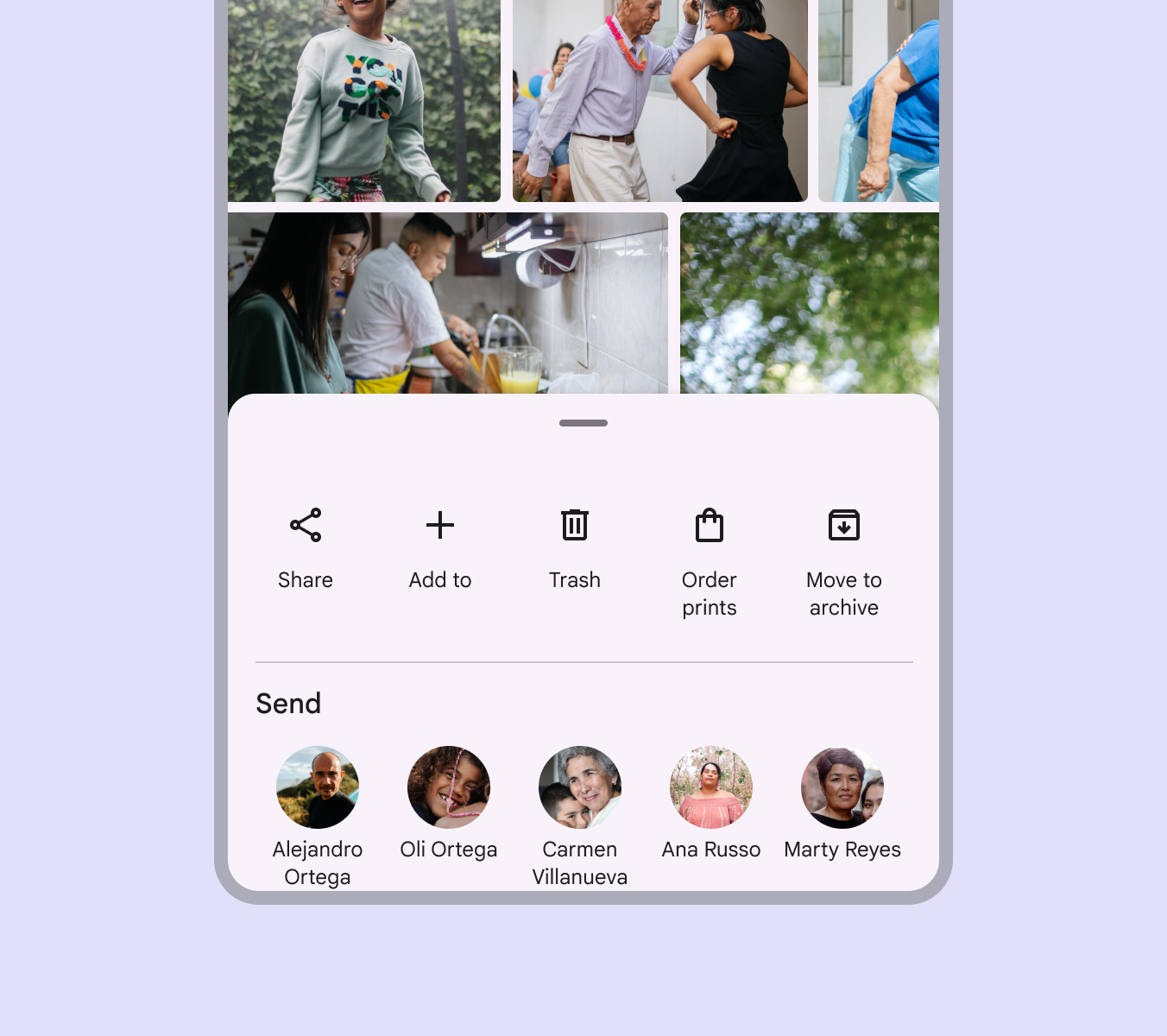
Folha inferior com botões de ação de imagem e lista de contatos separados por um divisor recuado.
Folha inferior com um divisor separando tipos de ações

Mídia (opcional) ​

Miniatura
As folhas inferiores podem incluir miniaturas para um avatar ou logotipo.

Imagem
As folhas inferiores podem incluir fotos, ilustrações e outros gráficos, como ícones meteorológicos.

Vídeo
As folhas inferiores podem incluir vídeo.
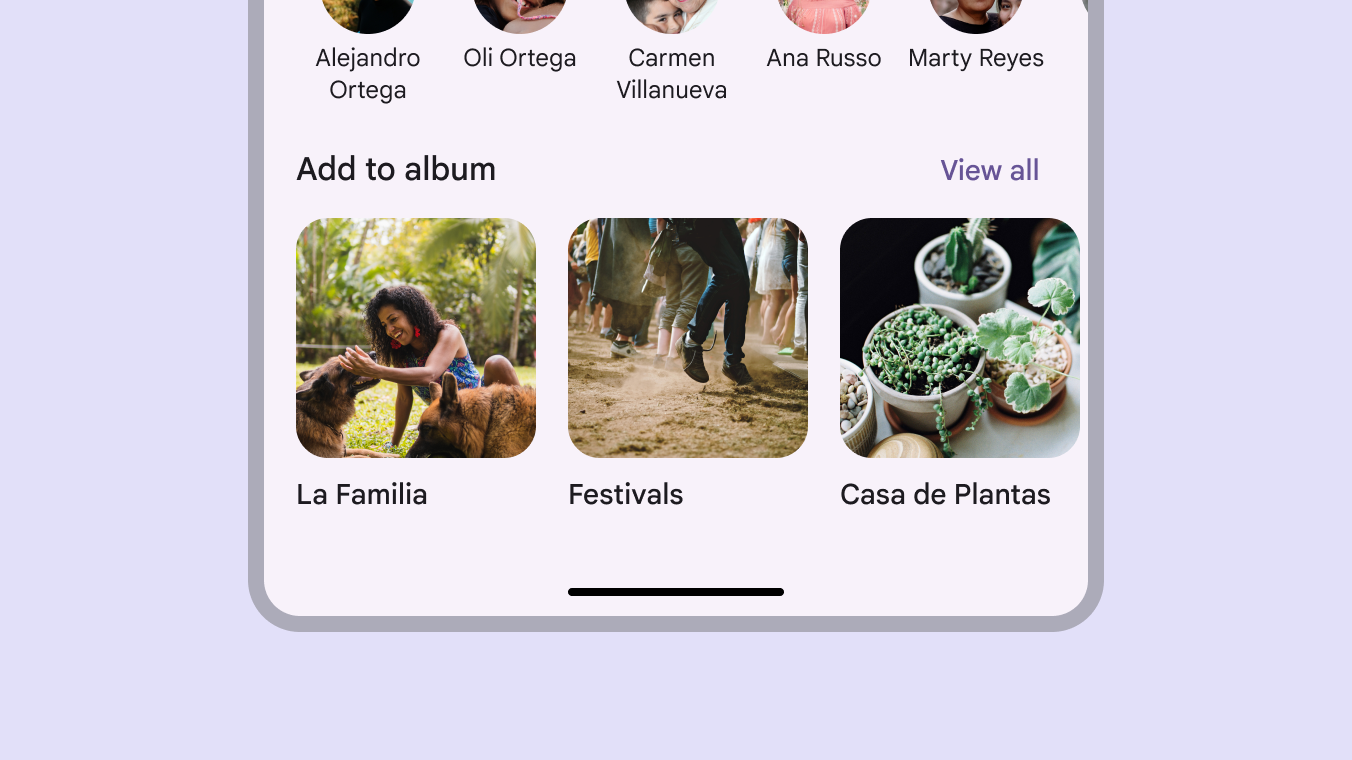
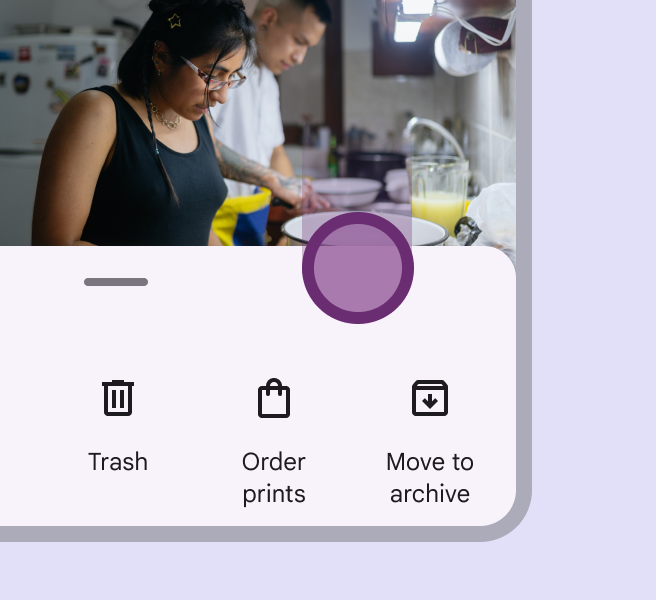
Uma folha inferior exibindo vários formatos de mídia, incluindo miniaturas, imagens e vídeo.
As folhas inferiores podem conter miniaturas, imagens e vídeo

Folhas inferiores padrão ​

As folhas inferiores padrão coexistem com a área principal da interface da tela e permitem visualizar e interagir com ambas as áreas simultaneamente, especialmente quando a área principal da interface é rolada ou deslocada com frequência.

Use uma folha inferior padrão para exibir conteúdo que complemente o conteúdo principal da tela, como um reprodutor de áudio em um app de música.
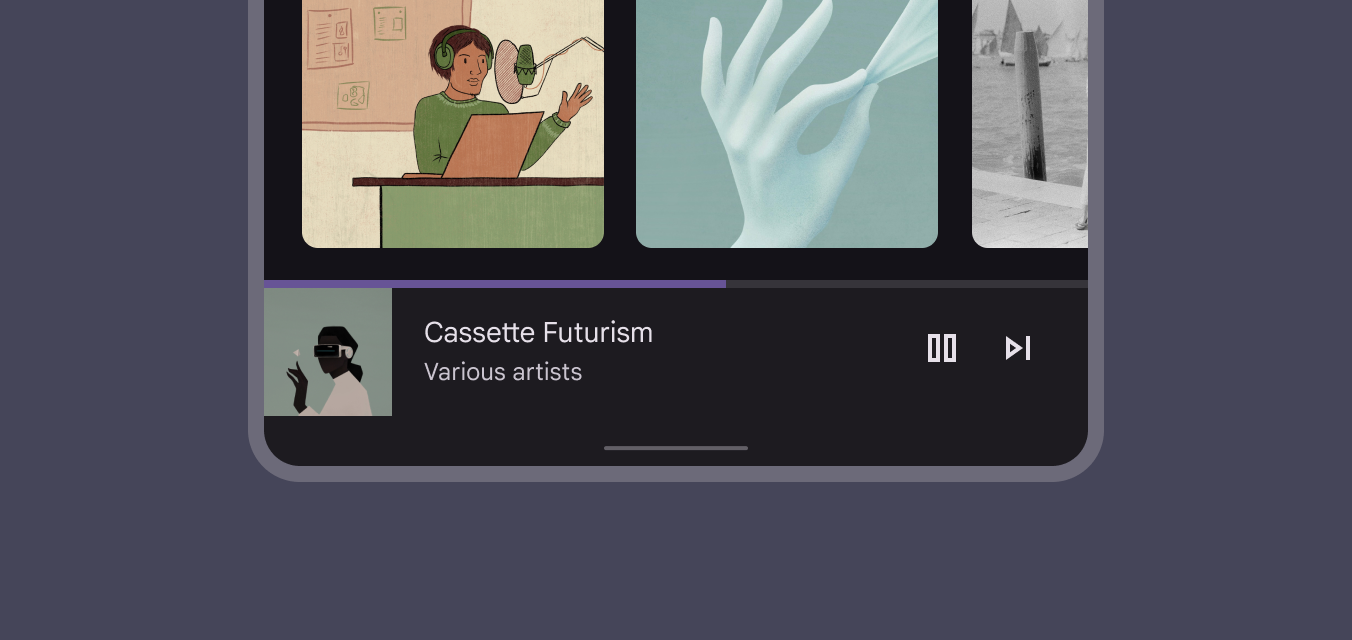
Folha inferior com controles do reprodutor de música visíveis enquanto navega por álbuns.
O reprodutor de música nesta folha inferior padrão permite controlar a música enquanto se navega por álbuns

Na altura de tela cheia, as folhas inferiores padrão incluem, na barra de aplicativos, um ícone de recolher para fazer a folha retornar à posição inicial.

As folhas inferiores padrão podem conter conteúdo complementar que continua abaixo da área visível da tela, como informações de localização sobrepostas a um mapa.

Uma folha inferior pode ter posições predefinidas, da altura de tela cheia até a posição de pré-visualização

Folhas inferiores modais ​

Como os diálogosDiálogos fornecem avisos importantes em um fluxo do usuário.Mais sobre diálogos, as folhas inferiores modais aparecem sobre o conteúdo do app e desativam todas as demais funcionalidades enquanto estão visíveis. Elas permanecem na tela até serem confirmadas, fechadas ou até que uma ação necessária seja realizada.
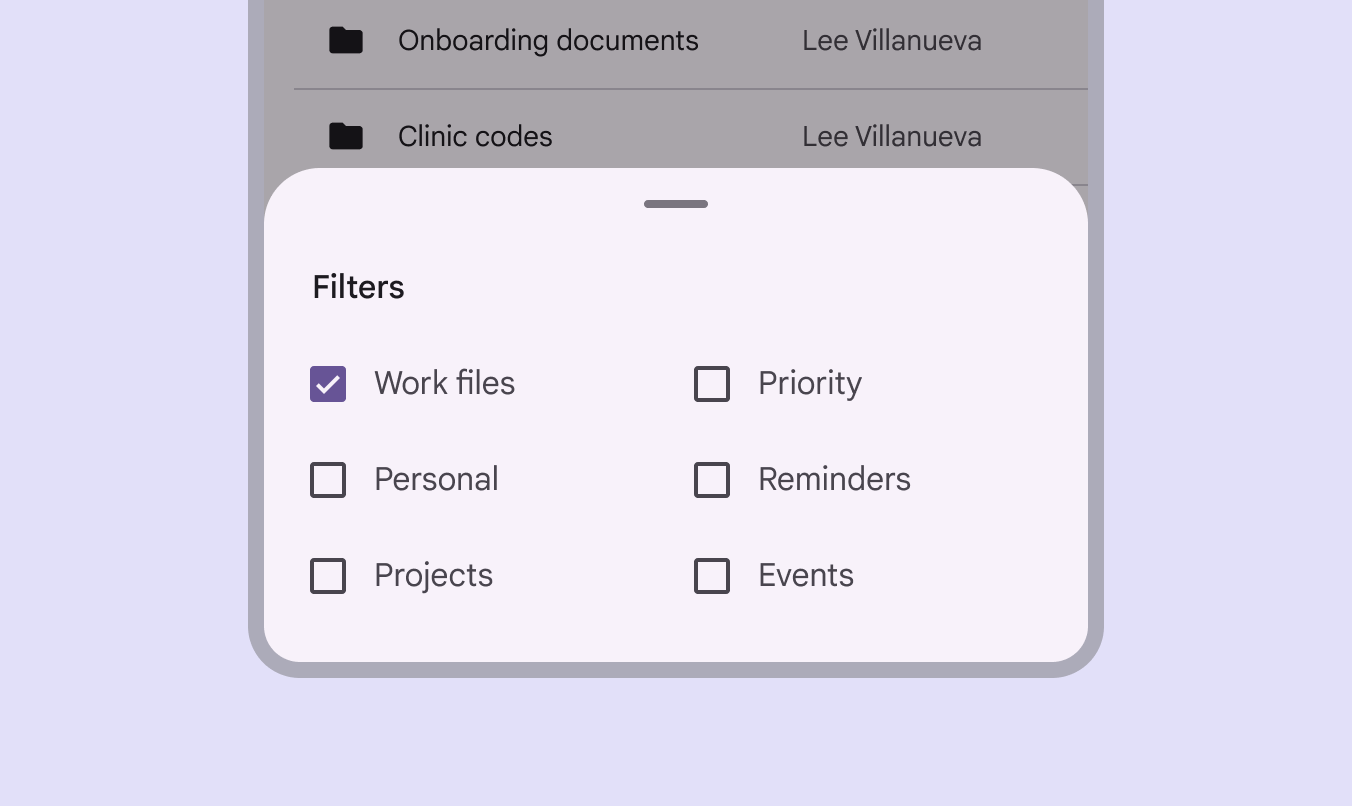
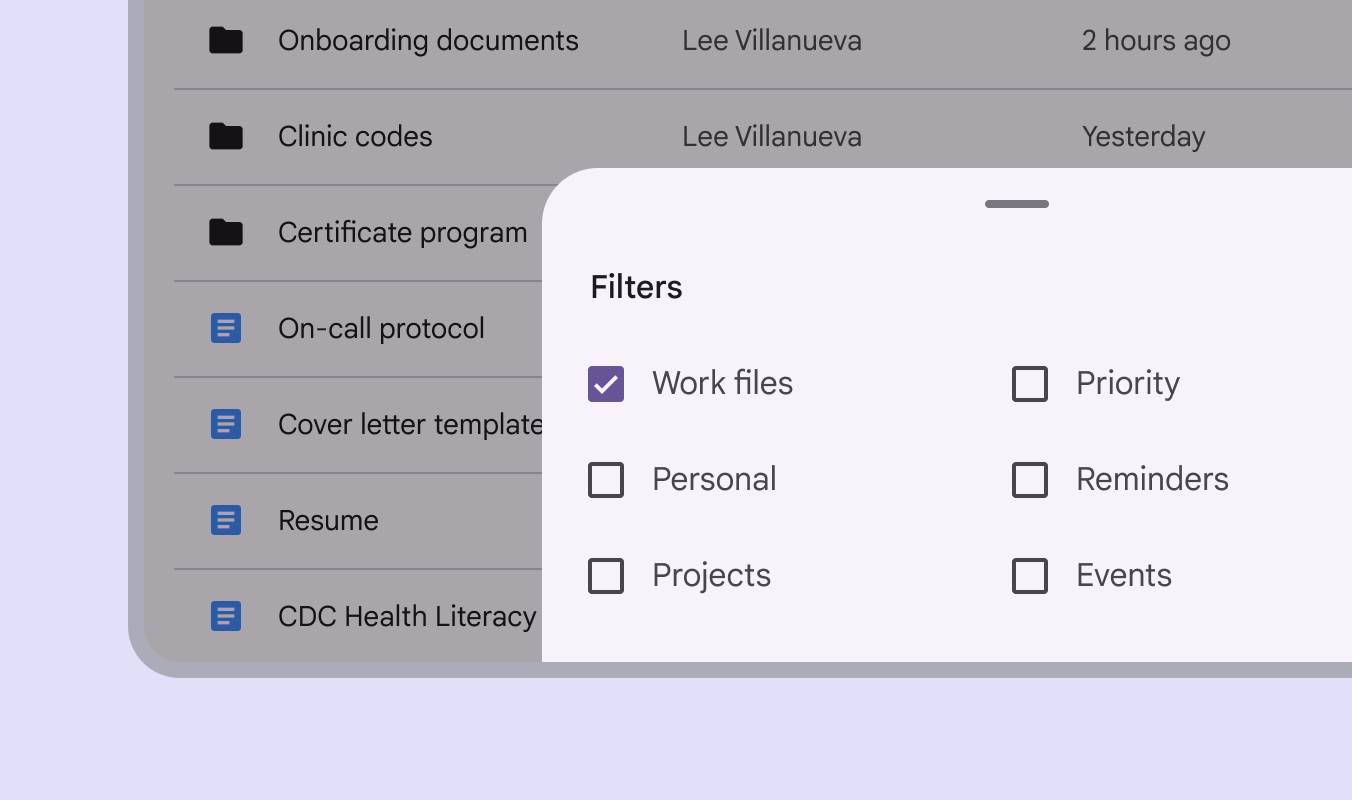
Uma folha inferior modal com opções de filtro para categorizar arquivos no app.
É necessário interagir com a folha inferior modal ou fechá-la. Esse comportamento de bloqueio a torna adequada para um menu — como neste app de gerenciamento de arquivos — e ajuda as pessoas a se concentrarem nas opções disponíveis.

Use uma folha inferior modal como alternativa a menusMenus exibem uma lista de opções em uma superfície temporária.Mais sobre menus embutidos no conteúdo ou a diálogosDiálogos fornecem avisos importantes em um fluxo do usuário.Mais sobre diálogos simples em dispositivos móveis, especialmente ao oferecer uma longa listaListas são índices verticais contínuos de texto e imagens.Mais sobre listas de itens de ação ou quando os itens exigirem descrições mais longas e ícones.

As folhas inferiores modais são usadas apenas em apps para dispositivos móveis.
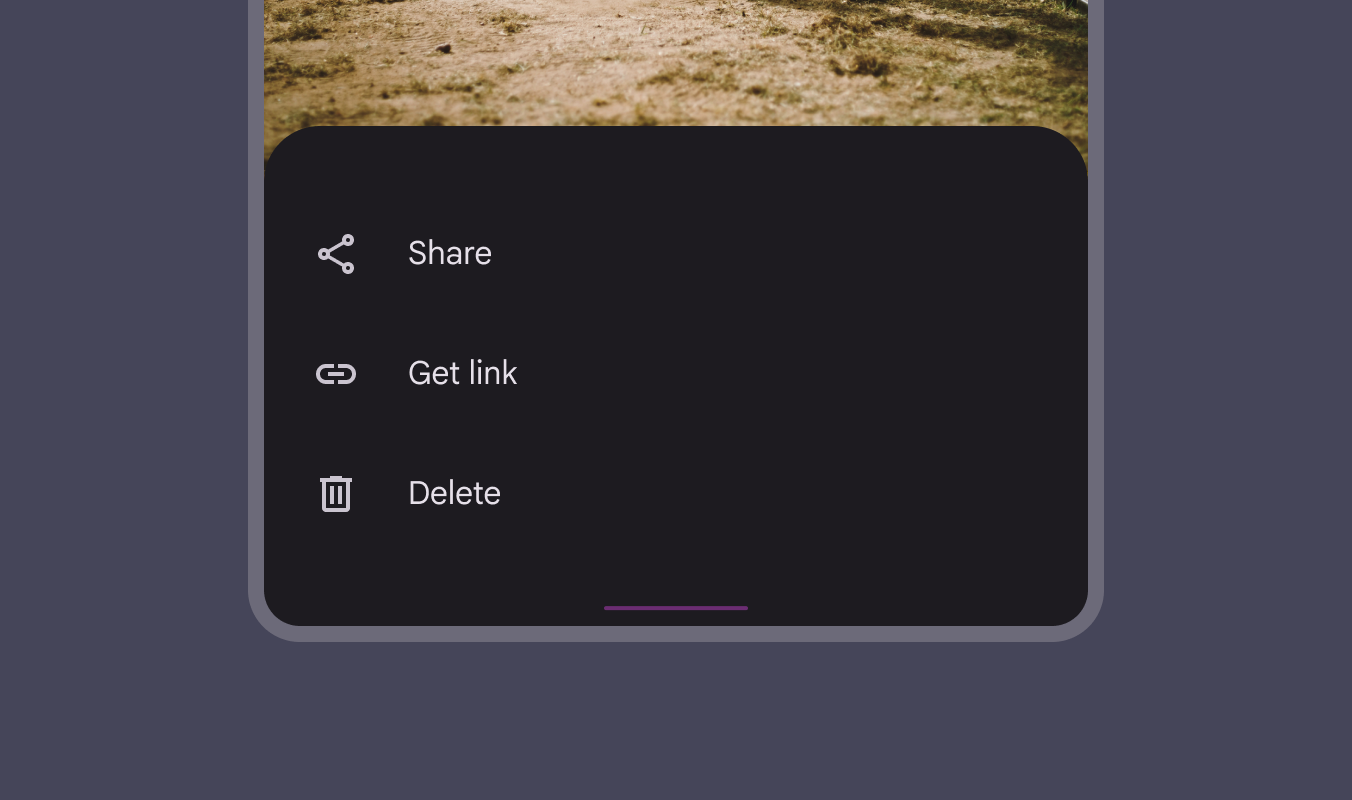
Uma folha inferior modal exibida como alternativa a um menu tradicional, apresentando uma lista de ações.
Folhas inferiores modais podem ser usadas em vez de menus para apresentar ações adicionais

Visibilidade ​

Para fornecer acesso às ações na parte superior, a posição vertical inicial das folhas inferiores modaisFolhas inferiores modais aparecem na frente do conteúdo do app, desativando todas as outras funcionalidades do app quando aparecem e permanecendo na tela até serem confirmadas, fechadas ou até que uma ação necessária seja realizada. é limitada a 50% da altura da tela.

Folhas inferiores modais cujo conteúdo excede 50% da altura da tela podem ser arrastadas para ocupar a tela inteira e usar rolagem interna para acessar os itens restantes.
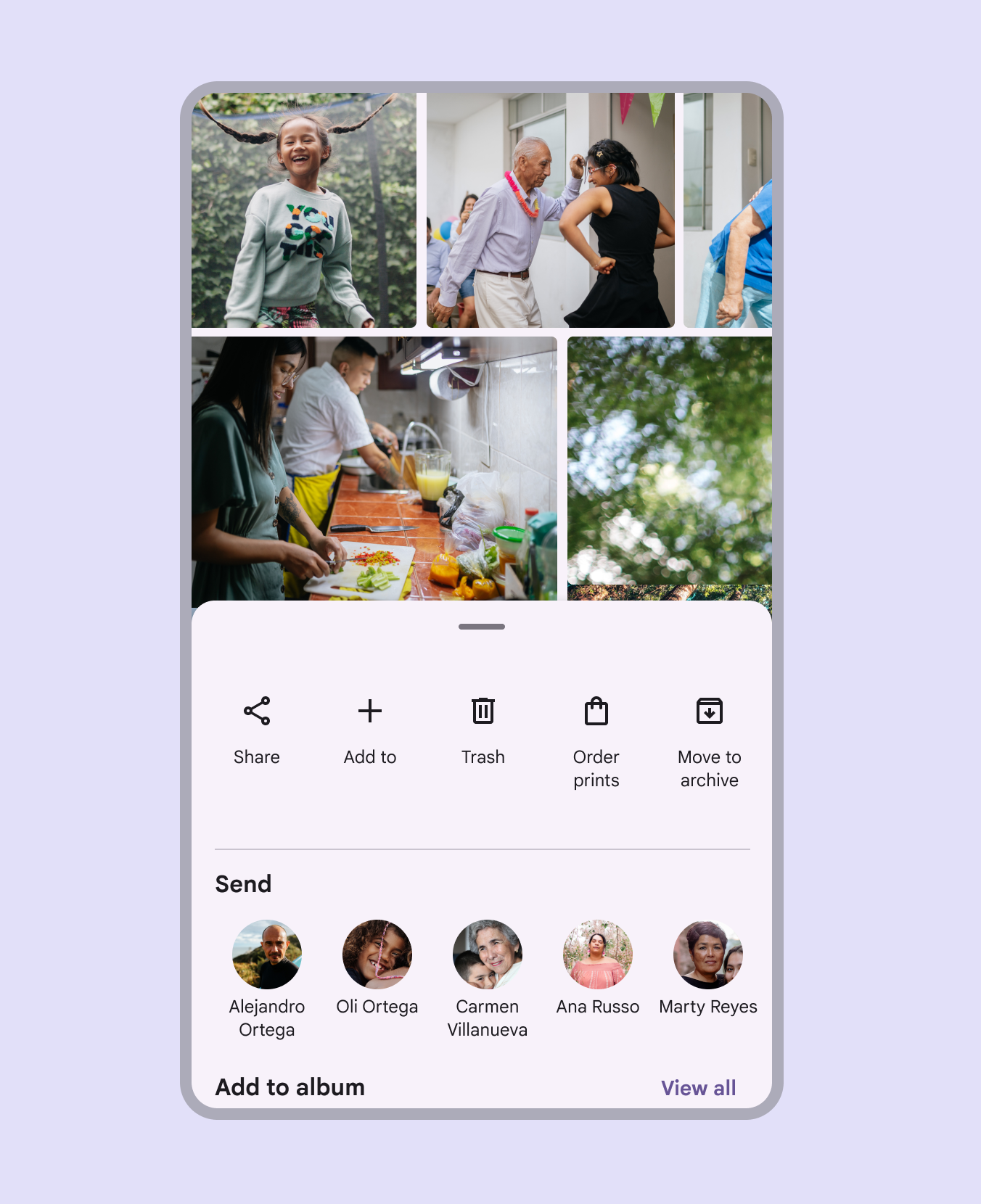
Uma folha inferior modal cobrindo metade da tela, para que tanto as imagens quanto as ações fiquem acessíveis.
A posição vertical inicial das folhas inferiores modais não pode exceder 50% da altura da tela

Folhas inferiores modaisFolhas inferiores modais aparecem na frente do conteúdo do app, desativando todas as outras funcionalidades do app quando aparecem e permanecendo na tela até serem confirmadas, fechadas ou até que uma ação necessária seja realizada. aparecem quando acionadas por uma ação do usuário, como tocar em um botãoBotões permitem que as pessoas realizem ações e façam escolhas com um toque.Mais sobre botões ou em um ícone de overflow (mais opções). Elas podem ser fechadas das seguintes formas:

  • Tocar em um item de menuMenus exibem uma lista de opções em uma superfície temporária.Mais sobre menus ou em uma ação dentro da folha inferior
  • Tocar no scrim
  • Deslizar a folha para baixo
  • Usar uma ação de fechamento na barra de aplicativosBarras de aplicativo exibem informações e ações na parte superior de uma tela.Mais sobre barras de aplicativo da folha inferior, se disponível

Exiba uma ação de fechamento em uma folha inferior modal de tela cheia.
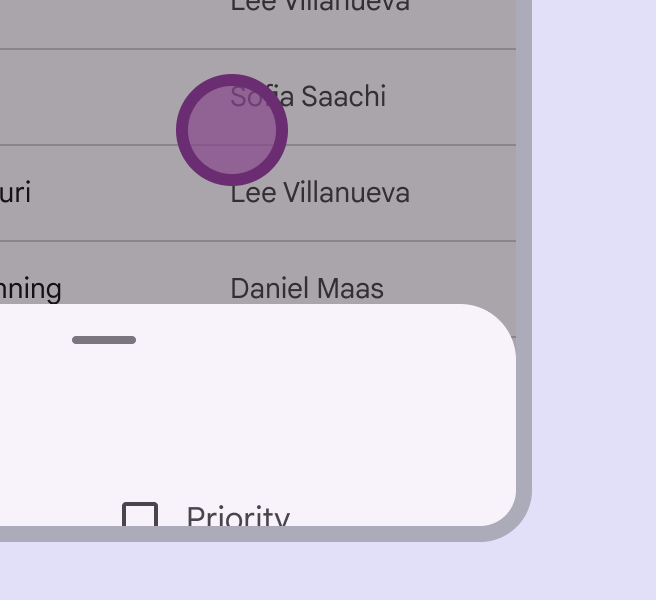
Uma folha inferior modal desaparecendo ao tocar no scrim.
Tocar no scrim fecha uma folha inferior modal
Uma folha inferior modal desaparecendo ao deslizar a folha para baixo.
Uma folha inferior modal pode ser fechada deslizando a folha para baixo

Layout responsivo ​

Breakpoint compacto

Em breakpoints compactosLarguras de janela menores que 600dp, como um celular em modo retrato.Mais sobre breakpoints compactos, como em dispositivos móveis, as folhas inferiores se estendem por toda a largura da tela e ficam sobre o conteúdo principal.
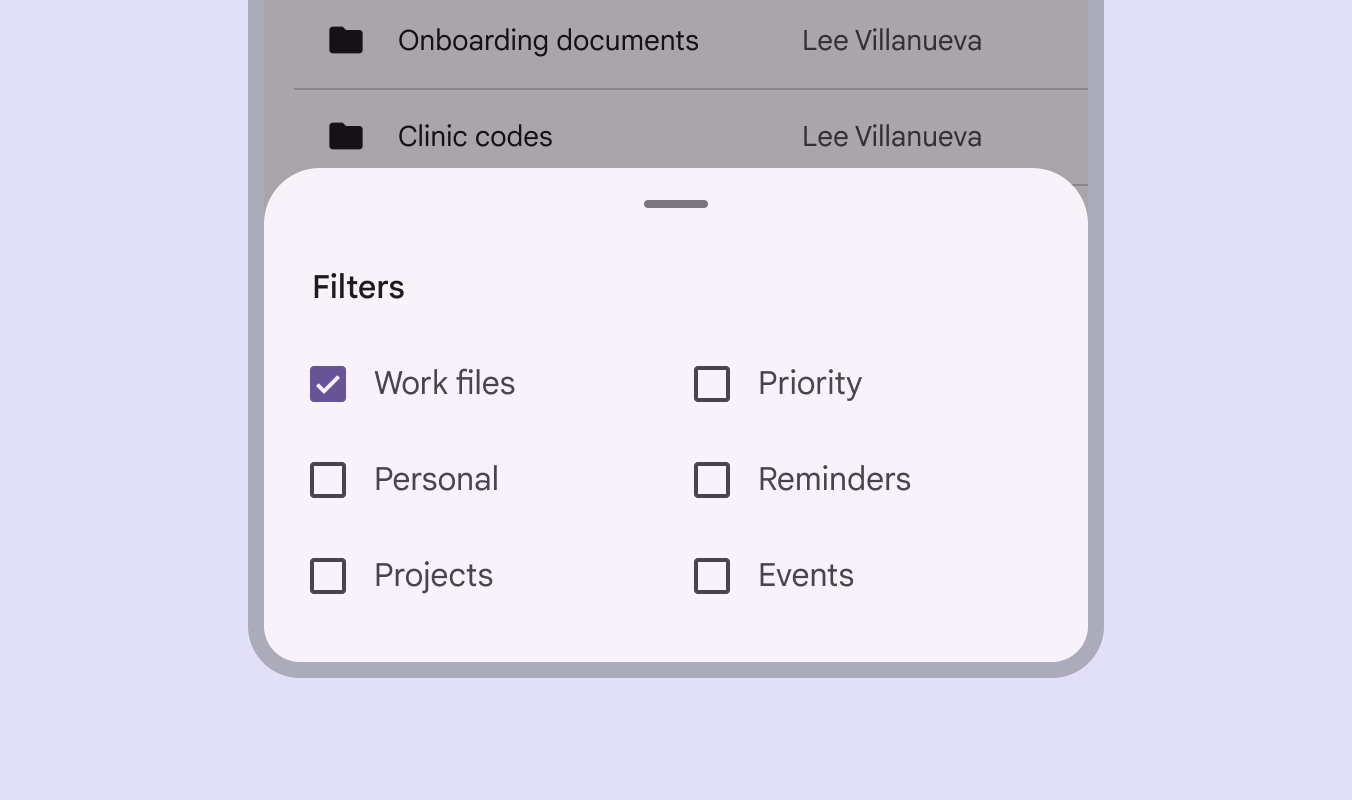
Uma folha inferior estendida até a largura de uma tela móvel.
As folhas inferiores devem se estender por toda a largura da tela em dispositivos móveis

Breakpoints médios e expandidos

Para telas maiores com breakpoints médiosLarguras de janela de 600dp a 839dp, como um tablet ou dobrável em modo retrato.Mais sobre breakpoints médios e breakpoints expandidosLarguras de janela de 840dp a 1199dp, como um tablet ou dobrável em modo paisagem, ou desktop.Mais sobre breakpoints expandidos, as folhas inferiores têm uma largura máxima padrão para evitar layoutsLayout é a disposição visual dos elementos na tela.Mais sobre layout indesejados e espaçamento inadequado. No entanto, essa largura pode ser sobrescrita, se necessário. Para tarefas e fluxos mais complexos, considere usar uma superfície não temporária, como uma folha flutuanteFolhas flutuantes mostram conteúdo secundário em uma superfície que pode ser ancorada à tela ou movida..

Uma folha inferior estendida até sua largura máxima em um dispositivo de tela grande, sem ocupar a tela inteira.
Folhas inferiores em telas maiores, como tablets, têm uma largura máxima que pode ser sobrescrita

Em breakpoints expandidosLarguras de janela de 840dp a 1199dp, como um tablet ou dobrável em modo paisagem, ou desktop.Mais sobre breakpoints expandidos, como em desktops, uma folha inferior pode ser substituída por uma painel lateralPainéis laterais mostram conteúdo secundário ancorado na lateral da tela.Mais sobre painéis laterais que exibe conteúdo semelhante.

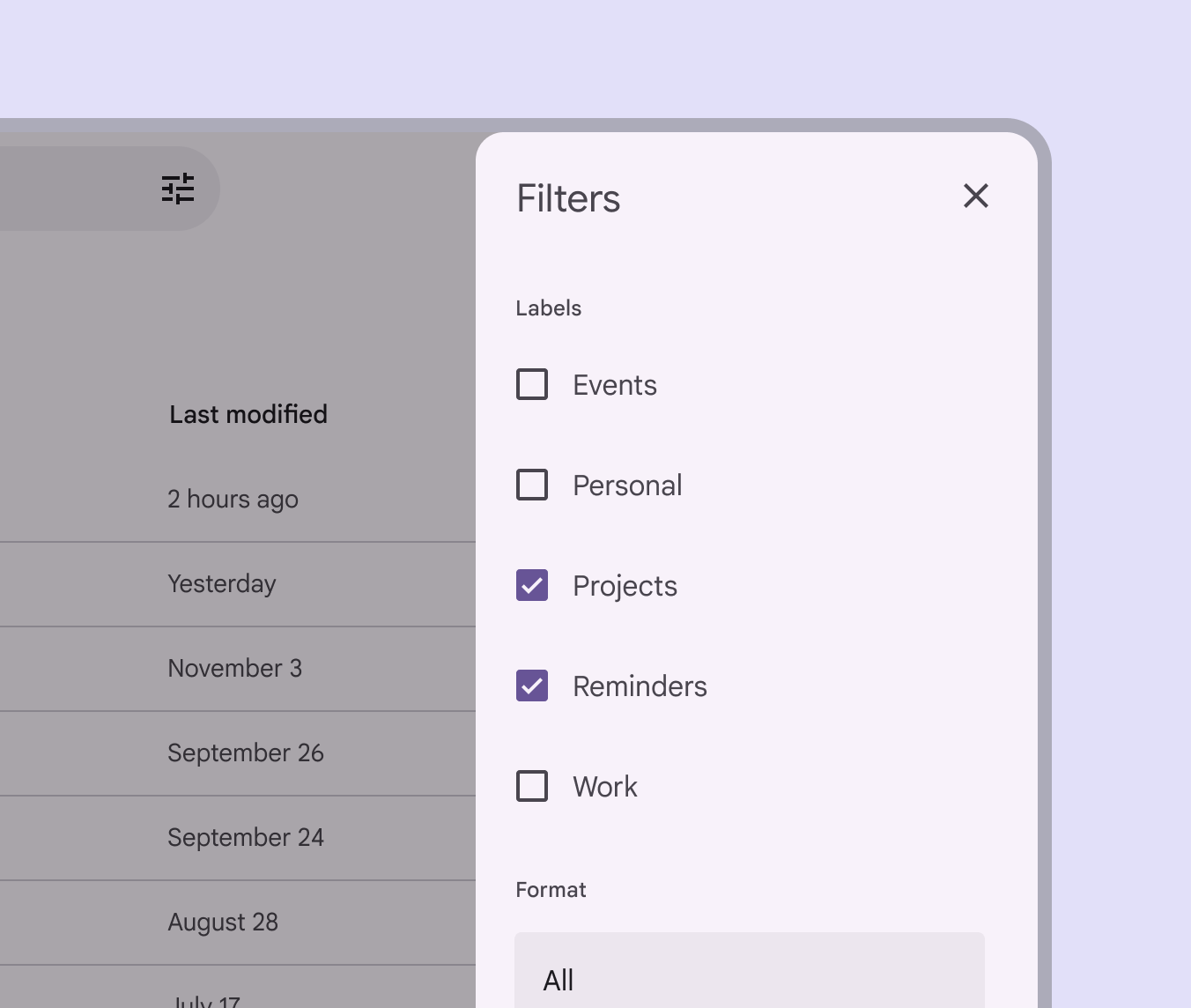
Uma folha lateral no desktop.
Os painéis laterais podem conter o mesmo conteúdo que as folhas inferiores e ser mais adequadas para desktop

Comportamento ​

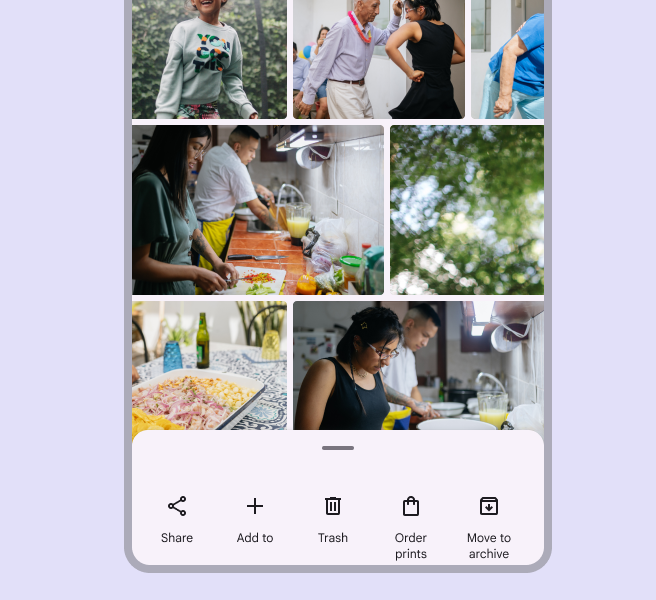
As folhas inferiores podem oferecer uma opção de expansão: a folha é totalmente expandida e alterna entre o estadoEstados mostram o status de interação de um componente ou elemento de UI.Mais sobre estados recolhido e o expandido. Isso torna o espaço ocupado pela folha mais previsível, e essa opção pode ser definida pelo sistema ou alternada pelo usuário.
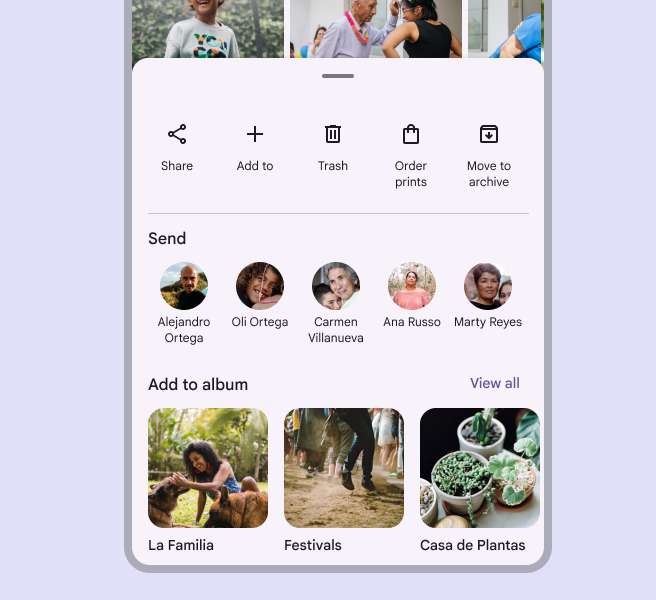
Folha inferior totalmente expandida, mostrando ações de foto, opções de compartilhamento e álbuns aos quais adicionar a foto.
Uma folha inferior para compartilhamento pode aparecer totalmente expandida, se necessário
Folha inferior recolhida, mostrando um conjunto focado de opções.
Como alternativa, uma folha inferior para compartilhamento pode aparecer recolhida, com um conjunto de ações mais focado

Posicionamento personalizado ​

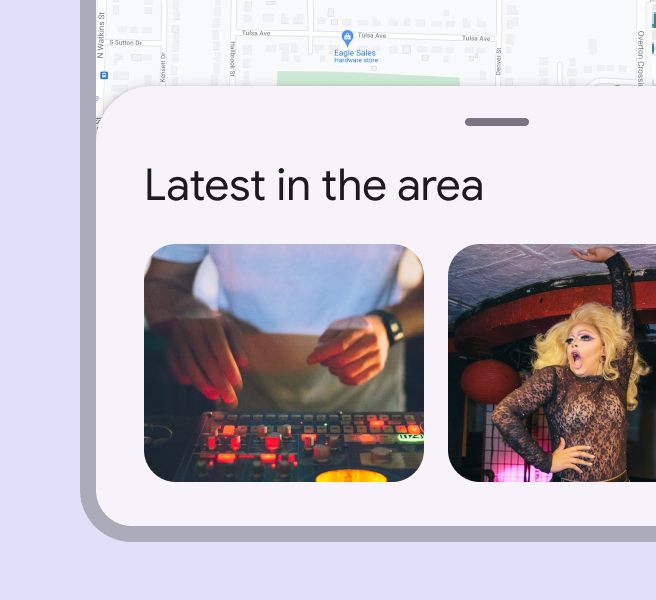
A alça de arraste pode ser arrastada ou selecionada para alterar a altura da folha inferior.

As folhas devem permitir alternar entre alturas predefinidas e fechar completamente sem arrastar. Selecionar a alça de arraste deve alternar entre as alturas predefinidas ou fechar a folha, enquanto selecionar o scrim deve sempre fechar a folha inferior.

Se a folha inferior tiver várias alturas predefinidas, mas não puder usar uma alça de arraste, o Material exige a inclusão de uma alternativa operável com um único ponteiro para alterar a altura.
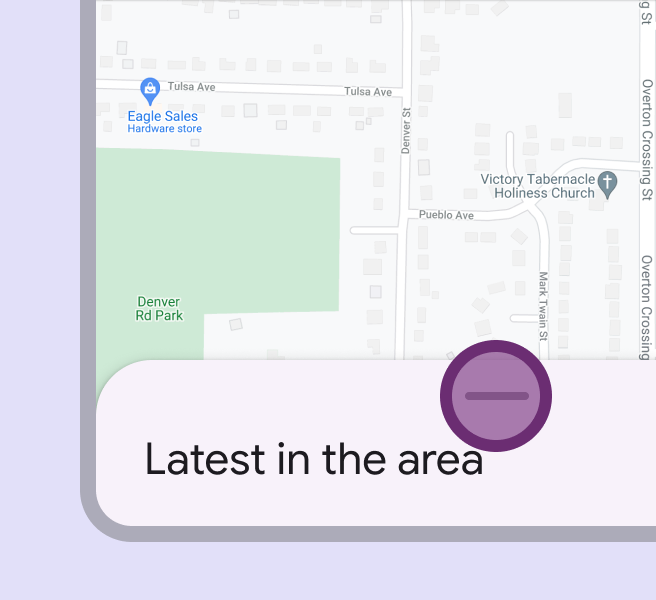
Folha inferior com uma alça de arraste visível que pode ser usada para ajustar sua altura.
Interagir com a alça de arraste pode mover rapidamente uma folha inferior entre alturas predefinidas
Folha inferior redimensionada usando a alça de arraste visível.
Uma folha inferior pode ser redimensionada automaticamente para outra altura após interagir com a alça de arraste

Rolagem ​

As folhas inferiores podem rolar horizontalmente, independentemente do restante do conteúdo da tela.
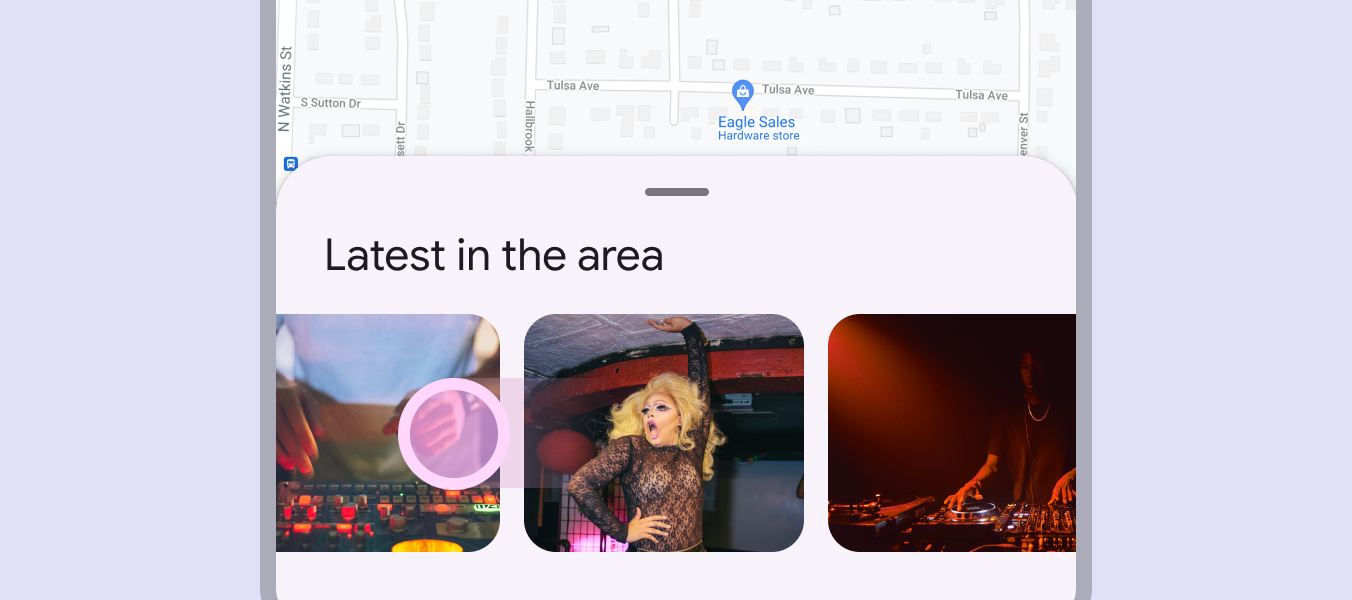
Folha inferior que pode ser rolada horizontalmente.
As folhas inferiores devem permitir rolagem quando seu conteúdo exceder a altura visível inicial

Voltar ​

No Android, um gestoGestos são todas as formas pelas quais as pessoas interagem com elementos de UI usando o toque.Mais sobre gestos chamado “predictive back” (retorno preditivo) permite que o usuário deslize para a esquerda ou para a direita na folha inferior.

  • A folha inferior se descola das bordas esquerda e direita da tela para sinalizar que será fechada
  • A tela anterior é revelada em uma pré-visualização

Uma lista de componentes compatíveis está disponível no artigo sobre gestos.

Prévia do resultado do gesto: soltar para confirmar, deslizar rapidamente (fling) para confirmar e cancelar
Pager
AnteriorFolhas inferiores: Especificações
PróximoFolhas inferiores: Acessibilidade

Distribuído sob a Licença Apache 2.0 ou CC BY 4.0.

Copyright © 2018-Present Google

https://m3.material.io/components/bottom-sheets/guidelines

Distribuído sob a Licença Apache 2.0 ou CC BY 4.0.

Copyright © 2018-Present Google