Skip to content
Material Design 3
Main Navigation
v3
v2
v1

Português – Brasil

English
简体中文
繁體中文
Español
Français
Русский
Deutsch
日本語
한국어
Italiano
Polski
Türkçe
čeština
magyar

Português – Brasil

English
简体中文
繁體中文
Español
Français
Русский
Deutsch
日本語
한국어
Italiano
Polski
Türkçe
čeština
magyar

Aparência

Sidebar Navigation

Fundamentos

Acessibilidade

Visão geral: Princípios

Visão geral: Tecnologia assistiva

Design: Visão geral

Design: Contraste de cores

Design: Estrutura

Design: Fluxo

Design: Elementos

Escrita e texto: Práticas recomendadas

Escrita e texto: Truncamento de texto

Escrita e texto: Redimensionamento de texto

Criar para todos: Necessidades do usuário

Construindo para todos: Cocriação

Design de conteúdo

Visão geral

Texto alternativo

Redação global: Visão geral

Redação global: Escolha de palavras

Notificações

Guia de estilo: Boas práticas de redação de UX

Guia de estilo: Escolha de palavras

Guia de estilo: Gramática e pontuação

Personalizando o Material

Dispositivos

Design para smartwatches: Visão geral

Design para relógios inteligentes: Fundamentos

Design para relógios: Estilos

Design para relógios: Layout

XR

Design para XR imersiva: Visão geral

Design para XR imersiva: Interação

Design para XR imersivo: Layout

Design para XR imersiva: Acessibilidade

Componentes XR: Visão geral

Componentes XR: Barras de aplicativo

Componentes XR: Diálogos

Componentes XR: Barra de navegação

Componentes XR: Trilho de navegação

Componentes XR: Barras de ferramentas

Tokens de design: Visão geral

Tokens de design: Como usar tokens

Interação

Gestos

Dispositivos de entrada: Fundamentos

Seleção: Visão geral

Estados: Visão geral

Estados: Camadas de estado

Estados: Aplicando estados

Layout

Visão geral do layout: Visão geral

Visão geral do layout: Partes do layout

Visão geral de layout: Design adaptativo

Scaffold: Visão geral

Scaffold: Barras

Scaffold: Trilhos

Scaffold: Painéis

Grades e espaçamento: Visão geral

Grades e espaçamento: Grades

Grades e espaçamento: Espaçamento

Grids e espaçamento: Densidade

Breakpoints: Visão geral

Breakpoints: Compacto

Breakpoints: Médio

Breakpoints: Expandidos

Breakpoints: Grandes e extra grandes

Bidirecionalidade e RTL

Exemplos de layouts canônicos: Visão geral

Exemplos de layouts canônicos: Feed

Exemplos de layouts canônicos: Lista-detalhe

Exemplos de layouts canônicos: Painel de suporte

Usabilidade: Visão geral

Usabilidade: Aplicando o M3 Expressive

Material de A a Z

Estilos

Cor

Sistema de cores: Visão geral

Sistema de cores: Como o sistema funciona

Funções de cor

Esquemas de cores

Escolhendo um esquema

Esquemas de cores estáticos: Baseline

Esquemas de cores estáticos: Marca personalizada

Esquemas de cores dinâmicas: Como escolher uma origem

Esquemas dinâmicos de cores: Origem gerada pelo usuário

Esquemas dinâmicos de cores: Origem baseada em conteúdo

Personalizações avançadas: Visão geral

Personalizações avançadas: Aplicar cores

Personalizações avançadas: Definir novas cores

Personalizações avançadas: Ajustar cores existentes

Recursos de cores

Elevação: Visão geral

Elevação: Aplicando elevação

Elevação: Tokens

Ícones: Visão geral

Ícones: Como criar ícones

Ícones: Como aplicar ícones

Movimento

Sistema de física de movimento: Como funciona

Sistema de física do movimento: Especificações

Easing e duração: Como aplicar easing e duração

Easing e duração: Tokens e especificações

Transições: Padrões de transição

Transições: Aplicação de transições

Forma: Visão geral e princípios

Forma: Escala de raio de canto

Forma: Transformação de forma

Espaçamento: Visão geral

Espaçamento: Como aplicar o espaçamento

Espaçamento: Tokens

Tipografia: Visão geral

Tipografia: Fontes

Tipografia: Escala tipográfica e tokens

Tipografia: Aplicação de tipos

Tipografia: Tratamentos editoriais

Componentes

Barras de aplicativo: Visão geral

Barras de aplicativo: Especificações

Barras de aplicativo: Diretrizes

Barras de aplicativo: Acessibilidade

Badges: Visão geral

Badges: Especificações

Badges: Diretrizes

Badges: Acessibilidade

Botões

Todos os botões

Grupos de botões: Visão geral

Grupos de botões: Especificações

Grupos de botões: Diretrizes

Grupos de botões: Acessibilidade

Botões: Visão geral

Botões: Especificações

Botões: Diretrizes

Botões: Acessibilidade

FABs estendidos: Visão geral

FABs estendidos: Especificações

FABs estendidos: Diretrizes

FABs estendidos: Acessibilidade

Menu do FAB: Visão geral

Menu do FAB: Especificações

Menu do FAB: Diretrizes

Menu do FAB: Acessibilidade

Botões de ação flutuantes (FABs): Visão geral

Botões de ação flutuantes (FABs): Especificações

Botões de ação flutuantes (FABs): Diretrizes

Botões de ação flutuantes (FABs): Acessibilidade

Botões de ícone: Visão geral

Botões de ícone: Especificações

Botões de ícone: Diretrizes

Botões de ícone: Acessibilidade

Botões segmentados: Visão geral

Botões segmentados: Especificações

Botões segmentados: Diretrizes

Botões segmentados: Acessibilidade

Botões divididos: Visão geral

Botões divididos: Especificações

Botões divididos: Diretrizes

Botões divididos: Acessibilidade

Cartões: Visão geral

Cartões: Especificações

Cartões: Diretrizes

Cartões: Acessibilidade

Carrossel: Visão geral

Carrossel: Especificações

Carrossel: Diretrizes

Carrossel: Acessibilidade

Caixa de seleção: Visão geral

Caixa de seleção: Especificações

Caixas de seleção: Diretrizes

Caixa de seleção: Acessibilidade

Chips: Visão geral

Chips: Especificações

Chips: Diretrizes

Chips: Acessibilidade

Seletores de data e hora

Seletores de data: Visão geral

Seletores de data: Especificações

Seletores de data: Diretrizes

Seletores de data: Acessibilidade

Seletores de horário: Visão geral

Seletores de horário: Especificações

Seletores de horário: Diretrizes

Seletores de horário: Acessibilidade

Diálogos: Visão geral

Diálogos: Especificações

Diálogos: Diretrizes

Diálogos: Acessibilidade

Divisor: Visão geral

Divisor: Especificações

Divisor: Diretrizes

Divisor: Acessibilidade

Listas: Visão geral

Listas: Especificações

Listas: Diretrizes

Listas: Acessibilidade

Carregamento e progresso

Indicador de carregamento: Visão geral

Indicador de carregamento: Especificações

Indicador de carregamento: Diretrizes

Indicador de carregamento: Acessibilidade

Indicadores de progresso: Visão geral

Indicadores de progresso: Especificações

Indicadores de progresso: Diretrizes

Indicadores de progresso: Acessibilidade

Menus: Visão geral

Menus: Especificações

Menus: Diretrizes

Menus: Acessibilidade

Navegação

Barra de navegação: Visão geral

Barra de navegação: Especificações

Barra de navegação: Diretrizes

Barra de navegação: Acessibilidade

Gaveta de navegação: Visão geral

Gaveta de navegação: Especificações

Gaveta de navegação: Diretrizes

Gaveta de navegação: Acessibilidade

Trilho de navegação: Visão geral

Trilho de navegação: Especificações

Trilho de navegação: Diretrizes

Trilho de navegação: Acessibilidade

Botão de opção: Visão geral

Botão de opção: Especificações

Botão de opção: Diretrizes

Botão de opção: Acessibilidade

Pesquisa: Visão geral

Pesquisa: Especificações

Pesquisa: Diretrizes

Pesquisa: Acessibilidade

Folhas

Folhas inferiores: Visão geral

Folhas inferiores: Especificações

Folhas inferiores: Diretrizes

Folhas inferiores: Acessibilidade

Painéis laterais: Visão geral

Painéis laterais: Especificações

Painéis laterais: Diretrizes

Painéis laterais: Acessibilidade

Controles deslizantes: Visão geral

Controles deslizantes: Especificações

Controles deslizantes: Diretrizes

Controles deslizantes: Acessibilidade

Snackbar: Visão geral

Snackbar: Especificações

Snackbar: Diretrizes

Snackbar: Acessibilidade

Interruptor: Visão geral

Interruptor: Especificações

Interruptor: Diretrizes

Interruptor: Acessibilidade

Abas: Visão geral

Abas: Especificações

Abas: Diretrizes

Abas: Acessibilidade

Campos de texto: Visão geral

Campos de texto: Especificações

Campos de texto: Diretrizes

Campos de texto: Acessibilidade

Barras de ferramentas: Visão geral

Barras de ferramentas: Especificações

Barras de ferramentas: Diretrizes

Barras de ferramentas: Acessibilidade

Tooltips: Visão geral

Tooltips: Especificações

Tooltips: Diretrizes

Tooltips: Acessibilidade

Nesta página

Ícones: Como criar ícones ​

Ícones são pequenos símbolos usados para identificar rapidamente ações e categorias.

Princípios de design ​

Os ícones são elementos essenciais em qualquer interface, pois condensam muitas informações em um formato compacto. Devem ser simples, modernos, amigáveis e, às vezes, peculiares. Como têm tamanho limitado, cada ícone deve seguir rigorosamente as diretrizes para garantir consistência e legibilidade, sem deixar de expressar suas características essenciais.

Vista frontal do ícone de barco.
Faça Simplifique os ícones para melhorar a clareza e a legibilidade
Imagem de barco com velas, mastro e bandeira.
Não faça Não seja literal demais; evite ícones complexos.
Use formas geométricas e consistentes.
Faça Use formas gráficas e traços fortes
Ícone de polegar para cima detalhado, com dedos delineados em contorno.
Não faça Evite formas orgânicas soltas ou excessivamente delicadas
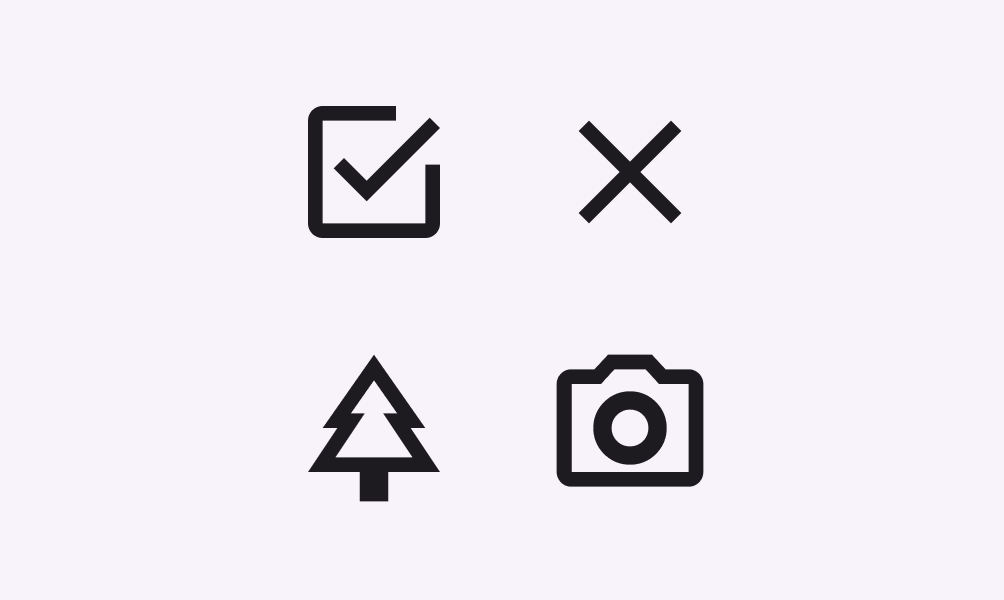
Quatro ícones com um estilo consistente.
Faça Use e mantenha um estilo visual consistente no mesmo conjunto de ícones
Quatro ícones com estilos inconsistentes.
Não faça Evite misturar estilos no mesmo conjunto de ícones

Tamanhos e layout de ícones ​

Tamanho padrão (baseline) do ícone ​

Os ícones padrão são exibidos em 24dp x 24dp. Para precisão em nível de pixel, crie os ícones para visualização em escala de 100%.
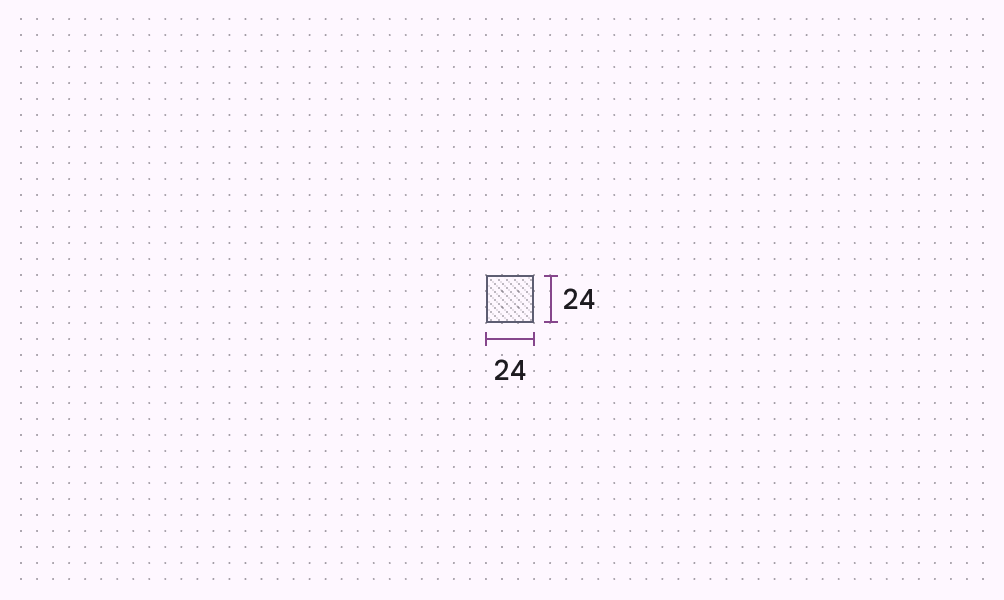
Ícone em escala de 100% em uma grade de 24dp.
Grade de 24dp em escala de 100%
Ícone em escala de 1000% em uma grade de 24dp.
Grade de 24dp em escala de 1000%

Tamanhos ópticos adicionais de ícones ​

Além do tamanho padrão, os ícones estão disponíveis em 20dp, 40dp e 48dp. O tamanho de 20dp destina-se principalmente a desktops, layouts densos e elementos visuais em pequena escala; os tamanhos de 40dp e 48dp são otimizados para textos de exibição (display) e títulos (headline), bem como para telas maiores.

Quatro ícones de documento mostrados em escalas crescentes.
Tamanhos de ícone compatíveis: 20dp, 24dp, 40dp e 48dp

Layout padrão (baseline) do ícone ​

O conteúdo do ícone deve permanecer dentro da área ativa (live area), que é a região de uma imagem com pouca probabilidade de ser ocultada da visualização (como uma área em que barras laterais aparecem durante a rolagem).

Se for necessário peso visual adicional, o conteúdo pode se estender até o espaçamento interno (padding) entre a área ativa e a área de corte (trim area) (o tamanho total do elemento gráfico). Nenhuma parte do ícone deve ultrapassar a área de corte.

Uma grade de ícones de 24dp x 24dp com a área ativa de 20dp x 20dp destacada.

Área ativa

O conteúdo do ícone fica limitado à área ativa de 20dp x 20dp, com 2dp de espaçamento ao redor
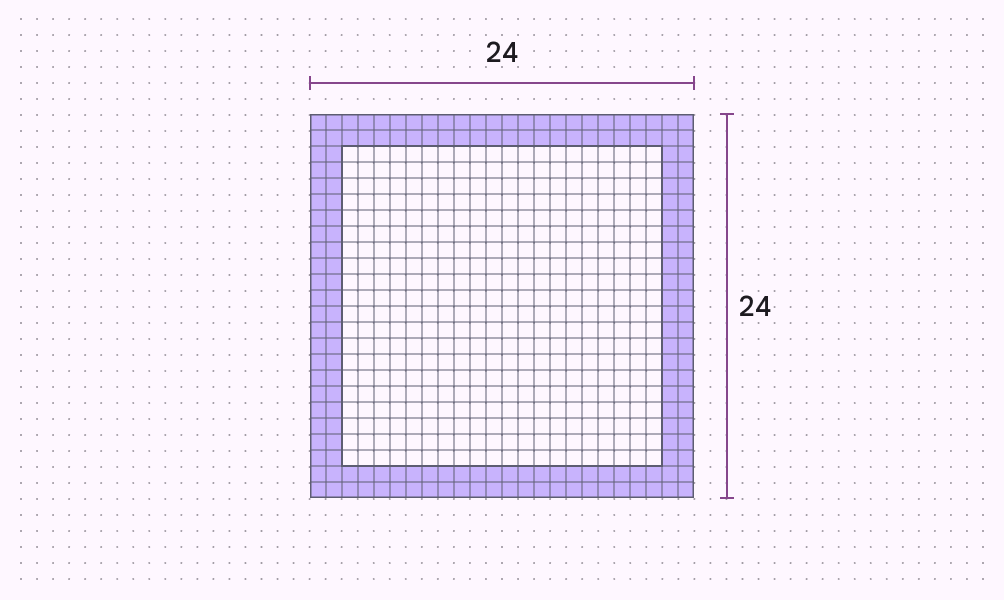
Uma grade de ícones de 24dp x 24dp com o espaçamento interno de 2dp destacado.

Espaçamento interno (padding)

A área ativa é circundada por 2dp de espaçamento interno

Uma grade de ícones de 24dp x 24dp com o espaçamento interno de 2dp destacado.
Faça O conteúdo do ícone fica limitado à área ativa de 20dp x 20dp, com 2dp de espaçamento ao redor
Ícone usando área ativa e área de corte.
Cuidado Se for necessário peso visual adicional, o conteúdo pode se estender até o espaçamento entre a área ativa e a área de corte
Ícone excedendo a área de corte.
Não faça Nenhuma parte do ícone deve ultrapassar a área de corte

Grade e formas de linhas-guia ​

Modelo de design de ícone ​

Se o seu design exigir um ícone que não esteja disponível entre as mais de 2.000 variações da biblioteca de ícones do Google Fonts, você pode criar o seu próprio. Baixe este modelo de linhas-guia de 24dp* (arquivo ZIP) para criar ícones personalizados no Adobe Illustrator.

*Este modelo está disponível sob a licença Apache 2.0. Ao baixar este arquivo, você concorda com os Termos de Serviço do Google. A Política de Privacidade do Google descreve como os dados são tratados neste serviço.

Grade e linhas-guia do ícone ​

A grade do ícone estabelece regras claras para o posicionamento consistente e flexível dos elementos gráficos.

As formas de linhas-guia são a base da grade. Usar essas formas principais como diretrizes ajuda a manter proporções visuais consistentes em todos os ícones do sistema.
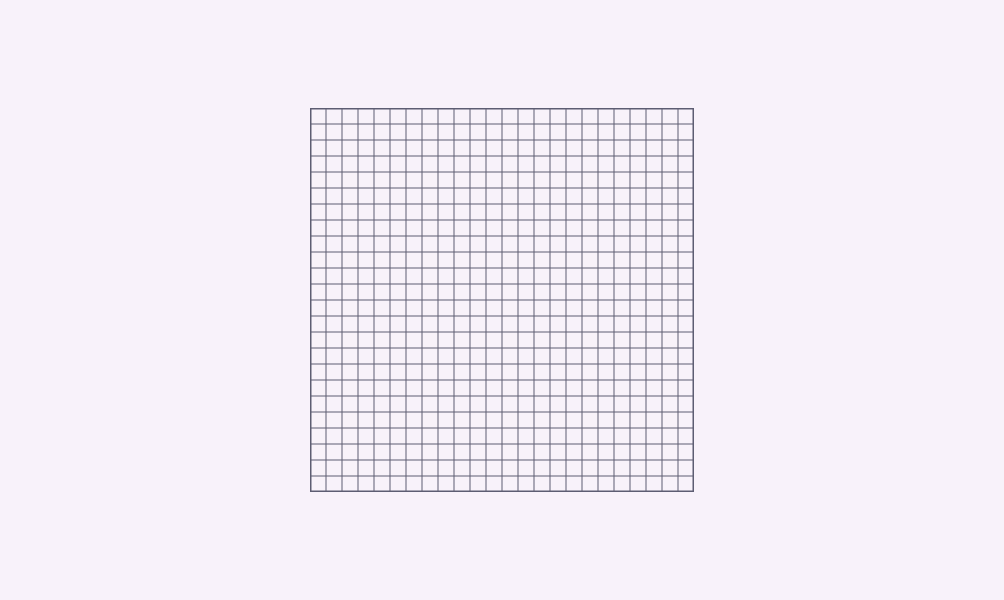
Uma grade de ícones de 24dp x 24dp.
Grade
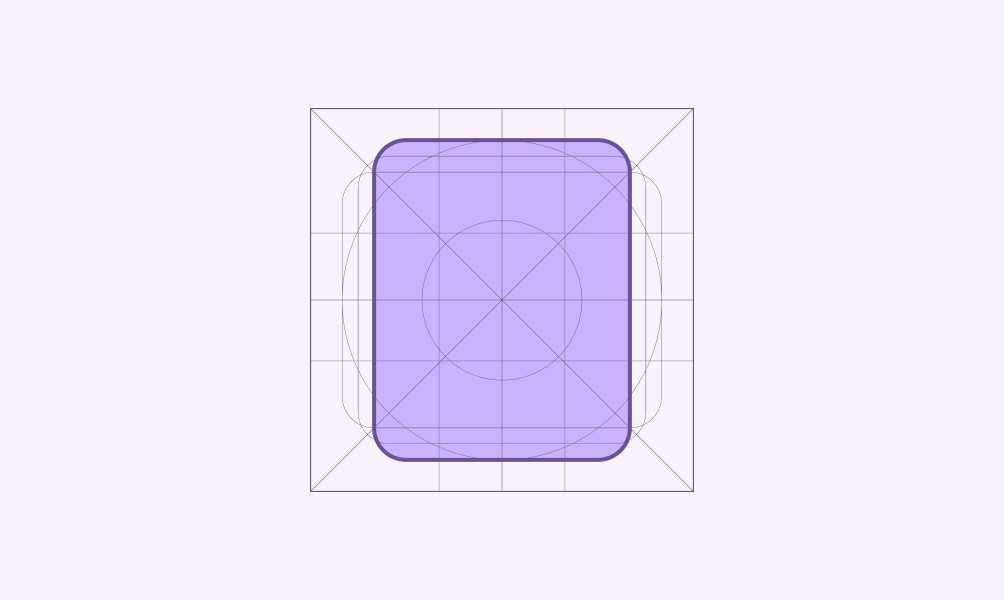
Uma grade de 24dp x 24dp de linhas-guia fundamentais dos ícones: quadrado, círculo, retângulo vertical e retângulo horizontal.
Grade de 24dp em escala de 1000%
Uma grade de 24dp x 24dp de linhas-guia fundamentais dos ícones com a linha-guia quadrada destacada.
Altura e largura do quadrado: 18dp
Ícone “Add chart” na linha-guia quadrada.
Ícone desenhado usando a linha-guia quadrada
Uma grade de 24dp x 24dp de linhas-guia fundamentais dos ícones com a linha-guia circular destacada.
Diâmetro do círculo: 20dp
Ícone de globo na linha-guia circular.
Ícone desenhado usando a linha-guia circular
Uma grade de 24dp x 24dp de linhas-guia fundamentais dos ícones com a linha-guia do retângulo vertical destacada.
Altura do retângulo vertical: 20dp; largura: 16dp
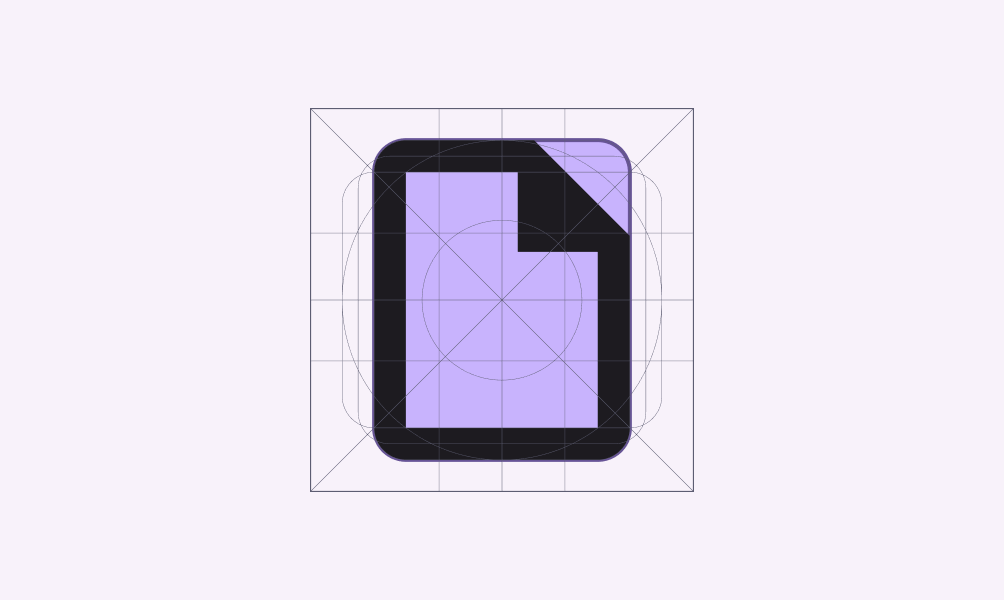
Ícone de documento na linha-guia do retângulo vertical.
Ícone desenhado usando a linha-guia do retângulo vertical
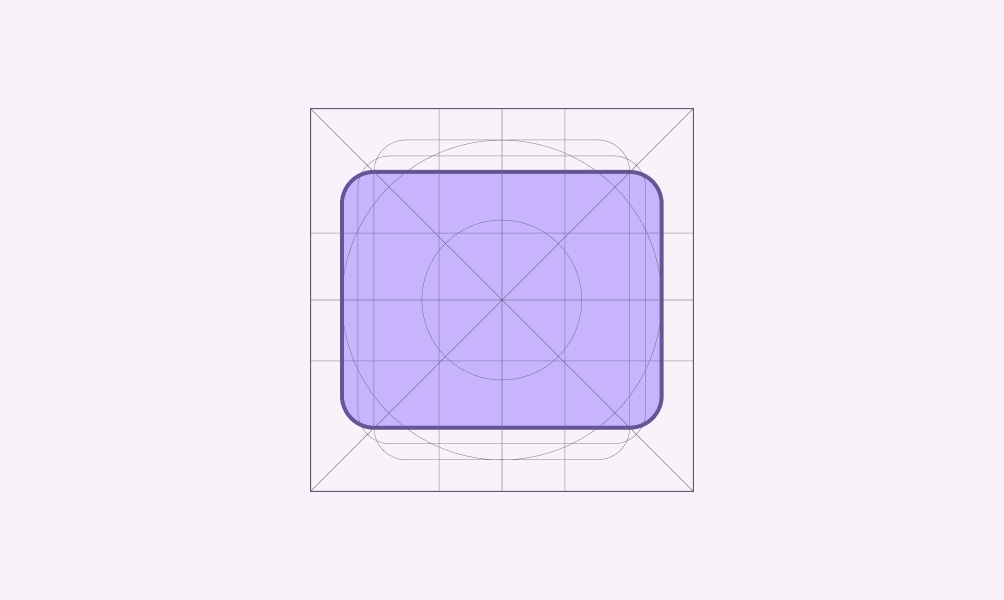
Uma grade de 24dp x 24dp de linhas-guia fundamentais dos ícones com a linha-guia horizontal destacada.
Altura do retângulo horizontal: 16dp; largura: 20dp
Ícone de envelope na linha-guia do retângulo horizontal.
Ícone desenhado usando a linha-guia do retângulo horizontal
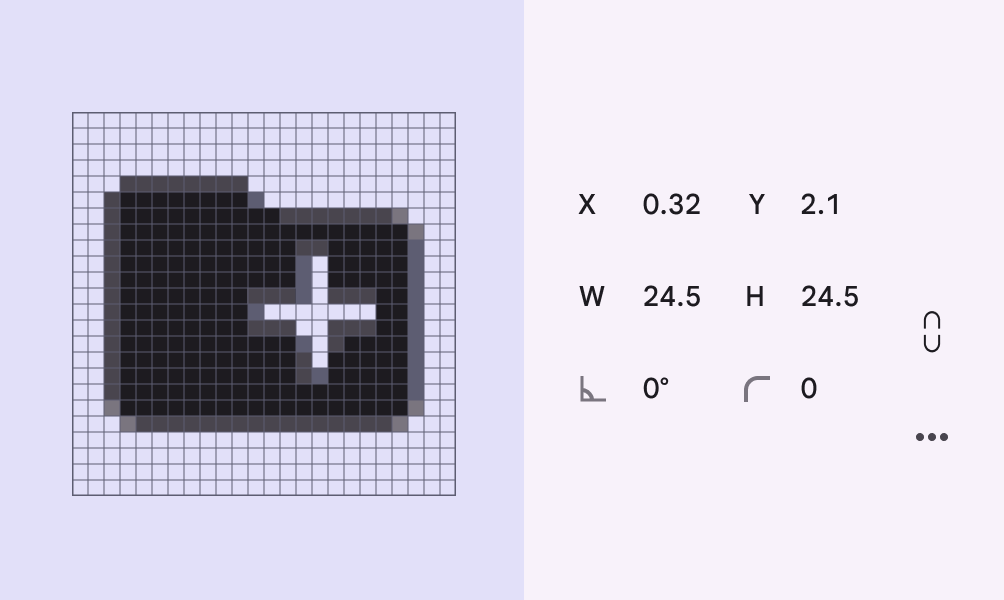
Grade de ícones incluindo um ícone de pasta alinhado à grade. As coordenadas X e Y de posicionamento são mostradas usando números inteiros.
Faça Posicione os ícones alinhados ao pixel na grade
Grade de ícones incluindo um ícone de pasta desalinhado da grade, com coordenadas X e Y de posicionamento mostradas usando decimais.
Não faça Evite posicionar ícones em coordenadas não alinhadas ao pixel

Métricas do ícone ​

Anatomia ​


Diagrama de um ícone de calendário em uma grade destacando seis elementos diferentes.
  1. Canto
  2. Terminal do traço
  3. Traço da contraforma
  4. Traço
  5. Área da contraforma
  6. Área delimitadora

Cantos ​

Por padrão, os raios de canto são de 2dp. Em símbolos de estilo contornado, os cantos internos são quadrados, não arredondados. Em formas com largura igual ou inferior a 2dp, os cantos do traço não devem ser arredondados.

Em símbolos de estilo arredondado, os cantos externos e internos são arredondados; em símbolos de estilo anguloso, esses raios diminuem de 2dp para 0dp.

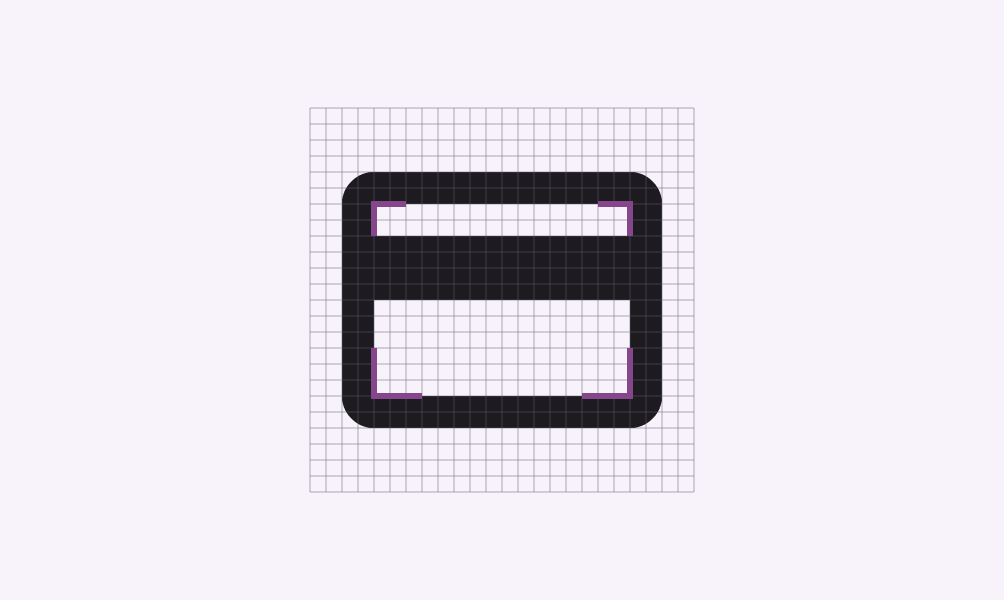
Símbolo de cartão de crédito colocado na grade com cantos externos arredondados de 2dp destacados.
Cantos externos com raio de 2dp
Símbolo de cartão de crédito colocado na grade com cantos internos retos de 2dp destacados.
Os cantos internos não devem ser arredondados
Ícone de documento colocado na grade com cantos excessivamente arredondados destacados.
Cuidado Cantos excessivamente arredondados reduzem a legibilidade do símbolo
Ícone “Add more” colocado na grade com cantos arredondados inconsistentes.
Não faça Não use raios de canto inconsistentes

Peso e traço ​

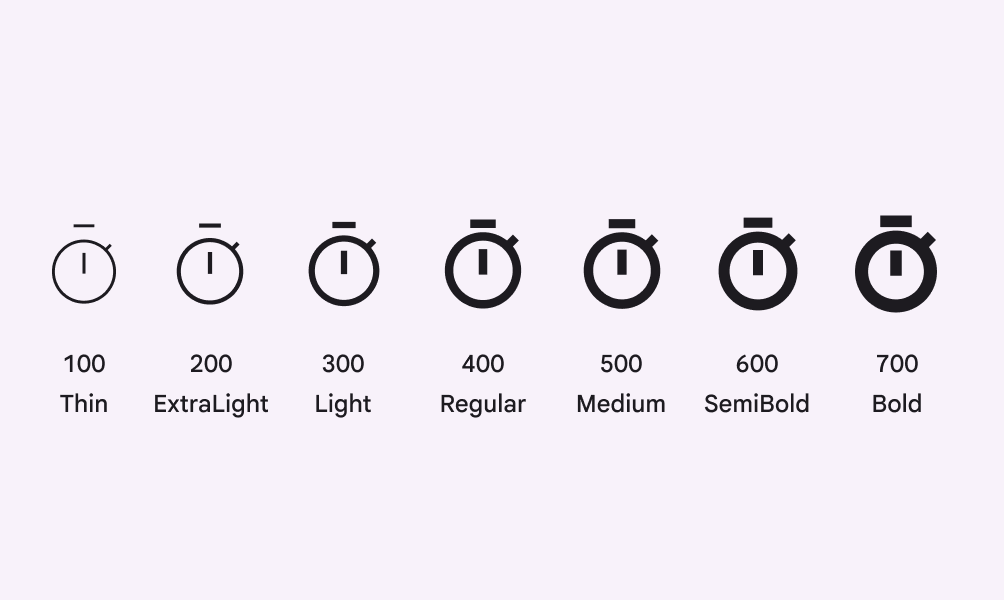
O peso de traço recomendado para ícones é 2dp, equivalente ao peso regular (400), incluindo curvas, ângulos e traços internos e externos. O Material Symbols oferece uma variedade de pesos, de fino (100) a bold (700).
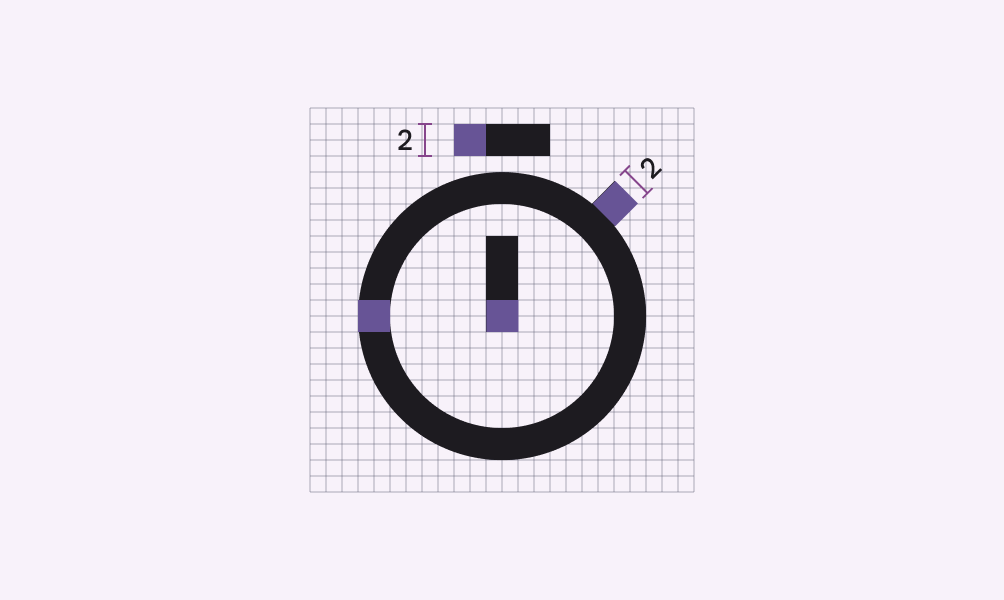
Ícone de cronômetro com peso do traço regular colocado em uma grade.
Ícone de cronômetro com peso de traço regular (400)
Símbolos de cronômetro com pesos variando de 100 a 700.
Símbolo de cronômetro mostrado em uma faixa de pesos de 100 a 700
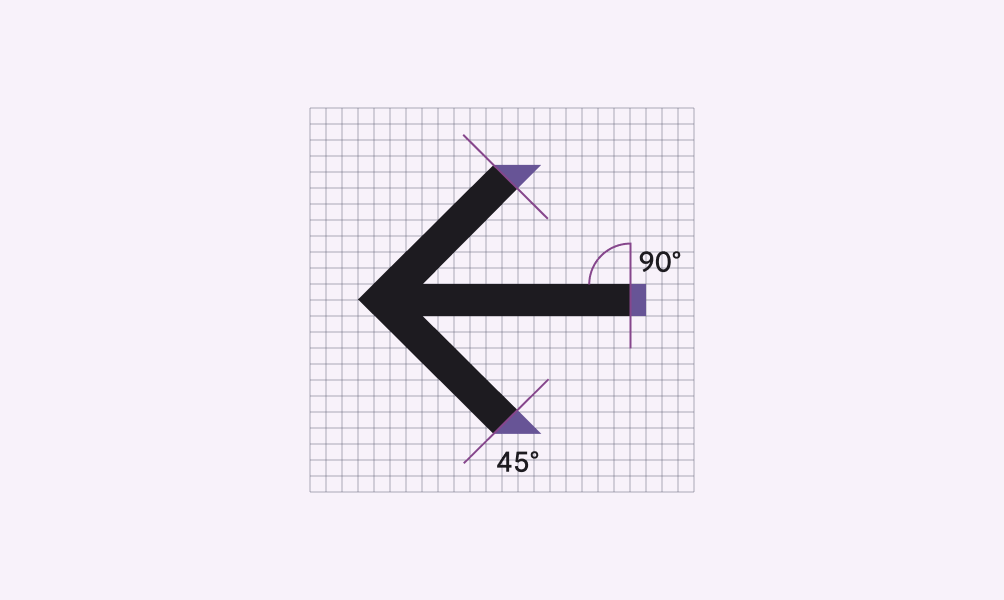
Símbolo de seta colocado na grade com os terminais da seta cortados a 45 graus destacados.
Terminal do traço em um ícone
Símbolo “Add circle” colocado na grade com o traço interno reto de 2dp destacado.
Traço da contraforma em um ícone
Ícone “Add chart” colocado na grade com pesos do traço consistentes e terminais do traço quadrados.
Use pesos de traço consistentes e terminais de traço quadrados
Ícone “Add chart” colocado na grade mostrando pesos do traço inconsistentes e terminais do traço arredondados.
Não use pesos de traço inconsistentes nem terminais de traço arredondados

Formas complexas de ícones ​

Se um ícone exigir detalhes complexos, ajustes sutis podem ser feitos para melhorar a legibilidade. Esses ajustes são chamados de correções ópticas. Toda correção óptica deve usar as formas geométricas que servem de base aos demais ícones, sem incliná-las nem distorcê-las.

Ícone de clipe de papel na grade com traço ajustado de 1,5dp destacado.
O ícone de clipe de papel usa 1,5dp dos 2dp disponíveis para o traço a fim de acomodar várias curvas dentro do espaço de 24dp x 24dp
Ícone de tigela de ramen na grade com traço ajustado de 1,5dp destacado.
O ícone de tigela de ramen combina traços de 1,5dp e 2dp dentro do espaço de 24dp x 24dp
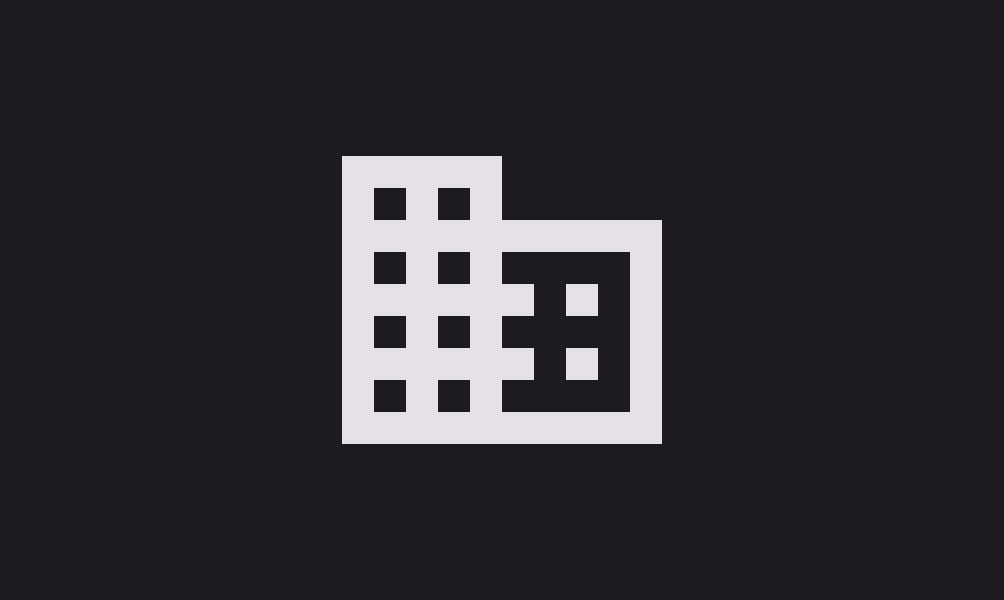
Ícone de prédio usando formas planas.
Faça Desenhe os ícones de frente
Ícone de prédio em perspectiva isométrica.
Não faça Não incline, não gire nem dê aparência tridimensional aos ícones
Pager
AnteriorÍcones: Visão geral
PróximoÍcones: Como aplicar ícones

Distribuído sob a Licença Apache 2.0 ou CC BY 4.0.

Copyright © 2018-Present Google

https://m3.material.io/styles/icons/designing-icons

Distribuído sob a Licença Apache 2.0 ou CC BY 4.0.

Copyright © 2018-Present Google