

Botões: Especificações
Os botões acionam a maioria das ações em uma interface do usuário (IU).
Variantes
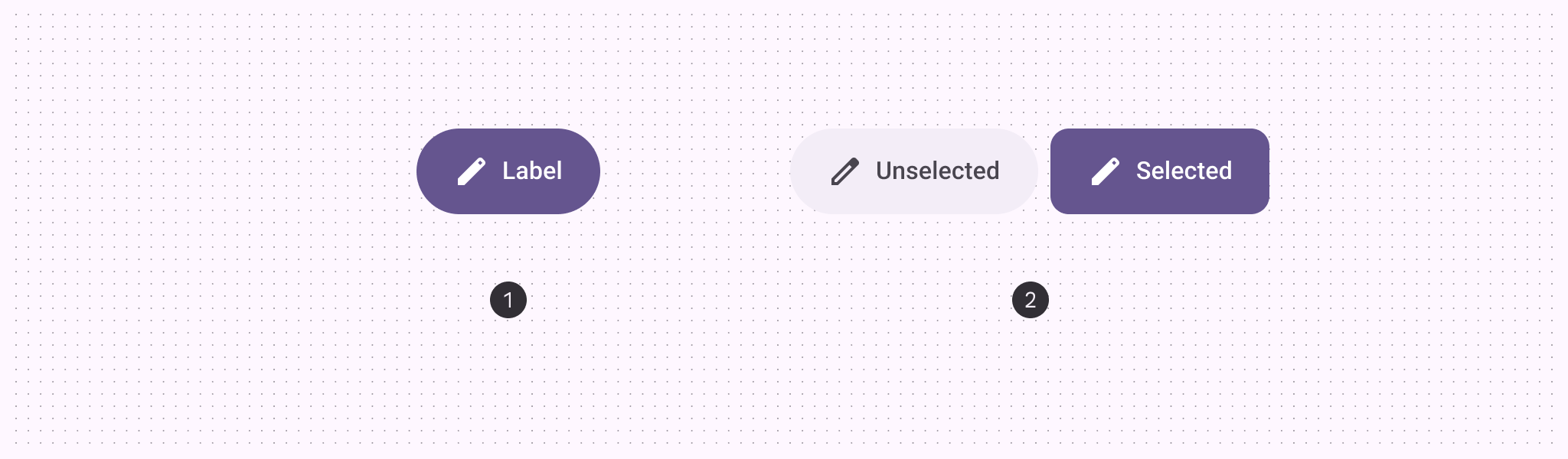
- Botão padrão
- Botão de alternância
| Variante | M3 | M3 Expressive |
|---|---|---|
| Padrão | Disponível | Disponível |
| Alternância (seleção) | -- | Disponível |
Configurações
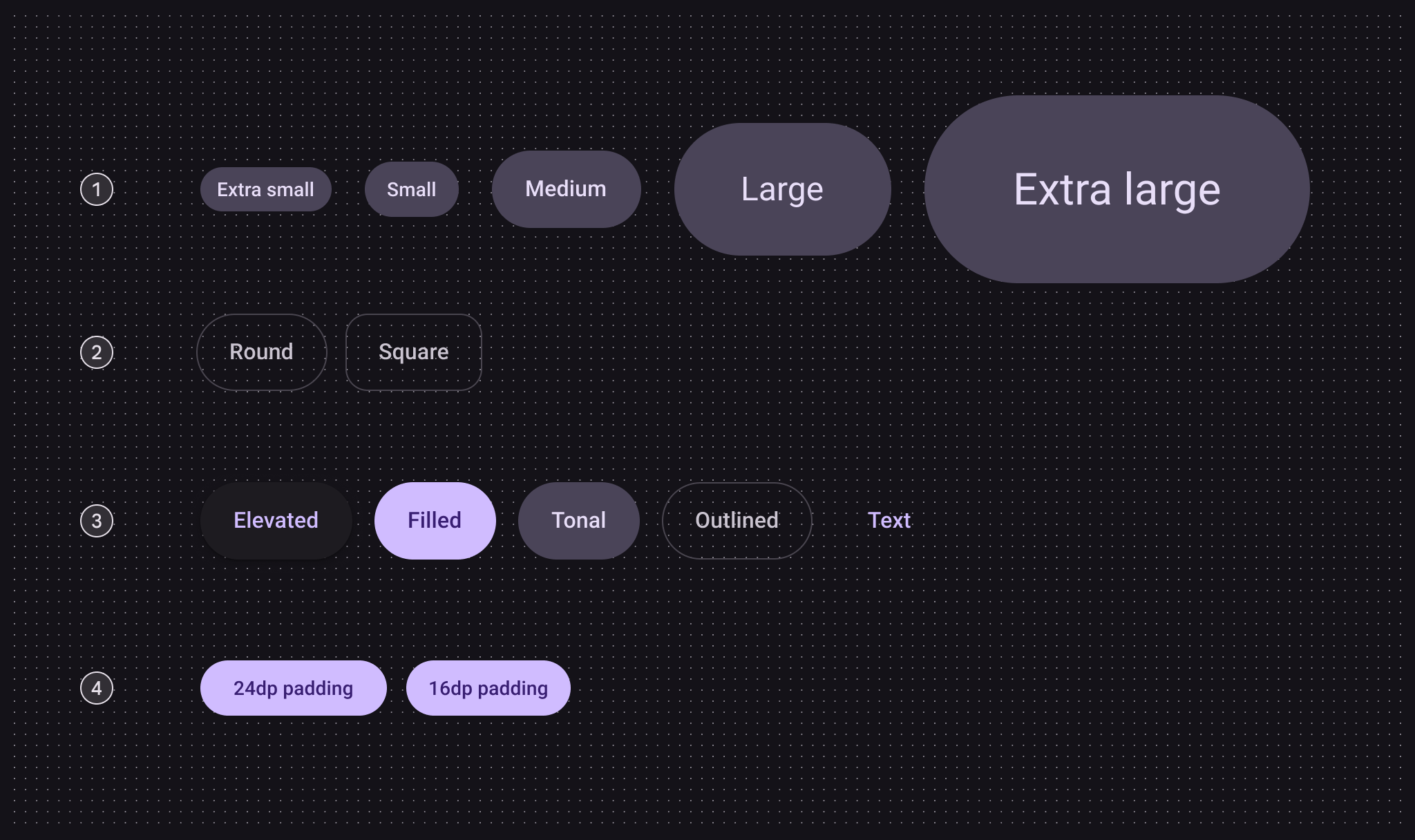
- Tamanho
- Forma
- Cor
- Espaçamento interno (padding) do botão pequeno
| Categoria | Configuração | M3 | M3 Expressive |
|---|---|---|---|
| Tamanho | Pequeno (padrão) | Disponível | Disponível |
| XS, M, L, XL | -- | Disponível | |
| Forma | Redondo (padrão) | Disponível | Disponível |
| Quadrado | -- | Disponível | |
| Cor | Elevado, preenchido (padrão), tonal, contornado e de texto | Disponível | Disponível |
| Espaçamento interno (padding) do botão pequeno | 24dp | Disponível | Não recomendado. Use 16dp |
| 16dp | -- | Disponível |
Tokens e especificações
Use o menu da tabela para selecionar um conjunto de tokens. Os conjuntos de tokens de botão são divididos em tokens comuns, tokens de cor e tokens de tamanho. Ver tokens de base
Botão - Cor - Elevado
Botão - Cor - Preenchido
Botão - Cor - Tonal
Botão - Cor - Contornado
Botão - Cor - Texto
Botão - Tamanho - Extra pequeno
| Token | Valor |
|---|---|
| Button xsmall container height | 32dp |
| Button xsmall outline width | 1dp |
| Button xsmall label font | Roboto |
| Button xsmall label line height | 20pt |
| Button xsmall label size | 14pt |
| Button xsmall label weight | 500 |
| Button xsmall label tracking | 0.1pt |
| Button xsmall icon size | 20dp |
| Button xsmall shape round | Circular |
| Button xsmall shape square | 12dp |
| Button xsmall leading space | 12dp |
| Button xsmall between icon label space | 4dp |
| Button xsmall trailing space | 12dp |
| Button xsmall shape pressed morph | 8dp |
| Button xsmall shape spring animation damping | 0.9 |
| Button xsmall shape spring animation stiffness | 1400 |
| Button xsmall selected container shape round | 12dp |
| Button xsmall selected container shape square | Circular |
Botão - Tamanho - Pequeno
| Token | Valor |
|---|---|
| Button small container height | 40dp |
| Button small outline width | 1dp |
| Button small label font | Roboto |
| Button small label line height | 20pt |
| Button small label size | 14pt |
| Button small label weight | 500 |
| Button small label tracking | 0.1pt |
| Button small icon size | 20dp |
| Button small shape round | Circular |
| Button small shape square | 12dp |
| Button small leading space | 16dp |
| Button small between icon label space | 8dp |
| Button small trailing space | 16dp |
| Button small shape pressed morph | 8dp |
| Button small shape spring animation damping | 0.9 |
| Button small shape spring animation stiffness | 1400 |
| Button small selected container shape round | 12dp |
| Button small selected container shape square | Circular |
Botão - Tamanho - Médio
| Token | Valor |
|---|---|
| Button medium container height | 56dp |
| Button medium outline width | 1dp |
| Button medium label font | Roboto |
| Button medium label line height | 24pt |
| Button medium label size | 16pt |
| Button medium label weight | 500 |
| Button medium label tracking | 0.15pt |
| Button medium icon size | 24dp |
| Button medium shape round | Circular |
| Button medium shape square | 16dp |
| Button medium leading space | 24dp |
| Button medium between icon label space | 8dp |
| Button medium trailing space | 24dp |
| Button medium shape pressed morph | 12dp |
| Button medium shape spring animation damping | 0.9 |
| Button medium shape spring animation stiffness | 1400 |
| Button medium selected container shape round | 16dp |
| Button medium selected container shape square | Circular |
Botão - Tamanho - Grande
| Token | Valor |
|---|---|
| Button large container height | 96dp |
| Button large outline width | 2dp |
| Button large label font | Roboto |
| Button large label line height | 32pt |
| Button large label size | 24pt |
| Button large label weight | 400 |
| Button large label tracking | 0 |
| Button large icon size | 32dp |
| Button large shape round | Circular |
| Button large shape square | 28dp |
| Button large leading space | 48dp |
| Button large between icon label space | 12dp |
| Button large trailing space | 48dp |
| Button large shape pressed morph | 16dp |
| Button large shape spring animation damping | 0.9 |
| Button large shape spring animation stiffness | 1400 |
| Button large selected container shape round | 28dp |
| Button large selected container shape square | Circular |
Botão - Tamanho - Extra grande
| Token | Valor |
|---|---|
| Button xlarge container height | 136dp |
| Button xlarge outline width | 3dp |
| Button xlarge label font | Roboto |
| Button xlarge label line height | 40pt |
| Button xlarge label size | 32pt |
| Button xlarge label weight | 400 |
| Button xlarge label tracking | 0 |
| Button xlarge icon size | 40dp |
| Button xlarge shape round | Circular |
| Button xlarge shape square | 28dp |
| Button xlarge leading space | 64dp |
| Button xlarge between icon label space | 16dp |
| Button xlarge trailing space | 64dp |
| Button xlarge shape pressed morph | 16dp |
| Button xlarge shape spring animation damping | 0.9 |
| Button xlarge shape spring animation stiffness | 1400 |
| Button xlarge selected container shape round | 28dp |
| Button xlarge selected container shape square | Circular |
Anatomia
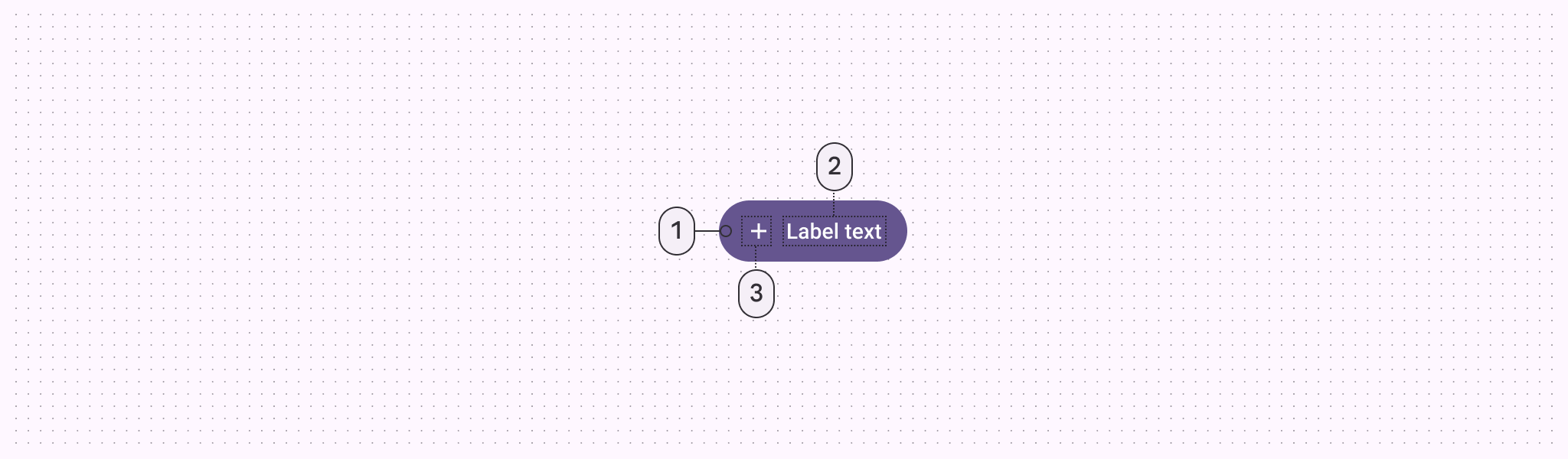
- Contêiner
- Texto do rótulo
- Ícone (opcional)
Cor
Os valores de cor são implementados por meio de tokens de design. Para designers, isso significa trabalhar com valores de cor que correspondem aos tokens. Na implementação, um valor de cor será um token que referencia um valor.
- Há cinco estilos de cor integrados para botões: elevado, preenchido, tonal, contornado e de texto
- Botões padrão e botões de alternância usam cores diferentes
- Botões de alternância não usam o estilo de texto
TIP
Essas funções de cor foram escolhidas para criar coerência e familiaridade no design. Outras funções de cor podem ser usadas, desde que o contêiner e o texto tenham uma proporção de contraste de 3:1, por exemplo, tertiary e on tertiary.
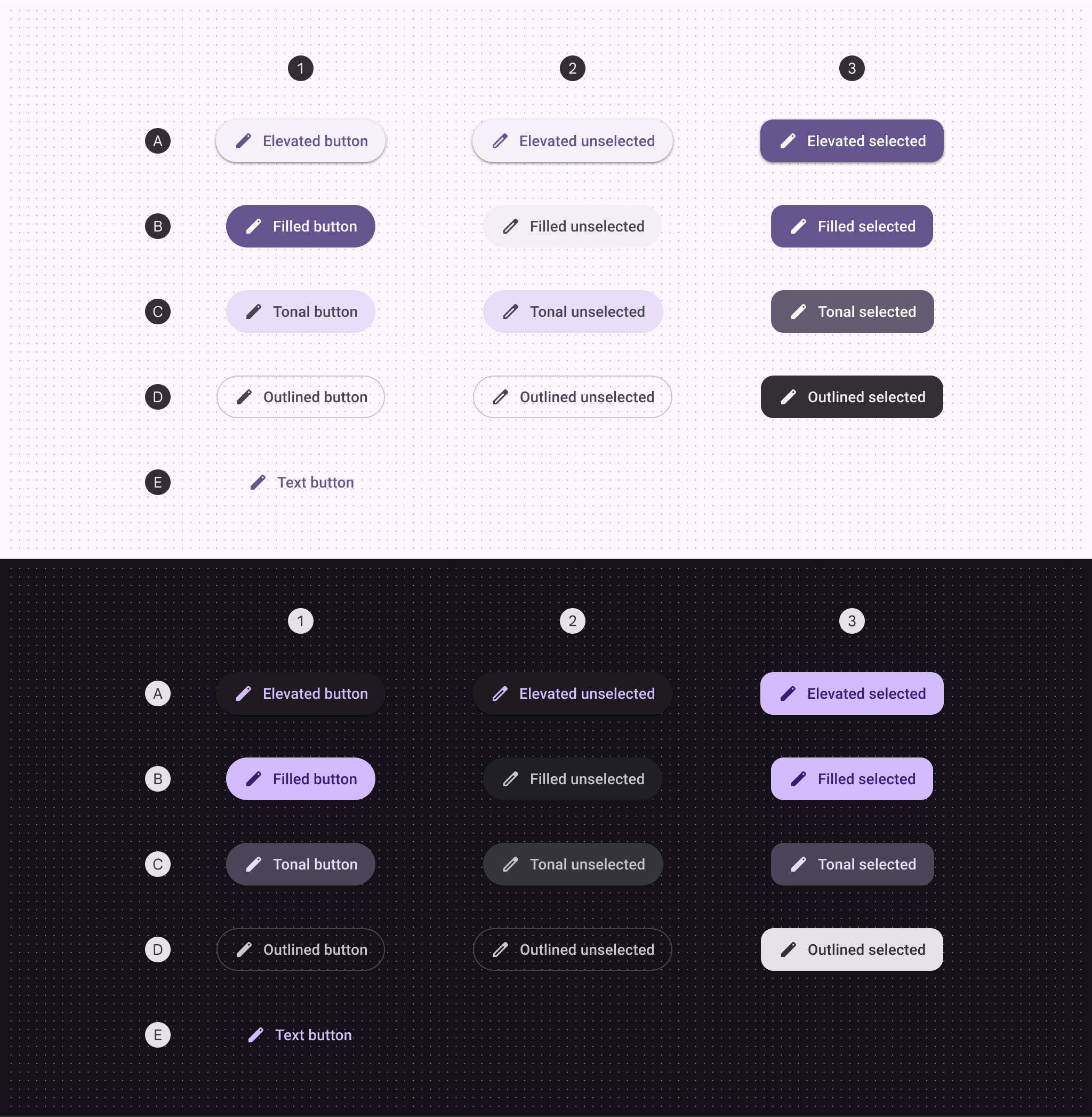
A. Elevado, B. Preenchido, C. Tonal, D. Contornado, E. Texto
- Padrão
- Alternância: não selecionada
- Alternância: selecionada
| 1. Padrão | 2. Alternância não selecionada | 3. Alternância selecionada | |
|---|---|---|---|
| Contêiner elevado Ícone e rótulo elevados | Surface container low Primary | Surface container low Primary | Primary On primary |
| Contêiner preenchido Ícone e rótulo preenchidos | Primary On primary | Surface container On surface variant | Primary On primary |
| Contêiner tonal Ícone e rótulo tonais | Secondary container On secondary container | Secondary container On secondary container | Secondary On secondary |
| Contêiner contornado Ícone e rótulo contornados | Outline variant (outline) On surface variant | Outline variant (outline) On surface variant | Inverse surface Inverse on surface |
| Ícone e rótulo de texto | Primary | -- | -- |
Estados
Estados são representações visuais usadas para comunicar o status de um componente ou elemento interativo.Estados do botão elevado
O estilo de botão elevado tem uma elevação de 1 por padrão e de 0 quando desativado.
Padrão
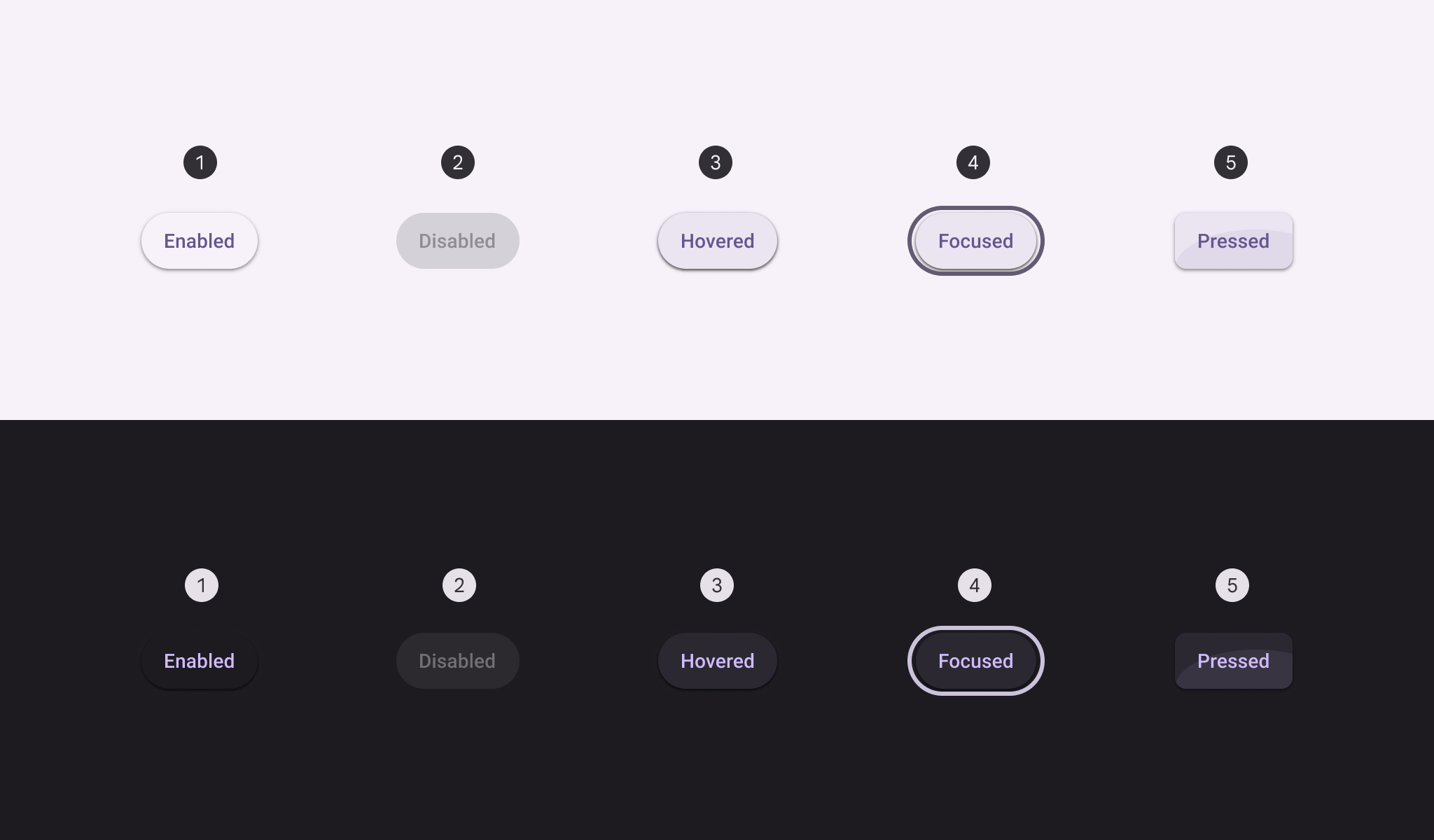
- Habilitado
- Desabilitado
- Com hover
- Em foco
- Pressionado
Botão de alternância
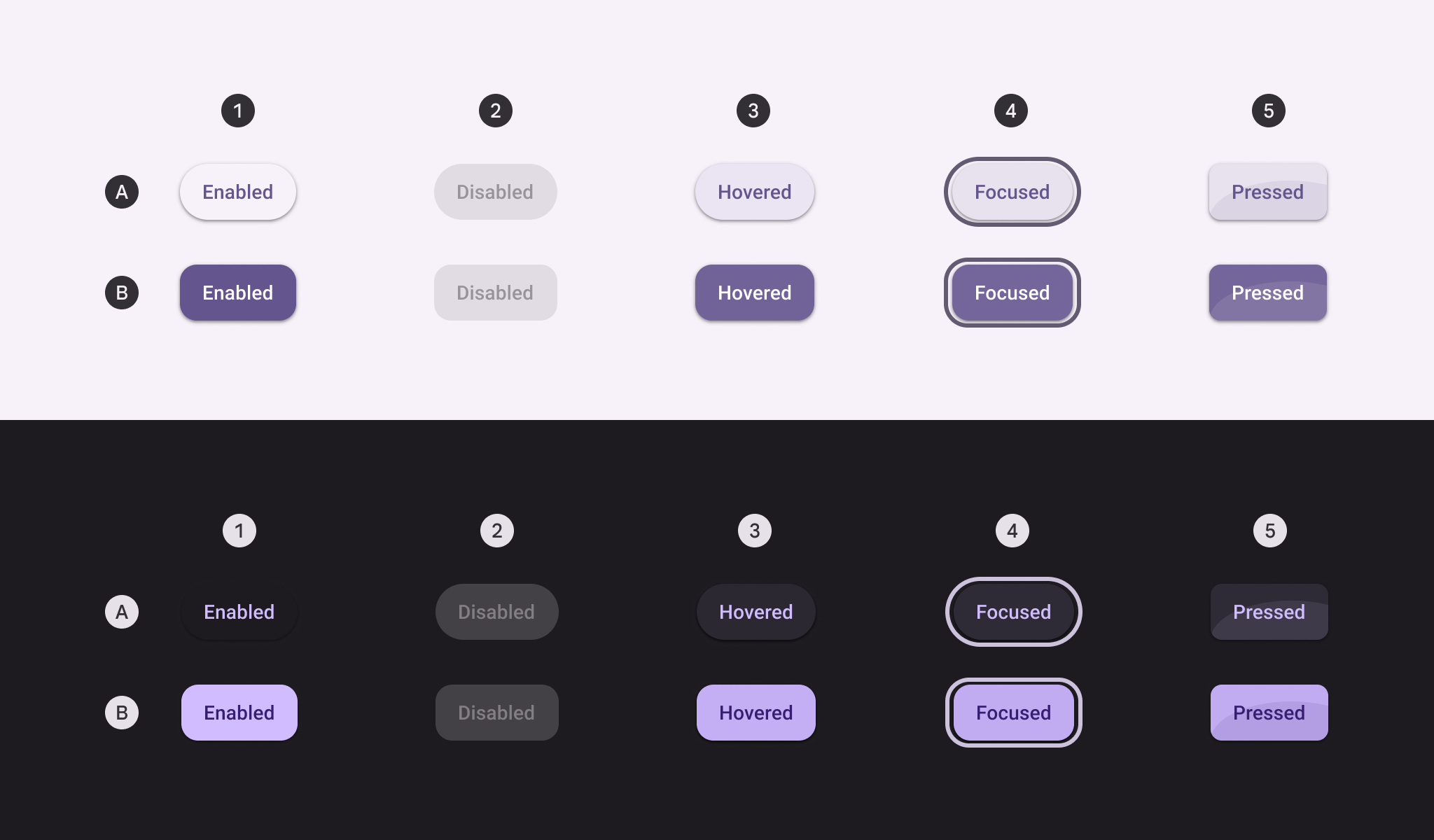
A. Não selecionado, B. Selecionado
- Habilitado
- Desabilitado
- Com hover
- Em foco
- Pressionado
Estados do botão preenchido
Padrão
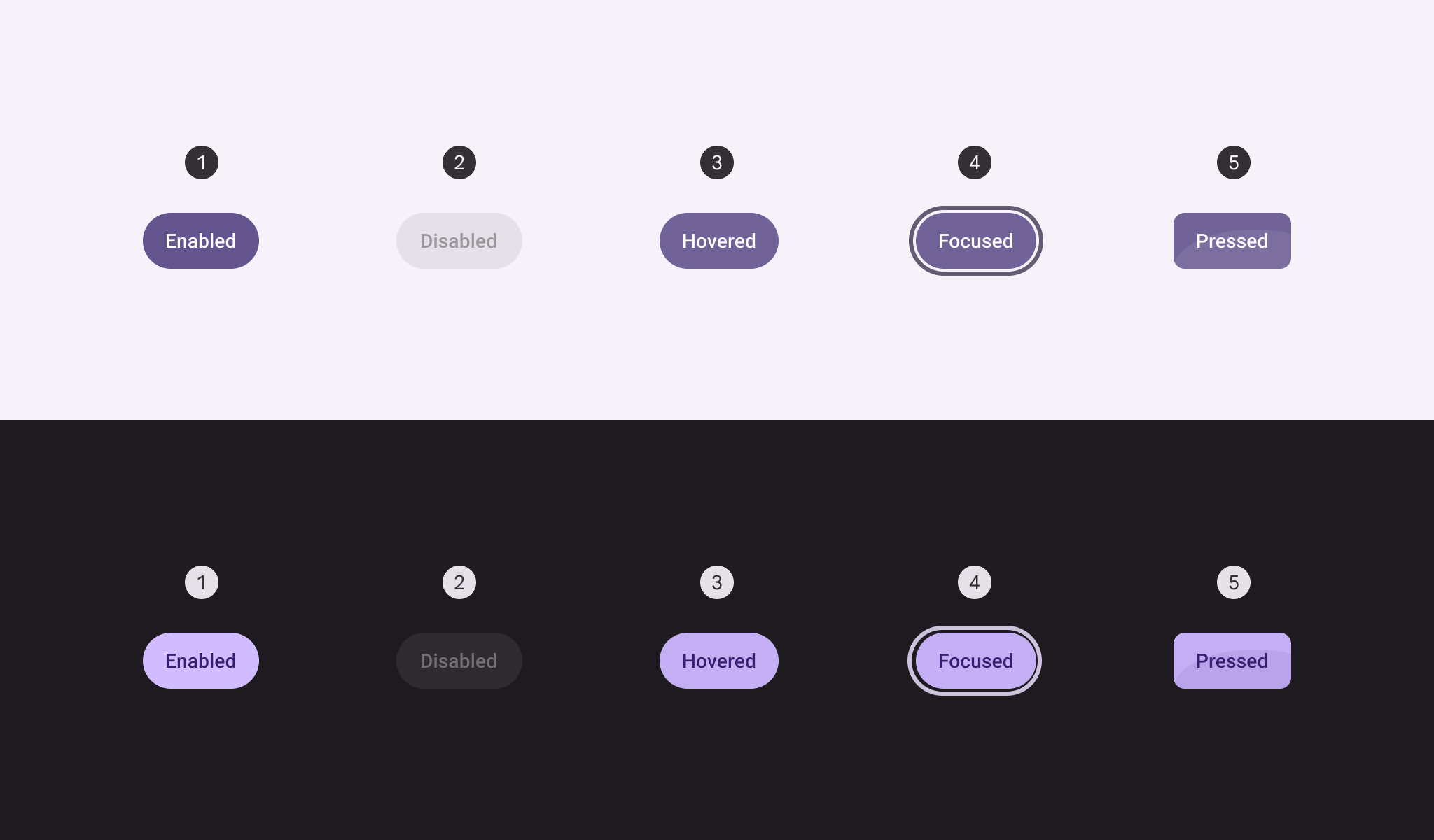
- Habilitado
- Desabilitado
- Com hover
- Em foco
- Pressionado
Botão de alternância
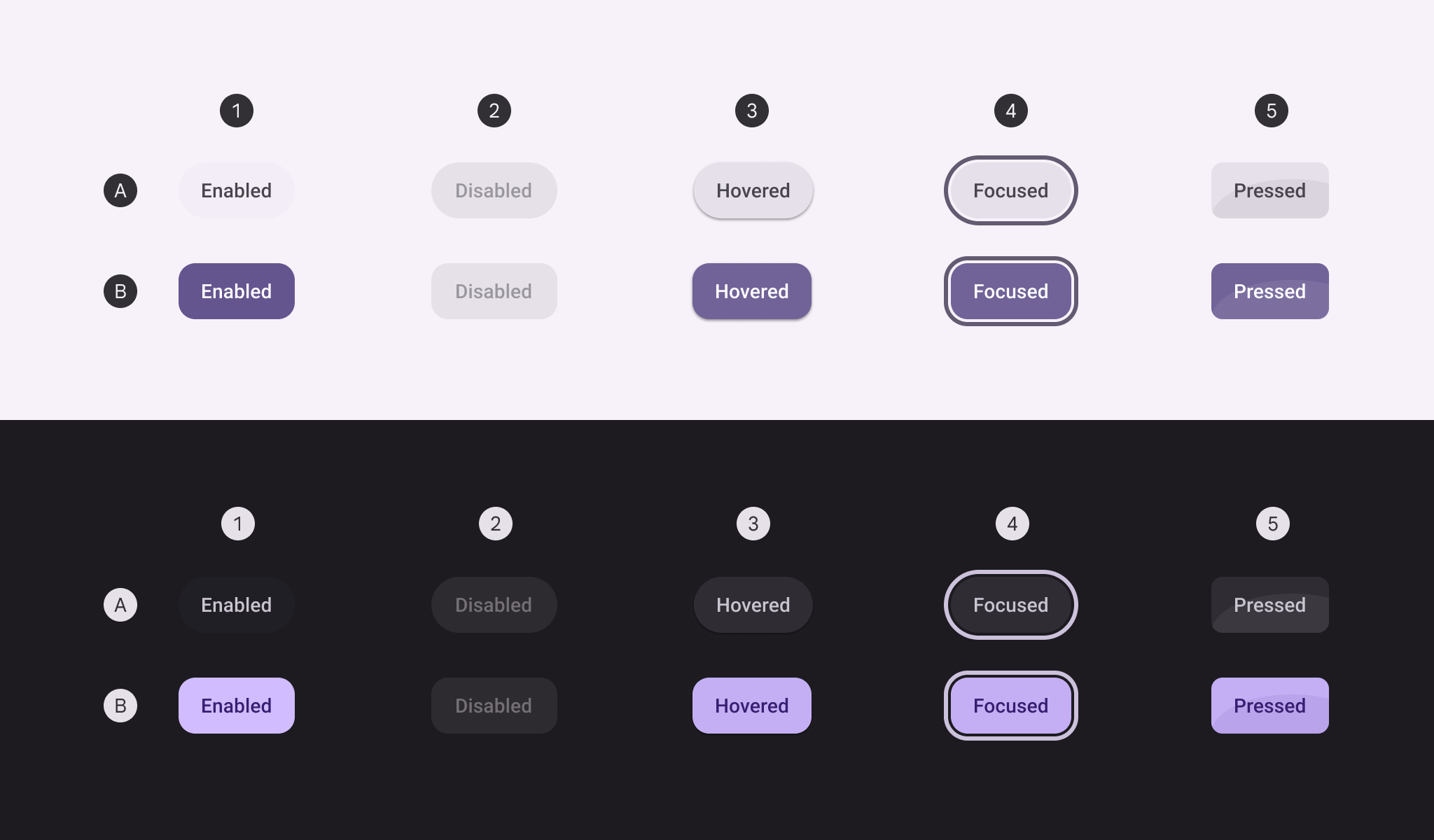
A. Não selecionado, B. Selecionado
- Habilitado
- Desabilitado
- Com hover
- Em foco
- Pressionado
Estados do botão tonal
Padrão
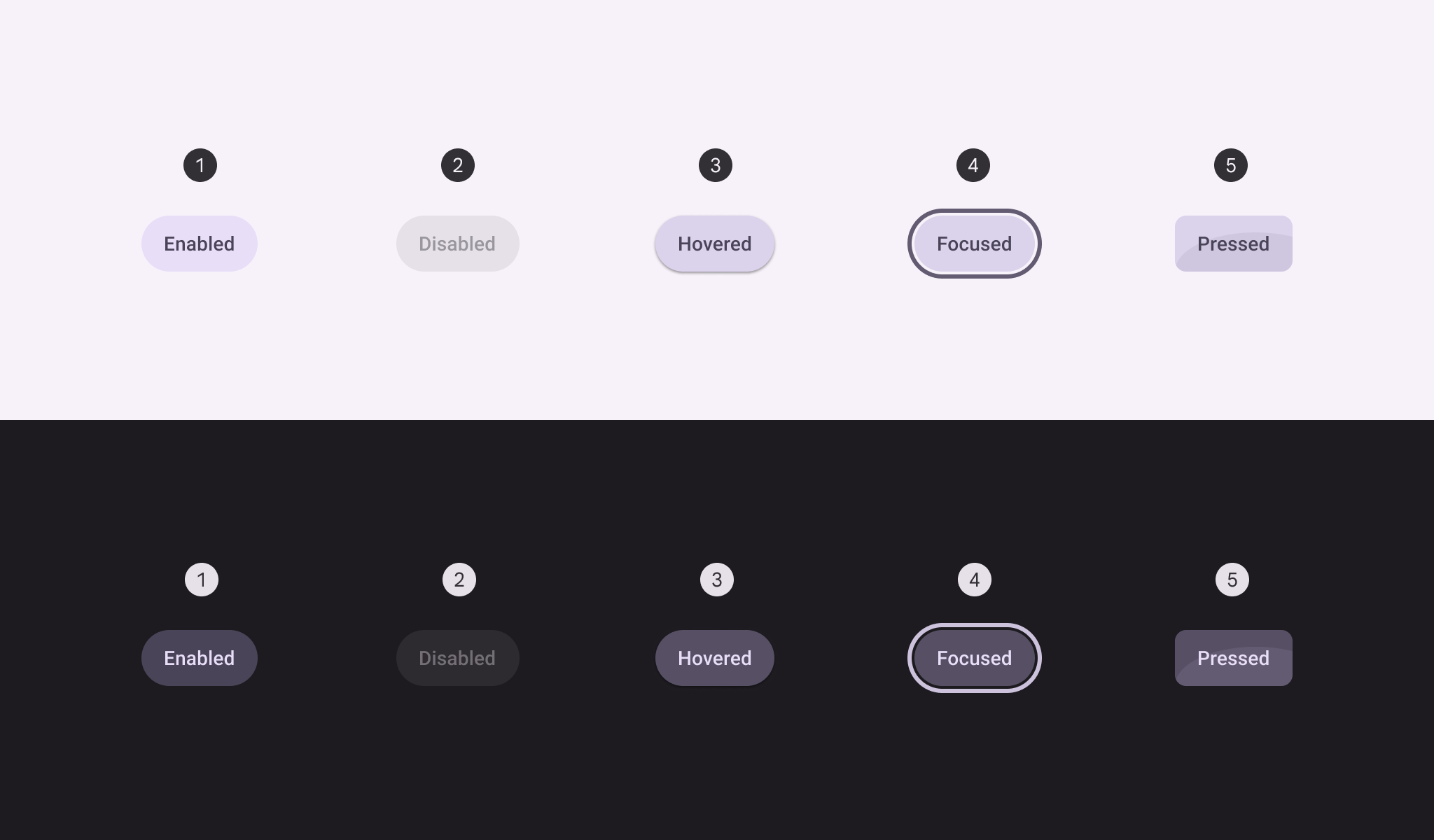
- Habilitado
- Desabilitado
- Com hover
- Em foco
- Pressionado
Botão de alternância
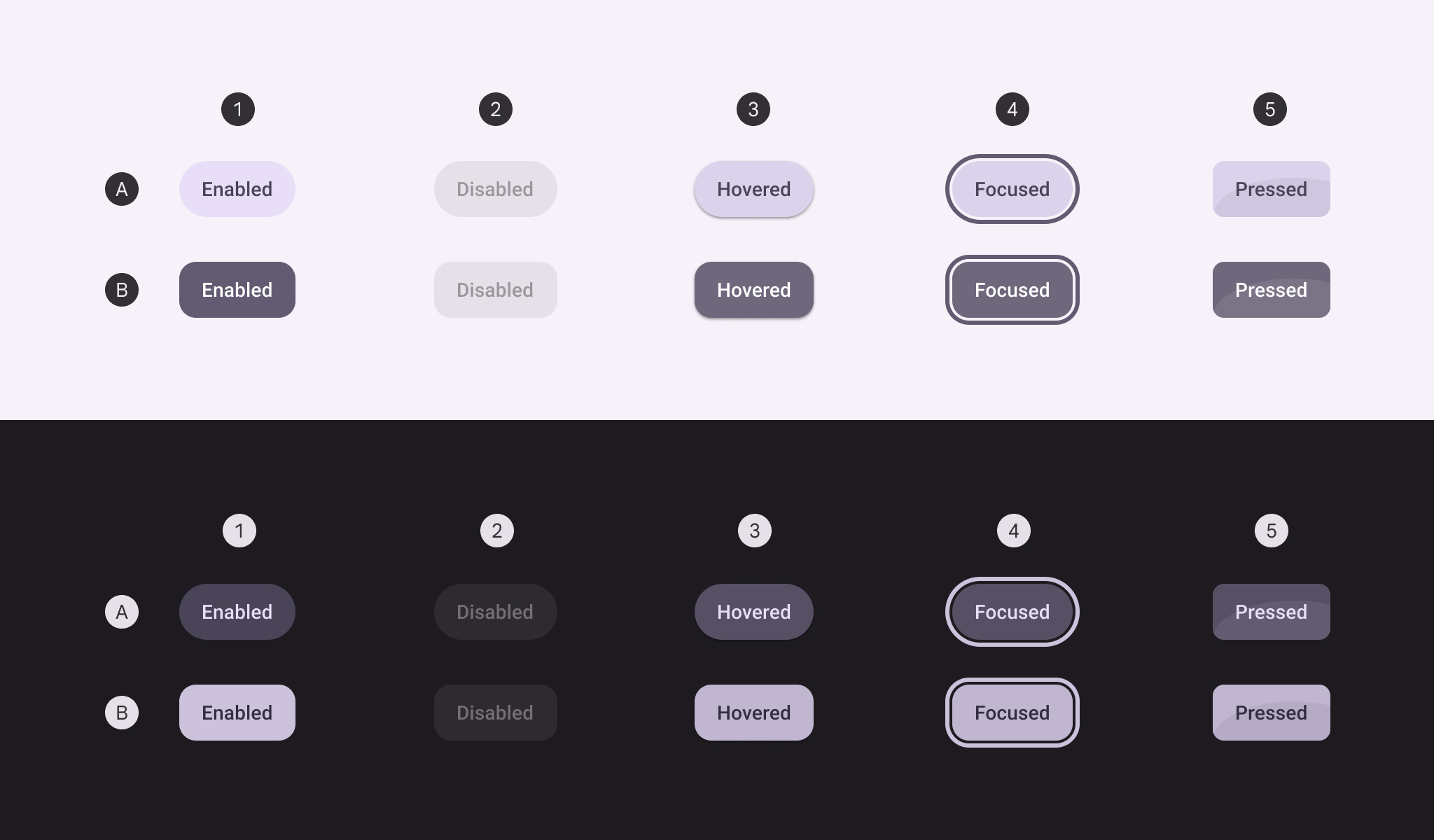
A. Não selecionado, B. Selecionado
- Habilitado
- Desabilitado
- Com hover
- Em foco
- Pressionado
Estados do botão contornado
No botão contornado, o preenchimento do contêiner fica invisível em repouso. Já a opacidade e as camadas de estado se comportam como nos demais estilos de botão quando ele está desativado, com hover, em foco ou pressionado.
Padrão
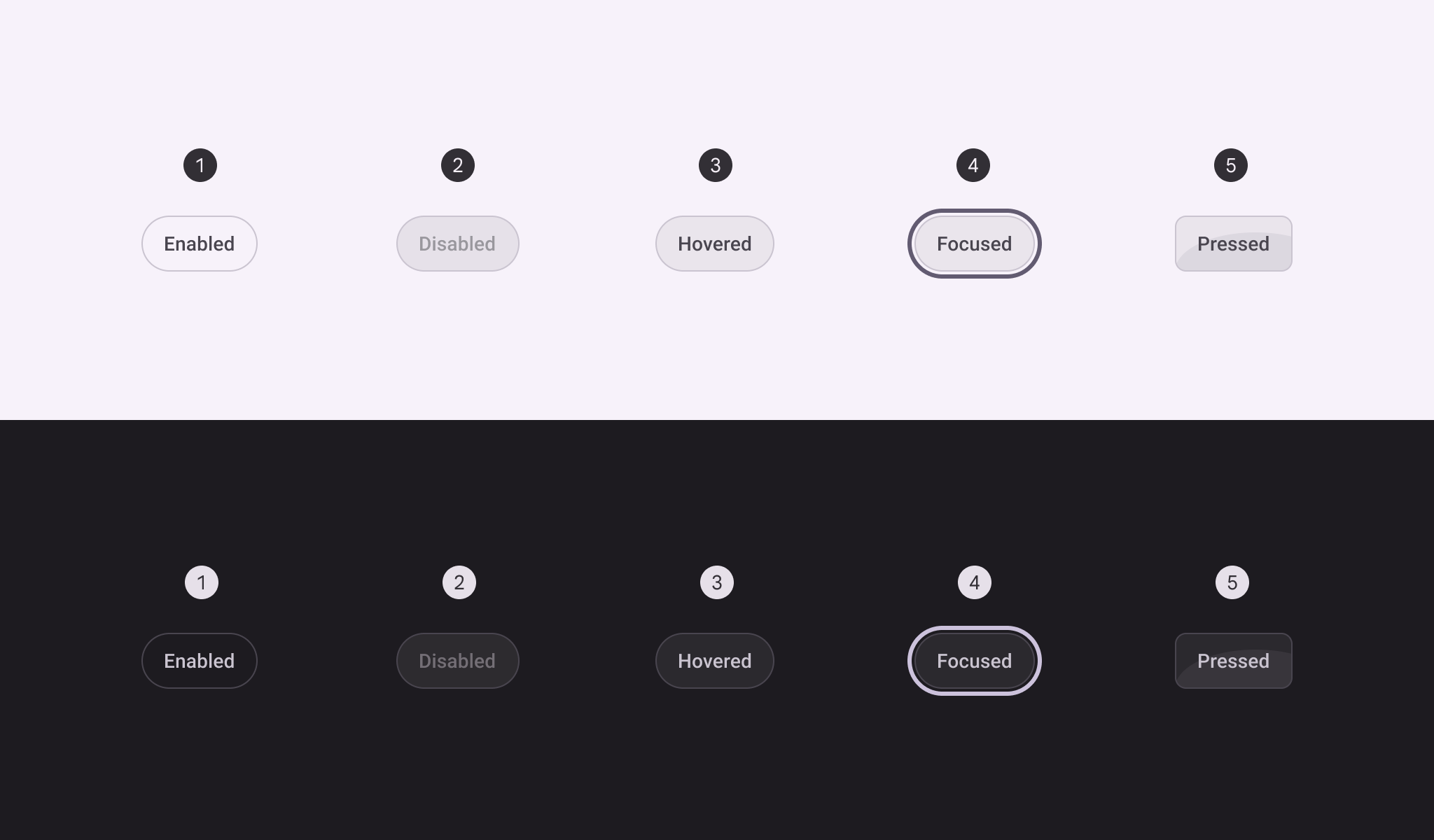
- Habilitado
- Desabilitado
- Com hover
- Em foco
- Pressionado
Botão de alternância
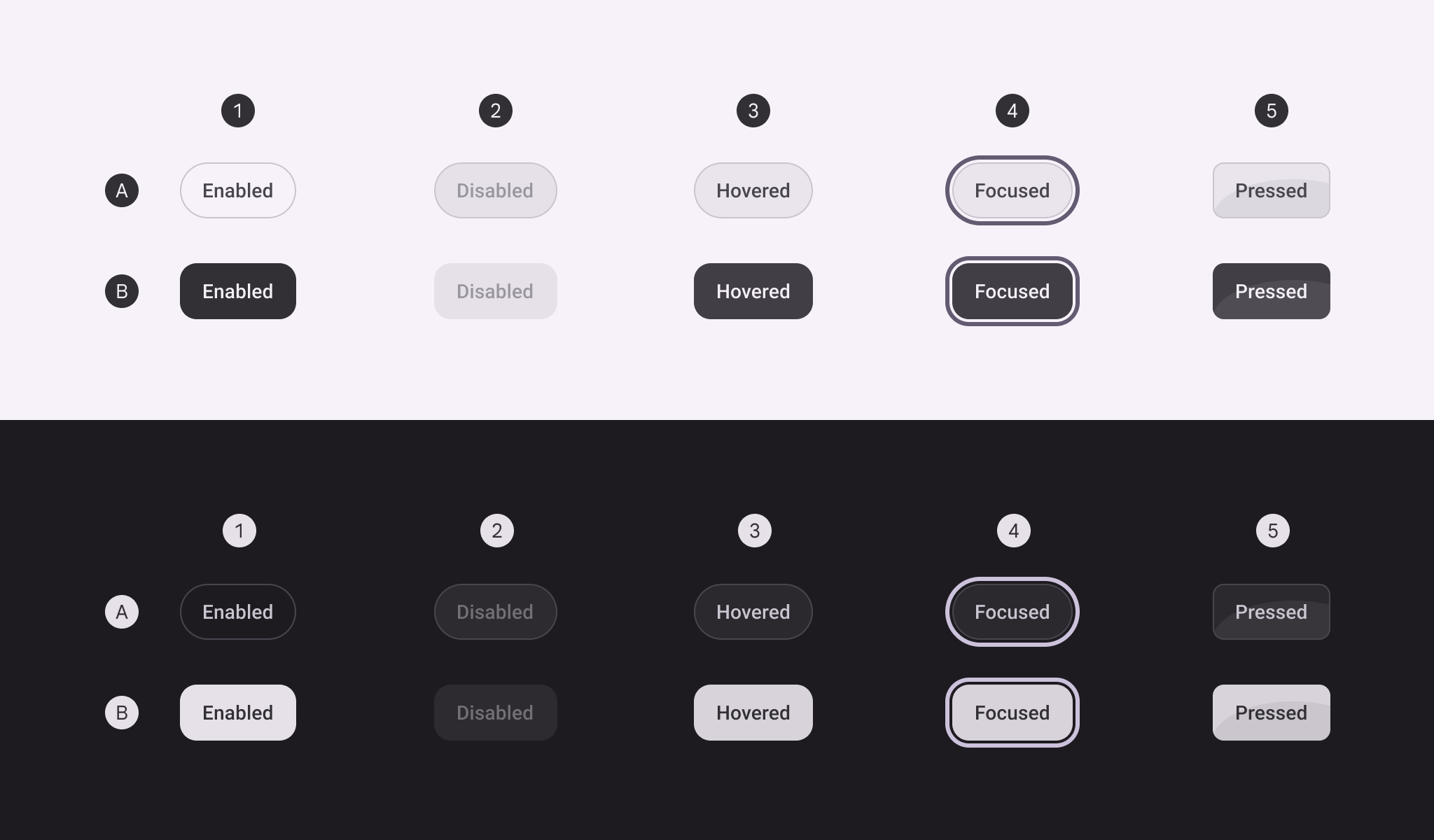
- Habilitado
- Desabilitado
- Com hover
- Em foco
- Pressionado
Estados do estilo de botão de texto
No botão de texto, o contêiner fica invisível em repouso. Já a opacidade e as camadas de estado se comportam como nos demais estilos de botão quando ele está desativado, com hover, em foco ou pressionado. Não há botão de alternância no estilo de texto.
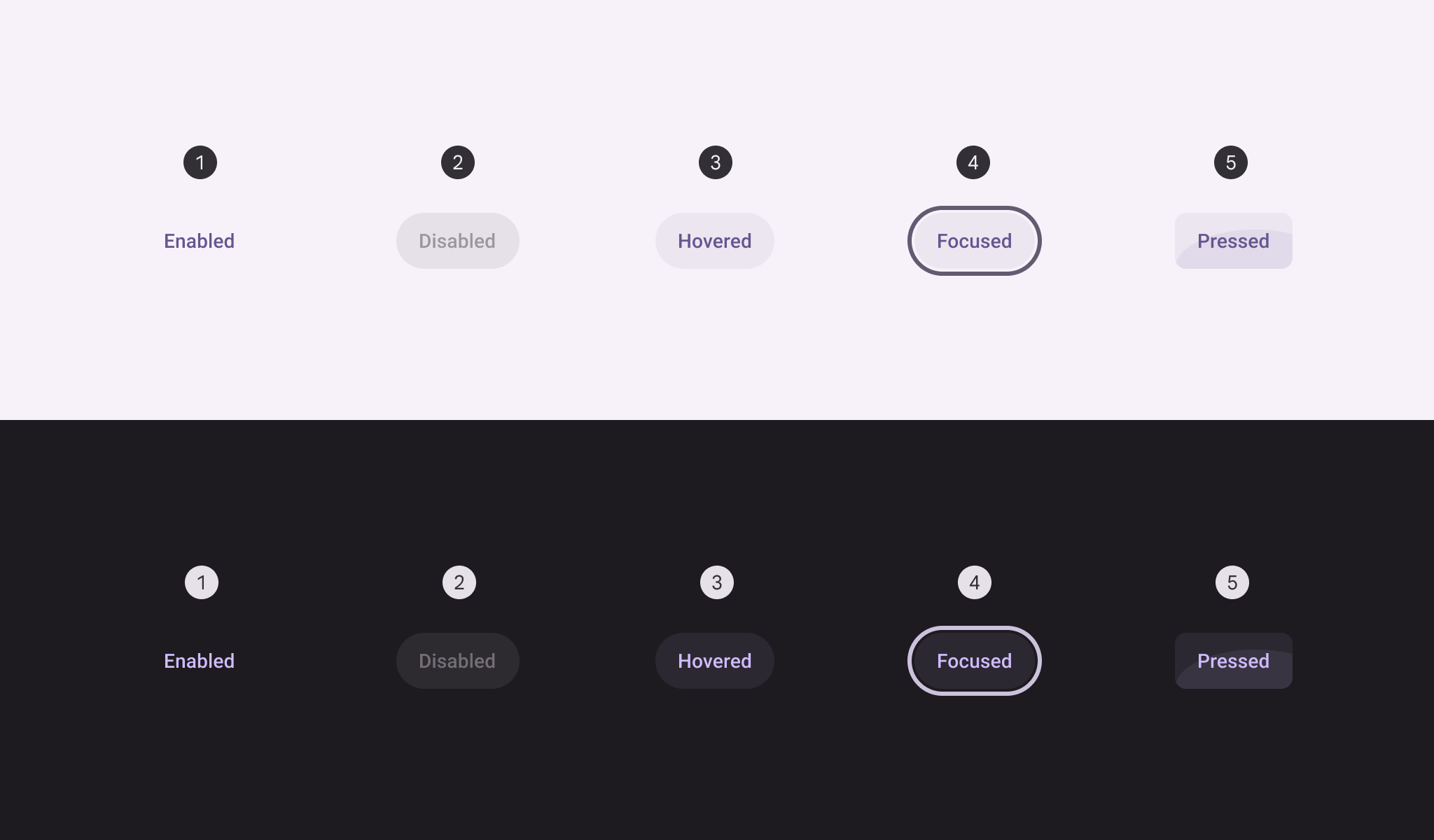
- Habilitado
- Desabilitado
- Com hover
- Em foco
- Pressionado
Transformação de forma
Estado pressionado
Ao serem pressionados, os botões podem mudar de forma e ficar mais quadrados. Botões redondos e quadrados devem assumir a mesma forma no estado pressionado.
O raio dos cantos varia conforme o tamanho do botão. Consulte as medidas completas dos cantos dos botões
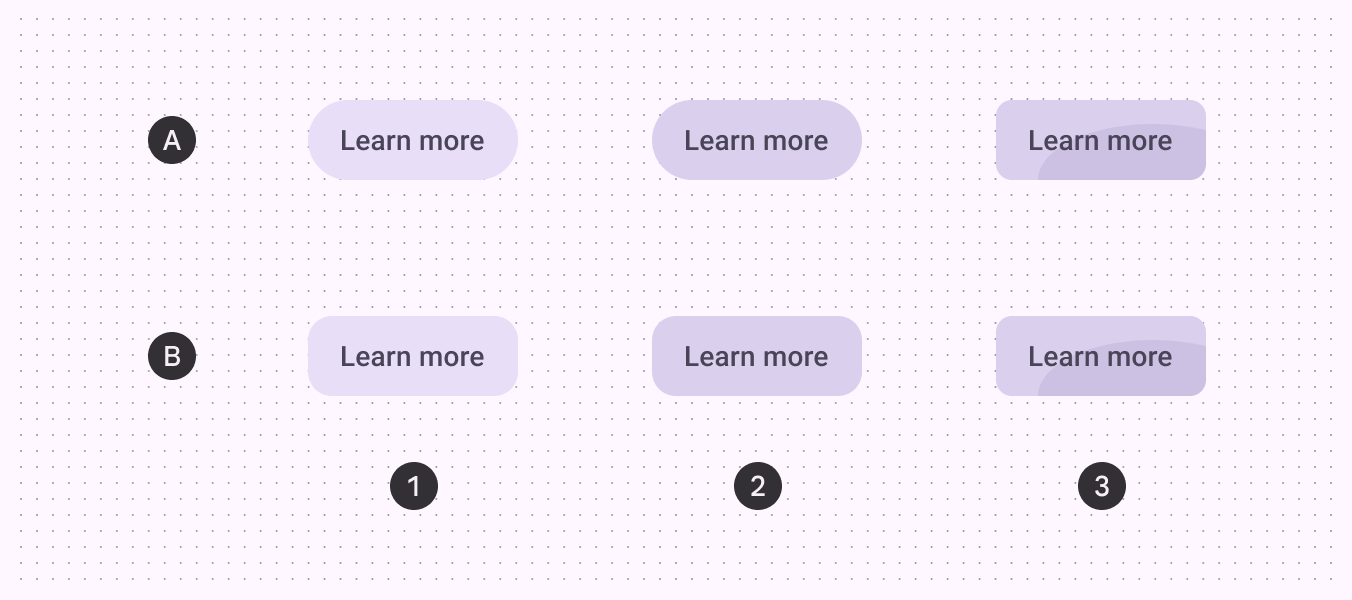
A. Botão redondo, B. Botão quadrado
- Habilitado
- Com hover
- Pressionado
Quando selecionado
Além de mudarem de forma quando pressionados, os botões de alternância também mudam a forma em repouso: redonda quando não selecionados e quadrada quando selecionados.
Se a forma em repouso não selecionada for quadrada, a forma selecionada deve ser redonda.
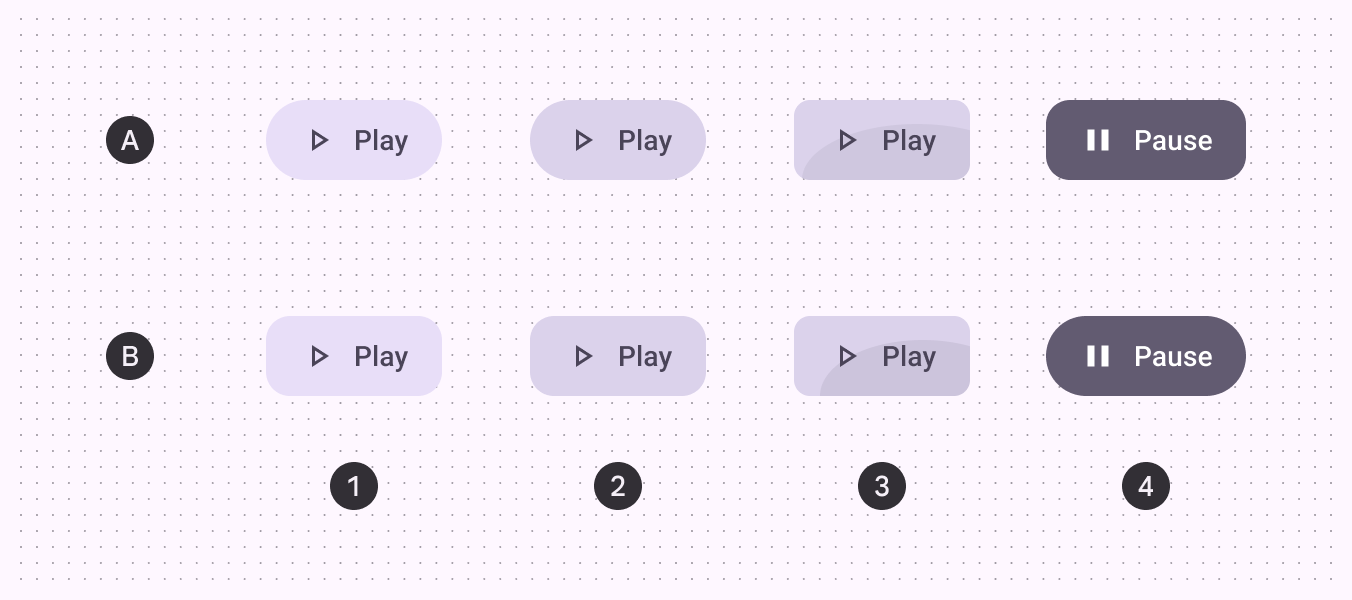
A. Botão redondo, B. Botão quadrado
- Habilitado
- Com hover
- Pressionado
- Selecionado
Medidas
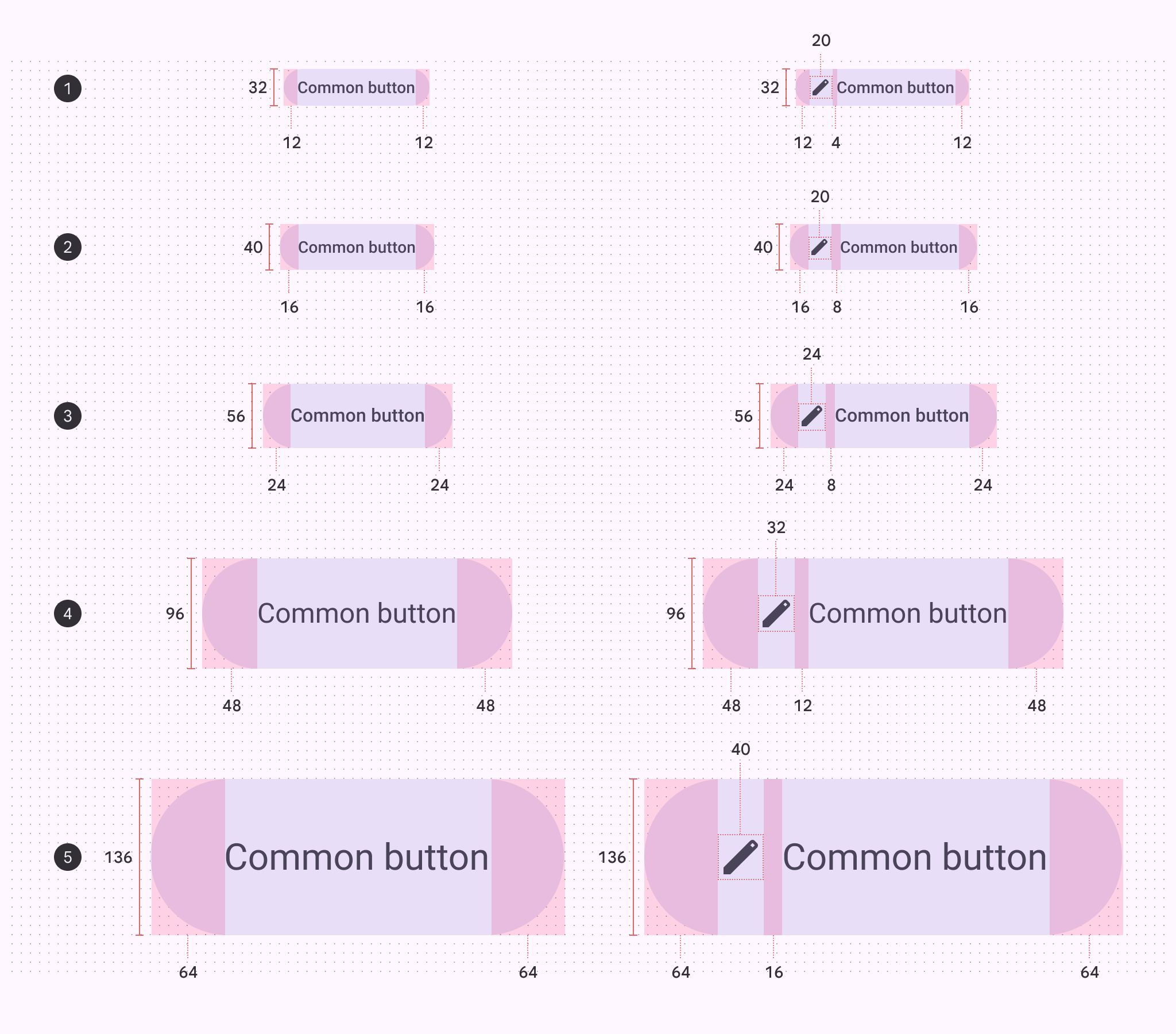
Medidas de espaçamento interno (padding) e dimensões de cada tamanho de botão
- Extra pequeno
- Pequeno
- Médio
- Grande
- Extra grande
Áreas-alvo
Botões com ícone nos tamanhos extra pequeno e pequeno devem ter uma área-alvo de 48x48dp ou maior para serem acessíveis.
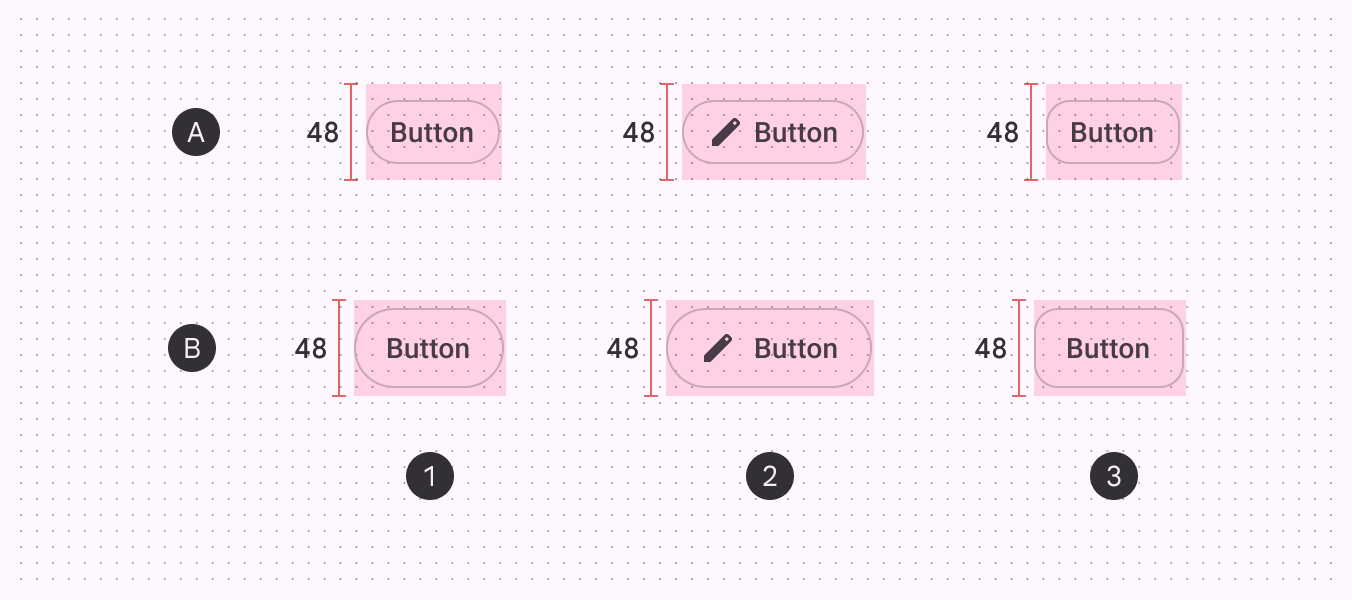
A. Extra pequeno B. Pequeno
- Botão redondo
- Botão com ícone
- Botão quadrado
Tamanhos dos cantos
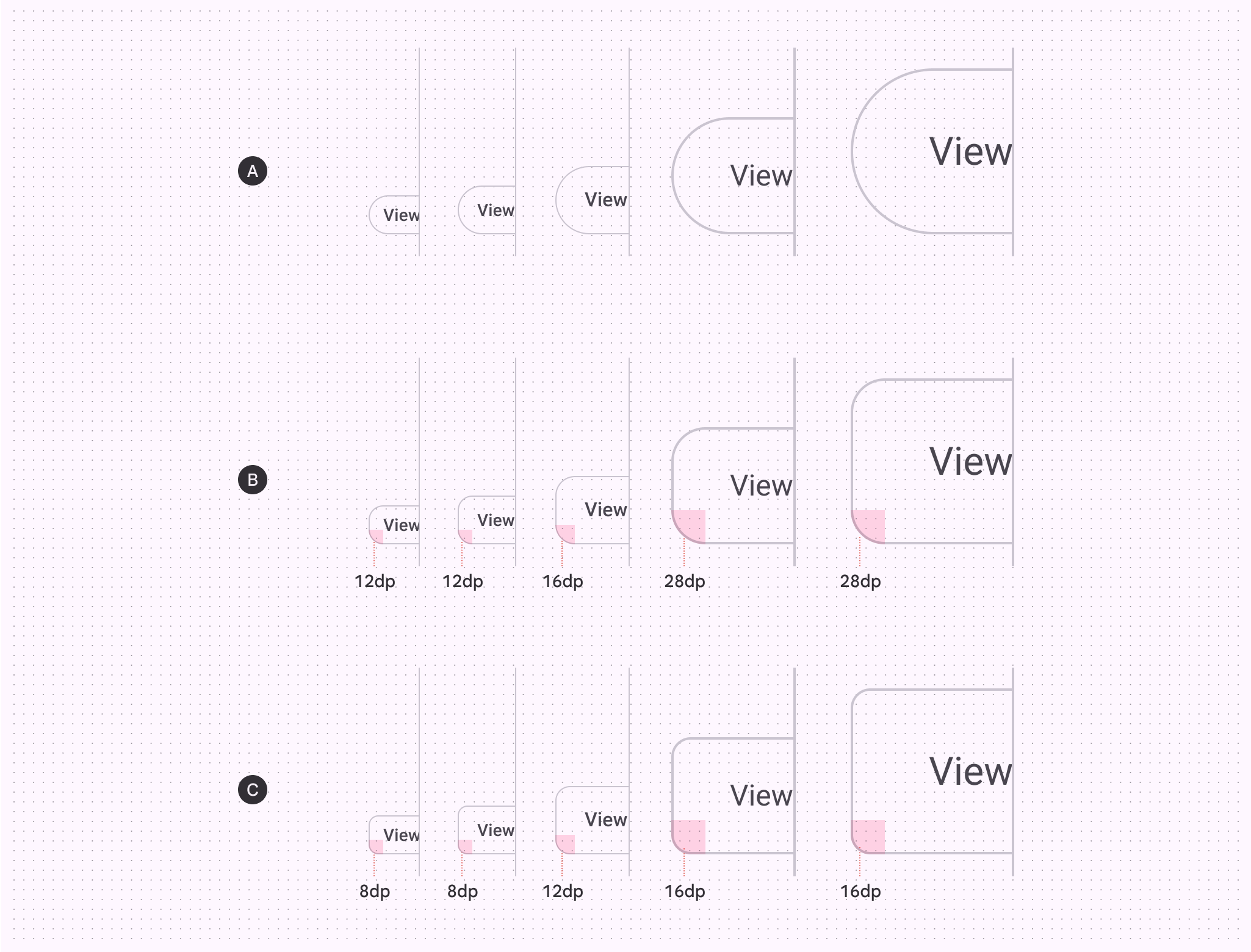
| XS | S | M | L | XL | |
|---|---|---|---|---|---|
| A. Botão redondo | Completo | Completo | Completo | Completo | Completo |
| B. Botão quadrado | 12dp | 12dp | 16dp | 28dp | 28dp |
| C. Estado pressionado | 8dp | 8dp | 12dp | 16dp | 16dp |
Tokens de base
Use o menu da tabela para alternar entre os conjuntos de tokens. Os conjuntos de tokens de base dos botões são organizados por cor.