Skip to content
Material Design 3
Main Navigation
v3
v2
v1

Português – Brasil

English
简体中文
繁體中文
Español
Français
Русский
Deutsch
日本語
한국어
Italiano
Polski
Türkçe
čeština
magyar

Português – Brasil

English
简体中文
繁體中文
Español
Français
Русский
Deutsch
日本語
한국어
Italiano
Polski
Türkçe
čeština
magyar

Aparência

Sidebar Navigation

Fundamentos

Acessibilidade

Visão geral: Princípios

Visão geral: Tecnologia assistiva

Design: Visão geral

Design: Contraste de cores

Design: Estrutura

Design: Fluxo

Design: Elementos

Escrita e texto: Práticas recomendadas

Escrita e texto: Truncamento de texto

Escrita e texto: Redimensionamento de texto

Criar para todos: Necessidades do usuário

Construindo para todos: Cocriação

Design de conteúdo

Visão geral

Texto alternativo

Redação global: Visão geral

Redação global: Escolha de palavras

Notificações

Guia de estilo: Boas práticas de redação de UX

Guia de estilo: Escolha de palavras

Guia de estilo: Gramática e pontuação

Personalizando o Material

Dispositivos

Design para smartwatches: Visão geral

Design para relógios inteligentes: Fundamentos

Design para relógios: Estilos

Design para relógios: Layout

XR

Design para XR imersiva: Visão geral

Design para XR imersiva: Interação

Design para XR imersivo: Layout

Design para XR imersiva: Acessibilidade

Componentes XR: Visão geral

Componentes XR: Barras de aplicativo

Componentes XR: Diálogos

Componentes XR: Barra de navegação

Componentes XR: Trilho de navegação

Componentes XR: Barras de ferramentas

Tokens de design: Visão geral

Tokens de design: Como usar tokens

Interação

Gestos

Dispositivos de entrada: Fundamentos

Seleção: Visão geral

Estados: Visão geral

Estados: Camadas de estado

Estados: Aplicando estados

Layout

Visão geral do layout: Visão geral

Visão geral do layout: Partes do layout

Visão geral de layout: Design adaptativo

Scaffold: Visão geral

Scaffold: Barras

Scaffold: Trilhos

Scaffold: Painéis

Grades e espaçamento: Visão geral

Grades e espaçamento: Grades

Grades e espaçamento: Espaçamento

Grids e espaçamento: Densidade

Breakpoints: Visão geral

Breakpoints: Compacto

Breakpoints: Médio

Breakpoints: Expandidos

Breakpoints: Grandes e extra grandes

Bidirecionalidade e RTL

Exemplos de layouts canônicos: Visão geral

Exemplos de layouts canônicos: Feed

Exemplos de layouts canônicos: Lista-detalhe

Exemplos de layouts canônicos: Painel de suporte

Usabilidade: Visão geral

Usabilidade: Aplicando o M3 Expressive

Material de A a Z

Estilos

Cor

Sistema de cores: Visão geral

Sistema de cores: Como o sistema funciona

Funções de cor

Esquemas de cores

Escolhendo um esquema

Esquemas de cores estáticos: Baseline

Esquemas de cores estáticos: Marca personalizada

Esquemas de cores dinâmicas: Como escolher uma origem

Esquemas dinâmicos de cores: Origem gerada pelo usuário

Esquemas dinâmicos de cores: Origem baseada em conteúdo

Personalizações avançadas: Visão geral

Personalizações avançadas: Aplicar cores

Personalizações avançadas: Definir novas cores

Personalizações avançadas: Ajustar cores existentes

Recursos de cores

Elevação: Visão geral

Elevação: Aplicando elevação

Elevação: Tokens

Ícones: Visão geral

Ícones: Como criar ícones

Ícones: Como aplicar ícones

Movimento

Sistema de física de movimento: Como funciona

Sistema de física do movimento: Especificações

Easing e duração: Como aplicar easing e duração

Easing e duração: Tokens e especificações

Transições: Padrões de transição

Transições: Aplicação de transições

Forma: Visão geral e princípios

Forma: Escala de raio de canto

Forma: Transformação de forma

Espaçamento: Visão geral

Espaçamento: Como aplicar o espaçamento

Espaçamento: Tokens

Tipografia: Visão geral

Tipografia: Fontes

Tipografia: Escala tipográfica e tokens

Tipografia: Aplicação de tipos

Tipografia: Tratamentos editoriais

Componentes

Barras de aplicativo: Visão geral

Barras de aplicativo: Especificações

Barras de aplicativo: Diretrizes

Barras de aplicativo: Acessibilidade

Badges: Visão geral

Badges: Especificações

Badges: Diretrizes

Badges: Acessibilidade

Botões

Todos os botões

Grupos de botões: Visão geral

Grupos de botões: Especificações

Grupos de botões: Diretrizes

Grupos de botões: Acessibilidade

Botões: Visão geral

Botões: Especificações

Botões: Diretrizes

Botões: Acessibilidade

FABs estendidos: Visão geral

FABs estendidos: Especificações

FABs estendidos: Diretrizes

FABs estendidos: Acessibilidade

Menu do FAB: Visão geral

Menu do FAB: Especificações

Menu do FAB: Diretrizes

Menu do FAB: Acessibilidade

Botões de ação flutuantes (FABs): Visão geral

Botões de ação flutuantes (FABs): Especificações

Botões de ação flutuantes (FABs): Diretrizes

Botões de ação flutuantes (FABs): Acessibilidade

Botões de ícone: Visão geral

Botões de ícone: Especificações

Botões de ícone: Diretrizes

Botões de ícone: Acessibilidade

Botões segmentados: Visão geral

Botões segmentados: Especificações

Botões segmentados: Diretrizes

Botões segmentados: Acessibilidade

Botões divididos: Visão geral

Botões divididos: Especificações

Botões divididos: Diretrizes

Botões divididos: Acessibilidade

Cartões: Visão geral

Cartões: Especificações

Cartões: Diretrizes

Cartões: Acessibilidade

Carrossel: Visão geral

Carrossel: Especificações

Carrossel: Diretrizes

Carrossel: Acessibilidade

Caixa de seleção: Visão geral

Caixa de seleção: Especificações

Caixas de seleção: Diretrizes

Caixa de seleção: Acessibilidade

Chips: Visão geral

Chips: Especificações

Chips: Diretrizes

Chips: Acessibilidade

Seletores de data e hora

Seletores de data: Visão geral

Seletores de data: Especificações

Seletores de data: Diretrizes

Seletores de data: Acessibilidade

Seletores de horário: Visão geral

Seletores de horário: Especificações

Seletores de horário: Diretrizes

Seletores de horário: Acessibilidade

Diálogos: Visão geral

Diálogos: Especificações

Diálogos: Diretrizes

Diálogos: Acessibilidade

Divisor: Visão geral

Divisor: Especificações

Divisor: Diretrizes

Divisor: Acessibilidade

Listas: Visão geral

Listas: Especificações

Listas: Diretrizes

Listas: Acessibilidade

Carregamento e progresso

Indicador de carregamento: Visão geral

Indicador de carregamento: Especificações

Indicador de carregamento: Diretrizes

Indicador de carregamento: Acessibilidade

Indicadores de progresso: Visão geral

Indicadores de progresso: Especificações

Indicadores de progresso: Diretrizes

Indicadores de progresso: Acessibilidade

Menus: Visão geral

Menus: Especificações

Menus: Diretrizes

Menus: Acessibilidade

Navegação

Barra de navegação: Visão geral

Barra de navegação: Especificações

Barra de navegação: Diretrizes

Barra de navegação: Acessibilidade

Gaveta de navegação: Visão geral

Gaveta de navegação: Especificações

Gaveta de navegação: Diretrizes

Gaveta de navegação: Acessibilidade

Trilho de navegação: Visão geral

Trilho de navegação: Especificações

Trilho de navegação: Diretrizes

Trilho de navegação: Acessibilidade

Botão de opção: Visão geral

Botão de opção: Especificações

Botão de opção: Diretrizes

Botão de opção: Acessibilidade

Pesquisa: Visão geral

Pesquisa: Especificações

Pesquisa: Diretrizes

Pesquisa: Acessibilidade

Folhas

Folhas inferiores: Visão geral

Folhas inferiores: Especificações

Folhas inferiores: Diretrizes

Folhas inferiores: Acessibilidade

Painéis laterais: Visão geral

Painéis laterais: Especificações

Painéis laterais: Diretrizes

Painéis laterais: Acessibilidade

Controles deslizantes: Visão geral

Controles deslizantes: Especificações

Controles deslizantes: Diretrizes

Controles deslizantes: Acessibilidade

Snackbar: Visão geral

Snackbar: Especificações

Snackbar: Diretrizes

Snackbar: Acessibilidade

Interruptor: Visão geral

Interruptor: Especificações

Interruptor: Diretrizes

Interruptor: Acessibilidade

Abas: Visão geral

Abas: Especificações

Abas: Diretrizes

Abas: Acessibilidade

Campos de texto: Visão geral

Campos de texto: Especificações

Campos de texto: Diretrizes

Campos de texto: Acessibilidade

Barras de ferramentas: Visão geral

Barras de ferramentas: Especificações

Barras de ferramentas: Diretrizes

Barras de ferramentas: Acessibilidade

Tooltips: Visão geral

Tooltips: Especificações

Tooltips: Diretrizes

Tooltips: Acessibilidade

Nesta página

Visão geral do layout: Visão geral ​

O layout é o arranjo visual e estratégico dos elementos em uma tela.


  • Use o layout para organizar todos os elementos de uma tela, indicar a hierarquia e destacar as ações principais
  • Adapte os layouts aos breakpointsBreakpoints são tamanhos de janela definidos intencionalmente nos quais um layout muda para se adequar ao espaço disponível, às convenções do dispositivo e à ergonomia (anteriormente classes de tamanho de janela).Mais sobre breakpoints compactos, médios, expandidos, grandes e extragrandes (anteriormente classes de tamanho de janela)
  • Parta de um exemplo de layout canônico já estabelecido
  • Considere a bidirecionalidade no design para oferecer suporte a idiomas da esquerda para a direita (LTR) e da direita para a esquerda (RTL)
  • Aplique arranjo, dimensionamento e espaçamento consistentes para criar uma estrutura de layout funcional
  • As diretrizes de layout do Material são implementadas no Android e também se aplicam à web
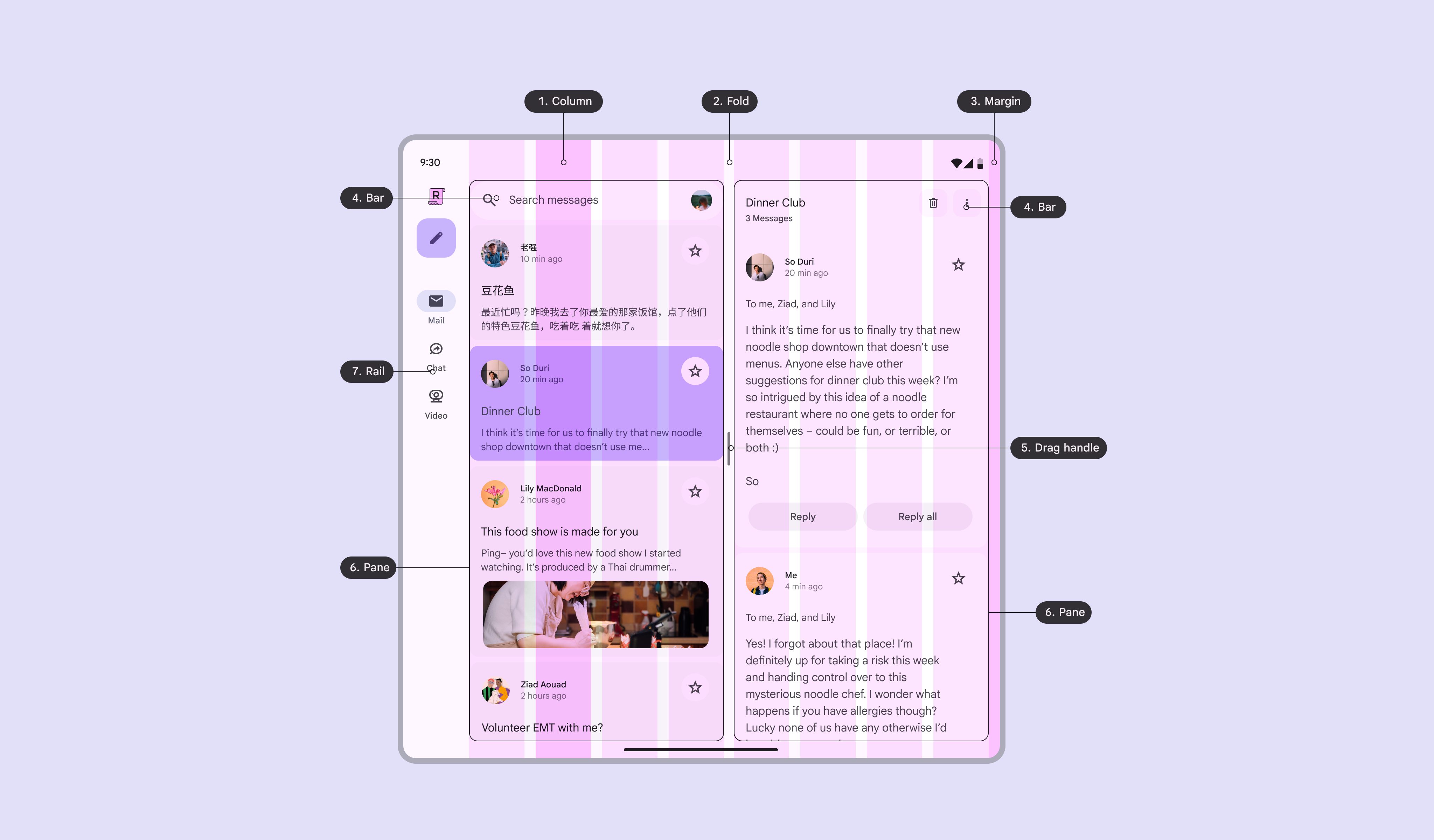
7 elementos de layout.
  1. Coluna
  2. Dobra
  3. Margem
  4. Barra
  5. Alça de arrasto
  6. Painel
  7. Trilho

Disponibilidade e recursos ​

TipoRecursoStatus
DesignM3 Design Kit (Figma)Disponível
Sistema de espaçamento e tokensDisponível
ImplementaçãoJetpack Compose: Canonical layoutsDisponível
Jetpack Compose: RulersDisponível
Android Views (MDC-Android): Canonical layoutsDisponível
Jetpack Compose: Navigation3Disponível

Novidades ​

Ao criar novos layouts, use o scaffoldUm scaffold é uma estrutura fundamental de design de UI que fornece uma base padronizada para compor os principais componentes da tela.Mais sobre scaffold de layout, parta de um exemplo de layout canônicoLayouts de tela comuns projetados para diferentes breakpointsMais sobre exemplos canônicos e garanta que os layouts se dimensionem adequadamente em todos os breakpointsBreakpoints são tamanhos de janela definidos intencionalmente nos quais um layout muda para se adequar ao espaço disponível, às convenções do dispositivo e à ergonomia (anteriormente classes de tamanho de janela).Mais sobre breakpoints.

Maio de 2026

Estrutura e design de layout:

  • Introdução do scaffold de layout para criar layouts adaptativos com mais eficiência
  • Novas diretrizes adaptativas para dispositivos móveis, desktops e dispositivos de computação espacial
  • Exemplos atualizados de layouts canônicos
  • Sistema de espaçamento

Nomenclatura:

  • Classes de tamanho de janela renomeadas para breakpoints
  • Layout responsivo renomeado para design adaptativo
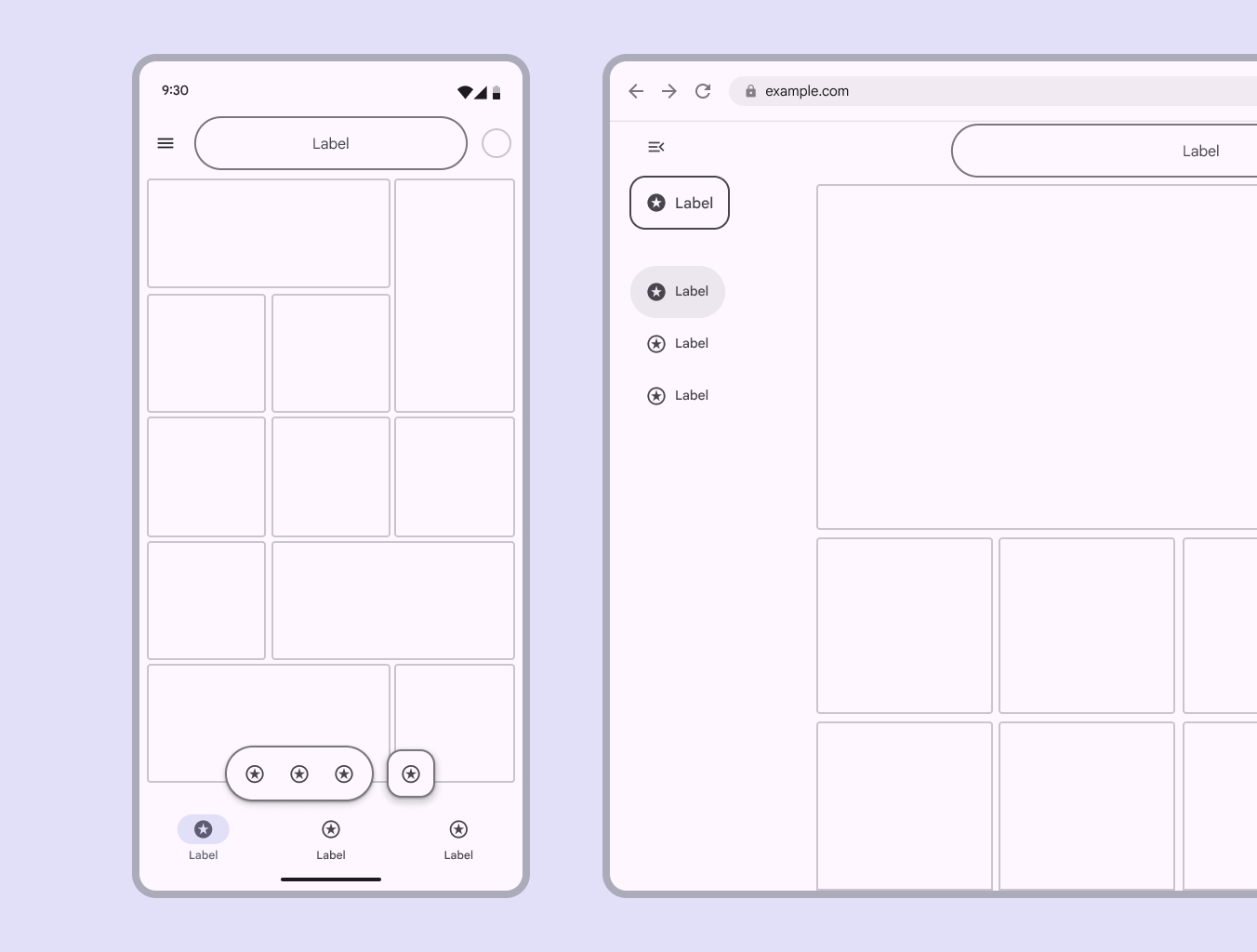
Layouts compactos e expandidos para telas de tamanhos diferentes.
O scaffold de layout do Material permite que os layouts se adaptem a diferentes tamanhos de tela.

Termos de layout ​

  • Design adaptativo: Técnicas que permitem que uma interface responda dinamicamente a contextos como preferências do usuário, tipo e estado do dispositivo, e breakpoints.
  • Barras: As barras podem enquadrar a página para ajudar os usuários a navegar em um produto e normalmente contêm a barra de aplicativo e a barra de navegação inferior.
  • Bidirecionalidade: Um sistema de escrita que exibe texto e conteúdo da direita para a esquerda (RTL).
  • Breakpoints: Tamanhos de janela definidos intencionalmente nos quais um layout muda para se adequar ao espaço disponível, às convenções do dispositivo e à ergonomia (anteriormente classes de tamanho de janela).
  • Coluna: Um ou mais blocos verticais de conteúdo dentro de um painel.
  • Alça de arrasto: Componente usado para redimensionar painéis.
  • Dobra: Área flexível da tela ou uma dobradiça que separa duas telas em dispositivos dobráveis.
  • Intervalo (gap): O espaço entre componentes ou elementos dentro de um contêiner.
  • Margem: O espaço entre a borda da tela e qualquer elemento dentro dela.
  • Modo multijanela: Modo que permite que vários aplicativos compartilhem a mesma tela simultaneamente.
  • Painel: Um contêiner de layout que contém outros componentes e elementos dentro de um único aplicativo. Um painel pode ser fixo, flexível, flutuante ou semipermanente.
  • Trilhos: As áreas ao redor dos painéis que contêm elementos-chave, como trilhos de navegação, barras de ferramentas e controles de painel.
  • Idioma da direita para a esquerda (RTL): Idiomas escritos e lidos da direita para a esquerda, como árabe, hebraico e farsi (persa), usados por mais de 2 bilhões de pessoas.
  • Réguas: Um conjunto de linhas de alinhamento globais, definido intencionalmente, que ajuda a organizar os elementos em um layout.
  • Região de segurança: Zonas reservadas para elementos da UI do sistema fora do espaço do aplicativo, como a barra de status ou a barra de gestos.
  • Scaffold: Uma estrutura fundamental de design de UI que fornece uma base padronizada para compor os principais componentes da tela.
  • Espaçador: O espaço entre dois painéis em um dispositivo dobrável.
Pager
AnteriorEstados: Aplicando estados
PróximoVisão geral do layout: Partes do layout

Distribuído sob a Licença Apache 2.0 ou CC BY 4.0.

Copyright © 2018-Present Google

https://m3.material.io/foundations/layout/layout-overview/overview

Distribuído sob a Licença Apache 2.0 ou CC BY 4.0.

Copyright © 2018-Present Google