

Seleção: Visão geral
A seleção é a forma como as pessoas interagem com elementos da interface do usuário (UI) ou escolhem em quais itens executar ações
- A seleção é indicada por mudanças na cor da superfície ou em outros elementos visíveis
- É possível selecionar um componente inteiro ou apenas partes específicas dele
- A seleção pode ser feita por toque, ponteiro, teclado ou voz
Recursos
| Tipo | Link | Status |
|---|---|---|
| Design | Kit de design (Figma) | Disponível |
Indicadores de seleção
Os estados de seleção são exibidos por meio de um ícone de marca de verificação, uma caixa de seleção, uma mudança na cor da superfície ou uma combinação desses elementos.
A seleção é herdada pelos seguintes componentes:
- Cartões
- Caixas de seleção
- Chips
- Tabelas de dados
- Botões de ícone
- Itens de lista
- Itens de menu
- Seletores (pickers)
- Botões de opção
- Botões segmentados
- Controles deslizantes
- Interruptor
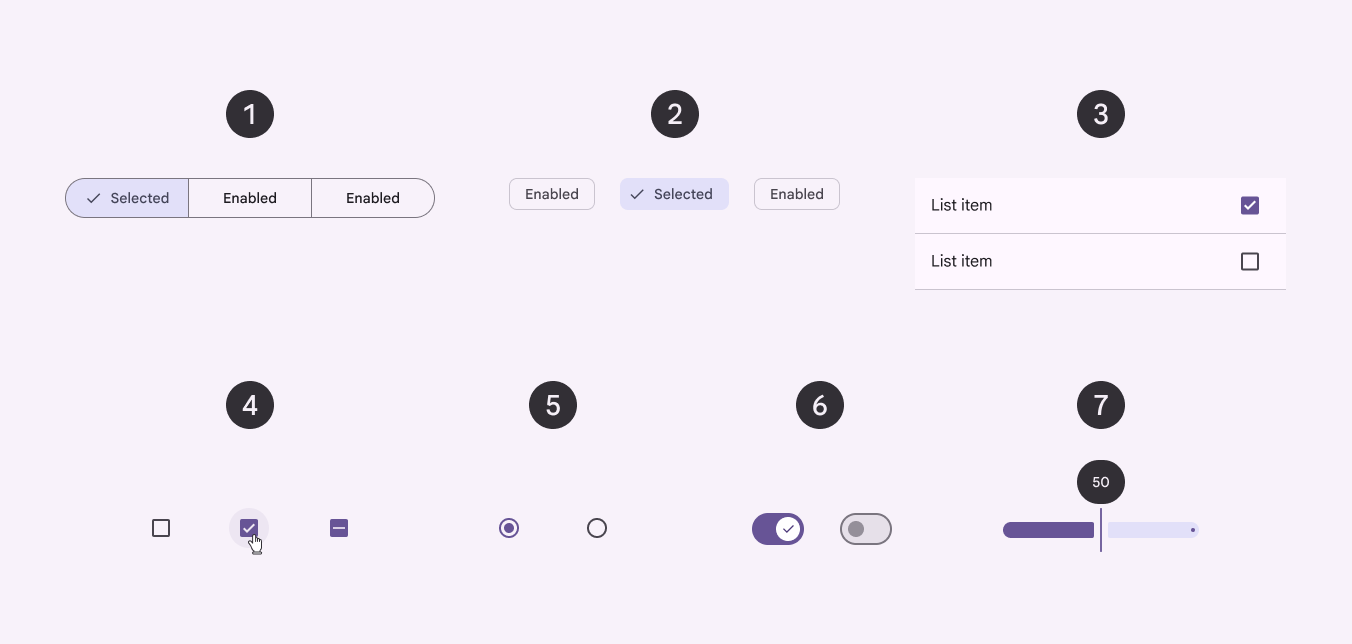
Componentes selecionados:
- Botões segmentados
- Chips
- Itens de lista
- Caixas de seleção
- Botões de opção
- Interruptor
- Controle deslizante
Os seguintes componentes usam um indicador ativo para representar qual item está selecionado no momento:
- Barra de navegação
- Gaveta de navegação
- Trilho de navegação
- Abas
A cor e a forma do indicador ativo variam entre os componentes. Nesses componentes, apenas um item deve ser selecionado por vez.
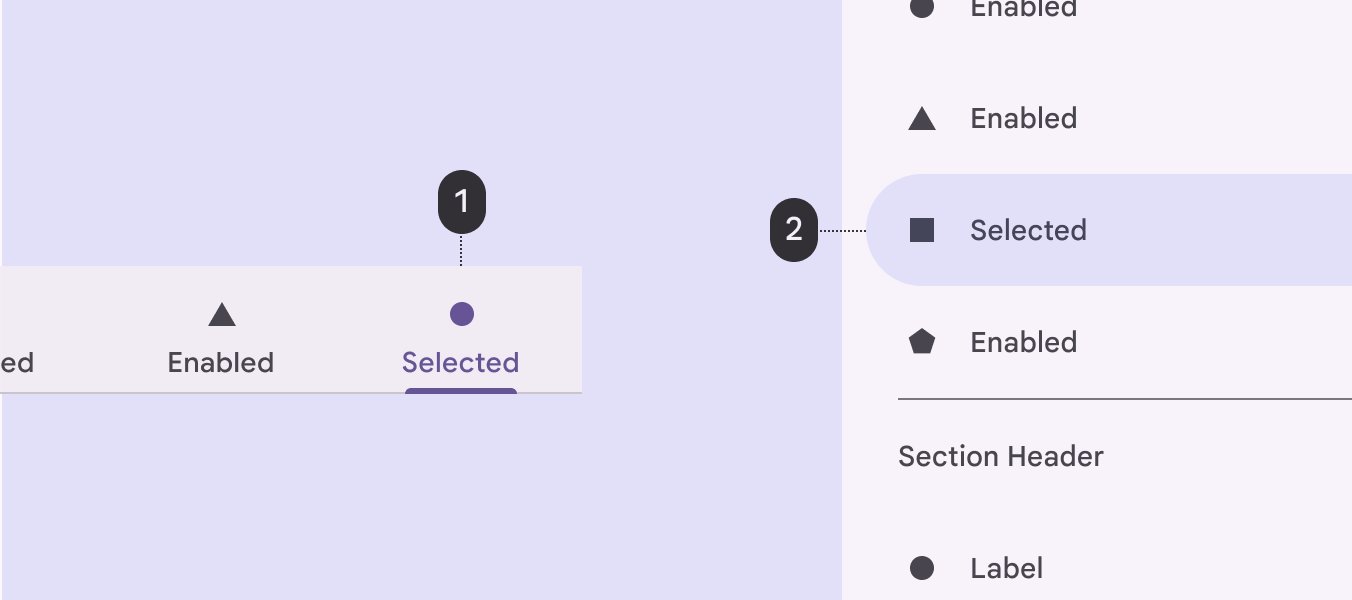
Componentes selecionados com indicadores ativos:
- Aba
- Gaveta de navegação
Tipos de seleção
Toque
Em dispositivos com tela sensível ao toque, selecione itens das seguintes maneiras:
- Toque longo ou toque com dois dedos
- Um atalho de seleção, quando disponível, como tocar em um avatar
Entrar e sair do modo de seleção
Para selecionar um item e entrar no modo de seleção, faça um toque longo no item ou use um atalho, como tocar no avatar do item. Para selecionar outros itens, toque em cada um deles.
Para sair do modo de seleção, desmarque os itens selecionados tocando neles, ou toque em uma ação da barra de ferramentas.
Seleção de vários itens
Para selecionar vários itens de uma vez, mantenha o toque pressionado e arraste sobre os itens. Não use essa combinação de gestos se ela já for usada para arrastar e reposicionar itens, como cartões.
Clique
Em computadores, as caixas de seleção ficam sempre visíveis quando a seleção é a atividade principal. Quando a seleção é secundária, as caixas de seleção (ou outros indicadores) aparecem:
- Como uma única caixa de seleção no item, ao passar o mouse sobre ele
- Em todos os itens, depois que um item for selecionado
Para fazer uma seleção, passe o mouse sobre um item para exibir uma caixa de seleção. Em seguida, clique na caixa de seleção.