Skip to content
Material Design 3
Main Navigation
v3
v2
v1

Português – Brasil

English
简体中文
繁體中文
Español
Français
Русский
Deutsch
日本語
한국어
Italiano
Polski
Türkçe
čeština
magyar

Português – Brasil

English
简体中文
繁體中文
Español
Français
Русский
Deutsch
日本語
한국어
Italiano
Polski
Türkçe
čeština
magyar

Aparência

Sidebar Navigation

Fundamentos

Acessibilidade

Visão geral: Princípios

Visão geral: Tecnologia assistiva

Design: Visão geral

Design: Contraste de cores

Design: Estrutura

Design: Fluxo

Design: Elementos

Escrita e texto: Práticas recomendadas

Escrita e texto: Truncamento de texto

Escrita e texto: Redimensionamento de texto

Criar para todos: Necessidades do usuário

Construindo para todos: Cocriação

Design de conteúdo

Visão geral

Texto alternativo

Redação global: Visão geral

Redação global: Escolha de palavras

Notificações

Guia de estilo: Boas práticas de redação de UX

Guia de estilo: Escolha de palavras

Guia de estilo: Gramática e pontuação

Personalizando o Material

Dispositivos

Design para smartwatches: Visão geral

Design para relógios inteligentes: Fundamentos

Design para relógios: Estilos

Design para relógios: Layout

XR

Design para XR imersiva: Visão geral

Design para XR imersiva: Interação

Design para XR imersivo: Layout

Design para XR imersiva: Acessibilidade

Componentes XR: Visão geral

Componentes XR: Barras de aplicativo

Componentes XR: Diálogos

Componentes XR: Barra de navegação

Componentes XR: Trilho de navegação

Componentes XR: Barras de ferramentas

Tokens de design: Visão geral

Tokens de design: Como usar tokens

Interação

Gestos

Dispositivos de entrada: Fundamentos

Seleção: Visão geral

Estados: Visão geral

Estados: Camadas de estado

Estados: Aplicando estados

Layout

Visão geral do layout: Visão geral

Visão geral do layout: Partes do layout

Visão geral de layout: Design adaptativo

Scaffold: Visão geral

Scaffold: Barras

Scaffold: Trilhos

Scaffold: Painéis

Grades e espaçamento: Visão geral

Grades e espaçamento: Grades

Grades e espaçamento: Espaçamento

Grids e espaçamento: Densidade

Breakpoints: Visão geral

Breakpoints: Compacto

Breakpoints: Médio

Breakpoints: Expandidos

Breakpoints: Grandes e extra grandes

Bidirecionalidade e RTL

Exemplos de layouts canônicos: Visão geral

Exemplos de layouts canônicos: Feed

Exemplos de layouts canônicos: Lista-detalhe

Exemplos de layouts canônicos: Painel de suporte

Usabilidade: Visão geral

Usabilidade: Aplicando o M3 Expressive

Material de A a Z

Estilos

Cor

Sistema de cores: Visão geral

Sistema de cores: Como o sistema funciona

Funções de cor

Esquemas de cores

Escolhendo um esquema

Esquemas de cores estáticos: Baseline

Esquemas de cores estáticos: Marca personalizada

Esquemas de cores dinâmicas: Como escolher uma origem

Esquemas dinâmicos de cores: Origem gerada pelo usuário

Esquemas dinâmicos de cores: Origem baseada em conteúdo

Personalizações avançadas: Visão geral

Personalizações avançadas: Aplicar cores

Personalizações avançadas: Definir novas cores

Personalizações avançadas: Ajustar cores existentes

Recursos de cores

Elevação: Visão geral

Elevação: Aplicando elevação

Elevação: Tokens

Ícones: Visão geral

Ícones: Como criar ícones

Ícones: Como aplicar ícones

Movimento

Sistema de física de movimento: Como funciona

Sistema de física do movimento: Especificações

Easing e duração: Como aplicar easing e duração

Easing e duração: Tokens e especificações

Transições: Padrões de transição

Transições: Aplicação de transições

Forma: Visão geral e princípios

Forma: Escala de raio de canto

Forma: Transformação de forma

Espaçamento: Visão geral

Espaçamento: Como aplicar o espaçamento

Espaçamento: Tokens

Tipografia: Visão geral

Tipografia: Fontes

Tipografia: Escala tipográfica e tokens

Tipografia: Aplicação de tipos

Tipografia: Tratamentos editoriais

Componentes

Barras de aplicativo: Visão geral

Barras de aplicativo: Especificações

Barras de aplicativo: Diretrizes

Barras de aplicativo: Acessibilidade

Badges: Visão geral

Badges: Especificações

Badges: Diretrizes

Badges: Acessibilidade

Botões

Todos os botões

Grupos de botões: Visão geral

Grupos de botões: Especificações

Grupos de botões: Diretrizes

Grupos de botões: Acessibilidade

Botões: Visão geral

Botões: Especificações

Botões: Diretrizes

Botões: Acessibilidade

FABs estendidos: Visão geral

FABs estendidos: Especificações

FABs estendidos: Diretrizes

FABs estendidos: Acessibilidade

Menu do FAB: Visão geral

Menu do FAB: Especificações

Menu do FAB: Diretrizes

Menu do FAB: Acessibilidade

Botões de ação flutuantes (FABs): Visão geral

Botões de ação flutuantes (FABs): Especificações

Botões de ação flutuantes (FABs): Diretrizes

Botões de ação flutuantes (FABs): Acessibilidade

Botões de ícone: Visão geral

Botões de ícone: Especificações

Botões de ícone: Diretrizes

Botões de ícone: Acessibilidade

Botões segmentados: Visão geral

Botões segmentados: Especificações

Botões segmentados: Diretrizes

Botões segmentados: Acessibilidade

Botões divididos: Visão geral

Botões divididos: Especificações

Botões divididos: Diretrizes

Botões divididos: Acessibilidade

Cartões: Visão geral

Cartões: Especificações

Cartões: Diretrizes

Cartões: Acessibilidade

Carrossel: Visão geral

Carrossel: Especificações

Carrossel: Diretrizes

Carrossel: Acessibilidade

Caixa de seleção: Visão geral

Caixa de seleção: Especificações

Caixas de seleção: Diretrizes

Caixa de seleção: Acessibilidade

Chips: Visão geral

Chips: Especificações

Chips: Diretrizes

Chips: Acessibilidade

Seletores de data e hora

Seletores de data: Visão geral

Seletores de data: Especificações

Seletores de data: Diretrizes

Seletores de data: Acessibilidade

Seletores de horário: Visão geral

Seletores de horário: Especificações

Seletores de horário: Diretrizes

Seletores de horário: Acessibilidade

Diálogos: Visão geral

Diálogos: Especificações

Diálogos: Diretrizes

Diálogos: Acessibilidade

Divisor: Visão geral

Divisor: Especificações

Divisor: Diretrizes

Divisor: Acessibilidade

Listas: Visão geral

Listas: Especificações

Listas: Diretrizes

Listas: Acessibilidade

Carregamento e progresso

Indicador de carregamento: Visão geral

Indicador de carregamento: Especificações

Indicador de carregamento: Diretrizes

Indicador de carregamento: Acessibilidade

Indicadores de progresso: Visão geral

Indicadores de progresso: Especificações

Indicadores de progresso: Diretrizes

Indicadores de progresso: Acessibilidade

Menus: Visão geral

Menus: Especificações

Menus: Diretrizes

Menus: Acessibilidade

Navegação

Barra de navegação: Visão geral

Barra de navegação: Especificações

Barra de navegação: Diretrizes

Barra de navegação: Acessibilidade

Gaveta de navegação: Visão geral

Gaveta de navegação: Especificações

Gaveta de navegação: Diretrizes

Gaveta de navegação: Acessibilidade

Trilho de navegação: Visão geral

Trilho de navegação: Especificações

Trilho de navegação: Diretrizes

Trilho de navegação: Acessibilidade

Botão de opção: Visão geral

Botão de opção: Especificações

Botão de opção: Diretrizes

Botão de opção: Acessibilidade

Pesquisa: Visão geral

Pesquisa: Especificações

Pesquisa: Diretrizes

Pesquisa: Acessibilidade

Folhas

Folhas inferiores: Visão geral

Folhas inferiores: Especificações

Folhas inferiores: Diretrizes

Folhas inferiores: Acessibilidade

Painéis laterais: Visão geral

Painéis laterais: Especificações

Painéis laterais: Diretrizes

Painéis laterais: Acessibilidade

Controles deslizantes: Visão geral

Controles deslizantes: Especificações

Controles deslizantes: Diretrizes

Controles deslizantes: Acessibilidade

Snackbar: Visão geral

Snackbar: Especificações

Snackbar: Diretrizes

Snackbar: Acessibilidade

Interruptor: Visão geral

Interruptor: Especificações

Interruptor: Diretrizes

Interruptor: Acessibilidade

Abas: Visão geral

Abas: Especificações

Abas: Diretrizes

Abas: Acessibilidade

Campos de texto: Visão geral

Campos de texto: Especificações

Campos de texto: Diretrizes

Campos de texto: Acessibilidade

Barras de ferramentas: Visão geral

Barras de ferramentas: Especificações

Barras de ferramentas: Diretrizes

Barras de ferramentas: Acessibilidade

Tooltips: Visão geral

Tooltips: Especificações

Tooltips: Diretrizes

Tooltips: Acessibilidade

Nesta página

Barras de aplicativo: Especificações ​

As barras de aplicativo são posicionadas na parte superior da tela para ajudar as pessoas a navegar por um produto.

Variantes ​
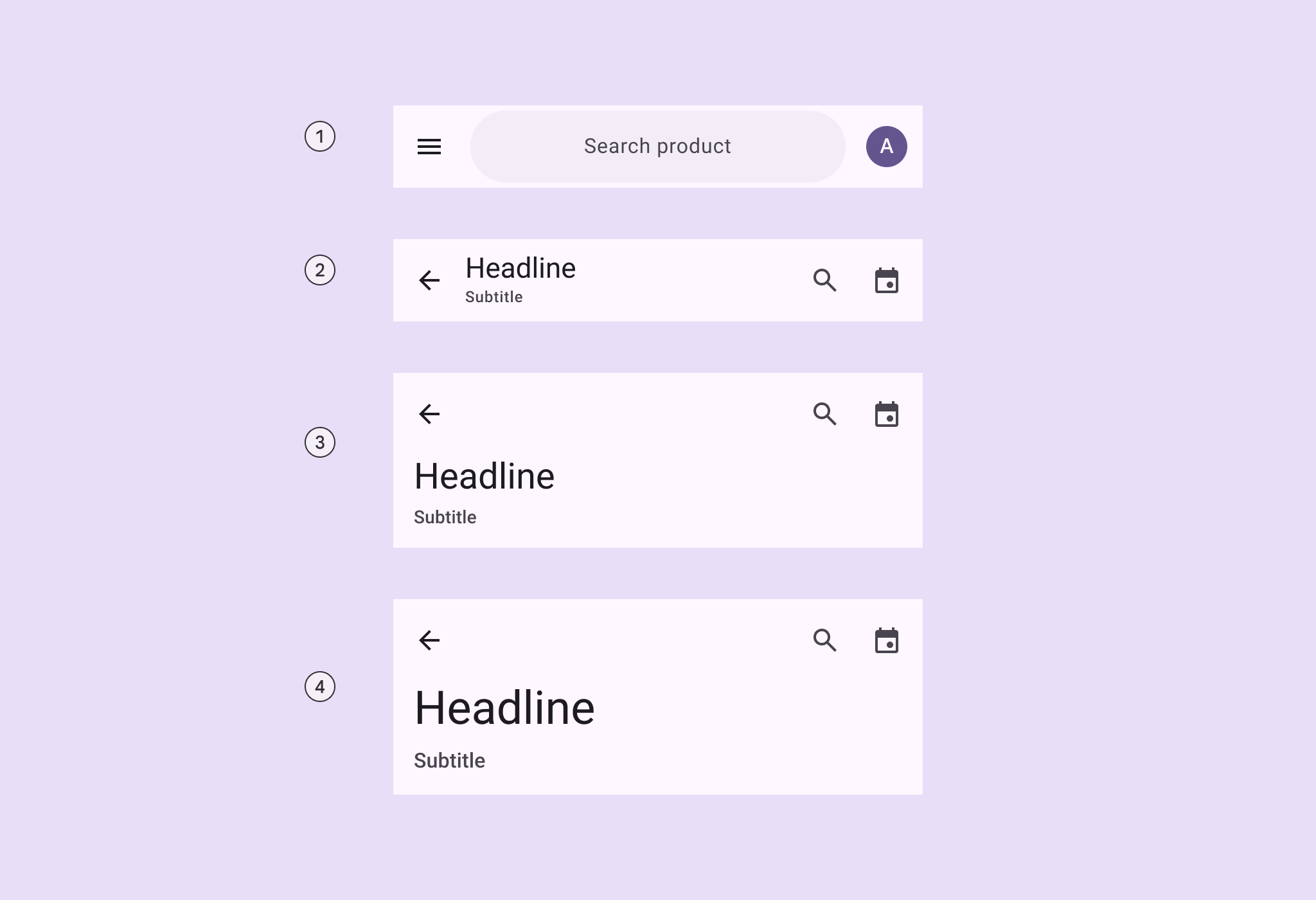
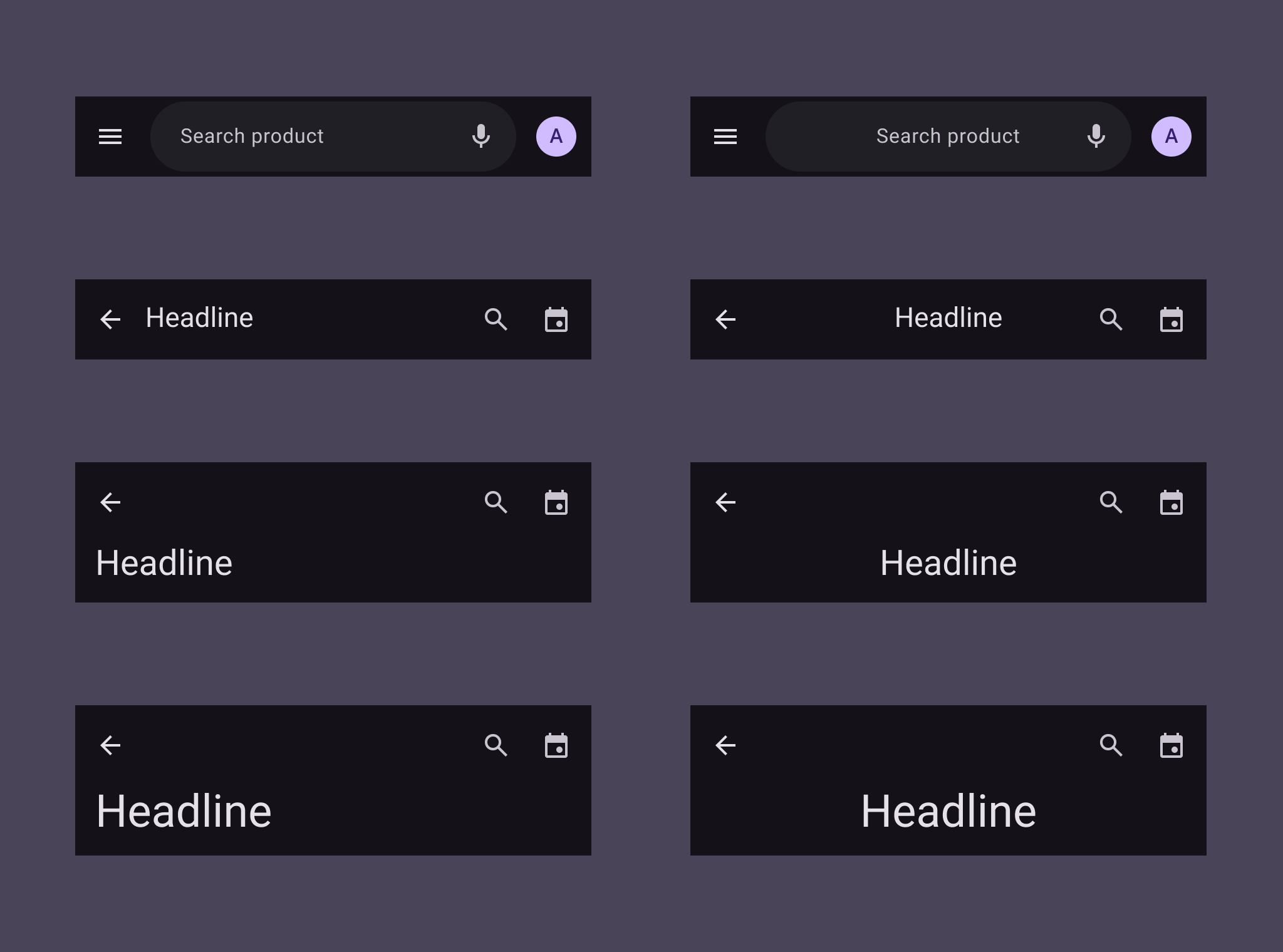
4 variantes de barras de aplicativo.
  1. Barra de aplicativo de pesquisa
  2. Pequena
  3. Média flexível
  4. Grande flexível

Variantes baseline ​

As barras de aplicativo média e grande baseline do M3 não são mais recomendadas no M3 Expressive. Em vez disso, use as barras de aplicativo média flexível e grande flexível, que são visualmente semelhantes, oferecem suporte a várias linhas, têm altura menor e podem conter uma grande variedade de elementos, como imagens. Ir para as especificações das barras de aplicativo baseline
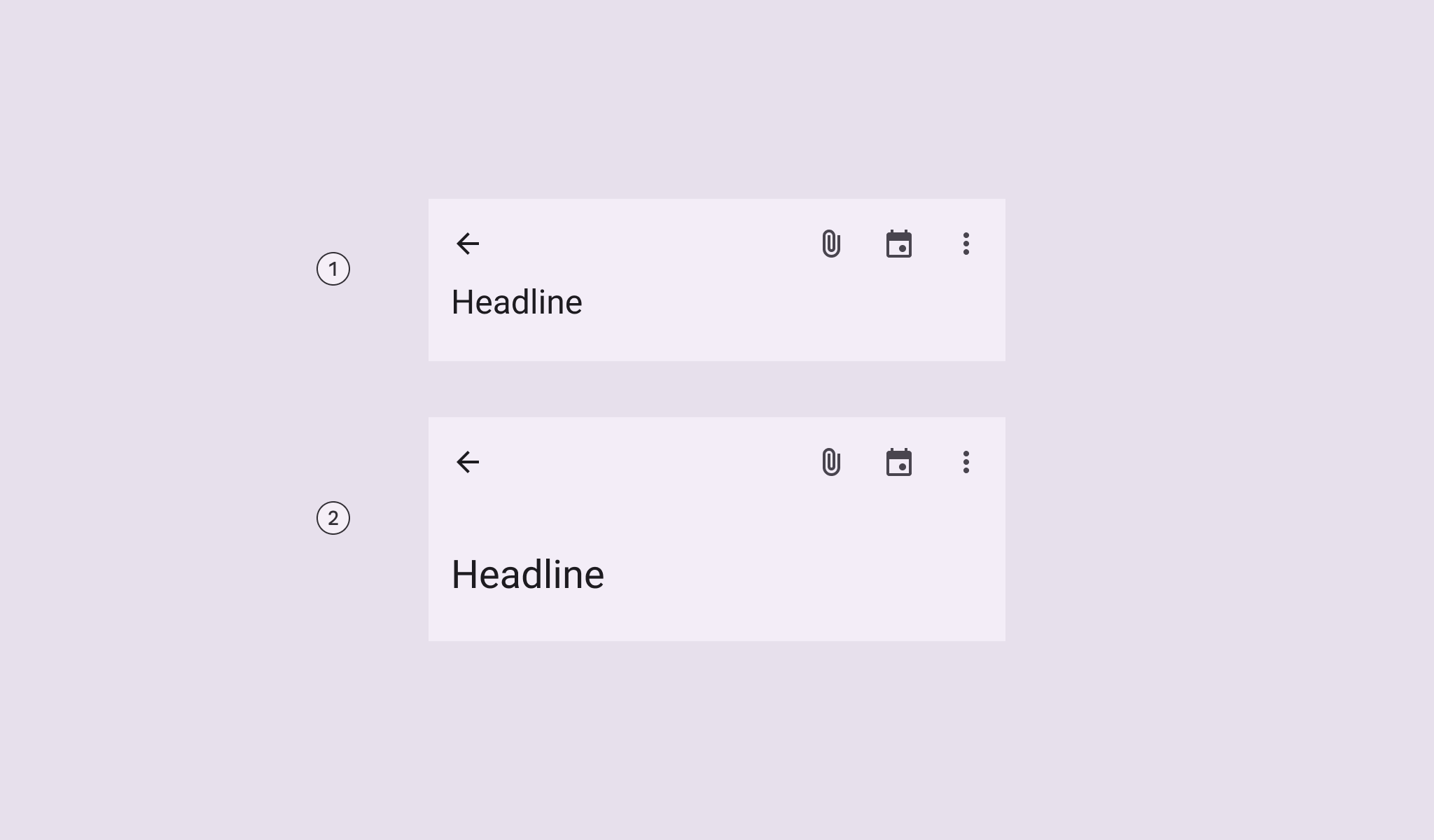
2 variantes de barra de aplicativo baseline, média e grande.

Variantes baseline

  1. Média
  2. Grande
VarianteM3M3 Expressive
Barra de aplicativo de pesquisa--Disponível
PequenaDisponívelDisponível
Alinhada ao centroDisponívelMesclada à variante pequena.
Use a configuração de texto centralizado.
Média (baseline)DisponívelNão recomendada.
Use a variante média flexível
Média flexível--Disponível
Grande (baseline)DisponívelNão recomendada.
Use a variante grande flexível
Grande flexível--Disponível

Configurações ​

Alinhamento de texto ​


4 variantes de barras de aplicativo com títulos de texto alinhados à esquerda e ao centro.
Os rótulos de texto, incluindo o texto de apoio, podem ser alinhados à borda inicial ou centralizados
CategoriaConfiguraçãoM3M3 Expressive
Alinhamento de textoBorda inicial (padrão)DisponívelDisponível
Centralizado--Disponível

Tokens e especificações ​

Use o menu da tabela para selecionar o conjunto de tokens que deseja visualizar. Os conjuntos de tokens da barra de aplicativo são organizados em um conjunto comum e em conjuntos específicos por tamanho. Saiba mais sobre tokens de design

Barra de aplicativo - Comum ​

Barra de aplicativo - Tamanho - Pequeno ​

TokenValor
App bar small container height64dp
App bar small title fontRoboto
App bar small title font weight400
App bar small title font size22pt
App bar small title font tracking0
App bar small title line height28pt
App bar small subtitle fontRoboto
App bar small subtitle font weight500
App bar small subtitle font size12pt
App bar small subtitle font tracking0.5pt
App bar small subtitle line height16pt
App bar small icon button size24dp
Search container height56dp
Search container shapeCircular
Search title fontRoboto
Search title font weight400
Search title font size16pt
Search title font tracking0.5pt
Search title line height24pt

Barra de aplicativo - Tamanho - Médio flexível ​

TokenValor
App bar medium flexible container height112dp
App bar medium flexible container height with subtitle136dp
App bar medium Title fontRoboto
App bar medium Title font weight400
App bar medium Title font size28pt
App bar medium Title font tracking0
App bar medium Title line height36pt
App bar medium Subtitle fontRoboto
App bar medium Subtitle font weight500
App bar medium Subtitle font size14pt
App bar medium Subtitle font tracking0.1pt
App bar medium Subtitle line height20pt

Barra de aplicativo - Tamanho - Grande flexível ​

TokenValor
App bar large flexible container height120dp
App bar large flexible container height with subtitle152dp
App bar large Title fontRoboto
App bar large Title font weight400
App bar large Title font size36pt
App bar large Title font tracking0
App bar large Title line height44pt
App bar large Subtitle fontRoboto
App bar large Subtitle font weight500
App bar large Subtitle font size16pt
App bar large Subtitle font tracking0.15pt
App bar large Subtitle line height24pt

Tokens e especificações do componente de pesquisa ​

Os tokens padrão do componente de pesquisaA pesquisa permite que as pessoas insiram uma palavra-chave ou frase para obter informações relevantes.Mais sobre a pesquisa são usados na barra de aplicativo de pesquisa.

Pesquisa - Tela ​

Tema
Contraste
TokenValor
Search view container surface tint layer color#6750A4

Pesquisa - Barra ​

Tema
Plataforma
Esquema de movimento
Contraste

Anatomia ​

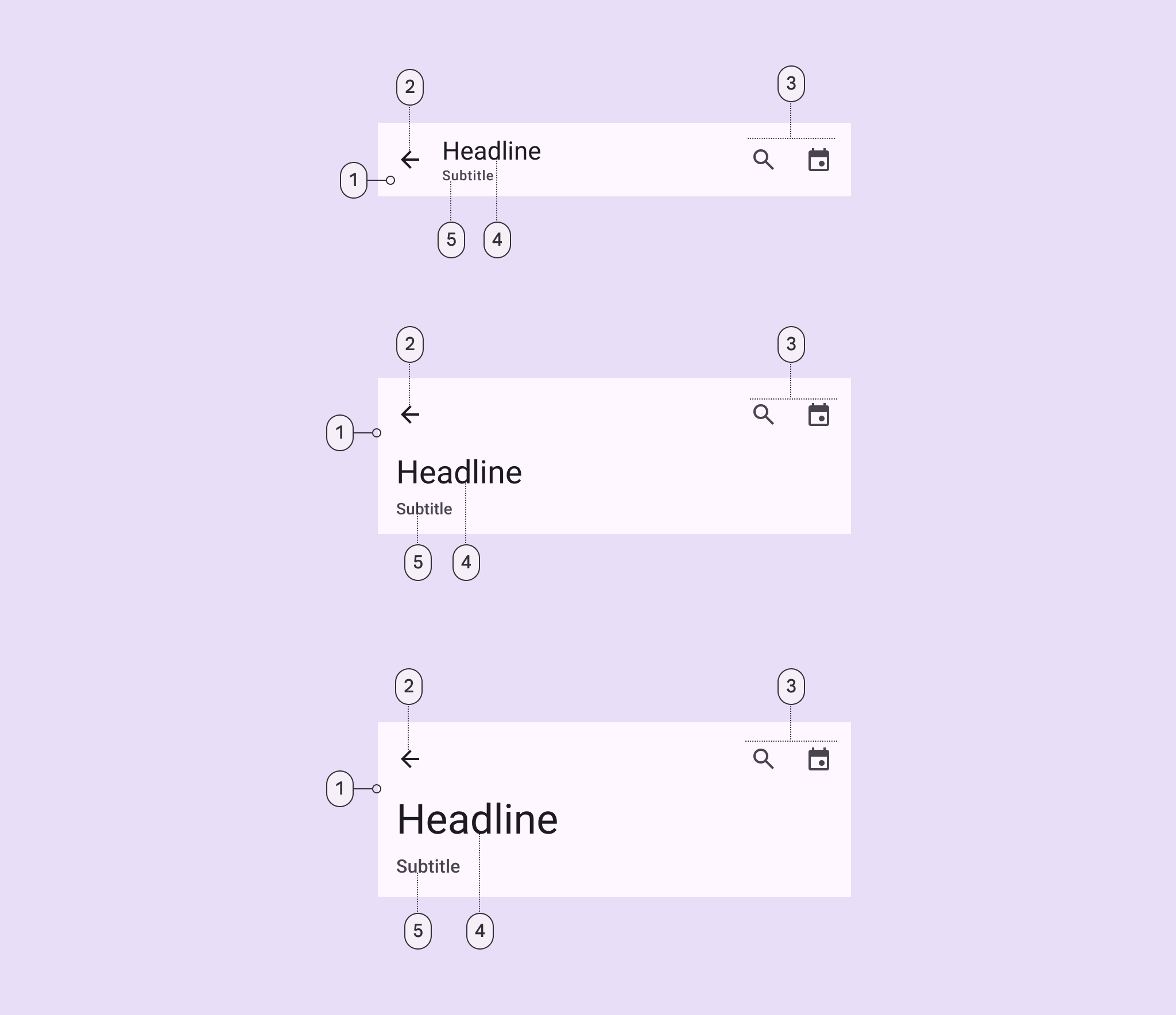
5 elementos do componente.
  1. Contêiner
  2. Botão inicial
  3. Elementos finais
  4. Título
  5. Subtítulo

As barras de aplicativo podem ser personalizadas para incluir:

  • Uma imagem ou logotipo
  • Um subtítulo
  • Um botão de ícone preenchido

Evite alterar o tamanho do título e do subtítulo ou adicionar muitas ações.
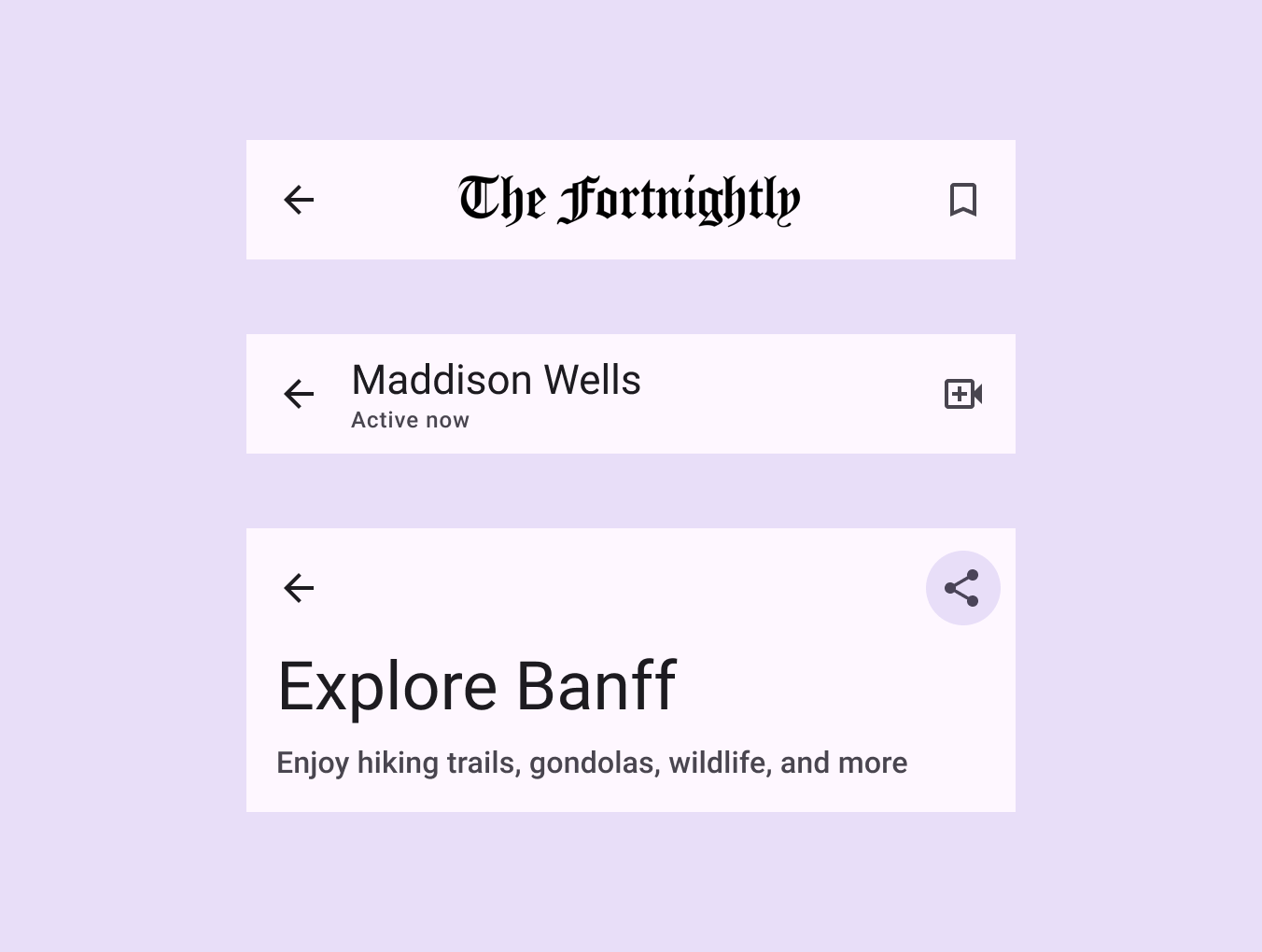
3 barras de aplicativo: 1 com um logotipo de jornal, 1 com um subtítulo e 1 com um botão de ícone preenchido.
O layout da barra de aplicativo pode variar conforme os elementos exibidos

Pesquisa ​

A barra de aplicativo de pesquisa pode incluir ações finais dentro e fora da barra de pesquisa. Quando a barra de pesquisa for selecionada, ela deve abrir o componente Tela de pesquisaA tela de pesquisa é um modal de tela cheia frequentemente usado para exibir uma lista de resultados de pesquisa. Ela também pode ser aberta selecionando um ícone de pesquisa.Mais sobre a tela de pesquisa.

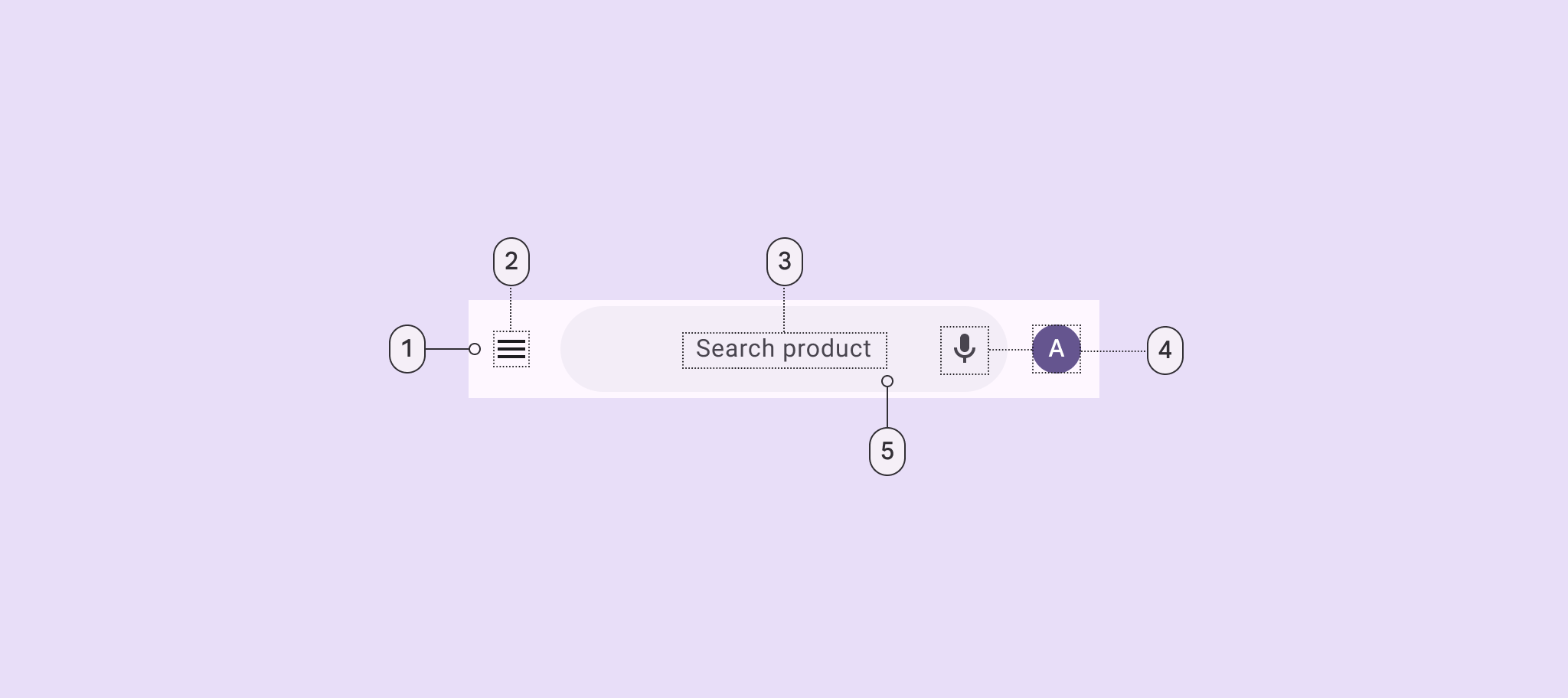
5 elementos da barra de aplicativo de pesquisa.
  1. Contêiner
  2. Botão de ícone inicial
  3. Texto de sugestão de pesquisa
  4. Ícone ou avatar final
  5. Contêiner de pesquisa

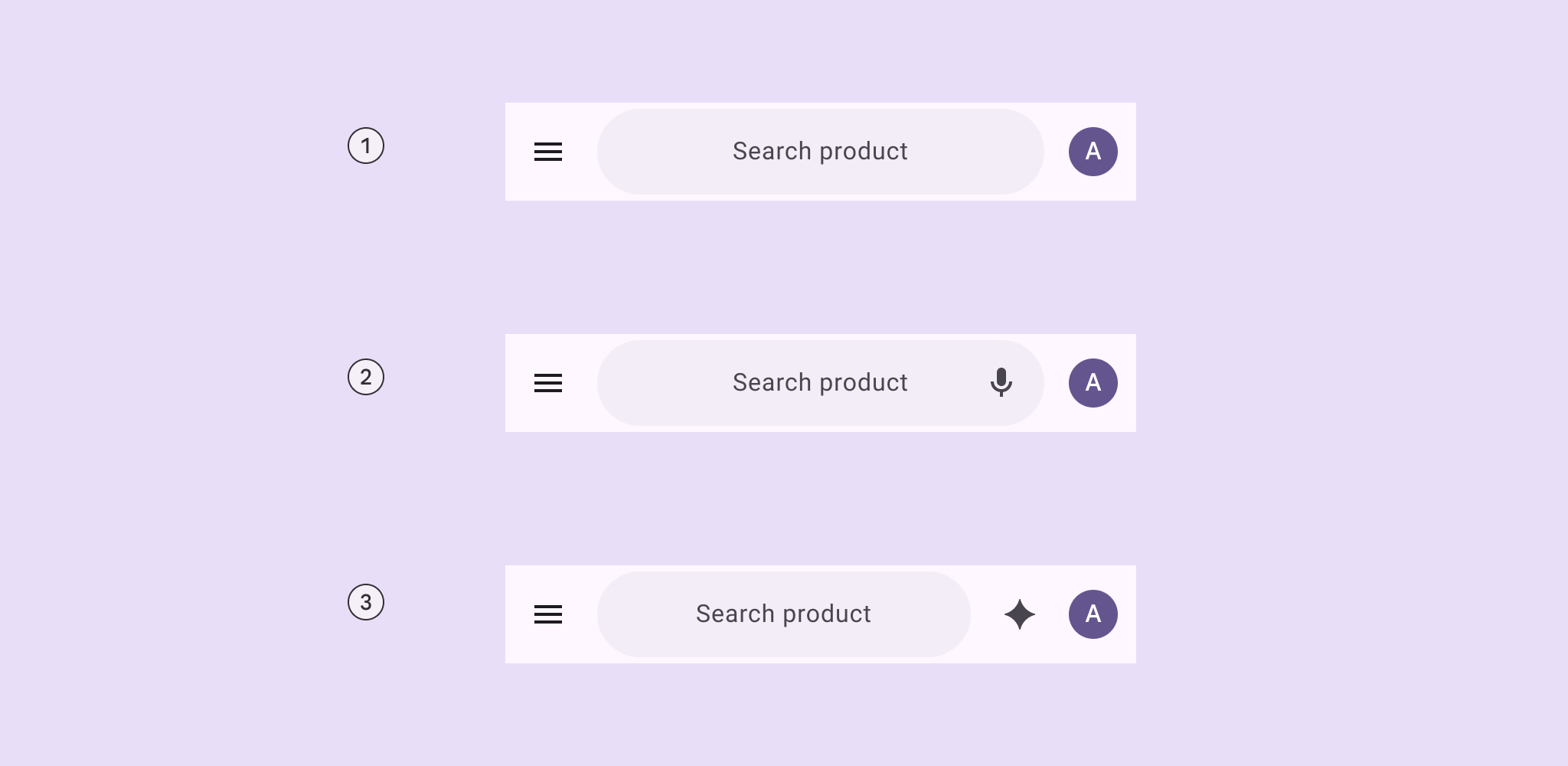
3 layouts de ícones na barra de aplicativo de pesquisa.
  1. Um elemento inicial e um elemento final fora da barra de pesquisa
  2. Um elemento inicial, um elemento final dentro da barra de pesquisa e um elemento final fora da barra de pesquisa
  3. Um elemento inicial e dois elementos finais fora da barra de pesquisa

Imagem ​

Uma imagem pode ser colocada na barra de aplicativo. Em barras de aplicativo pequenas, ela pode substituir o texto do rótulo.
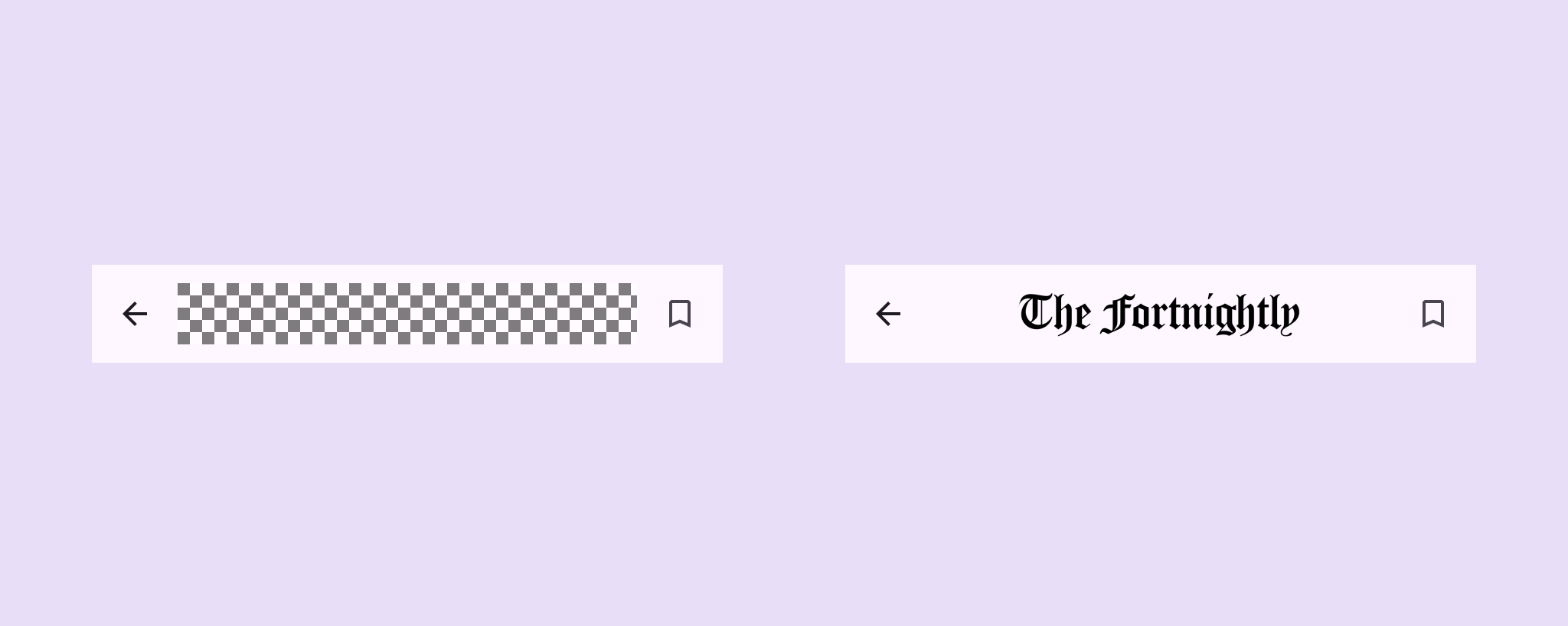
Elemento gráfico substituindo o conteúdo textual do título.
Imagens podem ser adicionadas às barras de aplicativo e podem substituir o texto do rótulo em barras de aplicativo pequenas

Botão de ícone final preenchido ​

Os botões de ícone finais da barra de aplicativo podem ser substituídos por um único botão de ícone preenchido, primário ou tonal, nos tamanhos padrão ou amplos.
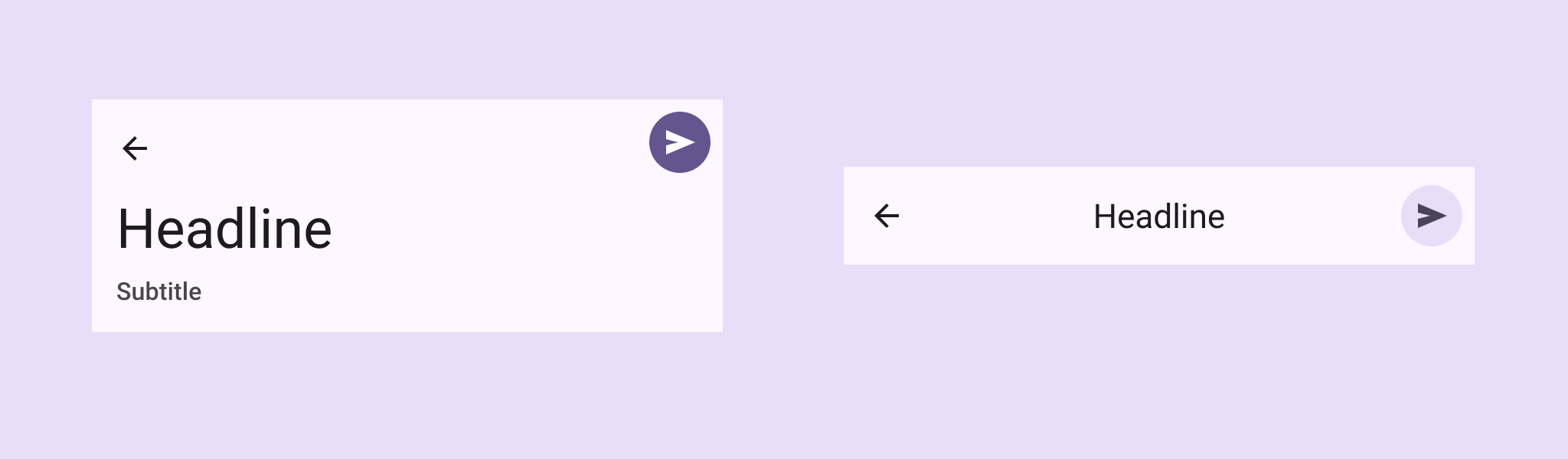
Barras de aplicativo configuradas com ícones finais preenchidos.
Os ícones finais podem ser configurados como um único botão de ícone preenchido

Subtítulo ​


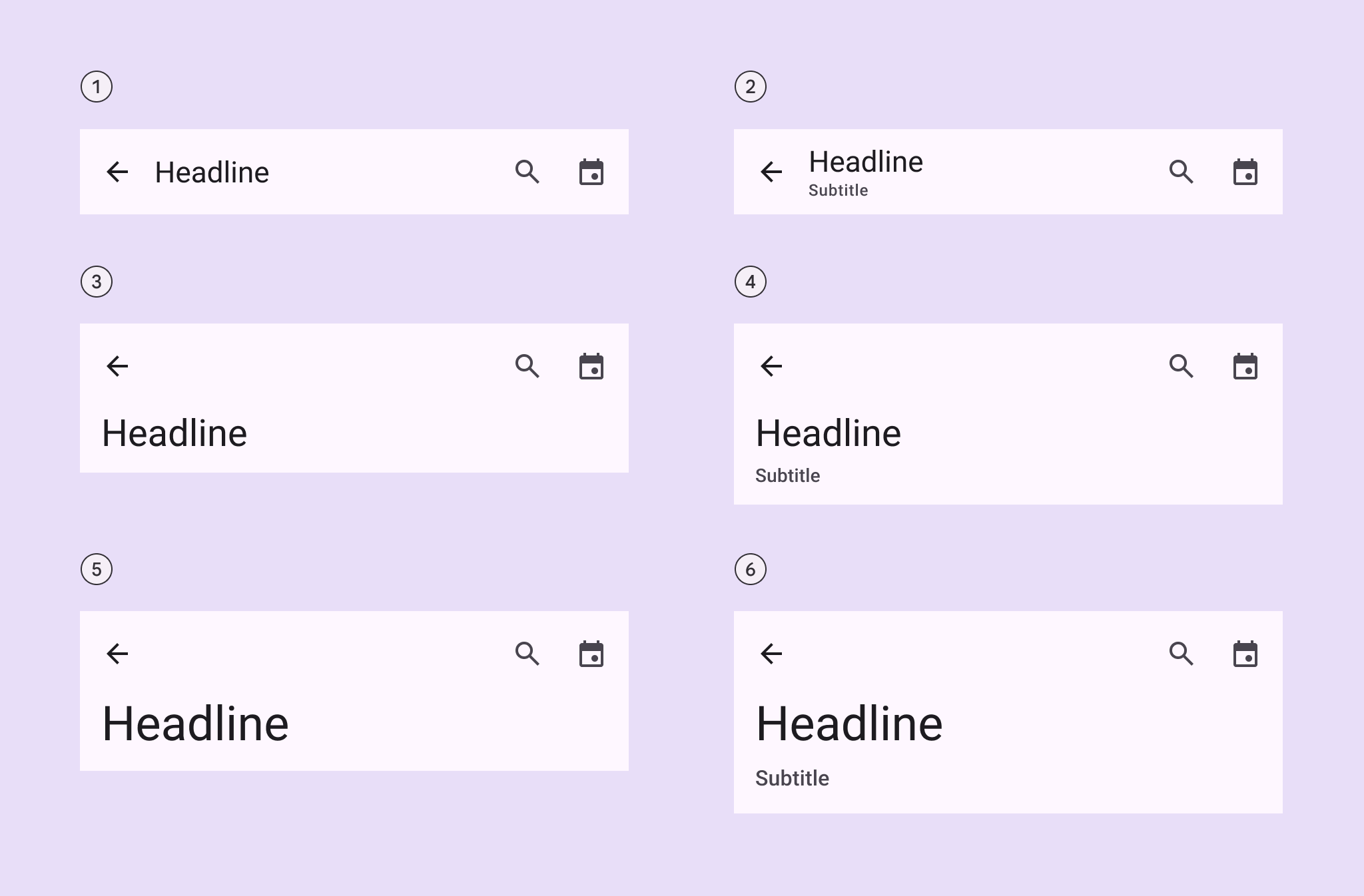
Barras de aplicativo configuradas com subtítulos abaixo de seus títulos.

As barras de aplicativo média flexível e grande flexível se ajustam ao conteúdo textual e, por isso, ficam mais altas quando há um subtítulo visível

  1. Pequena
  2. Pequena com subtítulo
  3. Média flexível
  4. Média flexível com subtítulo
  5. Grande flexível
  6. Grande flexível com subtítulo

Cor ​

Os valores de cor são implementados por meio de tokens de design. No design, isso significa usar valores de cor que correspondem a tokens. Na implementação, o valor de cor é um token que referencia um valor. Saiba mais sobre tokens de design

Todas as barras de aplicativo compartilham as mesmas funções de cor. Ao rolar, a cor do contêiner muda para surface container.
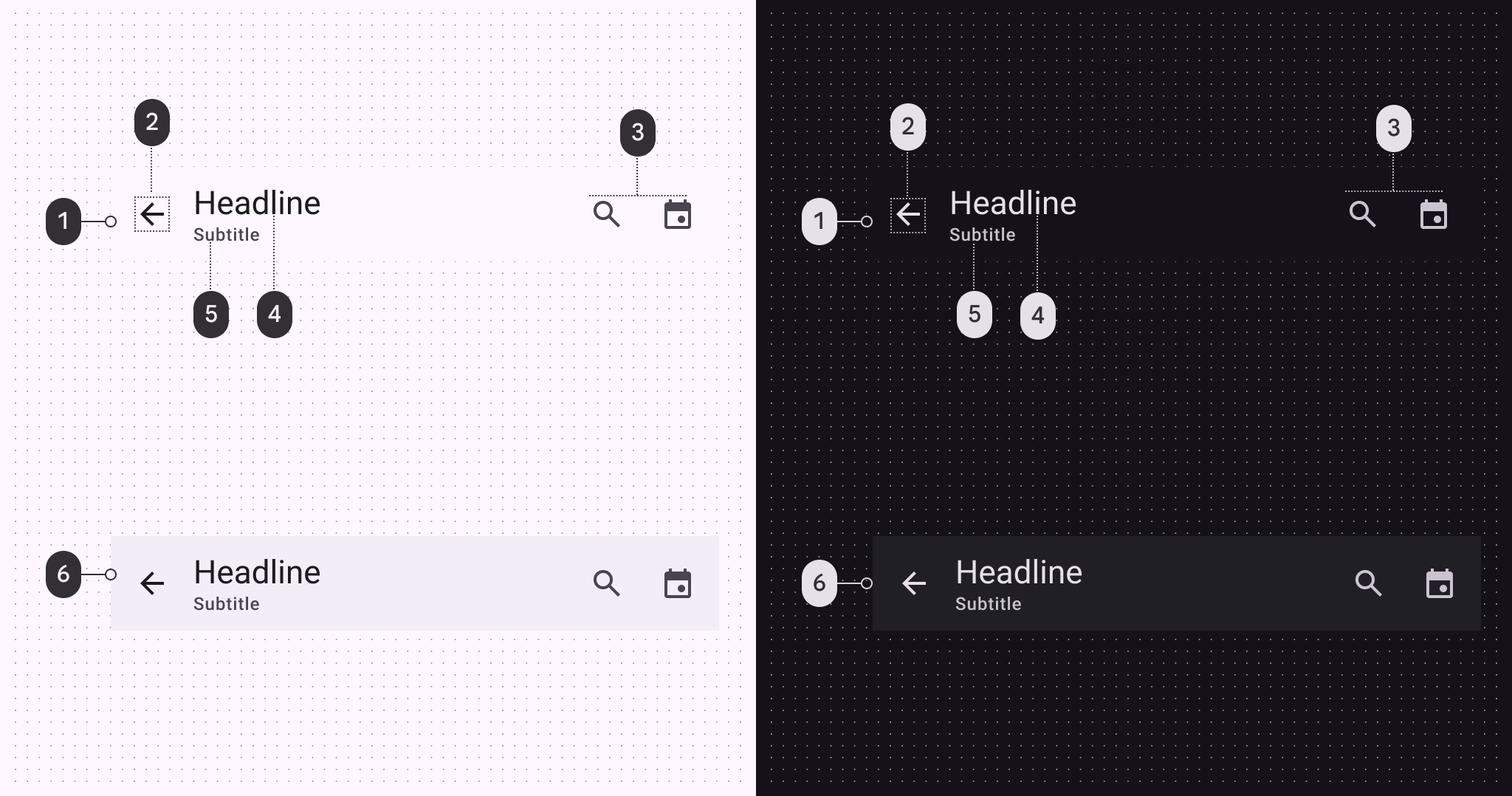
4 funções de cor da barra de aplicativo alinhada à borda inicial nos esquemas claro e escuro.

Funções de cor da barra de aplicativo usadas para esquemas claro e escuro:

  1. Surface
  2. On surface
  3. On surface variant
  4. On surface
  5. On surface variant
  6. Surface container (ao rolar)

4 funções de cor da barra de aplicativo alinhada ao centro nos esquemas claro e escuro.

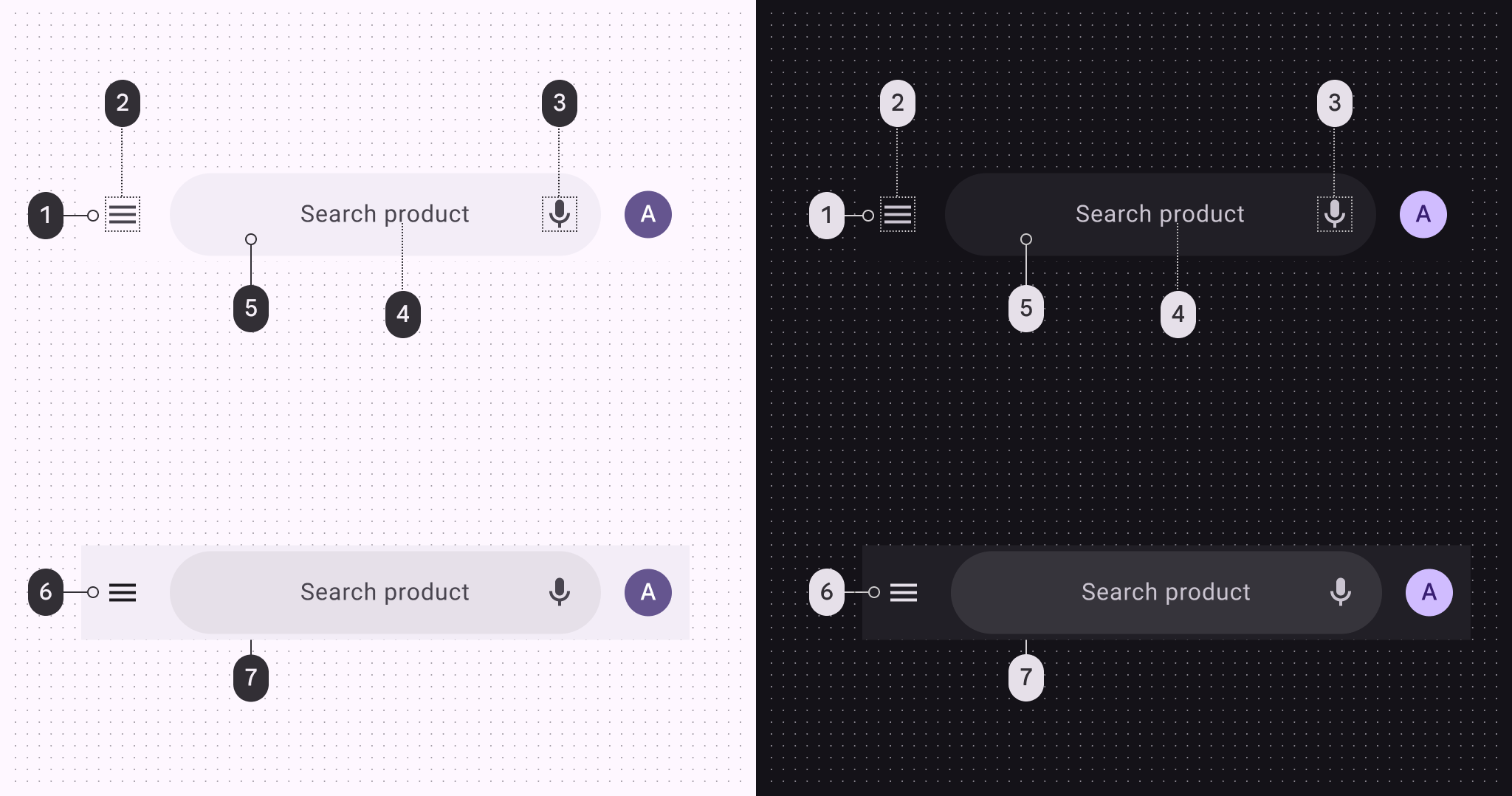
Funções de cor da barra de aplicativo de pesquisa usadas para esquemas claro e escuro:

  1. Surface
  2. On surface variant
  3. On surface variant
  4. On surface variant
  5. Surface container
  6. Surface container
  7. Surface container highest

Estados de rolagem ​
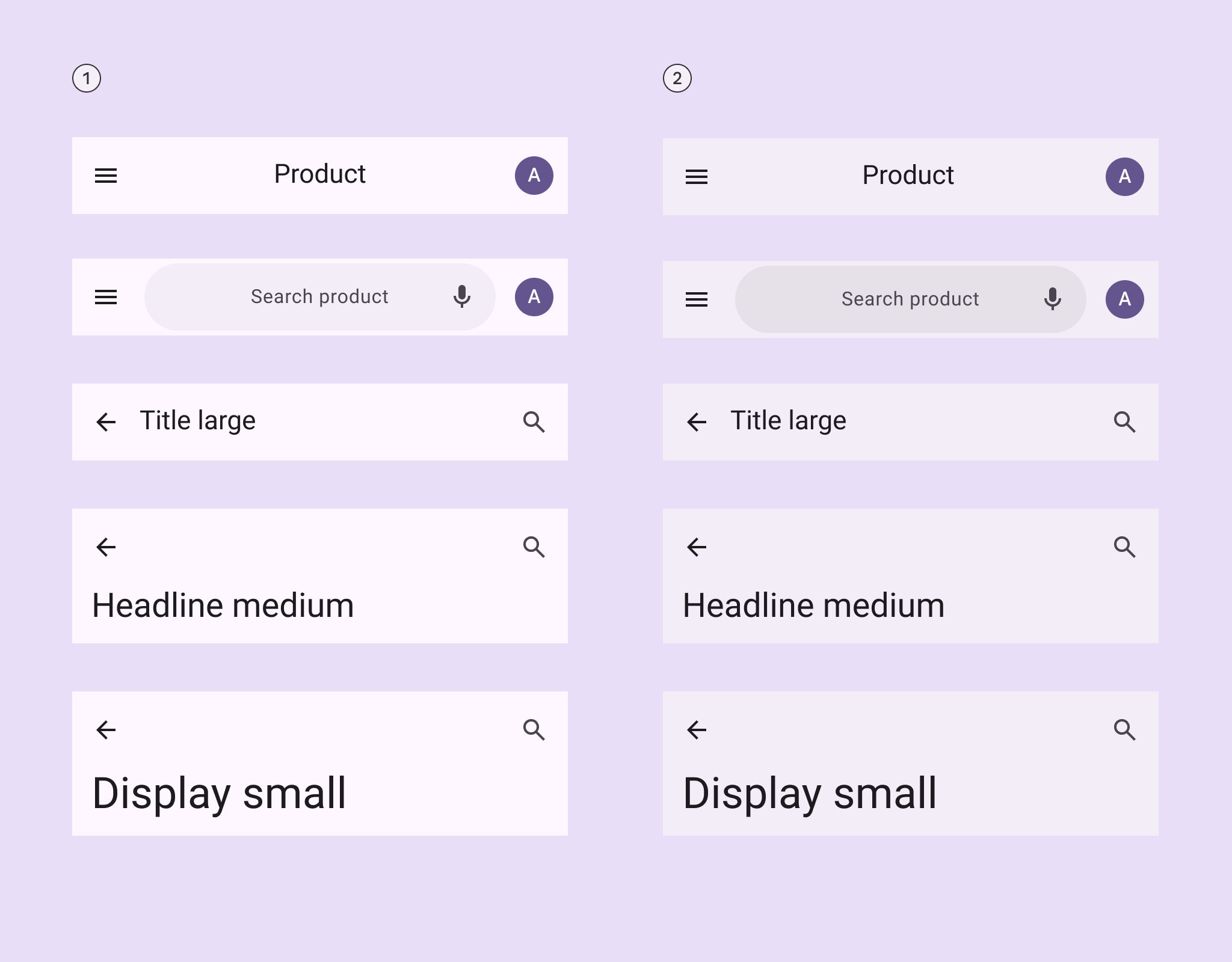

Funções de cor para barras de aplicativo nos estados plano (sem rolagem) e com rolagem.

A barra de aplicativo muda de cor entre o estado plano (sem rolagem) e o estado com rolagem. A barra de pesquisa também pode mudar de cor ao rolar.

  1. Plano (sem rolagem)
  2. Com rolagem

Medidas ​

Barra de aplicativo de pesquisa ​


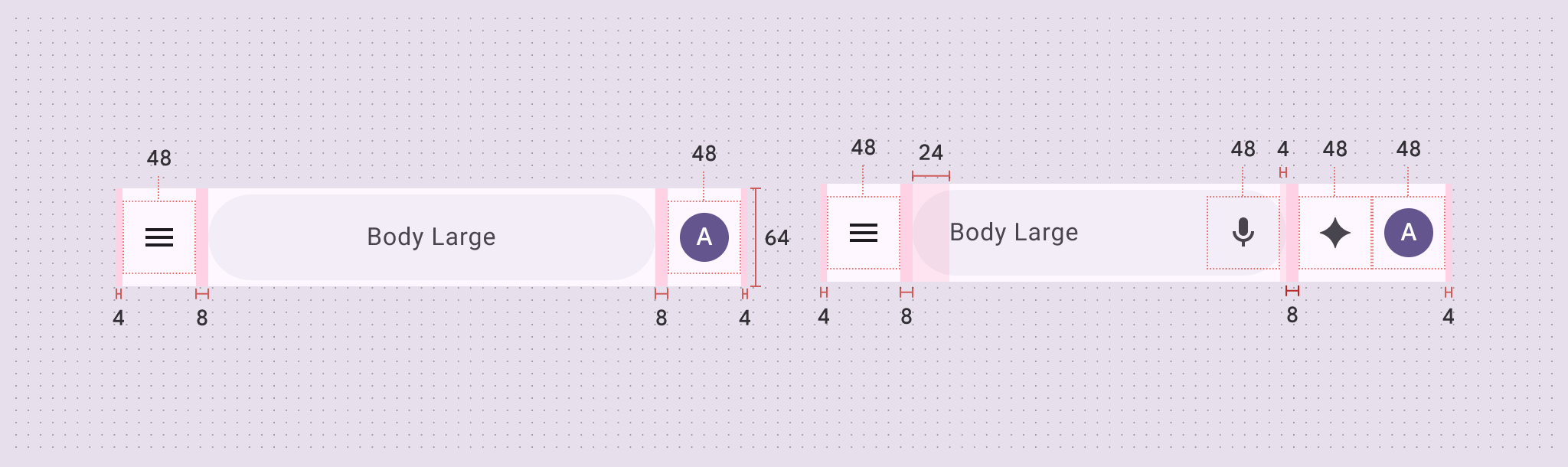
Medidas de tamanho e espaçamento interno da barra de aplicativo de pesquisa.
Medidas de tamanho e espaçamento interno da barra de aplicativo de pesquisa

Barra de aplicativo pequena ​
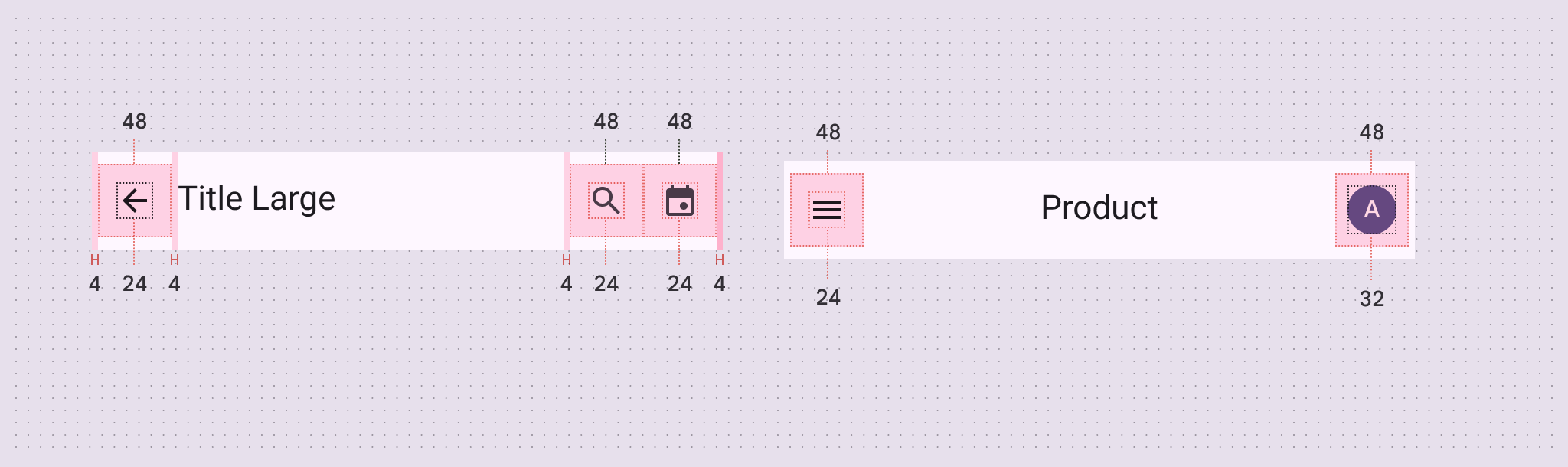

Medidas de tamanho e espaçamento interno da barra de aplicativo pequena.
Medidas de tamanho e espaçamento interno da barra de aplicativo pequena

Barra de aplicativo média flexível ​
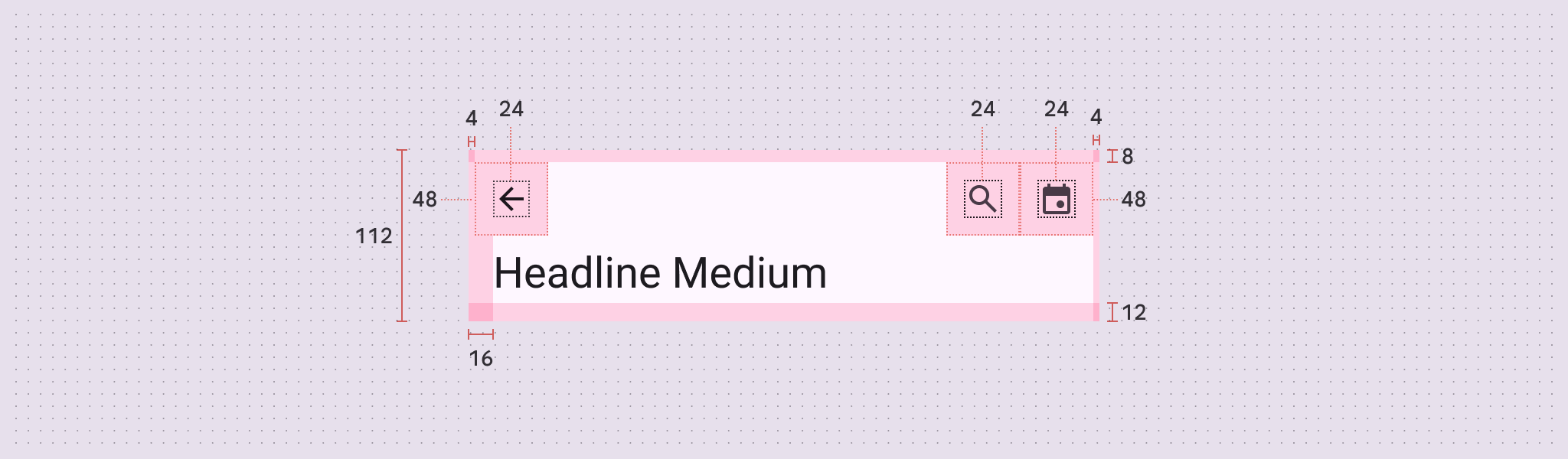

Medidas de tamanho e espaçamento interno da barra de aplicativo média flexível.
Medidas de tamanho e espaçamento interno da barra de aplicativo média flexível

Barra de aplicativo grande flexível ​
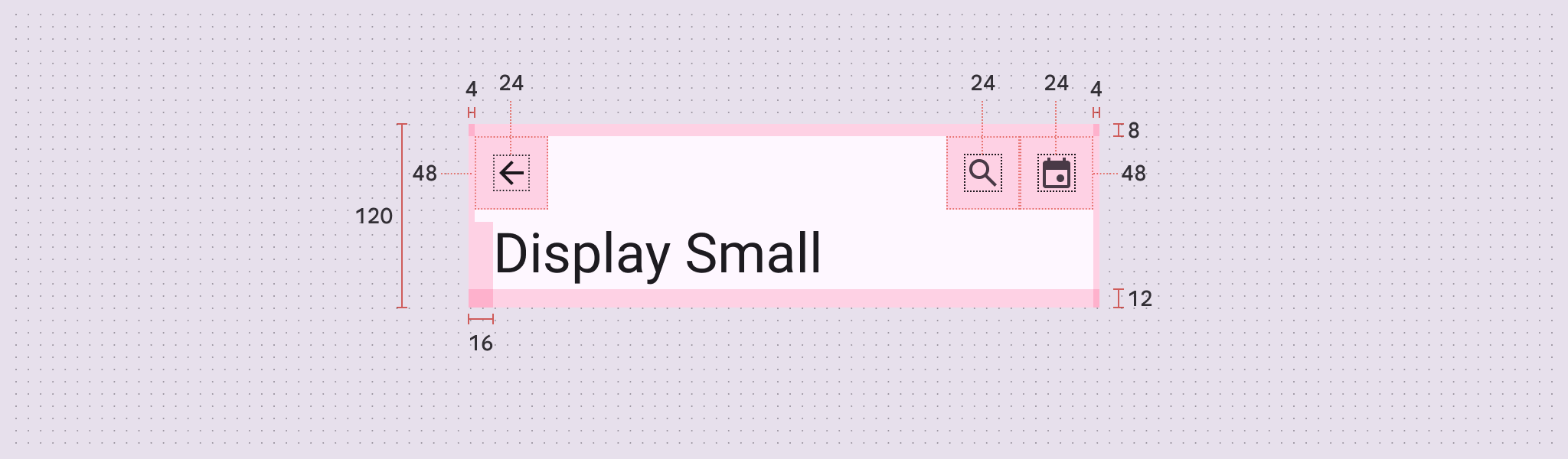

Medidas de tamanho e espaçamento interno da barra de aplicativo grande flexível.
Medidas de tamanho e espaçamento interno da barra de aplicativo grande flexível

Barras de aplicativo baseline ​

As barras de aplicativo média e grande (baseline) não são mais recomendadas no M3 Expressive. Em vez disso, use as barras de aplicativo média flexível e grande flexível.
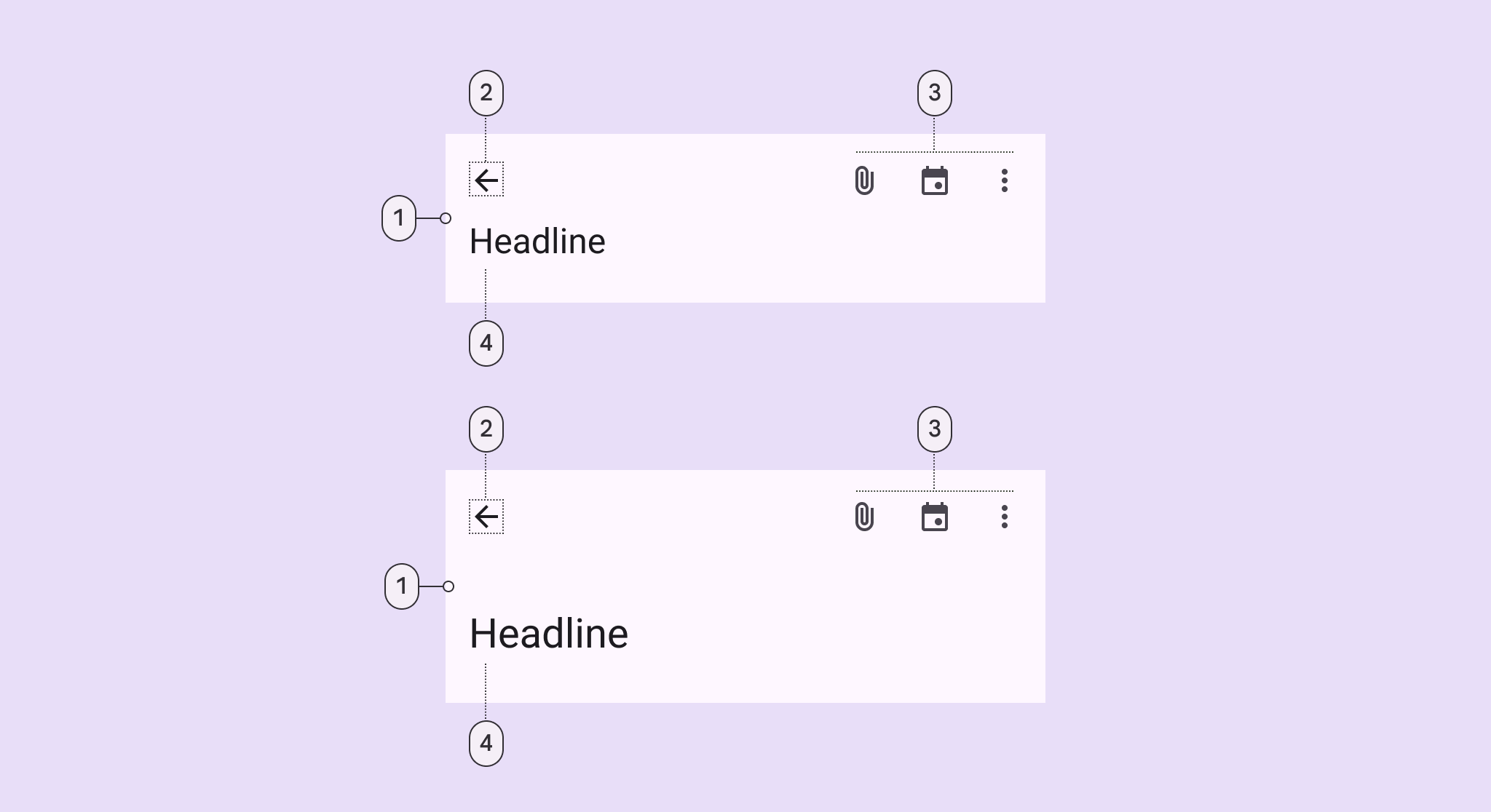
4 elementos das barras de aplicativo média e grande.

As barras de aplicativo média e grande têm os mesmos elementos:

  1. Contêiner
  2. Botão inicial
  3. Ícones finais
  4. Título

Tokens e especificações ​

Use o menu da tabela para selecionar o conjunto de tokens que deseja visualizar. Os conjuntos de tokens das barras de aplicativo baseline são organizados em conjuntos para tamanho médio, tamanho grande e versões baseline legadas. Saiba mais sobre tokens de design

Barra de aplicativo - Tamanho - Médio (baseline) ​

TokenValor
App bar medium container height112dp
App bar medium title fontRoboto
App bar medium title font weight400
App bar medium title font size24pt
App bar medium title font tracking0
App bar medium title line height32pt
App bar medium icon button size24dp
App bar medium subtitle fontRoboto
App bar medium subtitle font weight500
App bar medium subtitle font size14pt
App bar medium subtitle font tracking0.1pt
App bar medium subtitle line height20pt

Barra de aplicativo - Tamanho - Grande (baseline) ​

TokenValor
App bar large container height152dp
App bar large title fontRoboto
App bar large title font weight400
App bar large title font size28pt
App bar large title font tracking0
App bar large title line height36pt
App bar large icon button size24dp
App bar large subtitle fontRoboto
App bar large subtitle font weight500
App bar large subtitle font size16pt
App bar large subtitle font tracking0.15pt
App bar large subtitle line height24pt

[Obsoleta] Barra de aplicativo superior - Pequena ​

Tema
Contraste

[Obsoleta] Barra de aplicativo superior - Média ​

Tema
Contraste

[Obsoleta] Barra de aplicativo superior - Grande ​

Tema
Contraste

[Obsoleta] Barra de aplicativo superior - Pequena, alinhada ao centro ​

Tema
Contraste

Cor ​

Os valores de cor são implementados por meio de tokens de design. Para designers, isso significa usar valores de cor que correspondem a tokens. Na implementação, o valor de cor é um token que referencia um valor. Saiba mais sobre tokens de design
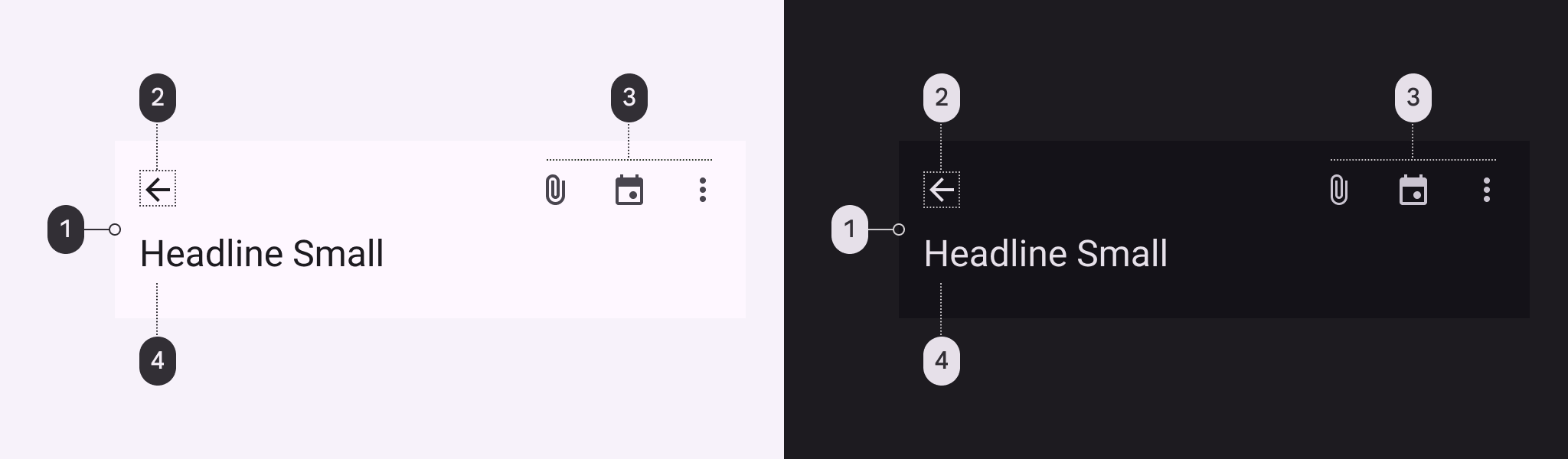
4 funções de cor da barra de aplicativo superior média nos esquemas claro e escuro.

Funções de cor da barra de aplicativo superior média usadas para esquemas claro e escuro:

  1. Surface
  2. On surface
  3. On surface
  4. On surface variant

Medidas ​

Barra de aplicativo média ​


Diagrama das medidas de tamanho e espaçamento interno da barra de aplicativo média.
Medidas de tamanho e espaçamento interno da barra de aplicativo média

Barra de aplicativo grande ​


Diagrama das medidas de tamanho e espaçamento interno da barra de aplicativo grande.
Medidas de tamanho e espaçamento interno da barra de aplicativo grande
Pager
AnteriorBarras de aplicativo: Visão geral
PróximoBarras de aplicativo: Diretrizes

Distribuído sob a Licença Apache 2.0 ou CC BY 4.0.

Copyright © 2018-Present Google

https://m3.material.io/components/app-bars/specs

Distribuído sob a Licença Apache 2.0 ou CC BY 4.0.

Copyright © 2018-Present Google