Chips: Acessibilidade
Os chips ajudam as pessoas a inserir informações, fazer seleções, filtrar conteúdo ou acionar ações.
Casos de uso
As pessoas devem poder fazer o seguinte usando tecnologia assistiva:
- Usar um chip para executar uma ação
- Navegar até um chip
- Ativar um chip
Interação e estilo
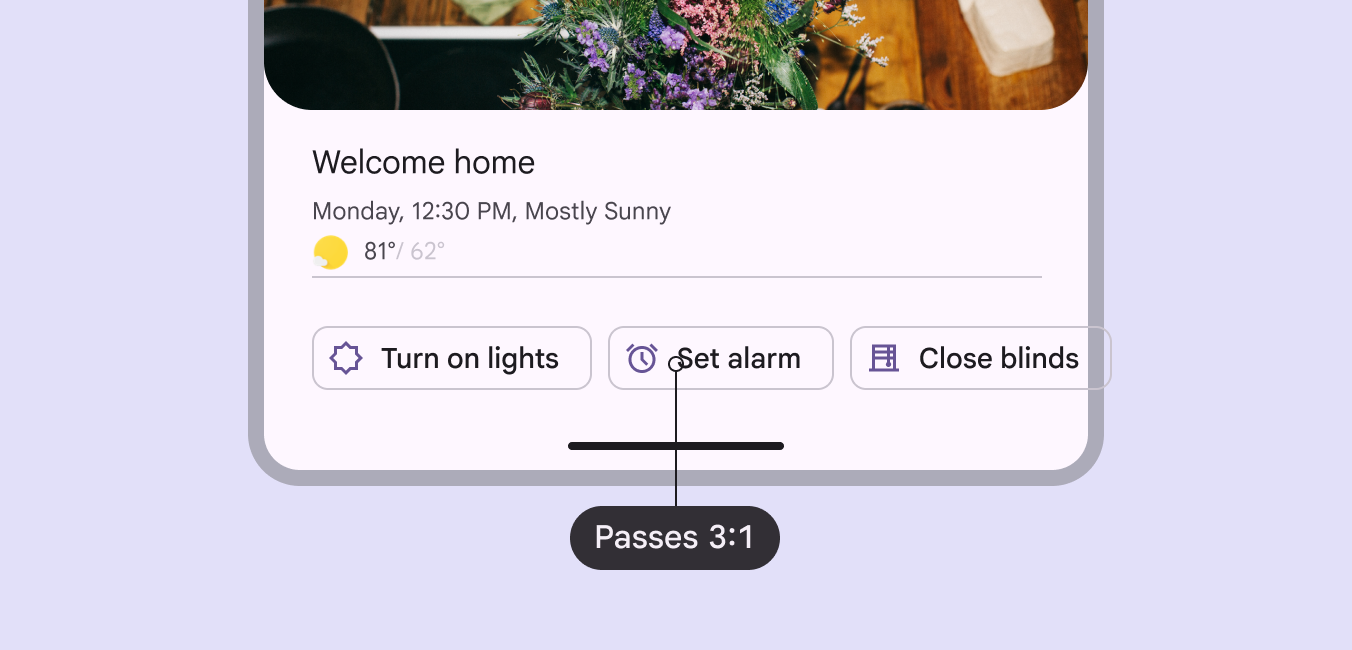
O rótulo do chip precisa ter contraste de pelo menos 3:1 com o fundo.
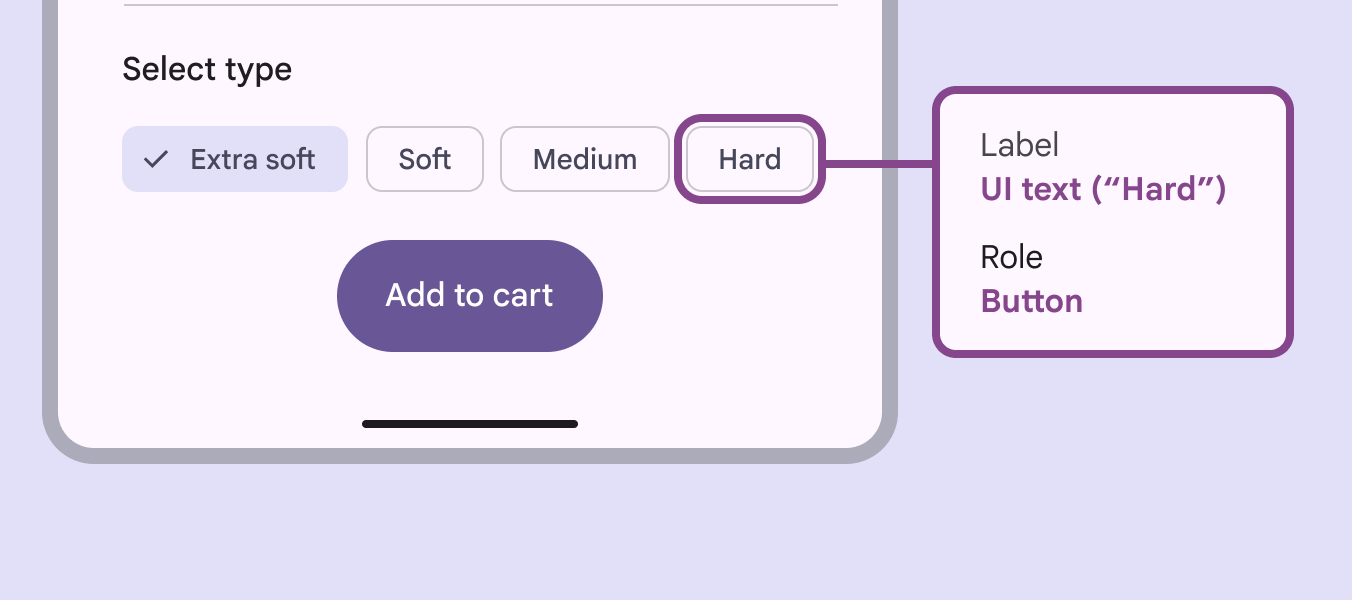
Um chip que executa uma ação deve expor, para a API de acessibilidade da plataforma, a mesma semântica de um botão.
Estouro horizontal
Quando houver chips demais para caber em uma linha, forneça uma maneira de exibi-los todos de uma vez sem exigir rolagem.
Método de reorganização (reflow): use um chip de filtro como primeiro elemento para reorganizar a lista horizontal. Isso deve deslocar o conteúdo seguinte para baixo e abrir espaço para que todos os chips sejam exibidos.
Método de menu: crie um botão no início da lista para exibir todas as opções de chips em um menu. Use esse método para não deslocar o conteúdo abaixo.
Não use o método de menu em chips com uma segunda ação, como um ícone de remoção.
Evite aplicar densidade por padrão
Não aplique densidade aos chips por padrão — isso faz com que as áreas de toque fiquem abaixo da prática recomendada de 48x48 pixels CSS. Em vez disso, ofereça aos usuários uma opção para escolher uma densidade maior, como selecionar um layout mais denso ou alterar o tema.
Para garantir que essa configuração de densidade possa ser revertida facilmente quando estiver ativa, mantenha todas as áreas de toque para alterá-la com pelo menos 48x48 pixels CSS cada.
Navegação por teclado
| Teclas | Ações |
|---|---|
| Tab | Move o foco para um chip ou grupo de chips no estado habilitado |
| Espaço ou Enter | Ativa, seleciona ou desseleciona o chip em foco |
| Backspace ou Delete | Remove o chip de entrada que está em foco no momento |
| Setas | Move o foco entre os chips |
Rotulagem de elementos
| Elemento | Rótulo de acessibilidade (a11y) | Função (Web) | Função (Android Views (MDC-Android)) | Função (Jetpack Compose) |
|---|---|---|---|---|
| Imagem / Ícone dentro do chip | Ocultar imagem | - | - | - |
| Chip básico (uma ação) | “{conteúdo do chip}” | gridcell | button | button |
| Chip selecionável | “{conteúdo do chip}” | gridcell | radio button | checkbox |
| Ícone de remoção (sem outra ação) | “Remover {conteúdo do chip}” | - | - | - |
| Duas ações (por exemplo, selecionar + remover) | “{conteúdo do chip}.” Em seguida, “Remover {conteúdo do chip}”. | button ou checkbox | button ou checkbox | button ou checkbox |
O rótulo de acessibilidade de um chip é o texto do rótulo do chip. Ações adicionais, como remover, são rotuladas separadamente.
Seleção múltipla
Para conjuntos de chips de seleção múltipla, Espaço ou Enter selecionam o chip em foco e permitem selecionar todos os chips. Espaço ou Enter também desselecionam um chip selecionado que esteja em foco.
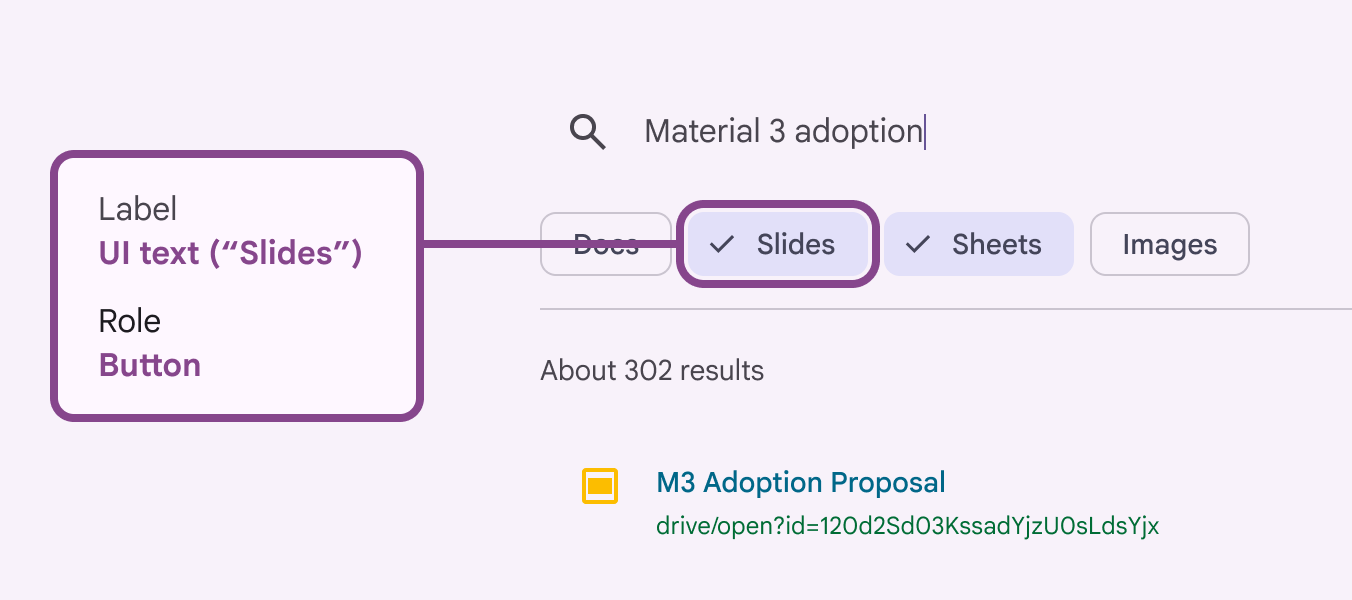
Lista suspensa
O rótulo de acessibilidade deve corresponder ao rótulo de texto de cada item da lista.
Para itens de lista com texto e um ícone, o ícone deve ser marcado como decorativo no rótulo de acessibilidade, para evitar anúncios redundantes do leitor de tela.
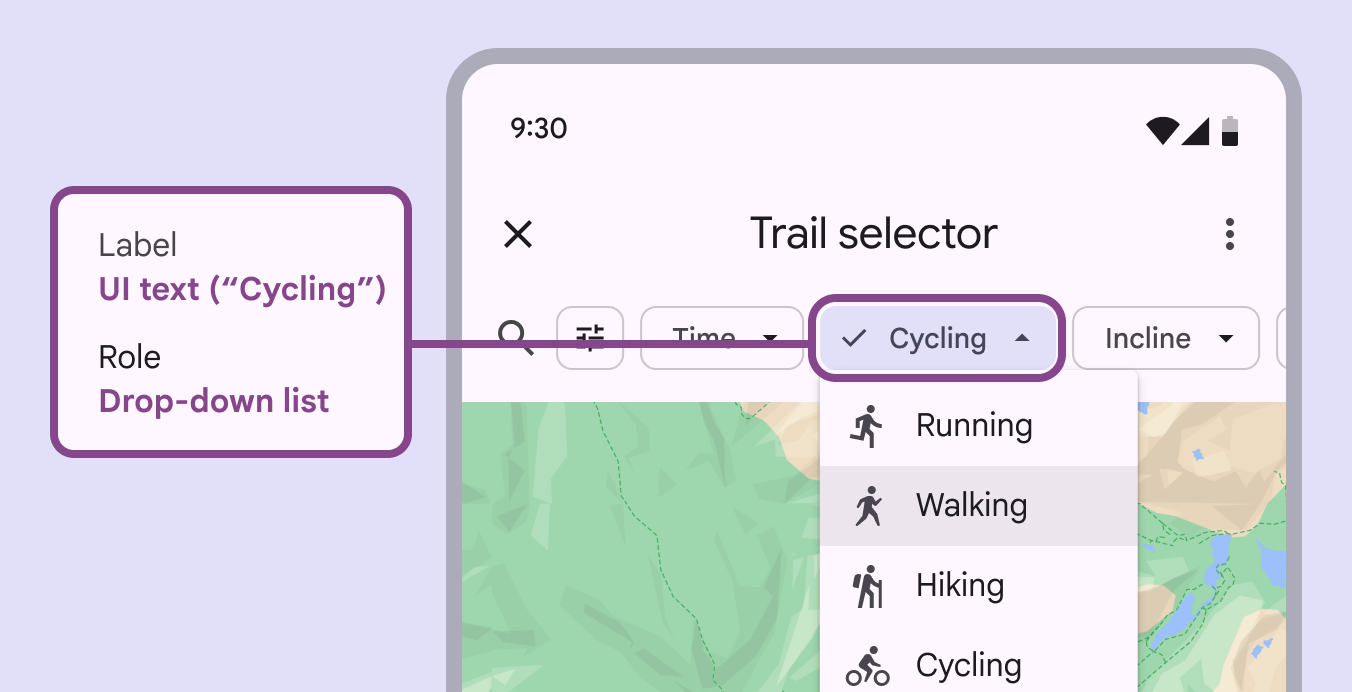
Ação de remoção do chip de entrada
Exiba o ícone de remoção sempre que um chip puder ser removido. Em dispositivos móveis, se a remoção for a única ação do chip, o ícone de remoção não é necessário. Em vez disso, o chip pode ser removido selecionando-o e pressionando a tecla Delete no teclado.
Cada chip é um elemento que pode receber foco.
- Se um chip tiver apenas um ícone de remoção, todo o chip e o ícone formam um único elemento que pode receber foco.
- Se um chip tiver uma segunda ação, como selecionar, o conteúdo do chip e o ícone de remoção são dois elementos separados que podem receber foco.
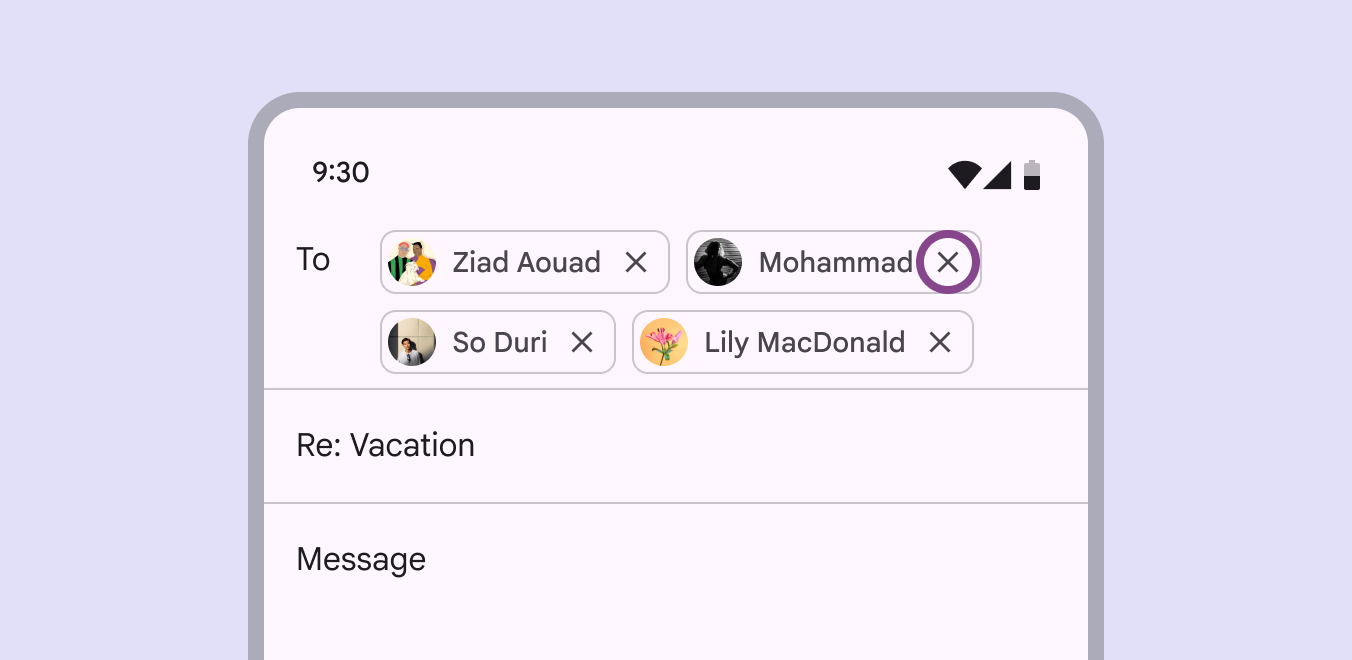
Indicação da interatividade do chip
O Material Design exige que os chips usem um indicador secundário para mostrar que são interativos no contexto, para que usuários com baixa visão e deficiências cognitivas possam perceber essa interatividade.
Use um dos seguintes métodos:
- Adicione um rótulo antes do grupo de chips sugerindo interação, como Selecionar tipo.
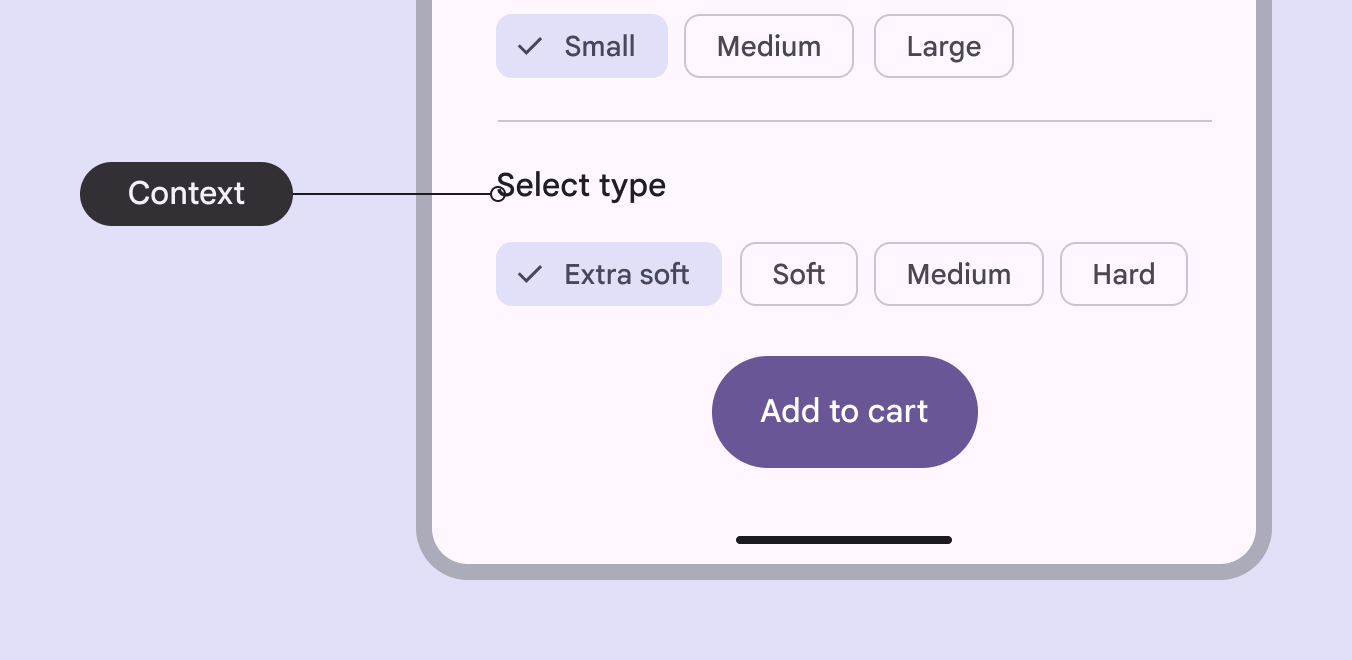
- Forneça contexto interativo na página, como Filtrar resultados, indicando que os chips podem ser selecionados para restringir os resultados.
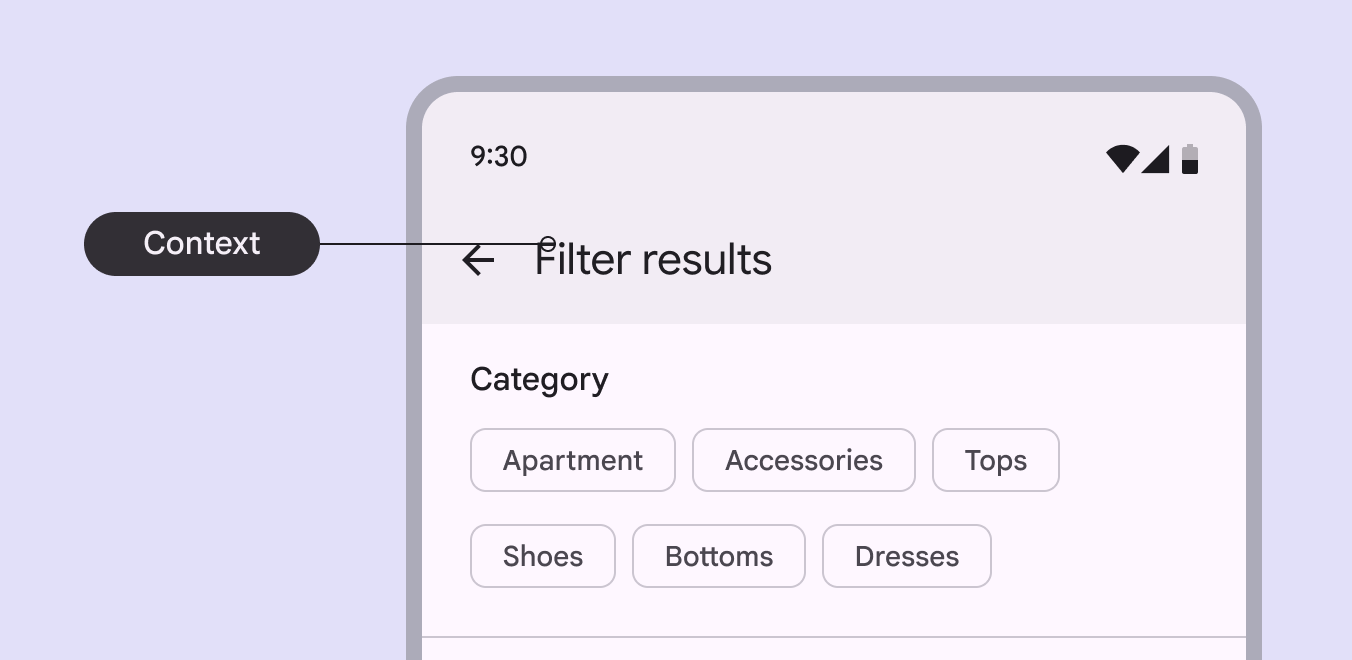
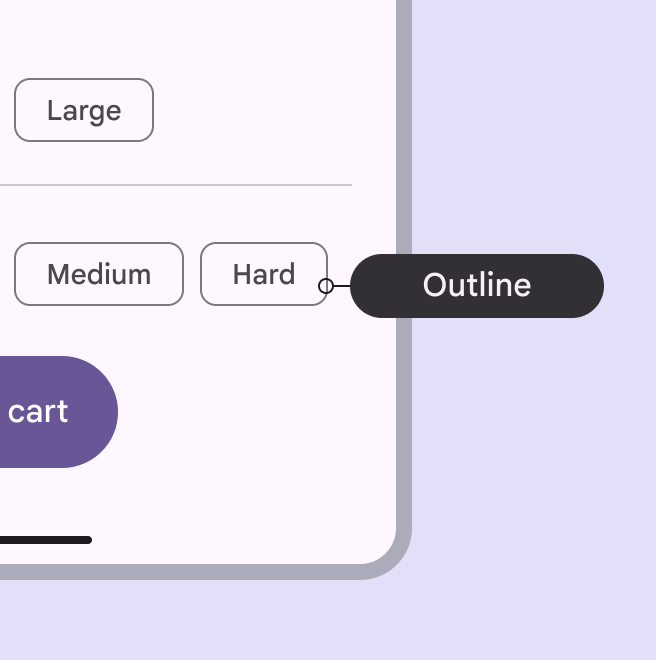
- Use a função de cor outline, em vez de outline variant, para garantir um contraste mínimo de 3:1.
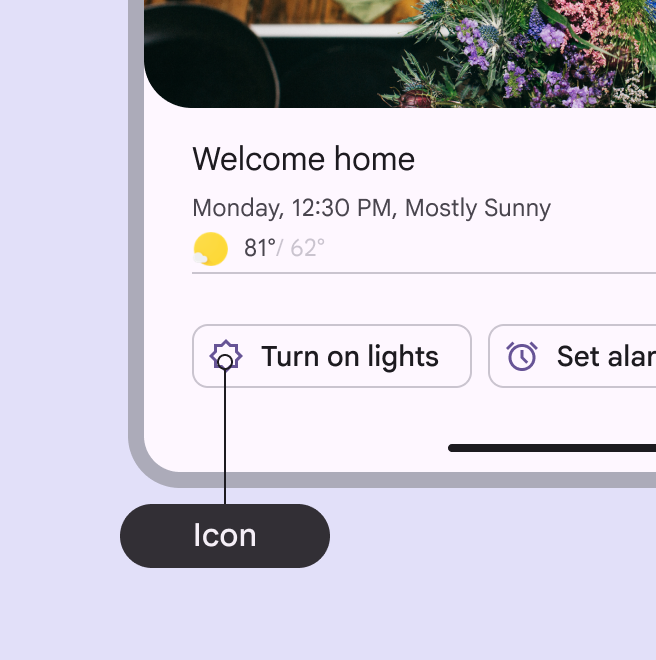
- Inclua um rótulo interativo para o chip, como Acender luzes, ou um ícone inicial.