Skip to content
Material Design 3
Main Navigation
v3
v2
v1

Português – Brasil

English
简体中文
繁體中文
Español
Français
Русский
Deutsch
日本語
한국어
Italiano
Polski
Türkçe
čeština
magyar

Português – Brasil

English
简体中文
繁體中文
Español
Français
Русский
Deutsch
日本語
한국어
Italiano
Polski
Türkçe
čeština
magyar

Aparência

Sidebar Navigation

Fundamentos

Acessibilidade

Visão geral: Princípios

Visão geral: Tecnologia assistiva

Design: Visão geral

Design: Contraste de cores

Design: Estrutura

Design: Fluxo

Design: Elementos

Escrita e texto: Práticas recomendadas

Escrita e texto: Truncamento de texto

Escrita e texto: Redimensionamento de texto

Criar para todos: Necessidades do usuário

Construindo para todos: Cocriação

Design de conteúdo

Visão geral

Texto alternativo

Redação global: Visão geral

Redação global: Escolha de palavras

Notificações

Guia de estilo: Boas práticas de redação de UX

Guia de estilo: Escolha de palavras

Guia de estilo: Gramática e pontuação

Personalizando o Material

Dispositivos

Design para smartwatches: Visão geral

Design para relógios inteligentes: Fundamentos

Design para relógios: Estilos

Design para relógios: Layout

XR

Design para XR imersiva: Visão geral

Design para XR imersiva: Interação

Design para XR imersivo: Layout

Design para XR imersiva: Acessibilidade

Componentes XR: Visão geral

Componentes XR: Barras de aplicativo

Componentes XR: Diálogos

Componentes XR: Barra de navegação

Componentes XR: Trilho de navegação

Componentes XR: Barras de ferramentas

Tokens de design: Visão geral

Tokens de design: Como usar tokens

Interação

Gestos

Dispositivos de entrada: Fundamentos

Seleção: Visão geral

Estados: Visão geral

Estados: Camadas de estado

Estados: Aplicando estados

Layout

Visão geral do layout: Visão geral

Visão geral do layout: Partes do layout

Visão geral de layout: Design adaptativo

Scaffold: Visão geral

Scaffold: Barras

Scaffold: Trilhos

Scaffold: Painéis

Grades e espaçamento: Visão geral

Grades e espaçamento: Grades

Grades e espaçamento: Espaçamento

Grids e espaçamento: Densidade

Breakpoints: Visão geral

Breakpoints: Compacto

Breakpoints: Médio

Breakpoints: Expandidos

Breakpoints: Grandes e extra grandes

Bidirecionalidade e RTL

Exemplos de layouts canônicos: Visão geral

Exemplos de layouts canônicos: Feed

Exemplos de layouts canônicos: Lista-detalhe

Exemplos de layouts canônicos: Painel de suporte

Usabilidade: Visão geral

Usabilidade: Aplicando o M3 Expressive

Material de A a Z

Estilos

Cor

Sistema de cores: Visão geral

Sistema de cores: Como o sistema funciona

Funções de cor

Esquemas de cores

Escolhendo um esquema

Esquemas de cores estáticos: Baseline

Esquemas de cores estáticos: Marca personalizada

Esquemas de cores dinâmicas: Como escolher uma origem

Esquemas dinâmicos de cores: Origem gerada pelo usuário

Esquemas dinâmicos de cores: Origem baseada em conteúdo

Personalizações avançadas: Visão geral

Personalizações avançadas: Aplicar cores

Personalizações avançadas: Definir novas cores

Personalizações avançadas: Ajustar cores existentes

Recursos de cores

Elevação: Visão geral

Elevação: Aplicando elevação

Elevação: Tokens

Ícones: Visão geral

Ícones: Como criar ícones

Ícones: Como aplicar ícones

Movimento

Sistema de física de movimento: Como funciona

Sistema de física do movimento: Especificações

Easing e duração: Como aplicar easing e duração

Easing e duração: Tokens e especificações

Transições: Padrões de transição

Transições: Aplicação de transições

Forma: Visão geral e princípios

Forma: Escala de raio de canto

Forma: Transformação de forma

Espaçamento: Visão geral

Espaçamento: Como aplicar o espaçamento

Espaçamento: Tokens

Tipografia: Visão geral

Tipografia: Fontes

Tipografia: Escala tipográfica e tokens

Tipografia: Aplicação de tipos

Tipografia: Tratamentos editoriais

Componentes

Barras de aplicativo: Visão geral

Barras de aplicativo: Especificações

Barras de aplicativo: Diretrizes

Barras de aplicativo: Acessibilidade

Badges: Visão geral

Badges: Especificações

Badges: Diretrizes

Badges: Acessibilidade

Botões

Todos os botões

Grupos de botões: Visão geral

Grupos de botões: Especificações

Grupos de botões: Diretrizes

Grupos de botões: Acessibilidade

Botões: Visão geral

Botões: Especificações

Botões: Diretrizes

Botões: Acessibilidade

FABs estendidos: Visão geral

FABs estendidos: Especificações

FABs estendidos: Diretrizes

FABs estendidos: Acessibilidade

Menu do FAB: Visão geral

Menu do FAB: Especificações

Menu do FAB: Diretrizes

Menu do FAB: Acessibilidade

Botões de ação flutuantes (FABs): Visão geral

Botões de ação flutuantes (FABs): Especificações

Botões de ação flutuantes (FABs): Diretrizes

Botões de ação flutuantes (FABs): Acessibilidade

Botões de ícone: Visão geral

Botões de ícone: Especificações

Botões de ícone: Diretrizes

Botões de ícone: Acessibilidade

Botões segmentados: Visão geral

Botões segmentados: Especificações

Botões segmentados: Diretrizes

Botões segmentados: Acessibilidade

Botões divididos: Visão geral

Botões divididos: Especificações

Botões divididos: Diretrizes

Botões divididos: Acessibilidade

Cartões: Visão geral

Cartões: Especificações

Cartões: Diretrizes

Cartões: Acessibilidade

Carrossel: Visão geral

Carrossel: Especificações

Carrossel: Diretrizes

Carrossel: Acessibilidade

Caixa de seleção: Visão geral

Caixa de seleção: Especificações

Caixas de seleção: Diretrizes

Caixa de seleção: Acessibilidade

Chips: Visão geral

Chips: Especificações

Chips: Diretrizes

Chips: Acessibilidade

Seletores de data e hora

Seletores de data: Visão geral

Seletores de data: Especificações

Seletores de data: Diretrizes

Seletores de data: Acessibilidade

Seletores de horário: Visão geral

Seletores de horário: Especificações

Seletores de horário: Diretrizes

Seletores de horário: Acessibilidade

Diálogos: Visão geral

Diálogos: Especificações

Diálogos: Diretrizes

Diálogos: Acessibilidade

Divisor: Visão geral

Divisor: Especificações

Divisor: Diretrizes

Divisor: Acessibilidade

Listas: Visão geral

Listas: Especificações

Listas: Diretrizes

Listas: Acessibilidade

Carregamento e progresso

Indicador de carregamento: Visão geral

Indicador de carregamento: Especificações

Indicador de carregamento: Diretrizes

Indicador de carregamento: Acessibilidade

Indicadores de progresso: Visão geral

Indicadores de progresso: Especificações

Indicadores de progresso: Diretrizes

Indicadores de progresso: Acessibilidade

Menus: Visão geral

Menus: Especificações

Menus: Diretrizes

Menus: Acessibilidade

Navegação

Barra de navegação: Visão geral

Barra de navegação: Especificações

Barra de navegação: Diretrizes

Barra de navegação: Acessibilidade

Gaveta de navegação: Visão geral

Gaveta de navegação: Especificações

Gaveta de navegação: Diretrizes

Gaveta de navegação: Acessibilidade

Trilho de navegação: Visão geral

Trilho de navegação: Especificações

Trilho de navegação: Diretrizes

Trilho de navegação: Acessibilidade

Botão de opção: Visão geral

Botão de opção: Especificações

Botão de opção: Diretrizes

Botão de opção: Acessibilidade

Pesquisa: Visão geral

Pesquisa: Especificações

Pesquisa: Diretrizes

Pesquisa: Acessibilidade

Folhas

Folhas inferiores: Visão geral

Folhas inferiores: Especificações

Folhas inferiores: Diretrizes

Folhas inferiores: Acessibilidade

Painéis laterais: Visão geral

Painéis laterais: Especificações

Painéis laterais: Diretrizes

Painéis laterais: Acessibilidade

Controles deslizantes: Visão geral

Controles deslizantes: Especificações

Controles deslizantes: Diretrizes

Controles deslizantes: Acessibilidade

Snackbar: Visão geral

Snackbar: Especificações

Snackbar: Diretrizes

Snackbar: Acessibilidade

Interruptor: Visão geral

Interruptor: Especificações

Interruptor: Diretrizes

Interruptor: Acessibilidade

Abas: Visão geral

Abas: Especificações

Abas: Diretrizes

Abas: Acessibilidade

Campos de texto: Visão geral

Campos de texto: Especificações

Campos de texto: Diretrizes

Campos de texto: Acessibilidade

Barras de ferramentas: Visão geral

Barras de ferramentas: Especificações

Barras de ferramentas: Diretrizes

Barras de ferramentas: Acessibilidade

Tooltips: Visão geral

Tooltips: Especificações

Tooltips: Diretrizes

Tooltips: Acessibilidade

Nesta página

Tokens de design: Visão geral ​

Tokens de design são os blocos de construção de todos os elementos da interface do usuário. Os mesmos tokens são usados em designs, ferramentas e no código.


  • Os tokens apontam para valores de estilo como cores, fontes e medidas
  • Use tokens de design em vez de valores fixos no código
  • Cada token é nomeado de acordo com o modo ou o local em que é usado (por exemplo, md.comp.fab.primary.container.color define a cor do contêiner de um FAB)
  • Mesmo que o valor final de um token mude, seu nome e uso permanecem os mesmos
  • O Material Design tem três classes de tokens: referência, sistema e componente
Token de cor do contêiner de um FAB em um protótipo de design, em código e em produto
Usar tokens de design em vez de valores fixos no código pode simplificar o trabalho de criar, manter e escalar produtos com um sistema de design

Recursos ​

TipoLinkStatus
DesignDesign Kit (Figma)Disponível
Material Theme Builder Figma pluginDisponível
ImplementaçãoTema base e tokens do Material (DSP)Disponível

O que é um token de design? ​

Tokens de design são decisões de design pequenas e reutilizáveis que compõem o estilo visual de um sistema de design. Os tokens substituem valores estáticos por nomes autoexplicativos.

Um token de design consiste em duas coisas:

  1. Um nome em formato de código, como md.ref.palette.secondary90
  2. Um valor associado, como #E8DEF8

O valor de um token pode ser uma cor, uma fonte, uma medida ou até outro token.
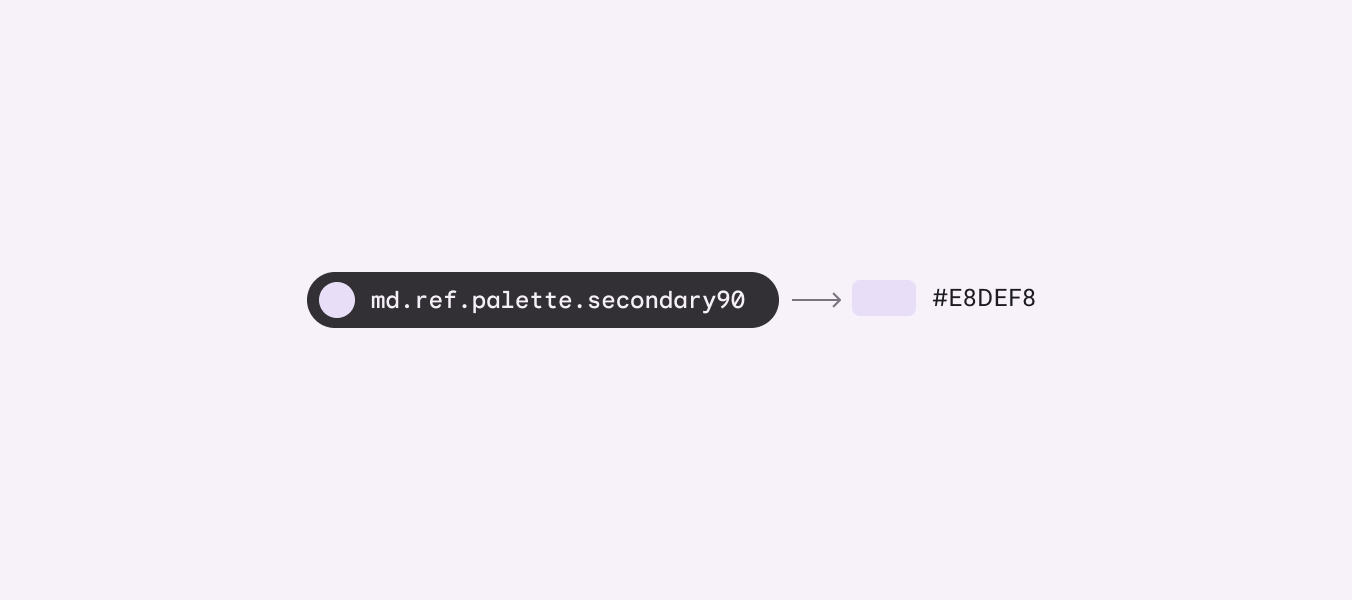
Token md.ref.palette.secondary90 com uma seta apontando para a amostra de cor lilás #E8DEF8.
Exemplo de um token de referência e seu valor de cor

Os tokens de design conectam de forma significativa escolhas de estilo que, de outra forma, não teriam uma relação clara.

Por exemplo, se o protótipo de um designer e a implementação de um desenvolvedor usarem o mesmo token para a “cor do contêiner secondary”, ambos podem ter certeza de que a mesma cor está sendo usada nos dois lugares. Isso se aplica mesmo que o valor hexadecimal atribuído a esse token seja atualizado.

Diagrama de FAB indicando tokens de sistema: secondary para cor de superfície e on-secondary para cor do ícone
Exemplo de tokens atribuídos às funções de cor secondary e on-secondary do contêiner e do ícone de um FAB, respectivamente

Por que os tokens são importantes? ​

Os tokens permitem que um sistema de design tenha uma fonte única da verdade – um repositório onde as escolhas de estilo são registradas e as alterações podem ser rastreadas.

Como os tokens são reutilizáveis e têm um propósito definido, eles podem definir atualizações de tema e de contexto em todo o sistema. Por exemplo, você pode usar tokens para aplicar sistematicamente uma paleta de cores de alto contraste para melhorar a visibilidade, ou alterar a escala tipográfica para garantir que o texto seja legível em uma tela de TV.

Ao usar tokens para design e implementação, as atualizações de estilo se propagam de forma consistente por todo um produto ou conjunto de produtos. Os tokens também ajudam designers e desenvolvedores a “falar a mesma língua”, reduzindo a confusão na transição do design para a implementação.

Diagrama de como a alteração do valor de um token se propaga em cascata do sistema de design para uma área de produto e 3 produtos
À medida que os sistemas de design evoluem, certos valores mudam. Com tokens de design, podemos rastrear alterações e garantir consistência em nossos produtos.

Como decidir se os tokens são adequados para você ​

Os tokens serão mais úteis se:

  • Você planeja atualizar o design do seu produto ou está criando um produto do zero
  • Seu sistema de design é aplicado a um conjunto de produtos ou plataformas
  • Você deseja facilitar a manutenção ou a atualização de estilos no futuro
  • Você deseja aproveitar ao máximo o sistema Material Design, incluindo recursos como cor dinâmica

Os tokens serão menos úteis se:

  • Você tem um aplicativo existente que usa valores fixos no código e provavelmente não passará por mudanças nos próximos um ou dois anos
  • Seu produto não tem um sistema de design

Tokens e Material Design ​

No passado, os estilos do Material eram comunicados por meio de diretrizes, arquivos de design, ferramentas e bibliotecas de componentes específicas de cada plataforma.

Com os tokens de design, agora você pode baixar, personalizar e aplicar os estilos do Material e integrá-los ao seu processo de design e desenvolvimento.

Os tokens permitem documentar decisões em um formato independente de plataforma e compartilhável.
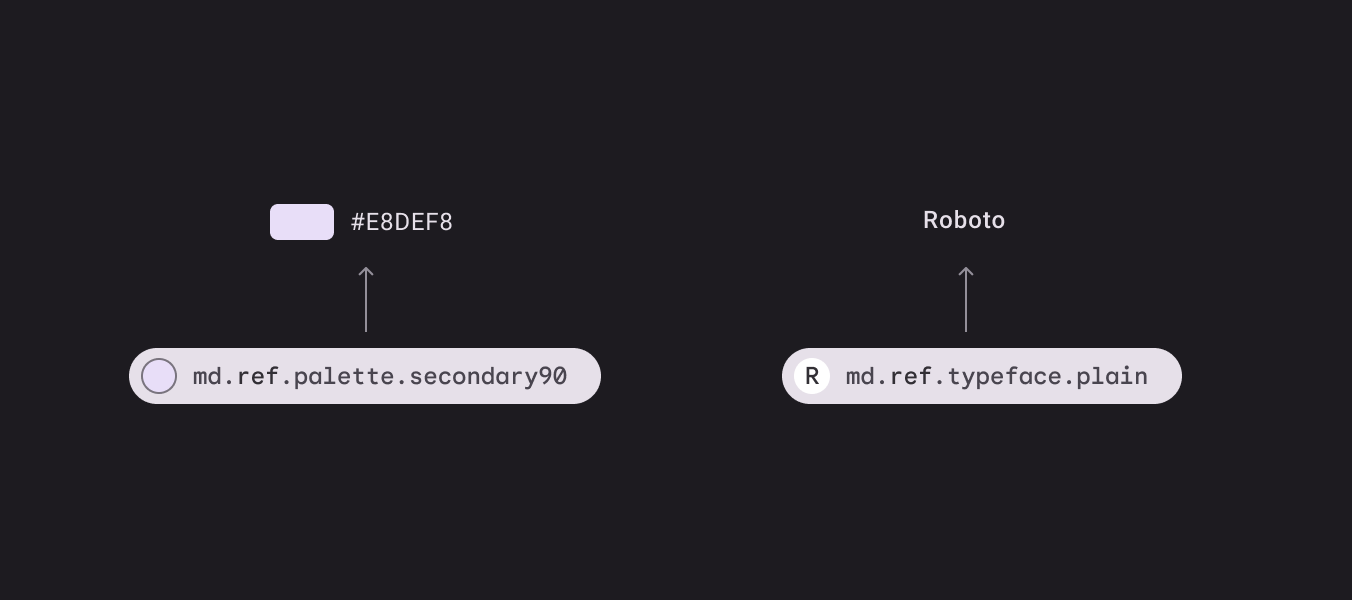
Diagrama de um token de design conectado a uma ferramenta de design e ao código da plataforma
Os tokens de design fornecem um repositório central para escolhas de design, com uma variedade de pontos de integração para desenvolvedores e designers

Neste site, você verá os tokens listados em módulos interativos.

Esses módulos permitem consultar rapidamente o valor base padrão armazenado nos tokens para cor, fonte, tamanho da fonte, peso da fonte, etc. Eles também mostram a relação entre um papel, seu token de sistema, seu token de referência e o valor predefinido armazenado.
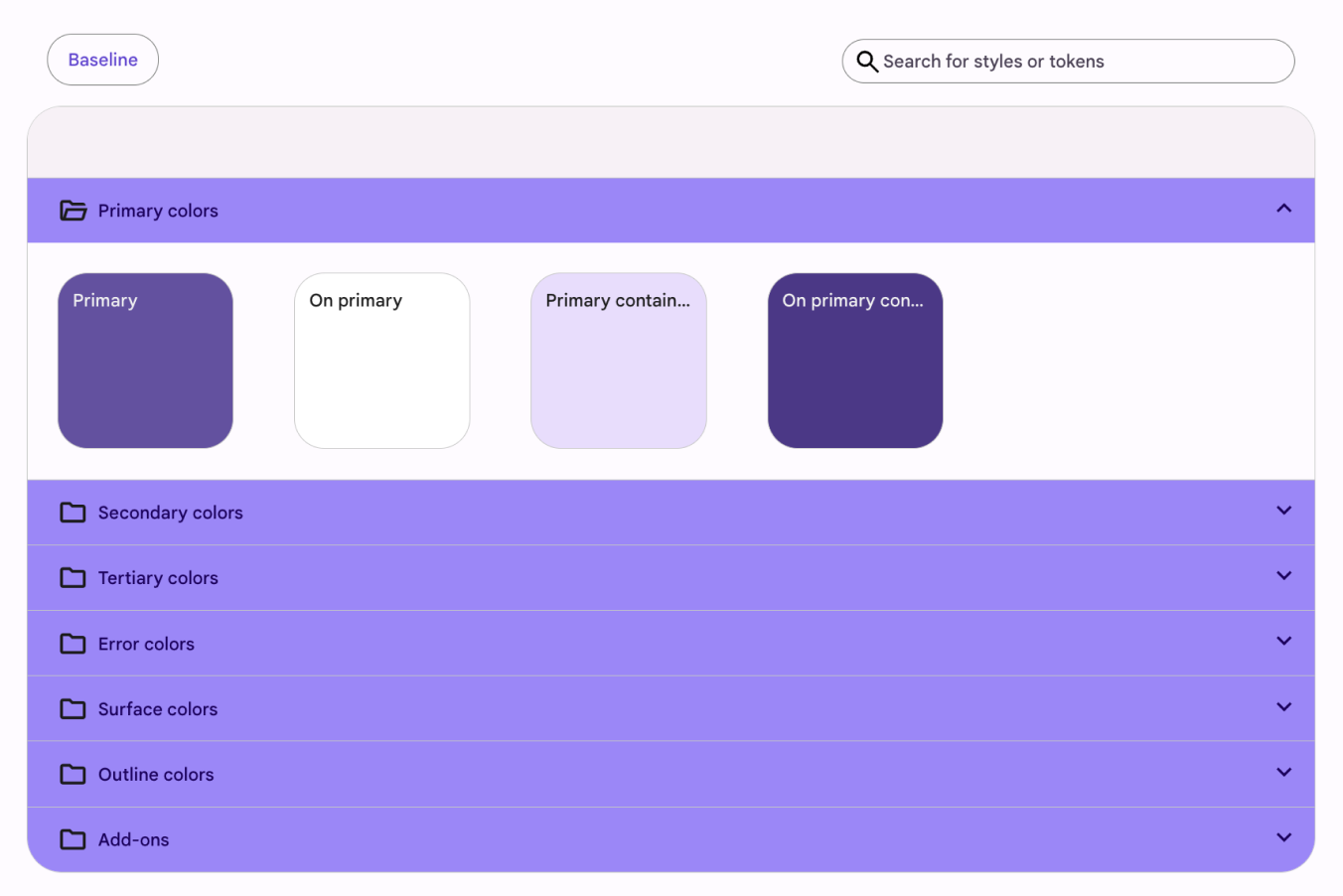
Um módulo de tokens para o sistema de cores com 4 amostras de cor para o conjunto de cores primárias.
Exemplo de um módulo de tokens

Você também verá tokens nas abas de especificações dos artigos sobre componentes.

Os tokens são agrupados primeiro por estado (habilitado, desabilitado, hover, etc.) e depois por elemento, que é a parte do componente à qual um token ou valor se aplica, como o contêiner ou o texto do rótulo.

As colunas incluem:

  • Nome – O aspecto de estilo do componente ao qual o token se aplica, como cor ou fonte
  • ID do token – O token que define o aspecto de estilo do componente
  • Descrição – Informações descritivas opcionais
  • Contexto/valor – O valor armazenado no token para um determinado contexto
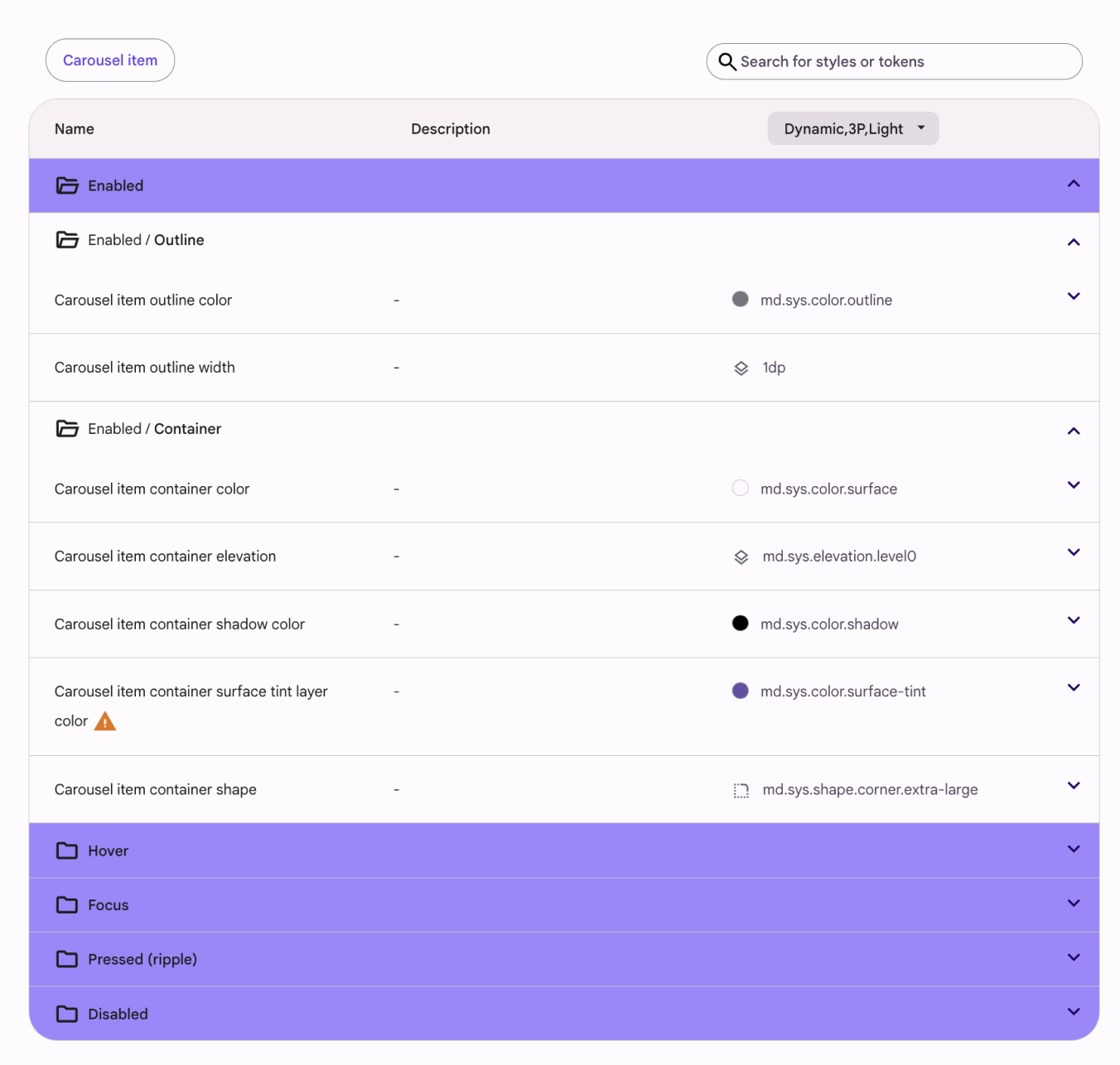
Um módulo de tokens para um botão elevado organizado por estado (habilitado, desabilitado, etc.) e depois por elemento (contêiner, texto do rótulo).
O diagrama e o módulo de tokens para o botão elevado

Como usar os módulos de tokens

Digamos que você precise verificar a função de cor do texto do rótulo de um botão preenchido.

Navegue até Botões comuns > Especificações, encontre o módulo de tokens dos botões preenchidos e procure os tokens de “texto do rótulo” na seção de elementos.

Copie o token de cor e cole-o no código, ou compare-o com a função de cor no Figma.
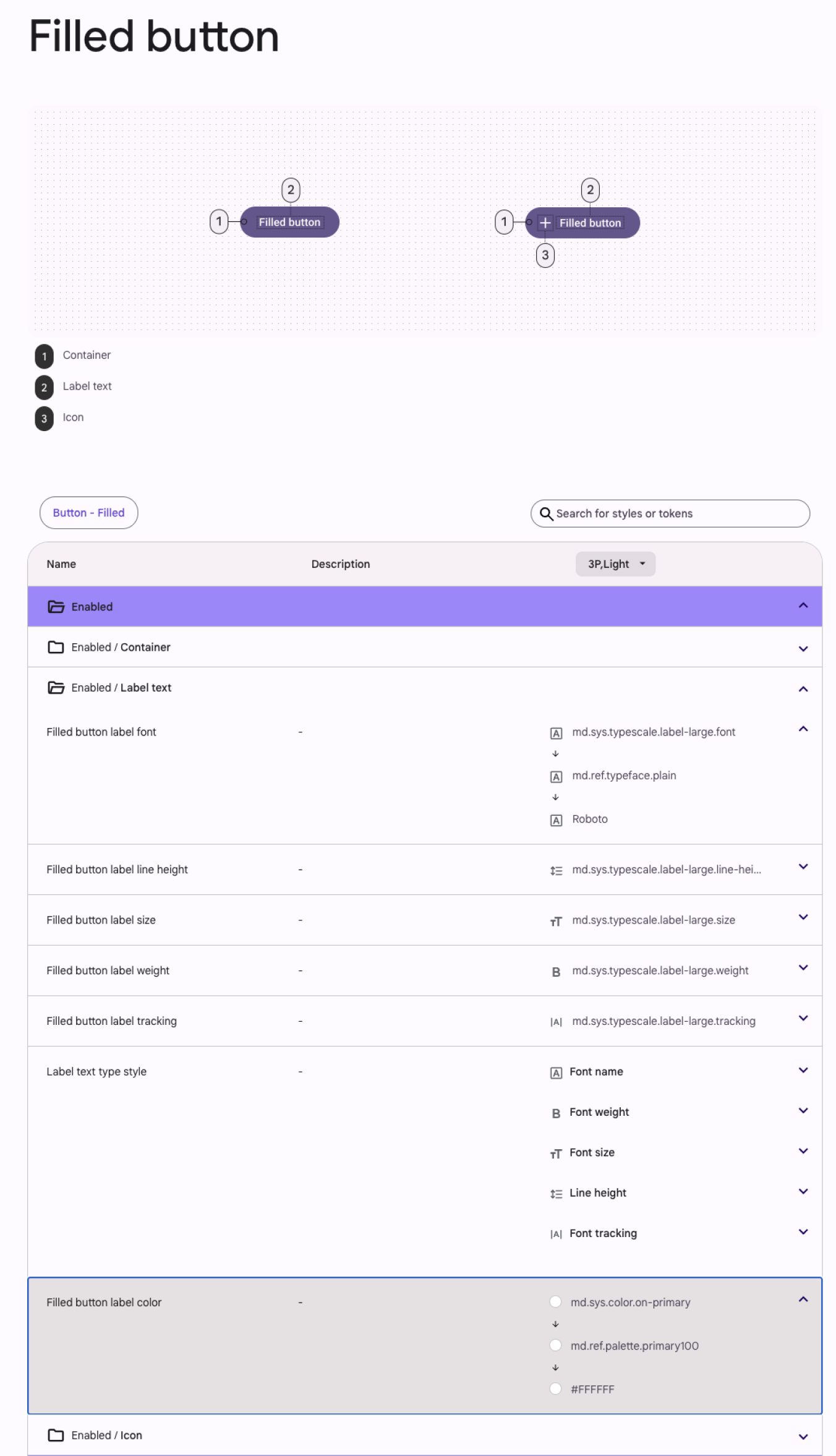
Como encontrar o token de cor do texto do rótulo.
Diagrama e tabela de tokens para a cor do texto do rótulo do botão preenchido

Partes de um nome de token ​

As partes de um nome de token são separadas por pontos (.) e vão da informação mais geral (“md”) à mais específica (“on-secondary”).

  1. Todos os nomes de tokens em um sistema de design começam com o nome do sistema (como “md” para Material Design)
  2. Uma abreviação para a classe do token: “ref” para tokens de referência, “sys” para tokens de sistema e “comp” para tokens de componente
  3. O nome termina com palavras descritivas que indicam o papel do token
Diagrama das 3 partes de um nome de token de design: prefixo do sistema, tipo de token e descrição do papel
  1. Comunica o sistema de design
  2. Comunica a classe do token
  3. Comunica o propósito do token

Classes de tokens ​

Há três classes de tokens no Material:

  1. Tokens de referência
    Todos os tokens disponíveis com valores associados.
  2. Tokens de sistema
    Decisões e papéis que dão ao sistema de design seu caráter, da cor e da tipografia à elevação e à forma.
  3. Tokens de componente
    As propriedades de design atribuídas a elementos em um componente, como a cor do ícone de um botão.

Com três classes de tokens, as equipes podem atualizar decisões de design globalmente ou aplicar uma alteração a um único componente.
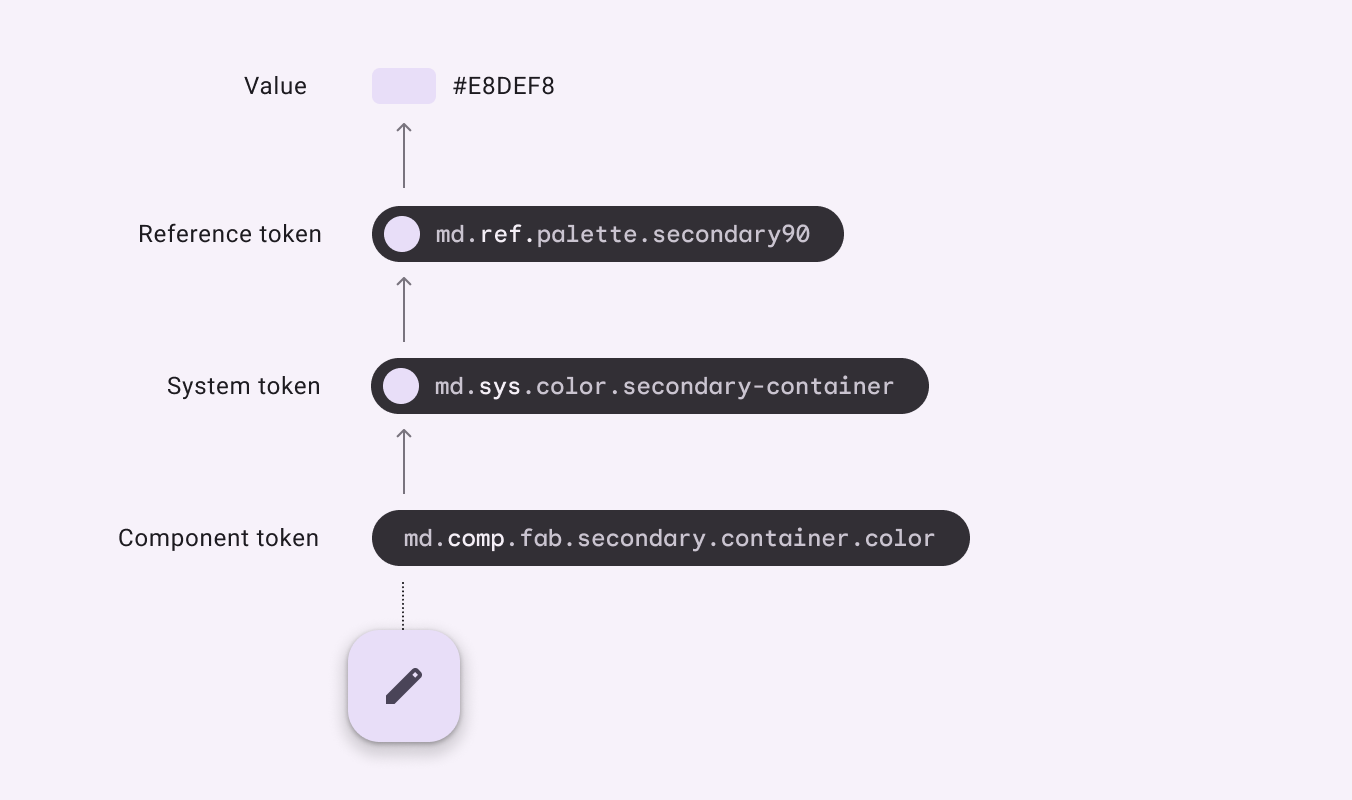
Valor de cor armazenado em um token de referência, que é armazenado em um token de sistema, que por sua vez é armazenado em um token de componente, aparecendo como a cor do contêiner de um FAB
Um botão que recebe a cor do contêiner por meio de um sistema de três tokens que definem valores de cor escaláveis. Os tokens de cor apontam para um valor hexadecimal específico que pode mudar facilmente sem afetar a sintaxe do token.

Tokens de referência

Esses tokens compõem todas as opções de estilo disponíveis em um sistema de design.

Eles geralmente apontam para um valor estático – como um código de cor hexadecimal ou um tamanho de fonte – mas também podem apontar para outros tokens de referência. Os tokens de referência não mudam com base no contexto.

Ao fornecer uma lista de opções, os tokens de referência oferecem à sua equipe um ponto de partida com cores, tipografia, medidas etc. aprovadas.

Todos os tokens de referência começam com o prefixo ref.
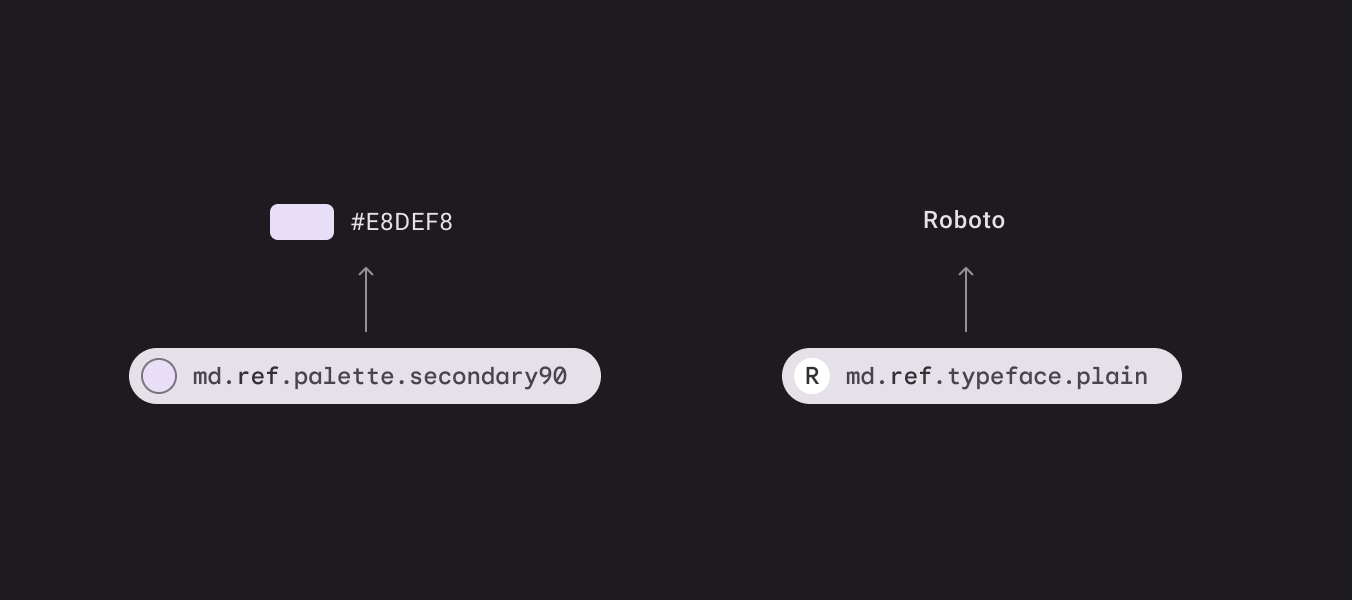
Token md.ref.palette.secondary90 apontando para #E8DEF8. Token md.ref.typeface.plain-medium apontando para Roboto Medium
Tokens de referência de cor e tipografia e seus valores

Tokens de sistema

Esses tokens são as decisões que sistematizam a linguagem de design de um tema ou contexto específico.

Os tokens de sistema definem o propósito que um token de referência cumpre na interface do usuário.

É aqui que a aplicação de temas acontece. O token de sistema pode apontar para diferentes tokens de referência dependendo do contexto, como um tema claro ou escuro.

Sempre que possível, os tokens de sistema devem apontar para tokens de referência em vez de valores estáticos.

Todos os tokens de sistema começam com o prefixo sys.
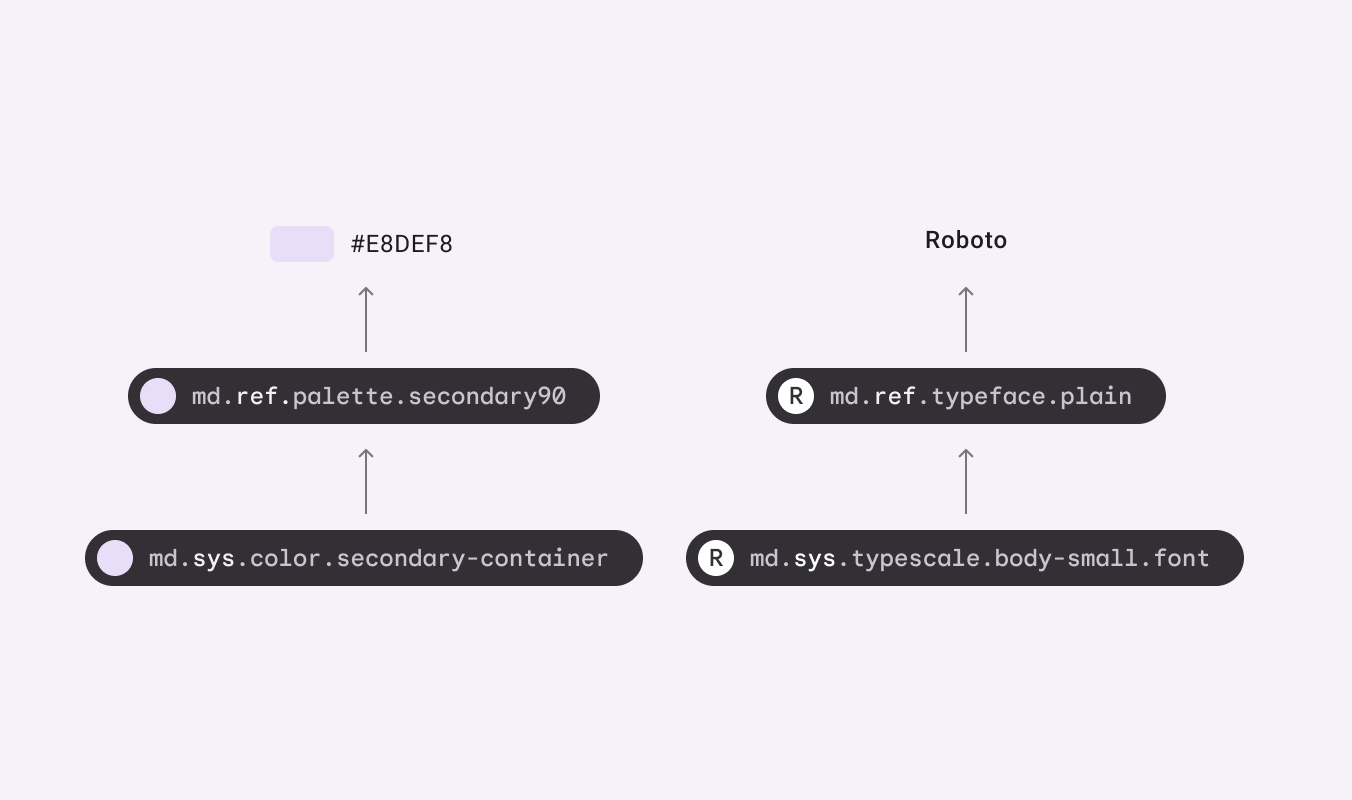
Token de sistema md.sys.color.secondary-container que aponta para o token md.ref.palette.secondary90, que aponta para #E8DEF8. Token de sistema md.sys.typescale.label-medium.font que aponta para o token md.ref.typeface.plain-medium, que aponta para Roboto Medium
Tokens de sistema, tokens de referência e seus valores

Tokens de componente (em desenvolvimento) ​

Esses tokens representam os elementos necessários para compor um componente, como contêineres, texto do rótulo, ícones, estados e seus valores, como tamanho, forma, cor ou elevação.

Sempre que possível, os tokens de componente devem apontar para um token de sistema ou de referência, em vez de conter valores fixos no código, como códigos hexadecimais.

Nem toda escolha estilística de um componente pode ser representada por um token, mas sempre que uma escolha de design se aplicar a vários componentes com intenção semelhante, um token deve ser usado.

Todos os tokens de componente começam com o prefixo comp.
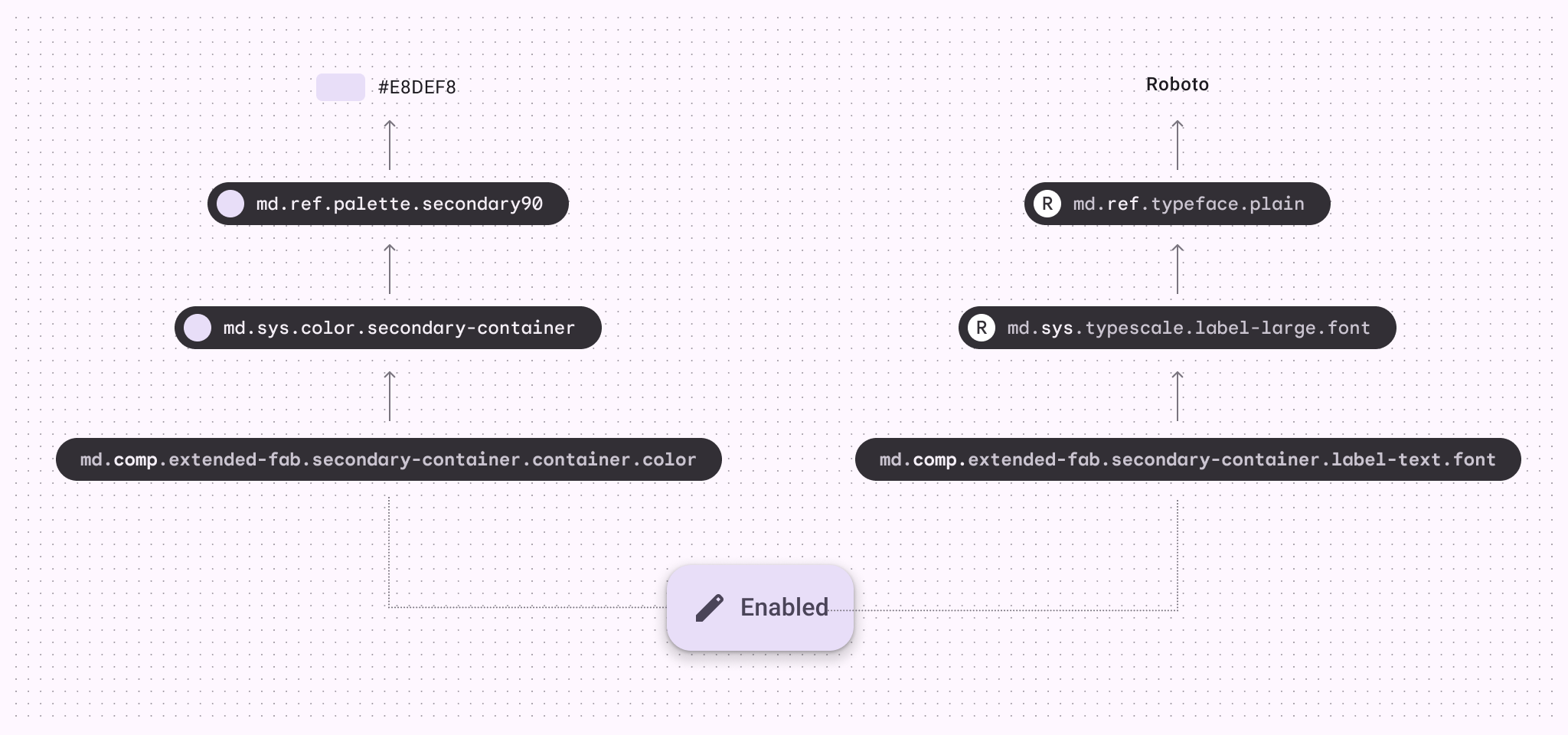
Tokens de componente de um FAB estendido para cor do contêiner e texto do rótulo, que apontam para tokens de sistema, que apontam para tokens de referência, que apontam para valores resolvidos
Tokens de componente, tokens de sistema, tokens de referência e seus valores

Contextos ​

Os tokens podem apontar para valores diferentes dependendo de um conjunto de condições. Essas condições são chamadas de contextos, e os valores resultantes são chamados de valores contextuais.

Exemplos de diferentes contextos incluem: formatos de dispositivo, tema escuro, layouts densos e sistemas de escrita da direita para a esquerda.

Você pode pensar em um contexto como um tipo de etiqueta. Se um valor de token estiver marcado com o tema escuro, ele substituirá o valor padrão do token em um contexto de tema escuro.
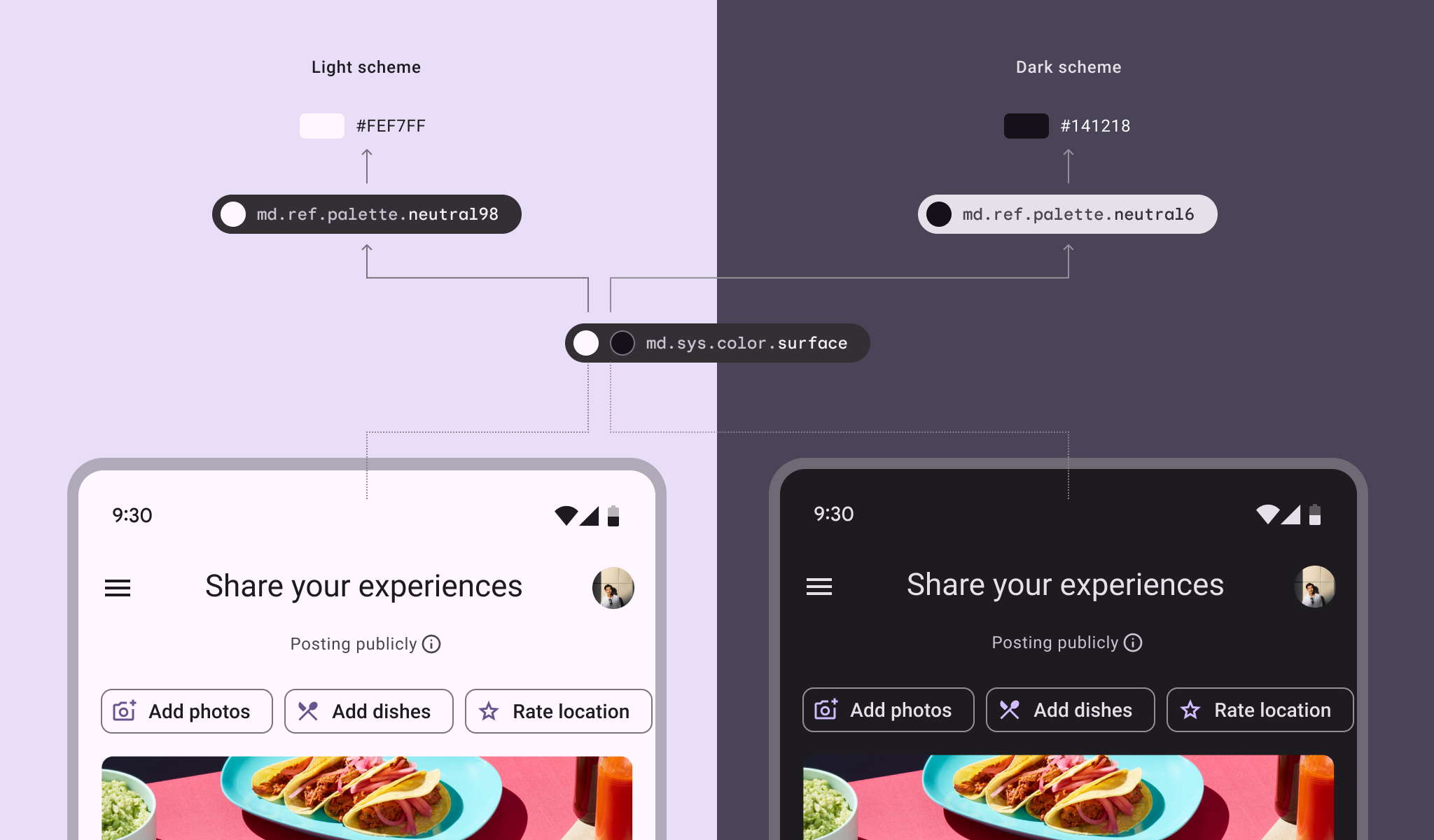
Diagrama de token de sistema para cor de fundo que aponta para valores diferentes dependendo do contexto do tema
O mesmo token de sistema para cor de fundo pode apontar para diferentes tokens de referência dependendo do contexto: Tema claro ou tema escuro
Pager
AnteriorComponentes XR: Barras de ferramentas
PróximoTokens de design: Como usar tokens

Distribuído sob a Licença Apache 2.0 ou CC BY 4.0.

Copyright © 2018-Present Google

https://m3.material.io/foundations/design-tokens/overview

Distribuído sob a Licença Apache 2.0 ou CC BY 4.0.

Copyright © 2018-Present Google