Skip to content
Material Design 3
Main Navigation
v3
v2
v1

Português – Brasil

English
简体中文
繁體中文
Español
Français
Русский
Deutsch
日本語
한국어
Italiano
Polski
Türkçe
čeština
magyar

Português – Brasil

English
简体中文
繁體中文
Español
Français
Русский
Deutsch
日本語
한국어
Italiano
Polski
Türkçe
čeština
magyar

Aparência

Sidebar Navigation

Fundamentos

Acessibilidade

Visão geral: Princípios

Visão geral: Tecnologia assistiva

Design: Visão geral

Design: Contraste de cores

Design: Estrutura

Design: Fluxo

Design: Elementos

Escrita e texto: Práticas recomendadas

Escrita e texto: Truncamento de texto

Escrita e texto: Redimensionamento de texto

Criar para todos: Necessidades do usuário

Construindo para todos: Cocriação

Design de conteúdo

Visão geral

Texto alternativo

Redação global: Visão geral

Redação global: Escolha de palavras

Notificações

Guia de estilo: Boas práticas de redação de UX

Guia de estilo: Escolha de palavras

Guia de estilo: Gramática e pontuação

Personalizando o Material

Dispositivos

Design para smartwatches: Visão geral

Design para relógios inteligentes: Fundamentos

Design para relógios: Estilos

Design para relógios: Layout

XR

Design para XR imersiva: Visão geral

Design para XR imersiva: Interação

Design para XR imersivo: Layout

Design para XR imersiva: Acessibilidade

Componentes XR: Visão geral

Componentes XR: Barras de aplicativo

Componentes XR: Diálogos

Componentes XR: Barra de navegação

Componentes XR: Trilho de navegação

Componentes XR: Barras de ferramentas

Tokens de design: Visão geral

Tokens de design: Como usar tokens

Interação

Gestos

Dispositivos de entrada: Fundamentos

Seleção: Visão geral

Estados: Visão geral

Estados: Camadas de estado

Estados: Aplicando estados

Layout

Visão geral do layout: Visão geral

Visão geral do layout: Partes do layout

Visão geral de layout: Design adaptativo

Scaffold: Visão geral

Scaffold: Barras

Scaffold: Trilhos

Scaffold: Painéis

Grades e espaçamento: Visão geral

Grades e espaçamento: Grades

Grades e espaçamento: Espaçamento

Grids e espaçamento: Densidade

Breakpoints: Visão geral

Breakpoints: Compacto

Breakpoints: Médio

Breakpoints: Expandidos

Breakpoints: Grandes e extra grandes

Bidirecionalidade e RTL

Exemplos de layouts canônicos: Visão geral

Exemplos de layouts canônicos: Feed

Exemplos de layouts canônicos: Lista-detalhe

Exemplos de layouts canônicos: Painel de suporte

Usabilidade: Visão geral

Usabilidade: Aplicando o M3 Expressive

Material de A a Z

Estilos

Cor

Sistema de cores: Visão geral

Sistema de cores: Como o sistema funciona

Funções de cor

Esquemas de cores

Escolhendo um esquema

Esquemas de cores estáticos: Baseline

Esquemas de cores estáticos: Marca personalizada

Esquemas de cores dinâmicas: Como escolher uma origem

Esquemas dinâmicos de cores: Origem gerada pelo usuário

Esquemas dinâmicos de cores: Origem baseada em conteúdo

Personalizações avançadas: Visão geral

Personalizações avançadas: Aplicar cores

Personalizações avançadas: Definir novas cores

Personalizações avançadas: Ajustar cores existentes

Recursos de cores

Elevação: Visão geral

Elevação: Aplicando elevação

Elevação: Tokens

Ícones: Visão geral

Ícones: Como criar ícones

Ícones: Como aplicar ícones

Movimento

Sistema de física de movimento: Como funciona

Sistema de física do movimento: Especificações

Easing e duração: Como aplicar easing e duração

Easing e duração: Tokens e especificações

Transições: Padrões de transição

Transições: Aplicação de transições

Forma: Visão geral e princípios

Forma: Escala de raio de canto

Forma: Transformação de forma

Espaçamento: Visão geral

Espaçamento: Como aplicar o espaçamento

Espaçamento: Tokens

Tipografia: Visão geral

Tipografia: Fontes

Tipografia: Escala tipográfica e tokens

Tipografia: Aplicação de tipos

Tipografia: Tratamentos editoriais

Componentes

Barras de aplicativo: Visão geral

Barras de aplicativo: Especificações

Barras de aplicativo: Diretrizes

Barras de aplicativo: Acessibilidade

Badges: Visão geral

Badges: Especificações

Badges: Diretrizes

Badges: Acessibilidade

Botões

Todos os botões

Grupos de botões: Visão geral

Grupos de botões: Especificações

Grupos de botões: Diretrizes

Grupos de botões: Acessibilidade

Botões: Visão geral

Botões: Especificações

Botões: Diretrizes

Botões: Acessibilidade

FABs estendidos: Visão geral

FABs estendidos: Especificações

FABs estendidos: Diretrizes

FABs estendidos: Acessibilidade

Menu do FAB: Visão geral

Menu do FAB: Especificações

Menu do FAB: Diretrizes

Menu do FAB: Acessibilidade

Botões de ação flutuantes (FABs): Visão geral

Botões de ação flutuantes (FABs): Especificações

Botões de ação flutuantes (FABs): Diretrizes

Botões de ação flutuantes (FABs): Acessibilidade

Botões de ícone: Visão geral

Botões de ícone: Especificações

Botões de ícone: Diretrizes

Botões de ícone: Acessibilidade

Botões segmentados: Visão geral

Botões segmentados: Especificações

Botões segmentados: Diretrizes

Botões segmentados: Acessibilidade

Botões divididos: Visão geral

Botões divididos: Especificações

Botões divididos: Diretrizes

Botões divididos: Acessibilidade

Cartões: Visão geral

Cartões: Especificações

Cartões: Diretrizes

Cartões: Acessibilidade

Carrossel: Visão geral

Carrossel: Especificações

Carrossel: Diretrizes

Carrossel: Acessibilidade

Caixa de seleção: Visão geral

Caixa de seleção: Especificações

Caixas de seleção: Diretrizes

Caixa de seleção: Acessibilidade

Chips: Visão geral

Chips: Especificações

Chips: Diretrizes

Chips: Acessibilidade

Seletores de data e hora

Seletores de data: Visão geral

Seletores de data: Especificações

Seletores de data: Diretrizes

Seletores de data: Acessibilidade

Seletores de horário: Visão geral

Seletores de horário: Especificações

Seletores de horário: Diretrizes

Seletores de horário: Acessibilidade

Diálogos: Visão geral

Diálogos: Especificações

Diálogos: Diretrizes

Diálogos: Acessibilidade

Divisor: Visão geral

Divisor: Especificações

Divisor: Diretrizes

Divisor: Acessibilidade

Listas: Visão geral

Listas: Especificações

Listas: Diretrizes

Listas: Acessibilidade

Carregamento e progresso

Indicador de carregamento: Visão geral

Indicador de carregamento: Especificações

Indicador de carregamento: Diretrizes

Indicador de carregamento: Acessibilidade

Indicadores de progresso: Visão geral

Indicadores de progresso: Especificações

Indicadores de progresso: Diretrizes

Indicadores de progresso: Acessibilidade

Menus: Visão geral

Menus: Especificações

Menus: Diretrizes

Menus: Acessibilidade

Navegação

Barra de navegação: Visão geral

Barra de navegação: Especificações

Barra de navegação: Diretrizes

Barra de navegação: Acessibilidade

Gaveta de navegação: Visão geral

Gaveta de navegação: Especificações

Gaveta de navegação: Diretrizes

Gaveta de navegação: Acessibilidade

Trilho de navegação: Visão geral

Trilho de navegação: Especificações

Trilho de navegação: Diretrizes

Trilho de navegação: Acessibilidade

Botão de opção: Visão geral

Botão de opção: Especificações

Botão de opção: Diretrizes

Botão de opção: Acessibilidade

Pesquisa: Visão geral

Pesquisa: Especificações

Pesquisa: Diretrizes

Pesquisa: Acessibilidade

Folhas

Folhas inferiores: Visão geral

Folhas inferiores: Especificações

Folhas inferiores: Diretrizes

Folhas inferiores: Acessibilidade

Painéis laterais: Visão geral

Painéis laterais: Especificações

Painéis laterais: Diretrizes

Painéis laterais: Acessibilidade

Controles deslizantes: Visão geral

Controles deslizantes: Especificações

Controles deslizantes: Diretrizes

Controles deslizantes: Acessibilidade

Snackbar: Visão geral

Snackbar: Especificações

Snackbar: Diretrizes

Snackbar: Acessibilidade

Interruptor: Visão geral

Interruptor: Especificações

Interruptor: Diretrizes

Interruptor: Acessibilidade

Abas: Visão geral

Abas: Especificações

Abas: Diretrizes

Abas: Acessibilidade

Campos de texto: Visão geral

Campos de texto: Especificações

Campos de texto: Diretrizes

Campos de texto: Acessibilidade

Barras de ferramentas: Visão geral

Barras de ferramentas: Especificações

Barras de ferramentas: Diretrizes

Barras de ferramentas: Acessibilidade

Tooltips: Visão geral

Tooltips: Especificações

Tooltips: Diretrizes

Tooltips: Acessibilidade

Nesta página

Seletores de horário: Diretrizes ​

Os seletores de horário ajudam as pessoas a selecionar e definir um horário específico.

Seletor de horário. Ele tem um mostrador e entrada por teclado para horas e minutos, e uma configuração para AM ou PM.
Seletor de horário com mostrador para o formato de 12 horas

Uso ​

Os seletores de horário permitem que as pessoas informem um horário específico. Eles são exibidos em diálogosOs diálogos exibem avisos importantes no fluxo do usuário.Mais sobre diálogos e podem ser usados para selecionar horas, minutos ou períodos (AM/PM).

Eles podem ser usados em diversos cenários. Casos de uso comuns incluem:

  • Configurar um alarme
  • Agendar uma reunião

Os seletores de horário não são ideais para seleçãoA seleção permite que as pessoas escolham itens específicos para executar ações.Mais sobre seleção de horários com precisão refinada ou granular, como milissegundos em um aplicativo de cronômetro.
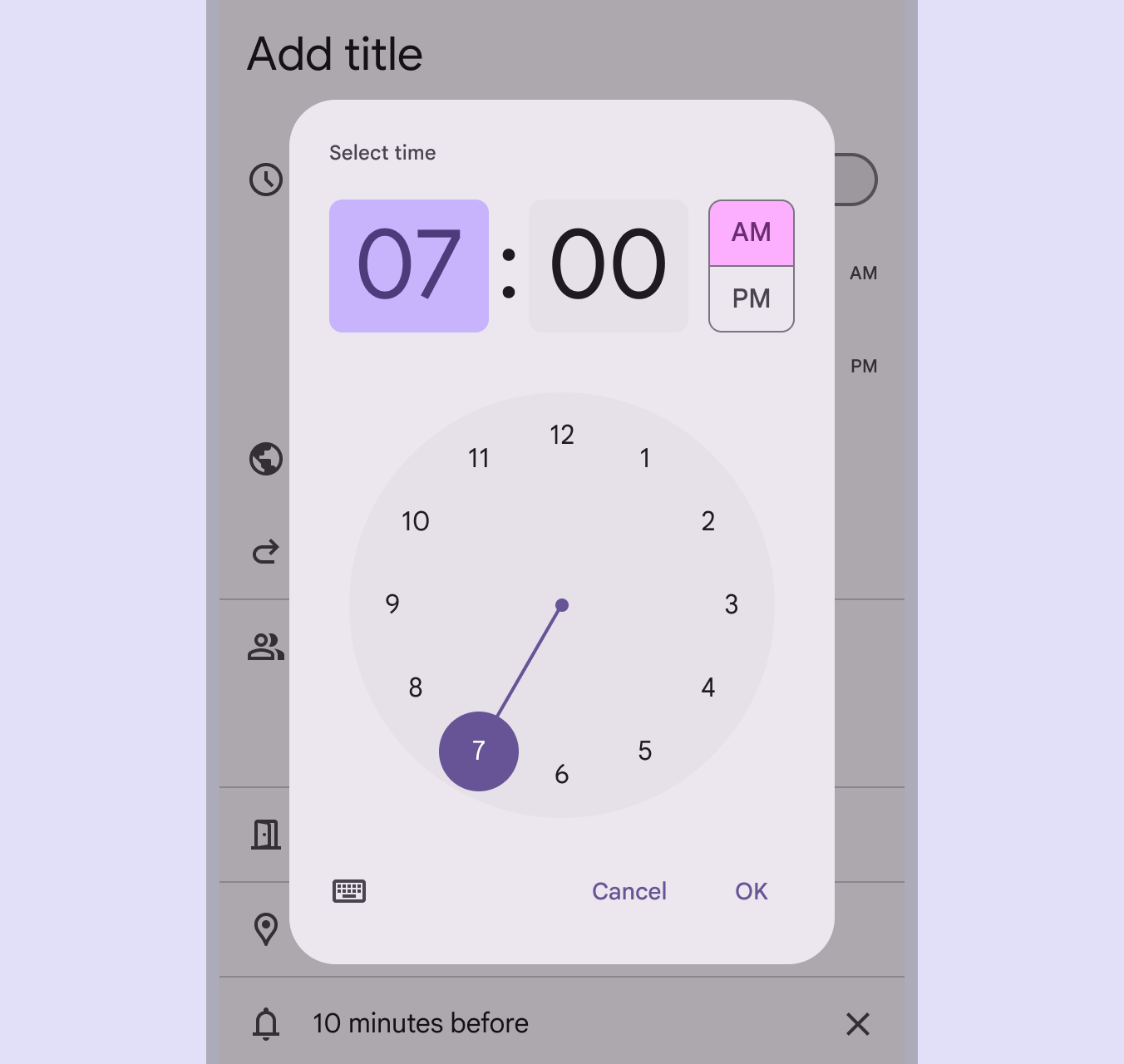
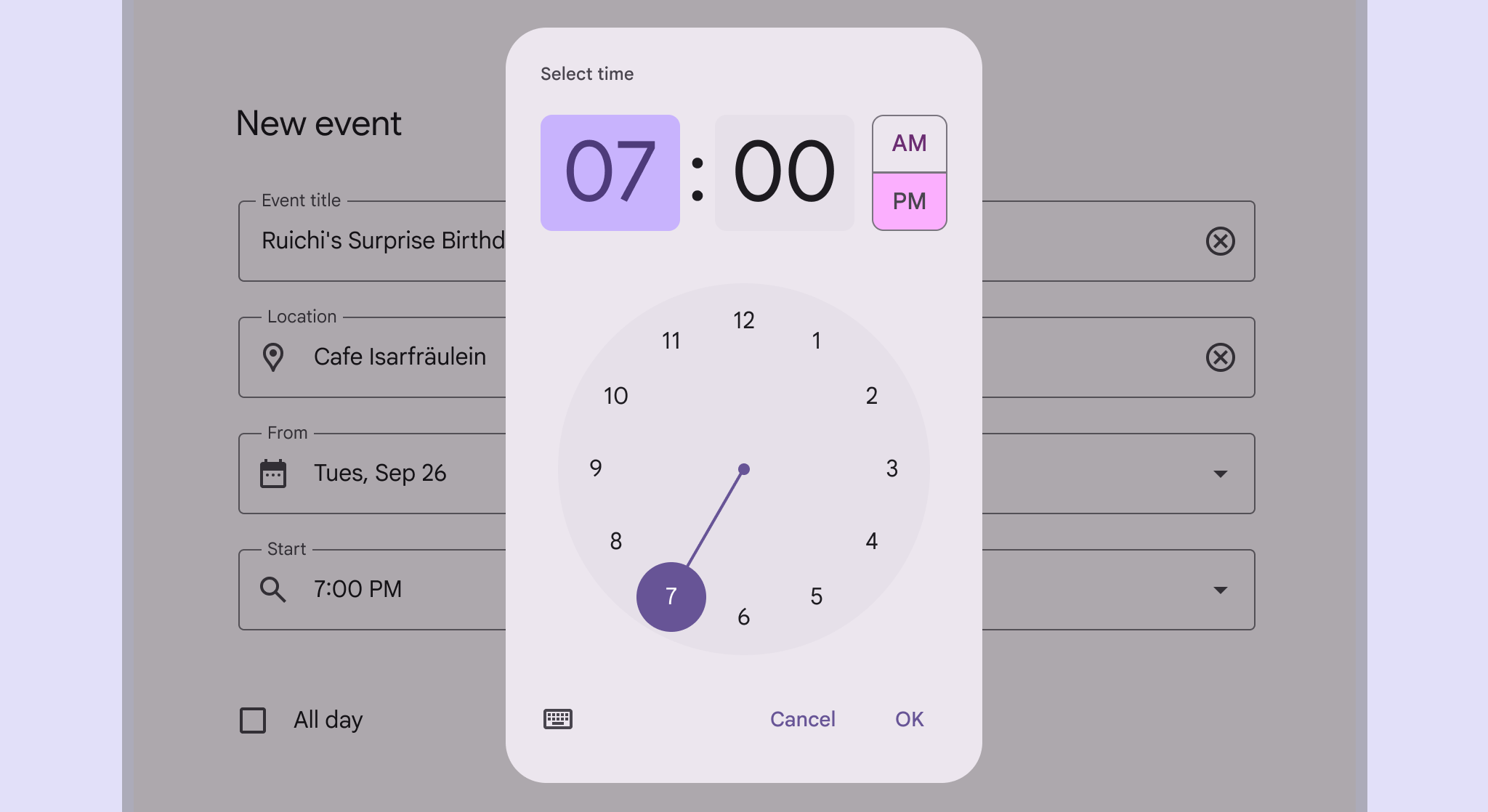
Seletor de horário com entrada por mostrador selecionando a hora 7.
Faça Seleção de hora em um seletor de calendário móvel

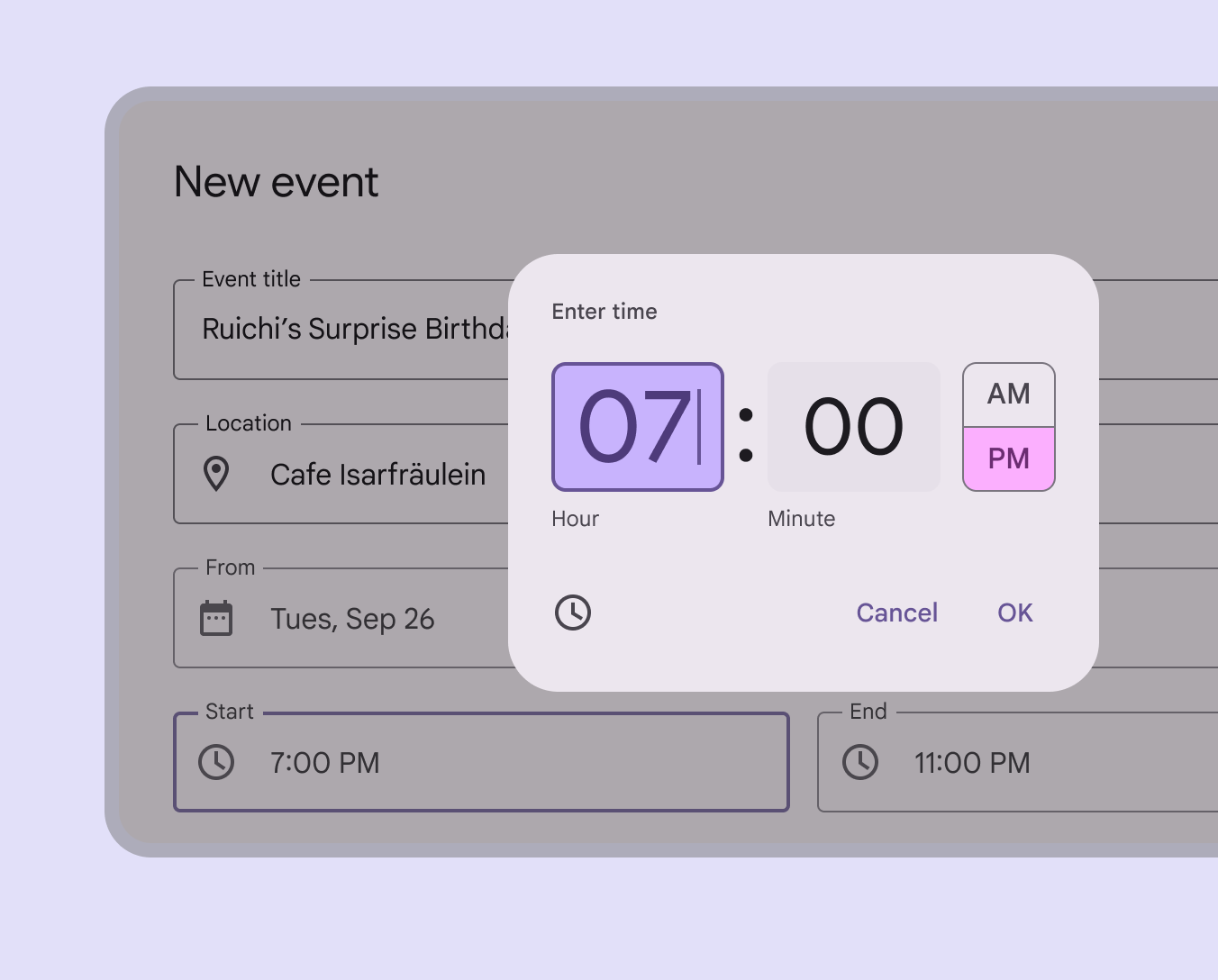
Seletor de horário com entrada por teclado

Os seletores de horário com entrada por teclado permitem que as pessoas especifiquem um horário usando os números do teclado. Essa opção de entrada deve estar acessível em qualquer outra interface de seletor de horário móvel, ao tocar no ícone do teclado.
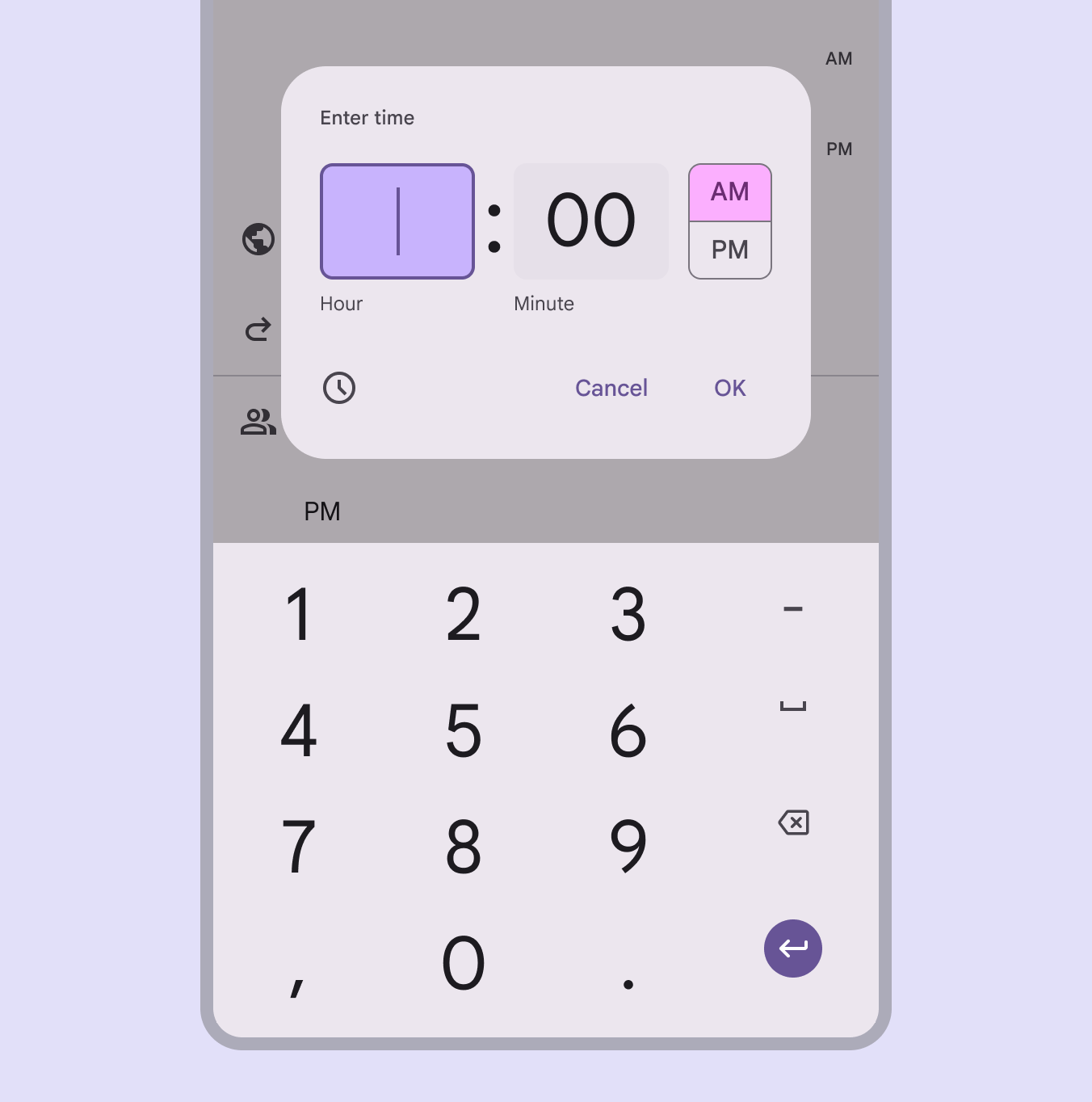
Seletor de horário com entrada por teclado, com o teclado ativo para a hora.
Entrada de hora pelo teclado

Seleção de horário no formato de 24 horas

A visualização do mostrador pode ser alterada para refletir a seleçãoA seleção permite que as pessoas escolham itens específicos para executar ações.Mais sobre seleção de horário no formato de 24 horas. Essa opção é definida fora do componente de seletor de horário, normalmente nas configurações do sistema.
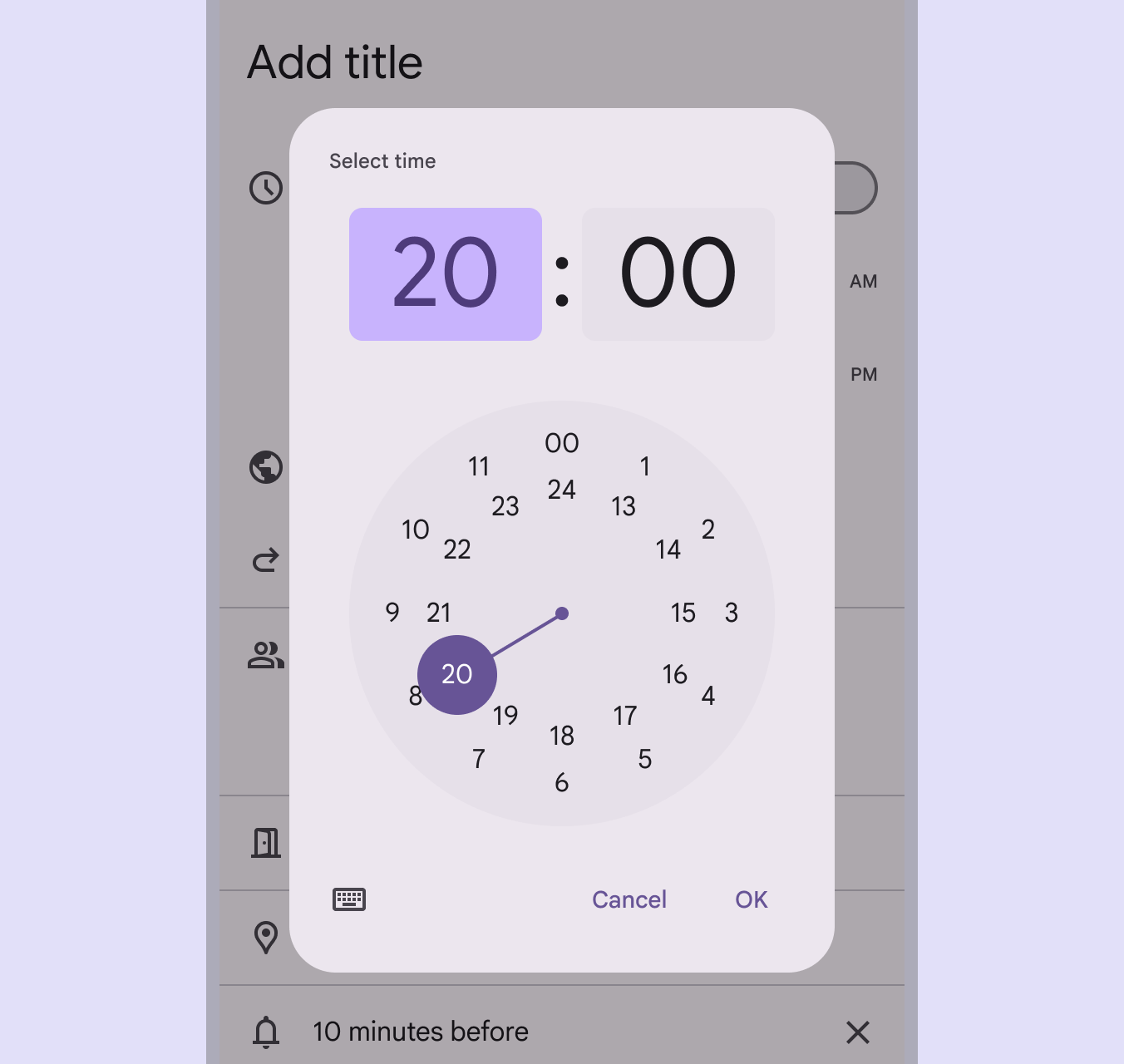
Seletor de horário com entrada por mostrador selecionando a hora 20. As horas 0–11 usam o anel externo; as horas 12–23 usam o anel interno.
Visualização do mostrador no formato de 24 horas

Anatomia ​

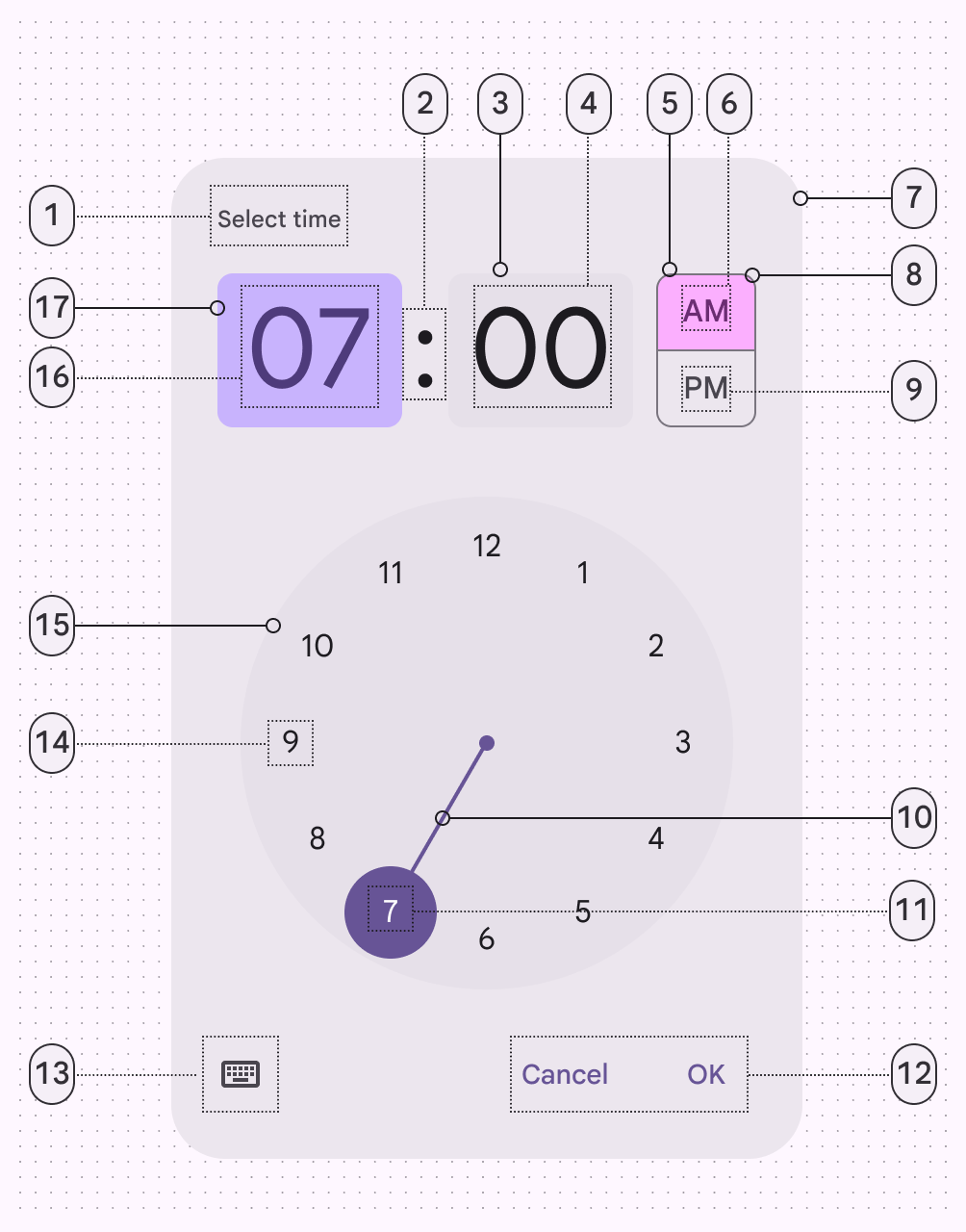
17 elementos de um seletor de horário com mostrador.
  1. Rótulo (título)
  2. Separador do seletor de horário
  3. Campo de entrada
  4. Texto de entrada
  5. Seletor de período (selecionado)
  6. Texto do seletor de período (selecionado)
  7. Contêiner
  8. Contorno do seletor de período
  9. Texto do seletor de período
  10. Trilha do seletor de mostrador
  11. Rótulo do mostrador (selecionado)
  12. Botões de texto
  13. Botão de ícone
  14. Rótulo do mostrador (não selecionado)
  15. Mostrador do relógio
  16. Texto de entrada (selecionado)
  17. Campo de entrada (selecionado)
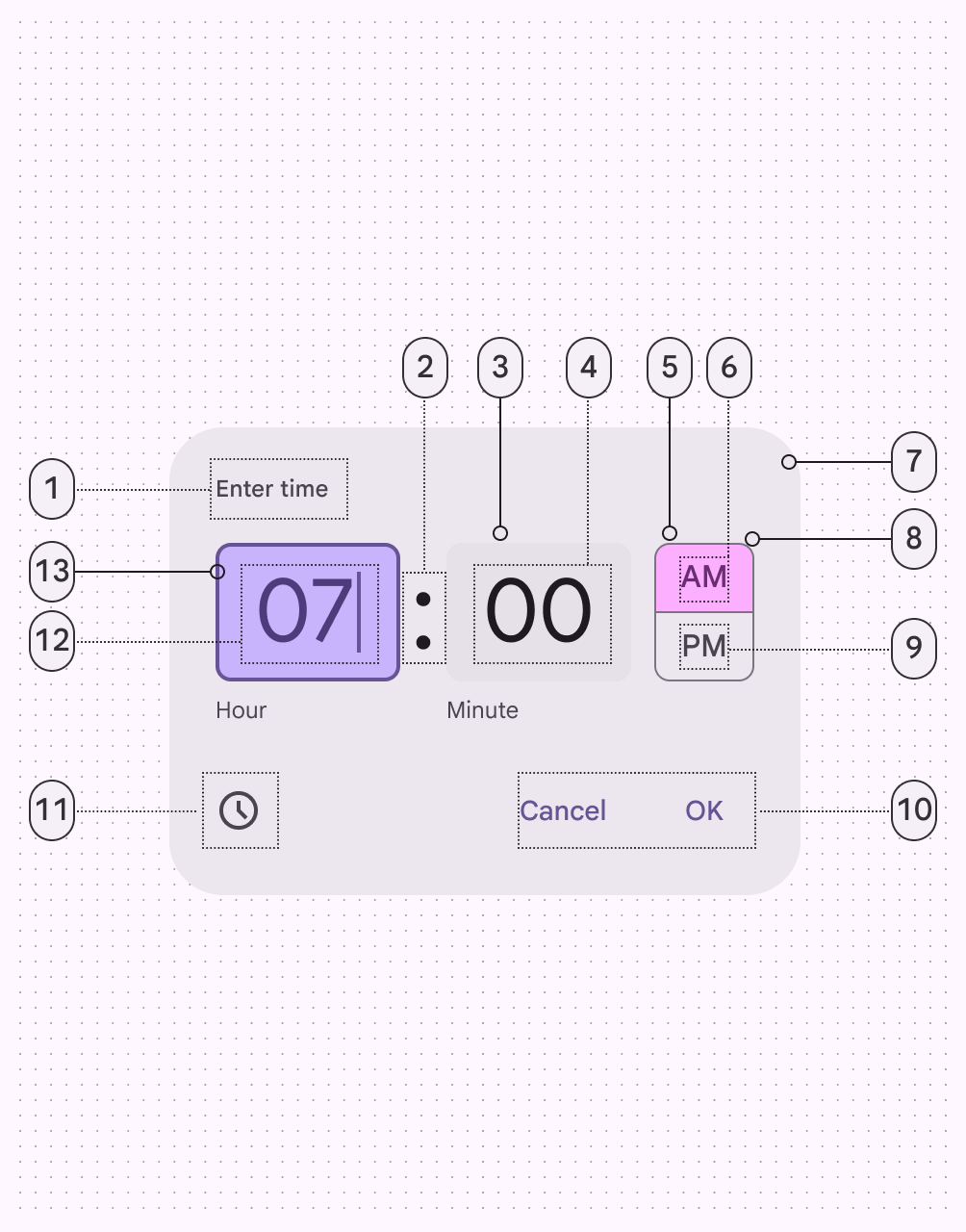
13 elementos de um seletor de horário com entrada por teclado.
  1. Rótulo (título)
  2. Separador do seletor de horário
  3. Campo de entrada
  4. Texto de entrada
  5. Seletor de período (selecionado)
  6. Texto do seletor de período (selecionado)
  7. Contêiner
  8. Contorno do seletor de período
  9. Texto do seletor de período (não selecionado)
  10. Botões de texto
  11. Botão de ícone
  12. Texto de entrada (selecionado)
  13. Campo de entrada (selecionado)

Contêiner

Assim como os diálogosOs diálogos exibem avisos importantes no fluxo do usuário.Mais sobre diálogos, o contêiner deve aparecer acima dos demais elementos da tela. Para direcionar a atenção, as superfícies atrás do contêiner recebem uma sobreposição temporária de escurecimento (scrim), tornando-as menos destacadas.
Contêiner do seletor de horário, com todos os elementos dentro.
O contêiner inclui todos os elementos do seletor de horário

Seletor de entrada

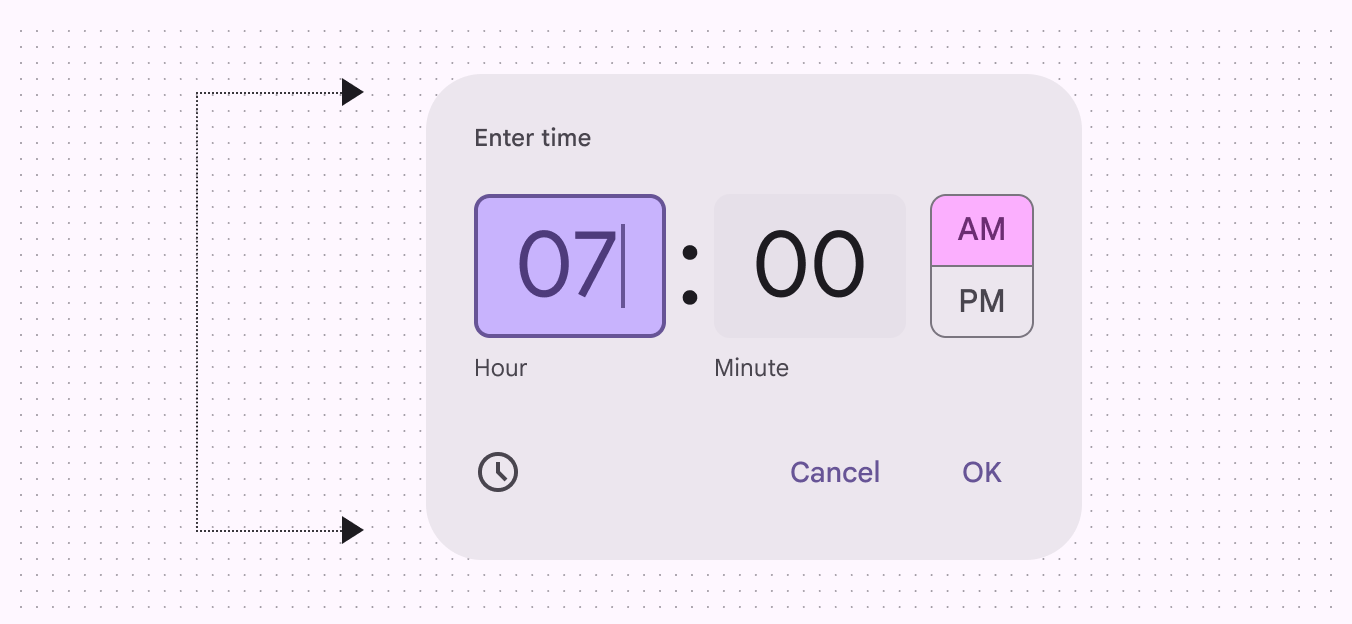
O seletor de entrada é um tipo específico de campo de textoCampos de texto permitem que as pessoas insiram texto em uma interface.Mais sobre campos de texto. Ele se diferencia dos campos de texto típicos pelos seguintes aspectos:

  • Um destaque adicional para chamar a atenção para o campo selecionado
  • Uma forma, um tamanho e uma fonte maiores
  • Um rótulo abaixo do campo

Horas e minutos devem ter campos de entrada separados. No formato de 12 horas, um seletor AM/PM aparece à direita do campo de minutos. No formato de 24 horas, o seletor AM/PM não deve aparecer.
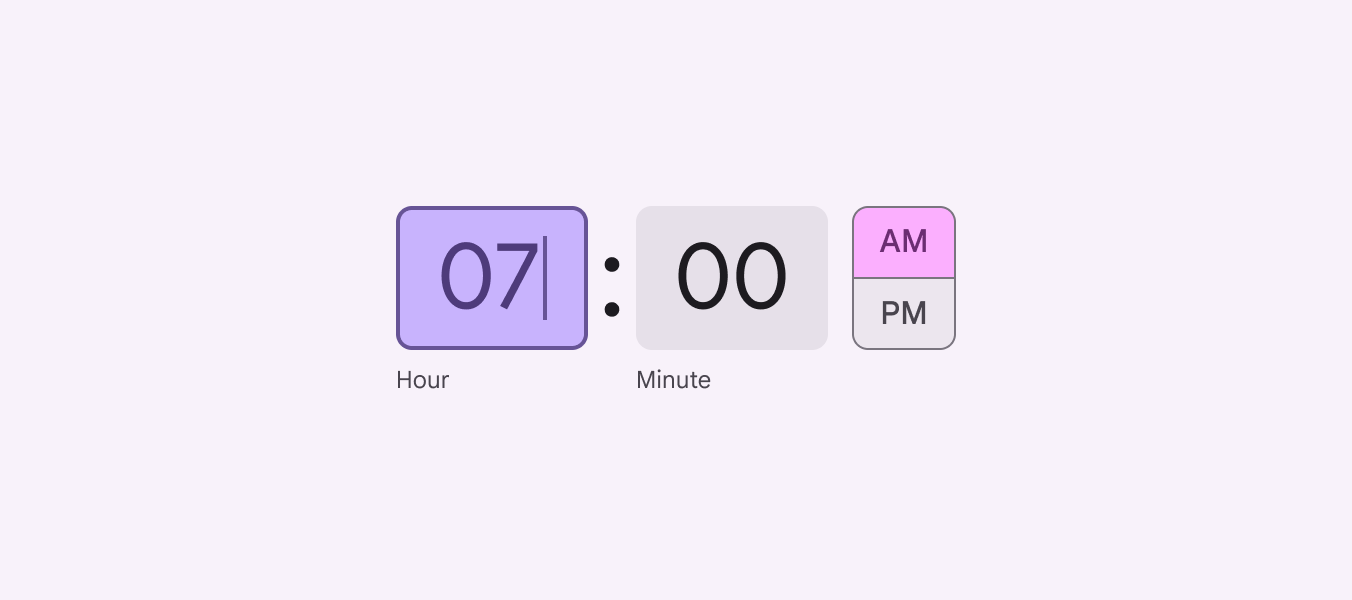
Seletor de horário com entrada por teclado, com o campo de hora ativo e, por isso, destacado.
Seletor de entrada para o formato de 12 horas

Seletor de mostrador

Os seletores de mostrador sempre imitam o mostrador redondo de um relógio. É possível selecionar horas e minutos tocando em um número ou arrastando a trilha do seletor de mostrador.

Ao representar um mostrador de 12 horas, todos os números aparecem no anel externo. Ao representar um mostrador de 24 horas, os números pares aparecem no anel interno, e os números ímpares, no anel externo.
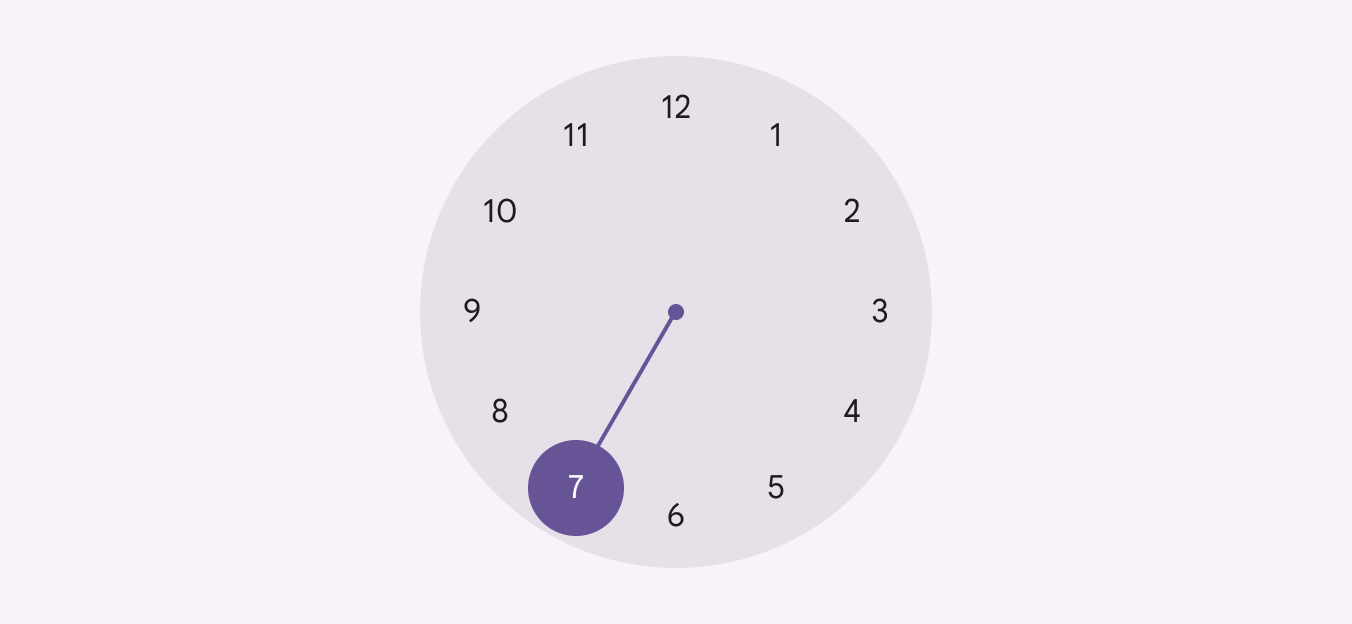
Seletor de horário com mostrador e hora 7 selecionada.
Seletor de mostrador para o formato de 12 horas

Botões de texto e de ícone

Os botões de íconeBotões de ícone ajudam as pessoas a realizar ações secundárias com um toque.Mais sobre botões de ícone são usados para alternar entre o seletor de entrada, representado por um teclado, e o seletor de mostrador, representado por um relógio.

Os botões de textoBotões permitem que as pessoas executem ações e façam escolhas com um toque.Mais sobre botões são usados para fechar o diálogoOs diálogos exibem avisos importantes no fluxo do usuário.Mais sobre diálogos (Cancelar) e salvar a entrada do seletor (OK).
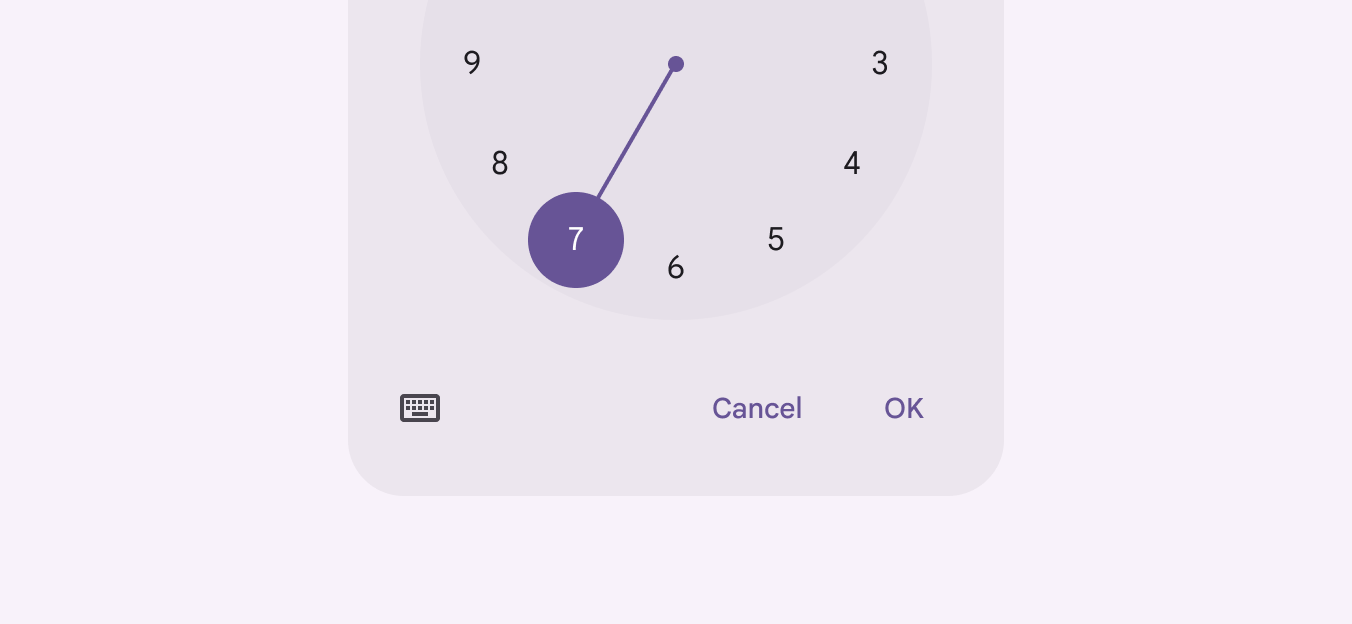
Botões do seletor de horário.
O ícone do teclado permite que as pessoas alternem entre o seletor de mostrador (na imagem) e o seletor de entrada

Orientação paisagem

A interface do mostrador do relógio se adapta à orientação do dispositivo. No modo paisagem, as opções de entrada e de seleção, anteriormente empilhadas, são posicionadas lado a lado.
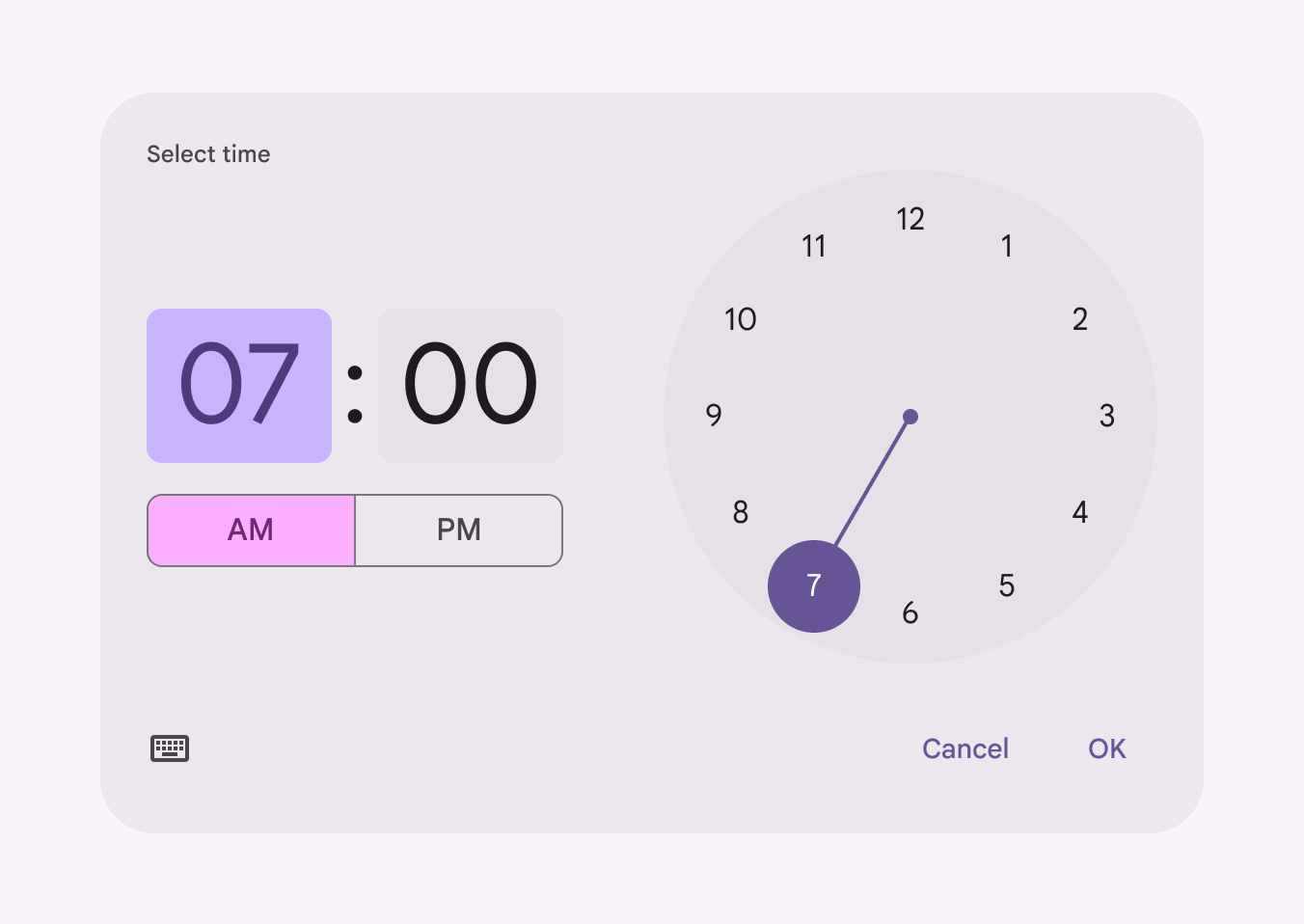
Seletor de horário em orientação paisagem em um dispositivo móvel.
Em dispositivos móveis, o seletor de horário pode se adaptar à orientação paisagem

Posicionamento ​

Os seletores de horário não devem ser obstruídos por outros elementos.

Os seletores de horário devem mudar de orientação ou de variante para garantir que não sejam cortados pelas bordas da tela.

Os seletores de horário são janelas modais sobre um scrim. Isso os coloca em primeiro plano no campo de visão das pessoas, chamando a atenção para a seleçãoA seleção permite que os usuários escolham itens específicos para executar ações.Mais sobre seleção de um horário.

Seletor de horário com entrada por teclado em orientação paisagem em um dispositivo móvel. Ele fica totalmente visível apesar da altura limitada do dispositivo.
O seletor de horário deve se ajustar ao tamanho da tela para permanecer sempre totalmente visível

Design adaptativo ​

Os seletores de horário podem alternar entre orientações e variantes, dependendo da orientação do dispositivo e das restrições do viewport (janela de visualização).

Por exemplo, o seletor de horário pode mudar para a orientação paisagem em breakpoints maiores ou quando a altura do viewport for limitada, para evitar rolagem na exibição do mostrador.

Os seletores de horário podem recorrer ao seletor de horário com entrada por tecladoOs seletores de horário com entrada por teclado permitem que as pessoas definam um horário usando um teclado. Essa opção está acessível em qualquer interface de seletor de horário móvel por meio do ícone do teclado. quando não houver espaço vertical suficiente para exibir a orientação paisagem sem rolagem.
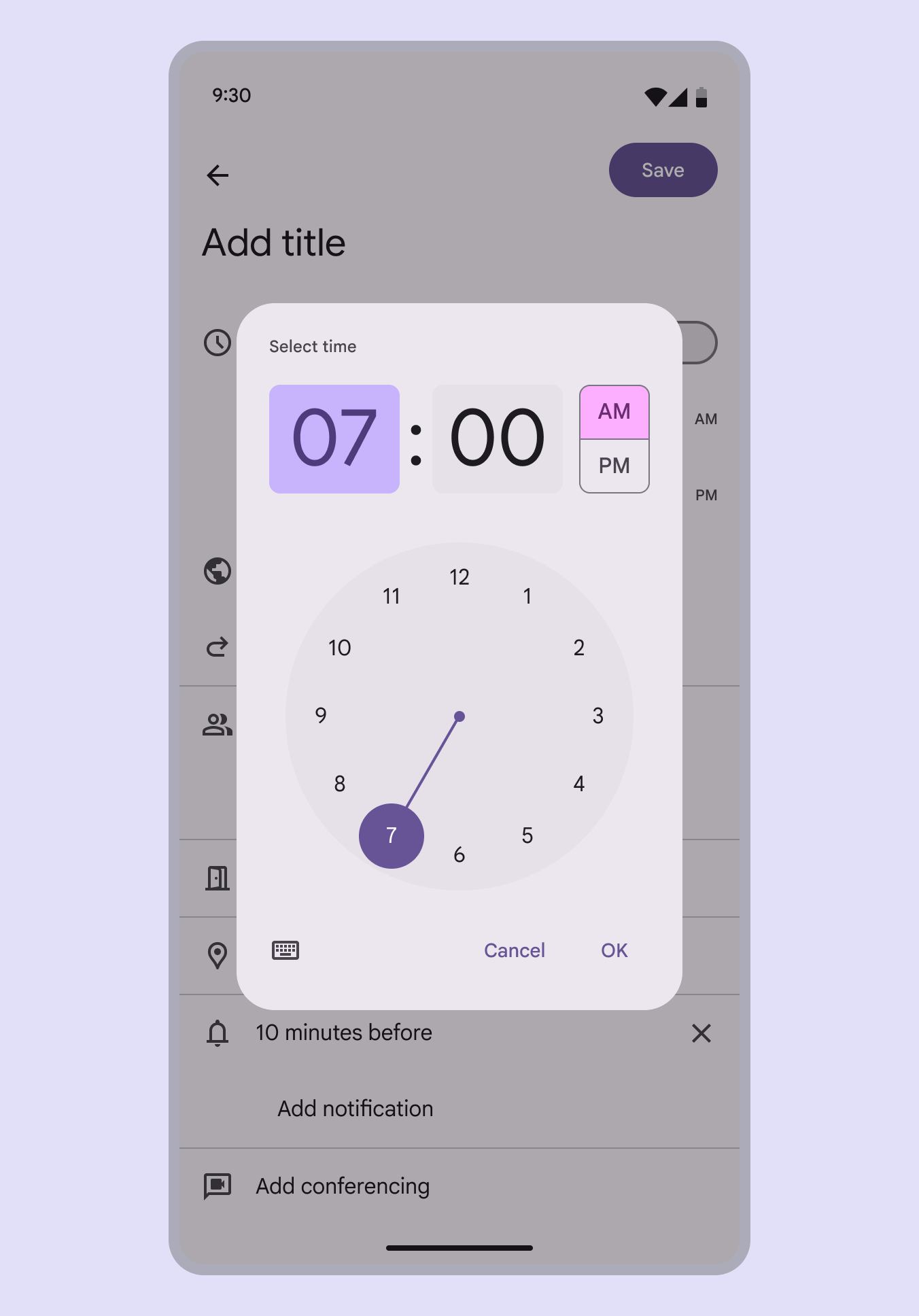
Seletor de horário com mostrador em orientação retrato em um dispositivo móvel.
Seletor de horário de alta densidade exibido em um dispositivo móvel

Densidade

Não aplique densidade ao mostrador do seletor de horário quando o viewport estiver restrito. Em vez disso, use um seletor de entrada.
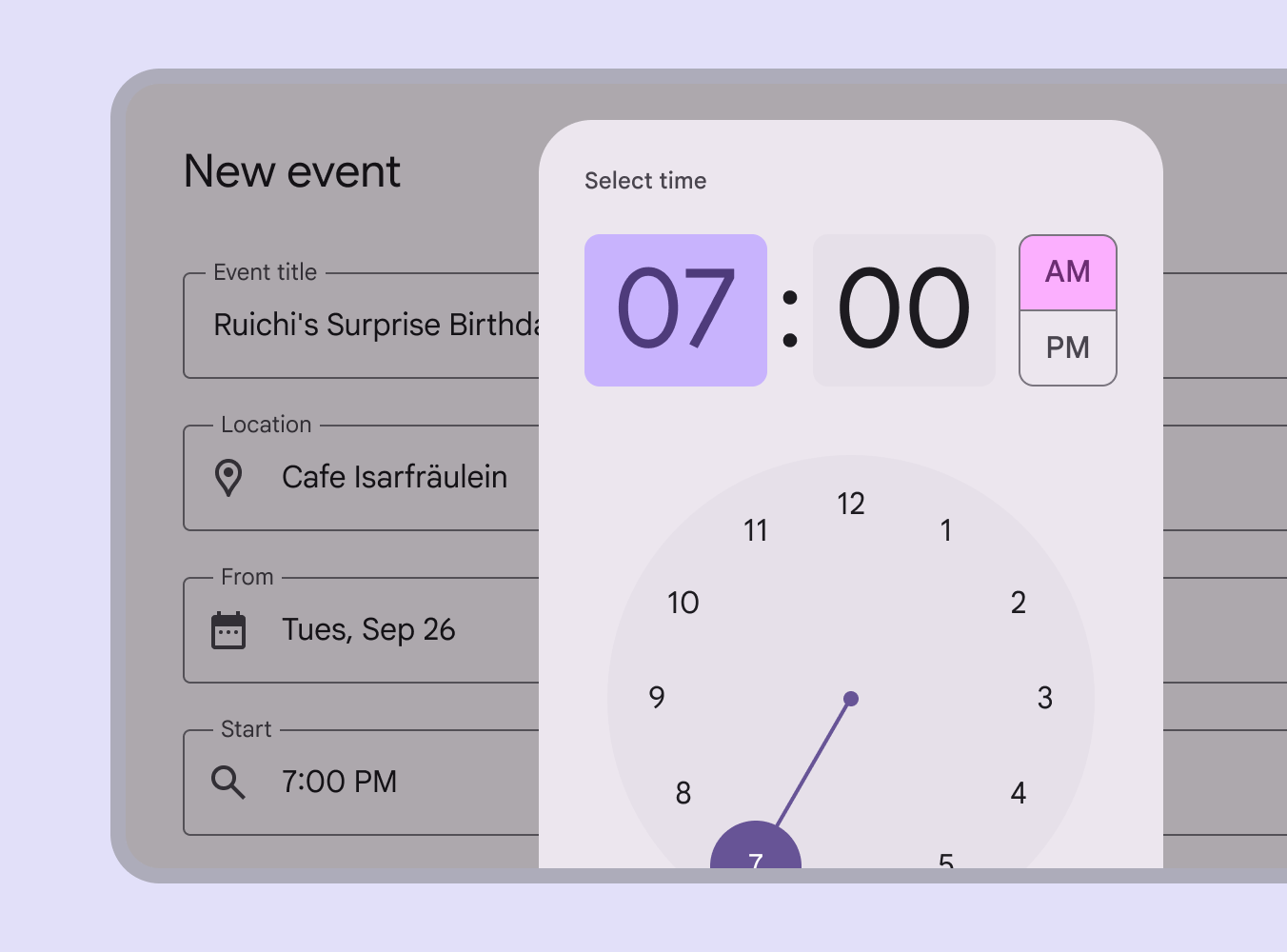
Seletor de horário com mostrador em orientação retrato, alto demais para caber totalmente na tela de um dispositivo móvel no modo paisagem.
Não fazer Não aplique densidade ao mostrador do seletor de horário quando o viewport estiver restrito. Em vez disso, use um seletor de entrada.

Comportamento ​

Há dois métodos principais para selecionar o horário com o seletor de horário móvel. As pessoas podem:

  • Digitar um valor específico nos campos de hora e de minuto
  • Selecionar o campo de hora ou de minuto e ajustar o mostrador do relógio; o campo correspondente é atualizado simultaneamente
O seletor de horário com mostrador é compatível com entrada manual e por mostrador

Aparecimento e desaparecimento

Como outros tipos de diálogosOs diálogos exibem avisos importantes no fluxo do usuário.Mais sobre diálogos, os seletores de horário usam um padrão de transição de entrada e saída ao aparecer na tela.

Para sair de um seletor de horário, a entrada pode ser confirmada (OK) ou dispensada (Cancelar). Interagir fora do diálogo também dispensa o seletor de horário. A menos que uma dessas ações seja realizada, o seletor de horário continuará mantendo o foco.

OK confirma a entrada e fecha o diálogo

Alternar entre mostrador e entrada

Tocar no ícone do teclado em um seletor de horário móvel muda a visualização para o seletor de entradaOs seletores de horário com entrada por teclado permitem que as pessoas definam um horário usando um teclado. Essa opção está acessível em qualquer interface de seletor de horário móvel por meio do ícone do teclado..

O ícone do teclado no canto inferior esquerdo alterna entre o seletor de entrada e o seletor de mostrador

Rolagem

Os seletores de horário devem evitar rolagem e alternar a orientação ou a variante do componente com base na orientação do dispositivo ou no tamanho do viewport.

Os seletores de horário não rolam junto com os elementos fora da janela modal, como o plano de fundo.
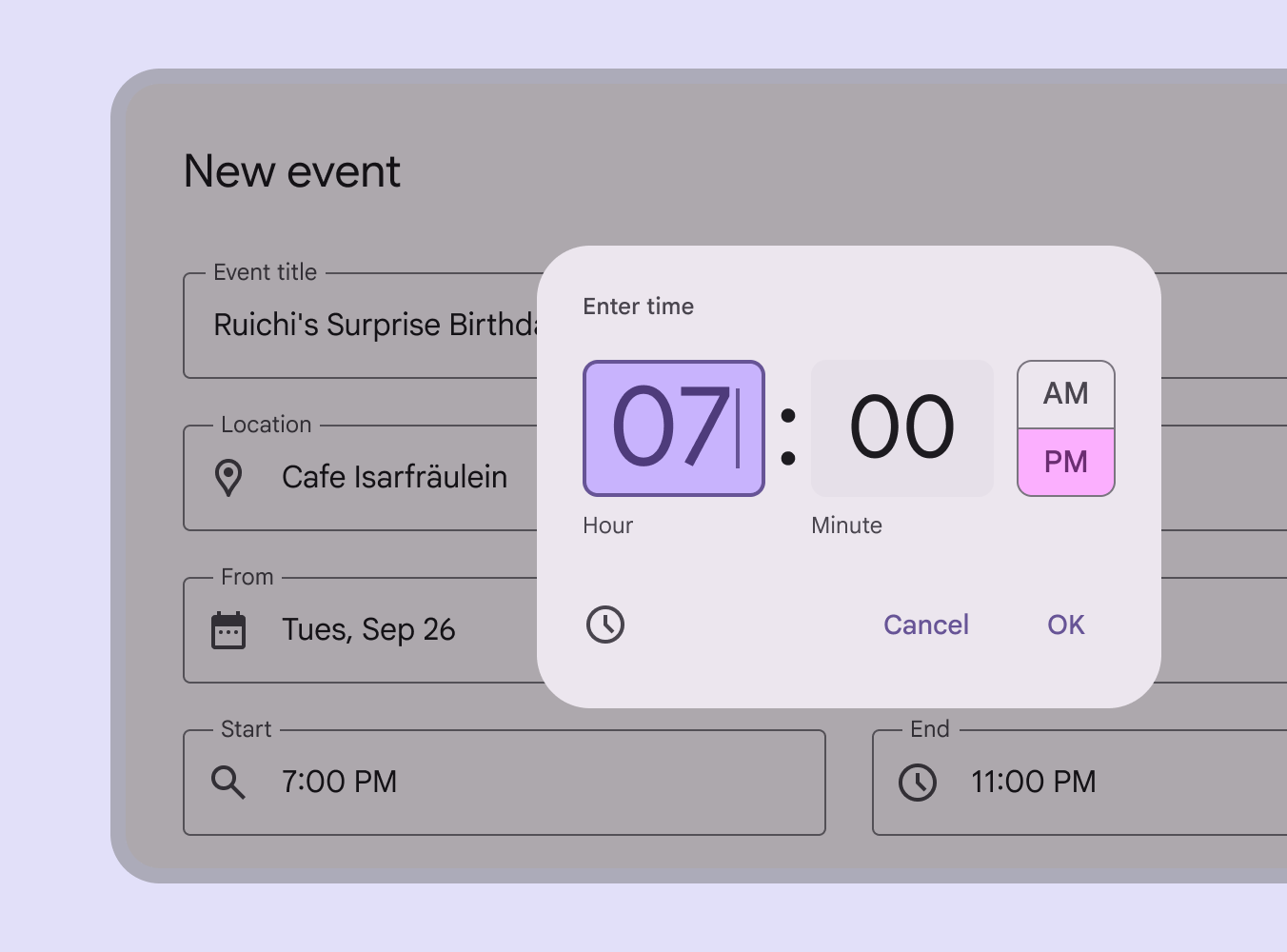
Seletor de horário com entrada por teclado em orientação paisagem para se ajustar a um dispositivo móvel no modo paisagem.
Os seletores de horário não devem rolar
Pager
AnteriorSeletores de horário: Especificações
PróximoSeletores de horário: Acessibilidade

Distribuído sob a Licença Apache 2.0 ou CC BY 4.0.

Copyright © 2018-Present Google

https://m3.material.io/components/time-pickers/guidelines

Distribuído sob a Licença Apache 2.0 ou CC BY 4.0.

Copyright © 2018-Present Google