Skip to content
Material Design 3
Main Navigation
v3
v2
v1

Português – Brasil

English
简体中文
繁體中文
Español
Français
Русский
Deutsch
日本語
한국어
Italiano
Polski
Türkçe
čeština
magyar

Português – Brasil

English
简体中文
繁體中文
Español
Français
Русский
Deutsch
日本語
한국어
Italiano
Polski
Türkçe
čeština
magyar

Aparência

Sidebar Navigation

Fundamentos

Acessibilidade

Visão geral: Princípios

Visão geral: Tecnologia assistiva

Design: Visão geral

Design: Contraste de cores

Design: Estrutura

Design: Fluxo

Design: Elementos

Escrita e texto: Práticas recomendadas

Escrita e texto: Truncamento de texto

Escrita e texto: Redimensionamento de texto

Criar para todos: Necessidades do usuário

Construindo para todos: Cocriação

Design de conteúdo

Visão geral

Texto alternativo

Redação global: Visão geral

Redação global: Escolha de palavras

Notificações

Guia de estilo: Boas práticas de redação de UX

Guia de estilo: Escolha de palavras

Guia de estilo: Gramática e pontuação

Personalizando o Material

Dispositivos

Design para smartwatches: Visão geral

Design para relógios inteligentes: Fundamentos

Design para relógios: Estilos

Design para relógios: Layout

XR

Design para XR imersiva: Visão geral

Design para XR imersiva: Interação

Design para XR imersivo: Layout

Design para XR imersiva: Acessibilidade

Componentes XR: Visão geral

Componentes XR: Barras de aplicativo

Componentes XR: Diálogos

Componentes XR: Barra de navegação

Componentes XR: Trilho de navegação

Componentes XR: Barras de ferramentas

Tokens de design: Visão geral

Tokens de design: Como usar tokens

Interação

Gestos

Dispositivos de entrada: Fundamentos

Seleção: Visão geral

Estados: Visão geral

Estados: Camadas de estado

Estados: Aplicando estados

Layout

Visão geral do layout: Visão geral

Visão geral do layout: Partes do layout

Visão geral de layout: Design adaptativo

Scaffold: Visão geral

Scaffold: Barras

Scaffold: Trilhos

Scaffold: Painéis

Grades e espaçamento: Visão geral

Grades e espaçamento: Grades

Grades e espaçamento: Espaçamento

Grids e espaçamento: Densidade

Breakpoints: Visão geral

Breakpoints: Compacto

Breakpoints: Médio

Breakpoints: Expandidos

Breakpoints: Grandes e extra grandes

Bidirecionalidade e RTL

Exemplos de layouts canônicos: Visão geral

Exemplos de layouts canônicos: Feed

Exemplos de layouts canônicos: Lista-detalhe

Exemplos de layouts canônicos: Painel de suporte

Usabilidade: Visão geral

Usabilidade: Aplicando o M3 Expressive

Material de A a Z

Estilos

Cor

Sistema de cores: Visão geral

Sistema de cores: Como o sistema funciona

Funções de cor

Esquemas de cores

Escolhendo um esquema

Esquemas de cores estáticos: Baseline

Esquemas de cores estáticos: Marca personalizada

Esquemas de cores dinâmicas: Como escolher uma origem

Esquemas dinâmicos de cores: Origem gerada pelo usuário

Esquemas dinâmicos de cores: Origem baseada em conteúdo

Personalizações avançadas: Visão geral

Personalizações avançadas: Aplicar cores

Personalizações avançadas: Definir novas cores

Personalizações avançadas: Ajustar cores existentes

Recursos de cores

Elevação: Visão geral

Elevação: Aplicando elevação

Elevação: Tokens

Ícones: Visão geral

Ícones: Como criar ícones

Ícones: Como aplicar ícones

Movimento

Sistema de física de movimento: Como funciona

Sistema de física do movimento: Especificações

Easing e duração: Como aplicar easing e duração

Easing e duração: Tokens e especificações

Transições: Padrões de transição

Transições: Aplicação de transições

Forma: Visão geral e princípios

Forma: Escala de raio de canto

Forma: Transformação de forma

Espaçamento: Visão geral

Espaçamento: Como aplicar o espaçamento

Espaçamento: Tokens

Tipografia: Visão geral

Tipografia: Fontes

Tipografia: Escala tipográfica e tokens

Tipografia: Aplicação de tipos

Tipografia: Tratamentos editoriais

Componentes

Barras de aplicativo: Visão geral

Barras de aplicativo: Especificações

Barras de aplicativo: Diretrizes

Barras de aplicativo: Acessibilidade

Badges: Visão geral

Badges: Especificações

Badges: Diretrizes

Badges: Acessibilidade

Botões

Todos os botões

Grupos de botões: Visão geral

Grupos de botões: Especificações

Grupos de botões: Diretrizes

Grupos de botões: Acessibilidade

Botões: Visão geral

Botões: Especificações

Botões: Diretrizes

Botões: Acessibilidade

FABs estendidos: Visão geral

FABs estendidos: Especificações

FABs estendidos: Diretrizes

FABs estendidos: Acessibilidade

Menu do FAB: Visão geral

Menu do FAB: Especificações

Menu do FAB: Diretrizes

Menu do FAB: Acessibilidade

Botões de ação flutuantes (FABs): Visão geral

Botões de ação flutuantes (FABs): Especificações

Botões de ação flutuantes (FABs): Diretrizes

Botões de ação flutuantes (FABs): Acessibilidade

Botões de ícone: Visão geral

Botões de ícone: Especificações

Botões de ícone: Diretrizes

Botões de ícone: Acessibilidade

Botões segmentados: Visão geral

Botões segmentados: Especificações

Botões segmentados: Diretrizes

Botões segmentados: Acessibilidade

Botões divididos: Visão geral

Botões divididos: Especificações

Botões divididos: Diretrizes

Botões divididos: Acessibilidade

Cartões: Visão geral

Cartões: Especificações

Cartões: Diretrizes

Cartões: Acessibilidade

Carrossel: Visão geral

Carrossel: Especificações

Carrossel: Diretrizes

Carrossel: Acessibilidade

Caixa de seleção: Visão geral

Caixa de seleção: Especificações

Caixas de seleção: Diretrizes

Caixa de seleção: Acessibilidade

Chips: Visão geral

Chips: Especificações

Chips: Diretrizes

Chips: Acessibilidade

Seletores de data e hora

Seletores de data: Visão geral

Seletores de data: Especificações

Seletores de data: Diretrizes

Seletores de data: Acessibilidade

Seletores de horário: Visão geral

Seletores de horário: Especificações

Seletores de horário: Diretrizes

Seletores de horário: Acessibilidade

Diálogos: Visão geral

Diálogos: Especificações

Diálogos: Diretrizes

Diálogos: Acessibilidade

Divisor: Visão geral

Divisor: Especificações

Divisor: Diretrizes

Divisor: Acessibilidade

Listas: Visão geral

Listas: Especificações

Listas: Diretrizes

Listas: Acessibilidade

Carregamento e progresso

Indicador de carregamento: Visão geral

Indicador de carregamento: Especificações

Indicador de carregamento: Diretrizes

Indicador de carregamento: Acessibilidade

Indicadores de progresso: Visão geral

Indicadores de progresso: Especificações

Indicadores de progresso: Diretrizes

Indicadores de progresso: Acessibilidade

Menus: Visão geral

Menus: Especificações

Menus: Diretrizes

Menus: Acessibilidade

Navegação

Barra de navegação: Visão geral

Barra de navegação: Especificações

Barra de navegação: Diretrizes

Barra de navegação: Acessibilidade

Gaveta de navegação: Visão geral

Gaveta de navegação: Especificações

Gaveta de navegação: Diretrizes

Gaveta de navegação: Acessibilidade

Trilho de navegação: Visão geral

Trilho de navegação: Especificações

Trilho de navegação: Diretrizes

Trilho de navegação: Acessibilidade

Botão de opção: Visão geral

Botão de opção: Especificações

Botão de opção: Diretrizes

Botão de opção: Acessibilidade

Pesquisa: Visão geral

Pesquisa: Especificações

Pesquisa: Diretrizes

Pesquisa: Acessibilidade

Folhas

Folhas inferiores: Visão geral

Folhas inferiores: Especificações

Folhas inferiores: Diretrizes

Folhas inferiores: Acessibilidade

Painéis laterais: Visão geral

Painéis laterais: Especificações

Painéis laterais: Diretrizes

Painéis laterais: Acessibilidade

Controles deslizantes: Visão geral

Controles deslizantes: Especificações

Controles deslizantes: Diretrizes

Controles deslizantes: Acessibilidade

Snackbar: Visão geral

Snackbar: Especificações

Snackbar: Diretrizes

Snackbar: Acessibilidade

Interruptor: Visão geral

Interruptor: Especificações

Interruptor: Diretrizes

Interruptor: Acessibilidade

Abas: Visão geral

Abas: Especificações

Abas: Diretrizes

Abas: Acessibilidade

Campos de texto: Visão geral

Campos de texto: Especificações

Campos de texto: Diretrizes

Campos de texto: Acessibilidade

Barras de ferramentas: Visão geral

Barras de ferramentas: Especificações

Barras de ferramentas: Diretrizes

Barras de ferramentas: Acessibilidade

Tooltips: Visão geral

Tooltips: Especificações

Tooltips: Diretrizes

Tooltips: Acessibilidade

Nesta página

Indicadores de progresso: Diretrizes ​

Os indicadores de progresso mostram, em tempo real, o status de um processo em andamento.


Os indicadores de progresso comunicam o status de um processo em andamento

Uso ​

Use indicadores de progresso para mostrar o status de processos em andamento, como ao carregar um aplicativo, enviar um formulário ou salvar atualizações.

Quando vários itens estão sendo carregados, use um único indicador de progresso para mostrar o progresso do grupo. Não adicione um indicador de progresso a cada atividade.

Faça Indique o progresso geral de um grupo de itens
Não faça Não mostre o progresso individual de cada atividade de um grupo

Escolha um indicador de carregamentoOs indicadores de carregamento mostram o progresso de um processo com um tempo de espera curto.Mais sobre indicadores de carregamento ou um indicador de progressoOs indicadores de progresso mostram o status de um processo em tempo real.Mais sobre indicadores de progresso compatível com o tempo de espera previsto e o tipo de processo.

Se o tempo de espera for muito longo, considere permitir que as pessoas saiam da página enquanto o processo é concluído.

Tempo de espera previstoRecomendação
Imediato (menos de 200 ms)Nenhum indicador
Curto (entre 200 ms e 5 s)Indicador de carregamento
Longo (mais de 5 s)Indicador de progresso
Imediato (menos de 200 ms): Exiba o conteúdo imediatamente
Curto (entre 200 ms e 5 s): Use um indicador de carregamento
Longo (mais de 5 s): Use um indicador de progresso

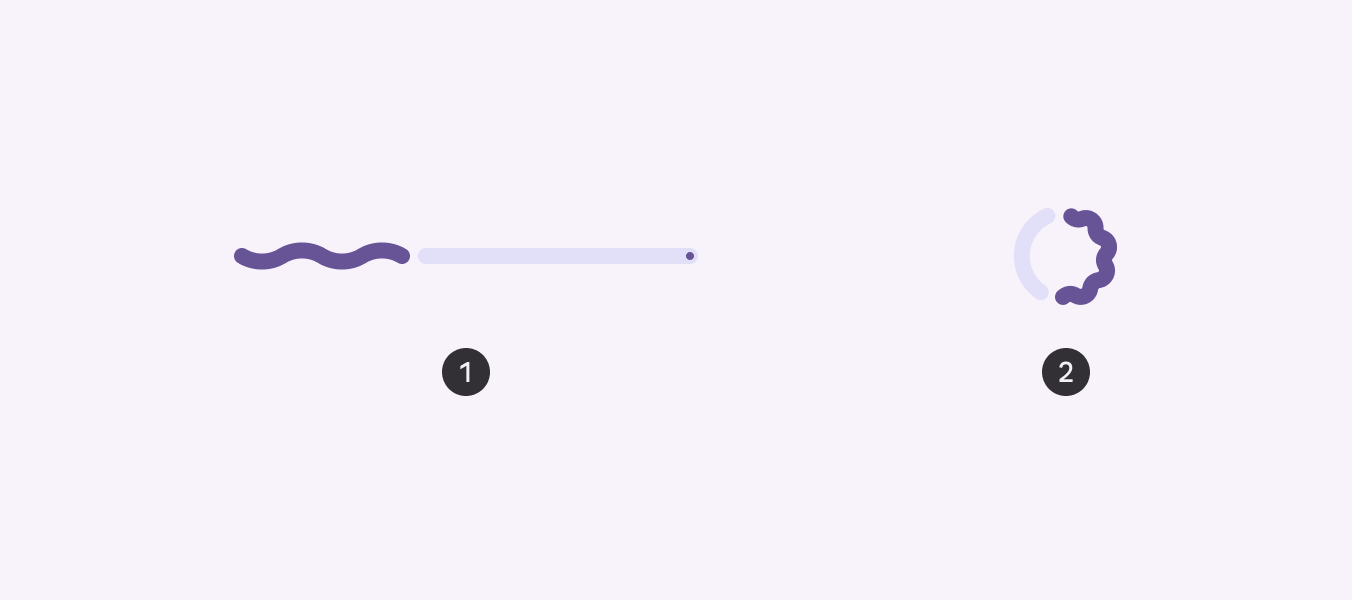
Existem duas variantes de indicadores de progresso:

  1. Linear

  2. Circular

Os indicadores lineares são mais adequados quando posicionados na borda de um contêiner.

Os indicadores circulares são mais adequados quando centralizados em um elemento.

Um processo deve ser representado pela mesma variante de indicador de progresso em todo o produto. Por exemplo, se a atualização usar um indicador circular em um lugar, ela deverá usar indicadores circulares em todos os lugares.
1. Uma linha horizontal na cor primária preenche um trilho contrastante da esquerda para a direita. 2. Um círculo aparece de 0 a 360 graus.
  1. Indicador linear
  2. Indicador circular

O comportamento dos indicadores de progresso varia conforme o tipo de progresso acompanhado:

  • Determinado: progresso e tempo de espera conhecidos
  • Indeterminado: progresso e tempo de espera desconhecidos

Ao usar um indicador determinado, ele deve representar com precisão o progresso do que está sendo medido.

Use indicadores indeterminados para mostrar que um processo está em andamento, mas que o tempo de espera é desconhecido.

  1. Indicadores de progresso determinados preenchem de 0% a 100%
  2. Indicadores de progresso indeterminados se movem ao longo de um trilho fixo, crescendo e diminuindo de tamanho

À medida que mais informações sobre um processo se tornam disponíveis, um indicador de progresso deve mudar de indeterminado para determinado.

Um indicador de progresso linear muda de indeterminado para determinado enquanto uma tela é carregada

Anatomia ​

  1. Indicador ativo
  2. Trilha
  3. Indicador de parada

Indicador ativo

O indicador ativo mostra o progresso realizado até o momento.

Em processos indeterminados, ele cresce e diminui repetidamente ao longo do trilho.

Os indicadores lineares são animados da borda inicial até a borda final ao longo do trilho. Os indicadores circulares iniciam a animação no topo do trilho, no sentido horário, por padrão.

O indicador ativo aparece assim que o progresso começa. Em porcentagens baixas, quando o espaço é limitado, ele deve aparecer como um ponto para ajudar as pessoas a entender que há progresso em andamento.
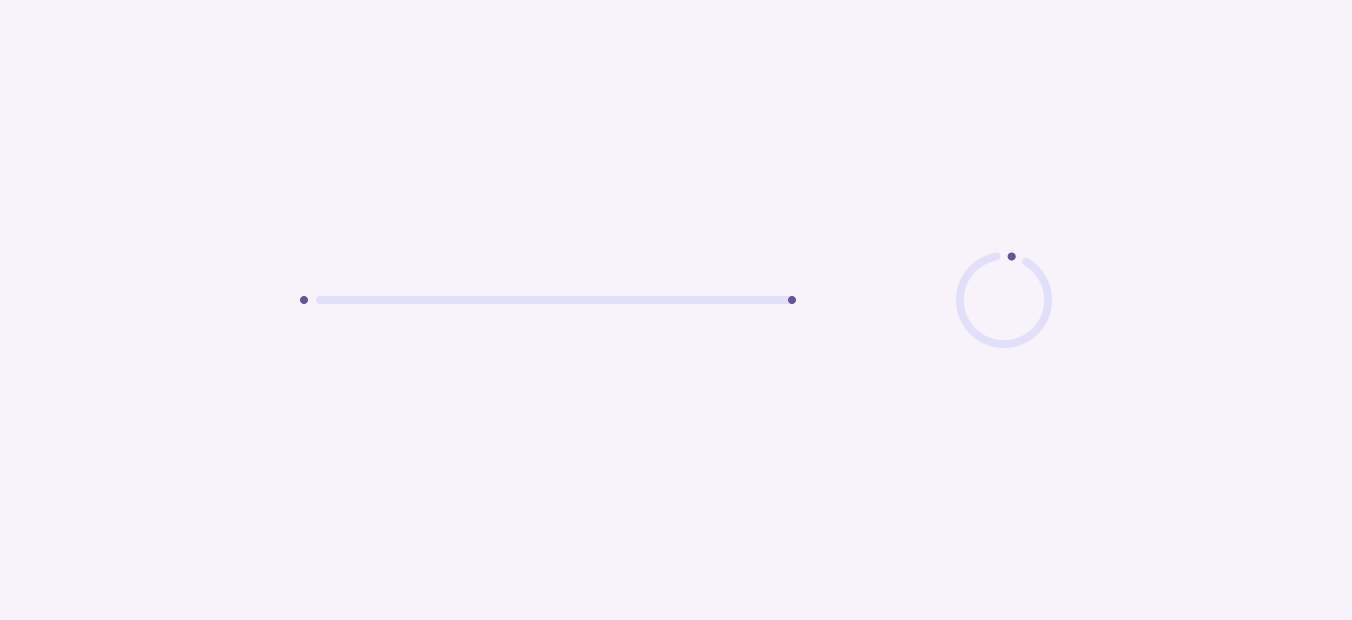
Um indicador de progresso linear e um circular com 1% de progresso, em que o indicador ativo acabou de aparecer.
Quando o progresso começa, o indicador ativo aparece como um ponto

O indicador ativo tem duas opções de forma: plana e ondulada. Use a forma mais adequada ao tom do produto.

A forma ondulada pode fazer processos mais longos parecerem menos estáticos e é mais indicada quando um estilo mais expressivo é apropriado.

Ao usar a forma ondulada, a altura geral do componente muda. Em tamanhos muito pequenos, a forma ondulada pode não ser tão visível.

Indicadores lineares ondulados aumentam a altura geral do contêiner

Indicador final

O indicador final é um círculo de 4 dp que marca o término de um indicador de progresso linear determinado, em conformidade com os padrões de acessibilidade do Material.

Ele não é usado em indicadores de progresso indeterminados ou circulares.

O indicador final é obrigatório se o trilho tiver contraste abaixo de 3:1 com seu contêiner ou com a superfície atrás do contêiner.
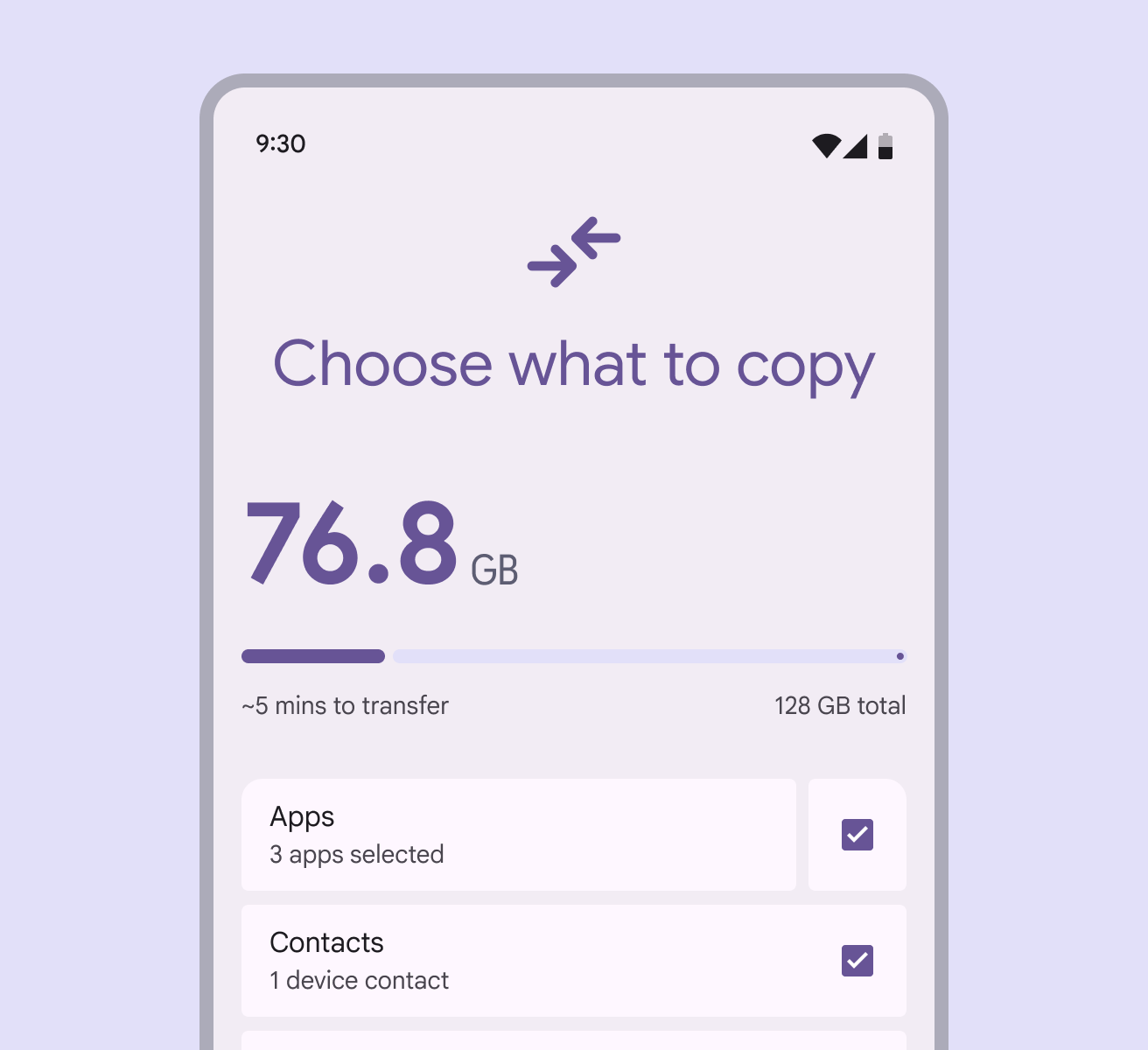
Uma linha horizontal na cor primária preenche um trilho contrastante da esquerda para a direita.
Faça Use um indicador final ao posicionar o indicador de progresso dentro de um contêiner com baixo contraste
Um trilho circular invisível é preenchido com cor de 0 a 360 graus.
Atenção Remova o indicador final apenas se houver contraste visual de pelo menos 3:1 com as superfícies ao redor

Posicionamento ​

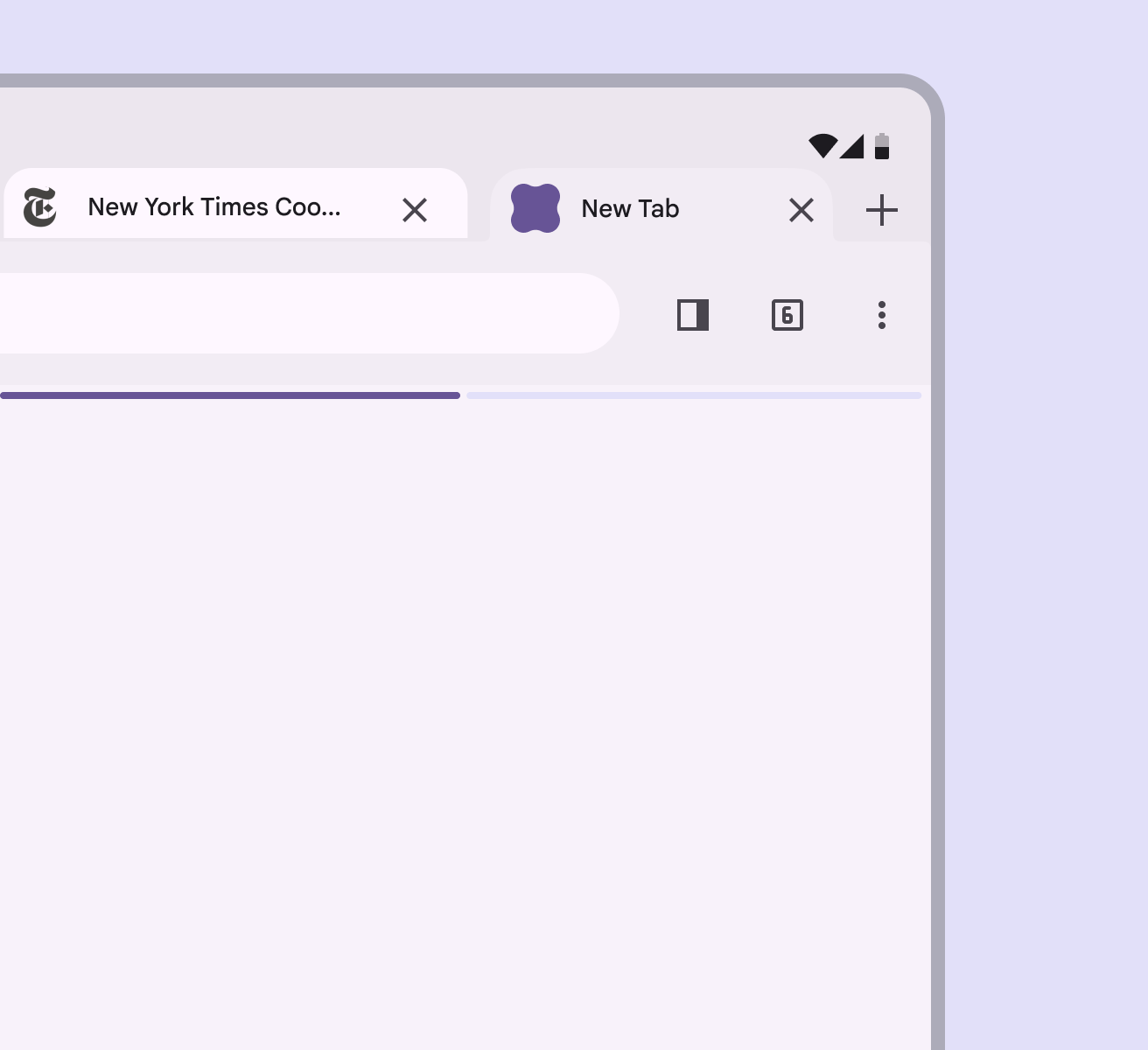
Coloque um indicador de progresso linear ao longo da borda de um contêiner que está sendo carregado. Se o contêiner mudar de forma, coloque-o na borda que sofre animação. Ele também pode ser colocado no meio de um contêiner.

Use um único indicador de progresso na parte superior de uma página para mostrar o progresso do grupo inteiro. Não adicione um indicador para cada elemento, a menos que cada elemento seja ativado independentemente.

Quando posicionado na parte superior da tela, um indicador de progresso mostra que todo o conteúdo da página está sendo carregado
Quando anexado a um cartão, um indicador de progresso mostra que apenas o conteúdo do cartão está sendo carregado
Um indicador de progresso na borda de expansão de um cartão mostra que a borda pode se expandir para exibir o conteúdo carregado

Os indicadores de progresso circulares devem ser centralizados diretamente no contêiner ou na página que está sendo carregada, como um botão ou um cartão.

Ao carregar mais itens em uma página, coloque o indicador de progresso circular no espaço vazio onde o novo conteúdo aparecerá, sem sobrepor o conteúdo existente.

No entanto, se o conteúdo não levar muito tempo para carregar, considere usar um indicador de carregamento em vez disso.

Um indicador de progresso circular pode mostrar que a página está carregando
Um indicador de progresso circular pode mostrar onde novos itens aparecerão em uma página. Um indicador de carregamento também funciona bem nesse espaço.

Indicadores de progresso em botões

Um indicador circular pode ser colocado em um botão para mostrar que a ação do botão está em andamento.

Em botões muito pequenos, use a forma plana, já que a forma ondulada não é tão visível nesse tamanho.

Para garantir uma taxa de contraste mínima de 3:1, altere a cor do indicador ativo para que corresponda à cor do ícone ou do rótulo do botão e remova o trilho.

Faça Use indicadores circulares para atividades curtas e indeterminadas que durem menos de 5 segundos
Não faça Evite aplicar indicadores de progresso a todos os botões de uma lista

Layout responsivo ​

Idiomas da direita para a esquerda

Indicadores de progresso lineares devem ser espelhados horizontalmente em produtos que usam idiomas da direita para a esquerda (RTL).

Indicadores de progresso circulares não precisam ser espelhados.

Indicador de progresso espelhado da direita para a esquerda.
Indicadores de progresso lineares podem fluir da direita para a esquerda em idiomas da direita para a esquerda (RTL)

Telas grandes

Indicadores de progresso circulares têm tamanhos flexíveis. Eles podem variar de 24 dp a 240 dp, dependendo do posicionamento e do breakpoint. Não ultrapasse os tamanhos mínimo e máximo.

Reserve indicadores de progresso muito grandes para janelas grandes e extragrandes, como as de desktop.
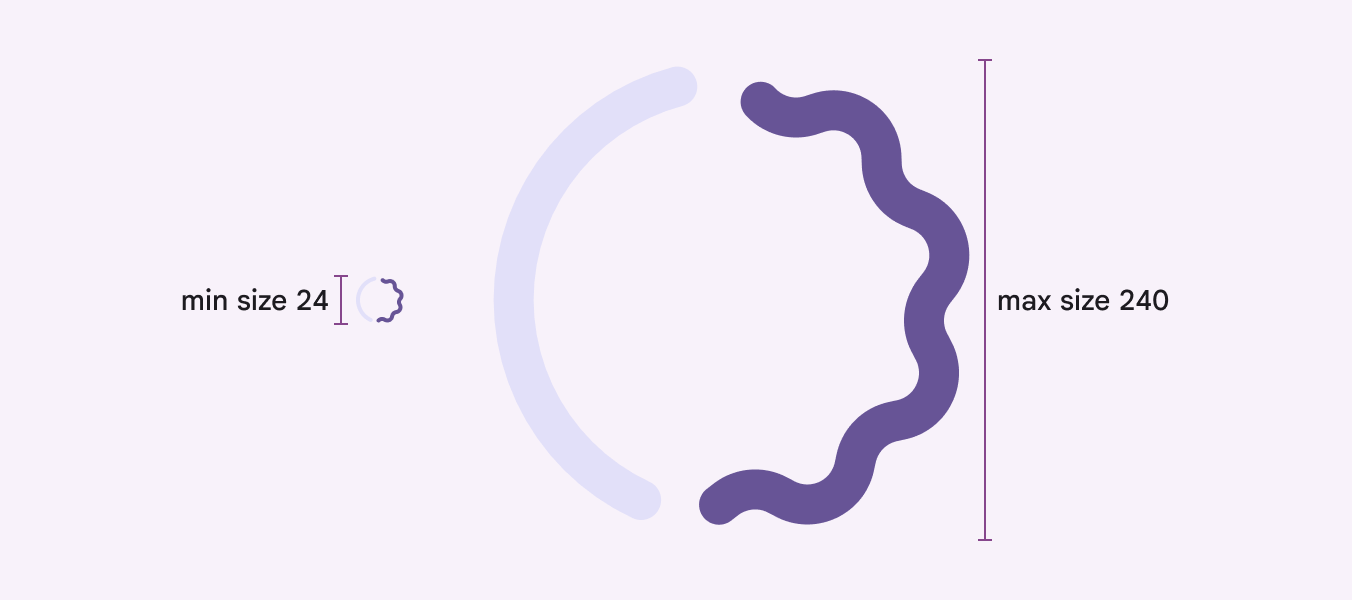
Indicadores de progresso circulares podem variar em tamanho de 24 dp a 240 dp.
A forma ondulada deve ser redimensionada proporcionalmente ao tamanho para que as proporções sejam mantidas em todos os tamanhos

Indicadores de progresso lineares se ajustam dinamicamente para caber na largura da janela ou do elemento em que são colocados, como um cartão. Não devem ser usados em elementos com largura inferior a 40 dp.

O espaçamento interno em cada extremidade deve ser de no mínimo 4 dp, mas pode ser ajustado.
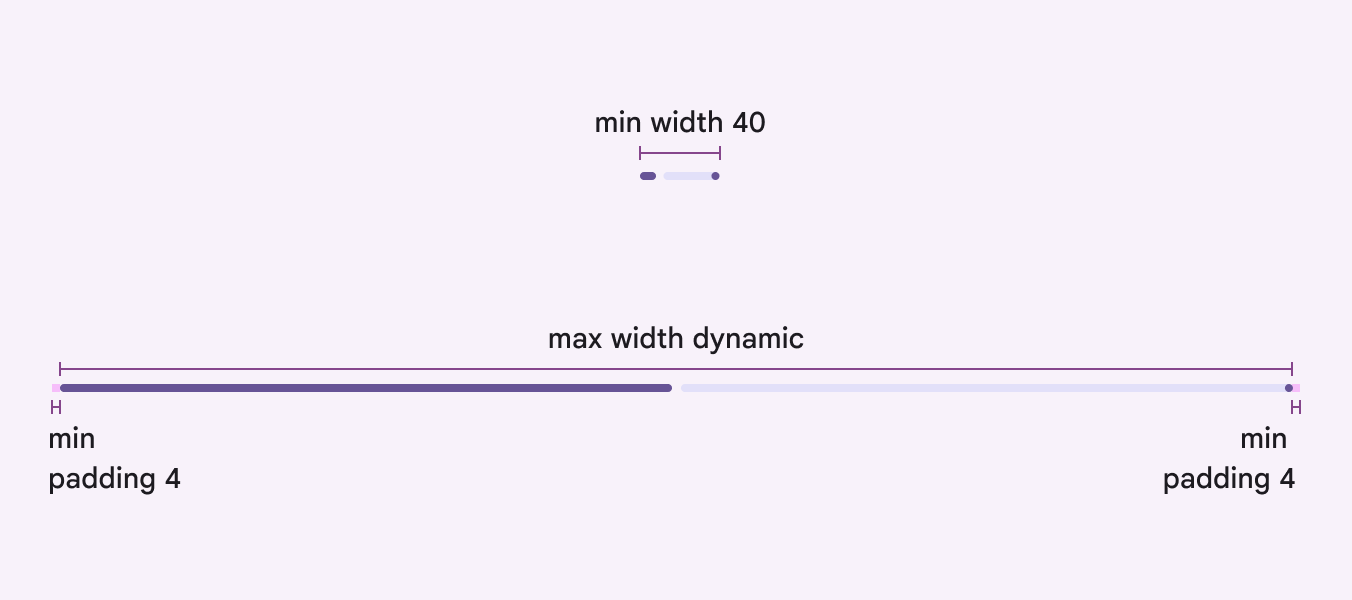
Indicadores de progresso lineares podem se ajustar dinamicamente a qualquer largura.
O indicador de progresso linear deve sempre ocupar toda a largura do elemento de interface em que é colocado
Pager
AnteriorIndicadores de progresso: Especificações
PróximoIndicadores de progresso: Acessibilidade

Distribuído sob a Licença Apache 2.0 ou CC BY 4.0.

Copyright © 2018-Present Google

https://m3.material.io/components/progress-indicators/guidelines

Distribuído sob a Licença Apache 2.0 ou CC BY 4.0.

Copyright © 2018-Present Google