Skip to content
Material Design 3
Main Navigation
v3
v2
v1

Português – Brasil

English
简体中文
繁體中文
Español
Français
Русский
Deutsch
日本語
한국어
Italiano
Polski
Türkçe
čeština
magyar

Português – Brasil

English
简体中文
繁體中文
Español
Français
Русский
Deutsch
日本語
한국어
Italiano
Polski
Türkçe
čeština
magyar

Aparência

Sidebar Navigation

Fundamentos

Acessibilidade

Visão geral: Princípios

Visão geral: Tecnologia assistiva

Design: Visão geral

Design: Contraste de cores

Design: Estrutura

Design: Fluxo

Design: Elementos

Escrita e texto: Práticas recomendadas

Escrita e texto: Truncamento de texto

Escrita e texto: Redimensionamento de texto

Criar para todos: Necessidades do usuário

Construindo para todos: Cocriação

Design de conteúdo

Visão geral

Texto alternativo

Redação global: Visão geral

Redação global: Escolha de palavras

Notificações

Guia de estilo: Boas práticas de redação de UX

Guia de estilo: Escolha de palavras

Guia de estilo: Gramática e pontuação

Personalizando o Material

Dispositivos

Design para smartwatches: Visão geral

Design para relógios inteligentes: Fundamentos

Design para relógios: Estilos

Design para relógios: Layout

XR

Design para XR imersiva: Visão geral

Design para XR imersiva: Interação

Design para XR imersivo: Layout

Design para XR imersiva: Acessibilidade

Componentes XR: Visão geral

Componentes XR: Barras de aplicativo

Componentes XR: Diálogos

Componentes XR: Barra de navegação

Componentes XR: Trilho de navegação

Componentes XR: Barras de ferramentas

Tokens de design: Visão geral

Tokens de design: Como usar tokens

Interação

Gestos

Dispositivos de entrada: Fundamentos

Seleção: Visão geral

Estados: Visão geral

Estados: Camadas de estado

Estados: Aplicando estados

Layout

Visão geral do layout: Visão geral

Visão geral do layout: Partes do layout

Visão geral de layout: Design adaptativo

Scaffold: Visão geral

Scaffold: Barras

Scaffold: Trilhos

Scaffold: Painéis

Grades e espaçamento: Visão geral

Grades e espaçamento: Grades

Grades e espaçamento: Espaçamento

Grids e espaçamento: Densidade

Breakpoints: Visão geral

Breakpoints: Compacto

Breakpoints: Médio

Breakpoints: Expandidos

Breakpoints: Grandes e extra grandes

Bidirecionalidade e RTL

Exemplos de layouts canônicos: Visão geral

Exemplos de layouts canônicos: Feed

Exemplos de layouts canônicos: Lista-detalhe

Exemplos de layouts canônicos: Painel de suporte

Usabilidade: Visão geral

Usabilidade: Aplicando o M3 Expressive

Material de A a Z

Estilos

Cor

Sistema de cores: Visão geral

Sistema de cores: Como o sistema funciona

Funções de cor

Esquemas de cores

Escolhendo um esquema

Esquemas de cores estáticos: Baseline

Esquemas de cores estáticos: Marca personalizada

Esquemas de cores dinâmicas: Como escolher uma origem

Esquemas dinâmicos de cores: Origem gerada pelo usuário

Esquemas dinâmicos de cores: Origem baseada em conteúdo

Personalizações avançadas: Visão geral

Personalizações avançadas: Aplicar cores

Personalizações avançadas: Definir novas cores

Personalizações avançadas: Ajustar cores existentes

Recursos de cores

Elevação: Visão geral

Elevação: Aplicando elevação

Elevação: Tokens

Ícones: Visão geral

Ícones: Como criar ícones

Ícones: Como aplicar ícones

Movimento

Sistema de física de movimento: Como funciona

Sistema de física do movimento: Especificações

Easing e duração: Como aplicar easing e duração

Easing e duração: Tokens e especificações

Transições: Padrões de transição

Transições: Aplicação de transições

Forma: Visão geral e princípios

Forma: Escala de raio de canto

Forma: Transformação de forma

Espaçamento: Visão geral

Espaçamento: Como aplicar o espaçamento

Espaçamento: Tokens

Tipografia: Visão geral

Tipografia: Fontes

Tipografia: Escala tipográfica e tokens

Tipografia: Aplicação de tipos

Tipografia: Tratamentos editoriais

Componentes

Barras de aplicativo: Visão geral

Barras de aplicativo: Especificações

Barras de aplicativo: Diretrizes

Barras de aplicativo: Acessibilidade

Badges: Visão geral

Badges: Especificações

Badges: Diretrizes

Badges: Acessibilidade

Botões

Todos os botões

Grupos de botões: Visão geral

Grupos de botões: Especificações

Grupos de botões: Diretrizes

Grupos de botões: Acessibilidade

Botões: Visão geral

Botões: Especificações

Botões: Diretrizes

Botões: Acessibilidade

FABs estendidos: Visão geral

FABs estendidos: Especificações

FABs estendidos: Diretrizes

FABs estendidos: Acessibilidade

Menu do FAB: Visão geral

Menu do FAB: Especificações

Menu do FAB: Diretrizes

Menu do FAB: Acessibilidade

Botões de ação flutuantes (FABs): Visão geral

Botões de ação flutuantes (FABs): Especificações

Botões de ação flutuantes (FABs): Diretrizes

Botões de ação flutuantes (FABs): Acessibilidade

Botões de ícone: Visão geral

Botões de ícone: Especificações

Botões de ícone: Diretrizes

Botões de ícone: Acessibilidade

Botões segmentados: Visão geral

Botões segmentados: Especificações

Botões segmentados: Diretrizes

Botões segmentados: Acessibilidade

Botões divididos: Visão geral

Botões divididos: Especificações

Botões divididos: Diretrizes

Botões divididos: Acessibilidade

Cartões: Visão geral

Cartões: Especificações

Cartões: Diretrizes

Cartões: Acessibilidade

Carrossel: Visão geral

Carrossel: Especificações

Carrossel: Diretrizes

Carrossel: Acessibilidade

Caixa de seleção: Visão geral

Caixa de seleção: Especificações

Caixas de seleção: Diretrizes

Caixa de seleção: Acessibilidade

Chips: Visão geral

Chips: Especificações

Chips: Diretrizes

Chips: Acessibilidade

Seletores de data e hora

Seletores de data: Visão geral

Seletores de data: Especificações

Seletores de data: Diretrizes

Seletores de data: Acessibilidade

Seletores de horário: Visão geral

Seletores de horário: Especificações

Seletores de horário: Diretrizes

Seletores de horário: Acessibilidade

Diálogos: Visão geral

Diálogos: Especificações

Diálogos: Diretrizes

Diálogos: Acessibilidade

Divisor: Visão geral

Divisor: Especificações

Divisor: Diretrizes

Divisor: Acessibilidade

Listas: Visão geral

Listas: Especificações

Listas: Diretrizes

Listas: Acessibilidade

Carregamento e progresso

Indicador de carregamento: Visão geral

Indicador de carregamento: Especificações

Indicador de carregamento: Diretrizes

Indicador de carregamento: Acessibilidade

Indicadores de progresso: Visão geral

Indicadores de progresso: Especificações

Indicadores de progresso: Diretrizes

Indicadores de progresso: Acessibilidade

Menus: Visão geral

Menus: Especificações

Menus: Diretrizes

Menus: Acessibilidade

Navegação

Barra de navegação: Visão geral

Barra de navegação: Especificações

Barra de navegação: Diretrizes

Barra de navegação: Acessibilidade

Gaveta de navegação: Visão geral

Gaveta de navegação: Especificações

Gaveta de navegação: Diretrizes

Gaveta de navegação: Acessibilidade

Trilho de navegação: Visão geral

Trilho de navegação: Especificações

Trilho de navegação: Diretrizes

Trilho de navegação: Acessibilidade

Botão de opção: Visão geral

Botão de opção: Especificações

Botão de opção: Diretrizes

Botão de opção: Acessibilidade

Pesquisa: Visão geral

Pesquisa: Especificações

Pesquisa: Diretrizes

Pesquisa: Acessibilidade

Folhas

Folhas inferiores: Visão geral

Folhas inferiores: Especificações

Folhas inferiores: Diretrizes

Folhas inferiores: Acessibilidade

Painéis laterais: Visão geral

Painéis laterais: Especificações

Painéis laterais: Diretrizes

Painéis laterais: Acessibilidade

Controles deslizantes: Visão geral

Controles deslizantes: Especificações

Controles deslizantes: Diretrizes

Controles deslizantes: Acessibilidade

Snackbar: Visão geral

Snackbar: Especificações

Snackbar: Diretrizes

Snackbar: Acessibilidade

Interruptor: Visão geral

Interruptor: Especificações

Interruptor: Diretrizes

Interruptor: Acessibilidade

Abas: Visão geral

Abas: Especificações

Abas: Diretrizes

Abas: Acessibilidade

Campos de texto: Visão geral

Campos de texto: Especificações

Campos de texto: Diretrizes

Campos de texto: Acessibilidade

Barras de ferramentas: Visão geral

Barras de ferramentas: Especificações

Barras de ferramentas: Diretrizes

Barras de ferramentas: Acessibilidade

Tooltips: Visão geral

Tooltips: Especificações

Tooltips: Diretrizes

Tooltips: Acessibilidade

Nesta página

Usabilidade: Visão geral ​

A usabilidade busca tornar os produtos intuitivos e fáceis de entender para todos

Principais pontos ​

  • Enfatize as ações principais para criar uma hierarquia visual eficaz
  • Aproveite táticas de design expressivas para melhorar a usabilidade
  • Não sobrecarregue o usuário com informações visuais em excesso
  • Teste e itere para validar os designs

A usabilidade ajuda a criar produtos digitais fáceis de usar e envolventes. Ao aproveitar táticas de design do M3 Expressive, como agrupamento em contêineres, tamanho, forma, cor e tipografia, designers podem orientar os usuários ao longo das experiências e enfatizar as ações principais para criar produtos intuitivos e utilizáveis.
Uma tela inicial de um aplicativo de mídia social ao lado da mesma tela com o conteúdo agrupado em contêineres.

O que é usabilidade? ​

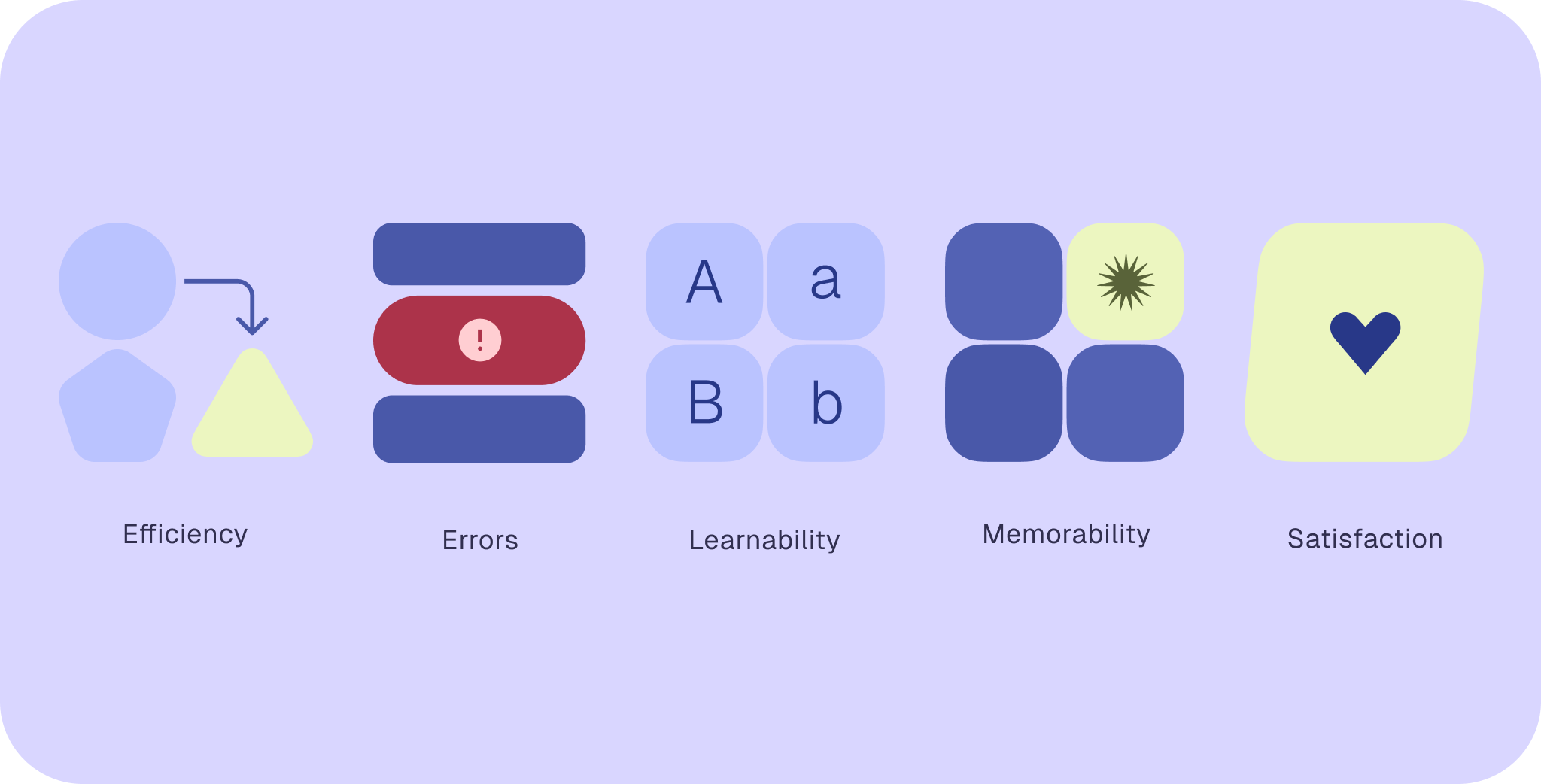
O Nielsen Norman Group define a usabilidade com base na forma como os usuários interagem efetivamente com um produto, por meio de cinco aspectos:

AspectoDefinição
EficiênciaOs usuários conseguem concluir tarefas e atingir metas com eficiência
ErrosUm design adequado reduz a probabilidade de erros, e os usuários conseguem corrigi-los facilmente quando ocorrem
Facilidade de aprendizadoNovos usuários conseguem aprender a usar o produto e concluir tarefas com facilidade, mesmo na primeira vez
Facilidade de memorizaçãoQuando os usuários retornam a um produto, lembram-se de como usá-lo
SatisfaçãoOs usuários ficam satisfeitos com a experiência proporcionada

Como a usabilidade é diferente da acessibilidade? ​

A acessibilidade busca tornar os produtos acessíveis a pessoas com deficiência. Experiências acessíveis são perceptíveis, operáveis, compreensíveis e robustas, além de oferecerem suporte a pessoas que usam tecnologias assistivas. Saiba mais sobre acessibilidade

A usabilidade busca tornar os produtos intuitivos e fáceis de entender para todos.

Táticas de design para usabilidade ​

Há muitas maneiras de projetar para a usabilidade; nem todas as táticas precisam ser combinadas ao mesmo tempo. Uma combinação eficaz de táticas pode:

  • Tornar um produto fácil de entender, fácil de aprender e memorável
  • Ajudar as pessoas a identificar rapidamente o que fazer em seguida
  • Minimizar distrações para manter o foco na tarefa

Comece criando uma hierarquia visual forte para enfatizar informações importantes com cor, tamanho, espaçamento, posicionamento, contêineres e outras táticas. Em seguida, dê ênfase especial a momentos de sucesso ou progresso, usando ilustrações, escala, formas e transformação de forma.

Cor e contraste

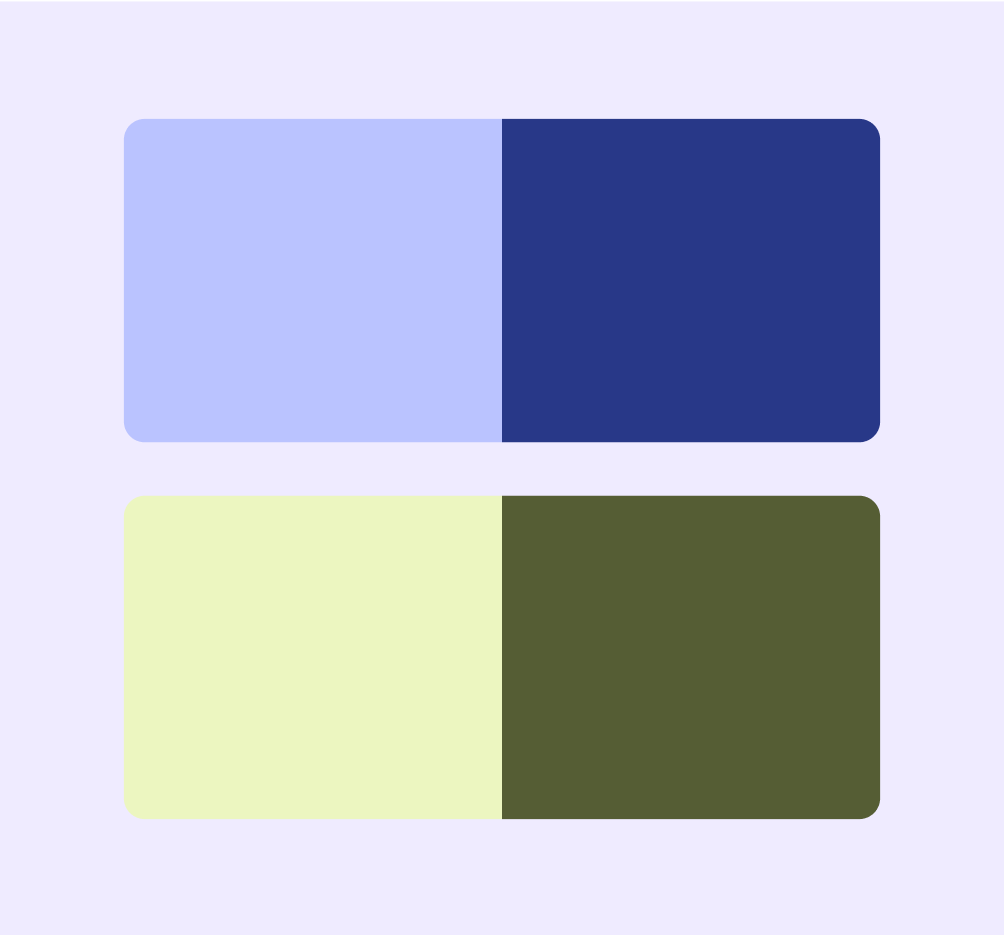
Use cores primárias e secundárias de destaque para criar hierarquia e enfatizar as ações principais. Em vez de cores semelhantes, experimente combinar cores contrastantes, como roxo e verde. As cores devem sempre seguir as diretrizes básicas de acessibilidade.

Dica: as funções de cor dinâmicas do Material Design criam automaticamente paletas com ênfase adequada e taxas de contraste acessíveis.
Saiba mais sobre cor e contraste de cores

Cores roxo-claro, roxo-escuro, amarelo e verde-escuro em um fundo roxo-claro

Contêineres e agrupamento de conteúdo

Agrupe elementos relacionados em contêineres discretos para torná-los mais fáceis de entender. Divida o conteúdo em seções menores usando contêineres, espaçamento e títulos.

Quatro formas retangulares diferentes com cantos arredondados

Movimento

O movimento enfatiza momentos-chave ou experiências únicas. No entanto, use-o com moderação, pois pode distrair o usuário.

Forma e transformação de forma

A biblioteca de formas do Material tem 35 formas para aplicar ao design. As formas costumam ser usadas para mascarar imagens ou preencher espaços vazios.

A forma:

  • Adiciona ênfase e encantamento
  • Direciona o foco
  • Diferencia contêineres, botões e animações
  • Sinaliza a interação
  • Define o tom emocional

Cada forma pode se transformar em outra forma do conjunto. A transformação de forma também ocorre quando o usuário interage com componentes como botões. A transformação de forma:

  • Comunica estados de interação, como seleção, toque, deslize, rolagem, soltura e pressionamento longo
  • Enfatiza ações em andamento

Saiba mais sobre forma e transformação de forma

Cinco formas do conjunto de formas do Material

Tamanho

O tamanho e a escala dos elementos indicam seu nível de importância. O elemento que representa a ação mais importante, ou a principal chamada para ação (CTA), deve ser o maior elemento.

Usar tamanhos maiores para as ações principais aumenta significativamente a usabilidade e torna os produtos mais eficientes. Os usuários ficam satisfeitos, cometem menos erros e consideram os produtos mais fáceis de aprender.
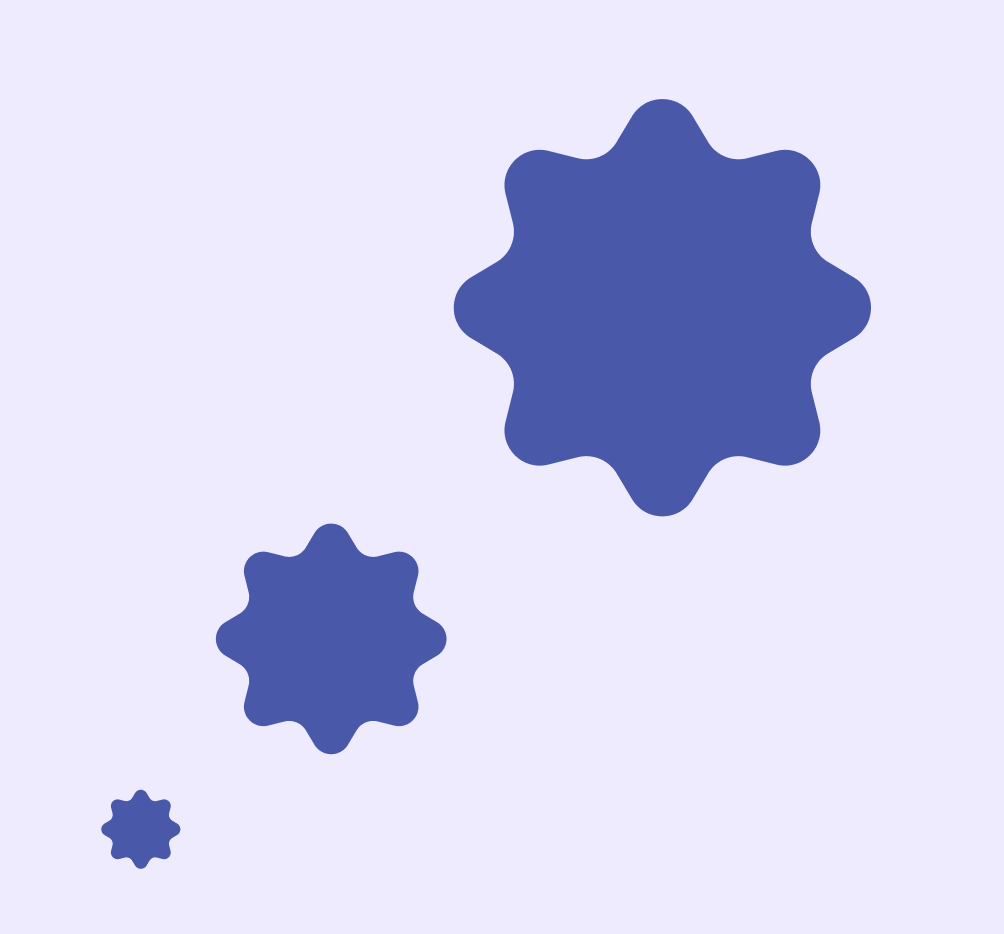
Explosões suaves nos tamanhos pequeno, médio e grande

Tipografia

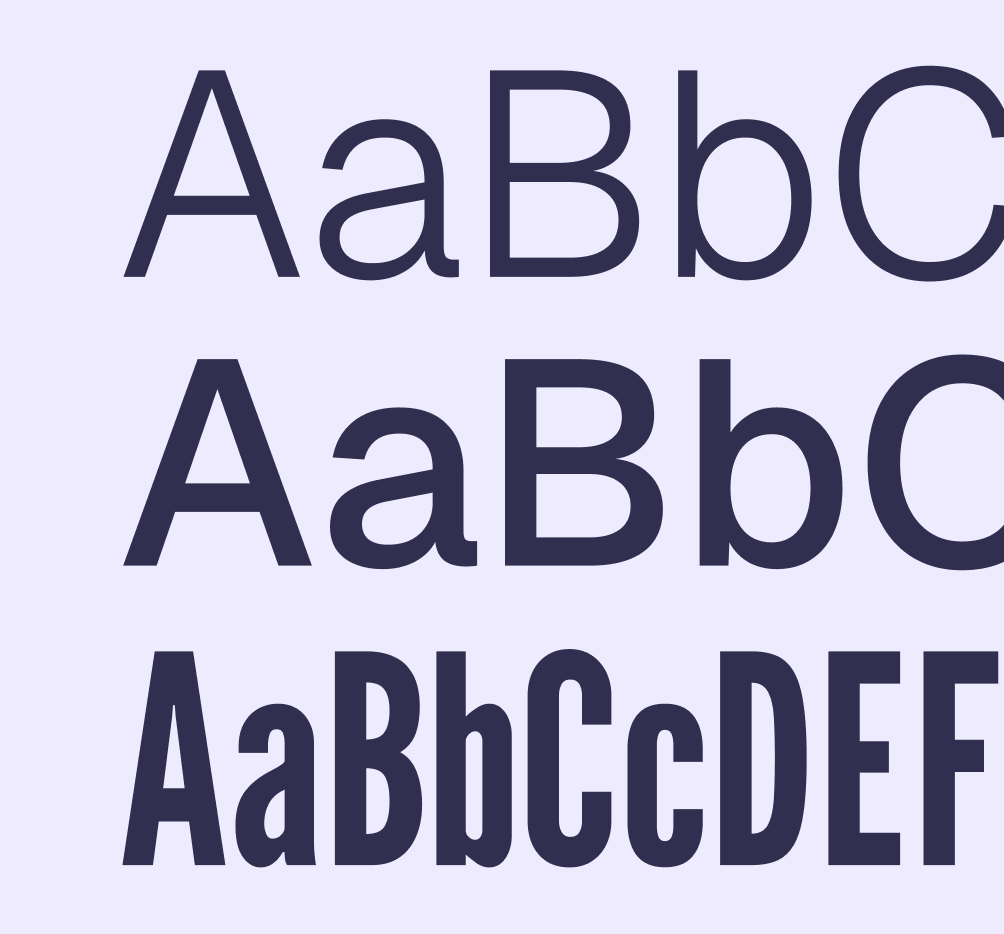
A tipografia pode diferenciar hierarquias de informação. Informações mais importantes podem usar uma fonte, e conteúdo menos importante ou complementar pode usar outra.

  • O texto maior e mais legível na tela pode indicar a ação principal
  • Textos menores indicam ações secundárias ou terciárias
  • Agrupe conteúdo semelhante usando o mesmo estilo de fonte
Saiba mais sobre tipografia

Diferentes pesos e larguras de letras

Design baseado em objetivos principais ​

Os objetivos principais são as tarefas centrais para usar um produto com sucesso, como iniciar um processo ou tomar decisões, e, por isso, precisam da ênfase mais forte. Objetivos secundários e terciários complementam a experiência do produto, mas não são obrigatórios, como visualizar status ou configurações. Identifique objetivos principais, secundários e terciários considerando as necessidades do produto e a satisfação do usuário.

Para orientar as pessoas rumo ao objetivo principal e, ao mesmo tempo, garantir que os demais objetivos ainda possam ser descobertos, tente:

  • Criar uma hierarquia visual forte com tamanho, cor e outras táticas de design
  • Simplificar para uma única tarefa principal em cada página, aproveitando o espaço em branco para manter a atenção
  • Tornar as ações principais reconhecíveis e fáceis de acessar, por exemplo, usando botões grandes para as ações mais frequentes
  • Projetar uma experiência harmoniosa, esteticamente agradável e fácil de entender
  • Evitar usar muitas táticas expressivas ao mesmo tempo, pois podem distrair

Iterar ​

Teste, itere e colete feedback desde o início e com frequência, com uma variedade de usuários e contextos, para validar as escolhas de design e minimizar erros. Os testes com usuários fornecem informações valiosas sobre como as pessoas percebem a usabilidade e interagem com a experiência do produto.

Pager
AnteriorExemplos de layouts canônicos: Painel de suporte
PróximoUsabilidade: Aplicando o M3 Expressive

Distribuído sob a Licença Apache 2.0 ou CC BY 4.0.

Copyright © 2018-Present Google

https://m3.material.io/foundations/usability/overview

Distribuído sob a Licença Apache 2.0 ou CC BY 4.0.

Copyright © 2018-Present Google