Skip to content
Material Design 3
Main Navigation
v3
v2
v1

Português – Brasil

English
简体中文
繁體中文
Español
Français
Русский
Deutsch
日本語
한국어
Italiano
Polski
Türkçe
čeština
magyar

Português – Brasil

English
简体中文
繁體中文
Español
Français
Русский
Deutsch
日本語
한국어
Italiano
Polski
Türkçe
čeština
magyar

Aparência

Sidebar Navigation

Fundamentos

Acessibilidade

Visão geral: Princípios

Visão geral: Tecnologia assistiva

Design: Visão geral

Design: Contraste de cores

Design: Estrutura

Design: Fluxo

Design: Elementos

Escrita e texto: Práticas recomendadas

Escrita e texto: Truncamento de texto

Escrita e texto: Redimensionamento de texto

Criar para todos: Necessidades do usuário

Construindo para todos: Cocriação

Design de conteúdo

Visão geral

Texto alternativo

Redação global: Visão geral

Redação global: Escolha de palavras

Notificações

Guia de estilo: Boas práticas de redação de UX

Guia de estilo: Escolha de palavras

Guia de estilo: Gramática e pontuação

Personalizando o Material

Dispositivos

Design para smartwatches: Visão geral

Design para relógios inteligentes: Fundamentos

Design para relógios: Estilos

Design para relógios: Layout

XR

Design para XR imersiva: Visão geral

Design para XR imersiva: Interação

Design para XR imersivo: Layout

Design para XR imersiva: Acessibilidade

Componentes XR: Visão geral

Componentes XR: Barras de aplicativo

Componentes XR: Diálogos

Componentes XR: Barra de navegação

Componentes XR: Trilho de navegação

Componentes XR: Barras de ferramentas

Tokens de design: Visão geral

Tokens de design: Como usar tokens

Interação

Gestos

Dispositivos de entrada: Fundamentos

Seleção: Visão geral

Estados: Visão geral

Estados: Camadas de estado

Estados: Aplicando estados

Layout

Visão geral do layout: Visão geral

Visão geral do layout: Partes do layout

Visão geral de layout: Design adaptativo

Scaffold: Visão geral

Scaffold: Barras

Scaffold: Trilhos

Scaffold: Painéis

Grades e espaçamento: Visão geral

Grades e espaçamento: Grades

Grades e espaçamento: Espaçamento

Grids e espaçamento: Densidade

Breakpoints: Visão geral

Breakpoints: Compacto

Breakpoints: Médio

Breakpoints: Expandidos

Breakpoints: Grandes e extra grandes

Bidirecionalidade e RTL

Exemplos de layouts canônicos: Visão geral

Exemplos de layouts canônicos: Feed

Exemplos de layouts canônicos: Lista-detalhe

Exemplos de layouts canônicos: Painel de suporte

Usabilidade: Visão geral

Usabilidade: Aplicando o M3 Expressive

Material de A a Z

Estilos

Cor

Sistema de cores: Visão geral

Sistema de cores: Como o sistema funciona

Funções de cor

Esquemas de cores

Escolhendo um esquema

Esquemas de cores estáticos: Baseline

Esquemas de cores estáticos: Marca personalizada

Esquemas de cores dinâmicas: Como escolher uma origem

Esquemas dinâmicos de cores: Origem gerada pelo usuário

Esquemas dinâmicos de cores: Origem baseada em conteúdo

Personalizações avançadas: Visão geral

Personalizações avançadas: Aplicar cores

Personalizações avançadas: Definir novas cores

Personalizações avançadas: Ajustar cores existentes

Recursos de cores

Elevação: Visão geral

Elevação: Aplicando elevação

Elevação: Tokens

Ícones: Visão geral

Ícones: Como criar ícones

Ícones: Como aplicar ícones

Movimento

Sistema de física de movimento: Como funciona

Sistema de física do movimento: Especificações

Easing e duração: Como aplicar easing e duração

Easing e duração: Tokens e especificações

Transições: Padrões de transição

Transições: Aplicação de transições

Forma: Visão geral e princípios

Forma: Escala de raio de canto

Forma: Transformação de forma

Espaçamento: Visão geral

Espaçamento: Como aplicar o espaçamento

Espaçamento: Tokens

Tipografia: Visão geral

Tipografia: Fontes

Tipografia: Escala tipográfica e tokens

Tipografia: Aplicação de tipos

Tipografia: Tratamentos editoriais

Componentes

Barras de aplicativo: Visão geral

Barras de aplicativo: Especificações

Barras de aplicativo: Diretrizes

Barras de aplicativo: Acessibilidade

Badges: Visão geral

Badges: Especificações

Badges: Diretrizes

Badges: Acessibilidade

Botões

Todos os botões

Grupos de botões: Visão geral

Grupos de botões: Especificações

Grupos de botões: Diretrizes

Grupos de botões: Acessibilidade

Botões: Visão geral

Botões: Especificações

Botões: Diretrizes

Botões: Acessibilidade

FABs estendidos: Visão geral

FABs estendidos: Especificações

FABs estendidos: Diretrizes

FABs estendidos: Acessibilidade

Menu do FAB: Visão geral

Menu do FAB: Especificações

Menu do FAB: Diretrizes

Menu do FAB: Acessibilidade

Botões de ação flutuantes (FABs): Visão geral

Botões de ação flutuantes (FABs): Especificações

Botões de ação flutuantes (FABs): Diretrizes

Botões de ação flutuantes (FABs): Acessibilidade

Botões de ícone: Visão geral

Botões de ícone: Especificações

Botões de ícone: Diretrizes

Botões de ícone: Acessibilidade

Botões segmentados: Visão geral

Botões segmentados: Especificações

Botões segmentados: Diretrizes

Botões segmentados: Acessibilidade

Botões divididos: Visão geral

Botões divididos: Especificações

Botões divididos: Diretrizes

Botões divididos: Acessibilidade

Cartões: Visão geral

Cartões: Especificações

Cartões: Diretrizes

Cartões: Acessibilidade

Carrossel: Visão geral

Carrossel: Especificações

Carrossel: Diretrizes

Carrossel: Acessibilidade

Caixa de seleção: Visão geral

Caixa de seleção: Especificações

Caixas de seleção: Diretrizes

Caixa de seleção: Acessibilidade

Chips: Visão geral

Chips: Especificações

Chips: Diretrizes

Chips: Acessibilidade

Seletores de data e hora

Seletores de data: Visão geral

Seletores de data: Especificações

Seletores de data: Diretrizes

Seletores de data: Acessibilidade

Seletores de horário: Visão geral

Seletores de horário: Especificações

Seletores de horário: Diretrizes

Seletores de horário: Acessibilidade

Diálogos: Visão geral

Diálogos: Especificações

Diálogos: Diretrizes

Diálogos: Acessibilidade

Divisor: Visão geral

Divisor: Especificações

Divisor: Diretrizes

Divisor: Acessibilidade

Listas: Visão geral

Listas: Especificações

Listas: Diretrizes

Listas: Acessibilidade

Carregamento e progresso

Indicador de carregamento: Visão geral

Indicador de carregamento: Especificações

Indicador de carregamento: Diretrizes

Indicador de carregamento: Acessibilidade

Indicadores de progresso: Visão geral

Indicadores de progresso: Especificações

Indicadores de progresso: Diretrizes

Indicadores de progresso: Acessibilidade

Menus: Visão geral

Menus: Especificações

Menus: Diretrizes

Menus: Acessibilidade

Navegação

Barra de navegação: Visão geral

Barra de navegação: Especificações

Barra de navegação: Diretrizes

Barra de navegação: Acessibilidade

Gaveta de navegação: Visão geral

Gaveta de navegação: Especificações

Gaveta de navegação: Diretrizes

Gaveta de navegação: Acessibilidade

Trilho de navegação: Visão geral

Trilho de navegação: Especificações

Trilho de navegação: Diretrizes

Trilho de navegação: Acessibilidade

Botão de opção: Visão geral

Botão de opção: Especificações

Botão de opção: Diretrizes

Botão de opção: Acessibilidade

Pesquisa: Visão geral

Pesquisa: Especificações

Pesquisa: Diretrizes

Pesquisa: Acessibilidade

Folhas

Folhas inferiores: Visão geral

Folhas inferiores: Especificações

Folhas inferiores: Diretrizes

Folhas inferiores: Acessibilidade

Painéis laterais: Visão geral

Painéis laterais: Especificações

Painéis laterais: Diretrizes

Painéis laterais: Acessibilidade

Controles deslizantes: Visão geral

Controles deslizantes: Especificações

Controles deslizantes: Diretrizes

Controles deslizantes: Acessibilidade

Snackbar: Visão geral

Snackbar: Especificações

Snackbar: Diretrizes

Snackbar: Acessibilidade

Interruptor: Visão geral

Interruptor: Especificações

Interruptor: Diretrizes

Interruptor: Acessibilidade

Abas: Visão geral

Abas: Especificações

Abas: Diretrizes

Abas: Acessibilidade

Campos de texto: Visão geral

Campos de texto: Especificações

Campos de texto: Diretrizes

Campos de texto: Acessibilidade

Barras de ferramentas: Visão geral

Barras de ferramentas: Especificações

Barras de ferramentas: Diretrizes

Barras de ferramentas: Acessibilidade

Tooltips: Visão geral

Tooltips: Especificações

Tooltips: Diretrizes

Tooltips: Acessibilidade

Nesta página

Forma: Visão geral e princípios ​

O sistema de formas do M3 inclui formas originais, uma escala de raios de canto e transformação de formas integrada.


  • Use formas abstratas com critério para adicionar ênfase e um toque decorativo
  • Aproveite as formas do Material para a transformação de formas integrada
  • Por padrão, formas retangulares têm todos os cantos completamente arredondados
  • Cantos individuais podem ser ajustados para criar formas retangulares assimétricas

Ilustração de uma variedade de formas irregulares.
Formas abstratas podem ajudar as pessoas a se expressarem

Disponibilidade e recursos ​

TipoRecursoStatus
DesignBiblioteca de formas (Kit de design do Figma)Disponível
ImplementaçãoJetpack Compose (Biblioteca de formas)Disponível
Android Views (MDC-Android)Disponível

Atualização do M3 Expressive ​

Maio de 2025

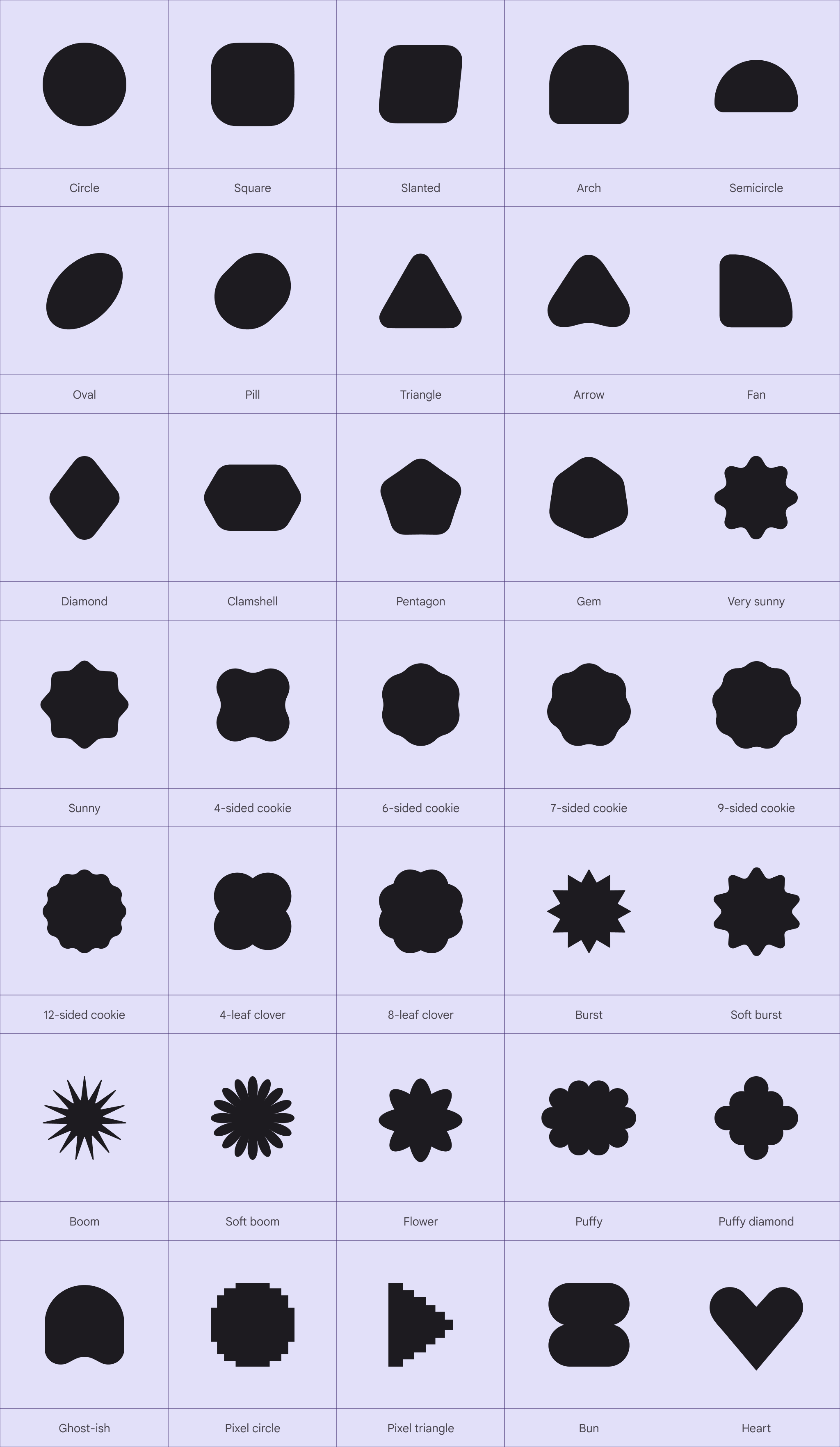
Foram adicionadas 35 novas formas e a transformação de formas à Biblioteca de formas do Material (Kit de design do Figma) e ao Jetpack Compose.

Foram adicionados novos princípios de forma e uma direção de arte renovada.

Foram adicionados tokens de raio de canto:

  • Large increased (20dp)
  • Extra large increased (32dp)
  • Extra extra large (48dp)
  • Os cantos completamente arredondados foram atualizados para usar full. Anteriormente, esse valor era definido como 50% do tamanho do componente.

Mais sobre M3 Expressive

Visão geral das formas do Material

Biblioteca de formas ​

35 formas no conjunto de formas.
O M3 oferece 35 formas para aplicar facilmente aos projetos de design

Use formas e tipografia em harmonia ​

As formas são elementos expressivos do Material 3 que refletem atributos visuais fundamentais da tipografia do M3.

Use formas e tipografia juntas para que os produtos pareçam coesos e refinados.

Fontes e telas de interface simuladas mostrando uma ampla variedade de formas quadradas, arredondadas, finas e espessas.
As formas do M3 e a Google Sans Flex compartilham atributos visuais de arredondamento

Transforme as formas para conectar função e emoção ​

A transformação de formas deve responder à interação do usuário

As formas devem se transformar para melhorar a compreensão e criar momentos de encanto. Use a transformação de formas para comunicar melhor:

  • Estados de interação, como um botão selecionado
  • Ações em andamento, como um amigo digitando ou o carregamento de uma página
  • Mudanças no ambiente, como som, temperatura ou hora do dia

Pense em como as formas podem reagir a diferentes interações, como tocar, deslizar, rolar, soltar e manter pressionado.

Seja ousado e abrace a tensão ​

A tensão ocorre quando há uma mudança inesperada na linguagem de formas, como ao usar formas contrastantes. Esse efeito pode ser criado com formas quadradas e arredondadas, formas não convencionais e outros elementos contrastantes.

Historicamente, o Material priorizou formas arredondadas. No entanto, usar formas pontiagudas para adicionar tensão cria um design mais dinâmico, memorável e expressivo.

Essa tensão pode ser usada de várias maneiras, como indicar estados, chamar a atenção para um elemento ou melhorar a estética visual.
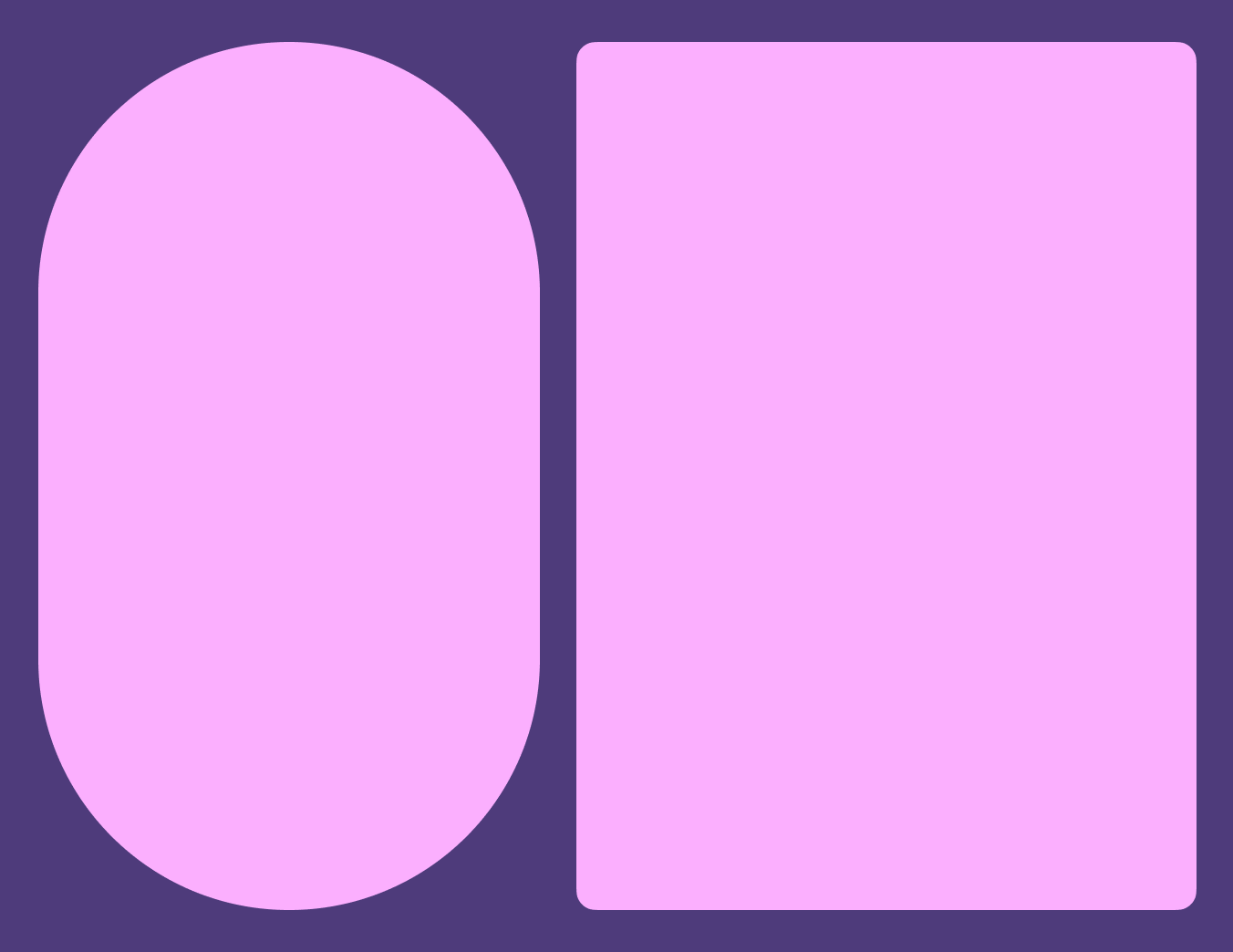
Forma arredondada e forma quadrada lado a lado.
Crie tensão usando uma combinação de formas arredondadas e quadradas

A forma é versátil, não semântica ​

Formas e movimento podem comunicar ações em andamento

Evite usar formas de maneira literal ou atribuir uma função ou um significado específico a uma única forma.

Por exemplo, o indicador de carregamentoIndicadores de carregamento mostram o progresso de um processo cujo tempo de espera é curto.Mais sobre indicadores de carregamento pode ser ondulado, mas a forma de onda não é um símbolo estrito de progresso. O progresso também poderia ser indicado por formas giratórias ou transformação de formas.

Além disso, formas onduladas podem ser usadas em outros contextos não relacionados ao progresso, como em contêineres de botões.

Use formas abstratas com moderação ​

Use formas de modo intencional na interface do produto. Não sacrifique a clareza em favor do design visual.

Ao incorporar formas diversas, pense em como elas se encaixam no design geral e em como se harmonizam com a composição como um todo. Certifique-se de que as formas estejam alinhadas à narrativa do produto. Considere por que incluí-las e o valor que agregam à experiência geral do usuário.
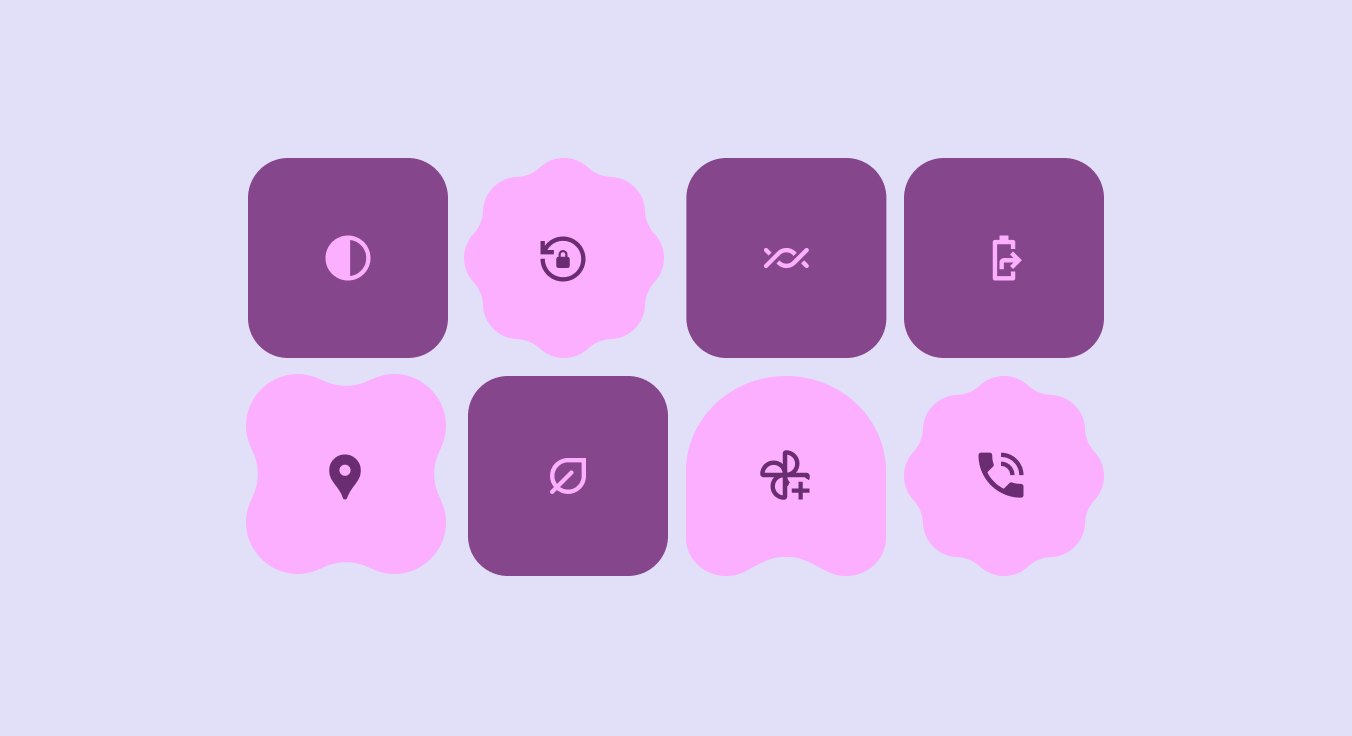
8 formas com ícones.
Atenção Formas sem um significado claro por trás de por que são diferentes podem gerar mais poluição visual do que encanto
Formas essenciais podem usar transformação de formas para comunicar mudanças

Destaque momentos estéticos com formas ​

Use formas abstratas em imagens e em elementos decorativos da interface

Use a criatividade ao aplicar formas em elementos gráficos, no recorte de fotografias, em máscaras para avatares personalizados e em outros elementos não interativos.

Momentos decorativos oferecem os usos mais flexíveis e criativos das formas.

A forma pode ser 2.5D ​

Quando usados com eficácia, forma e movimento podem fazer elementos visuais 2D parecerem 3D. Eles criam a ilusão de profundidade e volume, tornando os elementos visuais mais chamativos e naturais.

Aplique movimento e forma de maneiras diferentes em cada camada para criar a ilusão de profundidade
Pager
AnteriorTransições: Aplicação de transições
PróximoForma: Escala de raio de canto

Distribuído sob a Licença Apache 2.0 ou CC BY 4.0.

Copyright © 2018-Present Google

https://m3.material.io/styles/shape/overview-principles

Distribuído sob a Licença Apache 2.0 ou CC BY 4.0.

Copyright © 2018-Present Google