Skip to content
Material Design 3
Main Navigation
v3
v2
v1

Português – Brasil

English
简体中文
繁體中文
Español
Français
Русский
Deutsch
日本語
한국어
Italiano
Polski
Türkçe
čeština
magyar

Português – Brasil

English
简体中文
繁體中文
Español
Français
Русский
Deutsch
日本語
한국어
Italiano
Polski
Türkçe
čeština
magyar

Aparência

Sidebar Navigation

Fundamentos

Acessibilidade

Visão geral: Princípios

Visão geral: Tecnologia assistiva

Design: Visão geral

Design: Contraste de cores

Design: Estrutura

Design: Fluxo

Design: Elementos

Escrita e texto: Práticas recomendadas

Escrita e texto: Truncamento de texto

Escrita e texto: Redimensionamento de texto

Criar para todos: Necessidades do usuário

Construindo para todos: Cocriação

Design de conteúdo

Visão geral

Texto alternativo

Redação global: Visão geral

Redação global: Escolha de palavras

Notificações

Guia de estilo: Boas práticas de redação de UX

Guia de estilo: Escolha de palavras

Guia de estilo: Gramática e pontuação

Personalizando o Material

Dispositivos

Design para smartwatches: Visão geral

Design para relógios inteligentes: Fundamentos

Design para relógios: Estilos

Design para relógios: Layout

XR

Design para XR imersiva: Visão geral

Design para XR imersiva: Interação

Design para XR imersivo: Layout

Design para XR imersiva: Acessibilidade

Componentes XR: Visão geral

Componentes XR: Barras de aplicativo

Componentes XR: Diálogos

Componentes XR: Barra de navegação

Componentes XR: Trilho de navegação

Componentes XR: Barras de ferramentas

Tokens de design: Visão geral

Tokens de design: Como usar tokens

Interação

Gestos

Dispositivos de entrada: Fundamentos

Seleção: Visão geral

Estados: Visão geral

Estados: Camadas de estado

Estados: Aplicando estados

Layout

Visão geral do layout: Visão geral

Visão geral do layout: Partes do layout

Visão geral de layout: Design adaptativo

Scaffold: Visão geral

Scaffold: Barras

Scaffold: Trilhos

Scaffold: Painéis

Grades e espaçamento: Visão geral

Grades e espaçamento: Grades

Grades e espaçamento: Espaçamento

Grids e espaçamento: Densidade

Breakpoints: Visão geral

Breakpoints: Compacto

Breakpoints: Médio

Breakpoints: Expandidos

Breakpoints: Grandes e extra grandes

Bidirecionalidade e RTL

Exemplos de layouts canônicos: Visão geral

Exemplos de layouts canônicos: Feed

Exemplos de layouts canônicos: Lista-detalhe

Exemplos de layouts canônicos: Painel de suporte

Usabilidade: Visão geral

Usabilidade: Aplicando o M3 Expressive

Material de A a Z

Estilos

Cor

Sistema de cores: Visão geral

Sistema de cores: Como o sistema funciona

Funções de cor

Esquemas de cores

Escolhendo um esquema

Esquemas de cores estáticos: Baseline

Esquemas de cores estáticos: Marca personalizada

Esquemas de cores dinâmicas: Como escolher uma origem

Esquemas dinâmicos de cores: Origem gerada pelo usuário

Esquemas dinâmicos de cores: Origem baseada em conteúdo

Personalizações avançadas: Visão geral

Personalizações avançadas: Aplicar cores

Personalizações avançadas: Definir novas cores

Personalizações avançadas: Ajustar cores existentes

Recursos de cores

Elevação: Visão geral

Elevação: Aplicando elevação

Elevação: Tokens

Ícones: Visão geral

Ícones: Como criar ícones

Ícones: Como aplicar ícones

Movimento

Sistema de física de movimento: Como funciona

Sistema de física do movimento: Especificações

Easing e duração: Como aplicar easing e duração

Easing e duração: Tokens e especificações

Transições: Padrões de transição

Transições: Aplicação de transições

Forma: Visão geral e princípios

Forma: Escala de raio de canto

Forma: Transformação de forma

Espaçamento: Visão geral

Espaçamento: Como aplicar o espaçamento

Espaçamento: Tokens

Tipografia: Visão geral

Tipografia: Fontes

Tipografia: Escala tipográfica e tokens

Tipografia: Aplicação de tipos

Tipografia: Tratamentos editoriais

Componentes

Barras de aplicativo: Visão geral

Barras de aplicativo: Especificações

Barras de aplicativo: Diretrizes

Barras de aplicativo: Acessibilidade

Badges: Visão geral

Badges: Especificações

Badges: Diretrizes

Badges: Acessibilidade

Botões

Todos os botões

Grupos de botões: Visão geral

Grupos de botões: Especificações

Grupos de botões: Diretrizes

Grupos de botões: Acessibilidade

Botões: Visão geral

Botões: Especificações

Botões: Diretrizes

Botões: Acessibilidade

FABs estendidos: Visão geral

FABs estendidos: Especificações

FABs estendidos: Diretrizes

FABs estendidos: Acessibilidade

Menu do FAB: Visão geral

Menu do FAB: Especificações

Menu do FAB: Diretrizes

Menu do FAB: Acessibilidade

Botões de ação flutuantes (FABs): Visão geral

Botões de ação flutuantes (FABs): Especificações

Botões de ação flutuantes (FABs): Diretrizes

Botões de ação flutuantes (FABs): Acessibilidade

Botões de ícone: Visão geral

Botões de ícone: Especificações

Botões de ícone: Diretrizes

Botões de ícone: Acessibilidade

Botões segmentados: Visão geral

Botões segmentados: Especificações

Botões segmentados: Diretrizes

Botões segmentados: Acessibilidade

Botões divididos: Visão geral

Botões divididos: Especificações

Botões divididos: Diretrizes

Botões divididos: Acessibilidade

Cartões: Visão geral

Cartões: Especificações

Cartões: Diretrizes

Cartões: Acessibilidade

Carrossel: Visão geral

Carrossel: Especificações

Carrossel: Diretrizes

Carrossel: Acessibilidade

Caixa de seleção: Visão geral

Caixa de seleção: Especificações

Caixas de seleção: Diretrizes

Caixa de seleção: Acessibilidade

Chips: Visão geral

Chips: Especificações

Chips: Diretrizes

Chips: Acessibilidade

Seletores de data e hora

Seletores de data: Visão geral

Seletores de data: Especificações

Seletores de data: Diretrizes

Seletores de data: Acessibilidade

Seletores de horário: Visão geral

Seletores de horário: Especificações

Seletores de horário: Diretrizes

Seletores de horário: Acessibilidade

Diálogos: Visão geral

Diálogos: Especificações

Diálogos: Diretrizes

Diálogos: Acessibilidade

Divisor: Visão geral

Divisor: Especificações

Divisor: Diretrizes

Divisor: Acessibilidade

Listas: Visão geral

Listas: Especificações

Listas: Diretrizes

Listas: Acessibilidade

Carregamento e progresso

Indicador de carregamento: Visão geral

Indicador de carregamento: Especificações

Indicador de carregamento: Diretrizes

Indicador de carregamento: Acessibilidade

Indicadores de progresso: Visão geral

Indicadores de progresso: Especificações

Indicadores de progresso: Diretrizes

Indicadores de progresso: Acessibilidade

Menus: Visão geral

Menus: Especificações

Menus: Diretrizes

Menus: Acessibilidade

Navegação

Barra de navegação: Visão geral

Barra de navegação: Especificações

Barra de navegação: Diretrizes

Barra de navegação: Acessibilidade

Gaveta de navegação: Visão geral

Gaveta de navegação: Especificações

Gaveta de navegação: Diretrizes

Gaveta de navegação: Acessibilidade

Trilho de navegação: Visão geral

Trilho de navegação: Especificações

Trilho de navegação: Diretrizes

Trilho de navegação: Acessibilidade

Botão de opção: Visão geral

Botão de opção: Especificações

Botão de opção: Diretrizes

Botão de opção: Acessibilidade

Pesquisa: Visão geral

Pesquisa: Especificações

Pesquisa: Diretrizes

Pesquisa: Acessibilidade

Folhas

Folhas inferiores: Visão geral

Folhas inferiores: Especificações

Folhas inferiores: Diretrizes

Folhas inferiores: Acessibilidade

Painéis laterais: Visão geral

Painéis laterais: Especificações

Painéis laterais: Diretrizes

Painéis laterais: Acessibilidade

Controles deslizantes: Visão geral

Controles deslizantes: Especificações

Controles deslizantes: Diretrizes

Controles deslizantes: Acessibilidade

Snackbar: Visão geral

Snackbar: Especificações

Snackbar: Diretrizes

Snackbar: Acessibilidade

Interruptor: Visão geral

Interruptor: Especificações

Interruptor: Diretrizes

Interruptor: Acessibilidade

Abas: Visão geral

Abas: Especificações

Abas: Diretrizes

Abas: Acessibilidade

Campos de texto: Visão geral

Campos de texto: Especificações

Campos de texto: Diretrizes

Campos de texto: Acessibilidade

Barras de ferramentas: Visão geral

Barras de ferramentas: Especificações

Barras de ferramentas: Diretrizes

Barras de ferramentas: Acessibilidade

Tooltips: Visão geral

Tooltips: Especificações

Tooltips: Diretrizes

Tooltips: Acessibilidade

Nesta página

Carrossel: Diretrizes ​

Os carrosséis exibem uma coleção de itens que entram e saem da tela conforme a rolagem.
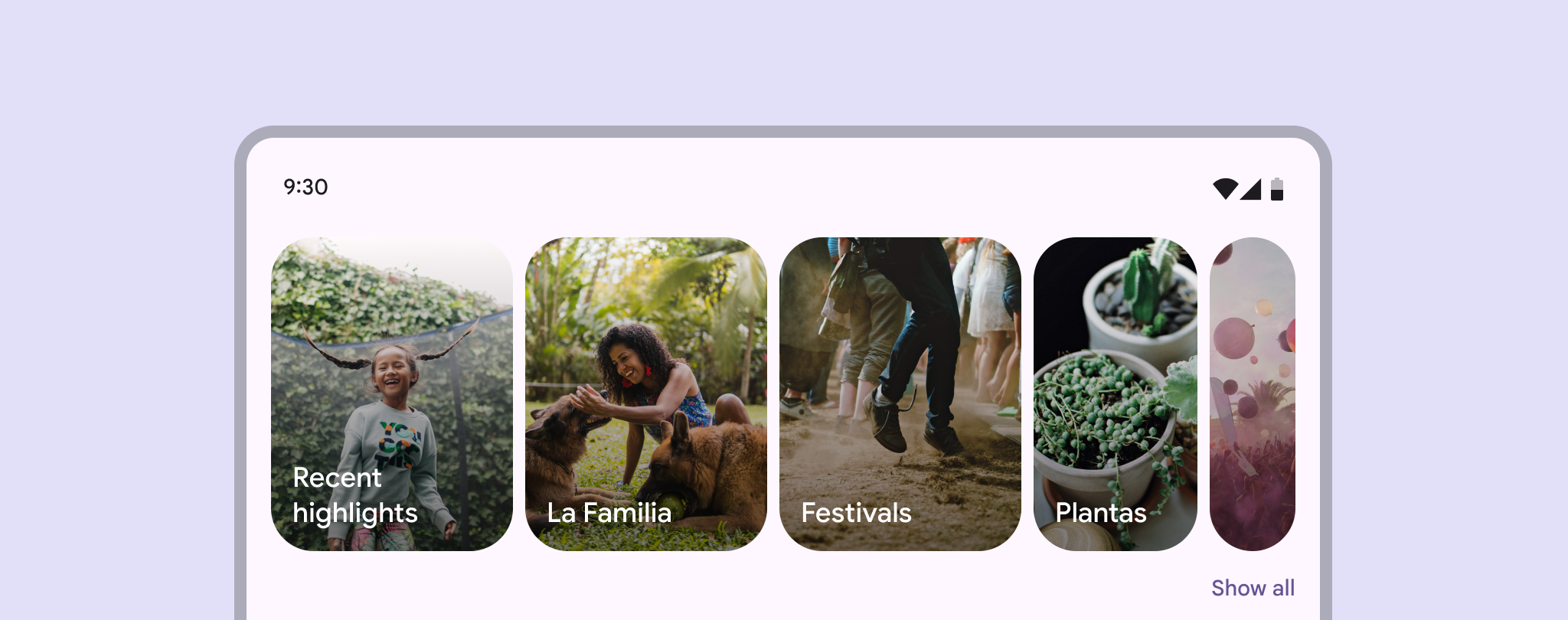

Itens do carrossel se adaptam dinamicamente ao tamanho do dispositivo ao reduzir o tamanho e a quantidade.
Os itens do carrossel se adaptam dinamicamente conforme o breakpoint

Uso ​

Os carrosséis exibem uma lista rolável de itens. Os itens enfatizam elementos visuais, mas também podem conter texto breve que se adapta ao tamanho do item.

Há quatro layouts de carrossel:

  • Multi-browseO layout de carrossel Multi-browse mostra pelo menos um item grande, um médio e um pequeno por vez.
  • UncontainedO layout de carrossel uncontained mostra itens que rolam até a borda do contêiner.
  • HeroO layout de carrossel hero mostra pelo menos um item grande e um pequeno por vez.
  • Tela cheiaO layout de carrossel de tela cheia mostra um item grande de borda a borda por vez e rola verticalmente.

Todos esses layouts podem ser centralizados, mas o hero centralizadoO layout de carrossel hero centralizado mostra pelo menos um item grande e dois itens pequenos por vez. O item grande fica centralizado. é o carrossel centralizado mais comum.

A rolagem do carrossel pode ser de dois tipos:

  • Padrão: rolagem normal. Recomendado para layouts uncontained.
  • Rolagem com encaixe: os itens se alinham à grade de layout do carrossel após a rolagem. Recomendado para layouts Multi-browse, hero e tela cheia.
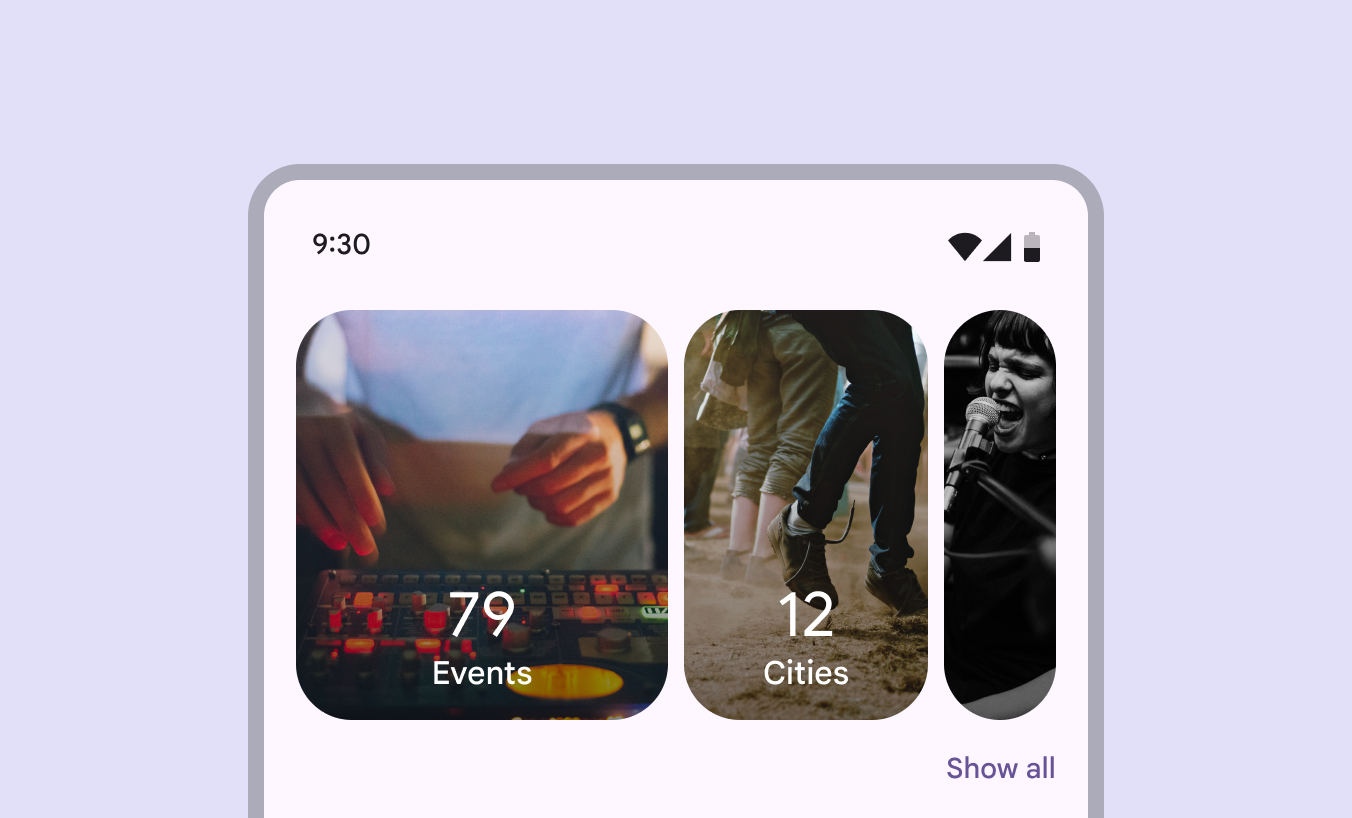
Carrossel contido com um item grande, médio e pequeno. O texto fica oculto no item pequeno.
Um carrossel pode conter itens de tamanhos diferentes

Escolha o melhor layout de carrossel para seu produto. Alguns layouts priorizam elementos visuais; outros são mais personalizáveis.

LayoutIdeal para
Multi-browseNavegação por muitos itens visuais de uma vez (como fotos) e designs dinâmicos
UncontainedCarrosséis altamente personalizados ou com muito texto; imagens e textos empilhados; comportamento tradicional de carrossel
HeroDestaque de itens visuais muito grandes (como um filme ou um aplicativo em destaque)
Hero centralizadoItens visuais grandes e centralizados
Tela cheiaFeeds de vídeo ou imagens com rolagem vertical e experiências imersivas

Os itens do carrossel devem ficar totalmente visíveis na tela (exceto no layout uncontainedO layout de carrossel uncontained mostra itens que rolam até a borda do contêiner.). Durante a rolagem, os itens mudam de tamanho automaticamente e se encaixam no lugar para manter o mesmo layout.
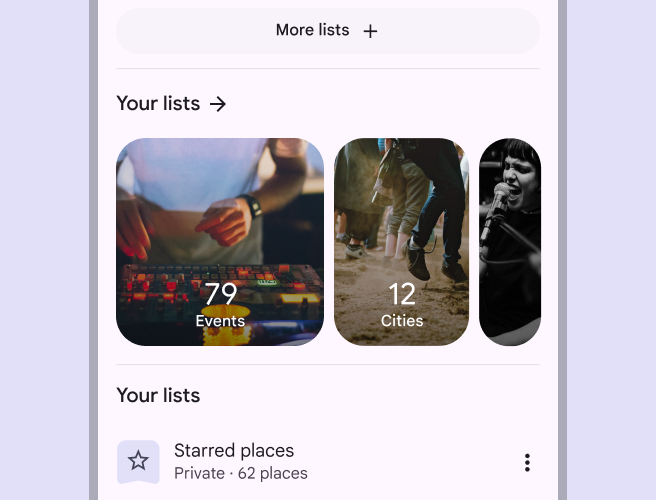
Carrossel Multi-browse com todas as imagens e textos facilmente legíveis.
Faça Dimensione o item grande do carrossel para garantir que imagens e texto sejam fáceis de ler e reconhecer
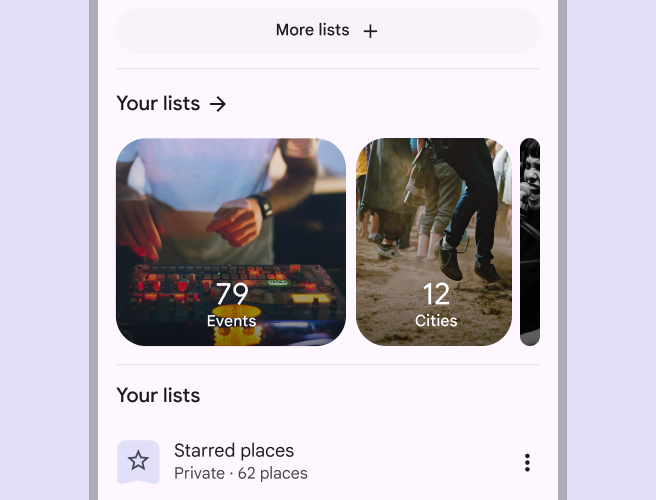
Carrossel Multi-browse com um item pequeno muito estreito, tornando a imagem irreconhecível.
Não faça Evite deixar os itens do carrossel tão pequenos que a imagem não seja reconhecível

Requisitos de acessibilidade em páginas com rolagem

Em páginas com rolagem vertical, os carrosséis exigem uma forma acessível de visualizar todos os itens sem rolagem horizontal. (Este requisito não se aplica a carrosséis de tela cheiaO layout de carrossel de tela cheia mostra um item grande de borda a borda por vez e rola verticalmente..)

O Material Design recomenda adicionar um botão Mostrar tudo abaixo do carrossel, que abre uma página dedicada, com rolagem vertical, contendo todos os itens do carrossel.

Se o carrossel tiver um cabeçalho, é possível usar um botão com ícone de seta em vez do botão Mostrar tudo.

Consulte a aba de acessibilidade para obter mais detalhes e soluções alternativas.

Garanta que os usuários possam rolar verticalmente por todos os itens do carrossel

Multi-browse

O layout Multi-browseO layout de carrossel Multi-browse mostra pelo menos um item grande, um médio e um pequeno por vez. é ideal para navegar por muitos itens de uma vez, como fotos ou feeds de eventos. A rolagem com encaixe é recomendada para garantir que os itens sejam reconhecíveis e tenham tamanhos consistentes.

Em telas maiores, mais itens grandes e médios ficam visíveis nesse layout.

Evite usar este layout se os itens precisarem de muito texto ou tiverem imagens complexas.

Um layout Multi-browse contém itens de tamanhos diferentes

Em breakpoints compactosLarguras de janela menores que 600dp, como um telefone na orientação retrato.Mais sobre breakpoints compactos, se os itens tiverem texto, exiba no máximo três itens do carrossel.

Se for necessário exibir mais de três itens, garanta que as imagens e o conteúdo sejam fáceis de entender e reconhecer.
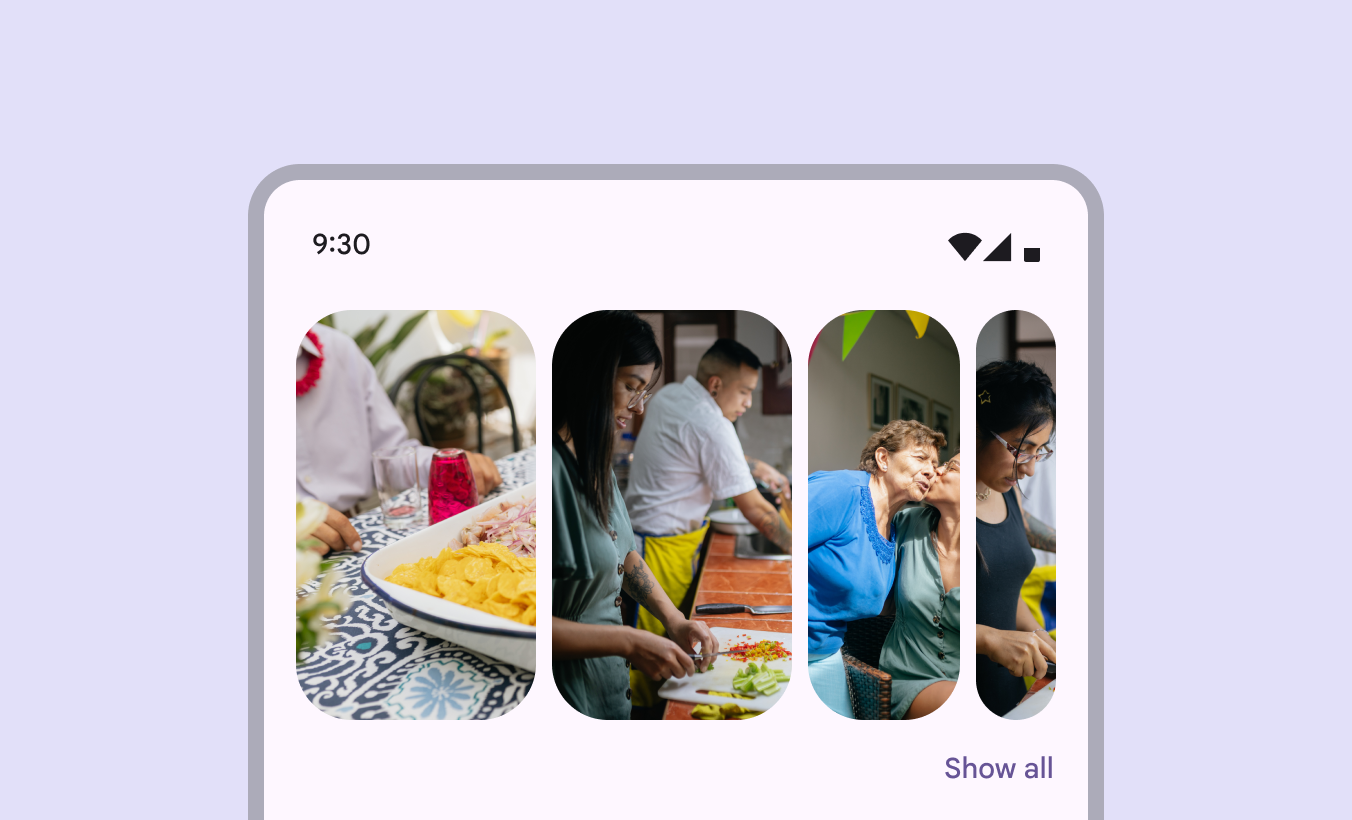
Carrossel em um telefone. 2 itens grandes, 1 médio e 1 pequeno estão totalmente visíveis, mas estreitos. Os itens não têm texto.
Cuidado Em breakpoints compactos, exiba mais de três itens apenas se eles forem fáceis de entender e reconhecer

Uncontained

O layout uncontainedO layout de carrossel uncontained mostra itens que rolam até a borda do contêiner. é o mais semelhante a um carrossel tradicional, em que os itens têm tamanho único e ultrapassam a borda da tela.

Tanto a rolagem padrão quanto a rolagem com encaixe funcionam bem com este layout.

Como os itens não mudam de tamanho, este layout pode ser personalizado para mostrar mais texto ou outros elementos de interface acima ou abaixo de cada item sem que o texto seja ocultado ou cortado.

Todos os itens do carrossel têm o mesmo tamanho em um layout uncontained

Uncontained multi-aspect ratio

O layout uncontained multi-aspect ratioO layout uncontained multi-aspect ratio mostra itens do carrossel com várias larguras. tem o mesmo layout do carrossel uncontained, mas contém itens de tamanhos variados.

As larguras dos itens podem variar entre 9:16 (largura mínima) e 16:9 (largura máxima).

Use este layout apenas se os itens tiverem larguras variadas.

Os itens do carrossel têm tamanhos variados em um layout uncontained multi-aspect ratio

Hero

O layout heroO layout de carrossel hero mostra pelo menos um item grande e um item pequeno por vez. é ideal para destacar conteúdo que precisa de mais atenção, como filmes, séries ou outras miniaturas de mídia. Ele realça uma imagem grande para concentrar a atenção e, ao mesmo tempo, oferece uma prévia do que vem a seguir.

Em telas maiores, mais itens grandes ficam visíveis.

Use a rolagem com encaixe para que os usuários possam percorrer os itens facilmente, um de cada vez.

Um carrossel hero em um breakpoint compacto deve mostrar um item grande e um item pequeno

Hero centralizado

Quando o layout heroO layout de carrossel hero mostra pelo menos um item grande e um item pequeno por vez. é centralizado, ele adiciona um item extra parcialmente visível na borda inicial, o que centraliza o item grande do carrossel.

Um carrossel hero centralizado tem dois itens pequenos, com um item grande centralizado

Tela cheia

O layout de tela cheiaO layout de carrossel de tela cheia mostra um item grande de borda a borda por vez e rola verticalmente. é mais indicado para experiências imersivas, como artigos em vídeo, manchetes em destaque ou itens visualmente ricos. Ele pode conter texto e outros elementos de interface sobre a imagem.

Este layout funciona melhor com conteúdo mais alto do que largo e com rolagem vertical. Ele só funciona na orientação retrato em breakpoints compactos e médiosLarguras de janela de 600dp a 839dp, como um tablet ou dispositivo dobrável na orientação retrato.Mais sobre breakpoints médios. Não use este layout na orientação paisagem.

Use a rolagem com encaixe para layouts de tela cheia. Não use a rolagem padrão.

Carrosséis de tela cheia preenchem toda a área de conteúdo da tela

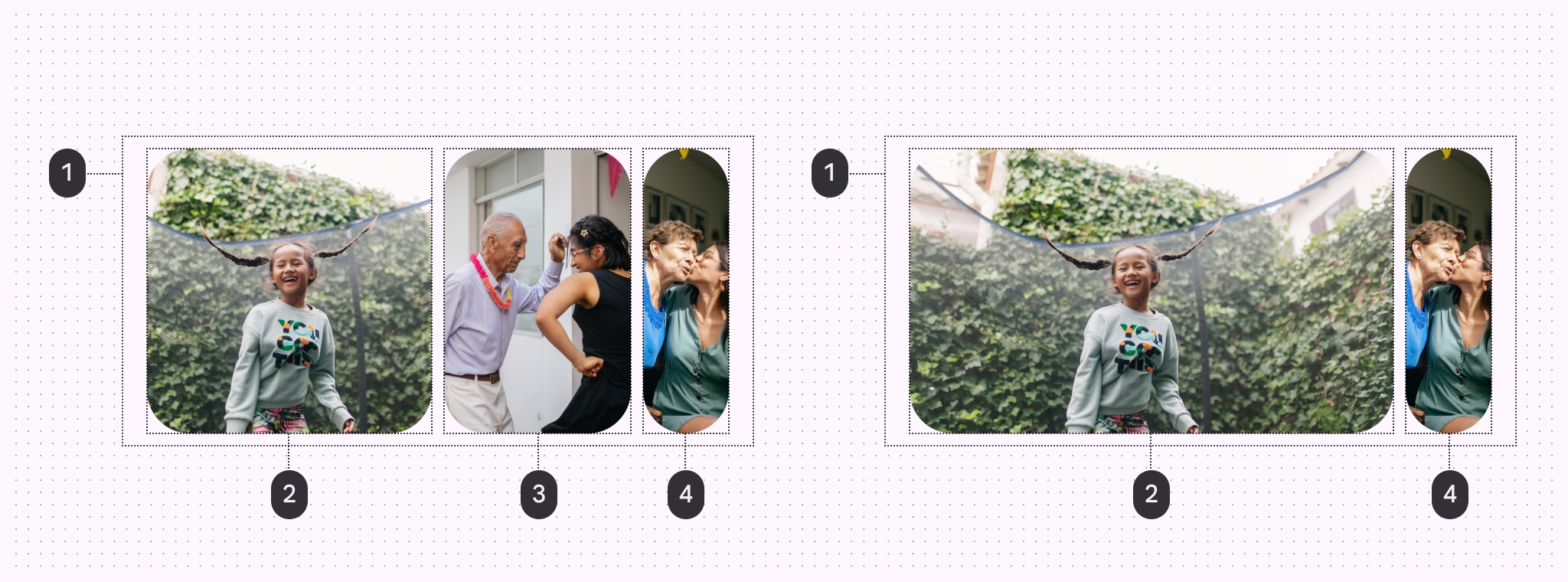
Anatomia ​

4 elementos de um carrossel.

Carrossel Multi-browse (à esquerda) e carrossel hero (à direita):

  1. Contêiner
  2. Item grande do carrossel
  3. Item médio do carrossel
  4. Item pequeno do carrossel

Contêiner

O contêiner do carrossel contém todos os itens. O número de itens visíveis no contêiner pode variar conforme o layoutLayout é a disposição visual dos elementos na tela.Mais sobre layout do carrossel e o breakpointBreakpoints são tamanhos de janela predefinidos em que um layout muda para corresponder ao espaço disponível, às convenções do dispositivo e à ergonomia (anteriormente classes de tamanho de janela).Mais sobre breakpoints.

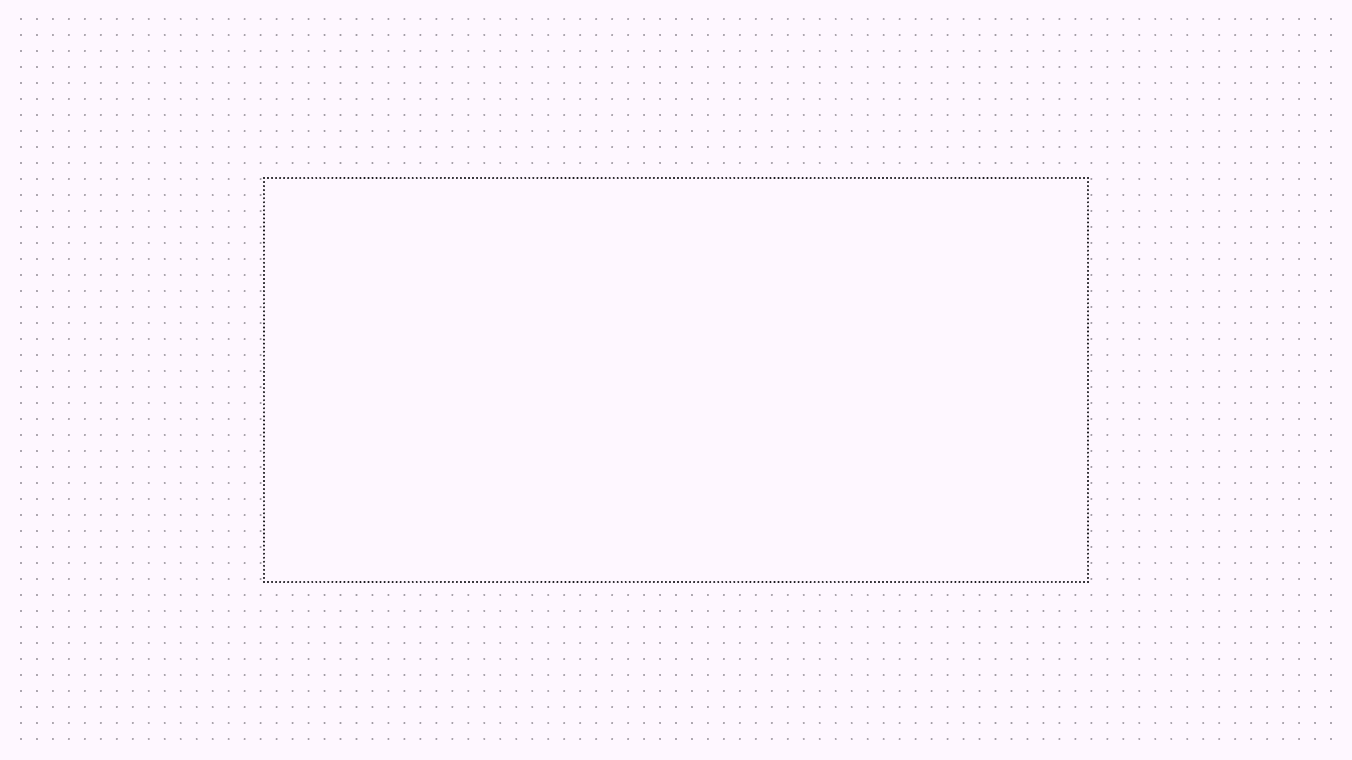
Um retângulo vazio representando um contêiner de carrossel.
O contêiner do carrossel é um retângulo. Ele pode ser usado de diversas maneiras e redimensionado para qualquer tamanho.

Itens do carrossel

Os itens do carrossel contêm conteúdo. Um item do carrossel não tem largura fixa; sua largura muda conforme o breakpoint ou sua posição no layout do carrossel. Há três larguras dinâmicas possíveis para um item: grande, média e pequena.
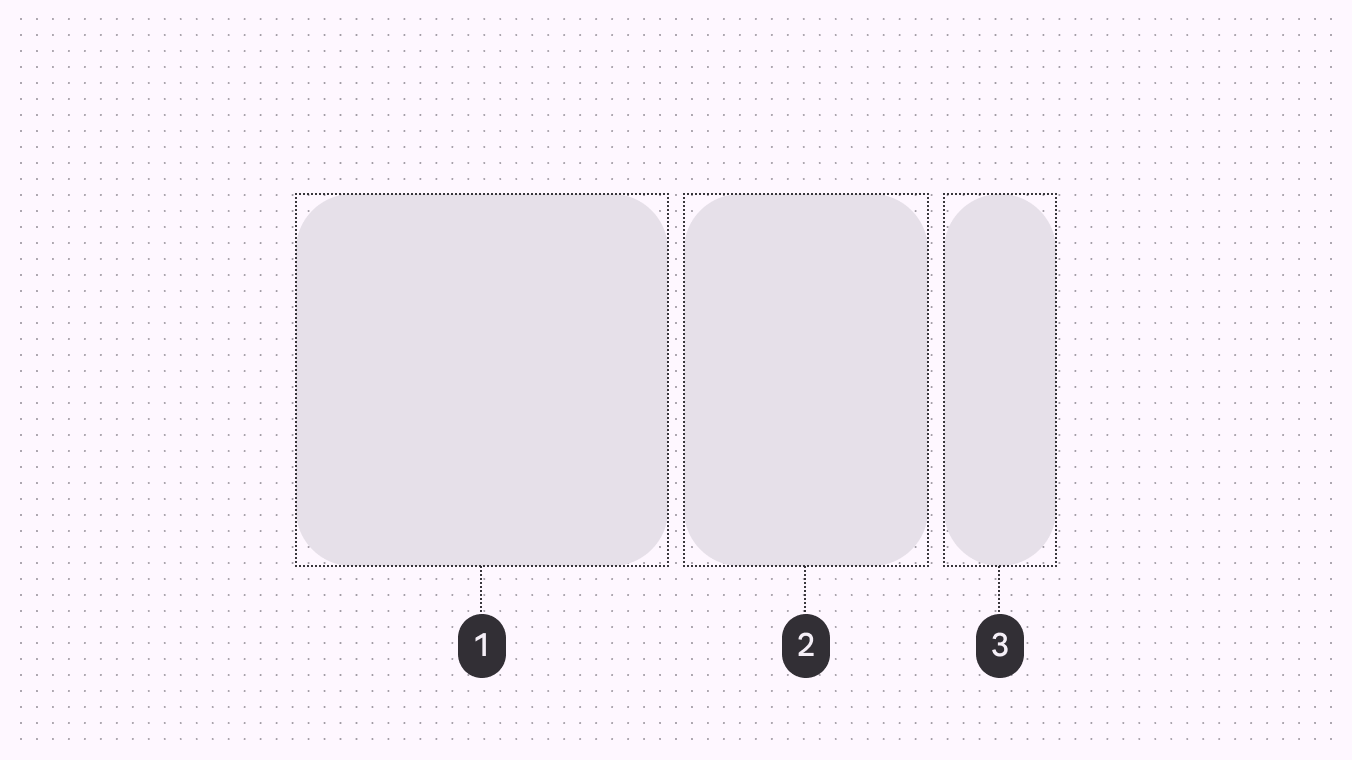
3 tamanhos de itens do carrossel.
  1. Item grande do carrossel
  2. Item médio do carrossel
  3. Item pequeno do carrossel

Os itens grandes têm uma largura máxima ajustável. Isso afeta a forma como os demais itens grandes, médios e pequenos se ajustam na tela. Os itens grandes devem ter tamanho suficiente para serem fáceis de entender e reconhecer.

Os itens médios ajustam a largura dinamicamente ao tamanho do carrossel e ao espaço disponível.

Os itens pequenos têm uma faixa de largura de 40–56dp.
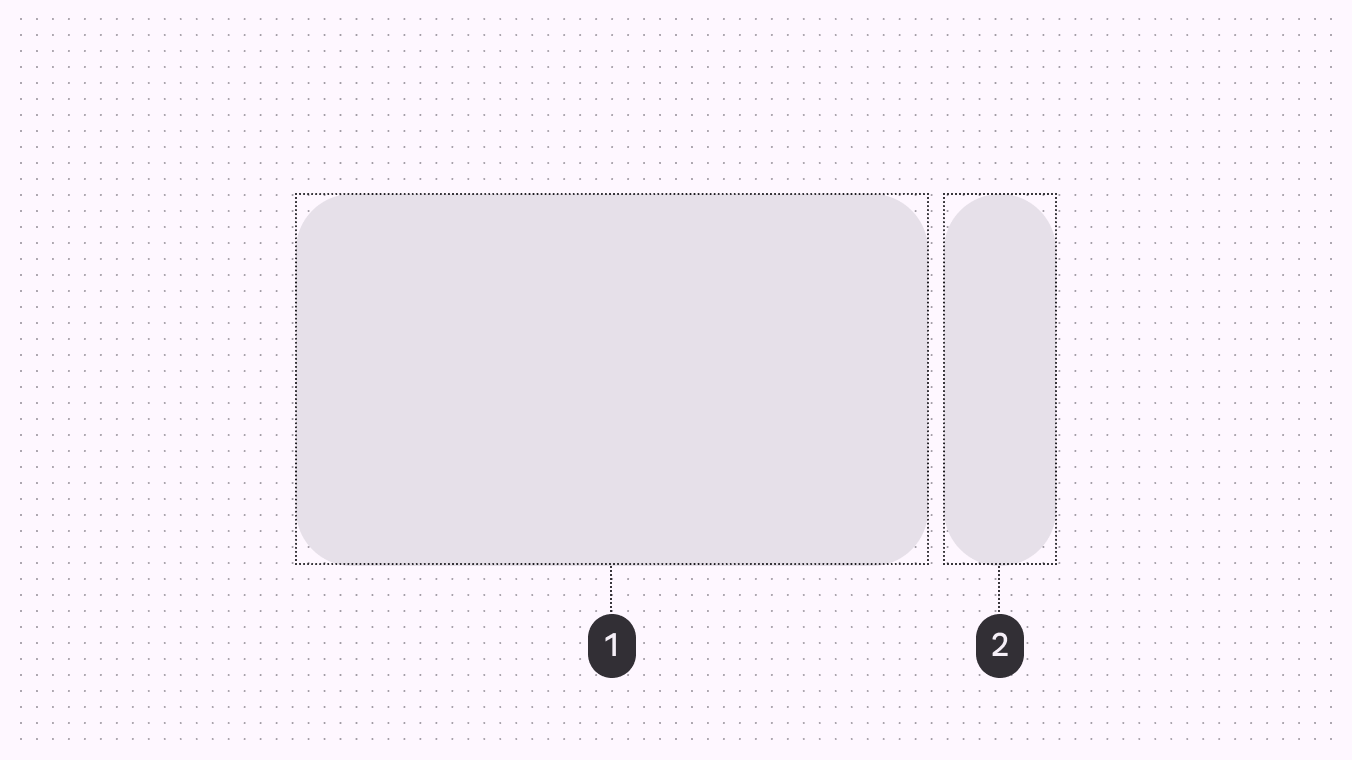
2 tamanhos de itens do carrossel para layouts hero.
  1. Item grande
  2. Item pequeno

Quando a largura máxima do item grande é suficientemente pequena, mais itens podem ser exibidos ao mesmo tempo. Em breakpoints compactos, isso só é recomendado para carrosséis com imagens simples.
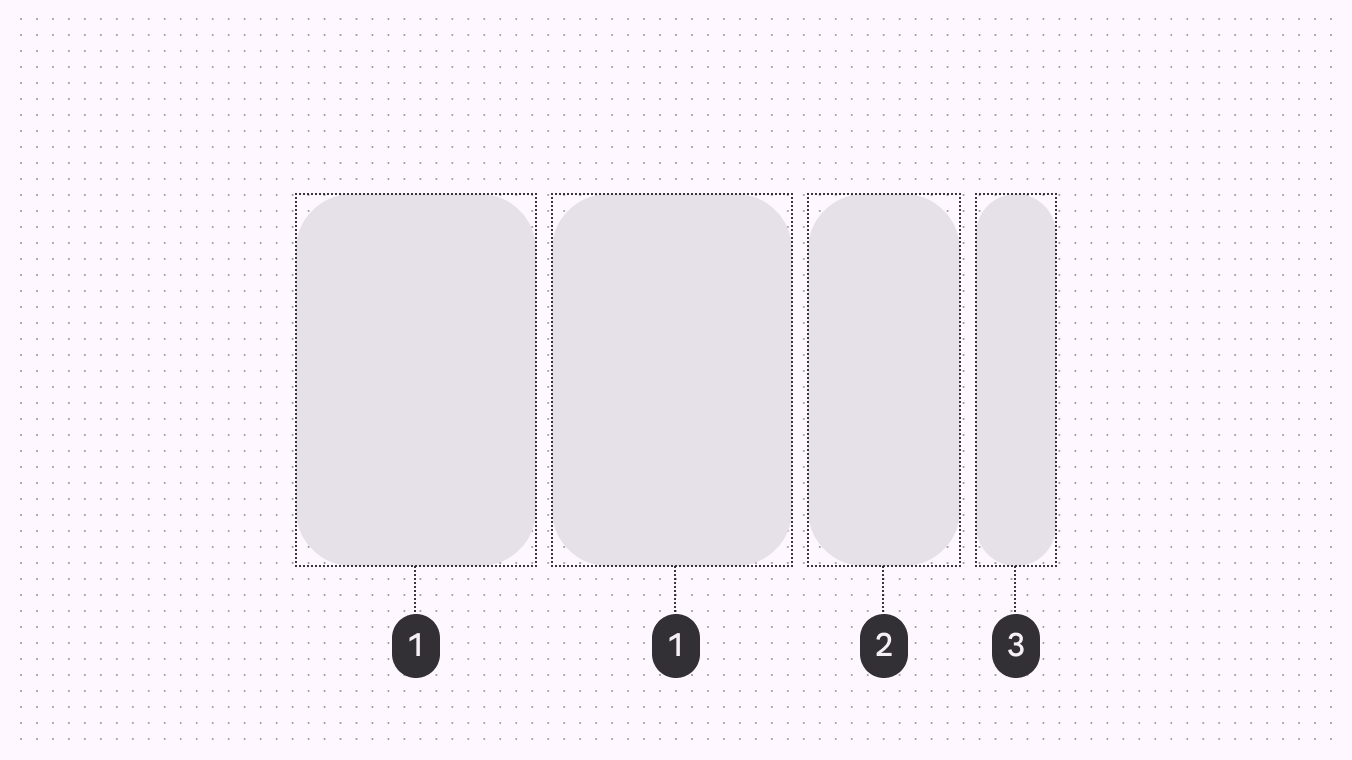
3 tamanhos de itens do carrossel para layouts Multi-browse. 2 itens grandes estão visíveis.
  1. Item grande
  2. Item médio
  3. Item pequeno

Texto do item (opcional)

Os itens do carrossel são principalmente visuais. O texto do item é opcional e deve ser breve.

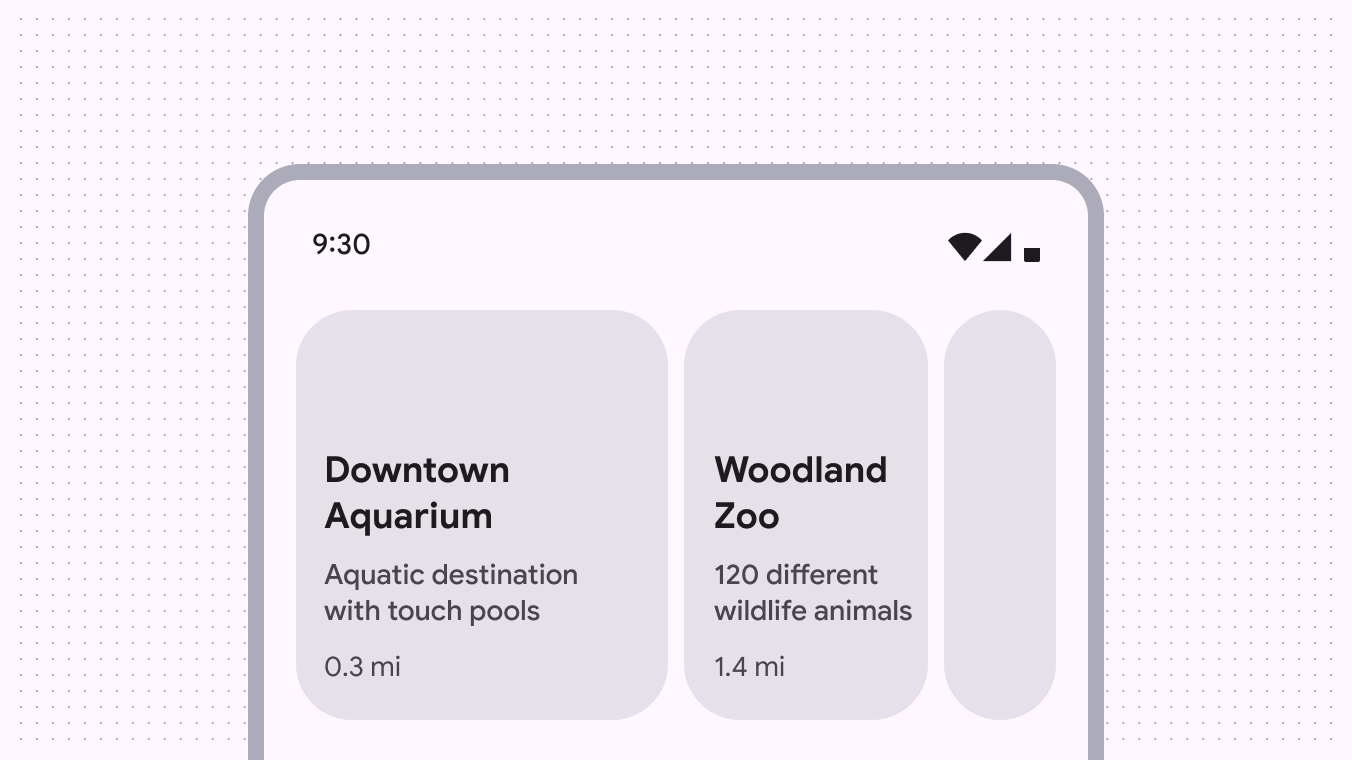
Se os itens exigirem muito texto, considere usar o layout uncontainedO layout de carrossel uncontained mostra itens que rolam até a borda do contêiner., que pode mostrar mais informações, ou uma série de cartõesCartões exibem conteúdo e ações sobre um único assunto.Mais sobre cartões.

Itens de carrossel contidos com 5 linhas de conteúdo: um título, uma descrição e um rótulo.
Cuidado Evite usar mais de duas linhas de texto nos itens do carrossel em breakpoints compactos, a menos que o fundo seja simples, como uma cor sólida

O conteúdo dentro de um item do carrossel pode se adaptar dinamicamente com base no contêiner e no breakpoint.

O texto deve ser sempre compreensível em cada tamanho. Considere adaptar o texto para usar rótulos breves em itens menores.
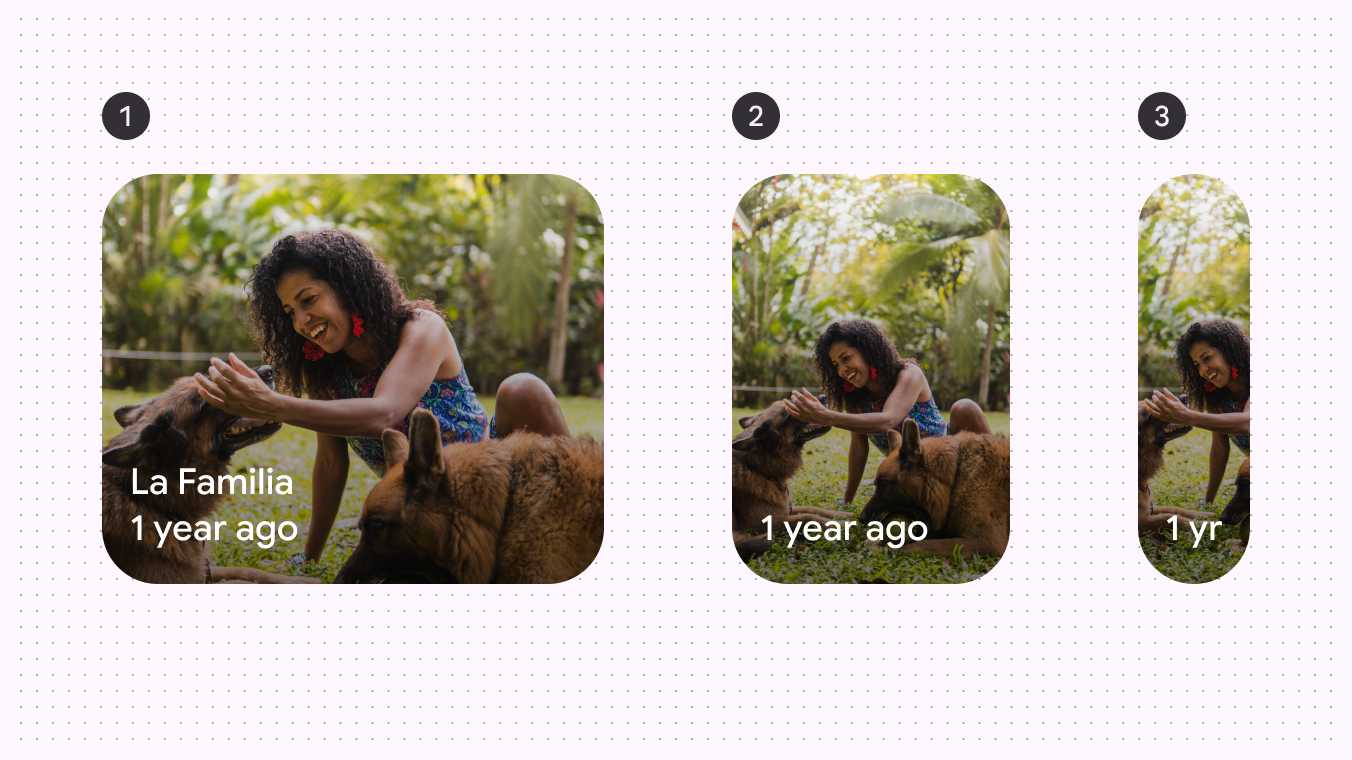
Um item de carrossel em 3 tamanhos diferentes para mostrar como o texto muda em cada tamanho.
  1. Item grande do carrossel com o título completo e o texto do rótulo
  2. Item médio do carrossel sem o texto do título
  3. Item pequeno do carrossel com o texto do rótulo abreviado

Design adaptativo ​

À medida que o tamanho do contêiner do carrossel aumenta, o número de itens visíveis por vez também cresce.

Em breakpoints compactosLarguras de janela menores que 600dp, como um telefone na orientação retrato.Mais sobre breakpoints compactos, os carrosséis podem acomodar até três itens por vez.

Em breakpoints maiores, mais itens do carrossel são adicionados e têm o tamanho ajustado.

Carrosséis de tela cheiaO layout de carrossel de tela cheia mostra um item grande de borda a borda por vez e rola verticalmente. sempre mostram apenas um item por vez.
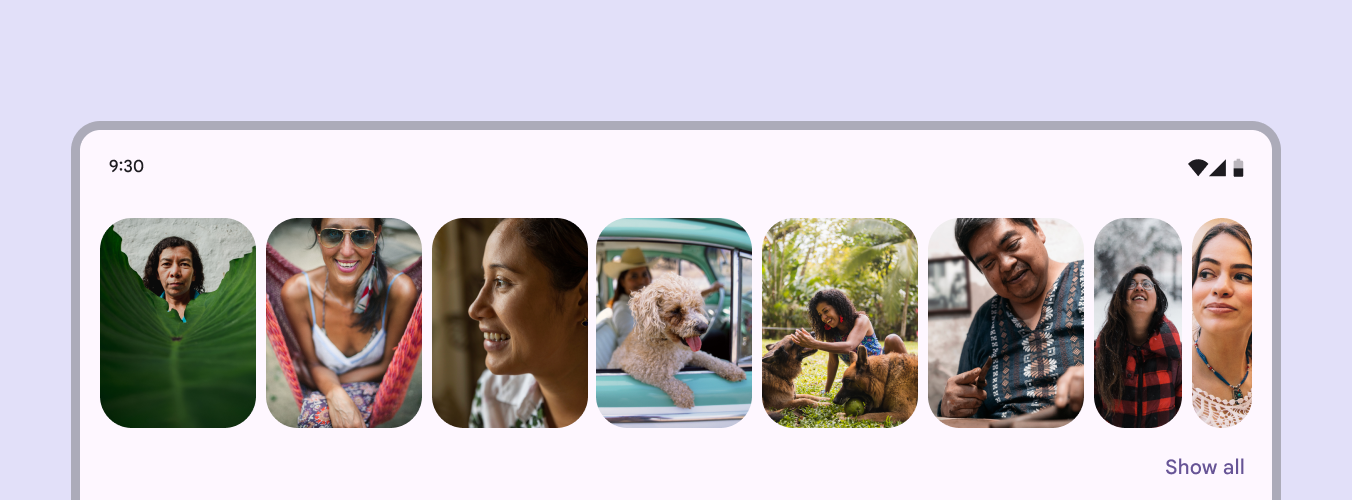
8 itens de carrossel visíveis de uma vez em um tablet na orientação paisagem.
Os carrosséis podem mostrar mais itens por vez em telas maiores

Comportamento ​

Rolagem

Os itens do carrossel têm um efeito de paralaxe durante a rolagem.

O comportamento de rolagem padrão não encaixa os itens em uma grade de layout. Eles podem parar em qualquer lugar do contêiner. Use esse comportamento apenas para o layout uncontainedO layout de carrossel uncontained mostra itens que rolam até a borda do contêiner..

O comportamento de rolagem com encaixe alinha os itens à grade de layout após a rolagem. Os itens se encaixam na grade ao soltar a rolagem. Use esse comportamento para os layouts de navegação múltiplaO layout de carrossel Multi-browse mostra pelo menos um item grande, um médio e um pequeno por vez., heroO layout de carrossel hero mostra pelo menos um item grande e um item pequeno por vez. e tela cheiaO layout de carrossel de tela cheia mostra um item grande de borda a borda por vez e rola verticalmente..

Itens do carrossel com rolagem com encaixe mantêm o mesmo layout ao soltar a rolagem

Em layouts de tela cheia, garanta que os itens se encaixem nas bordas do contêiner. Evite que rolem livremente ou parem em uma posição intermediária.

Layouts de tela cheia devem usar rolagem com encaixe.
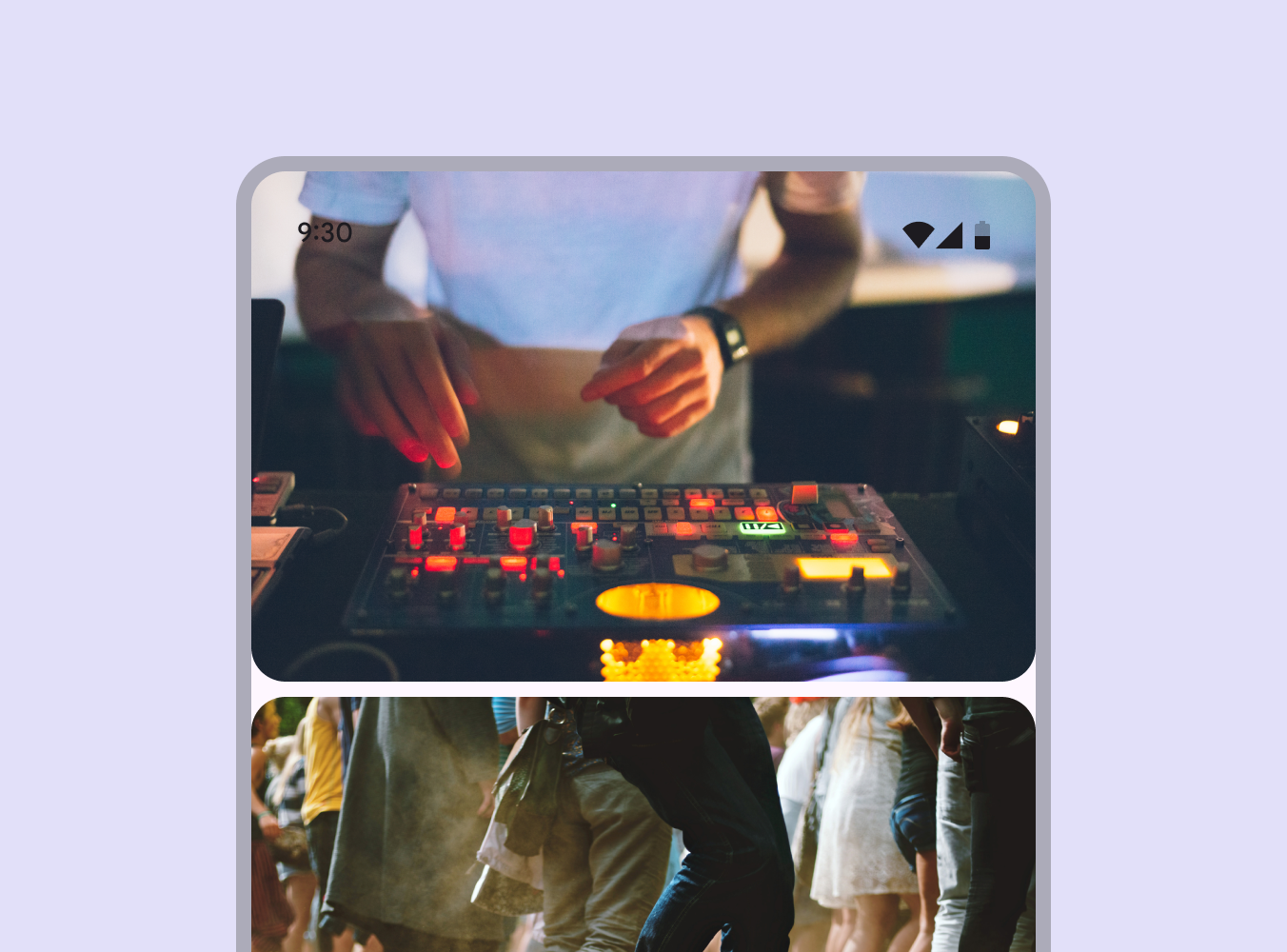
Carrossel de tela cheia com itens parando pela metade fora da tela após a rolagem.
Não faça Evite a rolagem livre em carrosséis de tela cheia
Pager
AnteriorCarrossel: Especificações
PróximoCarrossel: Acessibilidade

Distribuído sob a Licença Apache 2.0 ou CC BY 4.0.

Copyright © 2018-Present Google

https://m3.material.io/components/carousel/guidelines

Distribuído sob a Licença Apache 2.0 ou CC BY 4.0.

Copyright © 2018-Present Google