Skip to content
Material Design 3
Main Navigation
v3
v2
v1

Português – Brasil

English
简体中文
繁體中文
Español
Français
Русский
Deutsch
日本語
한국어
Italiano
Polski
Türkçe
čeština
magyar

Português – Brasil

English
简体中文
繁體中文
Español
Français
Русский
Deutsch
日本語
한국어
Italiano
Polski
Türkçe
čeština
magyar

Aparência

Sidebar Navigation

Fundamentos

Acessibilidade

Visão geral: Princípios

Visão geral: Tecnologia assistiva

Design: Visão geral

Design: Contraste de cores

Design: Estrutura

Design: Fluxo

Design: Elementos

Escrita e texto: Práticas recomendadas

Escrita e texto: Truncamento de texto

Escrita e texto: Redimensionamento de texto

Criar para todos: Necessidades do usuário

Construindo para todos: Cocriação

Design de conteúdo

Visão geral

Texto alternativo

Redação global: Visão geral

Redação global: Escolha de palavras

Notificações

Guia de estilo: Boas práticas de redação de UX

Guia de estilo: Escolha de palavras

Guia de estilo: Gramática e pontuação

Personalizando o Material

Dispositivos

Design para smartwatches: Visão geral

Design para relógios inteligentes: Fundamentos

Design para relógios: Estilos

Design para relógios: Layout

XR

Design para XR imersiva: Visão geral

Design para XR imersiva: Interação

Design para XR imersivo: Layout

Design para XR imersiva: Acessibilidade

Componentes XR: Visão geral

Componentes XR: Barras de aplicativo

Componentes XR: Diálogos

Componentes XR: Barra de navegação

Componentes XR: Trilho de navegação

Componentes XR: Barras de ferramentas

Tokens de design: Visão geral

Tokens de design: Como usar tokens

Interação

Gestos

Dispositivos de entrada: Fundamentos

Seleção: Visão geral

Estados: Visão geral

Estados: Camadas de estado

Estados: Aplicando estados

Layout

Visão geral do layout: Visão geral

Visão geral do layout: Partes do layout

Visão geral de layout: Design adaptativo

Scaffold: Visão geral

Scaffold: Barras

Scaffold: Trilhos

Scaffold: Painéis

Grades e espaçamento: Visão geral

Grades e espaçamento: Grades

Grades e espaçamento: Espaçamento

Grids e espaçamento: Densidade

Breakpoints: Visão geral

Breakpoints: Compacto

Breakpoints: Médio

Breakpoints: Expandidos

Breakpoints: Grandes e extra grandes

Bidirecionalidade e RTL

Exemplos de layouts canônicos: Visão geral

Exemplos de layouts canônicos: Feed

Exemplos de layouts canônicos: Lista-detalhe

Exemplos de layouts canônicos: Painel de suporte

Usabilidade: Visão geral

Usabilidade: Aplicando o M3 Expressive

Material de A a Z

Estilos

Cor

Sistema de cores: Visão geral

Sistema de cores: Como o sistema funciona

Funções de cor

Esquemas de cores

Escolhendo um esquema

Esquemas de cores estáticos: Baseline

Esquemas de cores estáticos: Marca personalizada

Esquemas de cores dinâmicas: Como escolher uma origem

Esquemas dinâmicos de cores: Origem gerada pelo usuário

Esquemas dinâmicos de cores: Origem baseada em conteúdo

Personalizações avançadas: Visão geral

Personalizações avançadas: Aplicar cores

Personalizações avançadas: Definir novas cores

Personalizações avançadas: Ajustar cores existentes

Recursos de cores

Elevação: Visão geral

Elevação: Aplicando elevação

Elevação: Tokens

Ícones: Visão geral

Ícones: Como criar ícones

Ícones: Como aplicar ícones

Movimento

Sistema de física de movimento: Como funciona

Sistema de física do movimento: Especificações

Easing e duração: Como aplicar easing e duração

Easing e duração: Tokens e especificações

Transições: Padrões de transição

Transições: Aplicação de transições

Forma: Visão geral e princípios

Forma: Escala de raio de canto

Forma: Transformação de forma

Espaçamento: Visão geral

Espaçamento: Como aplicar o espaçamento

Espaçamento: Tokens

Tipografia: Visão geral

Tipografia: Fontes

Tipografia: Escala tipográfica e tokens

Tipografia: Aplicação de tipos

Tipografia: Tratamentos editoriais

Componentes

Barras de aplicativo: Visão geral

Barras de aplicativo: Especificações

Barras de aplicativo: Diretrizes

Barras de aplicativo: Acessibilidade

Badges: Visão geral

Badges: Especificações

Badges: Diretrizes

Badges: Acessibilidade

Botões

Todos os botões

Grupos de botões: Visão geral

Grupos de botões: Especificações

Grupos de botões: Diretrizes

Grupos de botões: Acessibilidade

Botões: Visão geral

Botões: Especificações

Botões: Diretrizes

Botões: Acessibilidade

FABs estendidos: Visão geral

FABs estendidos: Especificações

FABs estendidos: Diretrizes

FABs estendidos: Acessibilidade

Menu do FAB: Visão geral

Menu do FAB: Especificações

Menu do FAB: Diretrizes

Menu do FAB: Acessibilidade

Botões de ação flutuantes (FABs): Visão geral

Botões de ação flutuantes (FABs): Especificações

Botões de ação flutuantes (FABs): Diretrizes

Botões de ação flutuantes (FABs): Acessibilidade

Botões de ícone: Visão geral

Botões de ícone: Especificações

Botões de ícone: Diretrizes

Botões de ícone: Acessibilidade

Botões segmentados: Visão geral

Botões segmentados: Especificações

Botões segmentados: Diretrizes

Botões segmentados: Acessibilidade

Botões divididos: Visão geral

Botões divididos: Especificações

Botões divididos: Diretrizes

Botões divididos: Acessibilidade

Cartões: Visão geral

Cartões: Especificações

Cartões: Diretrizes

Cartões: Acessibilidade

Carrossel: Visão geral

Carrossel: Especificações

Carrossel: Diretrizes

Carrossel: Acessibilidade

Caixa de seleção: Visão geral

Caixa de seleção: Especificações

Caixas de seleção: Diretrizes

Caixa de seleção: Acessibilidade

Chips: Visão geral

Chips: Especificações

Chips: Diretrizes

Chips: Acessibilidade

Seletores de data e hora

Seletores de data: Visão geral

Seletores de data: Especificações

Seletores de data: Diretrizes

Seletores de data: Acessibilidade

Seletores de horário: Visão geral

Seletores de horário: Especificações

Seletores de horário: Diretrizes

Seletores de horário: Acessibilidade

Diálogos: Visão geral

Diálogos: Especificações

Diálogos: Diretrizes

Diálogos: Acessibilidade

Divisor: Visão geral

Divisor: Especificações

Divisor: Diretrizes

Divisor: Acessibilidade

Listas: Visão geral

Listas: Especificações

Listas: Diretrizes

Listas: Acessibilidade

Carregamento e progresso

Indicador de carregamento: Visão geral

Indicador de carregamento: Especificações

Indicador de carregamento: Diretrizes

Indicador de carregamento: Acessibilidade

Indicadores de progresso: Visão geral

Indicadores de progresso: Especificações

Indicadores de progresso: Diretrizes

Indicadores de progresso: Acessibilidade

Menus: Visão geral

Menus: Especificações

Menus: Diretrizes

Menus: Acessibilidade

Navegação

Barra de navegação: Visão geral

Barra de navegação: Especificações

Barra de navegação: Diretrizes

Barra de navegação: Acessibilidade

Gaveta de navegação: Visão geral

Gaveta de navegação: Especificações

Gaveta de navegação: Diretrizes

Gaveta de navegação: Acessibilidade

Trilho de navegação: Visão geral

Trilho de navegação: Especificações

Trilho de navegação: Diretrizes

Trilho de navegação: Acessibilidade

Botão de opção: Visão geral

Botão de opção: Especificações

Botão de opção: Diretrizes

Botão de opção: Acessibilidade

Pesquisa: Visão geral

Pesquisa: Especificações

Pesquisa: Diretrizes

Pesquisa: Acessibilidade

Folhas

Folhas inferiores: Visão geral

Folhas inferiores: Especificações

Folhas inferiores: Diretrizes

Folhas inferiores: Acessibilidade

Painéis laterais: Visão geral

Painéis laterais: Especificações

Painéis laterais: Diretrizes

Painéis laterais: Acessibilidade

Controles deslizantes: Visão geral

Controles deslizantes: Especificações

Controles deslizantes: Diretrizes

Controles deslizantes: Acessibilidade

Snackbar: Visão geral

Snackbar: Especificações

Snackbar: Diretrizes

Snackbar: Acessibilidade

Interruptor: Visão geral

Interruptor: Especificações

Interruptor: Diretrizes

Interruptor: Acessibilidade

Abas: Visão geral

Abas: Especificações

Abas: Diretrizes

Abas: Acessibilidade

Campos de texto: Visão geral

Campos de texto: Especificações

Campos de texto: Diretrizes

Campos de texto: Acessibilidade

Barras de ferramentas: Visão geral

Barras de ferramentas: Especificações

Barras de ferramentas: Diretrizes

Barras de ferramentas: Acessibilidade

Tooltips: Visão geral

Tooltips: Especificações

Tooltips: Diretrizes

Tooltips: Acessibilidade

Nesta página

Menus: Especificações ​

Os menus exibem uma lista de opções em uma superfície temporária.

Variantes ​

Menus verticais ​

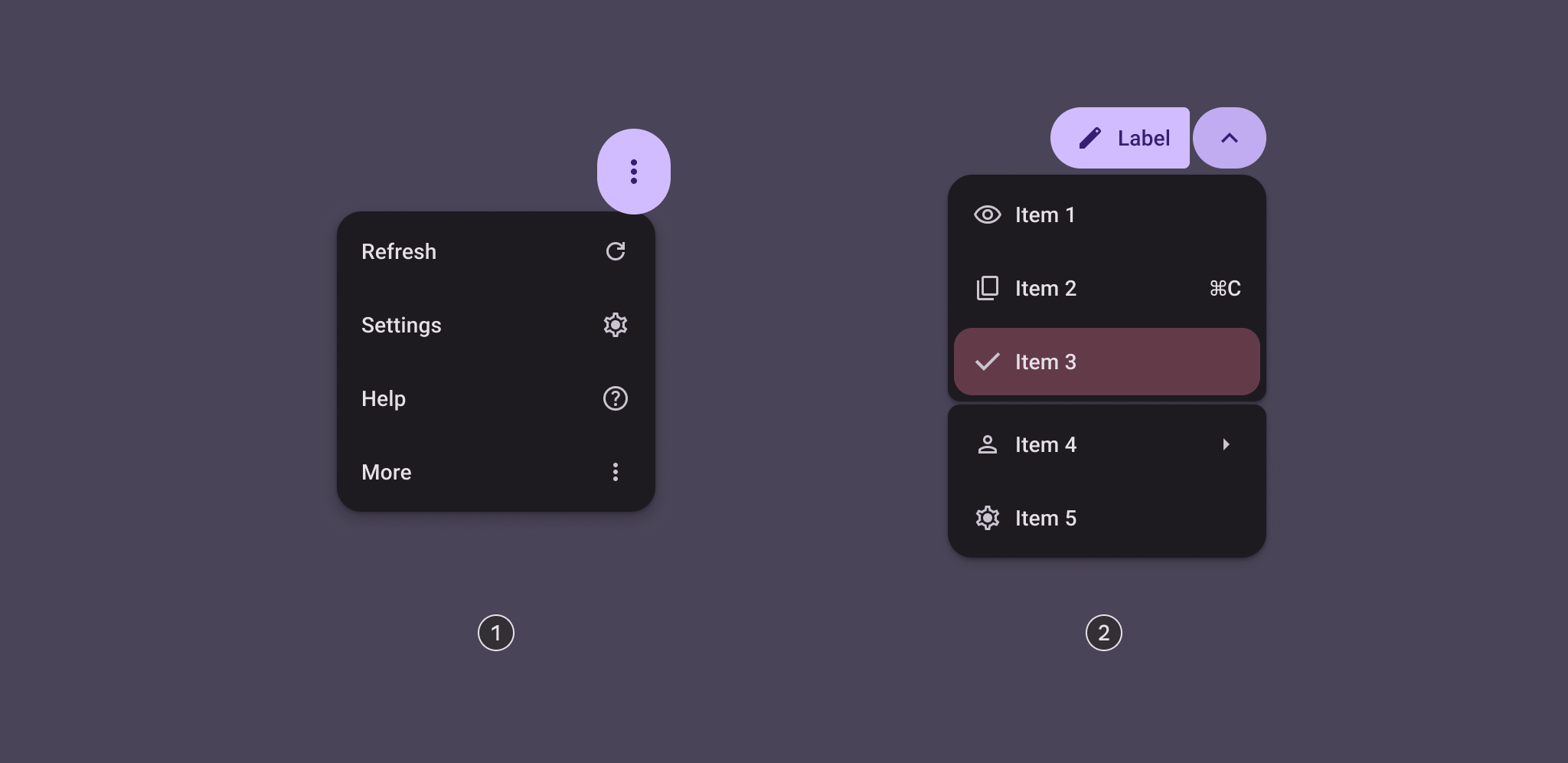
Use menus verticais para obter uma aparência e uma experiência de uso mais expressivas, incluindo cantos arredondados, estilos de cor Standard e Vibrante, mais estados de seleção e animação de submenu.
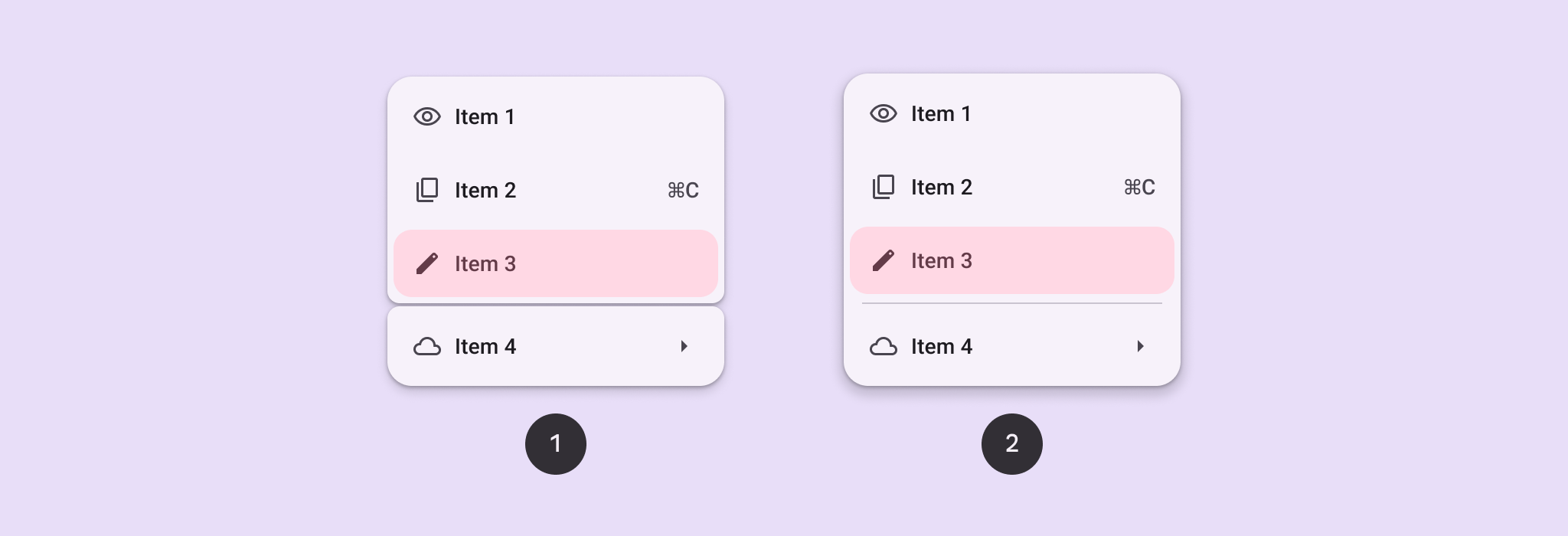

Dois menus verticais usam forma e cor para indicar o estado selecionado.
  1. Menu vertical com espaçamento
  2. Menu vertical com divisor

Variante baseline ​

No M3 Expressive, o menu baselineAs variantes baseline são os designs originais de componentes do M3. Elas podem não ter os recursos mais recentes introduzidos no M3 Expressive, como movimento, formas, tipografia e estilos atualizados.Mais sobre M3 Expressive ainda está disponível para uso, mas não inclui as formas, os estilos de cor, os estados de seleção nem o movimento mais recente. Consulte as especificações do menu baseline


Uma variante de menu baseline com cantos quadrados e cores Standard.

Um menu baseline tem cantos quadrados, em comparação com os cantos arredondados e o estilo expressivo de um menu vertical.


VarianteM3M3 Expressive
Menus verticais--Disponível
Menu (baselineAs variantes baseline são os designs originais de componentes do M3. Elas podem não ter os recursos mais recentes introduzidos no M3 Expressive, como movimento, formas, tipografia e estilos atualizados.Mais sobre M3 Expressive)DisponívelDisponível

Configurações ​

Layout dos menus verticais ​


Dois menus: um padrão e um com espaçamento, criando grupos.
  1. Padrão
  2. Agrupado

Categoria
Configuração
M3
M3 Expressive
CorStandardDisponívelDisponível
Vibrante--Disponível
LayoutPadrãoDisponívelDisponível
Agrupado--Disponível

Tokens e especificações ​

Navegue pelos elementos, atributos, tokens e valores do componente. Saiba mais sobre tokens de design.

Menus - Comum ​

Tema
Contraste

Menus - Cor - Vibrante ​

Tema
Contraste

Menus - Cor - Standard ​

Tema
Contraste

Anatomia ​

Menus verticais ​


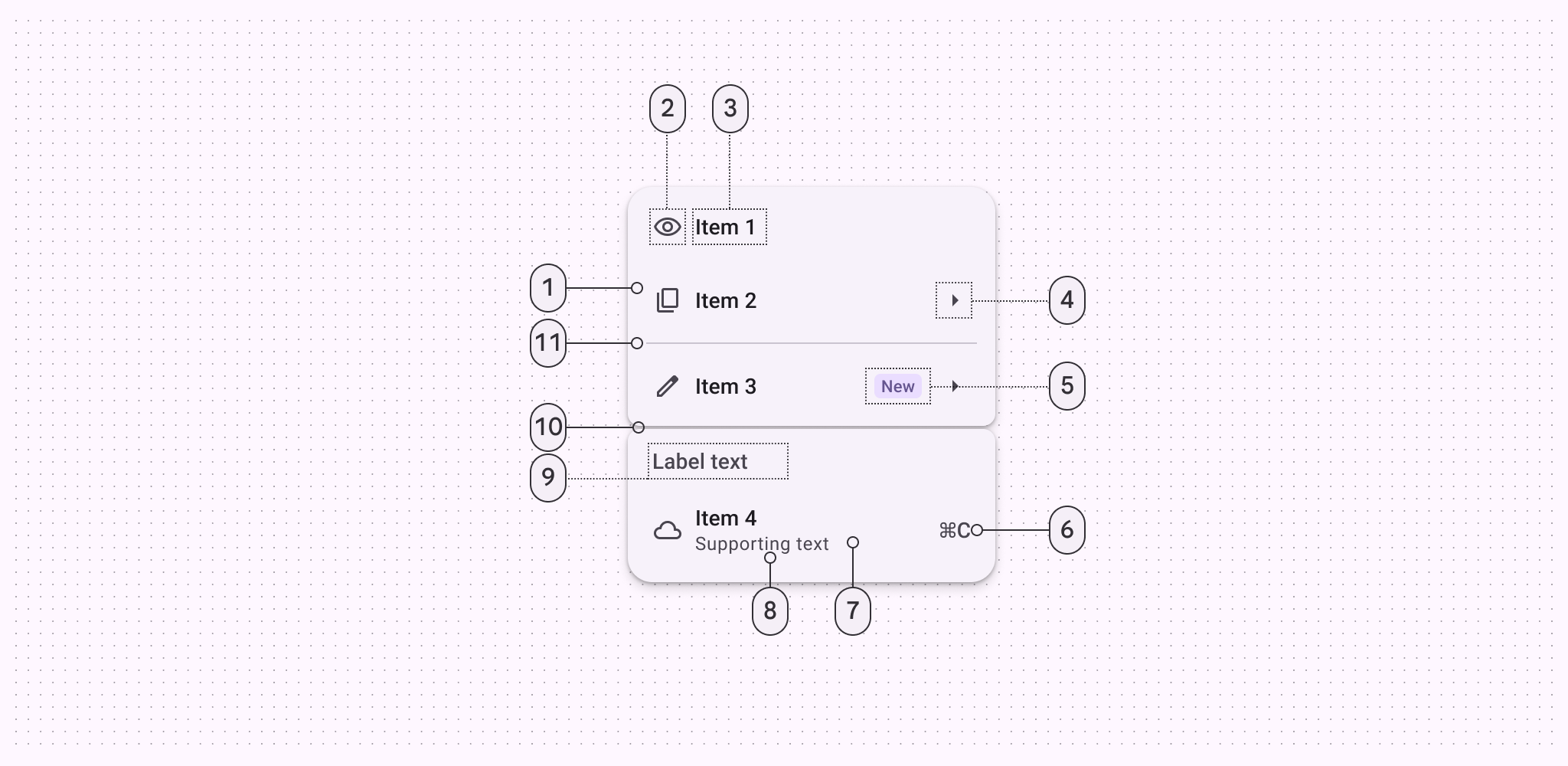
Um diagrama de um menu vertical.
  1. Item de menu
  2. Ícone inicial (opcional)
  3. Texto do item de menu
  4. Ícone final (opcional)
  5. Badge (opcional)
  6. Texto final (opcional)
  7. Contêiner
  8. Texto de apoio (opcional)
  9. Texto do rótulo (opcional)
  10. Espaçamento (opcional)
  11. Divisor (opcional)

Cor ​

Os valores de cor são implementados por meio de tokens de designOs tokens de design são a base de todos os elementos da interface. Os mesmos tokens são usados em designs, ferramentas e código.Mais sobre tokens. Para designers, isso significa trabalhar com valores de cor que correspondem aos tokens. Na implementação, um valor de cor é um token que faz referência a um valor. Saiba mais sobre tokens de design.

Os menus têm dois mapeamentos de cor:

  • Padrão: Com base na superfície
  • Vibrante: Com base na cor terciária

Esses mapeamentos oferecem opções de ênfase visual menor ou maior. Os menus com o esquema Vibrante são mais proeminentes e devem ser usados com moderação.

Dois menus verticais: um com menor ênfase visual e um menu vibrante com tons intensos.
  1. Esquema de cores Standard
  2. Esquema de cores Vibrante

Cores Standard ​
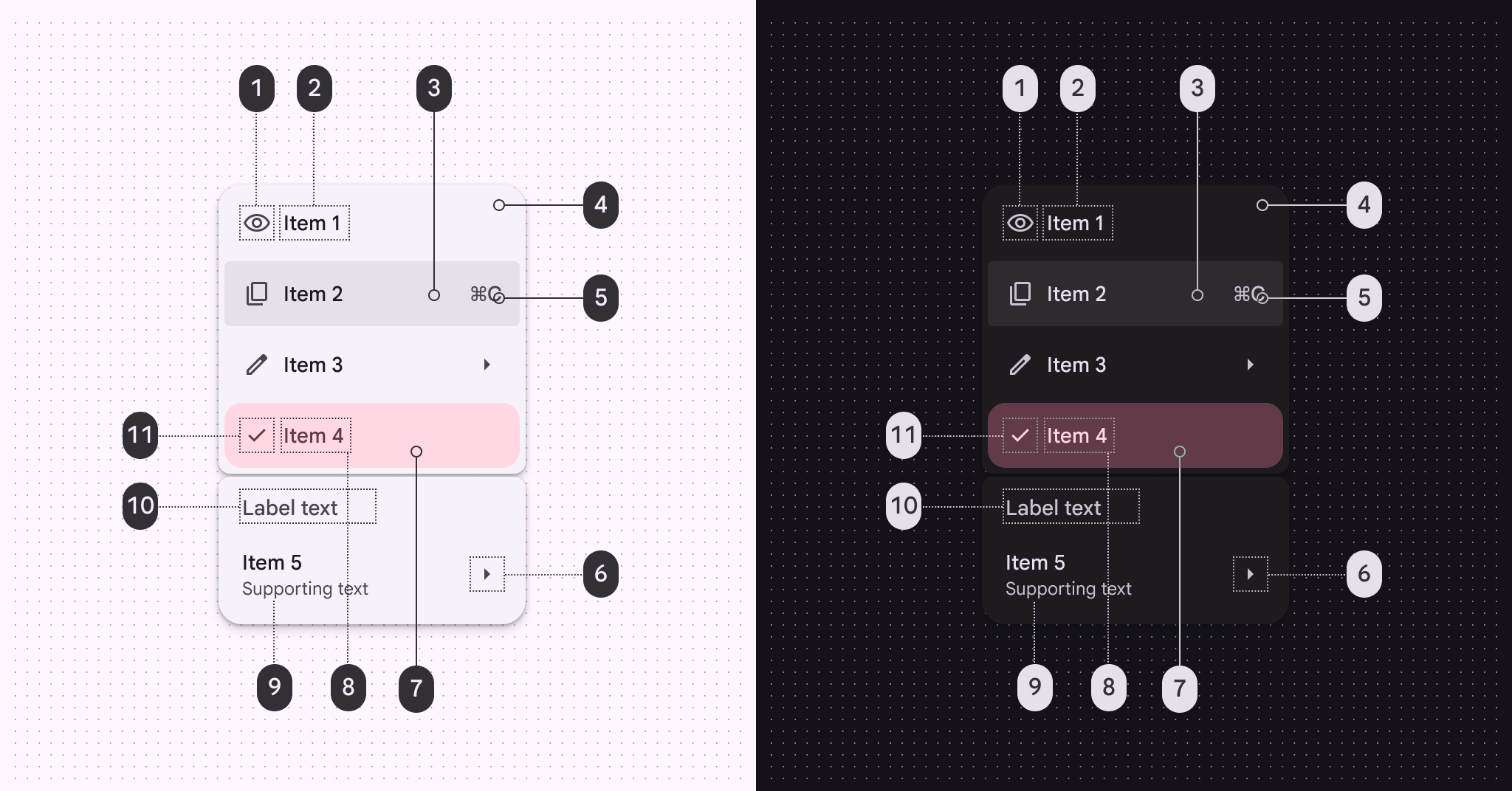

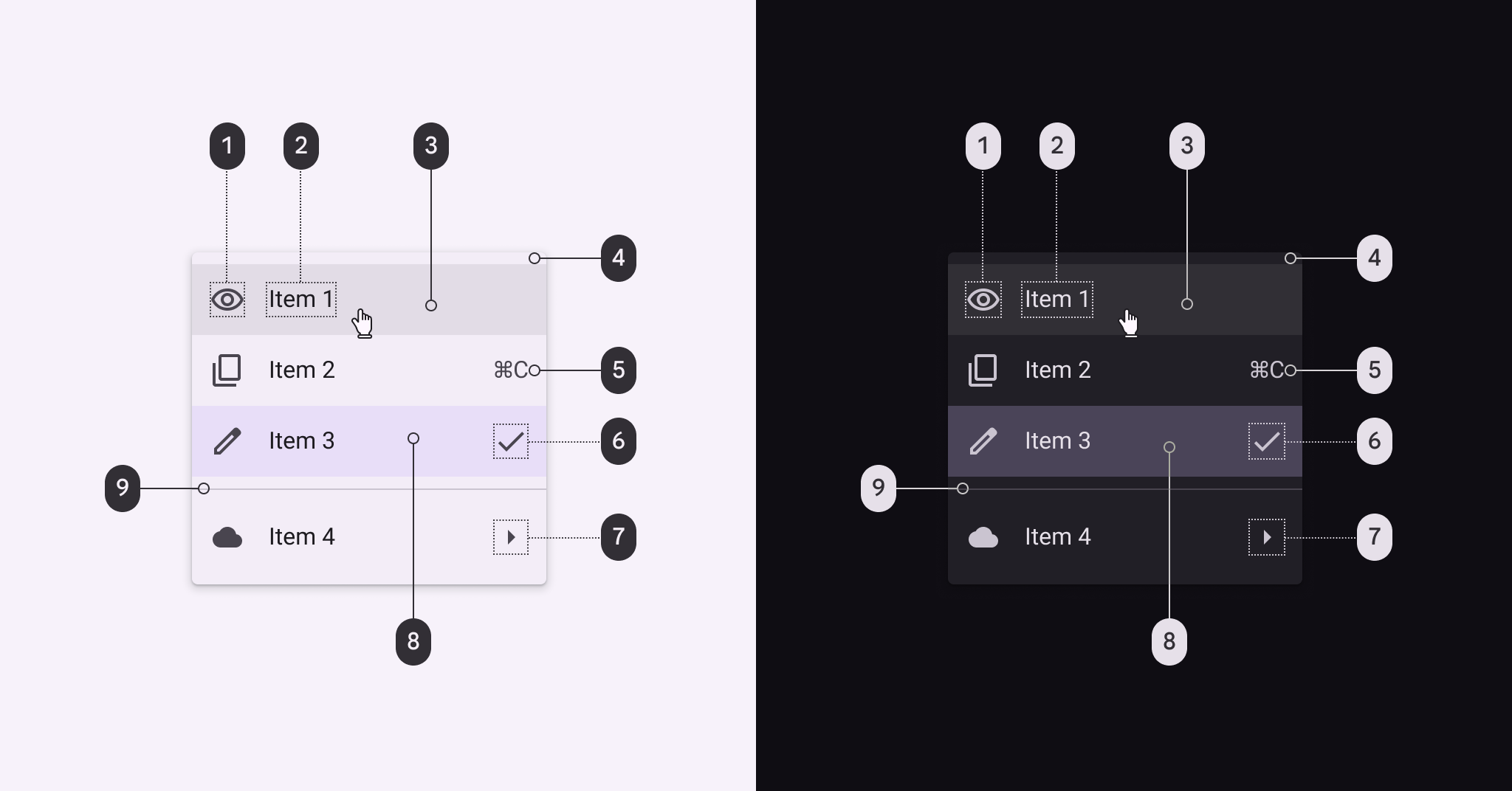
Dois menus verticais com funções de cor Standard mapeadas para 11 elementos.

Funções de cor dos menus verticais usadas para temas claros e escuros:

  1. Sobre superfície variante
  2. Sobre superfície
  3. Sobre superfície (camada de estado)
  4. Contêiner de superfície de nível baixo
  5. Sobre superfície variante
  6. Sobre superfície variante
  7. Contêiner terciário (selecionado)
  8. Sobre contêiner terciário (selecionado)
  9. Sobre superfície variante
  10. Sobre superfície variante
  11. Sobre contêiner terciário (selecionado)

Cores vibrantes ​
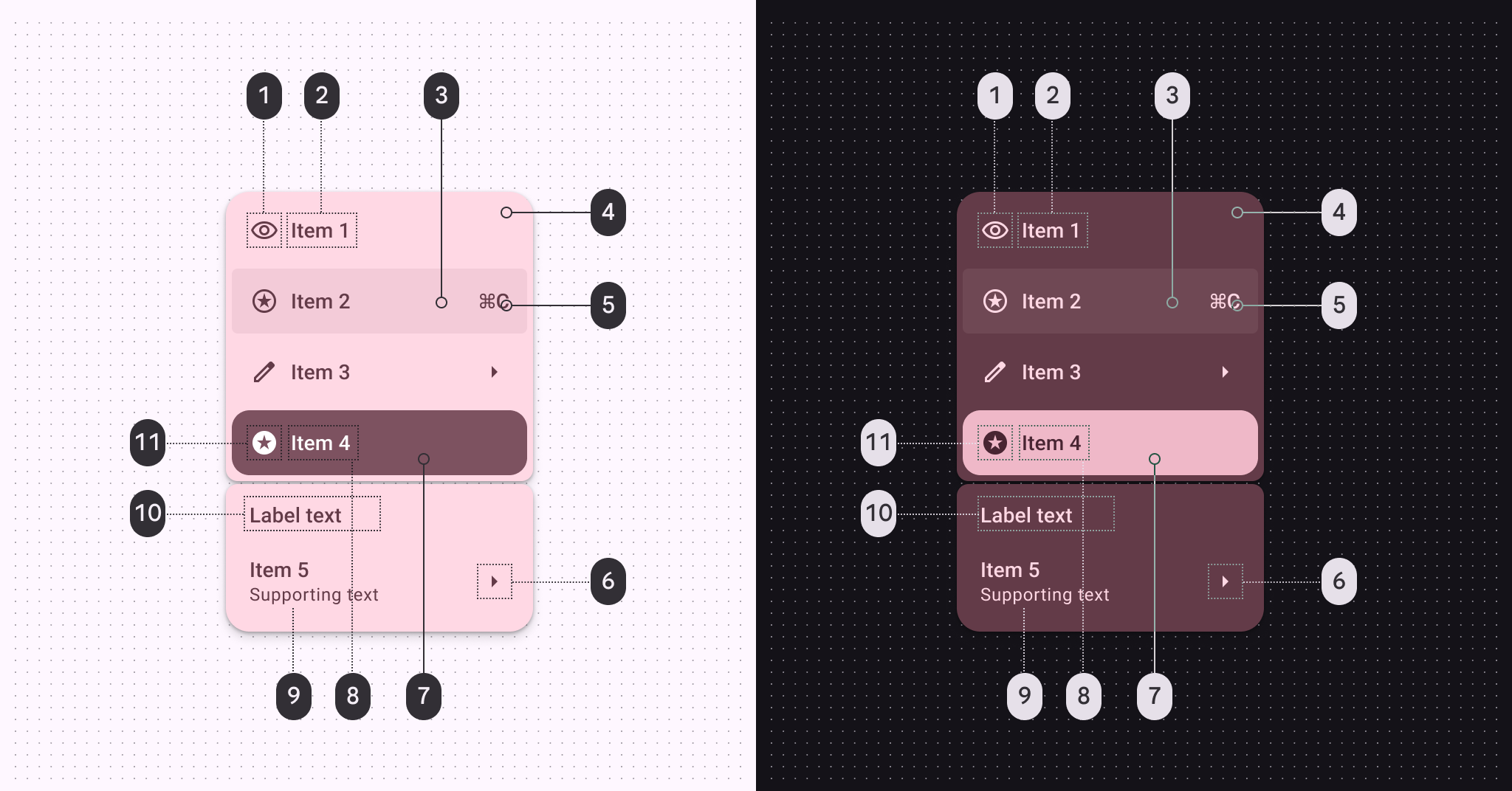

Dois menus verticais com funções de cor vibrantes mapeadas para 11 elementos.

Funções de cor dos menus verticais usadas para temas claros e escuros:

  1. Sobre contêiner terciário
  2. Sobre contêiner terciário
  3. Sobre contêiner terciário (camada de estado)
  4. Contêiner terciário
  5. Sobre contêiner terciário
  6. Sobre contêiner terciário
  7. Terciário (selecionado)
  8. Sobre terciário (selecionado)
  9. Sobre contêiner terciário
  10. Sobre contêiner terciário
  11. Sobre terciário (selecionado)

Estados ​

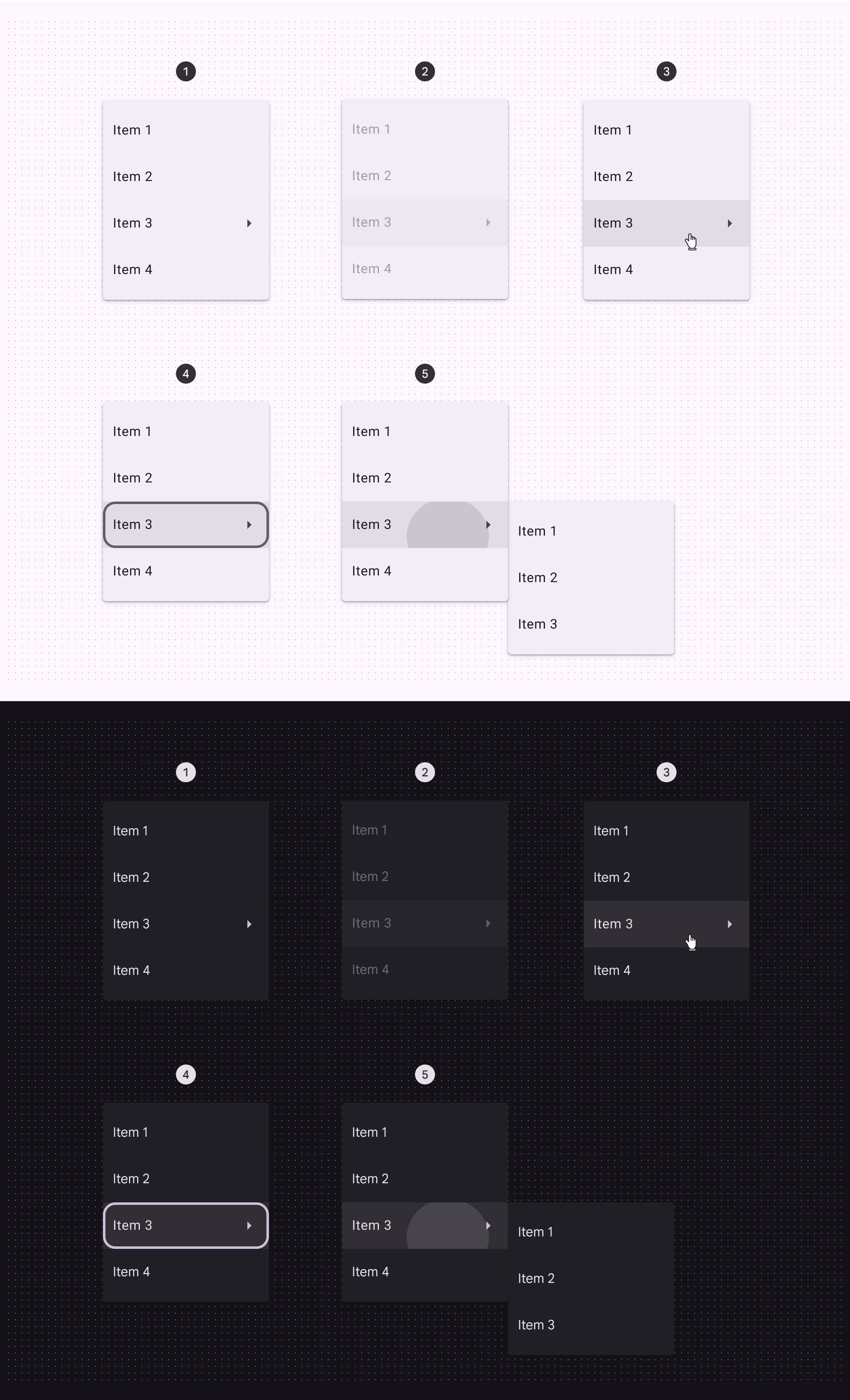
Os estadosOs estados mostram o status de interação de um componente ou elemento da interface.Mais sobre estados são representações visuais usadas para comunicar o status de um componente ou de um elemento interativo. Mais sobre estados de interação.

A mudança de forma nos menus verticais cria um estado ativo expressivo. À medida que o foco se move entre os submenus, o formato dos cantos muda para destacar o menu ativo. Mais sobre foco em menus
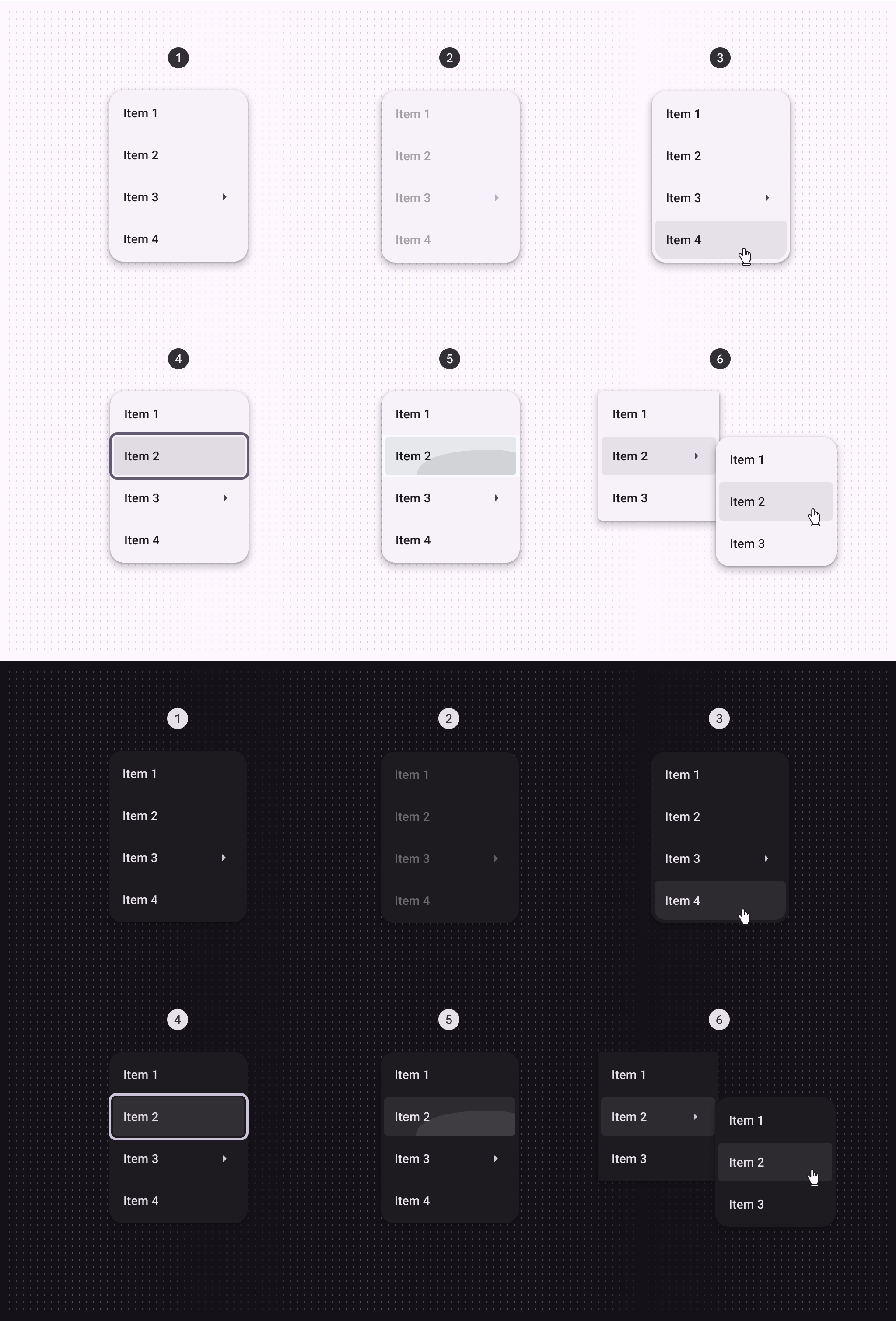
6 estados de menu vertical em temas claros e escuros.
  1. Habilitado
  2. Desabilitado
  3. Em hover
  4. Em foco
  5. Pressionado
  6. Ativo (o menu principal revela o submenu)

Medidas ​
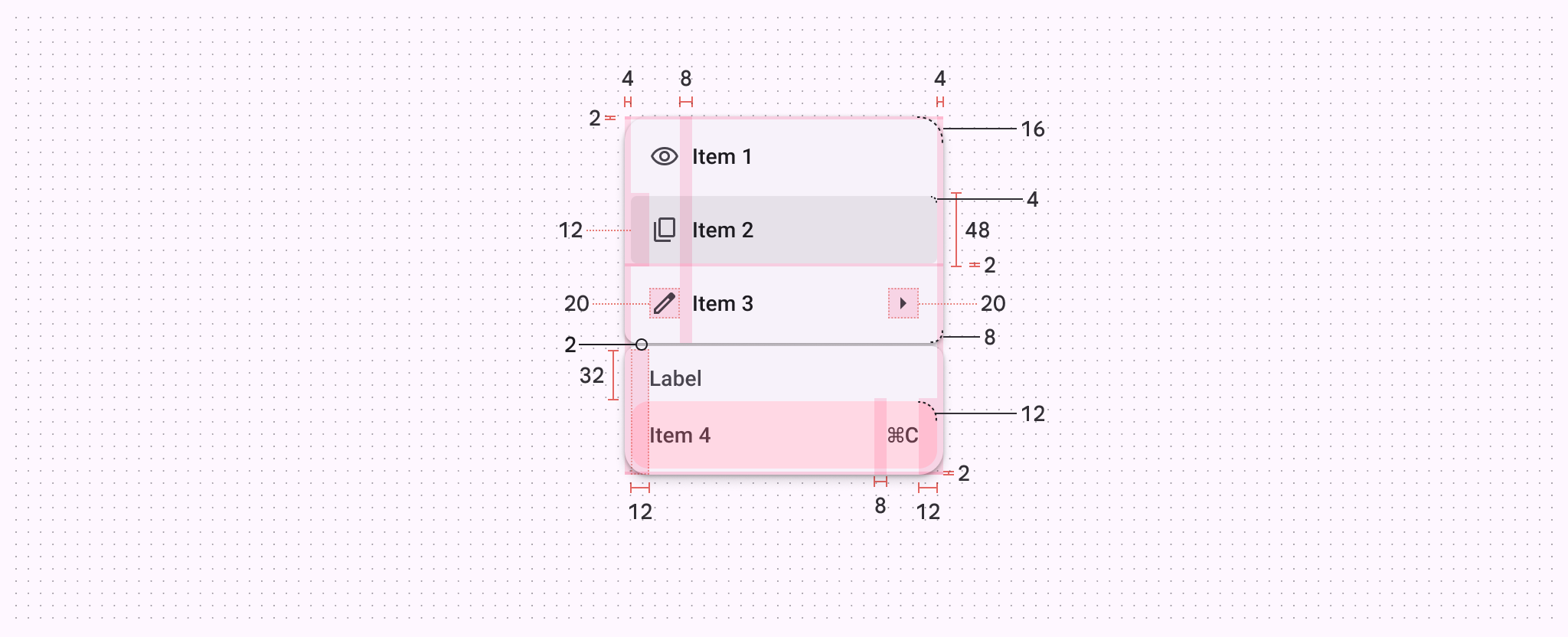
Menu vertical marcado com medidas de espaçamento e preenchimento.

Medidas de preenchimento e tamanho do menu vertical

Menu (baseline) ​

A variante de menu baselineAs variantes baseline são os designs originais de componentes do M3. Elas podem não ter os recursos mais recentes introduzidos no M3 Expressive, como movimento, formas, tipografia e estilos atualizados.Mais sobre M3 Expressive está disponível e continua funcionando em produtos existentes. No entanto, recomenda-se usar os menus verticais do M3 Expressive em novos designs.

Tokens e especificações do baseline ​

Navegue pelos elementos, atributos, tokens e valores do componente. Saiba mais sobre tokens de design.

Menu (baseline) ​

Tema
Contraste

Anatomia ​


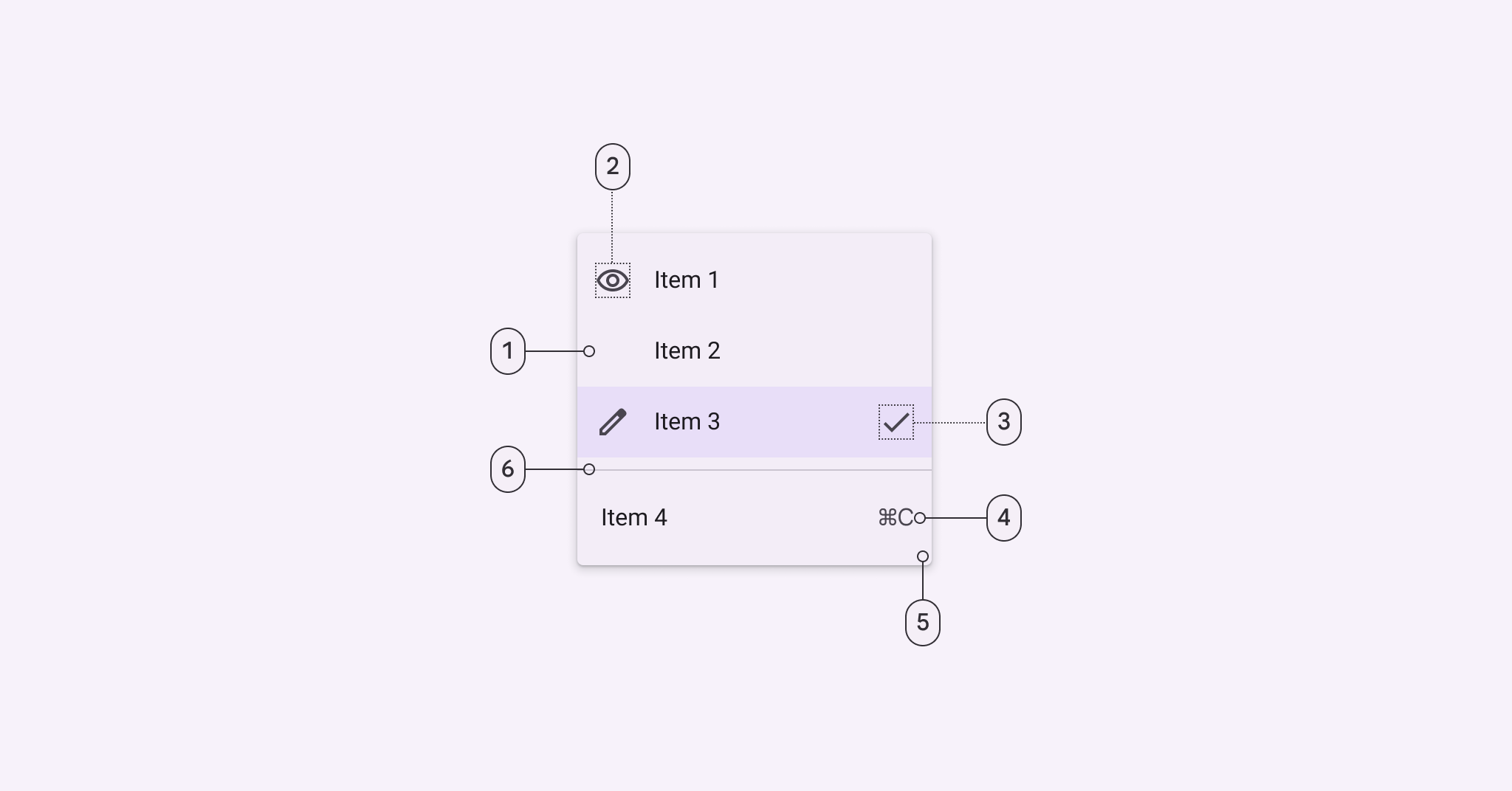
Diagrama de 6 elementos de um menu baseline.
  1. Item de lista
  2. Ícone inicial do item de lista
  3. Ícone final do item de lista
  4. Contêiner
  5. Texto final do item de lista
  6. Divisor

Cor ​


9 funções de cor de um menu baseline em temas claros e escuros.

Funções de cor do menu baseline usadas para temas claros e escuros:

  1. Sobre superfície variante
  2. Sobre superfície
  3. Sobre superfície – opacidade: 0,08
  4. Contêiner de superfície
  5. Sobre superfície variante
  6. Sobre superfície variante
  7. Sobre superfície variante
  8. Contêiner de superfície de nível mais alto
  9. Variante de contorno

Estados ​

Itens de menu padrão ​


Diagrama numerando os 5 estados padrão de um menu baseline.
  1. Habilitado
  2. Desabilitado
  3. Em hover
  4. Em foco
  5. Pressionado

Itens de menu selecionados ​
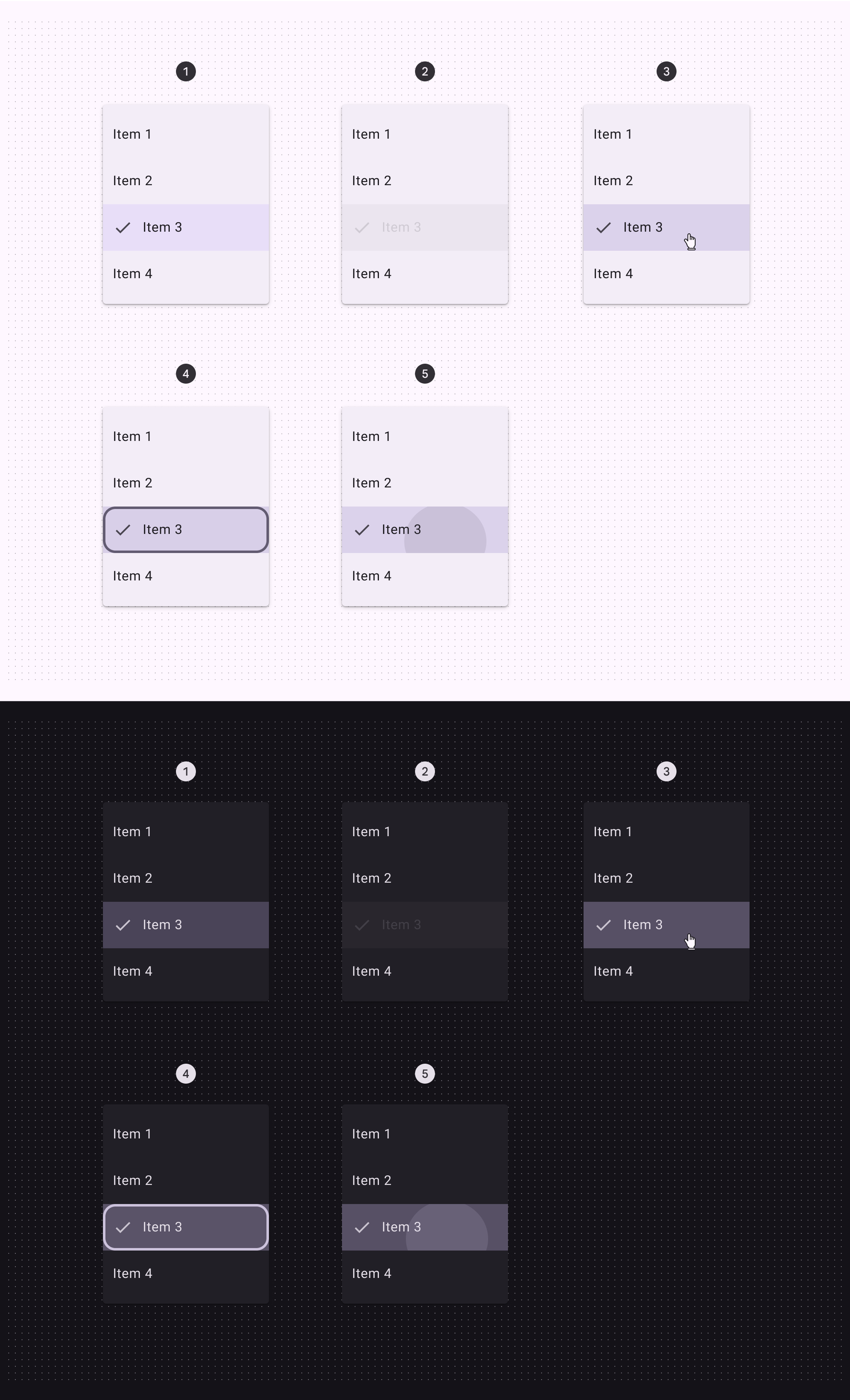

5 estados de um item de menu baseline selecionado.
  1. Habilitado
  2. Desabilitado
  3. Em hover
  4. Em foco
  5. Pressionado

As especificações dos estados estão no módulo de tokens acima.

Medidas ​
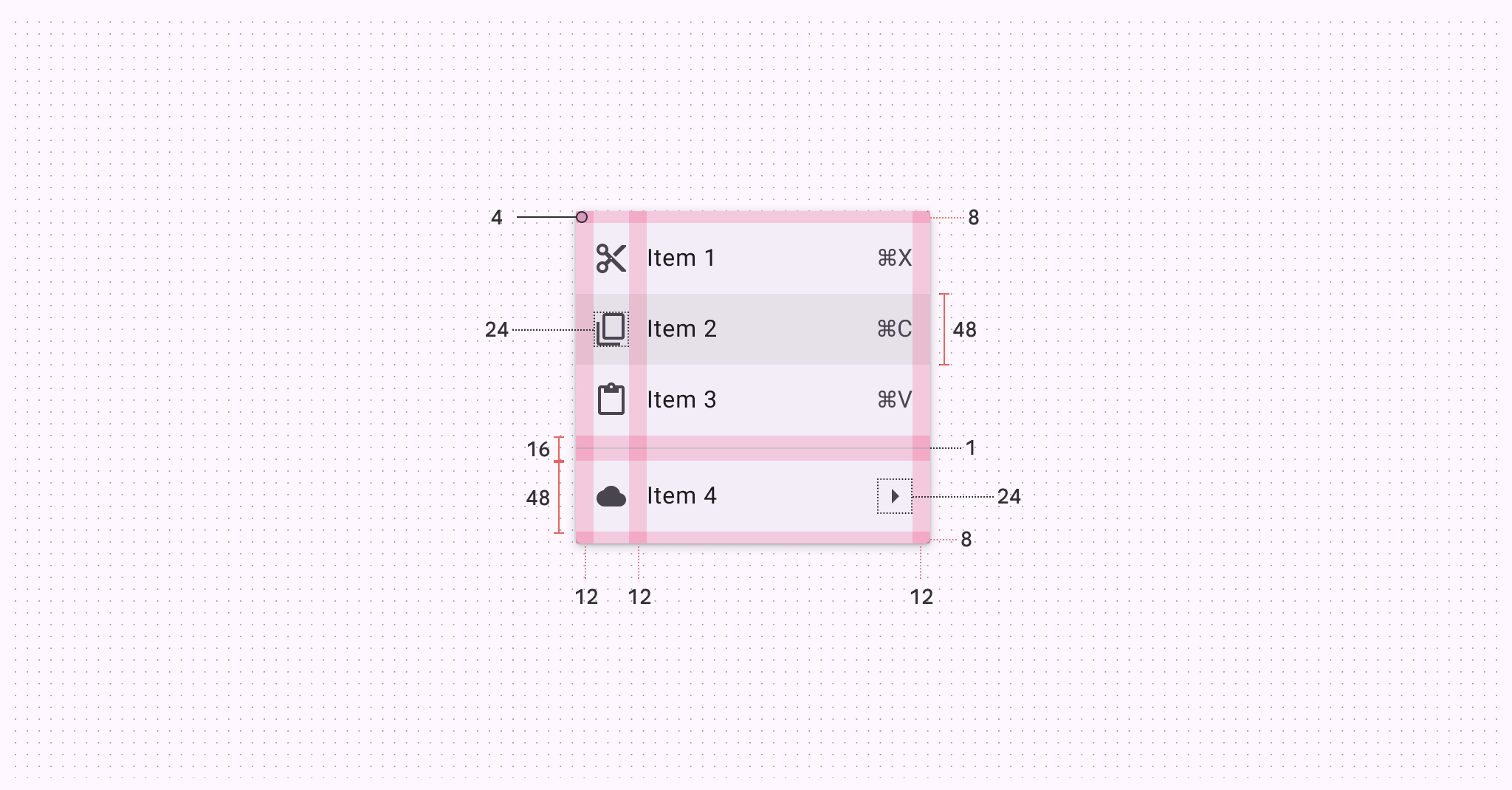

Diagrama do preenchimento, alinhamento do texto, altura e largura de um menu baseline.

Medidas de preenchimento e tamanho do menu baseline


AtributoValor
Largura do contêiner112dp mín., 280dp máx.
Raio dos cantos4dp
Alinhamento vertical do texto do rótuloAlinhado ao centro
Alinhamento horizontal do texto do rótuloAlinhado ao início
Preenchimento à esquerda/direita12dp
Preenchimento à esquerda/direita com ícone12dp
Altura do item de lista48dp
Preenchimento entre elementos dentro de um item de lista12dp
Preenchimento superior/inferior do divisor8dp
Altura do divisor1dp
Largura do divisorDinâmica
Tamanho dos ícones inicial/final24dp

Configurações ​

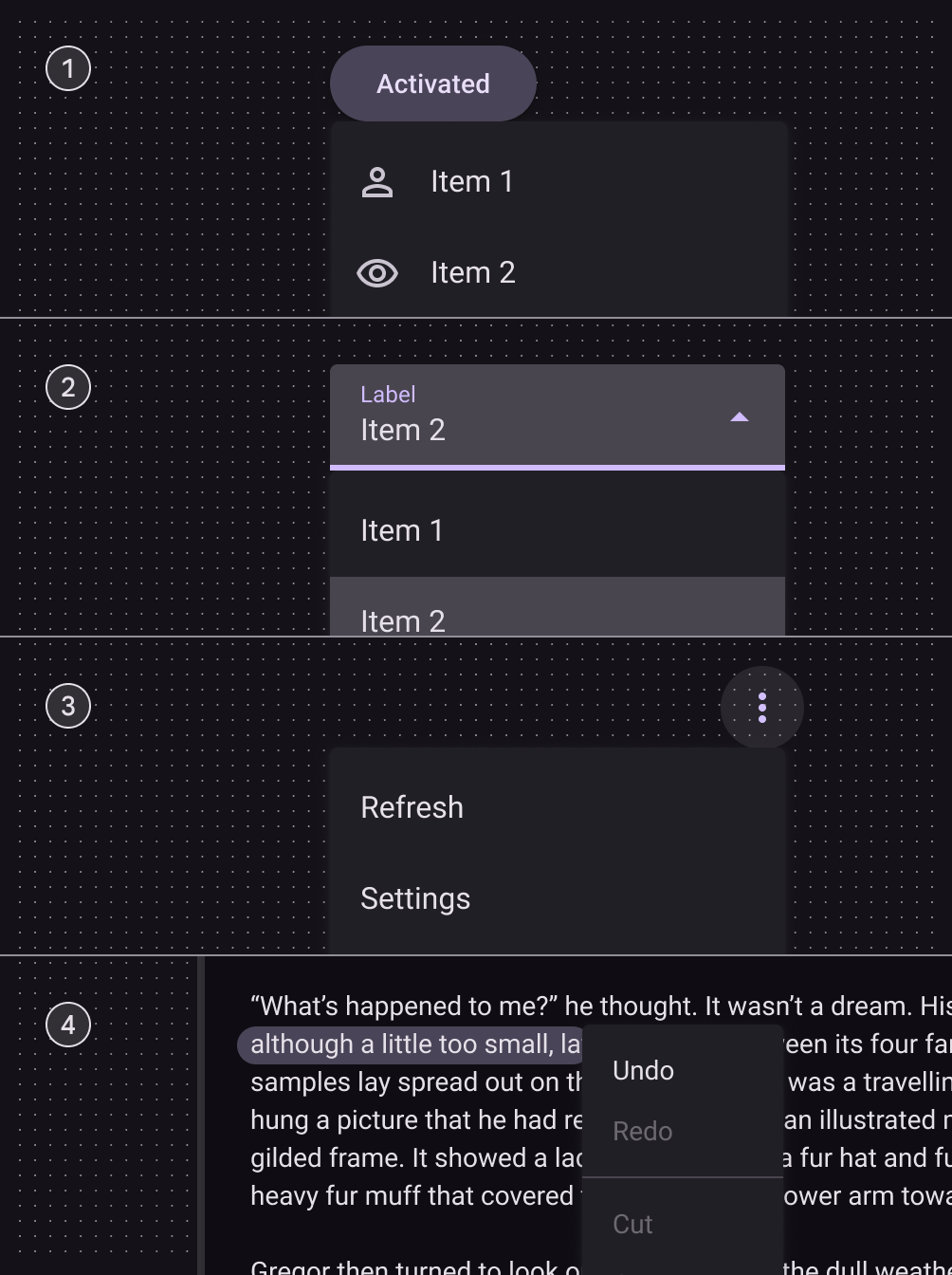
Um menu baseline aparece quando o usuário interage com um botão, uma ação ou outro controle.

Alguns exemplos:

  1. BotãoOs botões permitem que os usuários realizem ações e façam escolhas com um toque.Mais sobre botões
  2. Campo de textoOs campos de texto permitem que os usuários insiram texto em uma interface.Mais sobre campos de texto
  3. Botão de íconeOs botões de ícone ajudam os usuários a realizar pequenas ações com um toque.Mais sobre botões de ícone
  4. Texto selecionado
Exemplos de 4 acionadores do menu baseline.
Pager
AnteriorMenus: Visão geral
PróximoMenus: Diretrizes

Distribuído sob a Licença Apache 2.0 ou CC BY 4.0.

Copyright © 2018-Present Google

https://m3.material.io/components/menus/specs

Distribuído sob a Licença Apache 2.0 ou CC BY 4.0.

Copyright © 2018-Present Google