Skip to content
Material Design 3
Main Navigation
v3
v2
v1

Português – Brasil

English
简体中文
繁體中文
Español
Français
Русский
Deutsch
日本語
한국어
Italiano
Polski
Türkçe
čeština
magyar

Português – Brasil

English
简体中文
繁體中文
Español
Français
Русский
Deutsch
日本語
한국어
Italiano
Polski
Türkçe
čeština
magyar

Aparência

Sidebar Navigation

Fundamentos

Acessibilidade

Visão geral: Princípios

Visão geral: Tecnologia assistiva

Design: Visão geral

Design: Contraste de cores

Design: Estrutura

Design: Fluxo

Design: Elementos

Escrita e texto: Práticas recomendadas

Escrita e texto: Truncamento de texto

Escrita e texto: Redimensionamento de texto

Criar para todos: Necessidades do usuário

Construindo para todos: Cocriação

Design de conteúdo

Visão geral

Texto alternativo

Redação global: Visão geral

Redação global: Escolha de palavras

Notificações

Guia de estilo: Boas práticas de redação de UX

Guia de estilo: Escolha de palavras

Guia de estilo: Gramática e pontuação

Personalizando o Material

Dispositivos

Design para smartwatches: Visão geral

Design para relógios inteligentes: Fundamentos

Design para relógios: Estilos

Design para relógios: Layout

XR

Design para XR imersiva: Visão geral

Design para XR imersiva: Interação

Design para XR imersivo: Layout

Design para XR imersiva: Acessibilidade

Componentes XR: Visão geral

Componentes XR: Barras de aplicativo

Componentes XR: Diálogos

Componentes XR: Barra de navegação

Componentes XR: Trilho de navegação

Componentes XR: Barras de ferramentas

Tokens de design: Visão geral

Tokens de design: Como usar tokens

Interação

Gestos

Dispositivos de entrada: Fundamentos

Seleção: Visão geral

Estados: Visão geral

Estados: Camadas de estado

Estados: Aplicando estados

Layout

Visão geral do layout: Visão geral

Visão geral do layout: Partes do layout

Visão geral de layout: Design adaptativo

Scaffold: Visão geral

Scaffold: Barras

Scaffold: Trilhos

Scaffold: Painéis

Grades e espaçamento: Visão geral

Grades e espaçamento: Grades

Grades e espaçamento: Espaçamento

Grids e espaçamento: Densidade

Breakpoints: Visão geral

Breakpoints: Compacto

Breakpoints: Médio

Breakpoints: Expandidos

Breakpoints: Grandes e extra grandes

Bidirecionalidade e RTL

Exemplos de layouts canônicos: Visão geral

Exemplos de layouts canônicos: Feed

Exemplos de layouts canônicos: Lista-detalhe

Exemplos de layouts canônicos: Painel de suporte

Usabilidade: Visão geral

Usabilidade: Aplicando o M3 Expressive

Material de A a Z

Estilos

Cor

Sistema de cores: Visão geral

Sistema de cores: Como o sistema funciona

Funções de cor

Esquemas de cores

Escolhendo um esquema

Esquemas de cores estáticos: Baseline

Esquemas de cores estáticos: Marca personalizada

Esquemas de cores dinâmicas: Como escolher uma origem

Esquemas dinâmicos de cores: Origem gerada pelo usuário

Esquemas dinâmicos de cores: Origem baseada em conteúdo

Personalizações avançadas: Visão geral

Personalizações avançadas: Aplicar cores

Personalizações avançadas: Definir novas cores

Personalizações avançadas: Ajustar cores existentes

Recursos de cores

Elevação: Visão geral

Elevação: Aplicando elevação

Elevação: Tokens

Ícones: Visão geral

Ícones: Como criar ícones

Ícones: Como aplicar ícones

Movimento

Sistema de física de movimento: Como funciona

Sistema de física do movimento: Especificações

Easing e duração: Como aplicar easing e duração

Easing e duração: Tokens e especificações

Transições: Padrões de transição

Transições: Aplicação de transições

Forma: Visão geral e princípios

Forma: Escala de raio de canto

Forma: Transformação de forma

Espaçamento: Visão geral

Espaçamento: Como aplicar o espaçamento

Espaçamento: Tokens

Tipografia: Visão geral

Tipografia: Fontes

Tipografia: Escala tipográfica e tokens

Tipografia: Aplicação de tipos

Tipografia: Tratamentos editoriais

Componentes

Barras de aplicativo: Visão geral

Barras de aplicativo: Especificações

Barras de aplicativo: Diretrizes

Barras de aplicativo: Acessibilidade

Badges: Visão geral

Badges: Especificações

Badges: Diretrizes

Badges: Acessibilidade

Botões

Todos os botões

Grupos de botões: Visão geral

Grupos de botões: Especificações

Grupos de botões: Diretrizes

Grupos de botões: Acessibilidade

Botões: Visão geral

Botões: Especificações

Botões: Diretrizes

Botões: Acessibilidade

FABs estendidos: Visão geral

FABs estendidos: Especificações

FABs estendidos: Diretrizes

FABs estendidos: Acessibilidade

Menu do FAB: Visão geral

Menu do FAB: Especificações

Menu do FAB: Diretrizes

Menu do FAB: Acessibilidade

Botões de ação flutuantes (FABs): Visão geral

Botões de ação flutuantes (FABs): Especificações

Botões de ação flutuantes (FABs): Diretrizes

Botões de ação flutuantes (FABs): Acessibilidade

Botões de ícone: Visão geral

Botões de ícone: Especificações

Botões de ícone: Diretrizes

Botões de ícone: Acessibilidade

Botões segmentados: Visão geral

Botões segmentados: Especificações

Botões segmentados: Diretrizes

Botões segmentados: Acessibilidade

Botões divididos: Visão geral

Botões divididos: Especificações

Botões divididos: Diretrizes

Botões divididos: Acessibilidade

Cartões: Visão geral

Cartões: Especificações

Cartões: Diretrizes

Cartões: Acessibilidade

Carrossel: Visão geral

Carrossel: Especificações

Carrossel: Diretrizes

Carrossel: Acessibilidade

Caixa de seleção: Visão geral

Caixa de seleção: Especificações

Caixas de seleção: Diretrizes

Caixa de seleção: Acessibilidade

Chips: Visão geral

Chips: Especificações

Chips: Diretrizes

Chips: Acessibilidade

Seletores de data e hora

Seletores de data: Visão geral

Seletores de data: Especificações

Seletores de data: Diretrizes

Seletores de data: Acessibilidade

Seletores de horário: Visão geral

Seletores de horário: Especificações

Seletores de horário: Diretrizes

Seletores de horário: Acessibilidade

Diálogos: Visão geral

Diálogos: Especificações

Diálogos: Diretrizes

Diálogos: Acessibilidade

Divisor: Visão geral

Divisor: Especificações

Divisor: Diretrizes

Divisor: Acessibilidade

Listas: Visão geral

Listas: Especificações

Listas: Diretrizes

Listas: Acessibilidade

Carregamento e progresso

Indicador de carregamento: Visão geral

Indicador de carregamento: Especificações

Indicador de carregamento: Diretrizes

Indicador de carregamento: Acessibilidade

Indicadores de progresso: Visão geral

Indicadores de progresso: Especificações

Indicadores de progresso: Diretrizes

Indicadores de progresso: Acessibilidade

Menus: Visão geral

Menus: Especificações

Menus: Diretrizes

Menus: Acessibilidade

Navegação

Barra de navegação: Visão geral

Barra de navegação: Especificações

Barra de navegação: Diretrizes

Barra de navegação: Acessibilidade

Gaveta de navegação: Visão geral

Gaveta de navegação: Especificações

Gaveta de navegação: Diretrizes

Gaveta de navegação: Acessibilidade

Trilho de navegação: Visão geral

Trilho de navegação: Especificações

Trilho de navegação: Diretrizes

Trilho de navegação: Acessibilidade

Botão de opção: Visão geral

Botão de opção: Especificações

Botão de opção: Diretrizes

Botão de opção: Acessibilidade

Pesquisa: Visão geral

Pesquisa: Especificações

Pesquisa: Diretrizes

Pesquisa: Acessibilidade

Folhas

Folhas inferiores: Visão geral

Folhas inferiores: Especificações

Folhas inferiores: Diretrizes

Folhas inferiores: Acessibilidade

Painéis laterais: Visão geral

Painéis laterais: Especificações

Painéis laterais: Diretrizes

Painéis laterais: Acessibilidade

Controles deslizantes: Visão geral

Controles deslizantes: Especificações

Controles deslizantes: Diretrizes

Controles deslizantes: Acessibilidade

Snackbar: Visão geral

Snackbar: Especificações

Snackbar: Diretrizes

Snackbar: Acessibilidade

Interruptor: Visão geral

Interruptor: Especificações

Interruptor: Diretrizes

Interruptor: Acessibilidade

Abas: Visão geral

Abas: Especificações

Abas: Diretrizes

Abas: Acessibilidade

Campos de texto: Visão geral

Campos de texto: Especificações

Campos de texto: Diretrizes

Campos de texto: Acessibilidade

Barras de ferramentas: Visão geral

Barras de ferramentas: Especificações

Barras de ferramentas: Diretrizes

Barras de ferramentas: Acessibilidade

Tooltips: Visão geral

Tooltips: Especificações

Tooltips: Diretrizes

Tooltips: Acessibilidade

Nesta página

Personalizações avançadas: Definir novas cores ​

Aplique, defina ou ajuste cores para criar uma experiência de cor única e refinada


Você pode adicionar cores ao esquema para ampliar as funções de cor fornecidas por padrão pelo Material.

Definir cores estáticas ​

Anteriormente conhecidas como cores personalizadas

Você pode definir cores adicionais no esquema que permanecem estáticas mesmo quando outras cores mudam dinamicamente. Ao inserir uma cor de referência desejada, o Material gera quatro funções de cor derivadas, compatíveis com o design dos papéis existentes no esquema de cores.

Diagrama mostrando (1) um círculo verde, com uma seta que parte dele em direção a (2) um conjunto de quatro amostras de cor chamadas Success, On Success, Success Container e On Success Container. Abaixo (3 e 4), as cores verdes Success são aplicadas a uma interface de controle doméstico.

Neste exemplo, uma cor verde estática chamada Success é definida em acréscimo ao esquema e aplicada à interface para indicar um estado de sucesso.

  1. Cor de origem verde usada para gerar valores de cor para quatro novas funções de cor
  2. Um conjunto de novas funções de cor "Success" derivadas da cor de origem
  3. Cor On Success Container aplicada ao ícone de Wi-Fi
  4. Cor Success Container aplicada a um contêiner de cartão

Por quê ​

Talvez você precise aplicar cores estáticas no app para expressar a marca ou comunicar um significado semântico, como um estado de sucesso verde. Ao definir essas cores com o sistema Material, elas funcionarão com as cores existentes do Material e terão suporte a recursos como cor dinâmica e contraste controlado pelo usuário.

Como ​

Use o Material Theme BuilderMaterial Theme Builder (MTB) é um plugin do Figma que permite que os criadores emulem o processo de extração de cores para cor dinâmica e criem esquemas tonais personalizados.Obtenha o MTB para inserir uma cor personalizada. O Material gera quatro funções de cor derivadas dessa cor de referência. A cor principal (main), a cor sobre principal (on-main), a cor de contêiner (container) e a cor sobre contêiner (on-container) seguem as convenções das cores de destaque no esquema principal e podem ser aplicadas à interface de acordo com as mesmas relações. Consulte mapear ou remapear cores em elementos de interface para obter mais informações.

Práticas recomendadas ​

  • Se as cores geradas a partir da sua cor de entrada parecerem diferentes do esperado, ative ou desative a fidelidade de cor. A fidelidade de cor ajusta os tons das cores para corresponderem aos da sua cor de entrada.
  • O Material fornece, por padrão, a cor Error (vermelha) como exemplo de cor estática; portanto, você não precisa definir sua própria cor estática para um vermelho semântico.
  • Se usar cores estáticas em um esquema dinâmico, você pode harmonizar suas cores estáticas com a cor primária do esquema. Isso desloca ligeiramente os matizes das cores estáticas para tons mais quentes ou mais frios, criando uma aparência geral mais harmoniosa sem perder o significado semântico associado à faixa de matiz das cores.
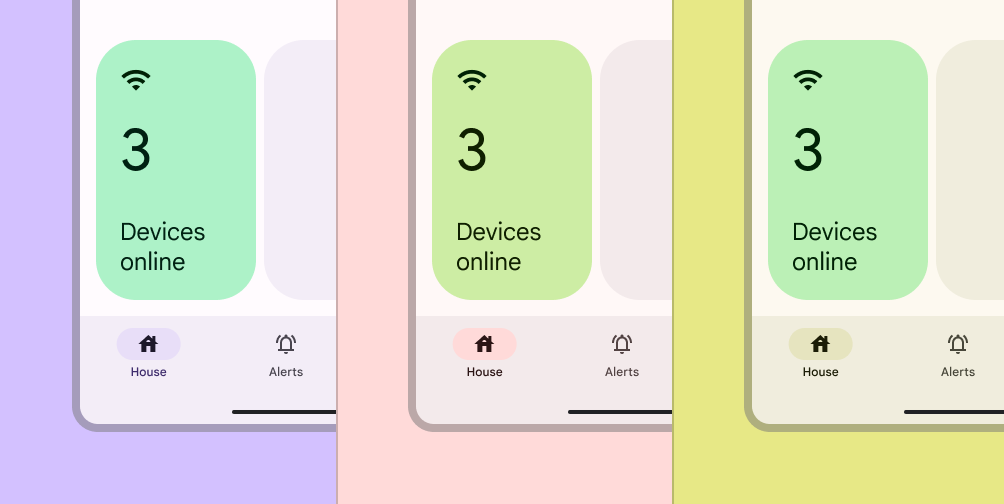
Cartão verde em uma interface de controle doméstico mostrado em três esquemas de cores diferentes: roxo, vermelho e amarelo. Em cada esquema, a cor do cartão verde aparece ligeiramente ajustada para parecer mais harmoniosa com o esquema geral de cores.
Cores estáticas podem ser harmonizadas com as cores dinâmicas para se integrarem ao esquema geral de cores
Interface do app de transporte com linhas de metrô e ícones codificados por cores em laranja, verde e vermelho. A mesma tela é mostrada em um esquema roxo, vermelho e amarelo. Em cada tela, as cores das linhas de metrô aparecem iguais.
As cores podem permanecer totalmente estáticas e dispensar a harmonização se seus valores estiverem vinculados a referências concretas, como cores de marca ou sinalização do mundo real

Definir funções de cor personalizadas ​

Você pode definir funções de cor personalizadas além das que já existem no esquema de cores. Ao defini-las como o Material faz (especificando uma paleta de referência, tons iniciais e requisitos de contraste), essas funções podem alcançar cores mais específicas para as suas necessidades, funcionando perfeitamente com recursos como contraste controlado pelo usuário.

(1) uma paleta de amostras de cor Primary em tons rotulados de 0 a 100, com o tom 50 marcado com um círculo. (2) A cor escolhida em contraste com a cor do contêiner primário, com a proporção 3:1 indicada na borda. (3) A cor escolhida aplicada a um ícone meteorológico grande em um widget de previsão do tempo.

Exemplo de criação de uma função de cor personalizada:

  1. A paleta tonal primária, com o tom 50 definido como valor padrão de primary graphic
  2. Amostra de cor mostrando um contraste acessível de 3:1 entre primary graphic e primary container
  3. A função de cor primary graphic é aplicada em um widget de previsão do tempo sobre o primary container

Por quê ​

Talvez você precise definir suas próprias funções de cor personalizadas se as cores existentes no esquema ou as cores estáticas adicionais não atenderem às necessidades do produto. Em especial, crie essas funções dentro do sistema Material para manter a compatibilidade com as cores dinâmicas e ter acesso a outros recursos, como contraste controlado pelo usuário.

Como ​

Abstraia sua nova cor em uma função de cor especificando os seguintes critérios:

  • Paletas e tons de referência: Atribua o valor de cada função de cor com base em uma paleta do Material (primary, secondary, tertiary, neutral, neutralVariant, error) e em um tom de referência (por exemplo, primary70, primary80, primary90…), tanto para temas claros quanto escuros.
  • Combinações de cores: Especifique quaisquer relações visuais do design, como pares de cores usados juntos como primeiro plano e plano de fundo, ou cores que devem manter entre si uma diferença de tom (de claridade ou escuridão).
  • Contraste: Confirme se as combinações personalizadas de primeiro plano e plano de fundo atendem aos requisitos mínimos de contraste do Material.

Depois de conhecer os critérios acima, você pode definir as novas funções de cor no seu próprio objeto de cor dinâmica. Para cada função de cor, chame Material Color Utilities (MCU) para gerar o valor da cor dinamicamente, de acordo com condições como o tema escolhido pelo usuário ou o nível de contraste.

Práticas recomendadas ​

Só considere definir funções de cor personalizadas se não conseguir obter as cores desejadas com outras soluções de cor do Material.

Pager
AnteriorPersonalizações avançadas: Aplicar cores
PróximoPersonalizações avançadas: Ajustar cores existentes

Distribuído sob a Licença Apache 2.0 ou CC BY 4.0.

Copyright © 2018-Present Google

https://m3.material.io/styles/color/advanced/define-new-colors

Distribuído sob a Licença Apache 2.0 ou CC BY 4.0.

Copyright © 2018-Present Google