Skip to content
Material Design 3
Main Navigation
v3
v2
v1

Português – Brasil

English
简体中文
繁體中文
Español
Français
Русский
Deutsch
日本語
한국어
Italiano
Polski
Türkçe
čeština
magyar

Português – Brasil

English
简体中文
繁體中文
Español
Français
Русский
Deutsch
日本語
한국어
Italiano
Polski
Türkçe
čeština
magyar

Aparência

Sidebar Navigation

Fundamentos

Acessibilidade

Visão geral: Princípios

Visão geral: Tecnologia assistiva

Design: Visão geral

Design: Contraste de cores

Design: Estrutura

Design: Fluxo

Design: Elementos

Escrita e texto: Práticas recomendadas

Escrita e texto: Truncamento de texto

Escrita e texto: Redimensionamento de texto

Criar para todos: Necessidades do usuário

Construindo para todos: Cocriação

Design de conteúdo

Visão geral

Texto alternativo

Redação global: Visão geral

Redação global: Escolha de palavras

Notificações

Guia de estilo: Boas práticas de redação de UX

Guia de estilo: Escolha de palavras

Guia de estilo: Gramática e pontuação

Personalizando o Material

Dispositivos

Design para smartwatches: Visão geral

Design para relógios inteligentes: Fundamentos

Design para relógios: Estilos

Design para relógios: Layout

XR

Design para XR imersiva: Visão geral

Design para XR imersiva: Interação

Design para XR imersivo: Layout

Design para XR imersiva: Acessibilidade

Componentes XR: Visão geral

Componentes XR: Barras de aplicativo

Componentes XR: Diálogos

Componentes XR: Barra de navegação

Componentes XR: Trilho de navegação

Componentes XR: Barras de ferramentas

Tokens de design: Visão geral

Tokens de design: Como usar tokens

Interação

Gestos

Dispositivos de entrada: Fundamentos

Seleção: Visão geral

Estados: Visão geral

Estados: Camadas de estado

Estados: Aplicando estados

Layout

Visão geral do layout: Visão geral

Visão geral do layout: Partes do layout

Visão geral de layout: Design adaptativo

Scaffold: Visão geral

Scaffold: Barras

Scaffold: Trilhos

Scaffold: Painéis

Grades e espaçamento: Visão geral

Grades e espaçamento: Grades

Grades e espaçamento: Espaçamento

Grids e espaçamento: Densidade

Breakpoints: Visão geral

Breakpoints: Compacto

Breakpoints: Médio

Breakpoints: Expandidos

Breakpoints: Grandes e extra grandes

Bidirecionalidade e RTL

Exemplos de layouts canônicos: Visão geral

Exemplos de layouts canônicos: Feed

Exemplos de layouts canônicos: Lista-detalhe

Exemplos de layouts canônicos: Painel de suporte

Usabilidade: Visão geral

Usabilidade: Aplicando o M3 Expressive

Material de A a Z

Estilos

Cor

Sistema de cores: Visão geral

Sistema de cores: Como o sistema funciona

Funções de cor

Esquemas de cores

Escolhendo um esquema

Esquemas de cores estáticos: Baseline

Esquemas de cores estáticos: Marca personalizada

Esquemas de cores dinâmicas: Como escolher uma origem

Esquemas dinâmicos de cores: Origem gerada pelo usuário

Esquemas dinâmicos de cores: Origem baseada em conteúdo

Personalizações avançadas: Visão geral

Personalizações avançadas: Aplicar cores

Personalizações avançadas: Definir novas cores

Personalizações avançadas: Ajustar cores existentes

Recursos de cores

Elevação: Visão geral

Elevação: Aplicando elevação

Elevação: Tokens

Ícones: Visão geral

Ícones: Como criar ícones

Ícones: Como aplicar ícones

Movimento

Sistema de física de movimento: Como funciona

Sistema de física do movimento: Especificações

Easing e duração: Como aplicar easing e duração

Easing e duração: Tokens e especificações

Transições: Padrões de transição

Transições: Aplicação de transições

Forma: Visão geral e princípios

Forma: Escala de raio de canto

Forma: Transformação de forma

Espaçamento: Visão geral

Espaçamento: Como aplicar o espaçamento

Espaçamento: Tokens

Tipografia: Visão geral

Tipografia: Fontes

Tipografia: Escala tipográfica e tokens

Tipografia: Aplicação de tipos

Tipografia: Tratamentos editoriais

Componentes

Barras de aplicativo: Visão geral

Barras de aplicativo: Especificações

Barras de aplicativo: Diretrizes

Barras de aplicativo: Acessibilidade

Badges: Visão geral

Badges: Especificações

Badges: Diretrizes

Badges: Acessibilidade

Botões

Todos os botões

Grupos de botões: Visão geral

Grupos de botões: Especificações

Grupos de botões: Diretrizes

Grupos de botões: Acessibilidade

Botões: Visão geral

Botões: Especificações

Botões: Diretrizes

Botões: Acessibilidade

FABs estendidos: Visão geral

FABs estendidos: Especificações

FABs estendidos: Diretrizes

FABs estendidos: Acessibilidade

Menu do FAB: Visão geral

Menu do FAB: Especificações

Menu do FAB: Diretrizes

Menu do FAB: Acessibilidade

Botões de ação flutuantes (FABs): Visão geral

Botões de ação flutuantes (FABs): Especificações

Botões de ação flutuantes (FABs): Diretrizes

Botões de ação flutuantes (FABs): Acessibilidade

Botões de ícone: Visão geral

Botões de ícone: Especificações

Botões de ícone: Diretrizes

Botões de ícone: Acessibilidade

Botões segmentados: Visão geral

Botões segmentados: Especificações

Botões segmentados: Diretrizes

Botões segmentados: Acessibilidade

Botões divididos: Visão geral

Botões divididos: Especificações

Botões divididos: Diretrizes

Botões divididos: Acessibilidade

Cartões: Visão geral

Cartões: Especificações

Cartões: Diretrizes

Cartões: Acessibilidade

Carrossel: Visão geral

Carrossel: Especificações

Carrossel: Diretrizes

Carrossel: Acessibilidade

Caixa de seleção: Visão geral

Caixa de seleção: Especificações

Caixas de seleção: Diretrizes

Caixa de seleção: Acessibilidade

Chips: Visão geral

Chips: Especificações

Chips: Diretrizes

Chips: Acessibilidade

Seletores de data e hora

Seletores de data: Visão geral

Seletores de data: Especificações

Seletores de data: Diretrizes

Seletores de data: Acessibilidade

Seletores de horário: Visão geral

Seletores de horário: Especificações

Seletores de horário: Diretrizes

Seletores de horário: Acessibilidade

Diálogos: Visão geral

Diálogos: Especificações

Diálogos: Diretrizes

Diálogos: Acessibilidade

Divisor: Visão geral

Divisor: Especificações

Divisor: Diretrizes

Divisor: Acessibilidade

Listas: Visão geral

Listas: Especificações

Listas: Diretrizes

Listas: Acessibilidade

Carregamento e progresso

Indicador de carregamento: Visão geral

Indicador de carregamento: Especificações

Indicador de carregamento: Diretrizes

Indicador de carregamento: Acessibilidade

Indicadores de progresso: Visão geral

Indicadores de progresso: Especificações

Indicadores de progresso: Diretrizes

Indicadores de progresso: Acessibilidade

Menus: Visão geral

Menus: Especificações

Menus: Diretrizes

Menus: Acessibilidade

Navegação

Barra de navegação: Visão geral

Barra de navegação: Especificações

Barra de navegação: Diretrizes

Barra de navegação: Acessibilidade

Gaveta de navegação: Visão geral

Gaveta de navegação: Especificações

Gaveta de navegação: Diretrizes

Gaveta de navegação: Acessibilidade

Trilho de navegação: Visão geral

Trilho de navegação: Especificações

Trilho de navegação: Diretrizes

Trilho de navegação: Acessibilidade

Botão de opção: Visão geral

Botão de opção: Especificações

Botão de opção: Diretrizes

Botão de opção: Acessibilidade

Pesquisa: Visão geral

Pesquisa: Especificações

Pesquisa: Diretrizes

Pesquisa: Acessibilidade

Folhas

Folhas inferiores: Visão geral

Folhas inferiores: Especificações

Folhas inferiores: Diretrizes

Folhas inferiores: Acessibilidade

Painéis laterais: Visão geral

Painéis laterais: Especificações

Painéis laterais: Diretrizes

Painéis laterais: Acessibilidade

Controles deslizantes: Visão geral

Controles deslizantes: Especificações

Controles deslizantes: Diretrizes

Controles deslizantes: Acessibilidade

Snackbar: Visão geral

Snackbar: Especificações

Snackbar: Diretrizes

Snackbar: Acessibilidade

Interruptor: Visão geral

Interruptor: Especificações

Interruptor: Diretrizes

Interruptor: Acessibilidade

Abas: Visão geral

Abas: Especificações

Abas: Diretrizes

Abas: Acessibilidade

Campos de texto: Visão geral

Campos de texto: Especificações

Campos de texto: Diretrizes

Campos de texto: Acessibilidade

Barras de ferramentas: Visão geral

Barras de ferramentas: Especificações

Barras de ferramentas: Diretrizes

Barras de ferramentas: Acessibilidade

Tooltips: Visão geral

Tooltips: Especificações

Tooltips: Diretrizes

Tooltips: Acessibilidade

Nesta página

Grades e espaçamento: Espaçamento ​

Grades e espaçamento organizam conteúdo e ações em qualquer layout


  • O espaçamento ajuda a agrupar conteúdo, direcionar a atenção e moldar a personalidade de um produto
  • Um layout mais denso pode parecer mais sério e focado, enquanto um layout mais espaçoso pode parecer calmo e aberto
  • O sistema de espaçamento do Material pode se adaptar a breakpointsBreakpoints são tamanhos de janela definidos por convenção, nos quais um layout muda para se adaptar ao espaço disponível, aos padrões do dispositivo e à ergonomia (anteriormente chamados de classes de tamanho de janela).Mais sobre breakpoints e configurações de densidade. Mais sobre o sistema de espaçamento
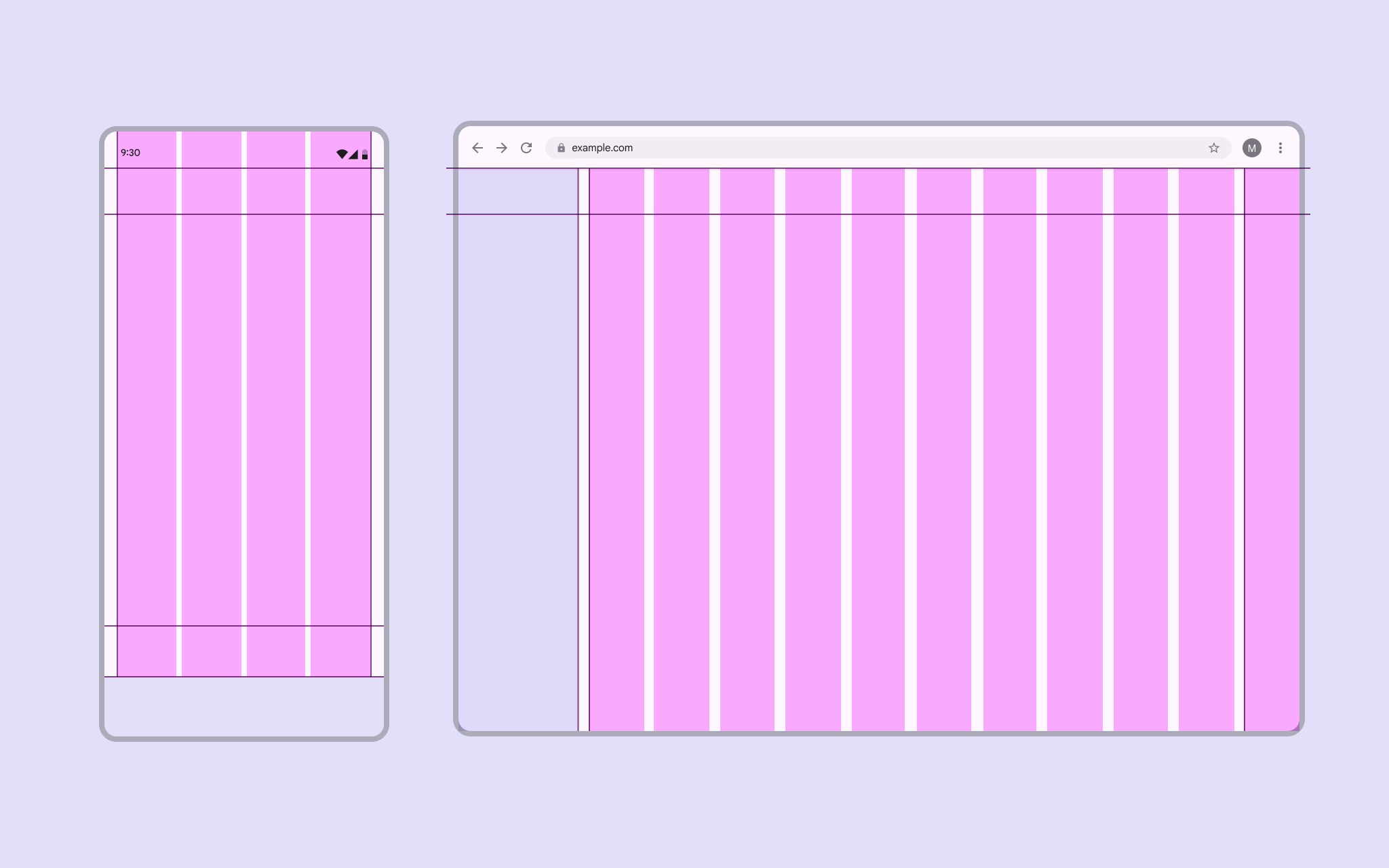
Duas telas: uma de celular com espaçamento compacto e uma de desktop com espaçamento mais amplo.
Layouts de desktop podem usar espaçamento mais generoso do que layouts de celular

Espaçamento para agrupar conteúdo ​

O agrupamento conecta elementos relacionados que compartilham um contexto, como uma imagem e sua legenda. Use o espaçamento para vincular visualmente esses elementos e estabelecer limites entre itens não relacionados.
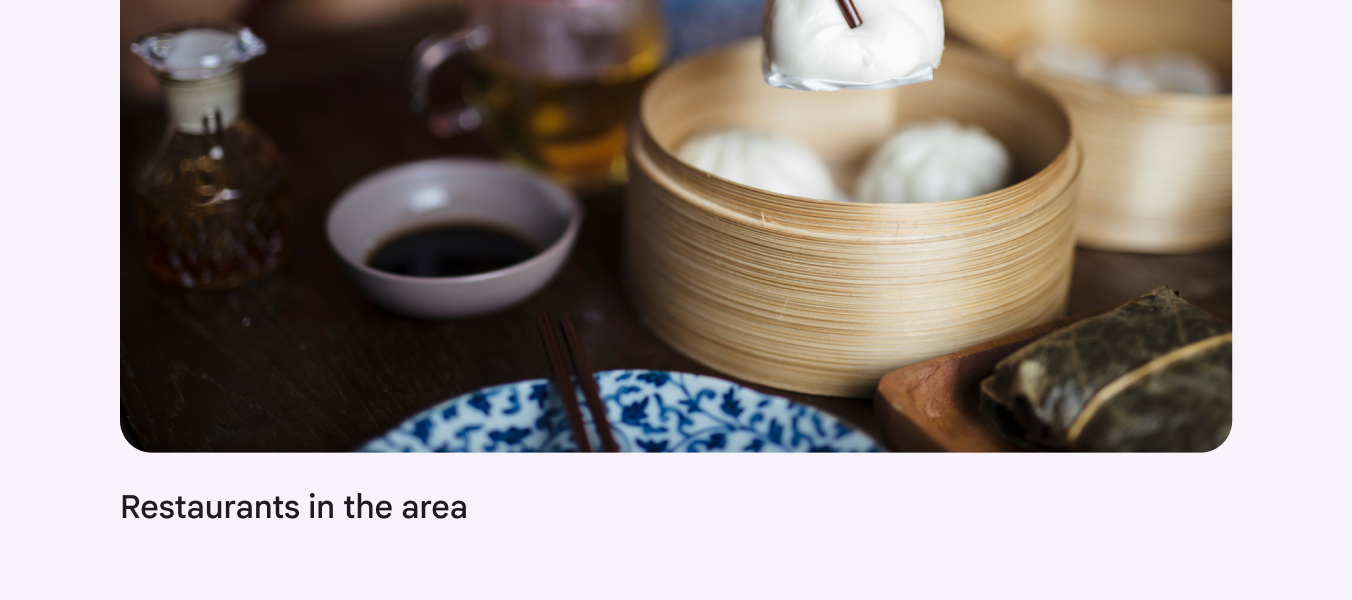
Foto de dumplings com uma legenda dizendo “restaurantes na área”.
Colocar uma legenda abaixo de uma imagem cria um grupo implícito

Agrupamento explícito usa limites visuais como contornos, divisores e sombras para agrupar elementos relacionados em uma área delimitada.

Esse agrupamento também pode indicar que um item é interativo, como:

  • Itens de lista entre divisores
  • Um cartão que exibe uma imagem e sua legenda

Um contato agrupado em um cartão com contorno contendo uma foto e uma legenda.
Contornos definem limites claros para agrupar elementos explicitamente

Agrupamento implícito usa proximidade imediata e espaço livre (em vez de linhas e sombras) para agrupar itens relacionados.

Por exemplo, os itens de um carrossel são colocados próximos uns dos outros, com espaço ao redor da composição para separá-los do restante do conteúdo.

Carrossel de fotos relacionadas a alimentos.
O espaçamento compacto agrupa implicitamente as imagens do carrossel

Espaçamento para direcionar a atenção ​

Use ritmo, similaridade e outros princípios de agrupamento para distinguir e destacar elementos importantes.

Ritmo

O espaçamento consistente entre elementos ou grupos relacionados ajuda o olhar a percorrer o conteúdo.
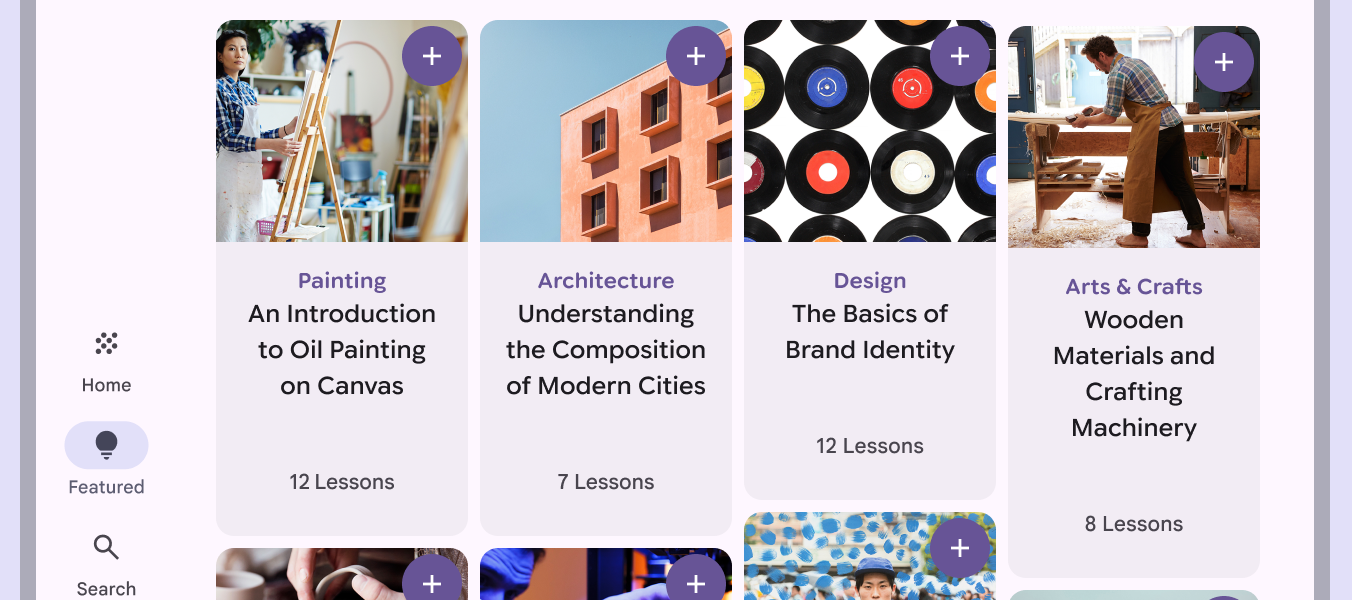
4 cursos de arte em uma linha de cartões com espaçamento horizontal consistente e alturas diferentes.
Os cartões devem manter um espaçamento horizontal consistente para estabelecer um ritmo forte, mesmo quando suas alturas variarem

Similaridade

Elementos semelhantes devem ter o mesmo espaçamento e tamanho em um layout para indicar que estão relacionados.

Elementos iniciais (leading), como miniaturas, avatares ou ícones, devem estar sempre alinhados.
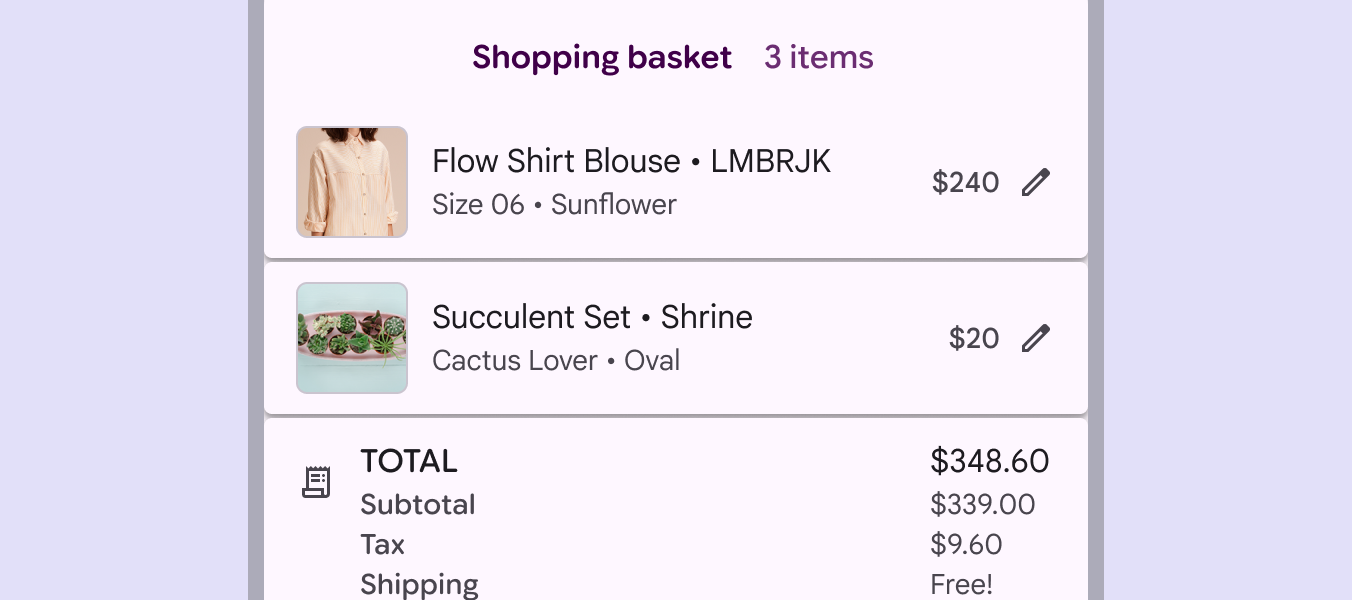
3 itens de lista de um carrinho de compras com os mesmos tamanhos de miniatura e estilos de texto.
As miniaturas em um carrinho de compras devem usar tamanhos e estilos idênticos para indicar que cada uma representa um produto, mesmo que as fotos originais tenham proporções diferentes

Proximidade

Coloque componentes próximos uns dos outros para criar grupos coesos. Isso ajuda os usuários a entender as relações entre informações e ações.

Por exemplo, os botões devem ficar próximos do conteúdo sobre o qual atuam.
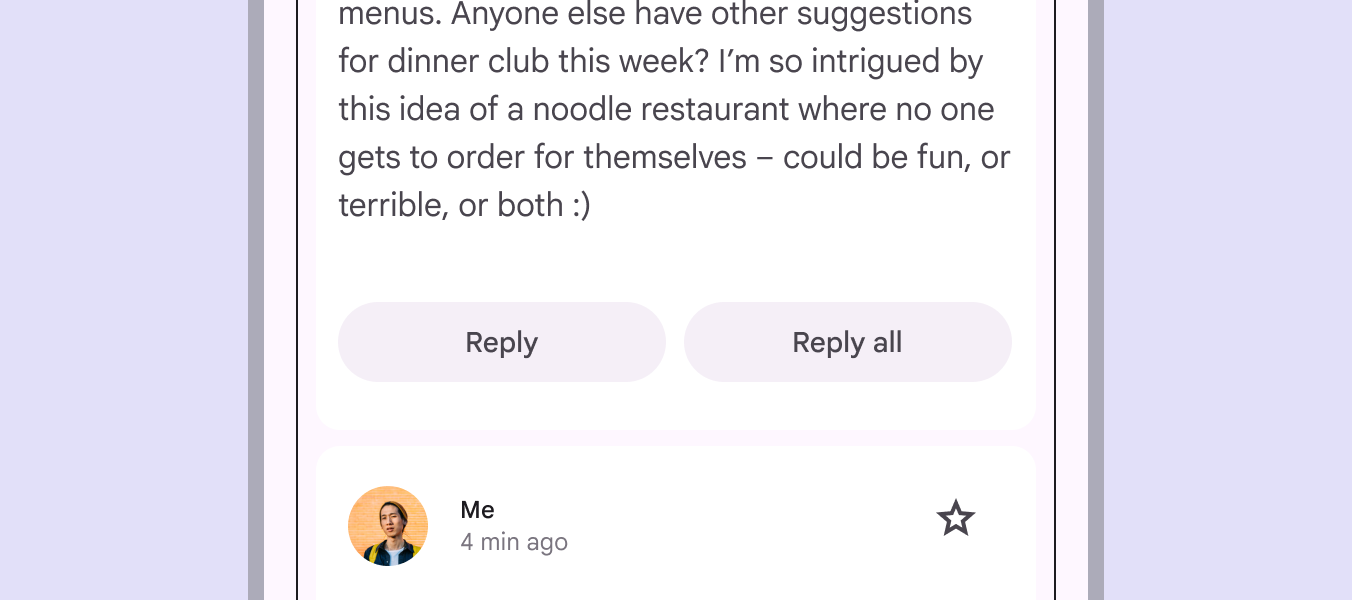
Mensagem de e-mail com os botões Responder e Responder a todos posicionados próximos um do outro.
Colocar dois botões agrupados perto do conteúdo indica que ambos atuarão sobre ele de modo semelhante

Continuidade

Coloque elementos relacionados em um contêiner, linha ou coluna para estabelecer um grupo ou uma relação clara.
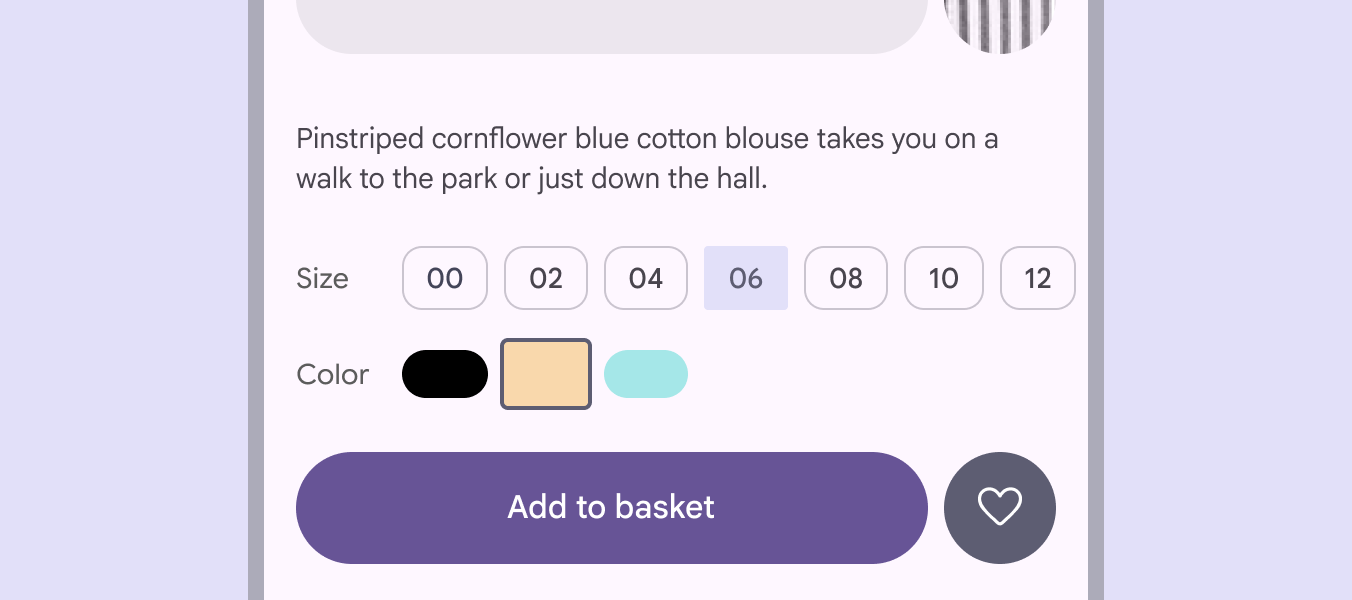
Página de produto de vestuário com uma linha horizontal de chips de tamanho, com o tamanho 6 selecionado.
Use uma linha de chips para indicar um controle único e integrado

Espaçamento como expressão ​

Dê proeminência visual ao conteúdo, às tarefas ou às ações mais importantes com espaçamento generoso e superfícies mais claras.

Pontos focais

O posicionamento consistente de ações e informações principais ajuda a criar pontos focais reconhecíveis em todo o produto.
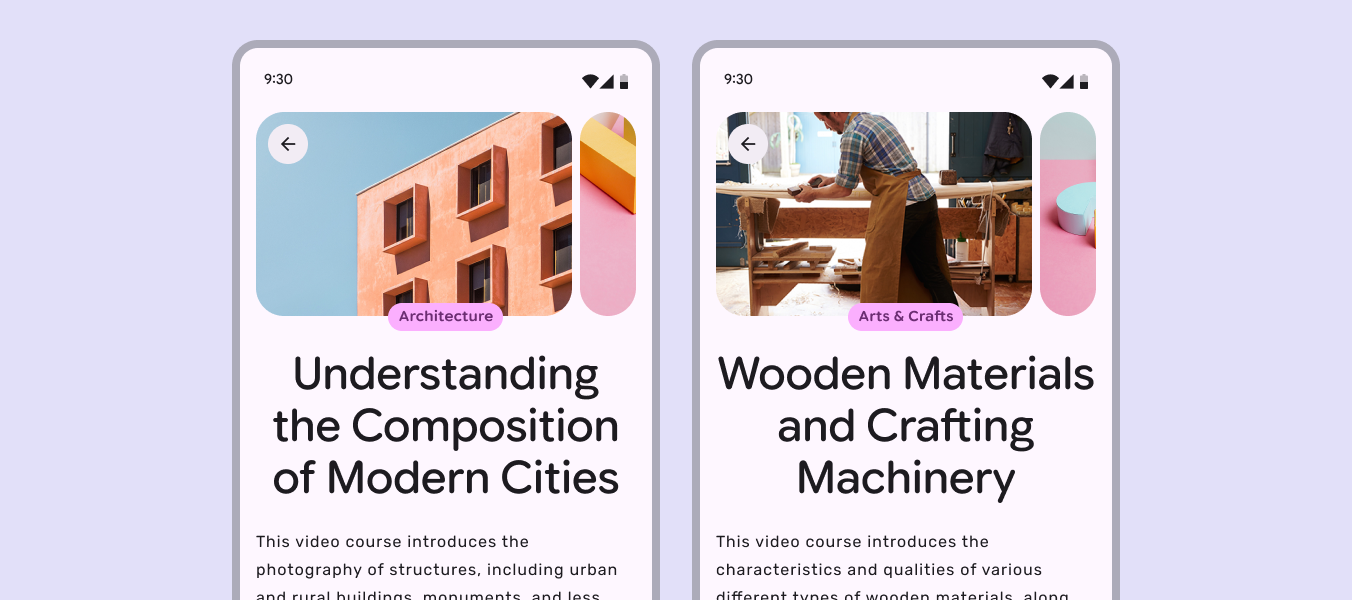
2 telas de celular mostrando carrosséis com layouts idênticos e posicionamento idêntico do título.
Imagens, categorias e títulos de carrossel devem aparecer no mesmo local em todas as páginas

Espaço negativo

Deixe o espaço negativo dar forma e significado aos elementos na tela. Cercar ações ou conteúdos importantes com espaçamento generoso cria ênfase.
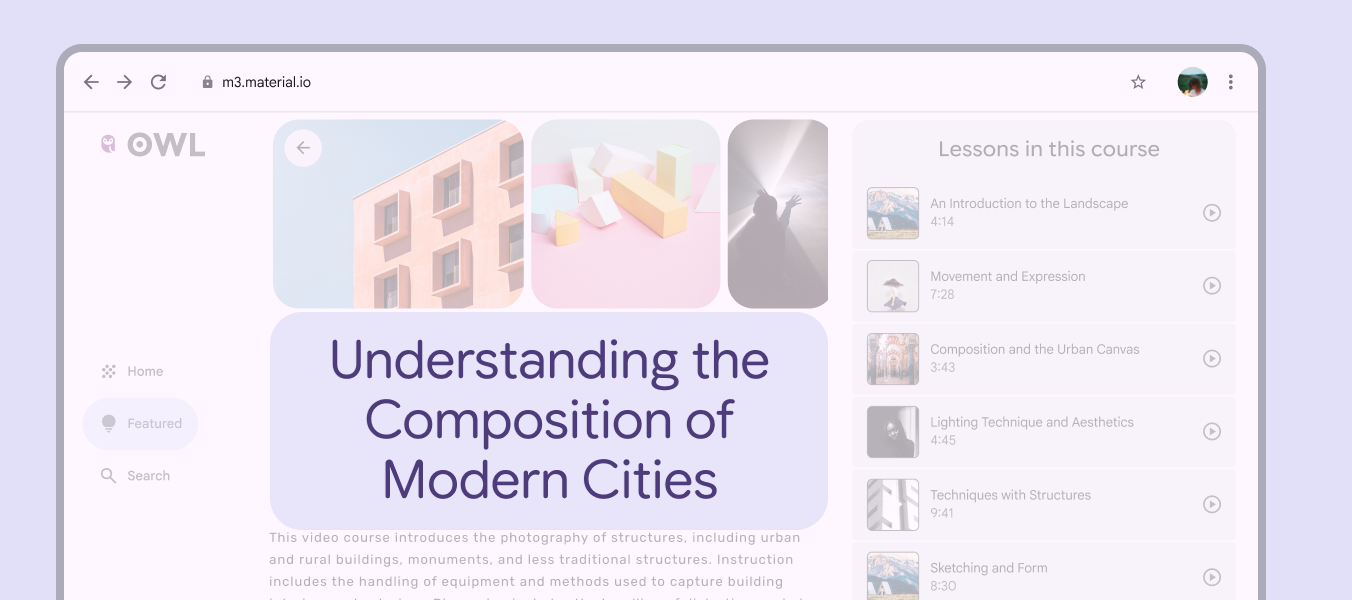
Uma tela de celular mostra espaço negativo generoso ao redor das imagens do carrossel.
O espaço negativo dá forma e ênfase ao cabeçalho do curso
Pager
AnteriorGrades e espaçamento: Grades
PróximoGrids e espaçamento: Densidade

Distribuído sob a Licença Apache 2.0 ou CC BY 4.0.

Copyright © 2018-Present Google

https://m3.material.io/foundations/layout/grids-spacing/spacing

Distribuído sob a Licença Apache 2.0 ou CC BY 4.0.

Copyright © 2018-Present Google