Skip to content
Material Design 3
Main Navigation
v3
v2
v1

Português – Brasil

English
简体中文
繁體中文
Español
Français
Русский
Deutsch
日本語
한국어
Italiano
Polski
Türkçe
čeština
magyar

Português – Brasil

English
简体中文
繁體中文
Español
Français
Русский
Deutsch
日本語
한국어
Italiano
Polski
Türkçe
čeština
magyar

Aparência

Sidebar Navigation

Fundamentos

Acessibilidade

Visão geral: Princípios

Visão geral: Tecnologia assistiva

Design: Visão geral

Design: Contraste de cores

Design: Estrutura

Design: Fluxo

Design: Elementos

Escrita e texto: Práticas recomendadas

Escrita e texto: Truncamento de texto

Escrita e texto: Redimensionamento de texto

Criar para todos: Necessidades do usuário

Construindo para todos: Cocriação

Design de conteúdo

Visão geral

Texto alternativo

Redação global: Visão geral

Redação global: Escolha de palavras

Notificações

Guia de estilo: Boas práticas de redação de UX

Guia de estilo: Escolha de palavras

Guia de estilo: Gramática e pontuação

Personalizando o Material

Dispositivos

Design para smartwatches: Visão geral

Design para relógios inteligentes: Fundamentos

Design para relógios: Estilos

Design para relógios: Layout

XR

Design para XR imersiva: Visão geral

Design para XR imersiva: Interação

Design para XR imersivo: Layout

Design para XR imersiva: Acessibilidade

Componentes XR: Visão geral

Componentes XR: Barras de aplicativo

Componentes XR: Diálogos

Componentes XR: Barra de navegação

Componentes XR: Trilho de navegação

Componentes XR: Barras de ferramentas

Tokens de design: Visão geral

Tokens de design: Como usar tokens

Interação

Gestos

Dispositivos de entrada: Fundamentos

Seleção: Visão geral

Estados: Visão geral

Estados: Camadas de estado

Estados: Aplicando estados

Layout

Visão geral do layout: Visão geral

Visão geral do layout: Partes do layout

Visão geral de layout: Design adaptativo

Scaffold: Visão geral

Scaffold: Barras

Scaffold: Trilhos

Scaffold: Painéis

Grades e espaçamento: Visão geral

Grades e espaçamento: Grades

Grades e espaçamento: Espaçamento

Grids e espaçamento: Densidade

Breakpoints: Visão geral

Breakpoints: Compacto

Breakpoints: Médio

Breakpoints: Expandidos

Breakpoints: Grandes e extra grandes

Bidirecionalidade e RTL

Exemplos de layouts canônicos: Visão geral

Exemplos de layouts canônicos: Feed

Exemplos de layouts canônicos: Lista-detalhe

Exemplos de layouts canônicos: Painel de suporte

Usabilidade: Visão geral

Usabilidade: Aplicando o M3 Expressive

Material de A a Z

Estilos

Cor

Sistema de cores: Visão geral

Sistema de cores: Como o sistema funciona

Funções de cor

Esquemas de cores

Escolhendo um esquema

Esquemas de cores estáticos: Baseline

Esquemas de cores estáticos: Marca personalizada

Esquemas de cores dinâmicas: Como escolher uma origem

Esquemas dinâmicos de cores: Origem gerada pelo usuário

Esquemas dinâmicos de cores: Origem baseada em conteúdo

Personalizações avançadas: Visão geral

Personalizações avançadas: Aplicar cores

Personalizações avançadas: Definir novas cores

Personalizações avançadas: Ajustar cores existentes

Recursos de cores

Elevação: Visão geral

Elevação: Aplicando elevação

Elevação: Tokens

Ícones: Visão geral

Ícones: Como criar ícones

Ícones: Como aplicar ícones

Movimento

Sistema de física de movimento: Como funciona

Sistema de física do movimento: Especificações

Easing e duração: Como aplicar easing e duração

Easing e duração: Tokens e especificações

Transições: Padrões de transição

Transições: Aplicação de transições

Forma: Visão geral e princípios

Forma: Escala de raio de canto

Forma: Transformação de forma

Espaçamento: Visão geral

Espaçamento: Como aplicar o espaçamento

Espaçamento: Tokens

Tipografia: Visão geral

Tipografia: Fontes

Tipografia: Escala tipográfica e tokens

Tipografia: Aplicação de tipos

Tipografia: Tratamentos editoriais

Componentes

Barras de aplicativo: Visão geral

Barras de aplicativo: Especificações

Barras de aplicativo: Diretrizes

Barras de aplicativo: Acessibilidade

Badges: Visão geral

Badges: Especificações

Badges: Diretrizes

Badges: Acessibilidade

Botões

Todos os botões

Grupos de botões: Visão geral

Grupos de botões: Especificações

Grupos de botões: Diretrizes

Grupos de botões: Acessibilidade

Botões: Visão geral

Botões: Especificações

Botões: Diretrizes

Botões: Acessibilidade

FABs estendidos: Visão geral

FABs estendidos: Especificações

FABs estendidos: Diretrizes

FABs estendidos: Acessibilidade

Menu do FAB: Visão geral

Menu do FAB: Especificações

Menu do FAB: Diretrizes

Menu do FAB: Acessibilidade

Botões de ação flutuantes (FABs): Visão geral

Botões de ação flutuantes (FABs): Especificações

Botões de ação flutuantes (FABs): Diretrizes

Botões de ação flutuantes (FABs): Acessibilidade

Botões de ícone: Visão geral

Botões de ícone: Especificações

Botões de ícone: Diretrizes

Botões de ícone: Acessibilidade

Botões segmentados: Visão geral

Botões segmentados: Especificações

Botões segmentados: Diretrizes

Botões segmentados: Acessibilidade

Botões divididos: Visão geral

Botões divididos: Especificações

Botões divididos: Diretrizes

Botões divididos: Acessibilidade

Cartões: Visão geral

Cartões: Especificações

Cartões: Diretrizes

Cartões: Acessibilidade

Carrossel: Visão geral

Carrossel: Especificações

Carrossel: Diretrizes

Carrossel: Acessibilidade

Caixa de seleção: Visão geral

Caixa de seleção: Especificações

Caixas de seleção: Diretrizes

Caixa de seleção: Acessibilidade

Chips: Visão geral

Chips: Especificações

Chips: Diretrizes

Chips: Acessibilidade

Seletores de data e hora

Seletores de data: Visão geral

Seletores de data: Especificações

Seletores de data: Diretrizes

Seletores de data: Acessibilidade

Seletores de horário: Visão geral

Seletores de horário: Especificações

Seletores de horário: Diretrizes

Seletores de horário: Acessibilidade

Diálogos: Visão geral

Diálogos: Especificações

Diálogos: Diretrizes

Diálogos: Acessibilidade

Divisor: Visão geral

Divisor: Especificações

Divisor: Diretrizes

Divisor: Acessibilidade

Listas: Visão geral

Listas: Especificações

Listas: Diretrizes

Listas: Acessibilidade

Carregamento e progresso

Indicador de carregamento: Visão geral

Indicador de carregamento: Especificações

Indicador de carregamento: Diretrizes

Indicador de carregamento: Acessibilidade

Indicadores de progresso: Visão geral

Indicadores de progresso: Especificações

Indicadores de progresso: Diretrizes

Indicadores de progresso: Acessibilidade

Menus: Visão geral

Menus: Especificações

Menus: Diretrizes

Menus: Acessibilidade

Navegação

Barra de navegação: Visão geral

Barra de navegação: Especificações

Barra de navegação: Diretrizes

Barra de navegação: Acessibilidade

Gaveta de navegação: Visão geral

Gaveta de navegação: Especificações

Gaveta de navegação: Diretrizes

Gaveta de navegação: Acessibilidade

Trilho de navegação: Visão geral

Trilho de navegação: Especificações

Trilho de navegação: Diretrizes

Trilho de navegação: Acessibilidade

Botão de opção: Visão geral

Botão de opção: Especificações

Botão de opção: Diretrizes

Botão de opção: Acessibilidade

Pesquisa: Visão geral

Pesquisa: Especificações

Pesquisa: Diretrizes

Pesquisa: Acessibilidade

Folhas

Folhas inferiores: Visão geral

Folhas inferiores: Especificações

Folhas inferiores: Diretrizes

Folhas inferiores: Acessibilidade

Painéis laterais: Visão geral

Painéis laterais: Especificações

Painéis laterais: Diretrizes

Painéis laterais: Acessibilidade

Controles deslizantes: Visão geral

Controles deslizantes: Especificações

Controles deslizantes: Diretrizes

Controles deslizantes: Acessibilidade

Snackbar: Visão geral

Snackbar: Especificações

Snackbar: Diretrizes

Snackbar: Acessibilidade

Interruptor: Visão geral

Interruptor: Especificações

Interruptor: Diretrizes

Interruptor: Acessibilidade

Abas: Visão geral

Abas: Especificações

Abas: Diretrizes

Abas: Acessibilidade

Campos de texto: Visão geral

Campos de texto: Especificações

Campos de texto: Diretrizes

Campos de texto: Acessibilidade

Barras de ferramentas: Visão geral

Barras de ferramentas: Especificações

Barras de ferramentas: Diretrizes

Barras de ferramentas: Acessibilidade

Tooltips: Visão geral

Tooltips: Especificações

Tooltips: Diretrizes

Tooltips: Acessibilidade

Nesta página

Bidirecionalidade e RTL ​

Crie produtos que se adaptem a idiomas com leitura da direita para a esquerda (RTL)


Mais de 2 bilhões de pessoas leem e escrevem em idiomas da direita para a esquerda (RTL), como árabe, hebraico, persa e urdu. Os layouts devem oferecer suporte a idiomas da esquerda para a direita (LTR) e da direita para a esquerda (RTL) por meio de espelhamento e de outras práticas recomendadas, para que públicos globais compreendam e naveguem pelo conteúdo com facilidade. Considere a experiência como um todo, incluindo redação global, adaptação do tom de voz e princípios de design para ícones culturalmente apropriados.

Os componentes do Material foram criados para oferecer suporte a RTL — por exemplo, ao nomear elementos e tokens como "leading" (inicial) e "trailing" (final). No entanto, configurações adicionais podem ser necessárias para atender a cenários específicos de RTL.

Espelhamento ​

Quando um layout passa de LTR para RTL (ou vice-versa) ou é invertido horizontalmente, isso costuma ser chamado de espelhamento. Nesse caso, elementos de interface e texto que normalmente aparecem à esquerda em LTR são alinhados à direita. O fluxo de leitura começa no canto superior direito, em vez do canto superior esquerdo.

Nem todos os elementos são espelhados em idiomas RTL. Por exemplo, em persa e urdu, gráficos e diagramas mantêm a direcionalidade LTR.
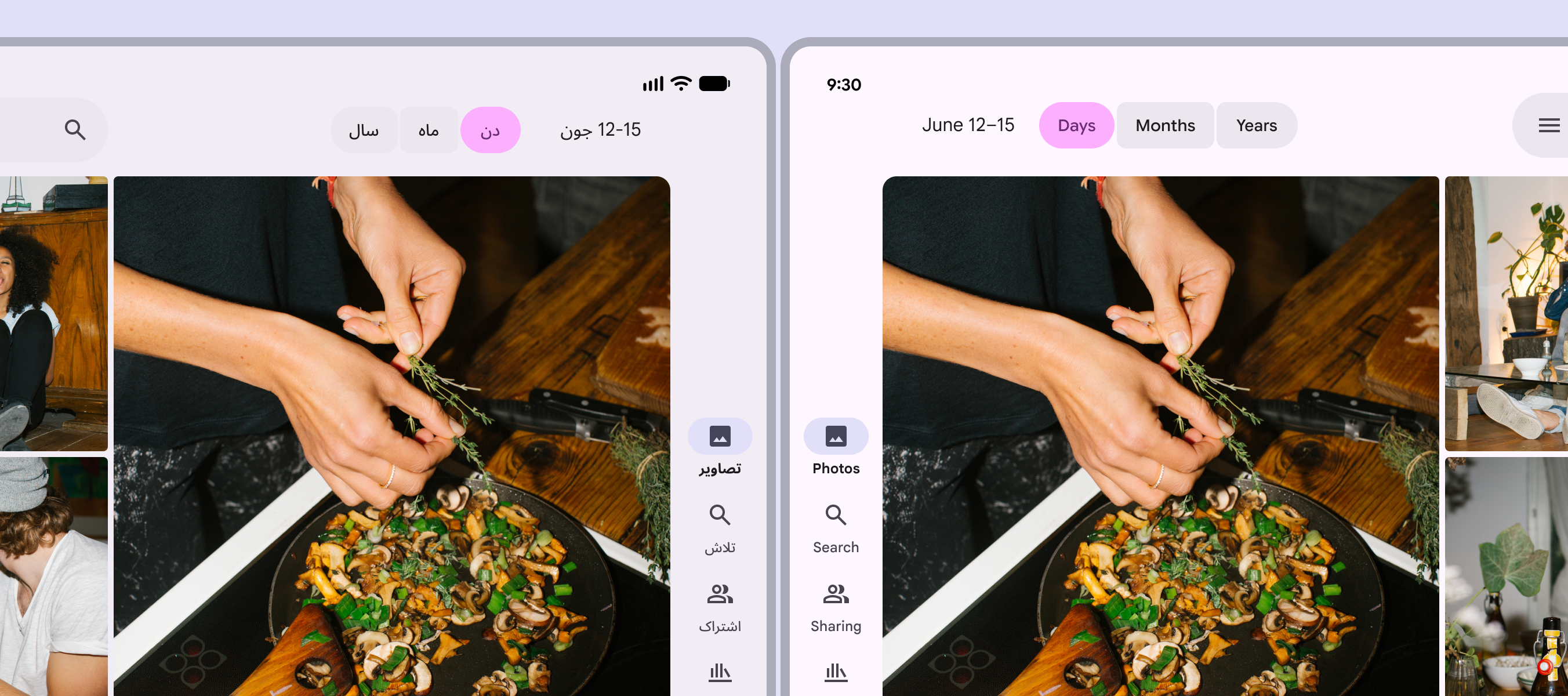
Layout em LTR e espelhado para um idioma RTL.
Um layout espelhado em um idioma RTL inverte o alinhamento e a ordenação dos elementos

Renderização de texto ​

A renderização correta de texto é fundamental para uma ótima experiência do usuário e crucial para a legibilidade e a usabilidade. A renderização de texto envolve dois aspectos:

  1. Alinhamento: Como as bordas da caixa de texto são posicionadas em relação aos demais elementos
  2. Direcionalidade: Como o texto e os demais elementos fluem dentro de uma caixa de texto — por exemplo, da esquerda para a direita ou da direita para a esquerda

Em idiomas RTL, o texto normalmente é alinhado à direita, e os elementos fluem da direita para a esquerda.

Problemas comuns de renderização de texto em idiomas RTL incluem entrada de texto, posição do cursor, pontuação, números de telefone e URLs.

A renderização incorreta de texto em idiomas RTL pode causar sobrecarga cognitiva e afetar negativamente o sentimento e a confiança do usuário.
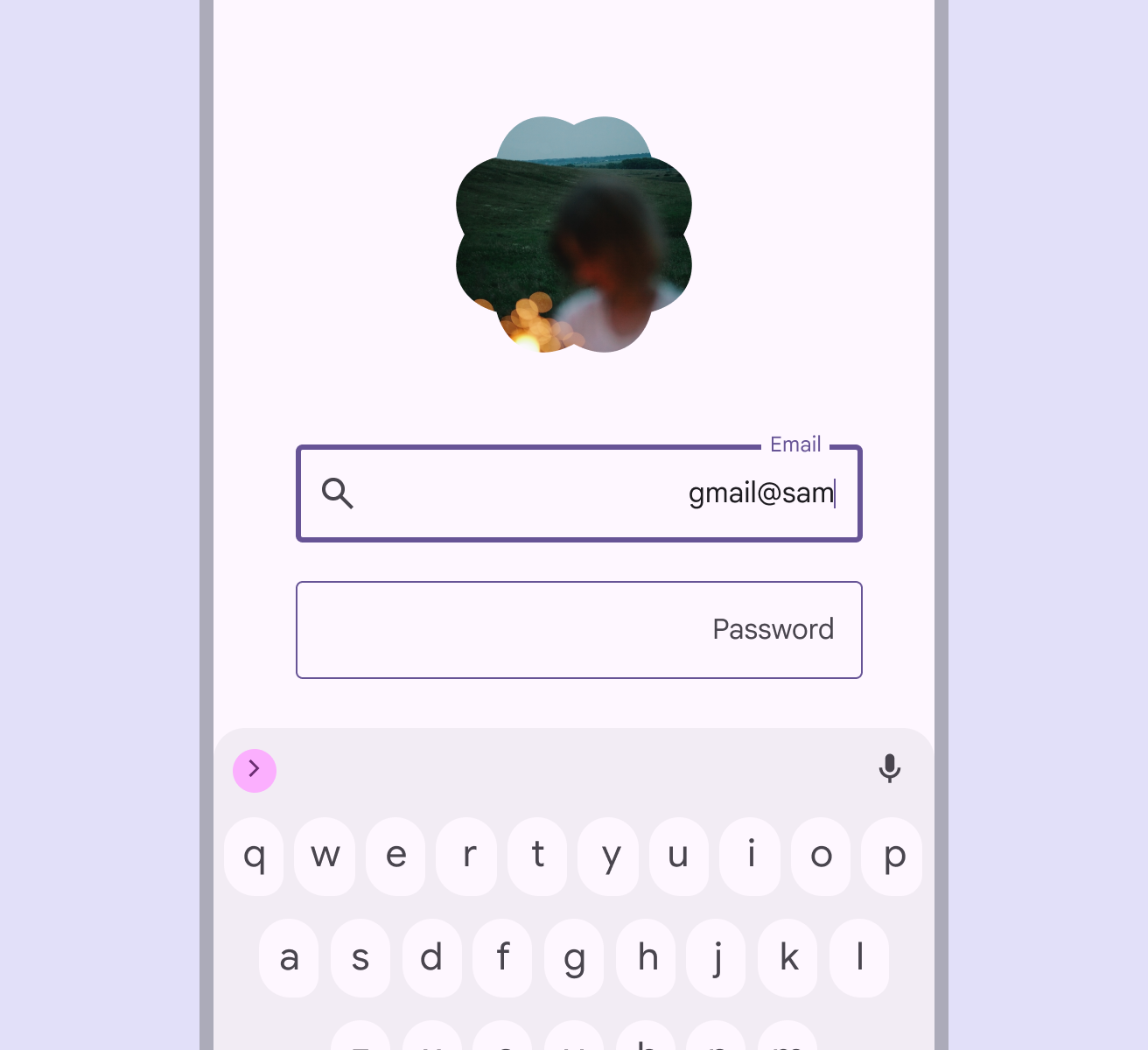
Campo de texto exibindo incorretamente a ordem das palavras de um endereço de e-mail e o posicionamento do cursor.
Não fazer

Não inverta a ordem entre o nome de usuário e o domínio do e-mail (@google.com). O domínio deve sempre ficar à direita do nome de usuário. Os nomes de usuário ainda podem ser escritos em RTL, com o cursor se movendo para a esquerda.

Observação: este exemplo foi mantido intencionalmente sem tradução para ilustrar um problema comum de renderização de texto.
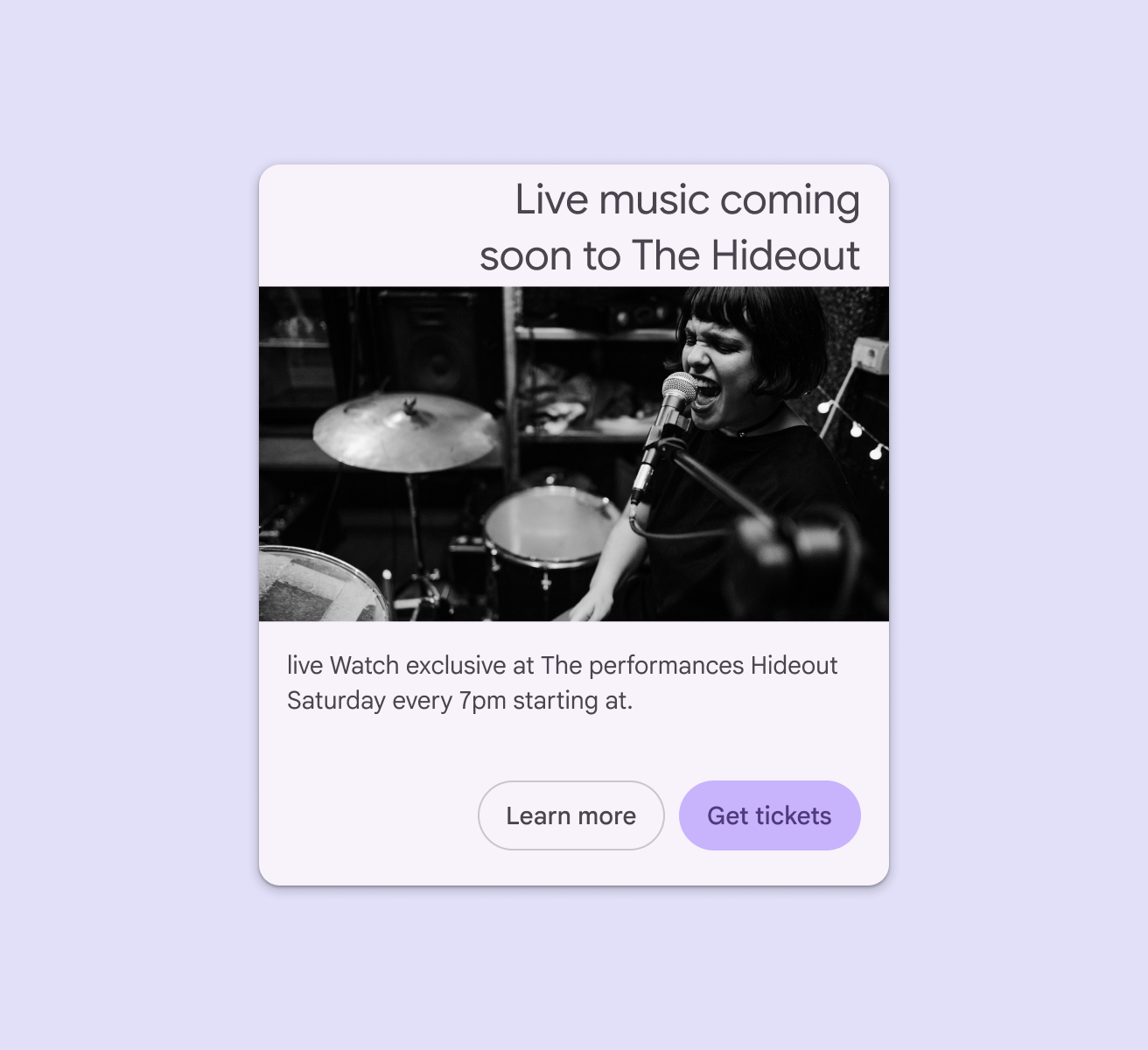
Janela de diálogo exibindo incorretamente a ordem das palavras, reduzindo a legibilidade.
Não fazer

Não aplique direcionalidade LTR a conteúdo RTL, pois isso pode embaralhar a ordem das palavras. Para garantir a legibilidade em todos os idiomas, o conteúdo deve ter alinhamento e direcionalidade RTL.

Observação: este exemplo foi mantido intencionalmente sem tradução para ilustrar um problema comum de renderização de texto.

Ícones e símbolos ​

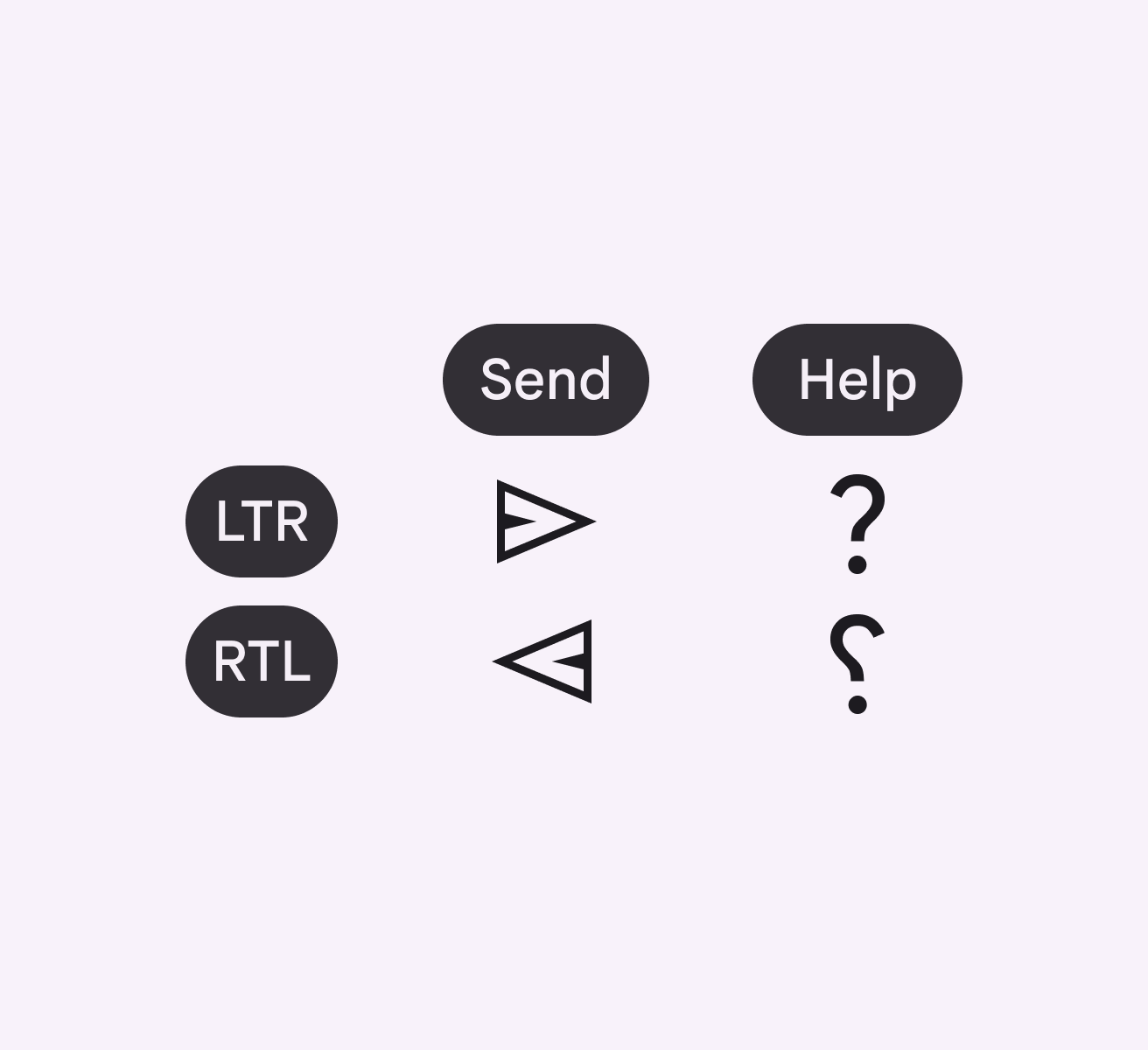
Em idiomas RTL, ícones direcionais da interface, como os de voltar e avançar, devem ser espelhados. No entanto, em hebraico, linhas do tempo e controles de mídia na página devem manter a direcionalidade da esquerda para a direita.

O significado de ícones e símbolos pode variar significativamente entre culturas. Para orientações adicionais, consulte os princípios de design para ícones.
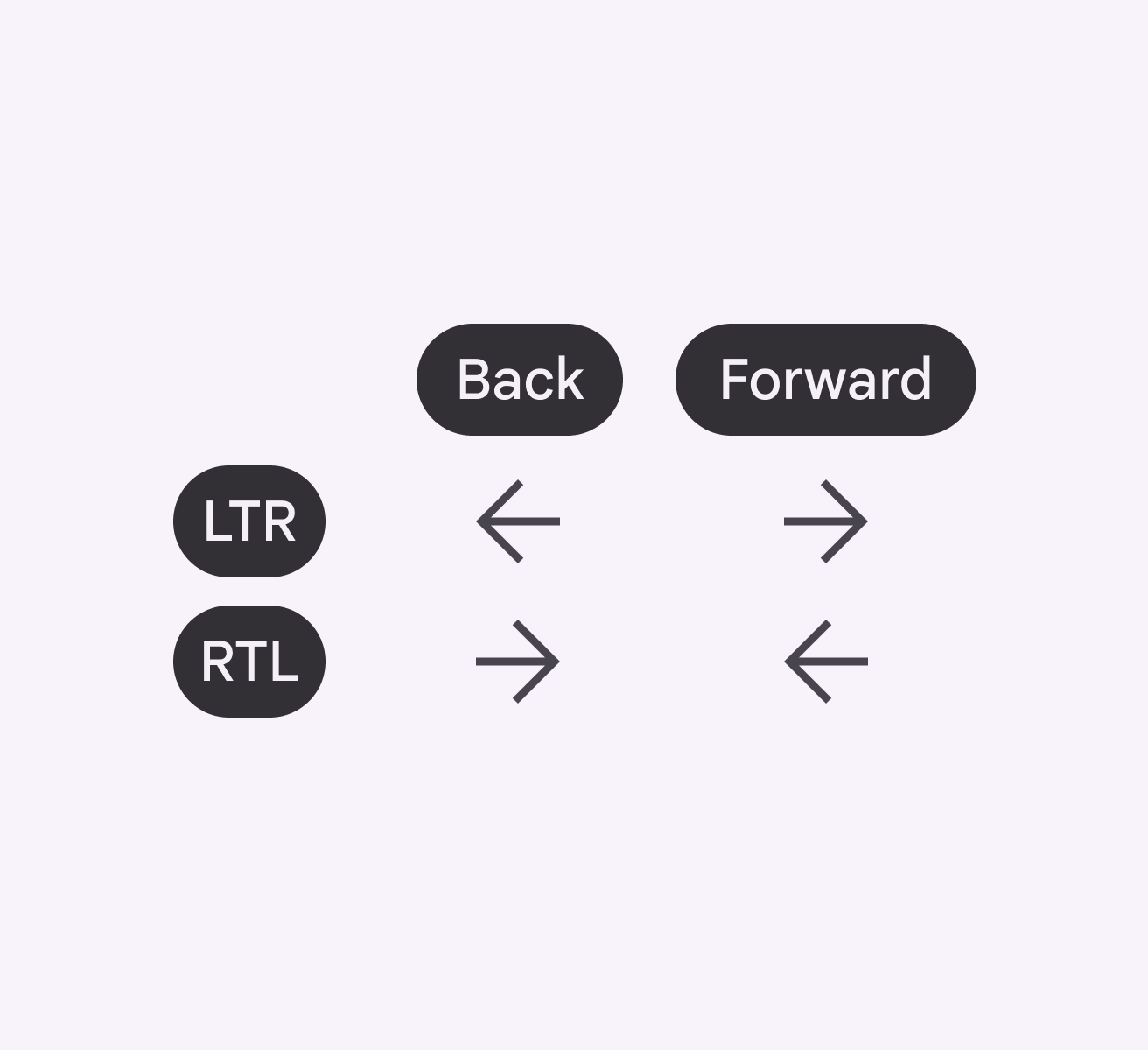
Ícones de voltar e avançar em LTR e RTL.
Os ícones de voltar e avançar são espelhados em RTL
Ícones de enviar e de ponto de interrogação em LTR e RTL.
Botões de enviar são espelhados em RTL. Ícones de ajuda são espelhados em alguns idiomas RTL, como urdu e persa.

Tempo ​

Representações lineares de tempo costumam ser espelhadas em experiências em idiomas RTL.

Indicadores de progresso lineares devem se mover da direita para a esquerda na maioria dos idiomas RTL, exceto em hebraico, onde devem permanecer em LTR.

Representações circulares de tempo permanecem inalteradas.
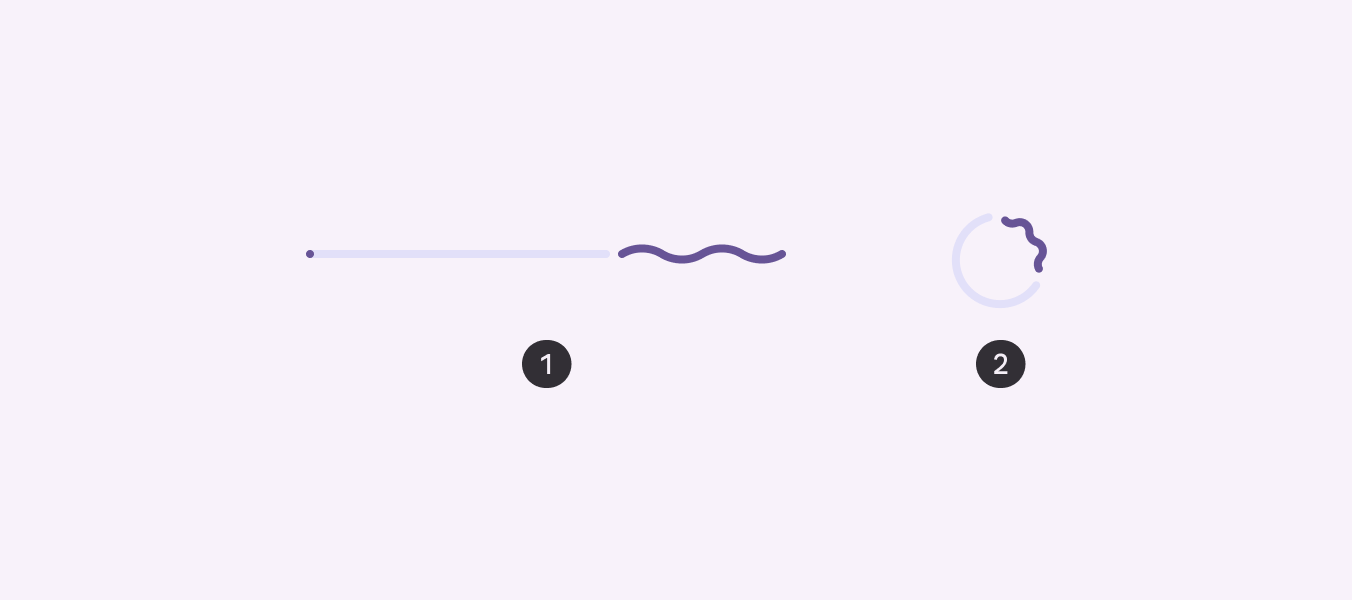
Indicador de progresso linear em RTL preenchendo da direita para a esquerda e indicador de progresso circular preenchendo no sentido horário.
  1. O indicador de progresso linear em RTL é preenchido a partir da direita
  2. Indicadores de progresso circulares se movem no sentido horário

Reprodutores de mídia

Os controles de mídia de reprodutores de vídeo ou áudio são sempre em LTR.
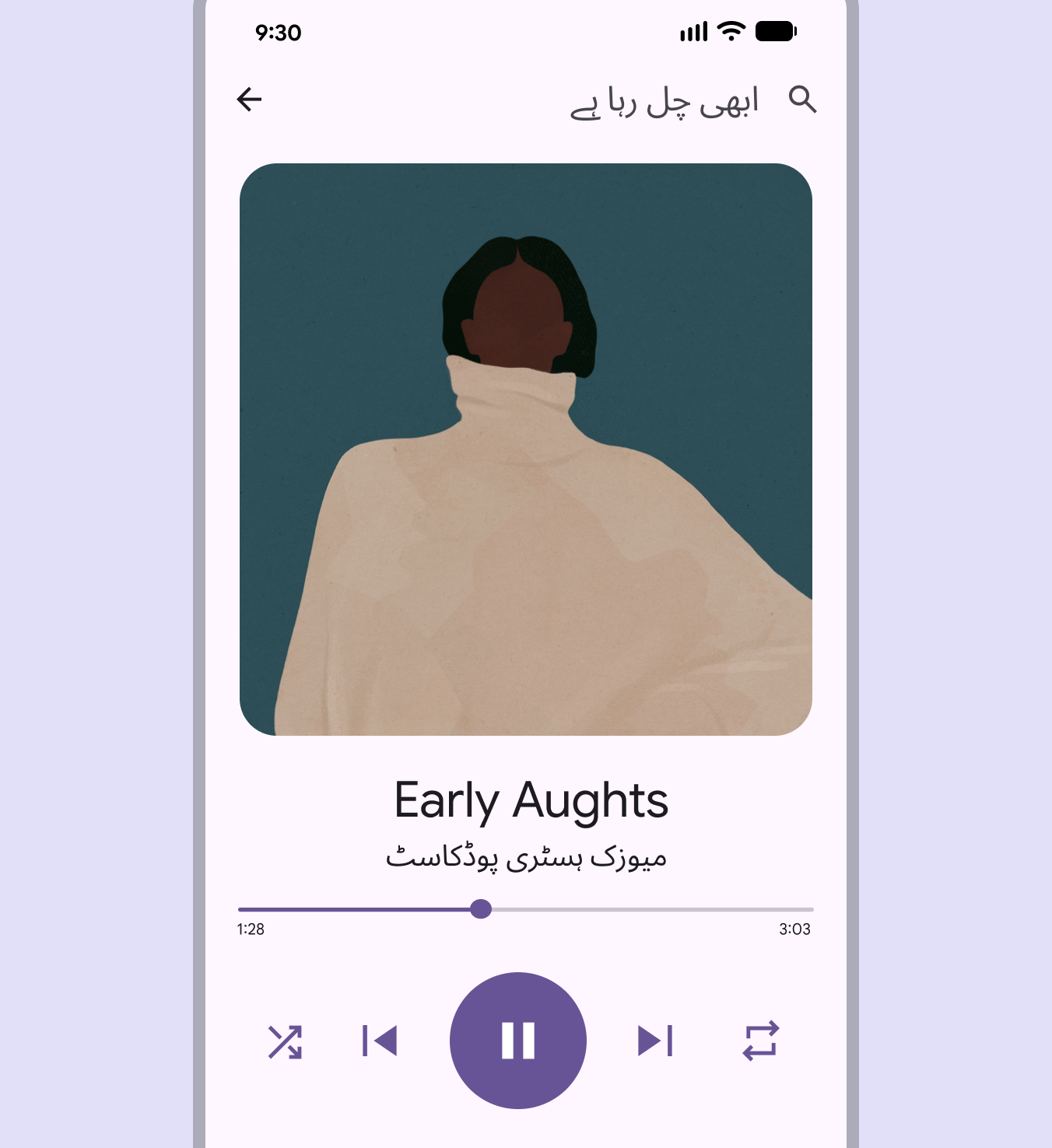
Reprodutor de mídia com controles e progresso em LTR, e todo o restante do conteúdo em RTL.
Em urdu, os controles e o indicador de progresso de mídia, bem como o título de um podcast, são exibidos em LTR, enquanto o restante do conteúdo permanece em RTL

Relógios

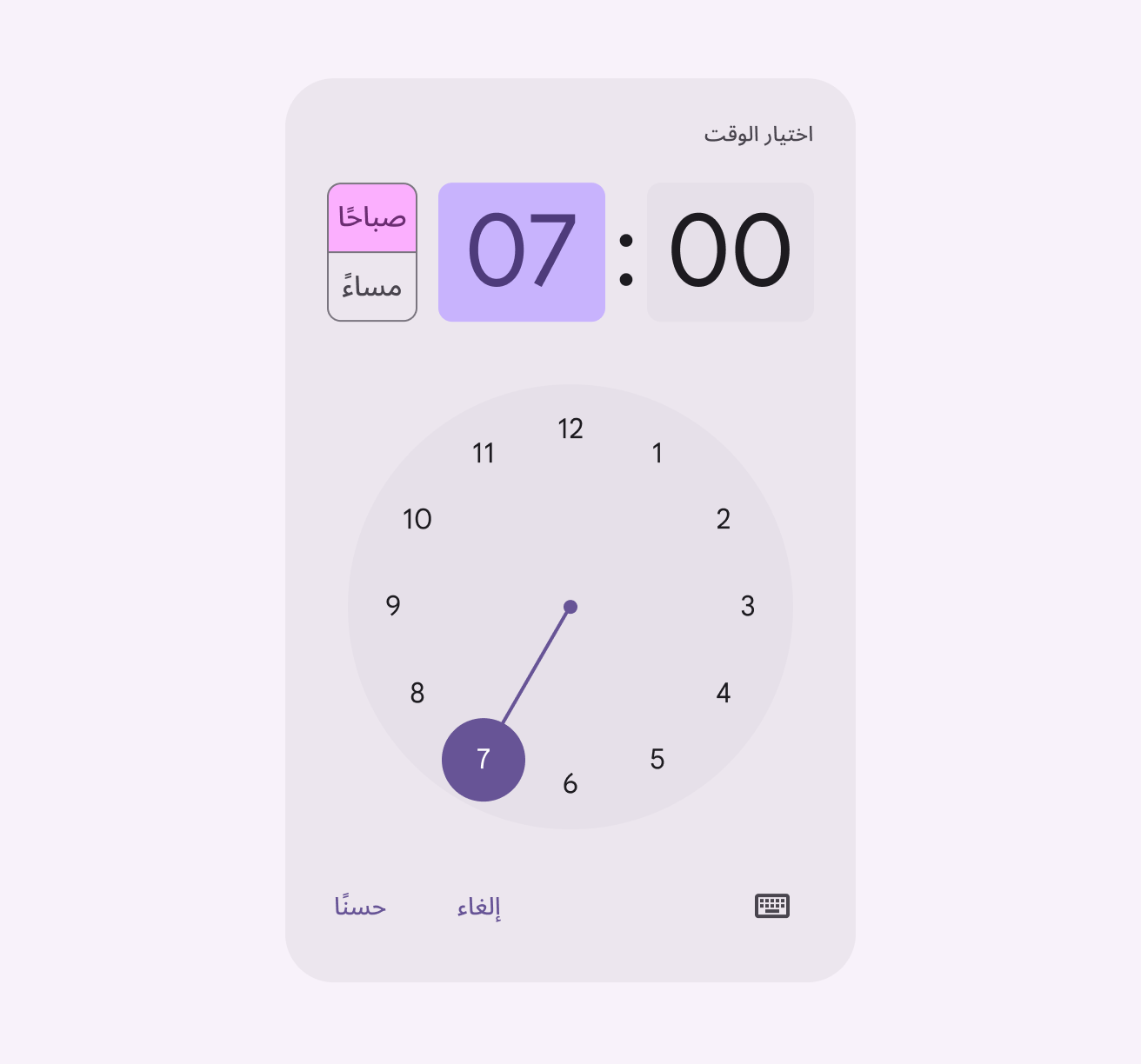
Em idiomas RTL, a direcionalidade do tempo permanece em LTR, e os relógios continuam girando no sentido horário. No entanto, os símbolos AM/PM para relógios de 12 horas devem ser posicionados à esquerda. O relógio de 24 horas é frequentemente usado em países onde o idioma principal não é o inglês.

Ícones de relógio, ícones circulares de atualização e indicadores de progresso com setas no sentido horário não devem ser espelhados.
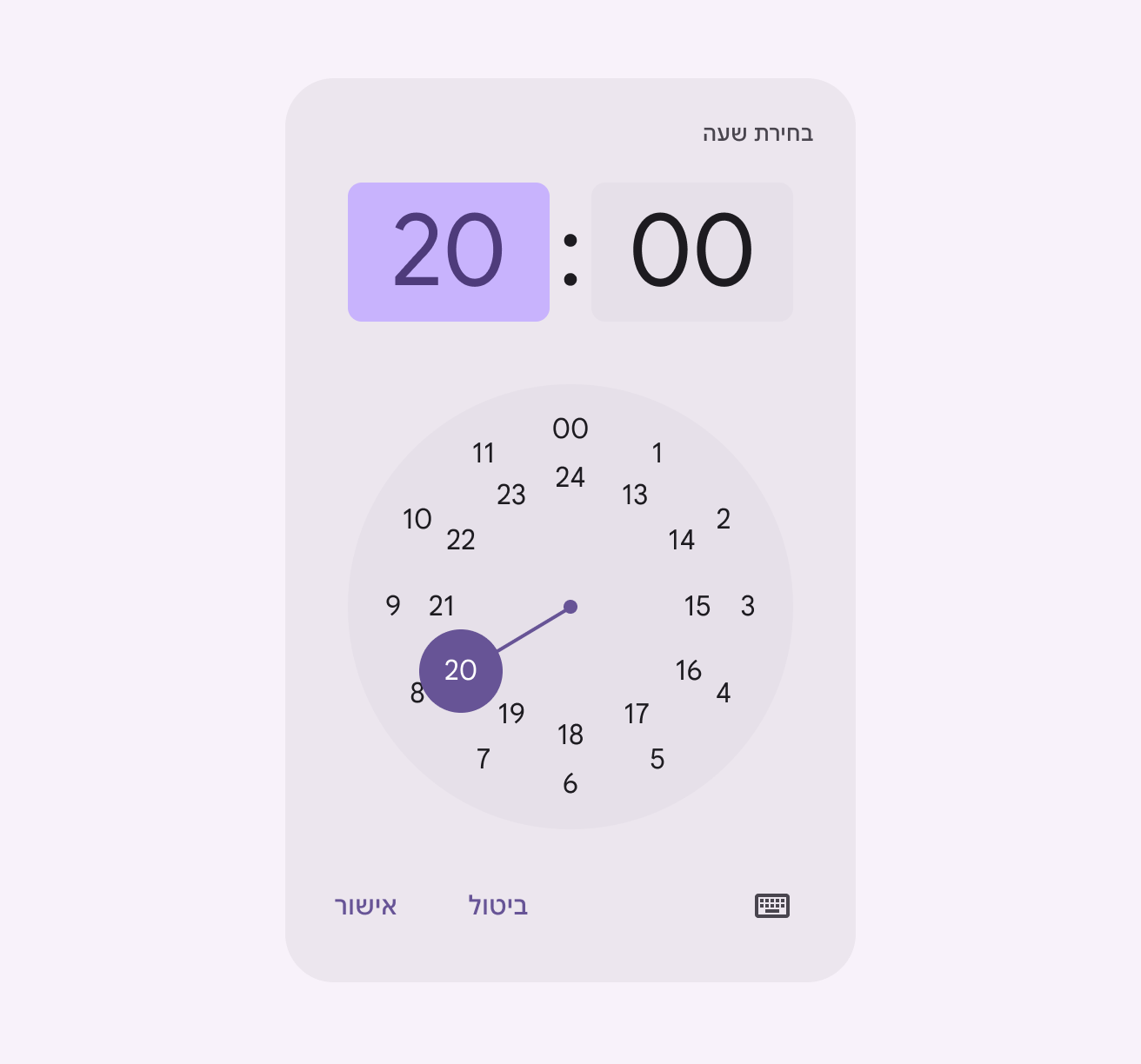
Relógio de 24 horas em RTL.
Relógios de 24 horas em RTL giram no sentido horário, mas espelham elementos como botões
Relógio de 12 horas em RTL.
Relógios de 12 horas em RTL giram no sentido horário, mas espelham elementos de interface como AM/PM e botões

Exemplos de layouts canônicos ​

Lista-detalhe

O layout lista-detalhe:

  • É um painel único em breakpointsBreakpoints são tamanhos de janela definidos intencionalmente nos quais o layout muda para se adequar ao espaço disponível, às convenções do dispositivo e à ergonomia (anteriormente classes de tamanho de janela).Saiba mais sobre breakpoints compactos, alternando entre as visualizações de lista e de detalhe
  • Divide a janela em dois painéis lado a lado em telas grandes
  • É espelhado em RTL
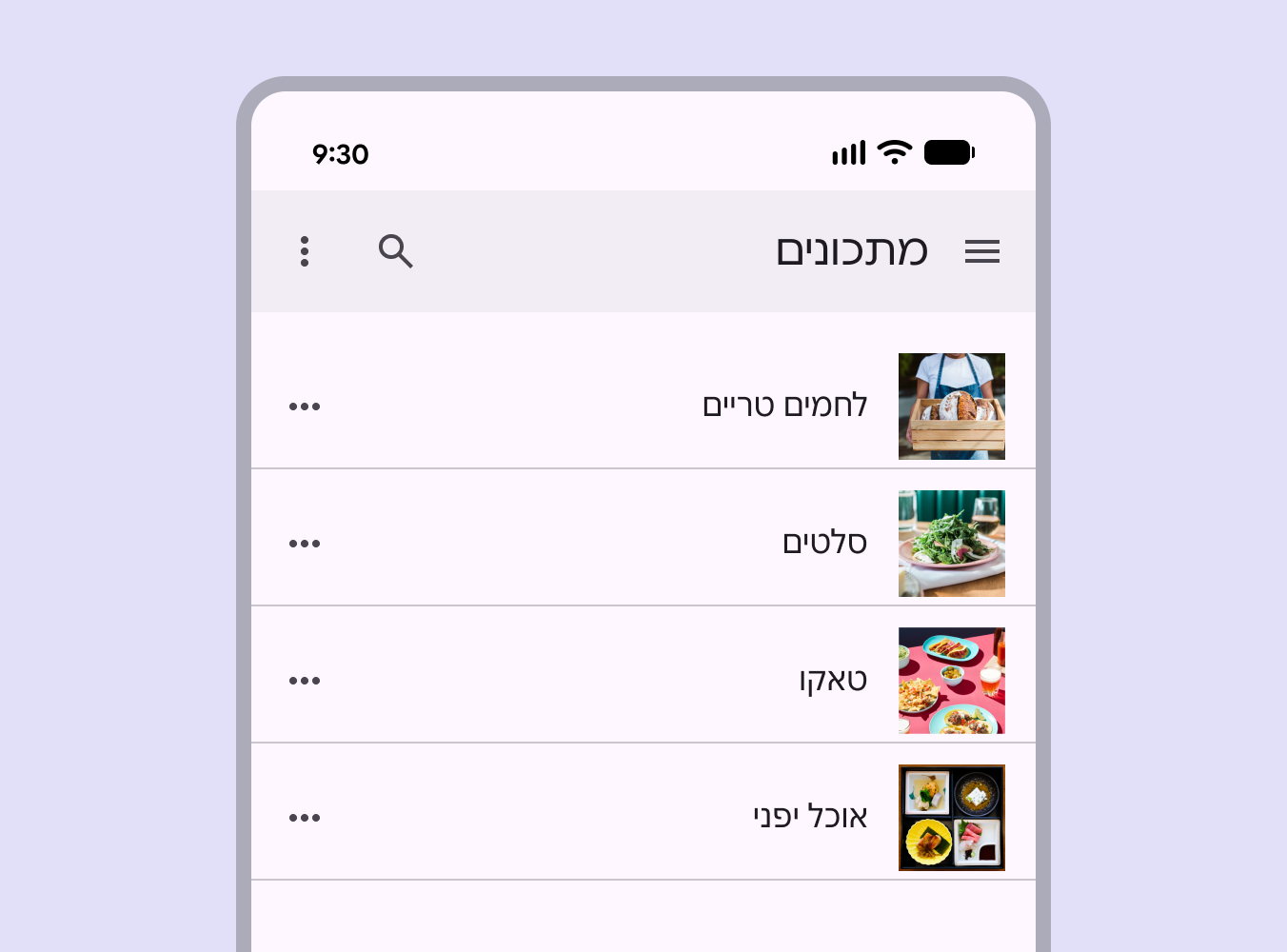
Layout de lista RTL em dispositivo móvel.
Layout lista-detalhe espelhado para RTL, onde texto e outros elementos são alinhados à direita e fluem da direita para a esquerda

Feed

Use um layout de feed para organizar elementos de conteúdo, como cartões, em uma grade configurável que permite visualizar rápida e convenientemente uma grande quantidade de conteúdo. O layout de feed é espelhado em RTL.
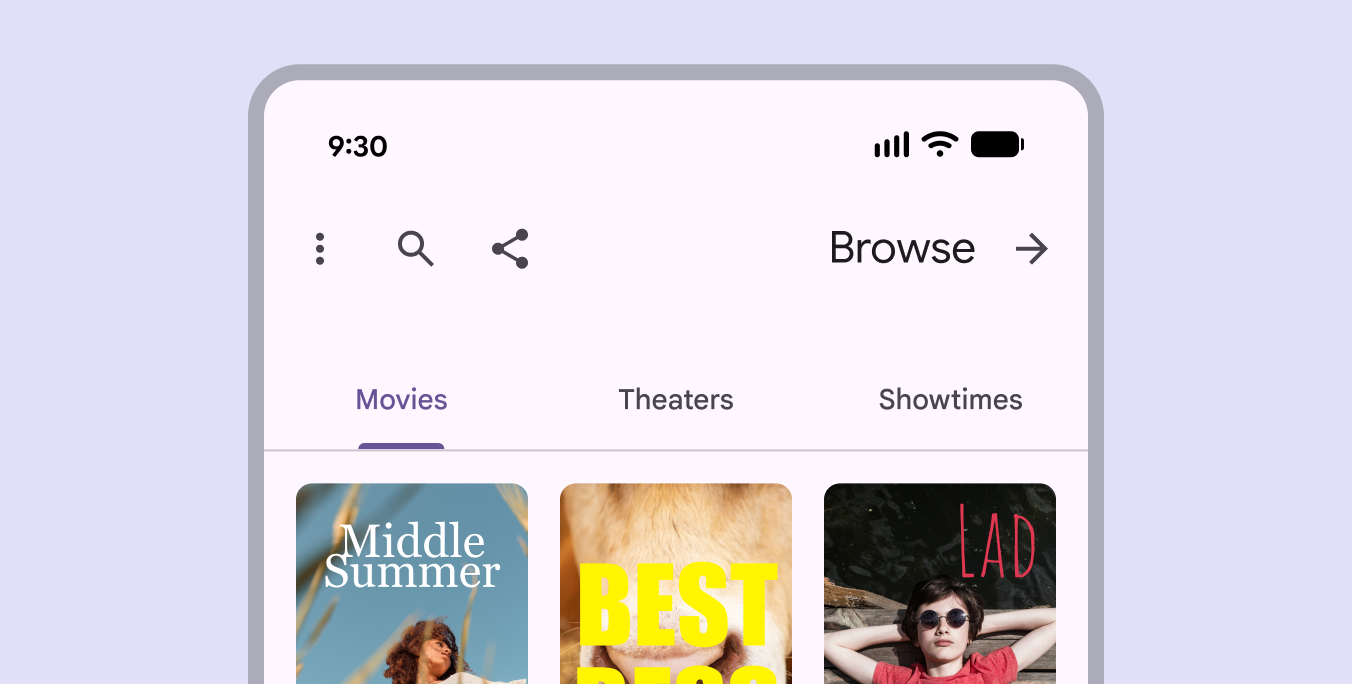
Layout de feed RTL.
Layout de feed espelhado para RTL, onde texto, grade e outros elementos se alinham à direita e fluem da direita para a esquerda

Painel complementar

Use o layout de painel complementar para organizar o conteúdo em áreas de exibição principal e secundária. O layout de painel complementar é espelhado em RTL.
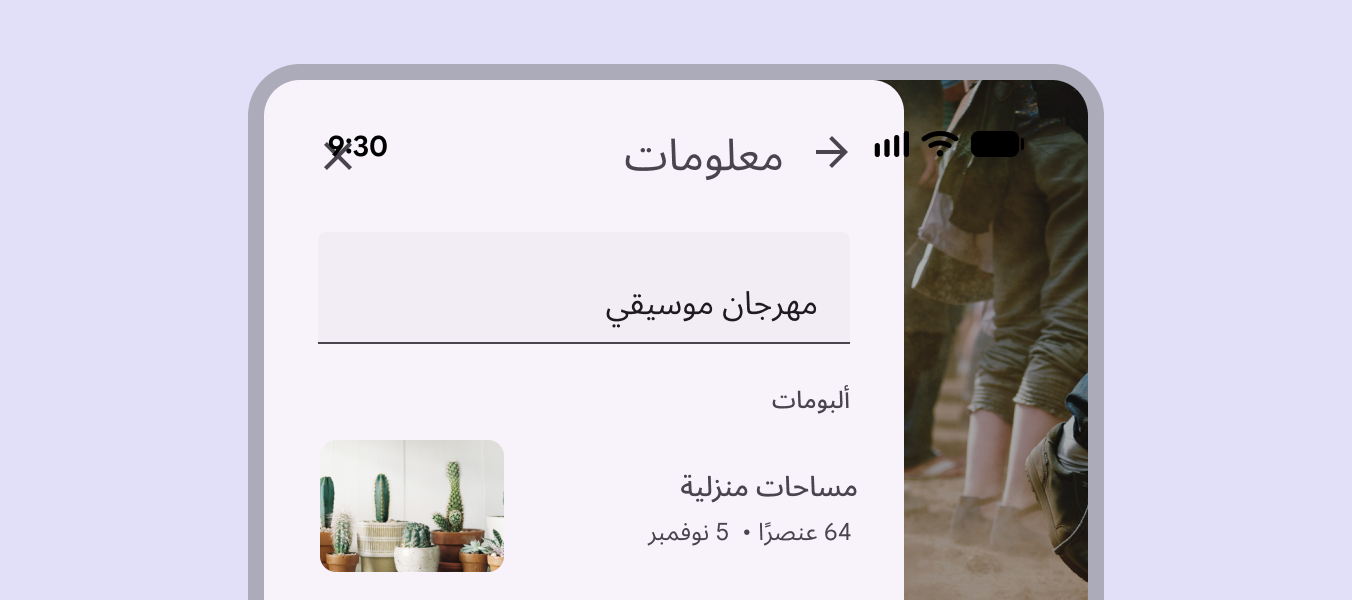
Painel complementar em um idioma RTL.
Painel complementar à esquerda do conteúdo principal. Texto e outros elementos dentro do painel são alinhados à direita e fluem da direita para a esquerda.

Exemplos de componentes ​

Badges

Ajuste a posição e o alinhamento dos badges para idiomas RTL.
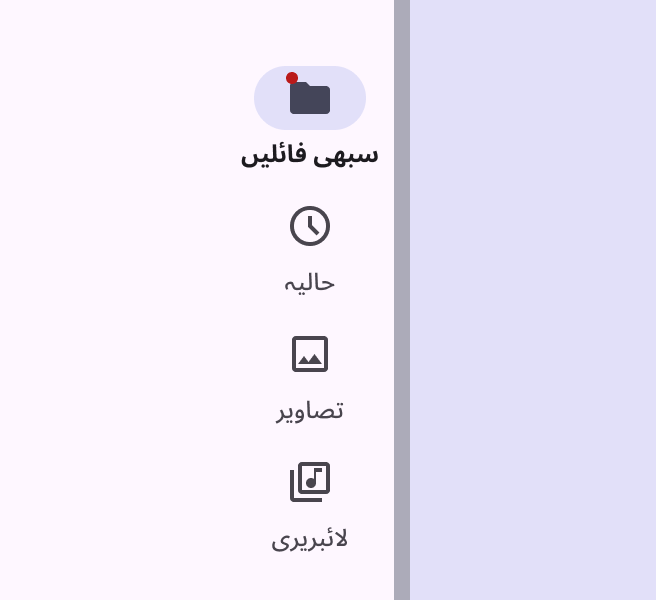
Badge pequeno no canto superior esquerdo de um ícone de pasta.
O badge pequeno aparece no canto superior esquerdo do ícone
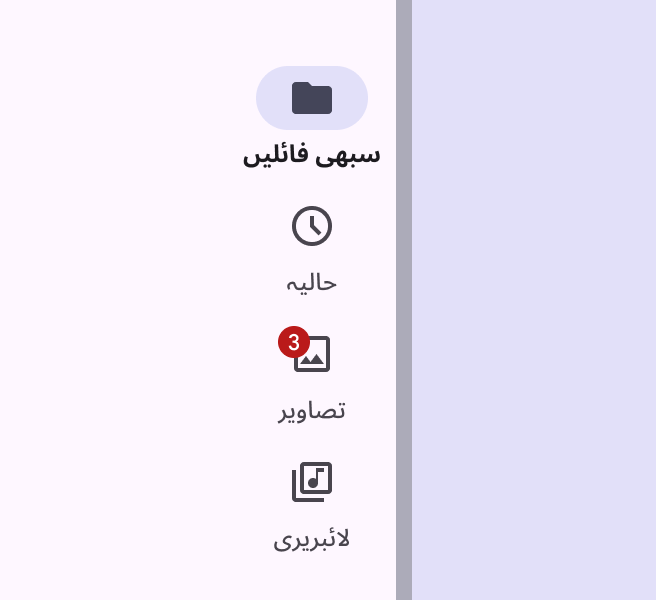
Badge grande no canto superior esquerdo de um ícone de imagem.
O badge grande aparece no canto superior esquerdo do ícone

Barras de ferramentas

As barras de ferramentas fornecem ações relacionadas à página atual. Para idiomas RTL, espelhe a ordem das ferramentas.
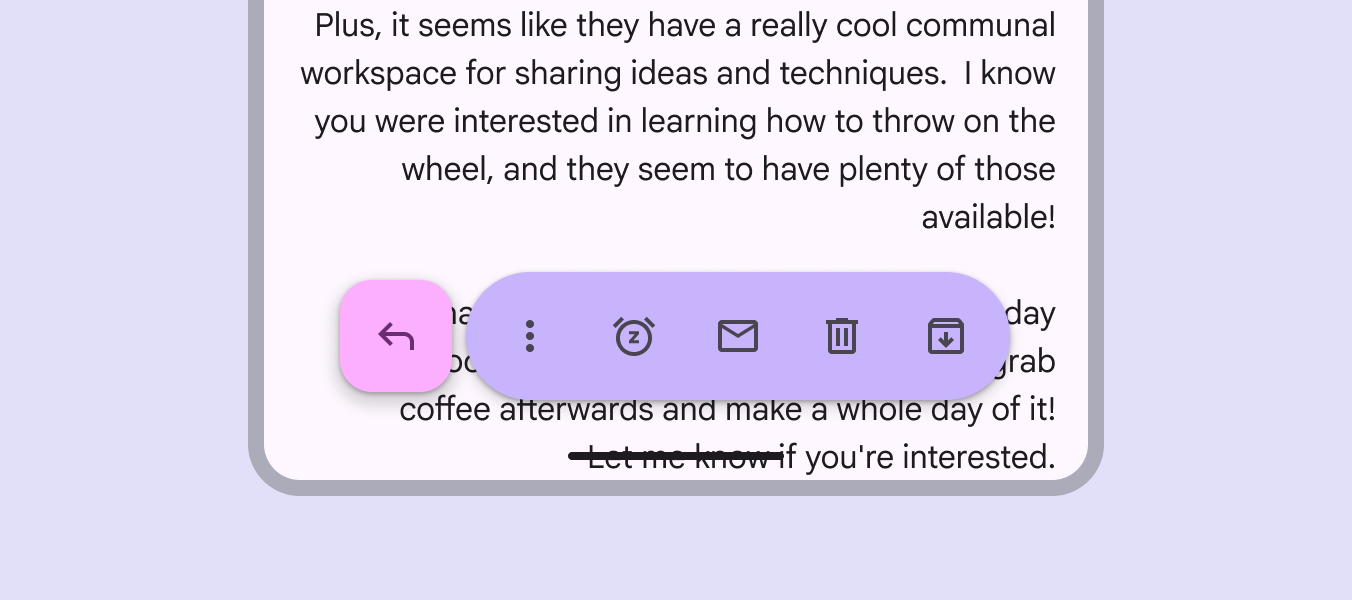
Barra de ferramentas flutuante RTL.
Barra de ferramentas flutuante espelhada, onde o botão de ação flutuante (FAB) aparece à esquerda

Barras de aplicativo

As barras de aplicativo são posicionadas na parte superior da tela para ajudar as pessoas a navegar em um produto:

  • Espelhe o layout de uma barra de aplicativos em RTL
  • Inverta os ícones apropriados, como setas
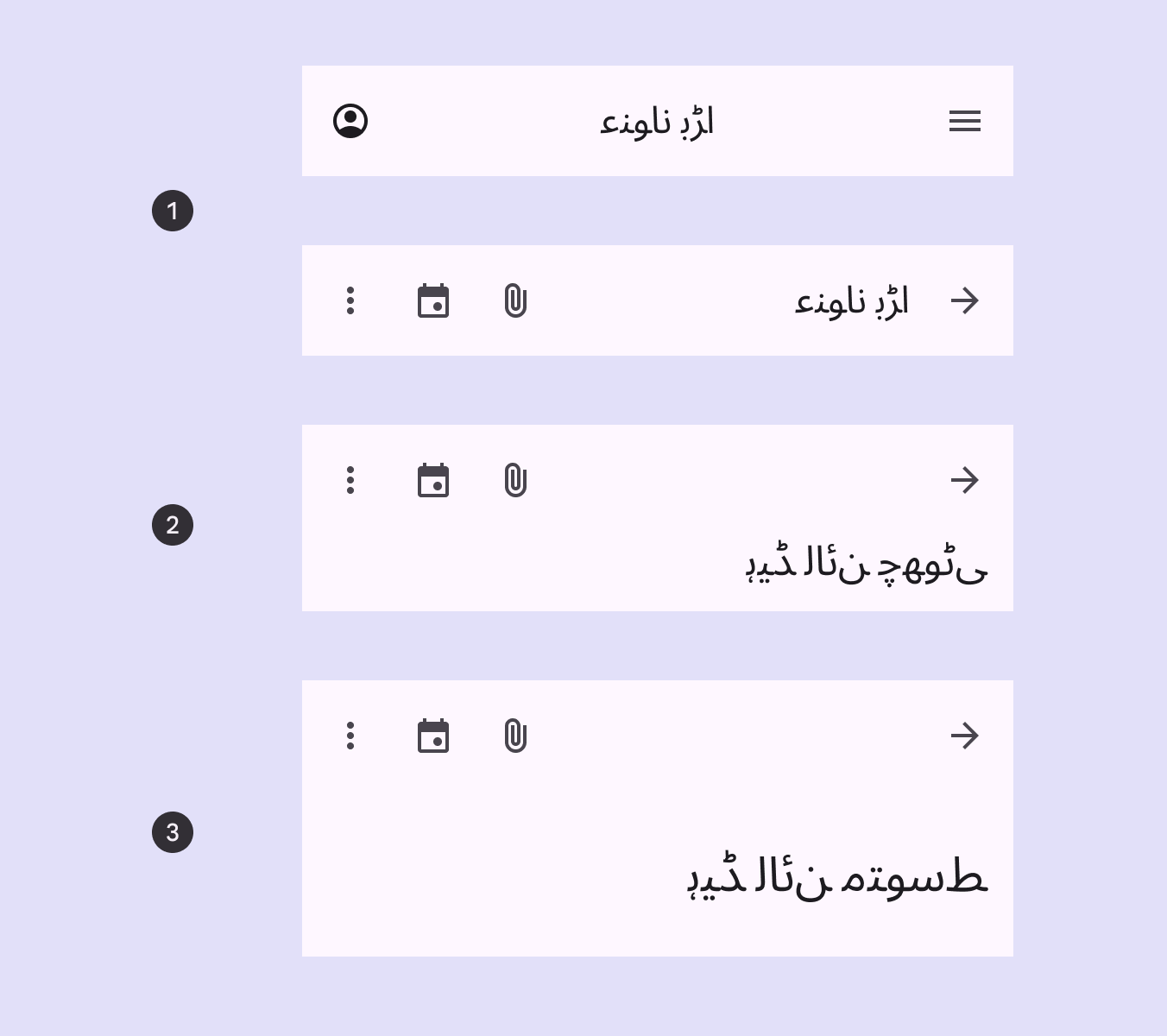
4 barras de aplicativo em RTL.
  1. Barras de aplicativo pequenas e centralizadas em RTL
  2. Barra de aplicativos média flexível em RTL
  3. Barra de aplicativos grande flexível em RTL

Trilho de navegação

O trilho de navegação é posicionado na borda inicial da tela, no lado esquerdo para LTR e no lado direito para RTL.
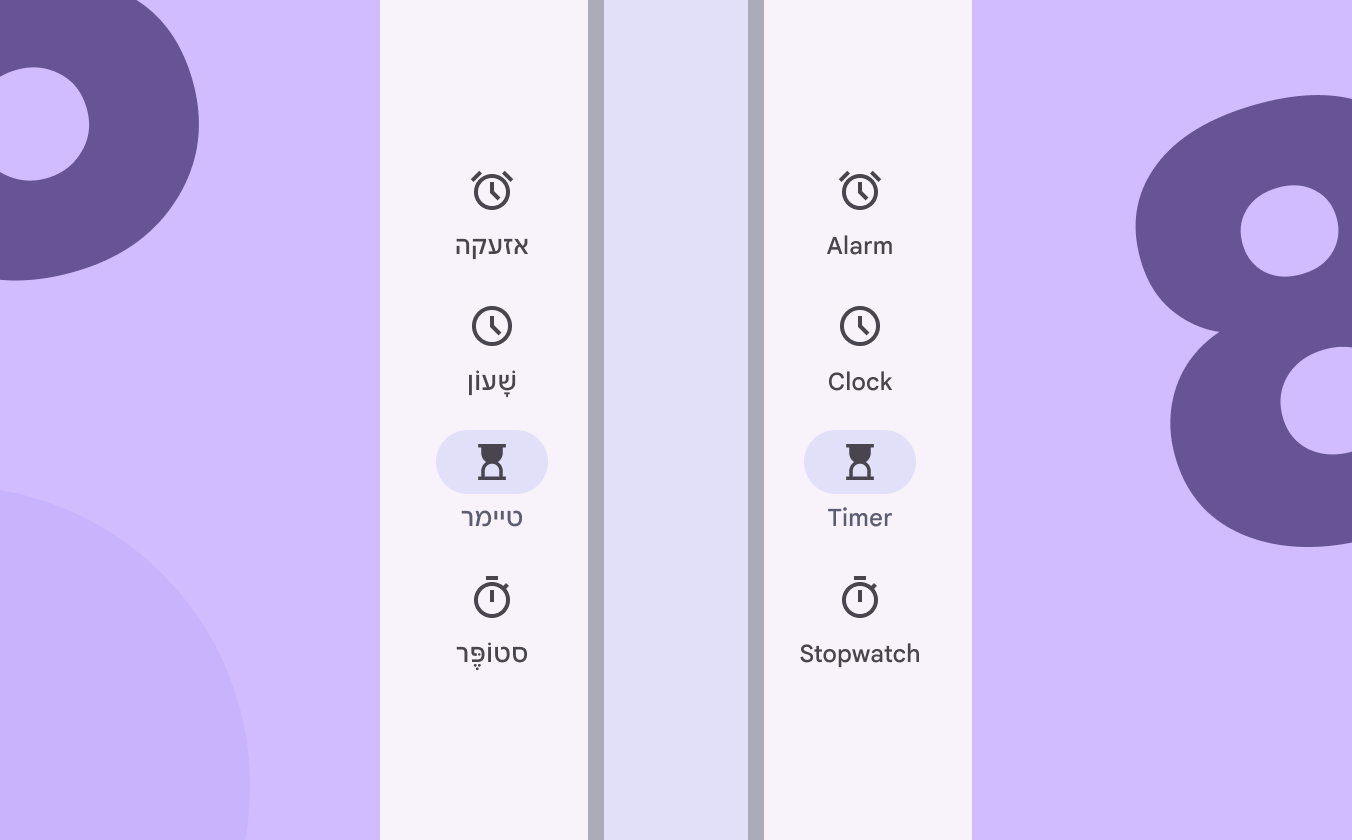
Trilho de navegação no lado direito para um idioma RTL, e no lado esquerdo para LTR.

Dependendo do idioma, o trilho de navegação é posicionado na borda inicial da tela:

  • Lado direito para idiomas RTL
  • Lado esquerdo para idiomas LTR

Trilho de navegação expandido

Trilhos de navegação expandidos que abrem pela lateral são sempre posicionados na borda inicial da tela, à esquerda para idiomas LTR e à direita para idiomas RTL.
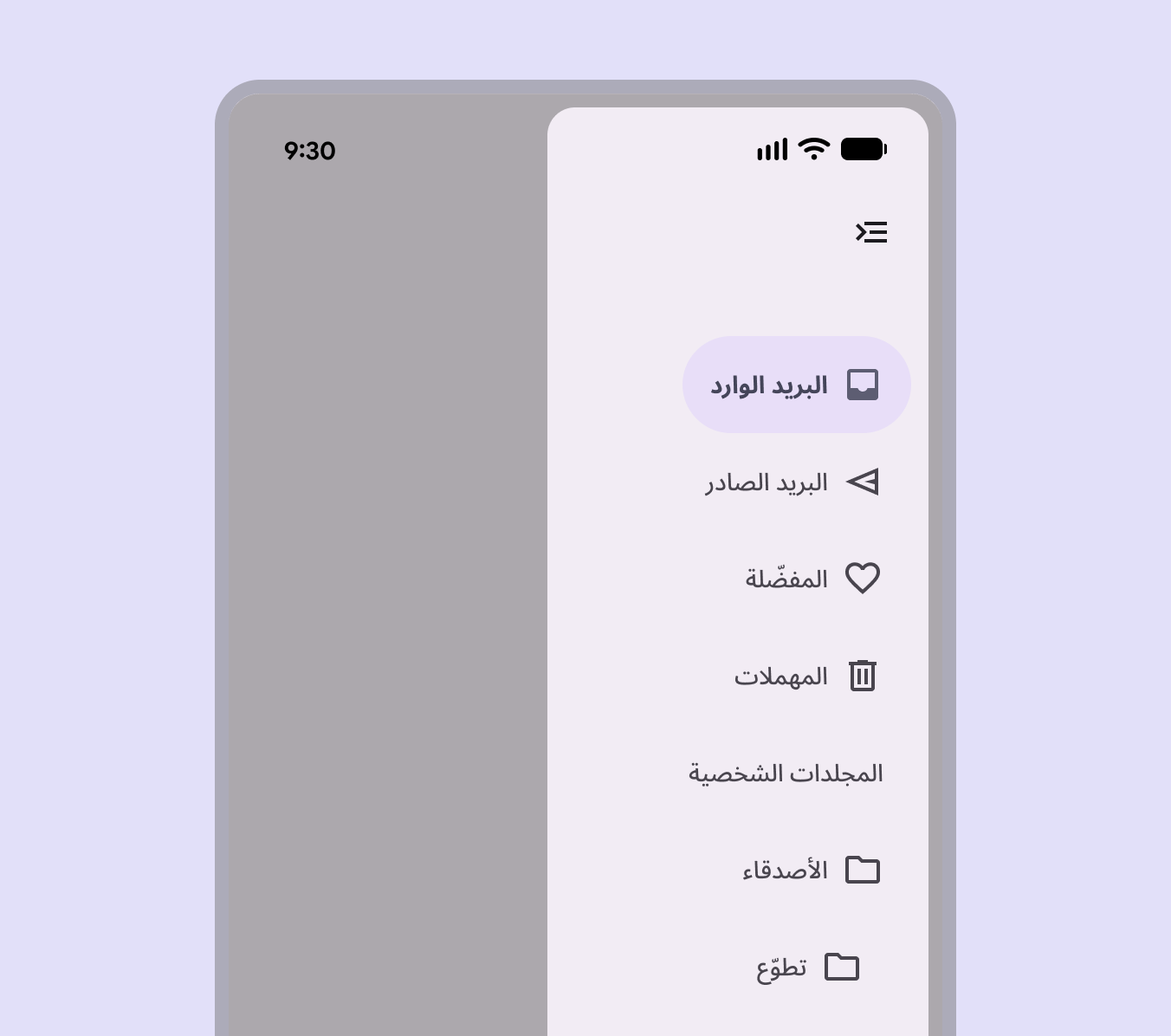
Trilho de navegação expandido em RTL, incluindo ícones espelhados.
Trilhos de navegação expandidos em RTL abrem a partir da borda inicial e devem incluir ícones espelhados

Campos de texto

Os ícones em campos de texto são opcionais. Os ícones iniciais e finais mudam de posição conforme o contexto LTR ou RTL.
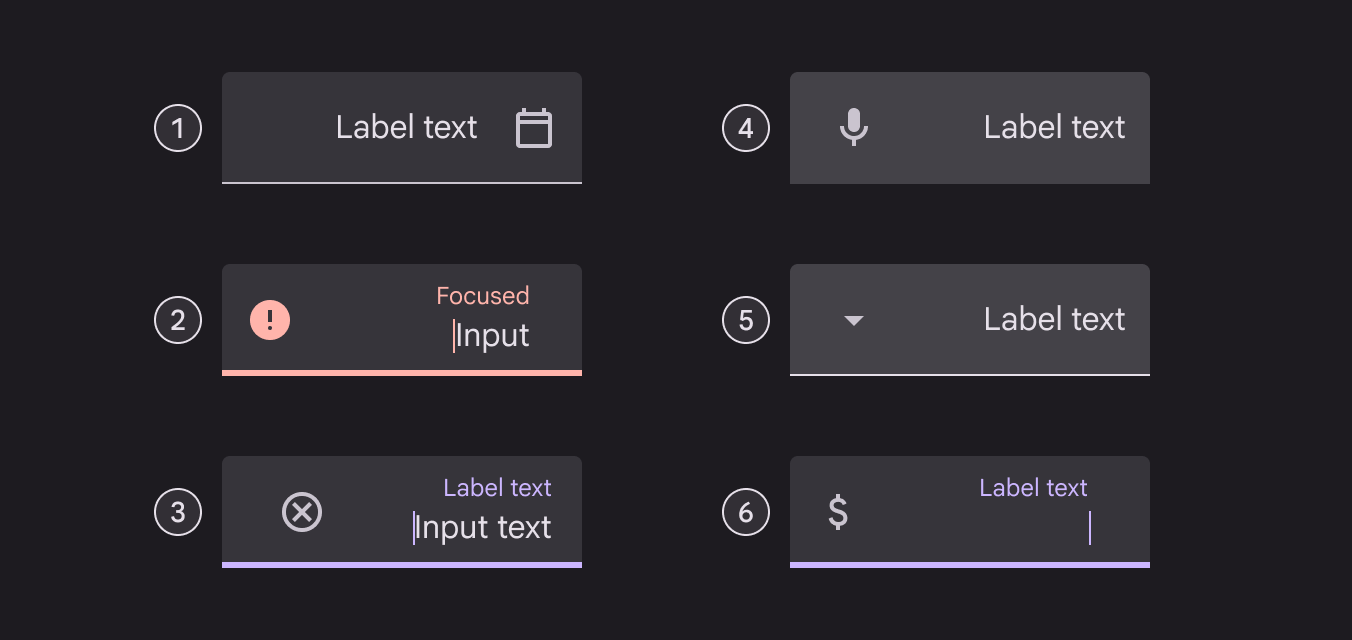
Campos de texto em RTL com ícones iniciais e finais.

Ícones, símbolos e texto do rótulo em RTL:

  1. Ícone indicador
  2. Ícone de estado válido ou de erro
  3. Ícone para limpar
  4. Ícone de entrada de voz
  5. Ícone de menu suspenso
  6. Imagem

Chips

O ícone inicial dos chips de entrada pode ser um ícone, um logotipo ou uma imagem circular.

O ícone final é sempre alinhado à extremidade final do contêiner: à direita para LTR e à esquerda para RTL.
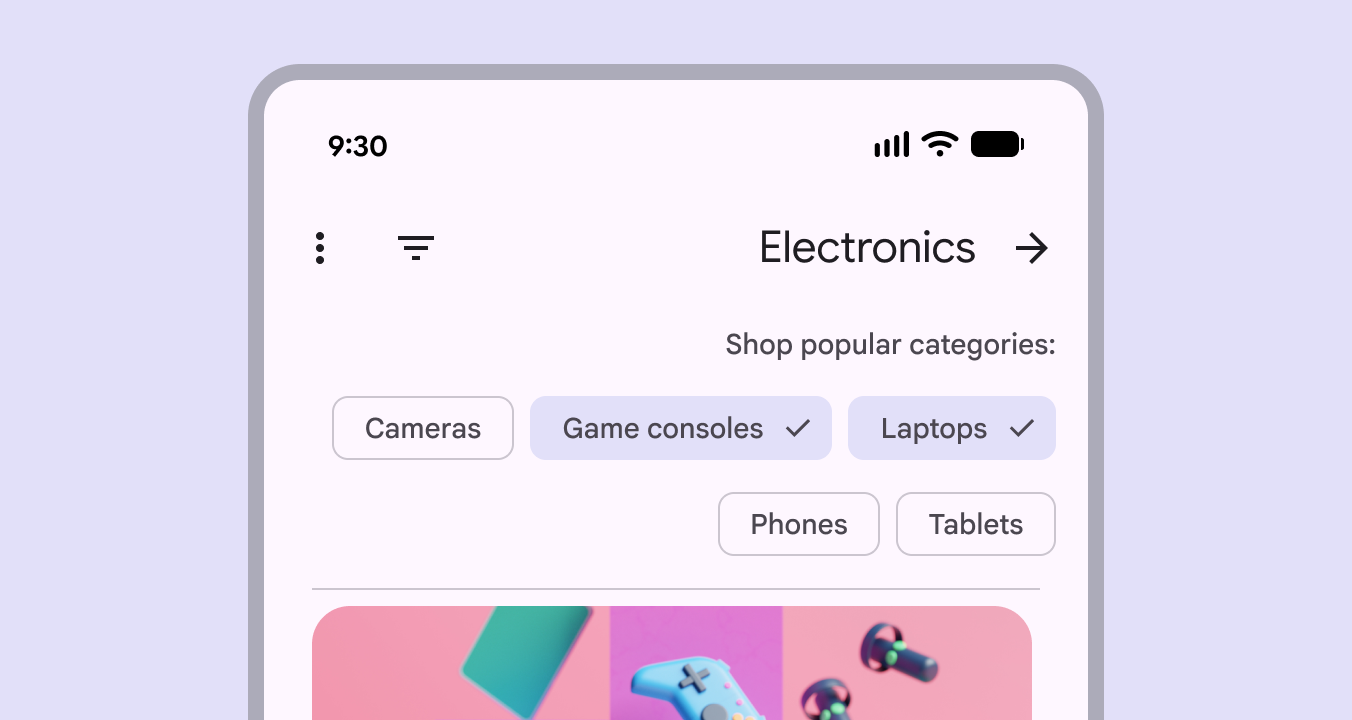
Chips de filtro com ícones de marca de seleção em layout RTL.
Chips de filtro exibidos em um layout RTL. Observação: este exemplo foi mantido sem tradução para ilustrar o espelhamento.

Gestos de deslize ​

Gestos são as formas pelas quais as pessoas interagem com elementos de interface usando toque ou movimento corporal.

As pessoas podem navegar horizontalmente entre visualizações equivalentes, como abas, e executar ações.

Gestos e deslizes em RTL devem espelhar seus correspondentes em LTR. Se um produto inclui um ícone de exclusão revelado ao deslizar a partir da direita em idiomas LTR, o mesmo gesto deve funcionar a partir da esquerda em idiomas RTL.
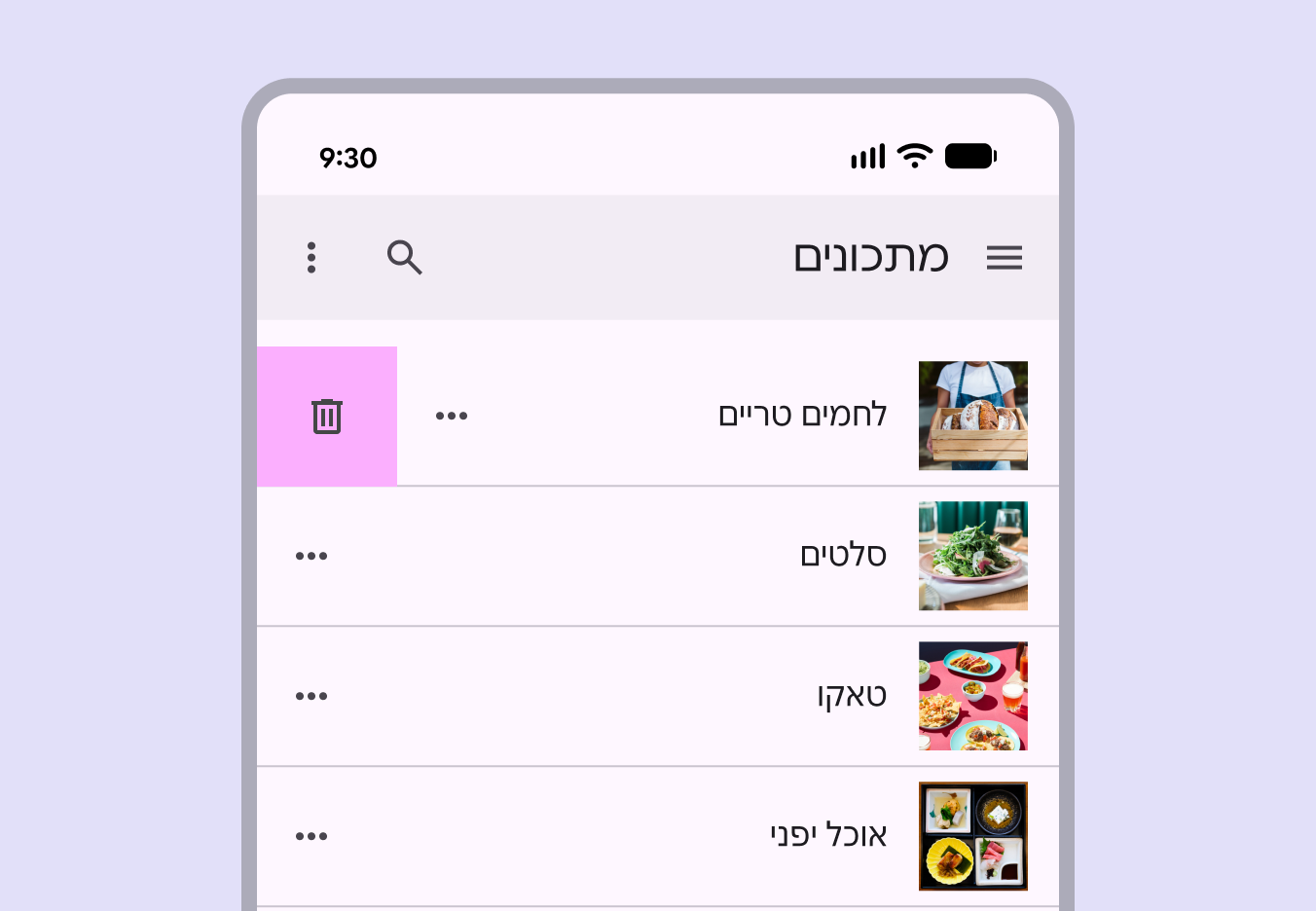
Layout de lista RTL com gesto de deslizar que revela ações adicionais.
Deslizar revela uma ação adicional no layout de lista RTL

No Android, a volta preditiva permite deslizar na tela para a esquerda ou para a direita para voltar ou fechar componentes modais.

Os recursos de volta preditiva em RTL devem espelhar os encontrados em contexto LTR.

O gesto de volta preditiva deve se ajustar aos idiomas RTL
Pager
AnteriorBreakpoints: Grandes e extra grandes
PróximoExemplos de layouts canônicos: Visão geral

Distribuído sob a Licença Apache 2.0 ou CC BY 4.0.

Copyright © 2018-Present Google

https://m3.material.io/foundations/layout/bidirectionality-rtl

Distribuído sob a Licença Apache 2.0 ou CC BY 4.0.

Copyright © 2018-Present Google