Skip to content
Material Design 3
Main Navigation
v3
v2
v1

Português – Brasil

English
简体中文
繁體中文
Español
Français
Русский
Deutsch
日本語
한국어
Italiano
Polski
Türkçe
čeština
magyar

Português – Brasil

English
简体中文
繁體中文
Español
Français
Русский
Deutsch
日本語
한국어
Italiano
Polski
Türkçe
čeština
magyar

Aparência

Sidebar Navigation

Fundamentos

Acessibilidade

Visão geral: Princípios

Visão geral: Tecnologia assistiva

Design: Visão geral

Design: Contraste de cores

Design: Estrutura

Design: Fluxo

Design: Elementos

Escrita e texto: Práticas recomendadas

Escrita e texto: Truncamento de texto

Escrita e texto: Redimensionamento de texto

Criar para todos: Necessidades do usuário

Construindo para todos: Cocriação

Design de conteúdo

Visão geral

Texto alternativo

Redação global: Visão geral

Redação global: Escolha de palavras

Notificações

Guia de estilo: Boas práticas de redação de UX

Guia de estilo: Escolha de palavras

Guia de estilo: Gramática e pontuação

Personalizando o Material

Dispositivos

Design para smartwatches: Visão geral

Design para relógios inteligentes: Fundamentos

Design para relógios: Estilos

Design para relógios: Layout

XR

Design para XR imersiva: Visão geral

Design para XR imersiva: Interação

Design para XR imersivo: Layout

Design para XR imersiva: Acessibilidade

Componentes XR: Visão geral

Componentes XR: Barras de aplicativo

Componentes XR: Diálogos

Componentes XR: Barra de navegação

Componentes XR: Trilho de navegação

Componentes XR: Barras de ferramentas

Tokens de design: Visão geral

Tokens de design: Como usar tokens

Interação

Gestos

Dispositivos de entrada: Fundamentos

Seleção: Visão geral

Estados: Visão geral

Estados: Camadas de estado

Estados: Aplicando estados

Layout

Visão geral do layout: Visão geral

Visão geral do layout: Partes do layout

Visão geral de layout: Design adaptativo

Scaffold: Visão geral

Scaffold: Barras

Scaffold: Trilhos

Scaffold: Painéis

Grades e espaçamento: Visão geral

Grades e espaçamento: Grades

Grades e espaçamento: Espaçamento

Grids e espaçamento: Densidade

Breakpoints: Visão geral

Breakpoints: Compacto

Breakpoints: Médio

Breakpoints: Expandidos

Breakpoints: Grandes e extra grandes

Bidirecionalidade e RTL

Exemplos de layouts canônicos: Visão geral

Exemplos de layouts canônicos: Feed

Exemplos de layouts canônicos: Lista-detalhe

Exemplos de layouts canônicos: Painel de suporte

Usabilidade: Visão geral

Usabilidade: Aplicando o M3 Expressive

Material de A a Z

Estilos

Cor

Sistema de cores: Visão geral

Sistema de cores: Como o sistema funciona

Funções de cor

Esquemas de cores

Escolhendo um esquema

Esquemas de cores estáticos: Baseline

Esquemas de cores estáticos: Marca personalizada

Esquemas de cores dinâmicas: Como escolher uma origem

Esquemas dinâmicos de cores: Origem gerada pelo usuário

Esquemas dinâmicos de cores: Origem baseada em conteúdo

Personalizações avançadas: Visão geral

Personalizações avançadas: Aplicar cores

Personalizações avançadas: Definir novas cores

Personalizações avançadas: Ajustar cores existentes

Recursos de cores

Elevação: Visão geral

Elevação: Aplicando elevação

Elevação: Tokens

Ícones: Visão geral

Ícones: Como criar ícones

Ícones: Como aplicar ícones

Movimento

Sistema de física de movimento: Como funciona

Sistema de física do movimento: Especificações

Easing e duração: Como aplicar easing e duração

Easing e duração: Tokens e especificações

Transições: Padrões de transição

Transições: Aplicação de transições

Forma: Visão geral e princípios

Forma: Escala de raio de canto

Forma: Transformação de forma

Espaçamento: Visão geral

Espaçamento: Como aplicar o espaçamento

Espaçamento: Tokens

Tipografia: Visão geral

Tipografia: Fontes

Tipografia: Escala tipográfica e tokens

Tipografia: Aplicação de tipos

Tipografia: Tratamentos editoriais

Componentes

Barras de aplicativo: Visão geral

Barras de aplicativo: Especificações

Barras de aplicativo: Diretrizes

Barras de aplicativo: Acessibilidade

Badges: Visão geral

Badges: Especificações

Badges: Diretrizes

Badges: Acessibilidade

Botões

Todos os botões

Grupos de botões: Visão geral

Grupos de botões: Especificações

Grupos de botões: Diretrizes

Grupos de botões: Acessibilidade

Botões: Visão geral

Botões: Especificações

Botões: Diretrizes

Botões: Acessibilidade

FABs estendidos: Visão geral

FABs estendidos: Especificações

FABs estendidos: Diretrizes

FABs estendidos: Acessibilidade

Menu do FAB: Visão geral

Menu do FAB: Especificações

Menu do FAB: Diretrizes

Menu do FAB: Acessibilidade

Botões de ação flutuantes (FABs): Visão geral

Botões de ação flutuantes (FABs): Especificações

Botões de ação flutuantes (FABs): Diretrizes

Botões de ação flutuantes (FABs): Acessibilidade

Botões de ícone: Visão geral

Botões de ícone: Especificações

Botões de ícone: Diretrizes

Botões de ícone: Acessibilidade

Botões segmentados: Visão geral

Botões segmentados: Especificações

Botões segmentados: Diretrizes

Botões segmentados: Acessibilidade

Botões divididos: Visão geral

Botões divididos: Especificações

Botões divididos: Diretrizes

Botões divididos: Acessibilidade

Cartões: Visão geral

Cartões: Especificações

Cartões: Diretrizes

Cartões: Acessibilidade

Carrossel: Visão geral

Carrossel: Especificações

Carrossel: Diretrizes

Carrossel: Acessibilidade

Caixa de seleção: Visão geral

Caixa de seleção: Especificações

Caixas de seleção: Diretrizes

Caixa de seleção: Acessibilidade

Chips: Visão geral

Chips: Especificações

Chips: Diretrizes

Chips: Acessibilidade

Seletores de data e hora

Seletores de data: Visão geral

Seletores de data: Especificações

Seletores de data: Diretrizes

Seletores de data: Acessibilidade

Seletores de horário: Visão geral

Seletores de horário: Especificações

Seletores de horário: Diretrizes

Seletores de horário: Acessibilidade

Diálogos: Visão geral

Diálogos: Especificações

Diálogos: Diretrizes

Diálogos: Acessibilidade

Divisor: Visão geral

Divisor: Especificações

Divisor: Diretrizes

Divisor: Acessibilidade

Listas: Visão geral

Listas: Especificações

Listas: Diretrizes

Listas: Acessibilidade

Carregamento e progresso

Indicador de carregamento: Visão geral

Indicador de carregamento: Especificações

Indicador de carregamento: Diretrizes

Indicador de carregamento: Acessibilidade

Indicadores de progresso: Visão geral

Indicadores de progresso: Especificações

Indicadores de progresso: Diretrizes

Indicadores de progresso: Acessibilidade

Menus: Visão geral

Menus: Especificações

Menus: Diretrizes

Menus: Acessibilidade

Navegação

Barra de navegação: Visão geral

Barra de navegação: Especificações

Barra de navegação: Diretrizes

Barra de navegação: Acessibilidade

Gaveta de navegação: Visão geral

Gaveta de navegação: Especificações

Gaveta de navegação: Diretrizes

Gaveta de navegação: Acessibilidade

Trilho de navegação: Visão geral

Trilho de navegação: Especificações

Trilho de navegação: Diretrizes

Trilho de navegação: Acessibilidade

Botão de opção: Visão geral

Botão de opção: Especificações

Botão de opção: Diretrizes

Botão de opção: Acessibilidade

Pesquisa: Visão geral

Pesquisa: Especificações

Pesquisa: Diretrizes

Pesquisa: Acessibilidade

Folhas

Folhas inferiores: Visão geral

Folhas inferiores: Especificações

Folhas inferiores: Diretrizes

Folhas inferiores: Acessibilidade

Painéis laterais: Visão geral

Painéis laterais: Especificações

Painéis laterais: Diretrizes

Painéis laterais: Acessibilidade

Controles deslizantes: Visão geral

Controles deslizantes: Especificações

Controles deslizantes: Diretrizes

Controles deslizantes: Acessibilidade

Snackbar: Visão geral

Snackbar: Especificações

Snackbar: Diretrizes

Snackbar: Acessibilidade

Interruptor: Visão geral

Interruptor: Especificações

Interruptor: Diretrizes

Interruptor: Acessibilidade

Abas: Visão geral

Abas: Especificações

Abas: Diretrizes

Abas: Acessibilidade

Campos de texto: Visão geral

Campos de texto: Especificações

Campos de texto: Diretrizes

Campos de texto: Acessibilidade

Barras de ferramentas: Visão geral

Barras de ferramentas: Especificações

Barras de ferramentas: Diretrizes

Barras de ferramentas: Acessibilidade

Tooltips: Visão geral

Tooltips: Especificações

Tooltips: Diretrizes

Tooltips: Acessibilidade

Nesta página

Tooltips: Diretrizes ​

Os tooltips exibem rótulos ou mensagens breves.
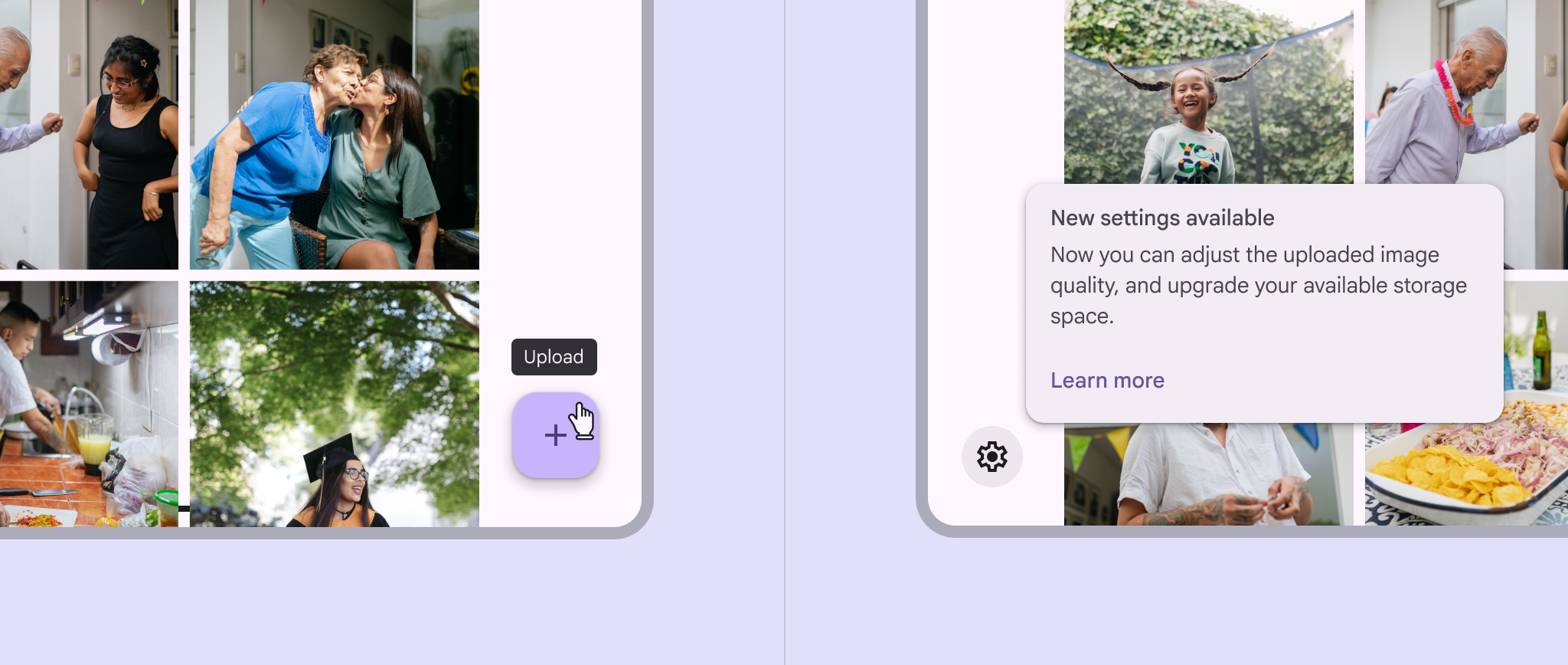

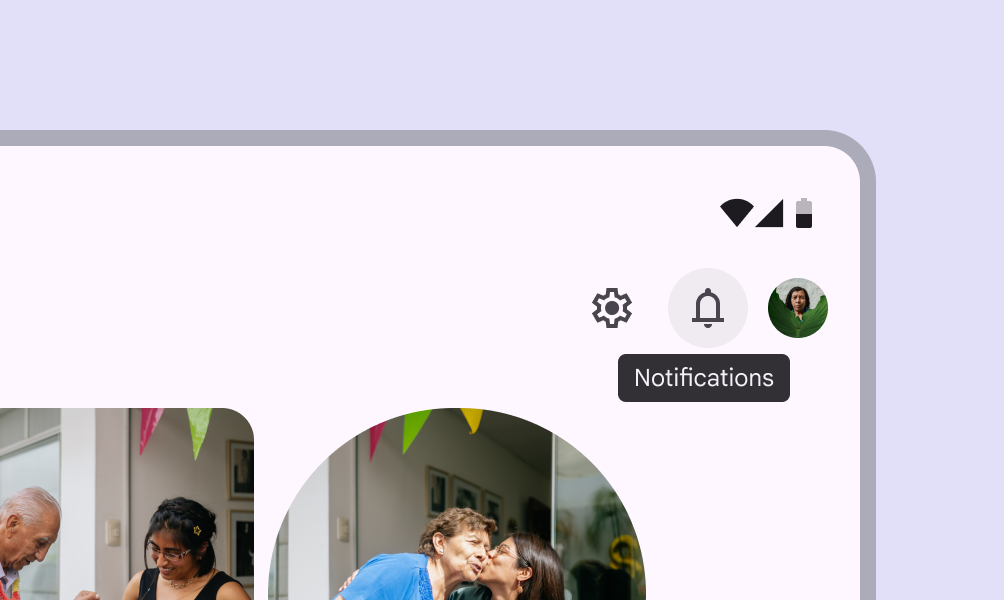
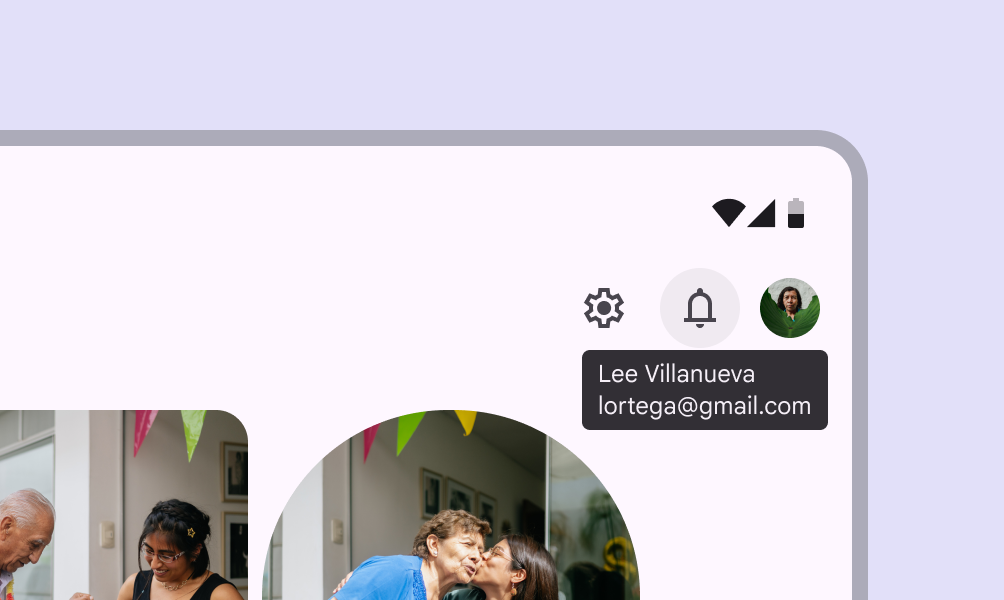
Um tooltip simples que rotula um botão e um tooltip rico que anuncia novas configurações disponíveis.
Tooltips simples e ricos têm finalidades diferentes

Uso ​

Um tooltip fornece contexto adicional para um elemento de interface.

Tooltips simples
Tooltips simples descrevem brevemente um elemento de interface. Eles são mais indicados para rotular elementos de interface sem texto, como botõesBotões permitem que as pessoas realizem ações e façam escolhas com um toque.Mais sobre botões apenas com ícone e campos sem rótulo.

Tooltips ricos
Tooltips ricos fornecem contexto adicional sobre um elemento de interface. Eles podem incluir, opcionalmente, um subtítulo, botões e hiperlinks.

Tooltips ricos são mais indicados para textos mais longos, como definições ou explicações.
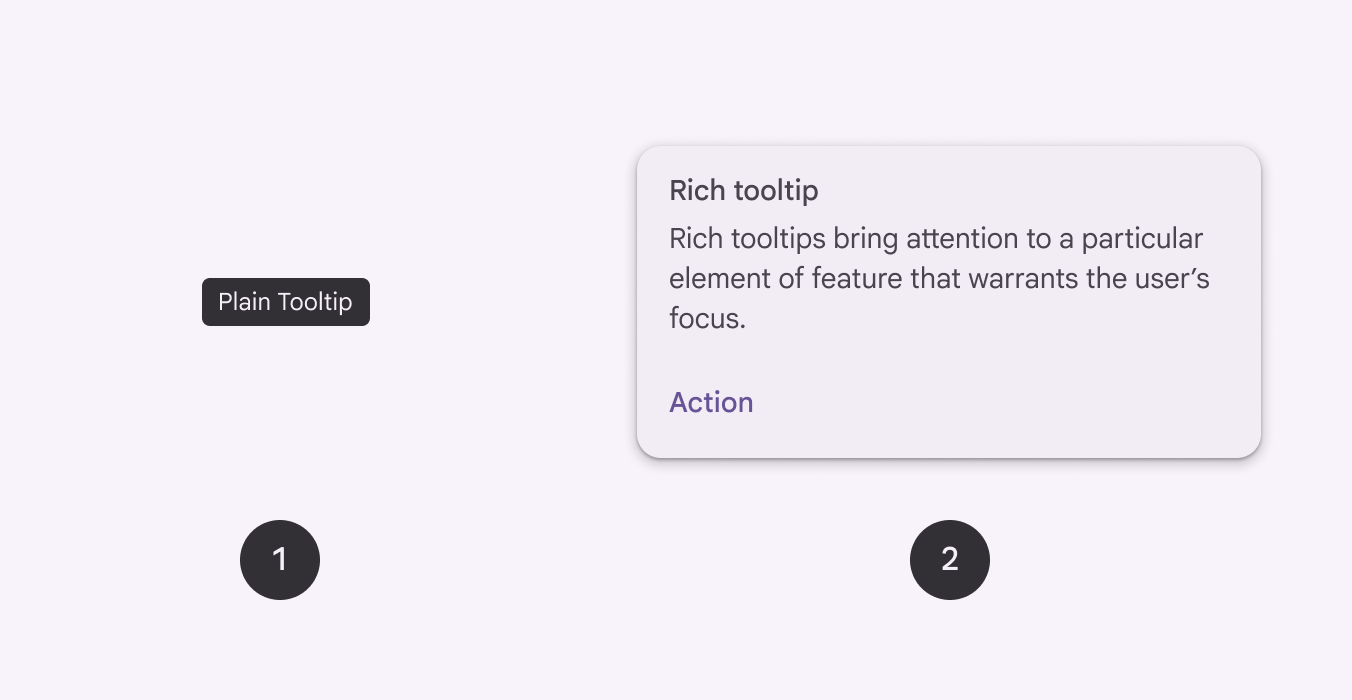
Duas variantes de tooltip.
  1. Tooltip simples
  2. Tooltip rico
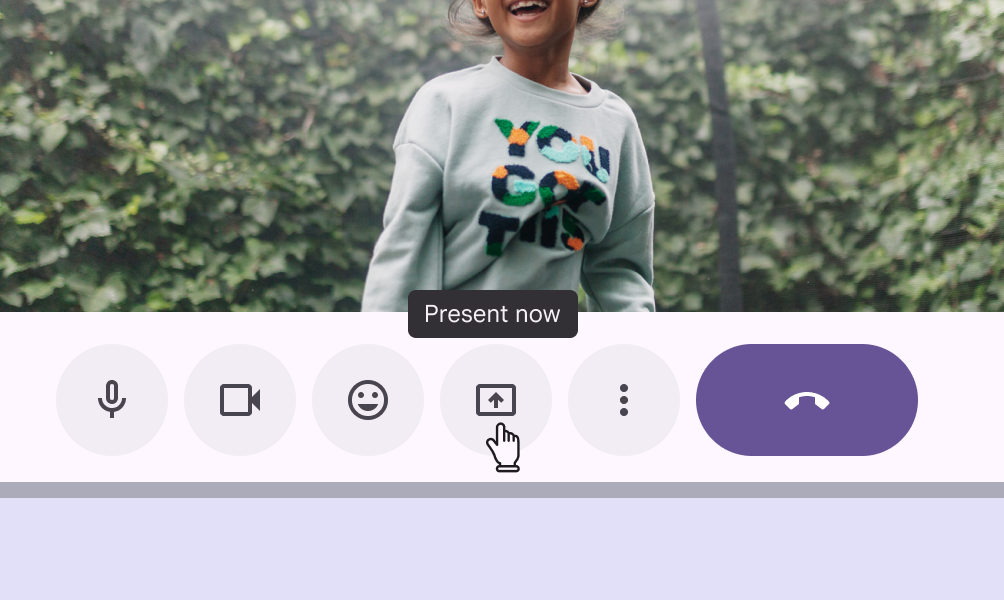
Tooltip simples que rotula um botão apenas com ícone no Google Meet como "Apresentar agora".
Faça Use tooltips simples para rotular botões apenas com ícone
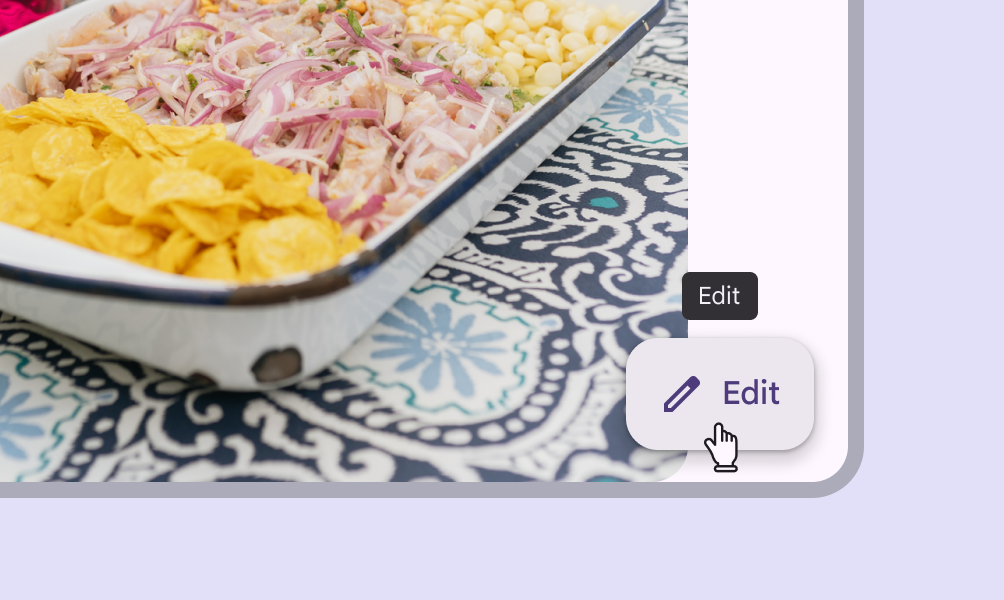
Botão com ícone e texto de rótulo "Editar". Ao passar o mouse, exibe um tooltip simples que também diz "Editar".
Não faça Tooltips simples não são necessários quando o elemento de interface já possui um rótulo de texto
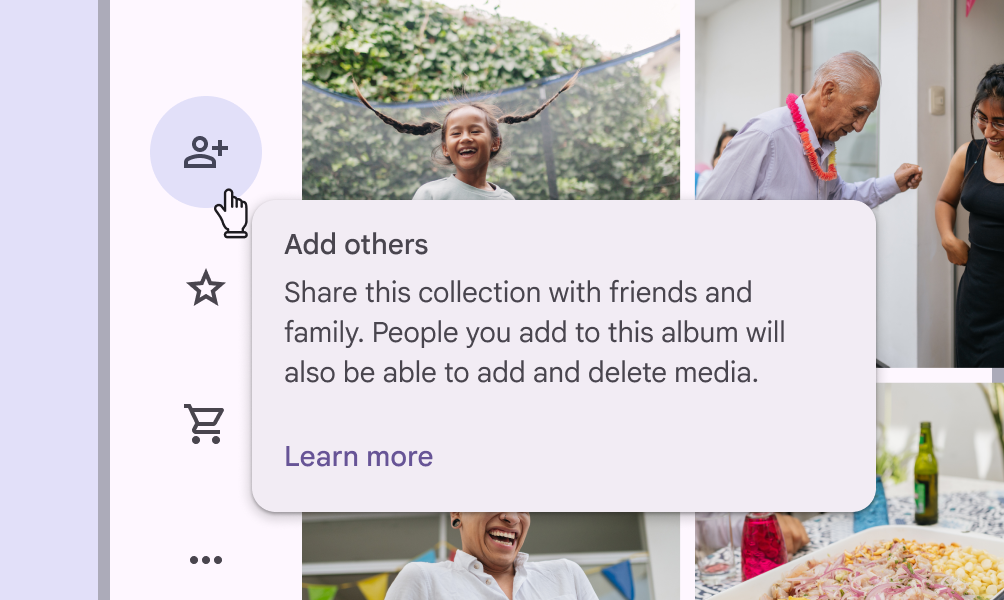
Tooltip rico descrevendo um novo botão para adicionar pessoas. Ele tem um subtítulo, uma descrição e um botão para saber mais.
Faça Use tooltips ricos para fornecer informações e ações adicionais sobre um elemento de interface ou um novo recurso
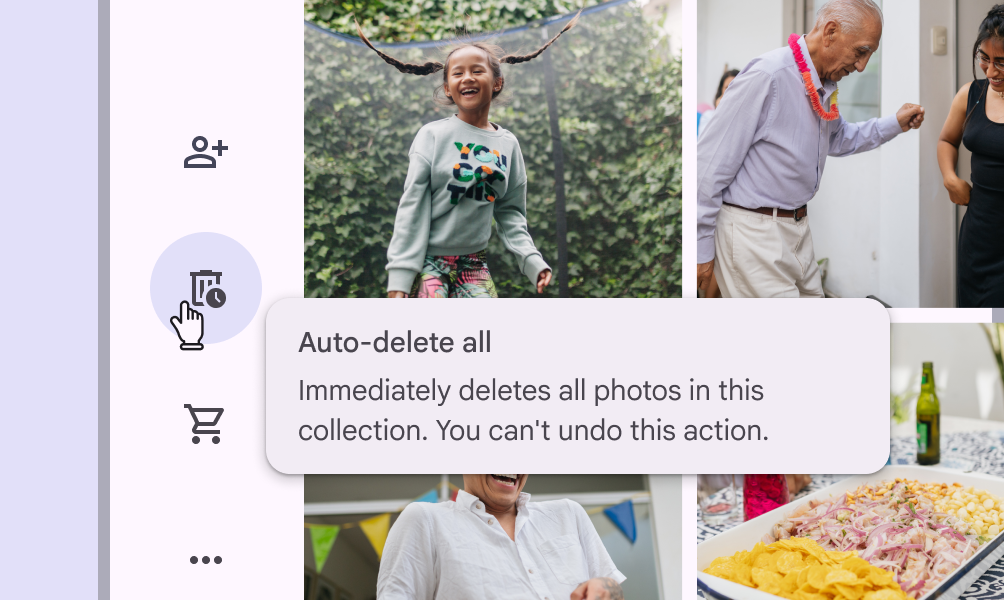
Tooltip rico explicando que uma ação é destrutiva e exclui arquivos permanentemente.
Não faça Não oculte informações críticas em tooltips, pois elas podem passar despercebidas. Em vez disso, use um diálogo que exija a atenção do usuário.

Anatomia ​

Tooltip simples ​


Dois elementos de um tooltip simples.
  1. Contêiner
  2. Texto de apoio

Texto de apoio ​

Tooltip simples de um botão apenas com ícone de engrenagem. O texto do tooltip é "Configurações".
Faça Descreva brevemente um elemento de interface
Tooltip simples para o seletor de conta. O texto de apoio inclui o nome e o endereço de e-mail do usuário em linhas separadas.
Atenção Evite dividir o texto em várias linhas ou incluir informações em excesso

Tooltip rico ​


Quatro elementos de um tooltip rico.
  1. Subtítulo (opcional)
  2. Contêiner
  3. Texto de apoio
  4. Botão de texto (opcional)

Subtítulo (opcional)

Mantenha os subtítulos curtos, de preferência em uma única linha. Eles devem resumir ou descrever a mensagem do tooltip ricoTooltips ricos fornecem contexto adicional sobre um elemento de interface. Eles podem conter, opcionalmente, um subtítulo, botões e hiperlinks..

É importante incluir um subtítulo quando o tooltip rico aparece automaticamente, como ao carregar a página.
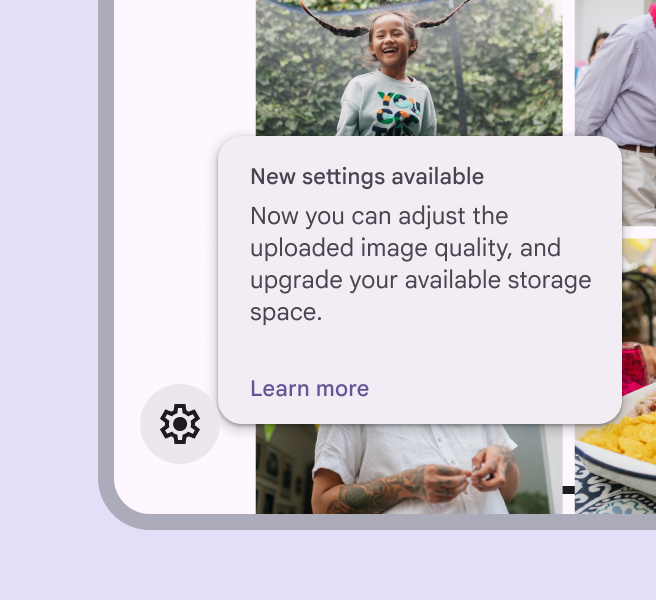
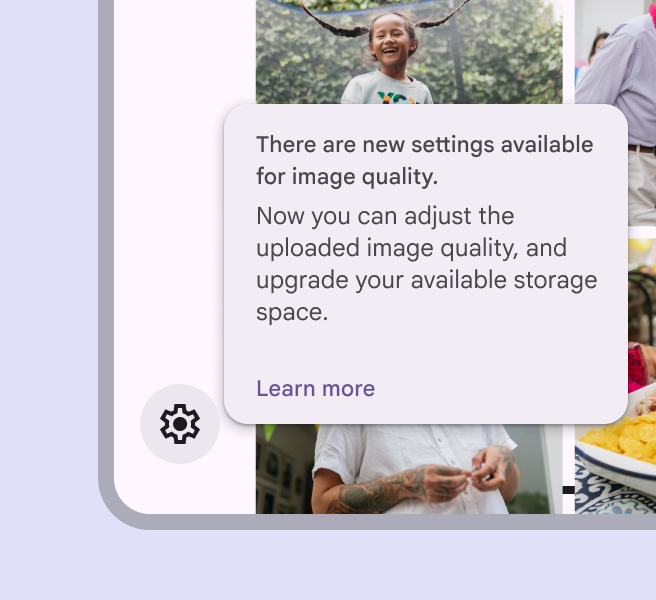
Tooltip rico com um subtítulo breve, texto de apoio e um botão de texto.
Faça Resuma a mensagem em poucas palavras
Tooltip rico com um subtítulo dividido em várias linhas.
Não faça Evite que o subtítulo ocupe mais de uma linha

Botões de texto (opcionais)

Tooltips ricos podem ter até dois botõesBotões permitem que as pessoas realizem ações e façam escolhas com um toque.Mais sobre botões de texto. Os rótulos dos botões devem ser breves e relevantes para a mensagem do texto de apoio.

Mantenha os rótulos dos botões curtos para que possam ficar lado a lado. Evite empilhar os botões sempre que possível.
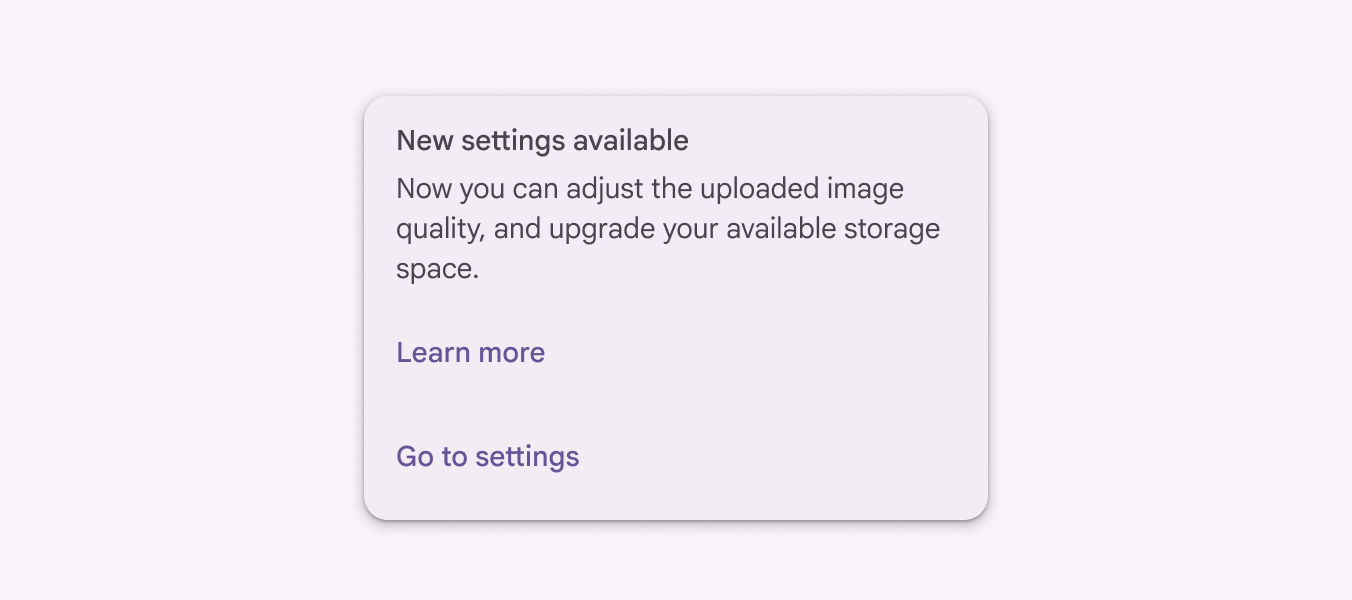
Tooltip rico com dois botões empilhados verticalmente.
Atenção Evite empilhar botões

Posicionamento ​

Tooltips simples

Por padrão, tooltips simples são posicionados diretamente acima do elemento pai.

  • Se o elemento tiver um limite visual, como um botão, a distância até o tooltip é de 4dp
  • Se o elemento não tiver um limite visual, como no caso de linhas de base de texto, a distância é de 8dp

Se o elemento estiver em uma barra de aplicativosAs barras de aplicativo contêm a navegação da página e informações na parte superior de uma tela.Mais sobre barras de aplicativo, o tooltip simples aparece abaixo do elemento, mantendo a mesma distância.

Tooltip simples posicionado 4dp abaixo de um botão com um limite visual claro.
Tooltip simples com uma distância de 4dp entre o alvo e o tooltip

Tooltips ricos

Por padrão, tooltips ricos são posicionados abaixo e à direita do elemento pai. A posição é ajustada para manter o tooltip dentro da tela. Os tooltips não devem cobrir o elemento pai.

Posicionamento dinâmico
A posição do tooltip é ajustada em intervalos de 8dp para evitar que ele saia da tela.

Posicionamento no desktop
No desktop, os tooltips podem aparecer centralizados abaixo do elemento pai e permanecer visíveis enquanto o cursor se move dentro da região-alvo.
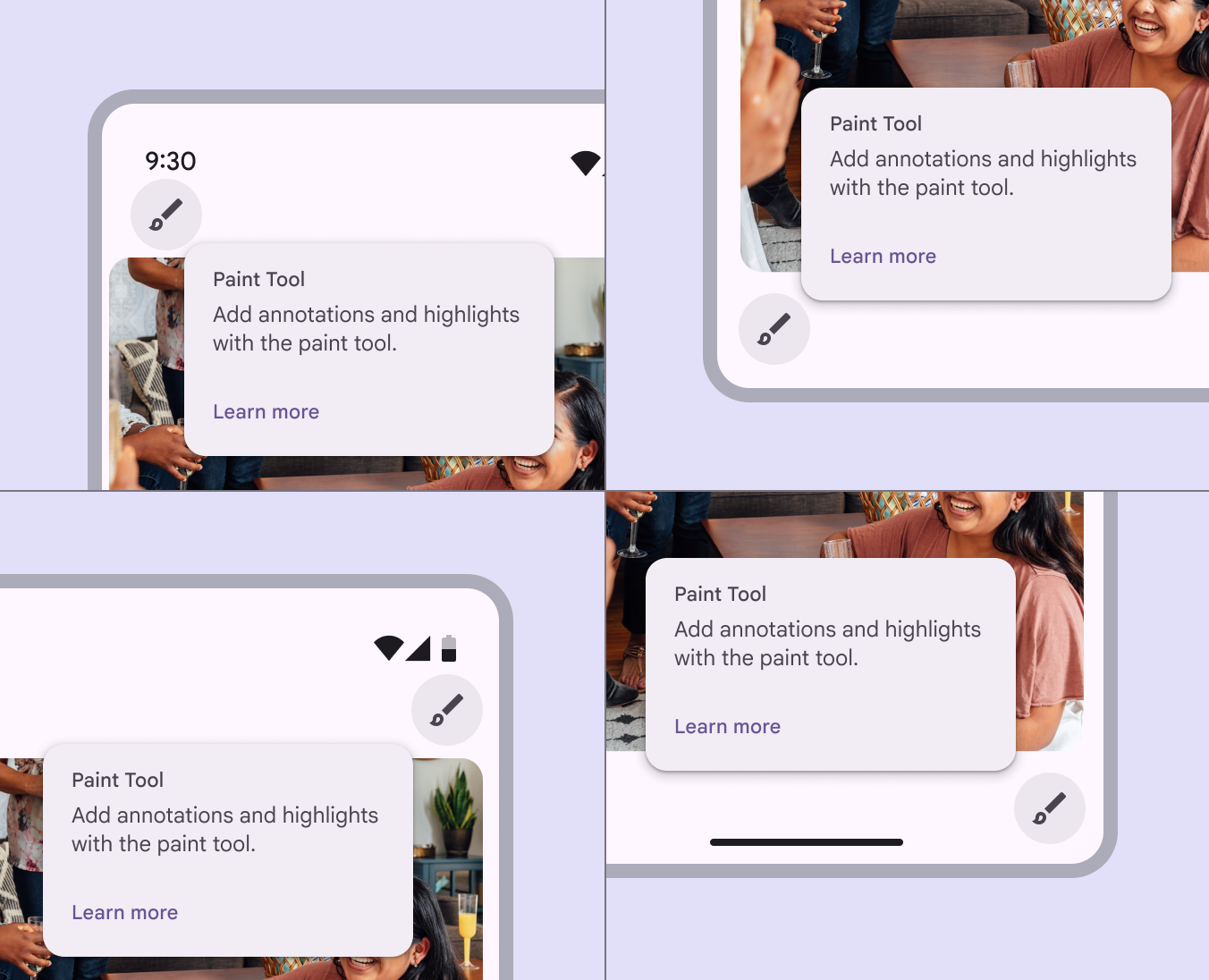
Um tooltip rico em quatro posições diferentes. Ele muda de posição para permanecer totalmente visível na tela.
Quatro posições diferentes de tooltips ricos conforme o posicionamento dinâmico

Comportamento ​

Para mostrar um tooltip, passe o mouseUm estado de hover comunica quando um usuário posicionou o cursor sobre um elemento interativo.Mais sobre o estado de hover sobre o elemento pai no desktop ou toque e segure o elemento em dispositivos móveis. Os tooltips ricosTooltips ricos fornecem contexto adicional sobre um elemento de interface. Eles podem conter, opcionalmente, um subtítulo, botões e hiperlinks. persistentes só aparecem quando o elemento pai é clicado ou tocado.

Transitórios por padrão

Tanto os tooltips simplesTooltips simples descrevem brevemente um elemento de interface. Eles são frequentemente usados para rotular elementos de interface sem texto, como botões apenas com ícone e campos. quanto os ricos desaparecem após 1,5 segundos quando o cursor sai da região-alvo.

Abrir um novo tooltip fecha imediatamente qualquer outro tooltip que esteja aberto.
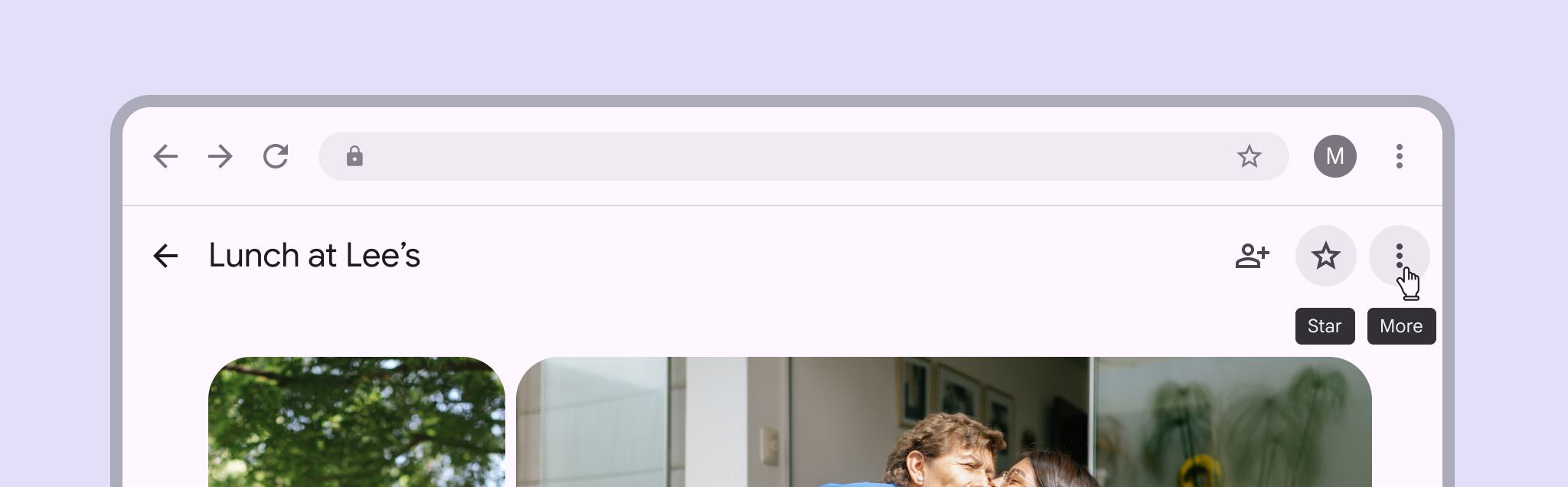
Os tooltips desaparecem após um atraso de 1,5 segundos quando nenhum outro elemento está sob o cursor
Dois botões mostrando tooltips simples ao mesmo tempo.
Não faça Exiba apenas um tooltip por vez

Tooltips ricos persistentes

Tooltips ricos persistentes aparecem quando uma das seguintes condições é atendida:

  • O elemento pai é clicado
  • A página é carregada e um novo recurso está sendo explicado

Tooltips ricos persistentes permanecem ativos mesmo quando o cursor sai da região-alvo. Eles só desaparecem quando a pessoa interage com outro elemento de interface. Passar o mouse não os aciona.

Ao aparecer durante o carregamento da página, o tooltip pode apresentar e explicar novos recursos em vários elementos pais.

Evite usar tooltips ricos persistentes em botões apenas com ícone.
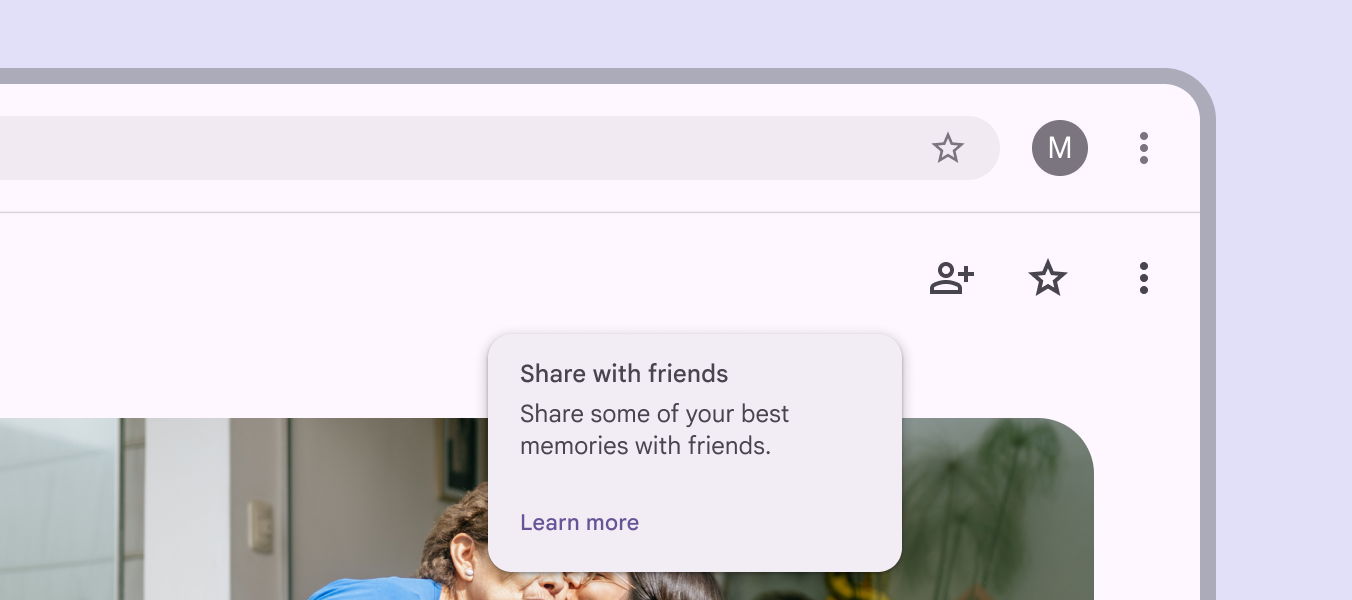
Tooltip rico persistente sobre um novo recurso de compartilhamento no aplicativo Fotos. O botão diz "Saiba mais".
Não faça Não use um tooltip rico persistente em botões apenas com ícone
Pager
AnteriorTooltips: Especificações
PróximoTooltips: Acessibilidade

Distribuído sob a Licença Apache 2.0 ou CC BY 4.0.

Copyright © 2018-Present Google

https://m3.material.io/components/tooltips/guidelines

Distribuído sob a Licença Apache 2.0 ou CC BY 4.0.

Copyright © 2018-Present Google