Skip to content
Material Design 3
Main Navigation
v3
v2
v1

čeština

English
简体中文
繁體中文
Español
Français
Русский
Português – Brasil
Deutsch
日本語
한국어
Italiano
Polski
Türkçe
magyar

čeština

English
简体中文
繁體中文
Español
Français
Русский
Português – Brasil
Deutsch
日本語
한국어
Italiano
Polski
Türkçe
magyar

Vzhled

Sidebar Navigation

Základy

Přístupnost

Přehled: Principy

Přehled: Asistivní technologie

Navrhování: Přehled

Navrhování: Kontrast barev

Navrhování: Struktura

Návrh: Tok

Navrhování: Prvky

Psaní a text: Osvědčené postupy

Psaní a text: Zkracování textu

Psaní a text: Změna velikosti textu

Navrhování pro všechny: Potřeby uživatelů

Tvorba pro všechny: Společné navrhování

Obsahový design

Přehled

Alternativní text

Globální psaní: Přehled

Psaní pro globální publikum: Volba slov

Oznámení

Příručka stylu: Osvědčené postupy pro tvorbu textů v UX

Průvodce stylem: Volba slov

Příručka stylu: Gramatika a interpunkce

Přizpůsobení Materialu

Zařízení

Design pro hodinky: Přehled

Design hodinek: Základy

Design pro hodinky: Styly

Design pro hodinky: Rozvržení

XR

Design pro imerzivní XR: Přehled

Design pro imerzivní XR: Interakce

Navrhování pro imerzivní XR: Rozvržení

Design pro imerzivní XR: Přístupnost

Přehled komponent XR

Komponenty XR: Panely aplikace

Komponenty XR: Dialogy

Komponenty XR: Navigační lišta

Komponenty XR: Navigační kolejnice

Komponenty XR: Panely nástrojů

Designové tokeny: Přehled

Designové tokeny: Jak je používat

Interakce

Gesta

Vstupy: Základy

Výběr: Přehled

Stavy: Přehled

Stavy: Vrstvy stavu

Stavy: Použití stavů

Rozvržení

Přehled rozvržení: Přehled

Přehled rozvržení: Části rozvržení

Přehled rozvržení: Adaptivní design

Scaffold: Přehled

Scaffold: Lišty

Scaffold: Kolejnice

Scaffold: Panely

Mřížky a rozestupy: Přehled

Mřížky a rozestupy: Mřížky

Mřížky a rozestupy: Rozestupy

Mřížky a rozestupy: Hustota

Body zlomu: Přehled

Body zlomu: Kompaktní

Body zlomu: střední

Body zlomu: Rozšířené

Body zlomu: velké a extra velké

Obousměrnost a RTL

Kanonické příklady rozvržení: Přehled

Kanonické příklady rozvržení: Feed

Kanonické příklady rozvržení: Seznam–detail

Kanonické příklady rozvržení: Podpůrný panel

Použitelnost: Přehled

Použitelnost: Využití M3 Expressive

Material A-Z

Styly

Barva

Systém barev: Přehled

Systém barev: Jak systém funguje

Barevné role

Barevná schémata

Výběr schématu

Statická barevná schémata: Baseline

Statická barevná schémata: Vlastní barvy značky

Dynamická barevná schémata: Volba zdroje

Dynamická barevná schémata: uživatelem generovaný zdroj

Dynamická barevná schémata: Zdroj založený na obsahu

Pokročilá přizpůsobení: přehled

Pokročilé úpravy: Použití barev

Pokročilé úpravy: Definování nových barev

Pokročilé přizpůsobení: Úprava stávajících barev

Barevné zdroje

Elevace: Přehled

Elevace: Použití elevace

Elevace: Tokeny

Ikony: Přehled

Ikony: Navrhování ikon

Ikony: Jak používat ikony

Pohyb

Systém fyziky pohybu: Jak funguje

Systém fyziky pohybu: Specifikace

Zjemnění a trvání: Použití zjemnění a trvání

Easing a trvání: Tokeny a specifikace

Přechody: Vzory přechodů

Přechody: Použití přechodů

Tvar: Přehled a principy

Tvar: Stupnice poloměrů zaoblení

Tvar: Morfování tvarů

Rozestupy: Přehled

Rozestupy: Použití rozestupů

Rozestupy: Tokeny

Typografie: Přehled

Typografie: Písma

Typografie: Typografická škála a tokeny

Typografie: Použití písma

Typografie: editoriální úpravy

Komponenty

Panely aplikace: Přehled

Panely aplikace: Specifikace

Panely aplikace: Pokyny

Panely aplikace: Přístupnost

Odznaky: Přehled

Odznaky: Specifikace

Odznaky: Pokyny

Odznaky: Přístupnost

Tlačítka

Všechna tlačítka

Skupiny tlačítek: Přehled

Skupiny tlačítek: Specifikace

Skupiny tlačítek: Pokyny

Skupiny tlačítek: Přístupnost

Tlačítka: Přehled

Tlačítka: Specifikace

Tlačítka: Pokyny

Tlačítka: Přístupnost

Rozšířené FAB: Přehled

Rozšířené FAB: Specifikace

Rozšířené FAB: Pokyny

Rozšířené FAB: Přístupnost

FAB menu: Přehled

FAB menu: Specifikace

FAB menu: Pokyny

FAB menu: Přístupnost

Plovoucí akční tlačítka (FAB): Přehled

Plovoucí akční tlačítka (FAB): Specifikace

Plovoucí akční tlačítka (FAB): Pokyny

Plovoucí akční tlačítka (FAB): Přístupnost

Tlačítka s ikonou: Přehled

Tlačítka s ikonou: Specifikace

Tlačítka s ikonou: Pokyny

Tlačítka s ikonou: Přístupnost

Segmentová tlačítka: Přehled

Segmentová tlačítka: Specifikace

Segmentová tlačítka: Pokyny

Segmentová tlačítka: Přístupnost

Rozdělená tlačítka: Přehled

Rozdělená tlačítka: Specifikace

Rozdělená tlačítka: Pokyny

Rozdělená tlačítka: Přístupnost

Karty: Přehled

Karty: Specifikace

Karty: Pokyny

Karty: Přístupnost

Karusel: Přehled

Karusel: Specifikace

Karusel: Pokyny

Karusel: Přístupnost

Zaškrtávací políčko: Přehled

Zaškrtávací políčko: Specifikace

Zaškrtávací políčko: Pokyny

Zaškrtávací políčko: Přístupnost

Čipy: Přehled

Čipy: Specifikace

Čipy: Pokyny

Čipy: Přístupnost

Výběr data a času

Výběr data: Přehled

Výběr data: Specifikace

Výběr data: Pokyny

Výběr data: Přístupnost

Výběr času: Přehled

Výběr času: Specifikace

Výběr času: Pokyny

Výběr času: Přístupnost

Dialogy: Přehled

Dialogy: Specifikace

Dialogy: Pokyny

Dialogy: Přístupnost

Oddělovač: Přehled

Oddělovač: Specifikace

Oddělovač: Pokyny

Oddělovač: Přístupnost

Seznamy: Přehled

Seznamy: Specifikace

Seznamy: Pokyny

Seznamy: Přístupnost

Načítání a průběh

Ukazatel načítání: Přehled

Ukazatel načítání: Specifikace

Ukazatel načítání: Pokyny

Ukazatel načítání: Přístupnost

Ukazatele průběhu: Přehled

Ukazatele průběhu: Specifikace

Ukazatele průběhu: Pokyny

Ukazatele průběhu: Přístupnost

Nabídky: Přehled

Nabídky: Specifikace

Nabídky: Pokyny

Nabídky: Přístupnost

Navigace

Navigační lišta: Přehled

Navigační lišta: Specifikace

Navigační lišta: Pokyny

Navigační lišta: Přístupnost

Navigační panel: Přehled

Navigační panel: Specifikace

Navigační panel: Pokyny

Navigační panel: Přístupnost

Navigační kolejnice: Přehled

Navigační kolejnice: Specifikace

Navigační kolejnice: Pokyny

Navigační kolejnice: Přístupnost

Radio tlačítko: Přehled

Radio tlačítko: Specifikace

Radio tlačítko: Pokyny

Radio tlačítko: Přístupnost

Vyhledávání: Přehled

Vyhledávání: Specifikace

Vyhledávání: Pokyny

Vyhledávání: Přístupnost

Panely

Spodní panely: Přehled

Spodní panely: Specifikace

Spodní panely: Pokyny

Spodní panely: Přístupnost

Boční panely: Přehled

Boční panely: Specifikace

Boční panely: Pokyny

Boční panely: Přístupnost

Posuvníky: Přehled

Posuvníky: Specifikace

Posuvníky: Pokyny

Posuvníky: Přístupnost

Snackbar: Přehled

Snackbar: Specifikace

Snackbar: Pokyny

Snackbar: Přístupnost

Přepínač: Přehled

Přepínač: Specifikace

Přepínač: Pokyny

Přepínač: Přístupnost

Taby: Přehled

Taby: Specifikace

Taby: Pokyny

Taby: Přístupnost

Textová pole: Přehled

Textová pole: Specifikace

Textová pole: Pokyny

Textová pole: Přístupnost

Panely nástrojů: Přehled

Panely nástrojů: Specifikace

Panely nástrojů: Pokyny

Panely nástrojů: Přístupnost

Tooltipy: Přehled

Tooltipy: Specifikace

Tooltipy: Pokyny

Tooltipy: Přístupnost

Na této stránce

Navigační lišta: Přístupnost ​

Navigační lišta umožňuje uživatelům na menších zařízeních přepínat mezi zobrazeními uživatelského rozhraní.

Případy použití ​

Uživatelé by měli být pomocí asistivních technologií schopni:

  • Přecházet mezi navigačními cíli
  • Vybrat konkrétní cíl ze sady navigačních cílů
  • Obdržet odpovídající zpětnou vazbu v závislosti na typu vstupu

Interakce a styl ​

Dotyk

  • Při klepnutí na navigační položku se aktivní ukazatel zobrazí na místě položky a poskytne zpětnou vazbu, že je položka vybrána.
  • Přes ukazatel se přehraje efekt vlnky.
  • Ikona se změní z obrysové na vyplněnou.
  • Ikona změní barvu.
Dotyk: Klepnutí

Kurzor myši

  • Při najetí kurzorem myši se aktivní ukazatel zobrazí ve zmenšené podobě, což vizuálně signalizuje, že je cíl interaktivní.
  • Při kliknutí (bez ohledu na aktivní či neaktivní stav) se přes ukazatel přehraje efekt vlnky.
  • Ikona se změní z obrysové na vyplněnou.
  • Ikona změní barvu a ztmavne.
Kurzor myši: Najetí, kliknutí

Škálování a zkracování textu

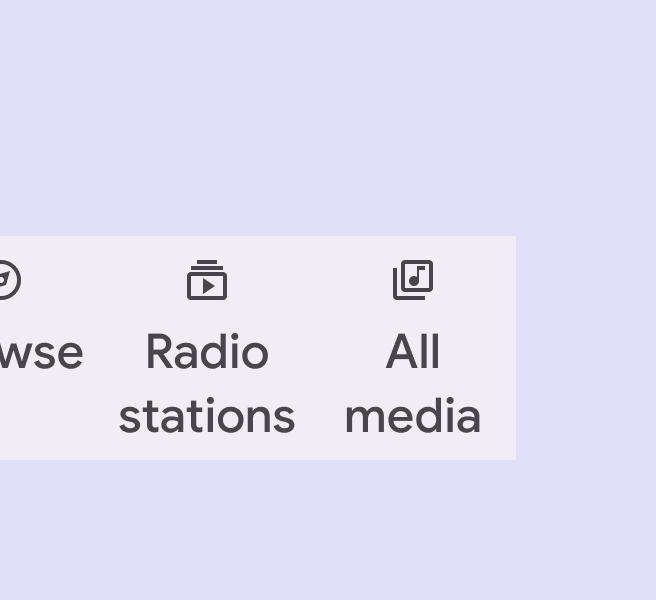
Když uživatel nastaví zařízení pro zobrazení zvětšeného textu, měla by navigační lišta zvětšit svou výšku, aby se do ní vešly větší popisky, a zároveň si zachovat výchozí vnitřní odsazení. Škálovaný text v navigačních položkách se může zalomit.

Aby navigační lišta zůstala přístupná, zajistěte, aby byl celý popisek při zvětšení textu až na 2× vždy viditelný na obrazovce. Při větším zvětšení může být text zkrácen.
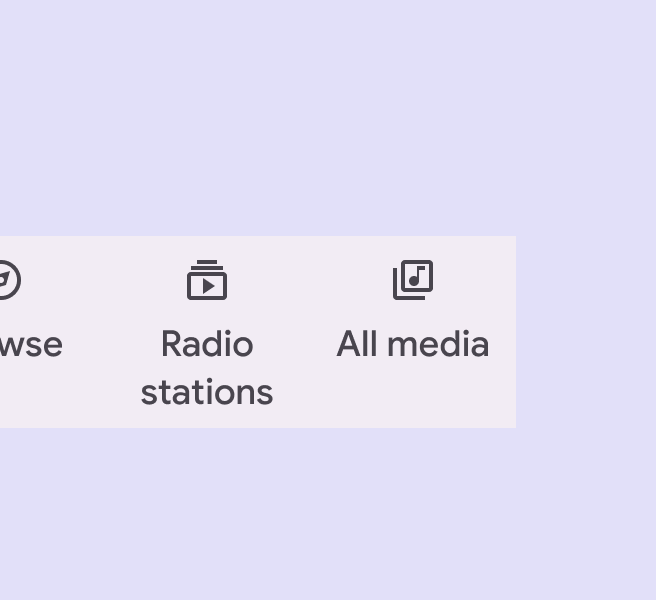
Navigační lišta s textem zvětšeným na 1,5×. Některé popisky jsou na dvou řádcích, jiné na jednom.
Text zvětšený na 1,5×
Navigační lišta s textem zvětšeným na 2×. Některé popisky se zalamují na dva řádky.
Text zvětšený na 2×

Počáteční fokus ​

Počáteční fokus se přesune přímo na první navigační položku, protože je prvním interaktivním prvkem komponenty.
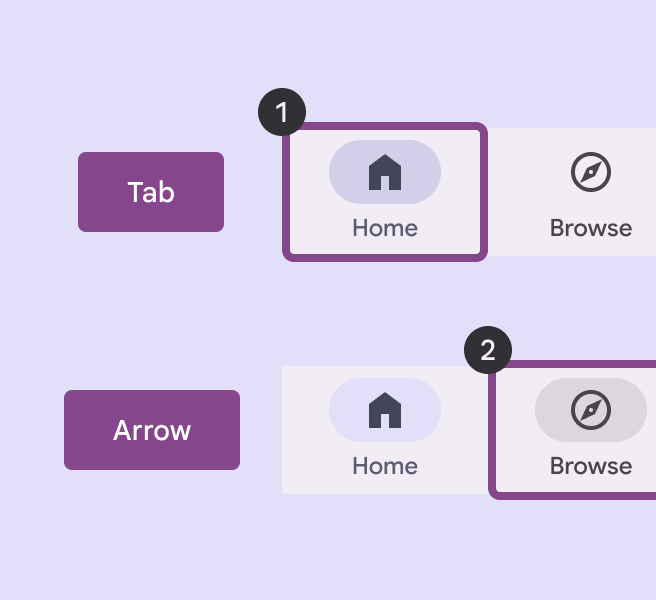
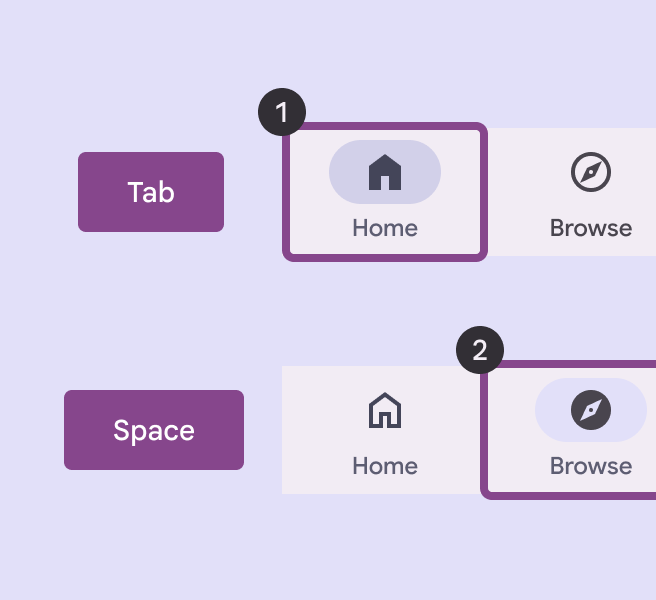
Pořadí fokusu a klávesnicová navigace na navigační liště.
Fokus se přesune na první navigační položku
Aktivace navigační položky mezerníkem na klávesnici.
Navigační položka se vybere pomocí kláves Mezerník / Enter

Vizuální ukazatele ​

Pro vybrané cíle používejte vyplněnou ikonu s tučným popiskem. Pro nevybrané cíle používejte obrysovou ikonu se středně tučným popiskem.

Pokud ikona nemá vyplněnou variantu, použijte místo ní tučnější nebo výraznější variantu ikony.
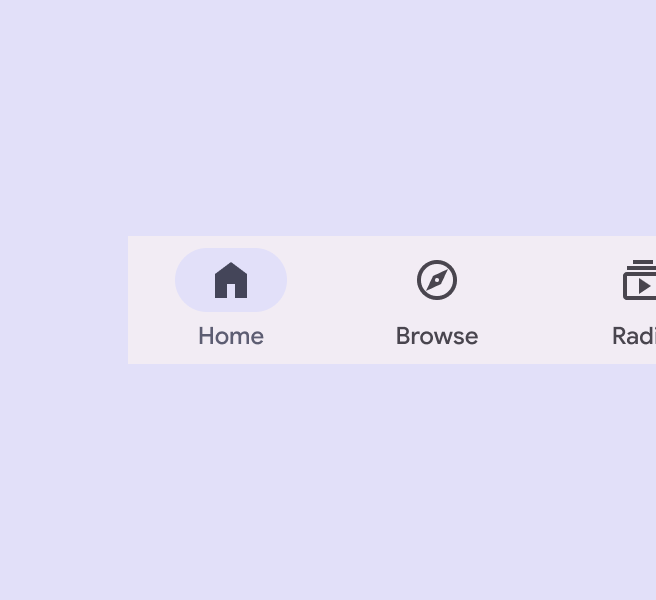
Navigační lišta s vyplněnou ikonou pro vybranou navigační položku.
Doporučeno Pro vybraný navigační cíl používejte vyplněnou ikonu, aby se odlišil od ostatních cílů
Navigační lišta s obrysovou ikonou pro vybranou navigační položku.
Nedoporučeno Nepoužívejte obrysové ikony u vybraných navigačních položek
Dvě navigační položky, jedna vybraná, jedna nevybraná.
Po výběru se ikona vyplní, ztmavne a v pozadí se zobrazí tvar aktivního ukazatele

Navigace pomocí klávesnice ​

KlávesyAkce
TabPřesun fokusu mezi navigačními položkami
Mezerník / EnterVýběr navigační položky s fokusem

Označování prvků ​

Popisek přístupnosti navigační položky obvykle odpovídá názvu cíle.
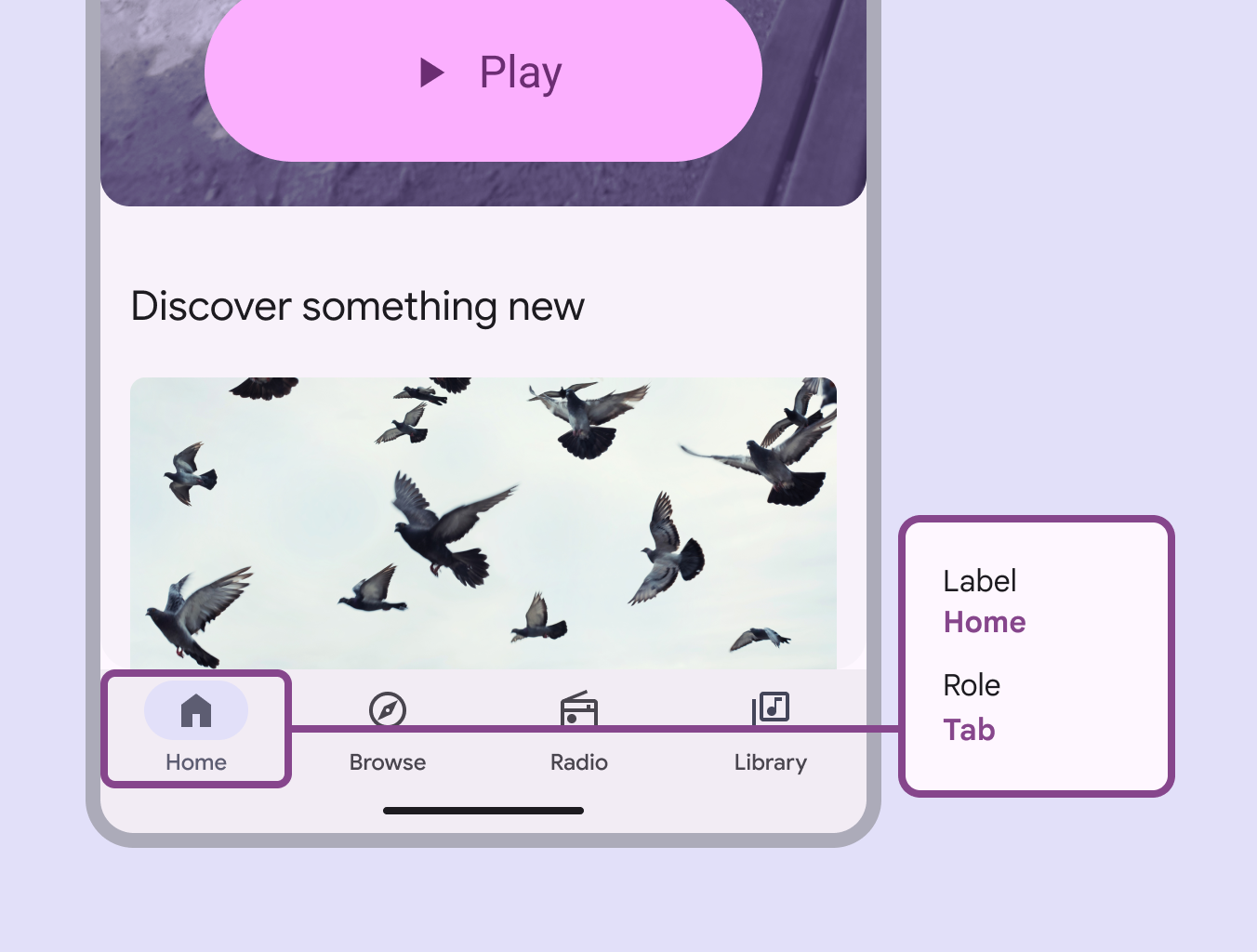
Popisek přístupnosti a role definované pro ikonu Domů na navigační liště.
Popisek přístupnosti navigační lišty může zahrnovat text přilehlých prvků uživatelského rozhraní

Když je viditelný text v uživatelském rozhraní nejednoznačný, musí být popisek přístupnosti podrobnější. Například u navigačního cíle s viditelným popiskem Knihovna je vhodné v popisku přístupnosti uvést doplňující informace, které objasní jeho účel.
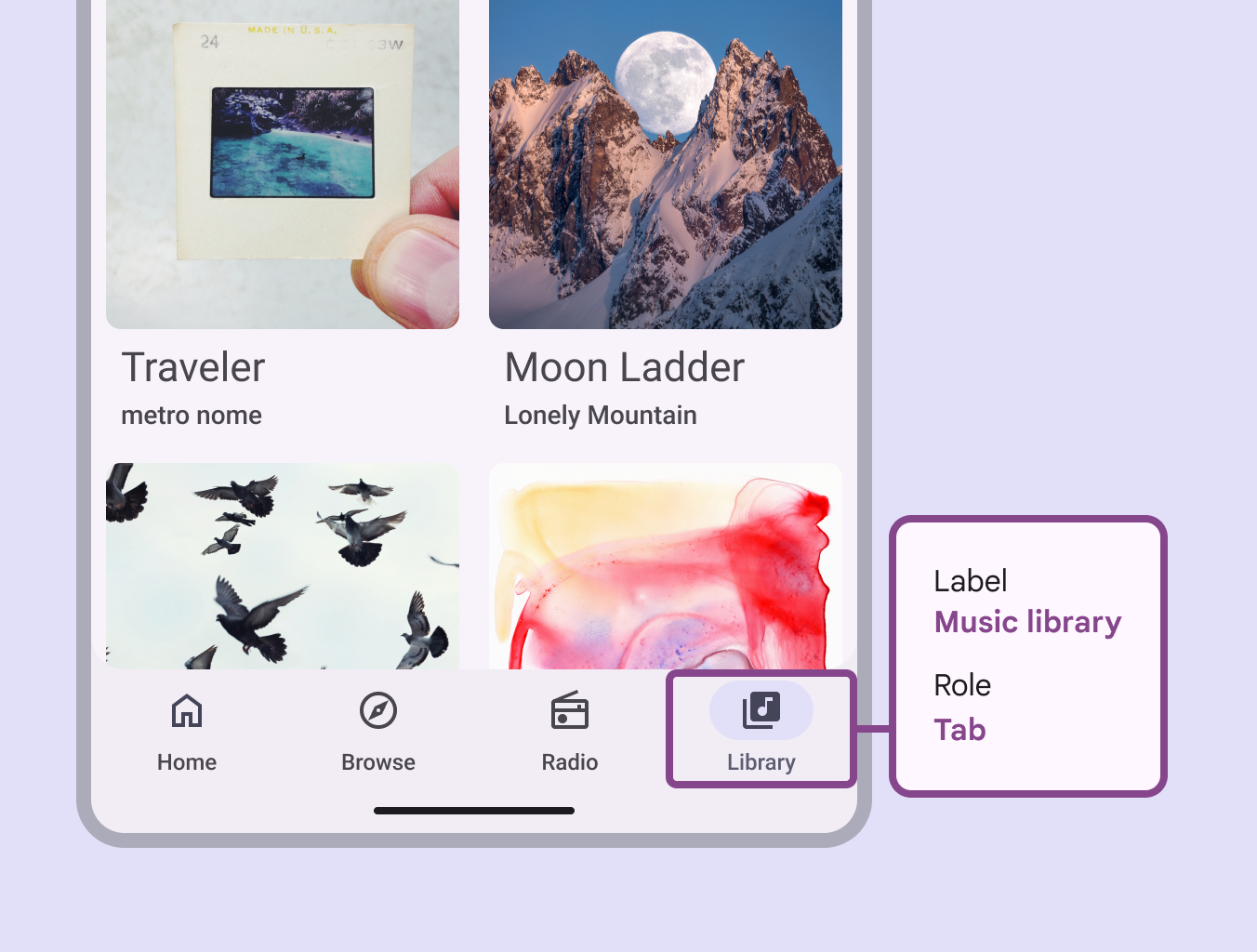
Popisky přístupnosti navigační lišty.
Zatímco viditelný popisek zní Knihovna, popisek přístupnosti tohoto cíle objasňuje jeho funkci: Hudební knihovna

TIP

V prostředí Android Views (MDC-Android) není k dispozici podrobnější popisek přístupnosti a role se neoznamuje.

Pager
Předchozí stránkaNavigační lišta: Pokyny
Další stránkaNavigační panel: Přehled

Vydáno pod licencí Apache 2.0 nebo CC BY 4.0.

Copyright © 2018-Present Google

https://m3.material.io/components/navigation-bar/accessibility

Vydáno pod licencí Apache 2.0 nebo CC BY 4.0.

Copyright © 2018-Present Google