Skip to content
Material Design 3
Main Navigation
v3
v2
v1

Polski

English
简体中文
繁體中文
Español
Français
Русский
Português – Brasil
Deutsch
日本語
한국어
Italiano
Türkçe
čeština
magyar

Polski

English
简体中文
繁體中文
Español
Français
Русский
Português – Brasil
Deutsch
日本語
한국어
Italiano
Türkçe
čeština
magyar

Wygląd

Sidebar Navigation

Podstawy

Dostępność

Przegląd: zasady

Przegląd: technologie wspomagające

Projektowanie: przegląd

Projektowanie: kontrast kolorów

Projektowanie: struktura

Projektowanie: przepływ

Projektowanie: elementy

Pisanie i tekst: najlepsze praktyki

Pisanie i tekst: obcinanie tekstu

Pisanie i tekst: zmiana rozmiaru tekstu

Tworzenie dla wszystkich: potrzeby użytkowników

Tworzenie dla wszystkich: współprojektowanie

Projektowanie treści

Przegląd

Tekst alternatywny

Pisanie globalne: przegląd

Tworzenie treści globalnych: dobór słów

Powiadomienia

Przewodnik po stylu: najlepsze praktyki w UX writingu

Przewodnik stylu: dobór słów

Przewodnik stylu: gramatyka i interpunkcja

Dostosowywanie Material Design

Urządzenia

Projektowanie dla zegarków: przegląd

Projektowanie dla zegarków: podstawy

Projektowanie dla zegarków: style

Projektowanie dla zegarków: układ

XR

Projektowanie immersyjnych doświadczeń XR: przegląd

Projektowanie interakcji w immersyjnym XR

Projektowanie immersyjnych środowisk XR: układ

Projektowanie immersyjnych XR: dostępność

Komponenty XR: przegląd

Komponenty XR: paski aplikacji

Komponenty XR: okna dialogowe

Komponenty XR: pasek nawigacyjny

Komponenty XR: szyna nawigacyjna

Komponenty XR: paski narzędzi

Tokeny projektowe: przegląd

Tokeny projektowe: jak używać tokenów

Interakcja

Gesty

Urządzenia wejściowe: podstawy

Zaznaczanie: Omówienie

Stany: przegląd

Stany: warstwy stanu

Stany: stosowanie stanów

Układ

Przegląd układu: Omówienie

Przegląd układu: elementy układu

Przegląd układu: projektowanie adaptacyjne

Szkielet: przegląd

Szkielet: paski

Szkielet: szyny

Szkielet: panele

Siatki i odstępy: przegląd

Siatki i odstępy: siatki

Siatki i odstępy: odstępy

Siatki i odstępy: gęstość

Punkty przerwania: przegląd

Punkty przerwania: kompaktowe

Punkty przerwania: średnie

Punkty przerwania: rozszerzone

Breakpointy: duże i bardzo duże

Dwukierunkowość i RTL

Kanoniczne przykłady układów: przegląd

Przykłady układów kanonicznych: Feed

Kanoniczne przykłady układów: lista-szczegóły

Przykłady układów kanonicznych: panel pomocniczy

Użyteczność: przegląd

Użyteczność: zastosowanie M3 Expressive

Material od A do Z

Style

Kolor

System kolorów: przegląd

System kolorów: zasada działania

Role kolorów

Schematy kolorów

Wybór schematu

Statyczne schematy kolorów: Baseline

Statyczne schematy kolorów: własna marka

Dynamiczne schematy kolorów: wybór źródła

Dynamiczne schematy kolorów: źródło generowane przez użytkownika

Dynamiczne schematy kolorów: źródło oparte na treści

Zaawansowane dostosowania: przegląd

Zaawansowane dostosowywanie: stosowanie kolorów

Zaawansowane dostosowywanie: definiowanie nowych kolorów

Zaawansowane dostosowywanie: modyfikowanie istniejących kolorów

Zasoby dotyczące kolorów

Wysokość: przegląd

Wysokość: stosowanie wysokości

Wysokość (elevation): tokeny

Ikony: przegląd

Ikony: projektowanie ikon

Ikony: stosowanie ikon

Ruch

System fizyki ruchu: jak to działa

System fizyki ruchu: specyfikacje

Easing i czas trwania: stosowanie

Easing i czas trwania: tokeny i specyfikacje

Przejścia: wzorce przejść

Przejścia: stosowanie przejść

Kształt: przegląd i zasady

Kształt: skala promieni narożników

Kształt: morfowanie kształtów

Odstępy: przegląd

Odstępy: stosowanie odstępów

Odstępy: tokeny

Typografia: przegląd

Typografia: czcionki

Typografia: skala typograficzna i tokeny

Typografia: stosowanie typografii

Typografia: stylizacje edytorskie

Komponenty

Paski aplikacji: przegląd

Paski aplikacji: specyfikacje

Paski aplikacji: wytyczne

Paski aplikacji: dostępność

Plakietki: Omówienie

Plakietki: specyfikacje

Plakietki: wytyczne

Plakietki: dostępność

Przyciski

Wszystkie przyciski

Grupy przycisków: przegląd

Grupy przycisków: specyfikacje

Grupy przycisków: wytyczne

Grupy przycisków: dostępność

Przyciski: przegląd

Przyciski: specyfikacje

Przyciski: wytyczne

Przyciski: dostępność

Rozszerzone FAB-y: przegląd

Rozszerzone FAB-y: specyfikacje

Rozszerzone FAB-y: wytyczne

Rozszerzone FAB-y: dostępność

Przegląd menu FAB

Menu FAB: specyfikacje

Menu FAB: wytyczne

Menu FAB: dostępność

Pływające przyciski akcji (FAB-y): przegląd

Pływające przyciski akcji (FAB): specyfikacje

Pływające przyciski akcji (FAB-y): wytyczne

Pływające przyciski akcji (przyciski FAB): dostępność

Przyciski ikonowe: przegląd

Przyciski z ikonami: specyfikacje

Przyciski ikonowe: wytyczne

Przyciski ikonowe: dostępność

Przyciski segmentowe: przegląd

Przyciski segmentowe: specyfikacje

Przyciski segmentowe: wytyczne

Przyciski segmentowe: dostępność

Przyciski dzielone: przegląd

Przyciski dzielone: specyfikacje

Przyciski dzielone: wytyczne

Przyciski dzielone: dostępność

Karty: przegląd

Karty: specyfikacje

Karty: wytyczne

Karty: dostępność

Karuzela: przegląd

Karuzela: specyfikacja

Karuzela: wytyczne

Karuzela: dostępność

Pole wyboru: przegląd

Pole wyboru: specyfikacje

Pole wyboru: wytyczne

Pole wyboru: dostępność

Chipy: przegląd

Chipy: specyfikacje

Chipy: wytyczne

Chipy: dostępność

Selektory daty i godziny

Selektory daty: przegląd

Selektory daty: specyfikacje

Selektory daty: wytyczne

Selektory daty: dostępność

Selektory godziny: przegląd

Selektory godziny: specyfikacje

Selektory godziny: wytyczne

Dostępność selektorów godziny

Okna dialogowe: przegląd

Okna dialogowe: specyfikacje

Okna dialogowe: wytyczne

Okna dialogowe: dostępność

Divider: Omówienie

Separator: specyfikacje

Separator: wytyczne

Separator: dostępność

Listy: przegląd

Listy: specyfikacje

Listy: wytyczne

Listy: dostępność

Ładowanie i postęp

Wskaźnik ładowania: przegląd

Wskaźnik ładowania: specyfikacje

Wskaźnik ładowania: wytyczne

Wskaźnik ładowania: dostępność

Wskaźniki postępu: przegląd

Wskaźniki postępu: specyfikacje

Wskaźniki postępu: wytyczne

Wskaźniki postępu: dostępność

Menu: przegląd

Menu: specyfikacje

Menu: wytyczne

Menu: dostępność

Nawigacja

Pasek nawigacji: przegląd

Pasek nawigacji: specyfikacje

Pasek nawigacji: wytyczne

Pasek nawigacji: dostępność

Szuflada nawigacyjna: przegląd

Szuflada nawigacyjna: specyfikacje

Szuflada nawigacyjna: wytyczne

Szuflada nawigacyjna: dostępność

Szyna nawigacji: przegląd

Szyna nawigacji: specyfikacje

Szyna nawigacji: wytyczne

Szyna nawigacji: dostępność

Przycisk radiowy: przegląd

Przycisk radiowy: specyfikacje

Przycisk radiowy: wytyczne

Przycisk radiowy: dostępność

Wyszukiwanie: Omówienie

Wyszukiwanie: specyfikacje

Wyszukiwanie: wytyczne

Wyszukiwanie: dostępność

Arkusze

Dolne arkusze: przegląd

Dolne arkusze: specyfikacje

Dolne arkusze: wytyczne

Dolne arkusze: dostępność

Boczne arkusze: przegląd

Boczne arkusze: specyfikacje

Boczne arkusze: wytyczne

Boczne arkusze: dostępność

Suwaki: przegląd

Suwaki: specyfikacje

Suwaki: wytyczne

Suwaki: dostępność

Snackbar: Omówienie

Snackbar: specyfikacje

Snackbar: wytyczne

Snackbar: dostępność

Przełącznik: przegląd

Przełącznik: dane techniczne

Przełącznik: wytyczne

Przełącznik: dostępność

Zakładki: przegląd

Zakładki: specyfikacje

Zakładki: wytyczne

Zakładki: dostępność

Pola tekstowe: przegląd

Pola tekstowe: specyfikacje

Pola tekstowe: wytyczne

Pola tekstowe: dostępność

Paski narzędzi: przegląd

Paski narzędzi: specyfikacje

Paski narzędzi: wytyczne

Paski narzędzi: dostępność

Podpowiedzi: przegląd

Podpowiedzi: specyfikacje

Podpowiedzi: wytyczne

Podpowiedzi: dostępność

Na tej stronie

Pasek nawigacji: dostępność ​

Paski nawigacji umożliwiają użytkownikom przełączanie się między widokami interfejsu na mniejszych urządzeniach

Przypadki użycia ​

Użytkownicy technologii asystujących powinni mieć możliwość wykonywania następujących czynności:

  • Przechodzić między celami nawigacji
  • Wybrać konkretny cel nawigacji z zestawu
  • Otrzymywać informacje zwrotne odpowiednie do typu danych wejściowych

Interakcja i styl ​

Dotyk

  • Gdy użytkownik stuknie element nawigacji, w jego miejscu pojawia się wskaźnik aktywny, sygnalizując wybór tego elementu
  • Efekt fali rozchodzi się po wskaźniku aktywnym
  • Ikona zmienia się z konturowej na wypełnioną
  • Ikona zmienia kolor
Dotyk: stuknięcie

Kursor

  • Po najechaniu kursorem wskaźnik aktywny pojawia się w zmniejszonej formie, co daje wizualną wskazówkę, że cel nawigacji jest interaktywny
  • Po kliknięciu elementu — niezależnie od tego, czy jest aktywny, czy nie — efekt fali rozchodzi się po wskaźniku aktywnym
  • Ikona zmienia się z konturowej na wypełnioną
  • Ikona zmienia kolor, stając się ciemniejsza
Kursor: najechanie, kliknięcie

Skalowanie i przycinanie tekstu

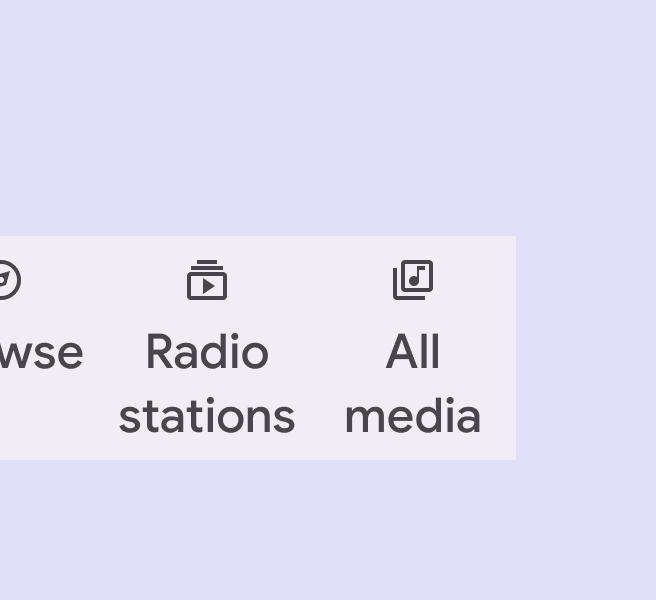
Gdy użytkownik zwiększy rozmiar tekstu w urządzeniu, wysokość paska nawigacyjnego powinna się zwiększyć, aby pomieścić większe etykiety, z zachowaniem domyślnych odstępów wewnętrznych. Przy skalowaniu tekst może zawijać się w elementach nawigacji.

Aby zapewnić dostępność, upewnij się, że pełna etykieta jest zawsze widoczna na ekranie przy powiększeniu tekstu do 2x. Powyżej tego rozmiaru tekst może zostać przycięty.
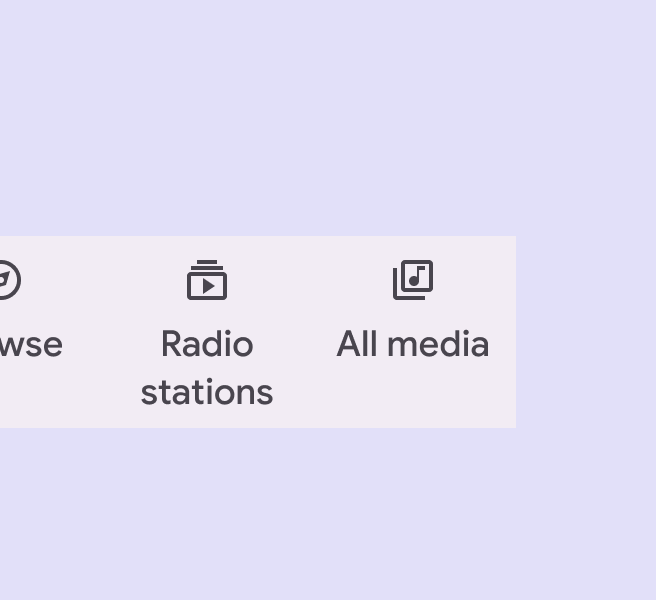
Pasek nawigacji z tekstem powiększonym do rozmiaru 1,5x. Niektóre etykiety zajmują dwa wiersze, inne jeden.
Tekst powiększony do rozmiaru 1,5x
Pasek nawigacji z tekstem powiększonym do rozmiaru 2x. Niektóre etykiety zajmują dwa wiersze.
Tekst powiększony do rozmiaru 2x

Początkowy fokus ​

Fokus początkowy trafia bezpośrednio do pierwszego elementu nawigacji, ponieważ jest to pierwszy interaktywny element tego komponentu.
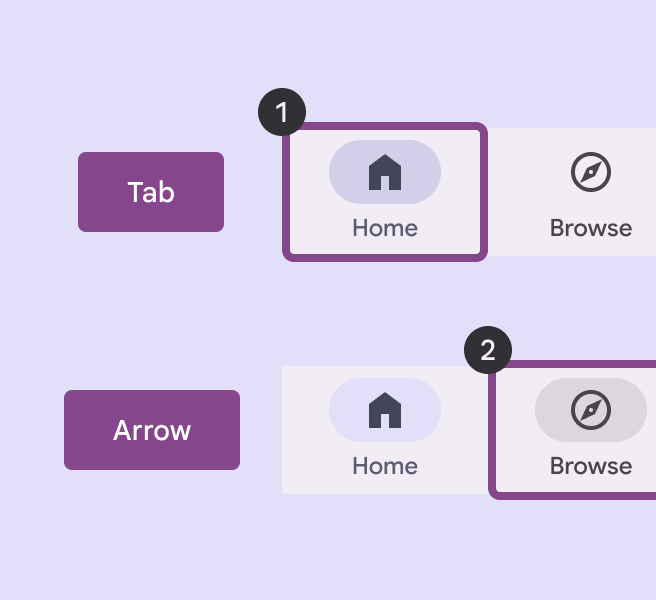
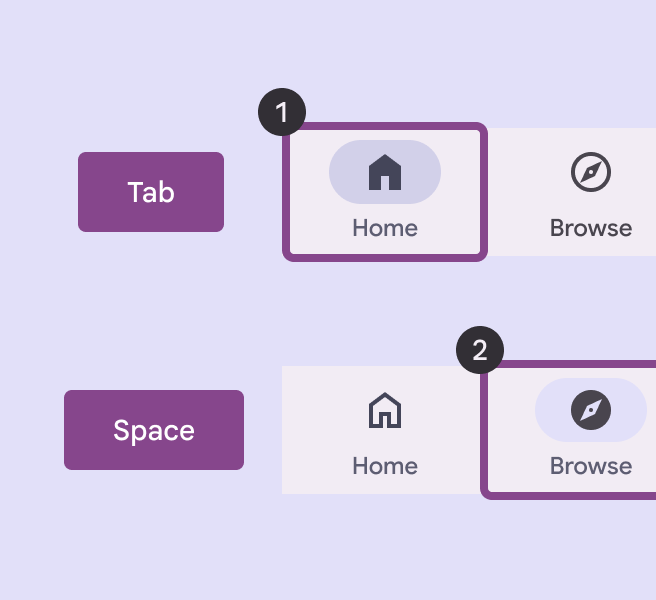
Kolejność fokusu i nawigacja klawiaturą w pasku nawigacji.
Fokus trafia do pierwszego elementu nawigacji
Aktywowanie elementu nawigacji klawiszem Spacja.
Element nawigacji wybiera się klawiszem Spacja lub Enter

Wskaźniki wizualne ​

W przypadku wybranych celów stosuj wypełnioną ikonę i pogrubioną etykietę. W przypadku niewybranych celów stosuj ikonę konturową i etykietę o średniej grubości (medium).

Jeśli ikona nie ma wersji wypełnionej, użyj jej pogrubionej wersji.
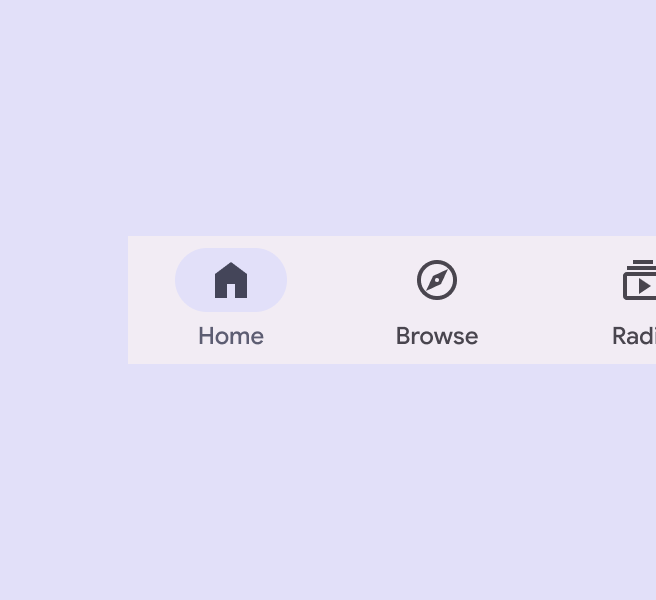
Pasek nawigacji z wypełnioną ikoną dla wybranego elementu nawigacji.
Zalecane Stosuj wypełnioną ikonę dla wybranego celu nawigacji, aby odróżnić go od pozostałych celów
Pasek nawigacji z konturową ikoną dla wybranego elementu nawigacji.
Niezalecane Nie stosuj konturowych ikon dla wybranych elementów nawigacji
Dwa elementy nawigacji: jeden wybrany, jeden niewybrany.
Po wybraniu ikona wypełnia się, ciemnieje i jest wyświetlana na tle kształtu wskaźnika aktywnego

Nawigacja klawiaturą ​

KlawiszeDziałania
TabPrzenoszenie fokusu między elementami nawigacji
Spacja / EnterWybór elementu nawigacji, na którym znajduje się fokus

Etykietowanie elementów ​

Etykieta dostępności elementu nawigacji jest zwykle taka sama jak nazwa celu.
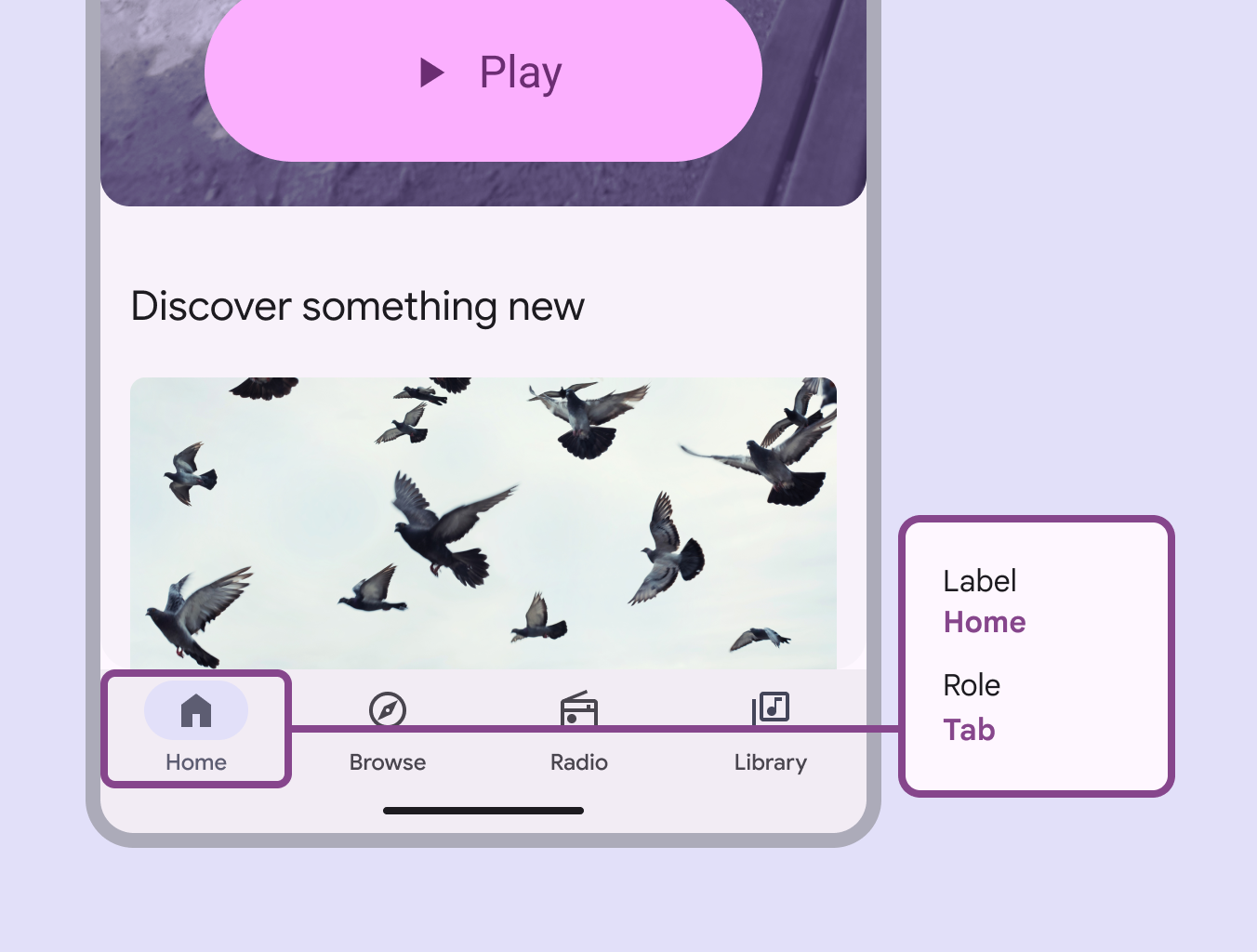
Etykieta dostępności i rola zdefiniowane dla ikony Strony głównej na pasku nawigacji.
Etykieta dostępności paska nawigacyjnego może uwzględniać sąsiedni tekst interfejsu

Gdy widoczny tekst interfejsu jest niejednoznaczny, etykieta dostępności musi być bardziej opisowa. Na przykład dla celu nawigacji z widoczną etykietą Biblioteka warto dodać w etykiecie dostępności informacje wyjaśniające przeznaczenie celu.
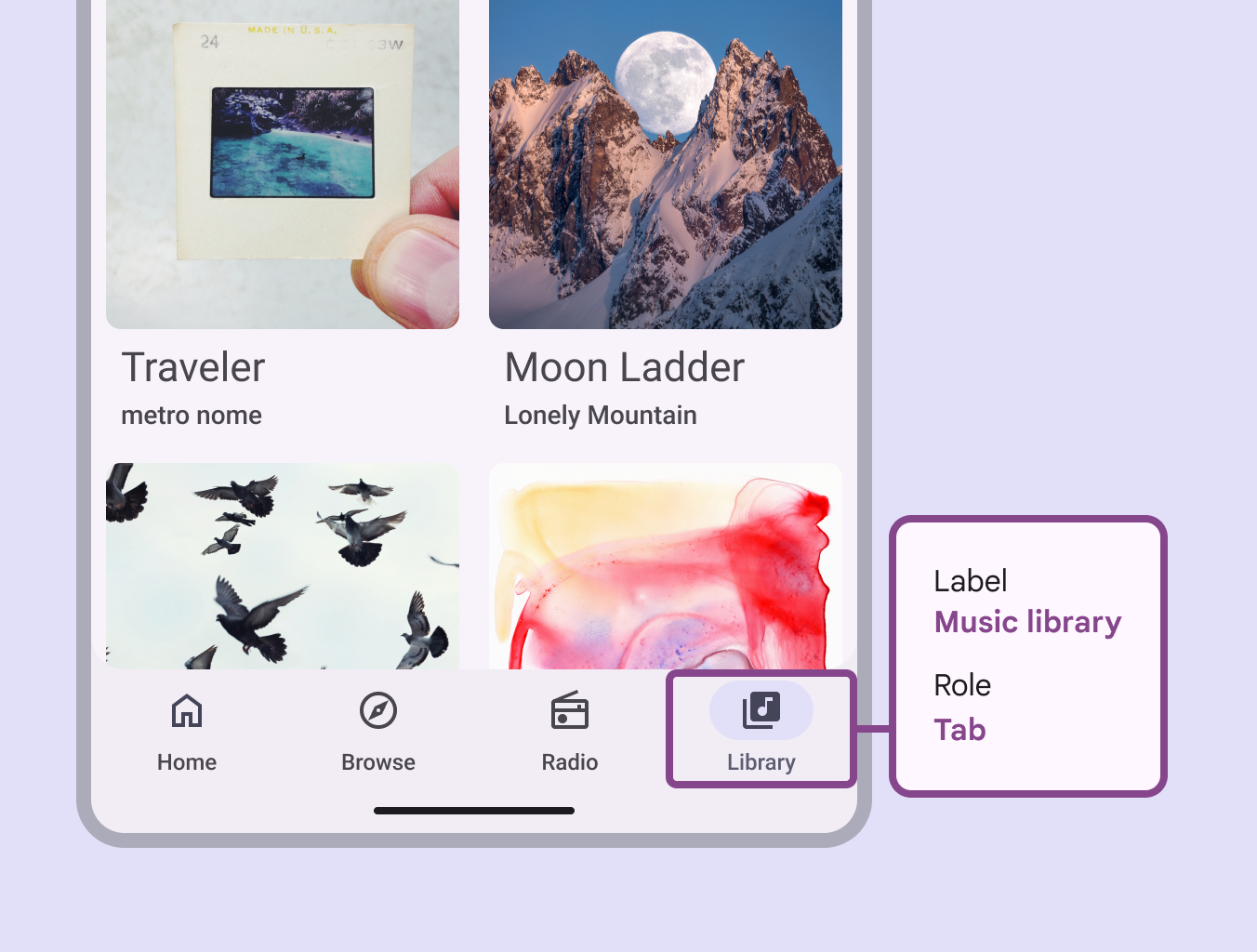
Etykiety dostępności paska nawigacji.
Chociaż widoczna etykieta to Biblioteka, etykieta dostępności tego celu wyjaśnia jego funkcję: Biblioteka muzyczna

TIP

W Android Views (MDC-Android) bardziej opisowa etykieta dostępności nie jest dostępna, a rola nie jest ogłaszana.

Pager
Poprzednia stronaPasek nawigacji: wytyczne
Następna stronaSzuflada nawigacyjna: przegląd

Opublikowano na licencji Apache 2.0 lub CC BY 4.0.

Copyright © 2018-Present Google

https://m3.material.io/components/navigation-bar/accessibility

Opublikowano na licencji Apache 2.0 lub CC BY 4.0.

Copyright © 2018-Present Google