Skip to content
Material Design 3
Main Navigation
v3
v2
v1

Deutsch

English
简体中文
繁體中文
Español
Français
Русский
Português – Brasil
日本語
한국어
Italiano
Polski
Türkçe
čeština
magyar

Deutsch

English
简体中文
繁體中文
Español
Français
Русский
Português – Brasil
日本語
한국어
Italiano
Polski
Türkçe
čeština
magyar

Aussehen

Sidebar Navigation

Grundlagen

Barrierefreiheit

Überblick: Prinzipien

Überblick: Assistive Technologie

Gestaltung: Überblick

Gestaltung: Farbkontrast

Gestaltung: Struktur

Gestaltung: Interaktionsabläufe

Gestaltung: Elemente

Bewährte Methoden für Schreiben und Text

Schreiben und Text: Textkürzung

Texte und Schrift: Textskalierung

Für alle gestalten: Nutzerbedürfnisse

Für alle entwickeln: Co-Design

Inhaltsdesign

Überblick

Alternativtext

Globales Schreiben: Überblick

Globales Schreiben: Wortwahl

Benachrichtigungen

Styleguide: Best Practices für UX-Writing

Styleguide: Wortwahl

Styleguide: Grammatik und Zeichensetzung

Material anpassen

Geräte

Design für Smartwatches: Überblick

Design für Uhren: Grundlagen

Design für Uhren: Stile

Design für Smartwatches: Layout

XR

Design für immersive XR: Überblick

Design für immersives XR: Interaktion

Design für immersives XR: Layout

Design für immersives XR: Barrierefreiheit

XR-Komponenten: Überblick

XR-Komponenten: App-Leisten

XR-Komponenten: Dialoge

XR-Komponenten: Navigationsleiste

XR-Komponenten: Navigationsschiene

XR-Komponenten: Toolbars

Design-Tokens: Überblick

Design-Tokens: So verwenden Sie Tokens

Interaktion

Gesten

Eingabegeräte: Grundlagen

Auswahl: Überblick

Zustände: Überblick

Status: Statusebenen

Zustände: Zustände anwenden

Layout

Layout: Überblick

Layout-Überblick: Bestandteile des Layouts

Layout-Überblick: Adaptives Design

Scaffold: Überblick

Scaffold: Leisten

Scaffold: Rail-Bereiche

Scaffold: Bereiche

Raster & Abstände: Überblick

Raster & Abstände: Raster

Raster und Abstände: Abstände

Raster & Abstände: Dichte

Breakpoints: Überblick

Breakpoints: Kompakt

Breakpoints: Mittel

Breakpoints: Erweitert

Breakpoints: Large & Extra-Large

Bidirektionalität & RTL

Canonical-Layout-Beispiele: Überblick

Kanonische Layoutbeispiele: Feed

Kanonische Layoutbeispiele: List-Detail

Kanonische Layoutbeispiele: Supporting-Bereich

Usability: Überblick

Usability: M3 Expressive anwenden

Material von A bis Z

Stile

Farbe

Farbsystem: Überblick

Farbsystem: So funktioniert das System

Farbrollen

Farbschemata

Farbschema auswählen

Statische Farbschemata: Baseline

Statische Farbschemata: Eigene Markenfarben

Dynamische Farbschemata: Auswahl einer Quelle

Dynamische Farbschemata: Benutzergenerierte Quelle

Dynamische Farbschemata: Inhaltsbasierte Quelle

Erweiterte Anpassungen: Überblick

Erweiterte Anpassungen: Farben anwenden

Erweiterte Anpassungen: Neue Farben definieren

Erweiterte Anpassungen: Vorhandene Farben anpassen

Farbressourcen

Elevation: Überblick

Elevation: Anwendung der Elevation

Elevation: Tokens

Symbole: Überblick

Symbole: Gestaltung von Symbolen

Symbole: Symbole einsetzen

Bewegung

Motion-Physik-System: So funktioniert es

Bewegungsphysiksystem: Spezifikationen

Easing und Dauer: Anwendung von Easing und Dauer

Easing und Dauer: Tokens & Spezifikationen

Übergänge: Übergangsmuster

Übergänge: Anwendung von Übergängen

Form: Überblick & Prinzipien

Form: Eckenradius-Skala

Form: Form-Morphing

Abstände: Überblick

Abstände: Anwendung des Abstandssystems

Abstände: Tokens

Typografie: Überblick

Typografie: Schriftarten

Typografie: Typografieskala & Tokens

Typografie: Schrift anwenden

Typografie: Editorial-Treatments

Komponenten

App-Leisten: Überblick

App-Leisten: Spezifikationen

App-Leisten: Richtlinien

App-Leisten: Barrierefreiheit

Badges: Überblick

Badges: Spezifikationen

Badges: Richtlinien

Badges: Barrierefreiheit

Schaltflächen

Alle Schaltflächen

Schaltflächengruppen: Überblick

Schaltflächengruppen: Spezifikationen

Schaltflächengruppen: Richtlinien

Schaltflächengruppen: Barrierefreiheit

Schaltflächen: Überblick

Schaltflächen: Spezifikationen

Schaltflächen: Richtlinien

Schaltflächen: Barrierefreiheit

Erweiterte FABs: Überblick

Extended FABs: Spezifikationen

Erweiterte FABs: Richtlinien

Extended FABs: Barrierefreiheit

FAB-Menü: Überblick

FAB-Menü: Spezifikationen

FAB-Menü: Richtlinien

FAB-Menü: Barrierefreiheit

Floating-Action-Buttons (FABs): Überblick

Floating Action Buttons (FABs): Spezifikationen

Floating Action Buttons (FABs): Richtlinien

Floating Action Buttons (FABs): Barrierefreiheit

Symbolschaltflächen: Überblick

Symbolschaltflächen: Spezifikationen

Symbolschaltflächen: Richtlinien

Symbolschaltflächen: Barrierefreiheit

Segmentierte Schaltflächen: Überblick

Segmentierte Schaltflächen: Spezifikationen

Segmentierte Schaltflächen: Richtlinien

Segmentierte Schaltflächen: Barrierefreiheit

Split-Schaltflächen: Überblick

Split-Schaltflächen: Spezifikationen

Split-Schaltflächen: Richtlinien

Split-Schaltflächen: Barrierefreiheit

Karten: Überblick

Karten: Spezifikationen

Karten: Richtlinien

Karten: Barrierefreiheit

Karussell: Überblick

Karussell: Spezifikationen

Karussell: Richtlinien

Karussell: Barrierefreiheit

Kontrollkästchen: Überblick

Kontrollkästchen: Spezifikationen

Kontrollkästchen: Richtlinien

Kontrollkästchen: Barrierefreiheit

Chips: Überblick

Chips: Spezifikationen

Chips: Richtlinien

Chips: Barrierefreiheit

Datums- und Uhrzeitauswahl

Datumsauswahl: Überblick

Datumsauswahlen: Spezifikationen

Datumsauswahl: Richtlinien

Datumsauswahlen: Barrierefreiheit

Uhrzeitauswahl: Überblick

Uhrzeitauswahl: Spezifikationen

Uhrzeitauswahl: Richtlinien

Uhrzeitauswahl: Barrierefreiheit

Dialoge: Überblick

Dialoge: Spezifikationen

Dialoge: Richtlinien

Dialoge: Barrierefreiheit

Trennlinie: Überblick

Trennlinie: Spezifikationen

Trennlinien: Richtlinien

Trennlinie: Barrierefreiheit

Listen: Überblick

Listen: Spezifikationen

Listen: Richtlinien

Listen: Barrierefreiheit

Lade- und Fortschrittsanzeigen

Ladeindikator: Überblick

Ladeindikator: Spezifikationen

Ladeindikator: Richtlinien

Ladeindikator: Barrierefreiheit

Fortschrittsanzeigen: Überblick

Fortschrittsanzeigen: Spezifikationen

Fortschrittsanzeigen: Richtlinien

Fortschrittsanzeigen: Barrierefreiheit

Menüs: Überblick

Menüs: Spezifikationen

Menüs: Richtlinien

Menüs: Barrierefreiheit

Navigation

Navigationsleiste: Überblick

Navigationsleiste: Spezifikationen

Navigationsleiste: Richtlinien

Navigationsleiste: Barrierefreiheit

Navigation-Drawer: Überblick

Navigation-Drawer: Spezifikationen

Navigation-Drawer: Richtlinien

Navigation-Drawer: Barrierefreiheit

Navigationsschiene: Überblick

Navigationsschiene: Spezifikationen

Navigationsschiene: Richtlinien

Navigationsschiene: Barrierefreiheit

Optionsfeld: Überblick

Optionsfeld: Spezifikationen

Optionsfeld: Richtlinien

Optionsfeld: Barrierefreiheit

Suche: Überblick

Suche: Spezifikationen

Suche: Richtlinien

Suche: Barrierefreiheit

Sheets

Bottom Sheets: Überblick

Bottom Sheets: Spezifikationen

Bottom Sheets: Richtlinien

Bottom Sheets: Barrierefreiheit

Side Sheets: Überblick

Side Sheets: Spezifikationen

Seitenbereiche: Richtlinien

Side Sheets: Barrierefreiheit

Schieberegler: Überblick

Schieberegler: Spezifikationen

Schieberegler: Richtlinien

Schieberegler: Barrierefreiheit

Snackbar: Überblick

Snackbar: Spezifikationen

Snackbar: Richtlinien

Snackbar: Barrierefreiheit

Schalter: Überblick

Schalter: Spezifikationen

Schalter: Richtlinien

Schalter: Barrierefreiheit

Tabs: Überblick

Tabs: Spezifikationen

Tabs: Richtlinien

Tabs: Barrierefreiheit

Textfelder: Überblick

Textfelder: Spezifikationen

Textfelder: Richtlinien

Textfelder: Barrierefreiheit

Toolbars: Überblick

Toolbars: Spezifikationen

Toolbars: Richtlinien

Toolbars: Barrierefreiheit

Tooltips: Überblick

Tooltips: Spezifikationen

Tooltips: Richtlinien

Tooltips: Barrierefreiheit

Auf dieser Seite

Navigationsleiste: Barrierefreiheit ​

Navigationsleisten ermöglichen es Nutzern, auf kleineren Geräten zwischen UI-Ansichten zu wechseln.

Anwendungsfälle ​

Mit assistiven Technologien sollten Nutzer die folgenden Aktionen ausführen können:

  • Zwischen Navigationszielen wechseln
  • Ein bestimmtes Navigationsziel aus einer Gruppe von Zielen auswählen
  • Je nach Eingabemethode angemessenes Feedback erhalten

Interaktion und Stil ​

Touch

  • Wenn ein Navigationselement angetippt wird, erscheint der aktive Indikator an Ort und Stelle und signalisiert, dass das Element ausgewählt ist
  • Ein Touch-Ripple durchläuft den Indikator
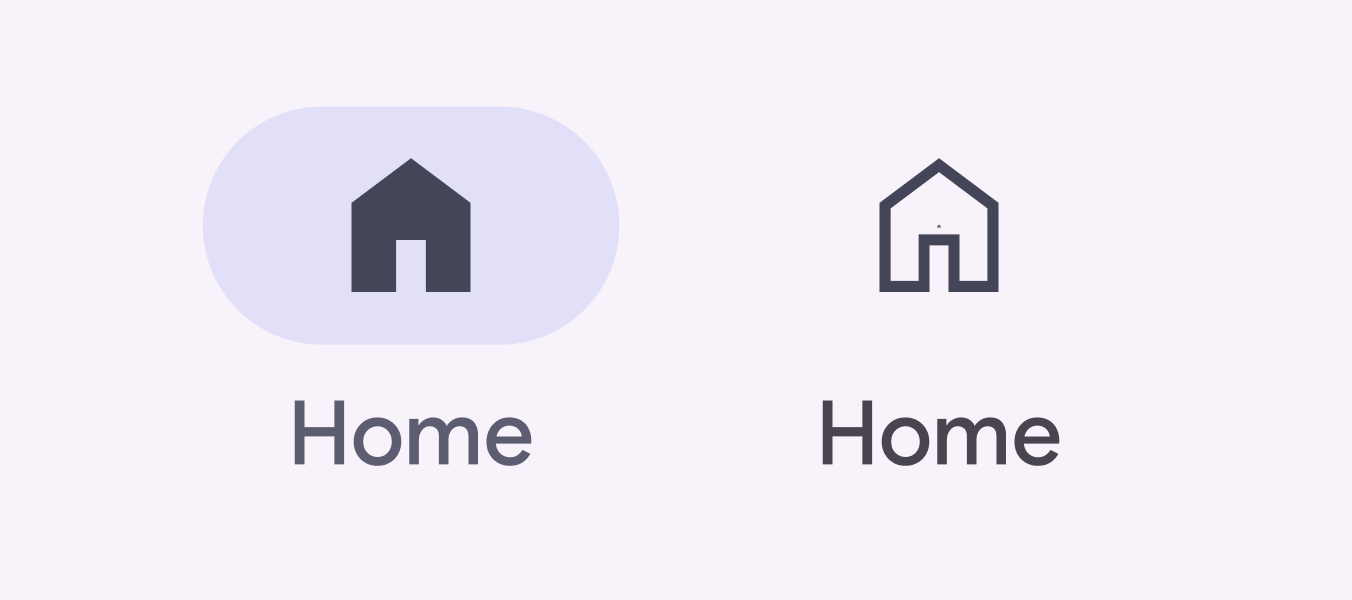
  • Das Symbol wechselt von der Umriss- zur gefüllten Darstellung
  • Die Symbolfarbe ändert sich
Touch: Tippen

Zeiger

  • Beim Überfahren eines Navigationselements mit dem Zeiger erscheint der aktive Indikator in abgeschwächter Form und zeigt an, dass das Element interaktiv ist
  • Beim Klicken (im ausgewählten und im nicht ausgewählten Zustand) durchläuft ein Klick-Ripple den Indikator
  • Das Symbol wechselt von der Umriss- zur gefüllten Darstellung
  • Die Symbolfarbe wird dunkler
Zeiger: Darüberfahren, Klicken

Textskalierung und -abschneidung

Wenn auf dem Gerät eine größere Schriftgröße eingestellt ist, sollte die Höhe der Navigationsleiste zunehmen, um größere Beschriftungen aufzunehmen, während der Standard-Innenabstand beibehalten wird. Skalierter Text darf in Navigationselementen umgebrochen werden.

Um Barrierefreiheit sicherzustellen, muss die vollständige Beschriftung bis zu einer 2-fachen Schriftgröße auf dem Bildschirm sichtbar bleiben. Ab einer Skalierung über 200 % darf Text abgeschnitten werden.
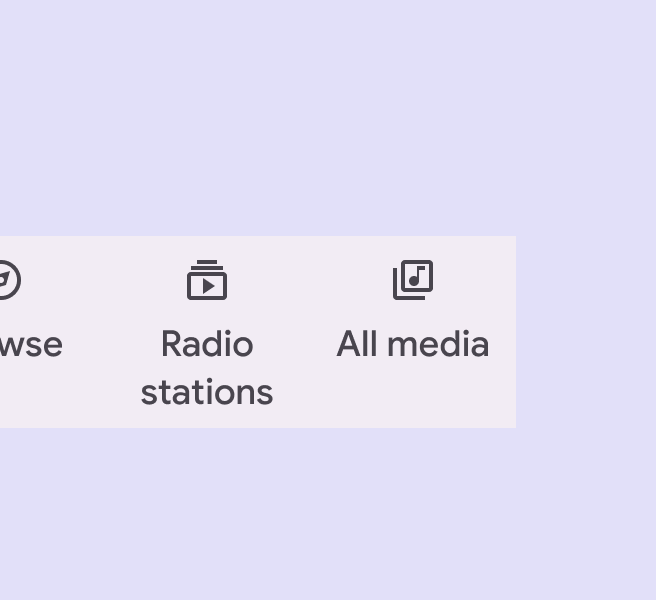
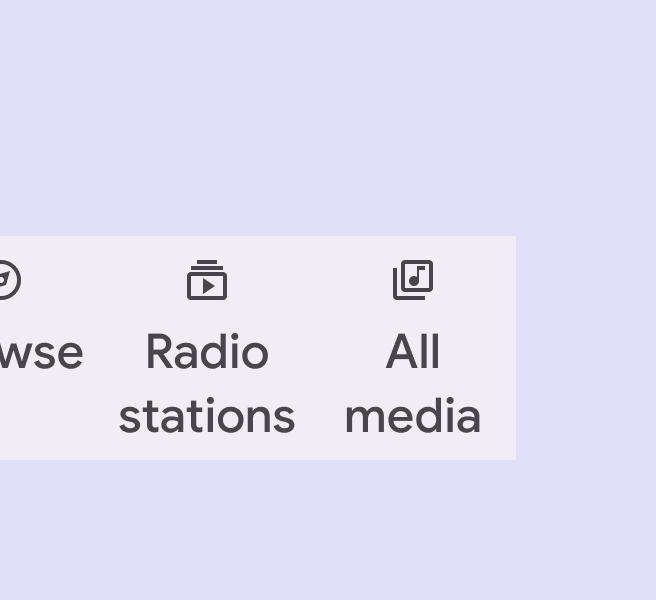
Navigationsleiste mit auf das 1,5-Fache skaliertem Text. Einige Beschriftungen sind zweizeilig, andere einzeilig.
Auf das 1,5-Fache skalierter Text
Navigationsleiste mit auf das 2-Fache skaliertem Text. Einige Beschriftungen sind zweizeilig.
Auf das 2-Fache skalierter Text

Initialer Fokus ​

Der initiale Fokus liegt direkt auf dem ersten Navigationselement, da es das erste interaktive Element der Komponente ist.
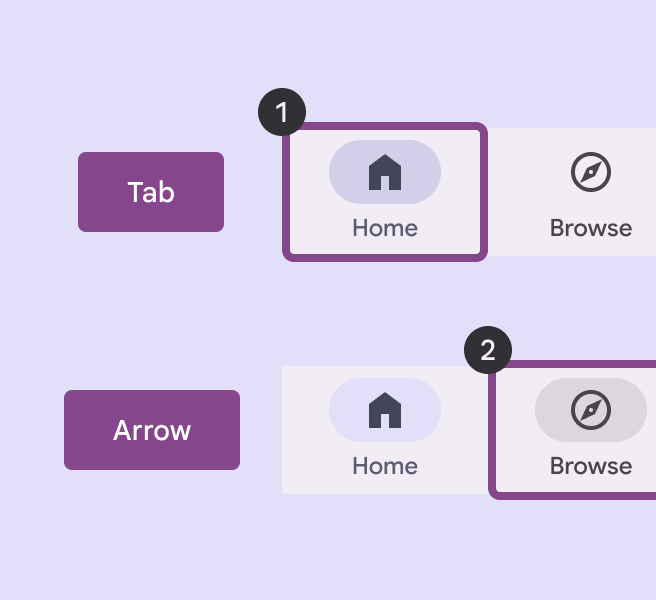
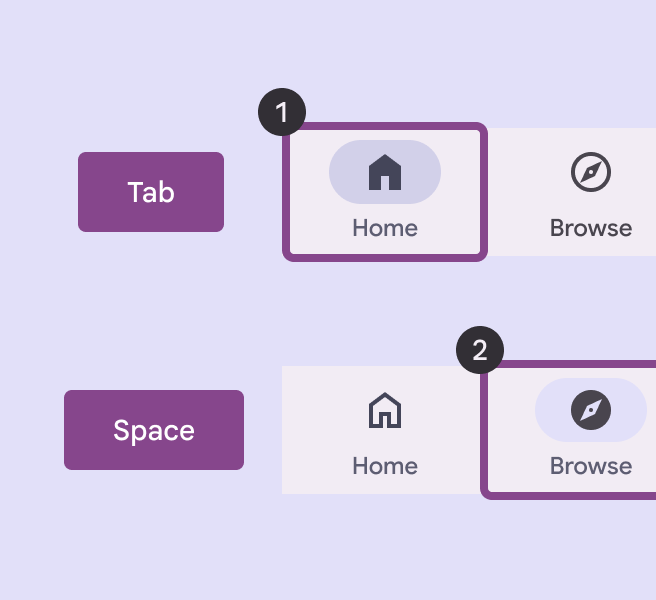
Fokusreihenfolge und Tastaturnavigation einer Navigationsleiste.
Fokus liegt auf dem ersten Navigationselement
Aktivieren eines Navigationselements mit der Leertaste.
Das Navigationselement wird mit der Leertaste/Eingabetaste ausgewählt

Visuelle Indikatoren ​

Verwenden Sie für ausgewählte Navigationsziele ein gefülltes Symbol und eine fett gesetzte Beschriftung. Für nicht ausgewählte Navigationsziele verwenden Sie ein Umriss-Symbol und eine Beschriftung im Schriftschnitt „Medium“.

Wenn ein Symbol keine gefüllte Variante bietet, verwenden Sie stattdessen eine dickere oder kräftigere Symbolvariante.
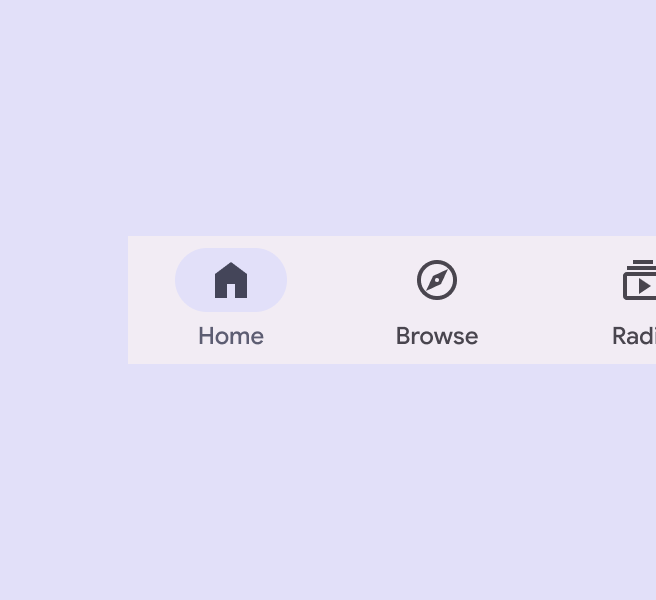
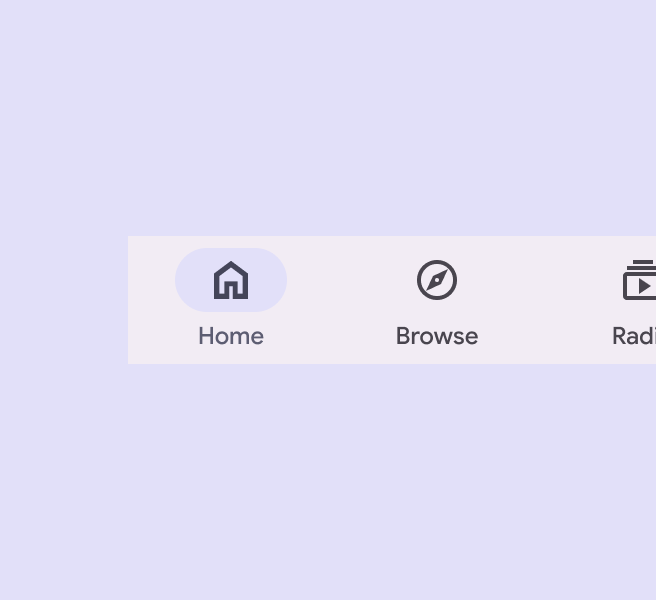
Eine Navigationsleiste mit einem gefüllten Symbol für das ausgewählte Navigationselement.
Empfohlen Verwenden Sie ein gefülltes Symbol für das ausgewählte Navigationsziel, um es von den anderen Zielen zu unterscheiden
Eine Navigationsleiste mit einem Umriss-Symbol für das ausgewählte Navigationselement.
Nicht empfohlen Verwenden Sie keine Umriss-Symbole für ausgewählte Navigationselemente
Zwei Navigationselemente, eines ausgewählt, eines nicht ausgewählt.
Bei Auswahl wird das Symbol gefüllt dargestellt, erscheint dunkler und ist von einer aktiven Indikator-Form hinterlegt

Tastaturnavigation ​

TastenAktionen
TabZwischen Navigationselementen wechseln
Leertaste / EingabetasteDas fokussierte Navigationselement auswählen

Beschriftung von Elementen ​

Die Barrierefreiheitsbezeichnung eines Navigationselements entspricht in der Regel dem Namen des Ziels.
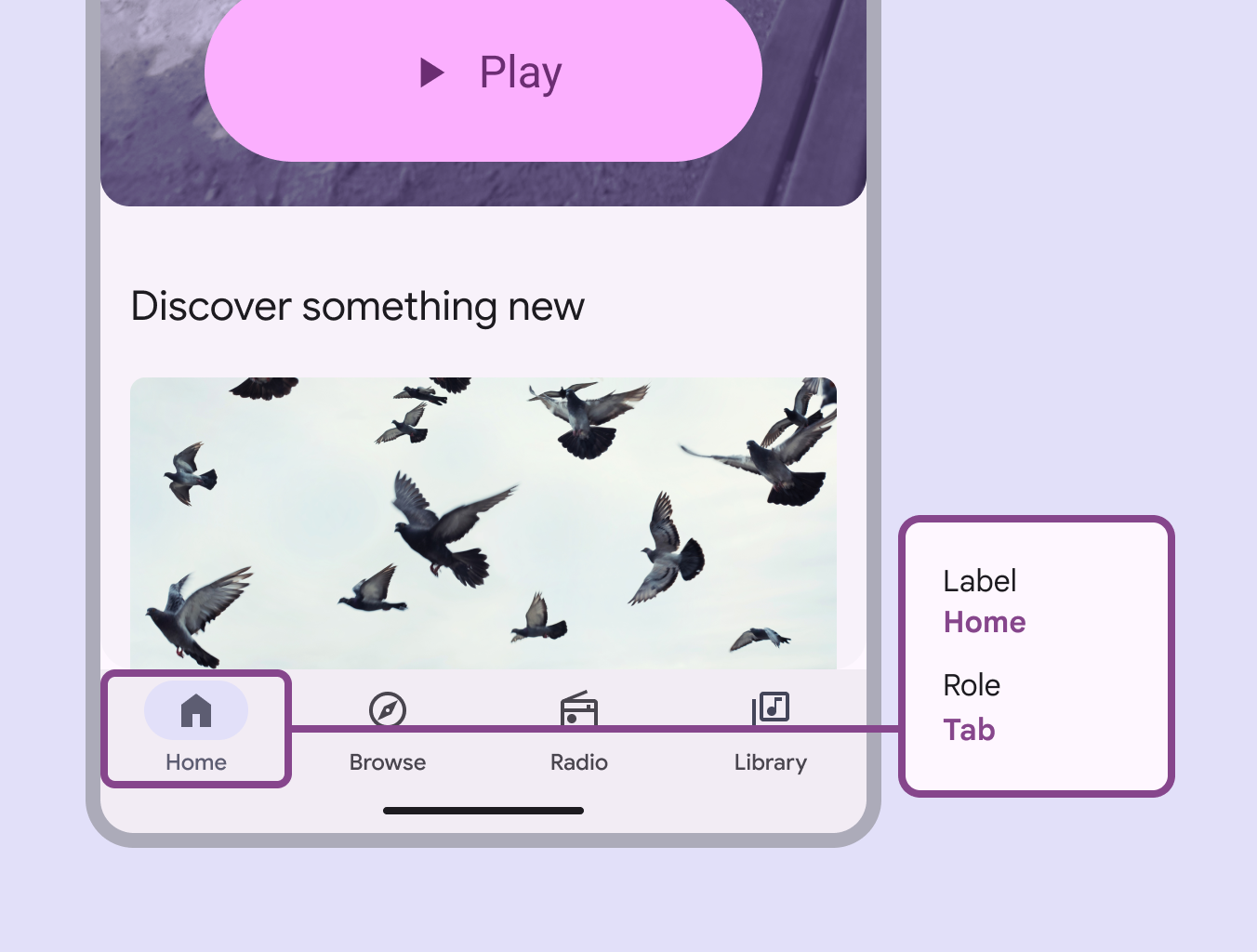
Barrierefreiheitsbezeichnung und Rolle für ein Home-Symbol in einer Navigationsleiste.
Die Barrierefreiheitsbezeichnung einer Navigationsleiste kann den angrenzenden UI-Text übernehmen

Wenn der sichtbare UI-Text mehrdeutig ist, müssen Barrierefreiheitsbezeichnungen ausführlicher sein. Ein Navigationselement, das sichtbar als Bibliothek beschriftet ist, würde beispielsweise von zusätzlichen Informationen in seiner Barrierefreiheitsbezeichnung profitieren, um die Absicht des Ziels zu verdeutlichen.
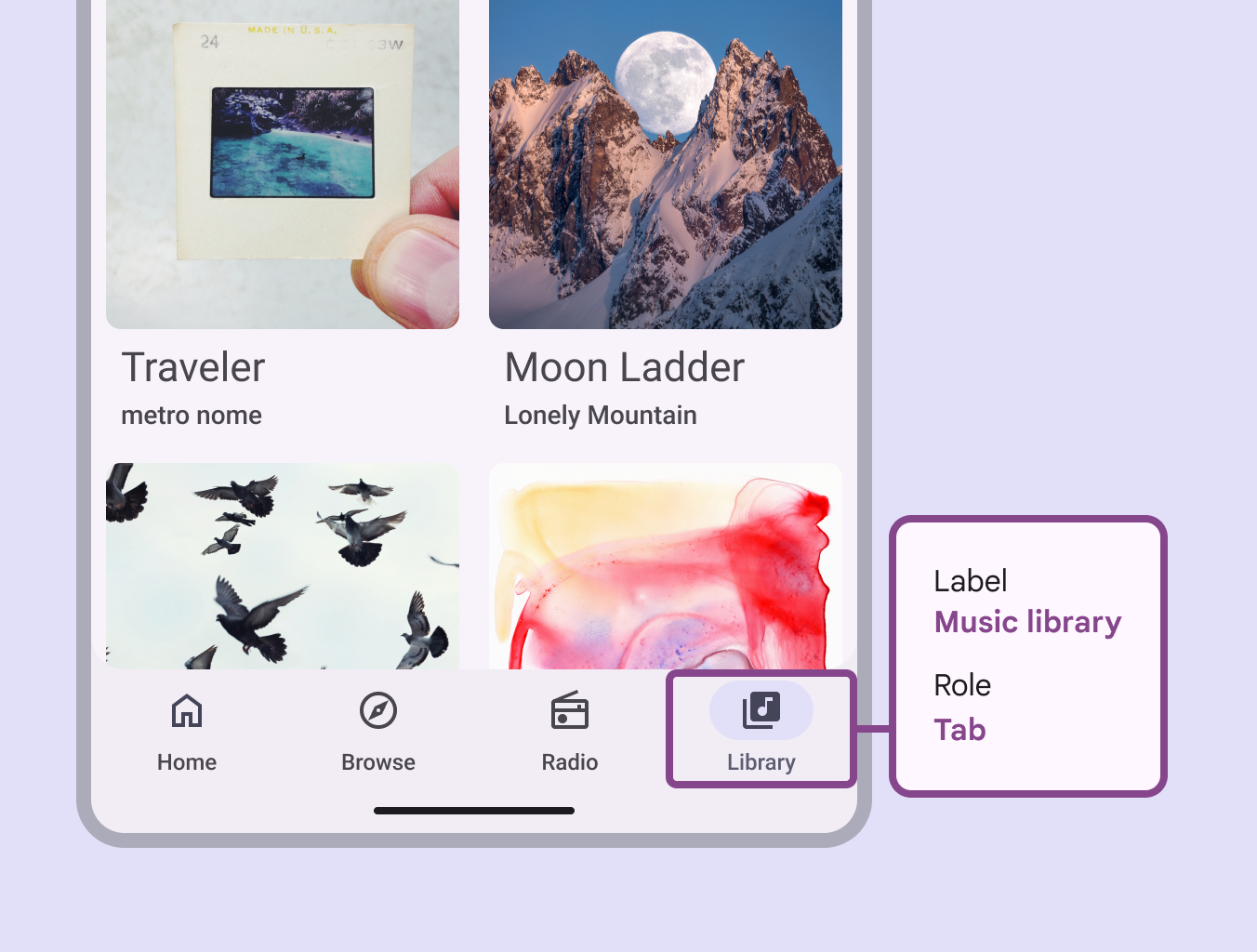
Barrierefreiheitsbezeichnungen einer Navigationsleiste.
Obwohl die sichtbare Beschriftung Bibliothek lautet, verdeutlicht die Barrierefreiheitsbezeichnung die Funktion des Ziels: Musikbibliothek

TIP

In Android Views (MDC-Android) ist keine ausführlichere Barrierefreiheitsbezeichnung verfügbar; die Rolle wird nicht angesagt.

Pager
Vorherige SeiteNavigationsleiste: Richtlinien
Nächste SeiteNavigation-Drawer: Überblick

Veröffentlicht unter der Apache-2.0-Lizenz oder CC BY 4.0.

Copyright © 2018-Present Google

https://m3.material.io/components/navigation-bar/accessibility

Veröffentlicht unter der Apache-2.0-Lizenz oder CC BY 4.0.

Copyright © 2018-Present Google