

Barra di navigazione: accessibilità
Le barre di navigazione consentono di passare da una visualizzazione all’altra dell’interfaccia utente sui dispositivi di piccole dimensioni.
Casi d’uso
Le persone devono poter eseguire le seguenti azioni con la tecnologia assistiva:
- Spostarsi tra le destinazioni di navigazione
- Selezionare una destinazione specifica tra quelle disponibili
- Ricevere un feedback adeguato in base al tipo di input
Interazione e stile
Tocco
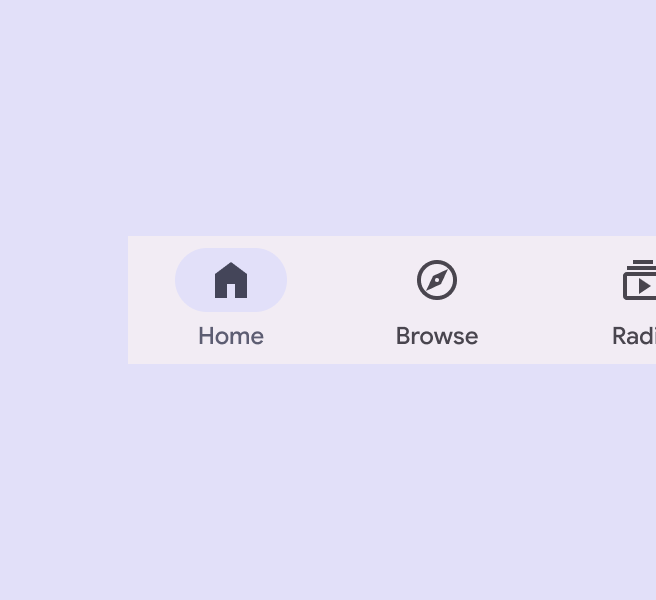
- Quando si tocca un elemento di navigazione, l’indicatore attivo compare direttamente sull’elemento stesso, fornendo un feedback a conferma della selezione
- Un'increspatura del tocco si diffonde sull’indicatore
- L’icona passa da una versione con contorno a una versione piena
- L’icona cambia colore
Cursore
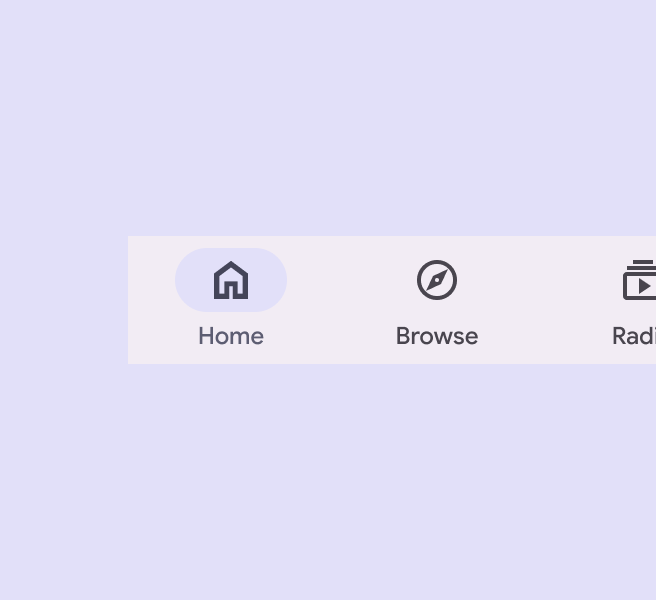
- Al passaggio del puntatore, l’indicatore attivo viene mostrato in dimensioni ridotte, segnalando visivamente che la destinazione è interattiva
- Quando si fa clic su un elemento, sia attivo sia inattivo, un'increspatura si diffonde sull’indicatore
- L’icona passa da una versione con contorno a una versione piena
- L’icona cambia colore, diventando più scura
Ridimensionamento e troncamento del testo
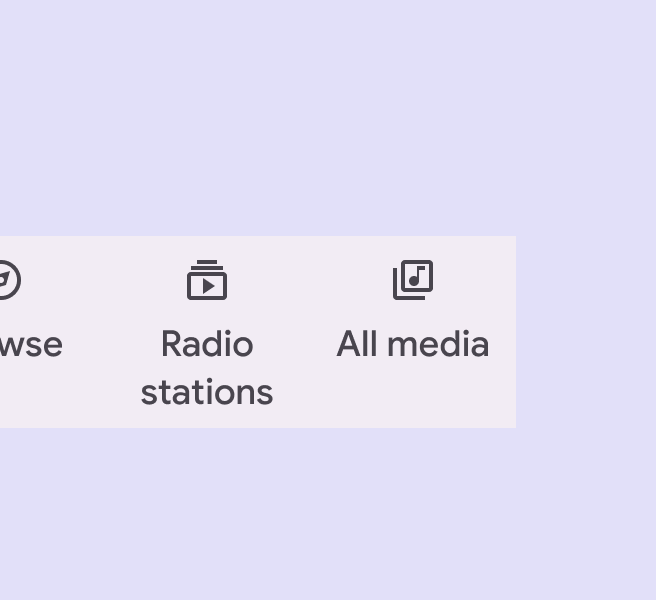
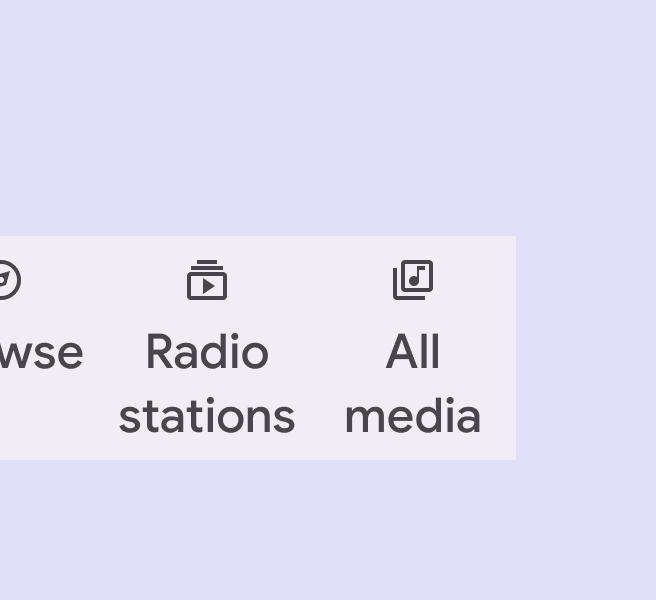
Quando sul dispositivo viene impostata una dimensione del testo maggiore, la barra di navigazione deve aumentare in altezza per adattarsi a etichette più grandi, mantenendo il padding predefinita. È accettabile che il testo ridimensionato vada a capo all’interno degli elementi di navigazione.
Per garantire l’accessibilità, l’etichetta completa deve rimanere sempre visibile sullo schermo fino a una scala del testo pari a 2x. Oltre questa dimensione, il testo può essere troncato.
Focus iniziale
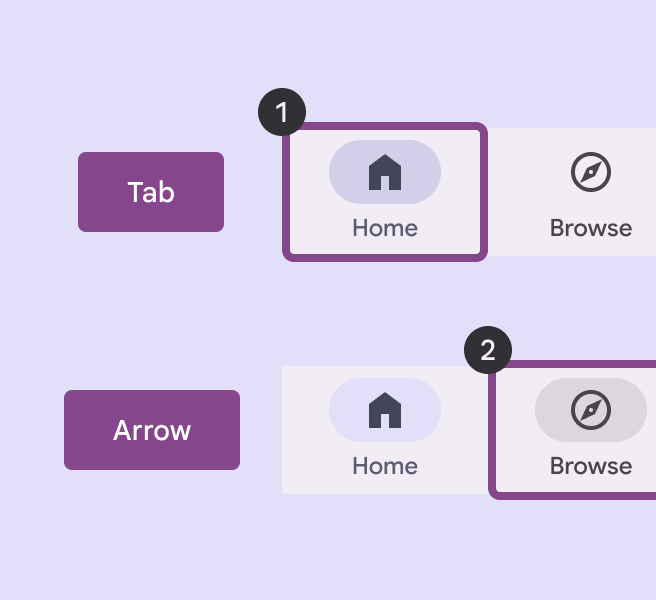
Il focus iniziale viene impostato sul primo elemento di navigazione, perché è il primo elemento interattivo del componente.
Indicatori visivi
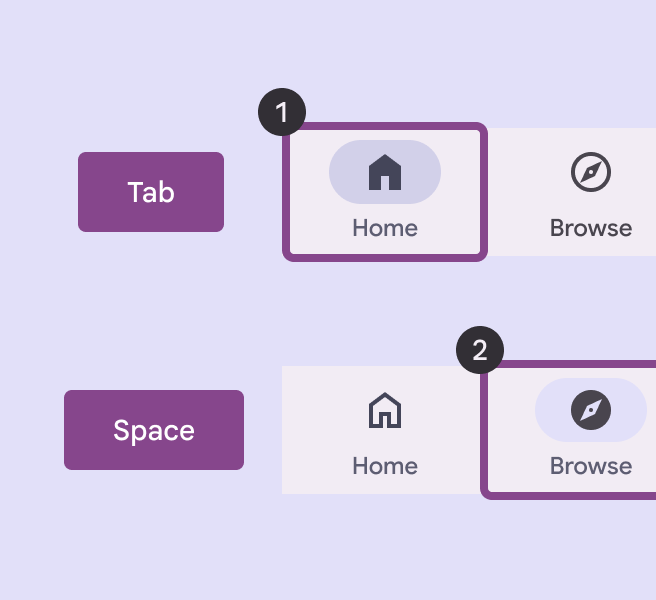
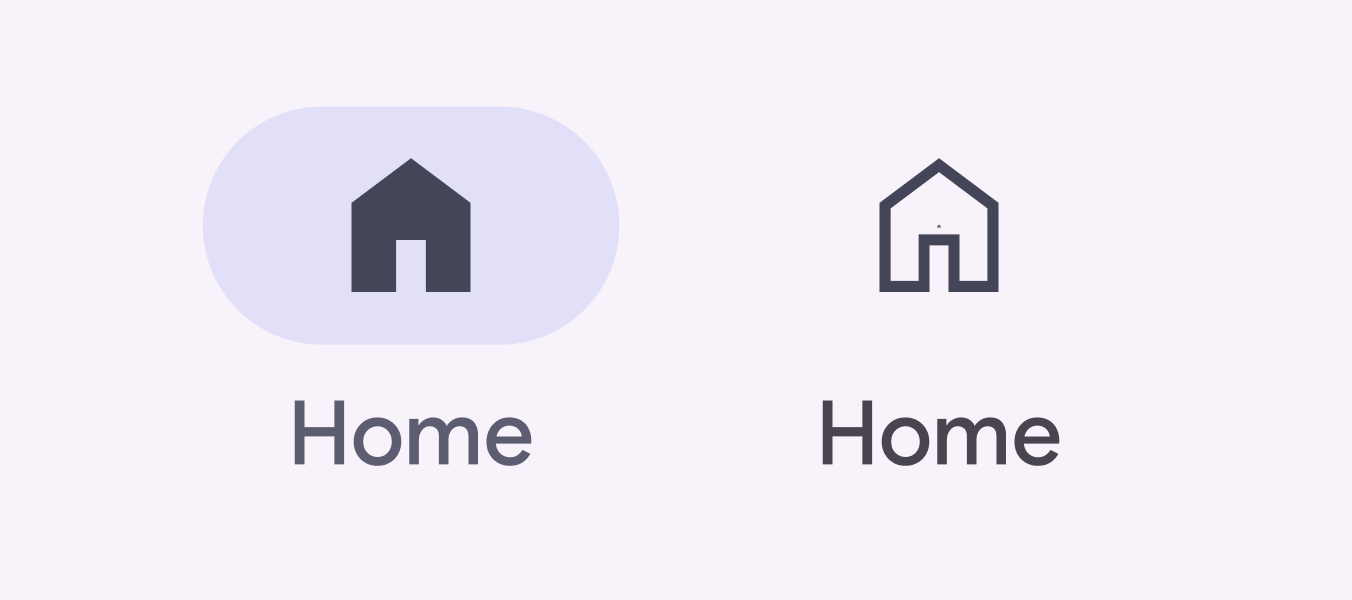
Per le destinazioni selezionate, usa un’icona piena con un’etichetta in grassetto. Per le destinazioni non selezionate, usa un’icona con contorno e un’etichetta con peso medio.
Se un’icona non dispone di una variante piena, usa una versione più spessa o con peso maggiore.
Navigazione da tastiera
| Tasti | Azioni |
|---|---|
| Tab | Spostarsi tra gli elementi di navigazione |
| Spazio / Invio | Selezionare l’elemento di navigazione che ha il focus |
Etichettatura degli elementi
In genere, l’etichetta di accessibilità di un elemento di navigazione coincide con il nome della destinazione.
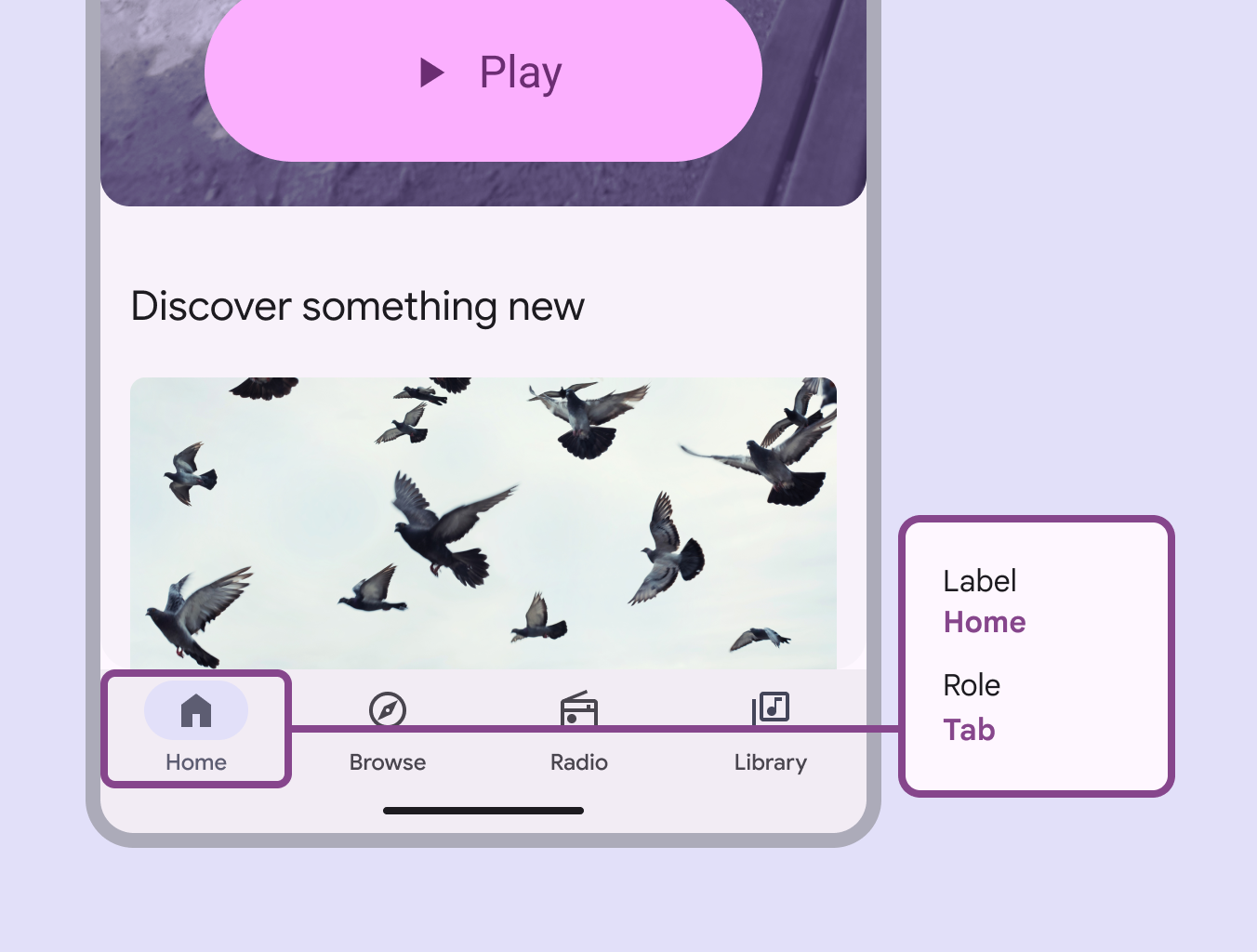
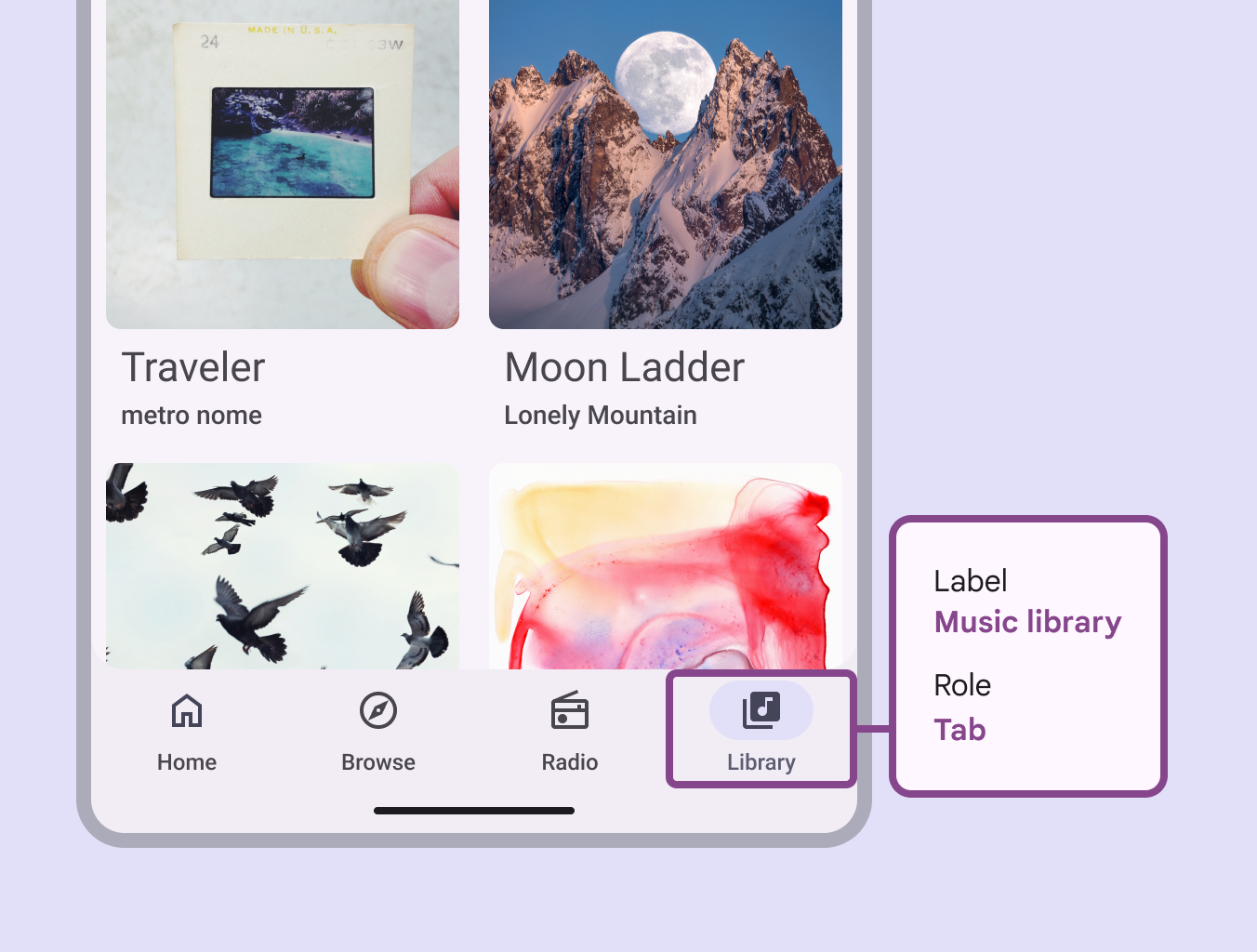
Quando il testo visibile nell’interfaccia utente è ambiguo, le etichette di accessibilità devono essere più descrittive. Ad esempio, per una destinazione di navigazione con etichetta visibile Libreria, è utile aggiungere informazioni all’etichetta di accessibilità per chiarirne lo scopo.
TIP
Su Android Views (MDC-Android), non è disponibile un’etichetta di accessibilità più descrittiva e il ruolo non viene annunciato.