Skip to content
Material Design 2
Main Navigation
v3
v2
v1

Polski

English
简体中文
繁體中文
Español
Français
Русский
Português – Brasil
Deutsch
日本語
한국어
Italiano
Türkçe
čeština
magyar

Polski

English
简体中文
繁體中文
Español
Français
Русский
Português – Brasil
Deutsch
日本語
한국어
Italiano
Türkçe
čeština
magyar

Wygląd

Sidebar Navigation

System Material

Wprowadzenie

Studia przypadków Material

O studiach przypadków Material

Basil

Crane

Fortnightly

Owl

Rally

Reply

Shrine

Podstawy Material

Środowisko

Powierzchnie

Wysokość

Światło i cienie

Układ

Zrozumienie układu

Gęstość pikseli

Responsywna siatka układu

Metody odstępów

Zachowanie komponentów

Stosowanie gęstości

Nawigacja

Podstawy nawigacji

Przejścia nawigacyjne

Wyszukiwanie

Kolor

System kolorów

Stosowanie koloru w interfejsie użytkownika

Zastosowanie kolorów

Czytelność tekstu

Ciemny motyw

Typografia

System typograficzny

Zrozumienie typografii

Obsługa języków

Dźwięk

O dźwięku

Zastosowanie dźwięku w interfejsie użytkownika

Atrybuty dźwięku

Choreografia dźwięku

Ikonografia

Ikony produktów

Ikony systemowe

Animowane ikony

Kształt

Informacje o kształcie

Kształt i hierarchia

Kształt jako środek wyrazu

Kształt i ruch

Stosowanie kształtów w interfejsie użytkownika

Ruch

Zrozumienie ruchu

System animacji

Szybkość

Choreografia

Dostosowywanie

Interakcja

Gesty

Zaznaczanie

Stany

Komunikacja

Potwierdzenie i potwierdzenie wykonania

Formaty danych

Wizualizacja danych

Puste stany

Pomoc i opinie

Grafika

Ekran startowy

Onboarding

Stany offline

Pisanie

Uczenie maszynowe

Wzorce uczenia maszynowego

Wykrywanie obiektów: kamera na żywo

Wykrywanie obiektów: obraz statyczny

Skanowanie kodów kreskowych

Wytyczne Material

Material Theming

Omówienie

Wdrażanie własnego motywu

Użyteczność

Dostępność

Dwukierunkowość

Wytyczne dotyczące platform

Paski systemu Android

Odcisk palca w systemie Android

Haptyka w Androidzie

Ikony Androida

Nawigacja między aplikacjami w systemie Android

Powiadomienia na Androidzie

Uprawnienia na Androidzie

Wycinki w Androidzie

Podzielony ekran w Androidzie

Android – przesuń, aby odświeżyć (swipe to refresh)

Pasek narzędzi zaznaczania tekstu w systemie Android

Widżet na Androida

Adaptacja międzyplatformowa

Komponenty

Pasek aplikacji: dolny

Pasek aplikacji: górny

Backdrop

Banery

Dolna nawigacja

Przyciski

Przyciski: pływający przycisk akcji

Karty

Pola wyboru

Chipy

Tabele danych

Selektory daty

Okna dialogowe

Separatory

Listy obrazów

Listy

Menu

Szuflada nawigacyjna

Pasek nawigacyjny

Wskaźniki postępu

Przyciski radiowe

Dolne arkusze

Boczne arkusze

Suwaki

Snackbary

Przełączniki

Zakładki

Pola tekstowe

Selektory godziny

Podpowiedzi (tooltips)

Na tej stronie

Gęstość pikseli ​

Gęstość pikseli oraz rozdzielczość ekranu różnią się w zależności od platformy.

Gęstość pikseli ​

Liczba pikseli przypadających na jeden cal nazywana jest gęstością pikseli.


Kompatybilność

Artykuł o tym, jak zapewnić dostępność aplikacji dzięki kompatybilności z różnymi urządzeniami.

Powiązany link

Różnice w gęstości ekranu ​

Ekrany o wysokiej gęstości mają więcej pikseli na cal niż ekrany o niskiej gęstości. W rezultacie elementy interfejsu użytkownika o tych samych wymiarach w pikselach wyglądają większe na ekranach o niskiej gęstości, a mniejsze na ekranach o wysokiej gęstości.

Obliczanie gęstości pikseli ​

Gęstość ekranu można obliczyć za pomocą następującego wzoru:

Gęstość ekranu = szerokość (lub wysokość) ekranu w pikselach / szerokość (lub wysokość) ekranu w calach
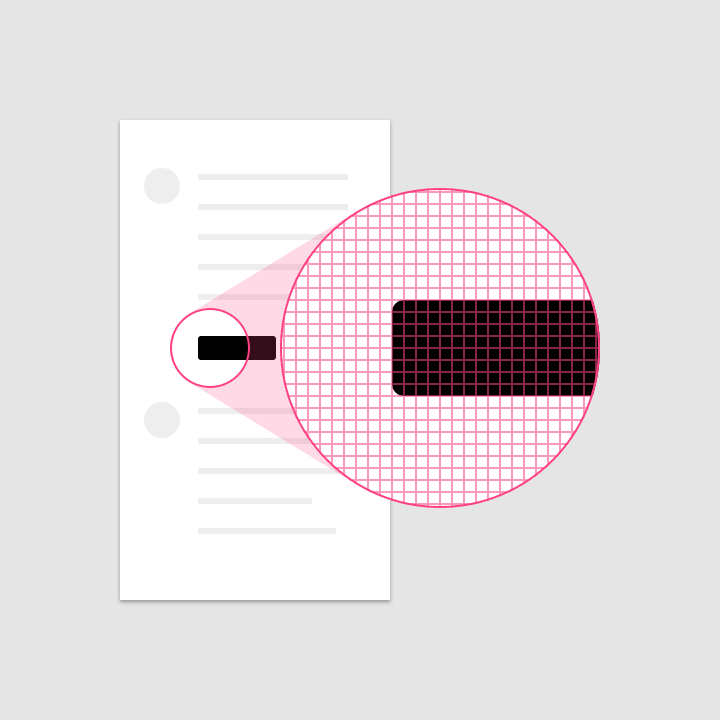
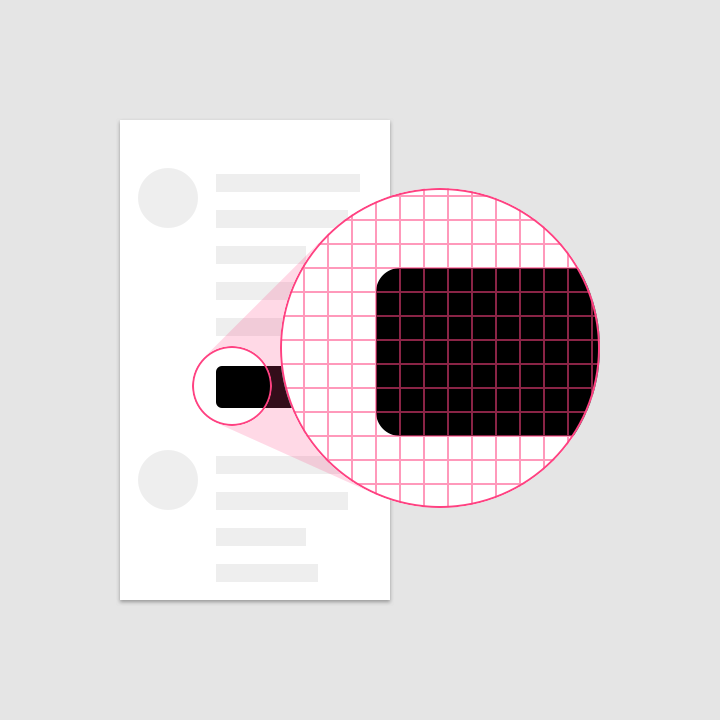
Obliczanie gęstości pikseli: ekran o wysokiej gęstości
Ekran o wysokiej gęstości
Obliczanie gęstości pikseli: ekran o niskiej gęstości
Ekran o niskiej gęstości

Niezależność od gęstości ​

Niezależność od gęstości oznacza jednolite wyświetlanie elementów interfejsu użytkownika na ekranach o różnej gęstości.

Piksele niezależne od gęstości ​

Piksele niezależne od gęstości, oznaczane jako dp (wymawiane „dips”), to elastyczne jednostki skalowane tak, aby zachowywały jednolite wymiary na dowolnym ekranie. Pozwalają one elastycznie dostosować projekt do różnych platform.

Interfejsy Material używają pikseli niezależnych od gęstości, aby wyświetlać elementy spójnie na ekranach o różnej gęstości.
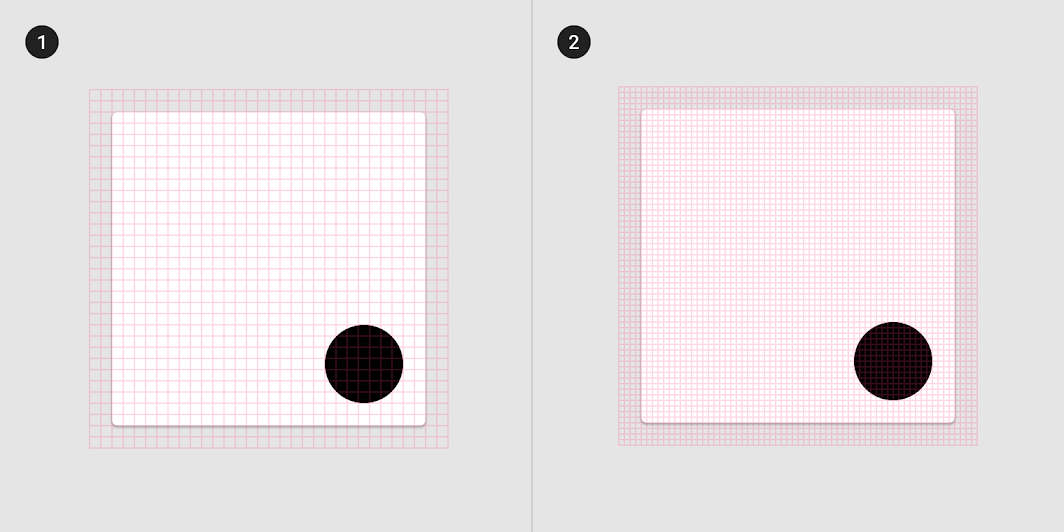
Ekran o niskiej gęstości przy zachowaniu niezależności od gęstości
1. Ekran o niskiej gęstości przy zachowaniu niezależności od gęstości
2. Ekran o wysokiej gęstości przy zachowaniu niezależności od gęstości

Gęstość pikseli w systemie Android ​

Tworząc aplikację dla systemu Android, używaj jednostek dp, aby wyświetlać elementy jednolicie na ekranach o różnej gęstości.

Jednostki dp i gęstość ekranu ​

Jeden dp odpowiada jednemu fizycznemu pikselowi na ekranie o gęstości 160.

Wartość w dp można obliczyć za pomocą następującego wzoru:

dp = (szerokość w pikselach * 160) / gęstość ekranu

Fizyczna szerokość ekranuGęstość ekranuSzerokość ekranu w pikselachSzerokość ekranu w dp
1,5 cala
1,5 cala
1,5 cala
120
160
240
180 px
240 px
360 px
240 dp

Skalowalne piksele (sp) ​

Skalowalne piksele (sp) pełnią tę samą funkcję co piksele niezależne od gęstości (dp), jednak służą do określania rozmiaru czcionek. Domyślna wartość jednostki sp jest taka sama jak domyślna wartość jednostki dp.

Podstawowa różnica między sp a dp polega na tym, że jednostki sp uwzględniają ustawienia czcionek użytkownika. Użytkownicy, którzy w ustawieniach dostępności wybrali większy rozmiar tekstu, zobaczą czcionki dopasowane do swoich preferencji.

Gęstość pikseli w systemie iOS ​

W systemie iOS gęstość określa się za pomocą rozdzielczości logicznej, której jednostki wyrażone są w punktach.

Rozdzielczość logiczna ​

W przypadku rozdzielczości logicznej punkty są skalowane za pomocą współczynnika skali natywnej (Native Scale), który odpowiada natywnej rozdzielczości urządzenia w pikselach.

Na przykład projektując dla iPhone'a X, należy przyjąć rozdzielczość logiczną 375 x 812 punktów. Podczas renderowania elementy są przetwarzane przez układ graficzny tak, aby dopasować je do fizycznego ekranu iPhone'a X o rozdzielczości 1125 x 2436 pikseli.


Wyświetlacze

Dokumentacja firmy Apple dotycząca rozmiarów i rozdzielczości ekranów urządzeń z systemem iOS.

Powiązany link

PaintCode

Przewodnik firmy PaintCode po rozdzielczościach ekranów iPhone'a.

Powiązany link

Jednostki dla iOS ​

Projektując dla systemu iOS, używaj punktów (pt).

Dowiedz się więcej:

  • Dokumentacja firmy Apple dla systemu iOS na temat ekranów
  • Przewodnik firmy PaintCode po rozdzielczościach ekranów iPhone'a

Gęstość pikseli w sieci Web ​

Rozdzielczość logiczna ​

Używaj logicznej rozdzielczości urządzenia, która jest skalowana do rozdzielczości jego ekranu.

Jednostki dla sieci Web ​

Projektując strony internetowe, zamiast jednostki dp używaj jednostki px (czyli pikseli).

Pager
Poprzednia stronaZrozumienie układu
Następna stronaResponsywna siatka układu

Opublikowano na licencji Apache-2.0.

Copyright © 2018-Present Google

https://m2.material.io/design/layout/pixel-density.html

Opublikowano na licencji Apache-2.0.

Copyright © 2018-Present Google