Skip to content
Material Design 3
Main Navigation
v3
v2
v1

Polski

English
简体中文
繁體中文
Español
Français
Русский
Português – Brasil
Deutsch
日本語
한국어
Italiano
Türkçe
čeština
magyar

Polski

English
简体中文
繁體中文
Español
Français
Русский
Português – Brasil
Deutsch
日本語
한국어
Italiano
Türkçe
čeština
magyar

Wygląd

Sidebar Navigation

Podstawy

Dostępność

Przegląd: zasady

Przegląd: technologie wspomagające

Projektowanie: przegląd

Projektowanie: kontrast kolorów

Projektowanie: struktura

Projektowanie: przepływ

Projektowanie: elementy

Pisanie i tekst: najlepsze praktyki

Pisanie i tekst: obcinanie tekstu

Pisanie i tekst: zmiana rozmiaru tekstu

Tworzenie dla wszystkich: potrzeby użytkowników

Tworzenie dla wszystkich: współprojektowanie

Projektowanie treści

Przegląd

Tekst alternatywny

Pisanie globalne: przegląd

Tworzenie treści globalnych: dobór słów

Powiadomienia

Przewodnik po stylu: najlepsze praktyki w UX writingu

Przewodnik stylu: dobór słów

Przewodnik stylu: gramatyka i interpunkcja

Dostosowywanie Material Design

Urządzenia

Projektowanie dla zegarków: przegląd

Projektowanie dla zegarków: podstawy

Projektowanie dla zegarków: style

Projektowanie dla zegarków: układ

XR

Projektowanie immersyjnych doświadczeń XR: przegląd

Projektowanie interakcji w immersyjnym XR

Projektowanie immersyjnych środowisk XR: układ

Projektowanie immersyjnych XR: dostępność

Komponenty XR: przegląd

Komponenty XR: paski aplikacji

Komponenty XR: okna dialogowe

Komponenty XR: pasek nawigacyjny

Komponenty XR: szyna nawigacyjna

Komponenty XR: paski narzędzi

Tokeny projektowe: przegląd

Tokeny projektowe: jak używać tokenów

Interakcja

Gesty

Urządzenia wejściowe: podstawy

Zaznaczanie: Omówienie

Stany: przegląd

Stany: warstwy stanu

Stany: stosowanie stanów

Układ

Przegląd układu: Omówienie

Przegląd układu: elementy układu

Przegląd układu: projektowanie adaptacyjne

Szkielet: przegląd

Szkielet: paski

Szkielet: szyny

Szkielet: panele

Siatki i odstępy: przegląd

Siatki i odstępy: siatki

Siatki i odstępy: odstępy

Siatki i odstępy: gęstość

Punkty przerwania: przegląd

Punkty przerwania: kompaktowe

Punkty przerwania: średnie

Punkty przerwania: rozszerzone

Breakpointy: duże i bardzo duże

Dwukierunkowość i RTL

Kanoniczne przykłady układów: przegląd

Przykłady układów kanonicznych: Feed

Kanoniczne przykłady układów: lista-szczegóły

Przykłady układów kanonicznych: panel pomocniczy

Użyteczność: przegląd

Użyteczność: zastosowanie M3 Expressive

Material od A do Z

Style

Kolor

System kolorów: przegląd

System kolorów: zasada działania

Role kolorów

Schematy kolorów

Wybór schematu

Statyczne schematy kolorów: Baseline

Statyczne schematy kolorów: własna marka

Dynamiczne schematy kolorów: wybór źródła

Dynamiczne schematy kolorów: źródło generowane przez użytkownika

Dynamiczne schematy kolorów: źródło oparte na treści

Zaawansowane dostosowania: przegląd

Zaawansowane dostosowywanie: stosowanie kolorów

Zaawansowane dostosowywanie: definiowanie nowych kolorów

Zaawansowane dostosowywanie: modyfikowanie istniejących kolorów

Zasoby dotyczące kolorów

Wysokość: przegląd

Wysokość: stosowanie wysokości

Wysokość (elevation): tokeny

Ikony: przegląd

Ikony: projektowanie ikon

Ikony: stosowanie ikon

Ruch

System fizyki ruchu: jak to działa

System fizyki ruchu: specyfikacje

Easing i czas trwania: stosowanie

Easing i czas trwania: tokeny i specyfikacje

Przejścia: wzorce przejść

Przejścia: stosowanie przejść

Kształt: przegląd i zasady

Kształt: skala promieni narożników

Kształt: morfowanie kształtów

Odstępy: przegląd

Odstępy: stosowanie odstępów

Odstępy: tokeny

Typografia: przegląd

Typografia: czcionki

Typografia: skala typograficzna i tokeny

Typografia: stosowanie typografii

Typografia: stylizacje edytorskie

Komponenty

Paski aplikacji: przegląd

Paski aplikacji: specyfikacje

Paski aplikacji: wytyczne

Paski aplikacji: dostępność

Plakietki: Omówienie

Plakietki: specyfikacje

Plakietki: wytyczne

Plakietki: dostępność

Przyciski

Wszystkie przyciski

Grupy przycisków: przegląd

Grupy przycisków: specyfikacje

Grupy przycisków: wytyczne

Grupy przycisków: dostępność

Przyciski: przegląd

Przyciski: specyfikacje

Przyciski: wytyczne

Przyciski: dostępność

Rozszerzone FAB-y: przegląd

Rozszerzone FAB-y: specyfikacje

Rozszerzone FAB-y: wytyczne

Rozszerzone FAB-y: dostępność

Przegląd menu FAB

Menu FAB: specyfikacje

Menu FAB: wytyczne

Menu FAB: dostępność

Pływające przyciski akcji (FAB-y): przegląd

Pływające przyciski akcji (FAB): specyfikacje

Pływające przyciski akcji (FAB-y): wytyczne

Pływające przyciski akcji (przyciski FAB): dostępność

Przyciski ikonowe: przegląd

Przyciski z ikonami: specyfikacje

Przyciski ikonowe: wytyczne

Przyciski ikonowe: dostępność

Przyciski segmentowe: przegląd

Przyciski segmentowe: specyfikacje

Przyciski segmentowe: wytyczne

Przyciski segmentowe: dostępność

Przyciski dzielone: przegląd

Przyciski dzielone: specyfikacje

Przyciski dzielone: wytyczne

Przyciski dzielone: dostępność

Karty: przegląd

Karty: specyfikacje

Karty: wytyczne

Karty: dostępność

Karuzela: przegląd

Karuzela: specyfikacja

Karuzela: wytyczne

Karuzela: dostępność

Pole wyboru: przegląd

Pole wyboru: specyfikacje

Pole wyboru: wytyczne

Pole wyboru: dostępność

Chipy: przegląd

Chipy: specyfikacje

Chipy: wytyczne

Chipy: dostępność

Selektory daty i godziny

Selektory daty: przegląd

Selektory daty: specyfikacje

Selektory daty: wytyczne

Selektory daty: dostępność

Selektory godziny: przegląd

Selektory godziny: specyfikacje

Selektory godziny: wytyczne

Dostępność selektorów godziny

Okna dialogowe: przegląd

Okna dialogowe: specyfikacje

Okna dialogowe: wytyczne

Okna dialogowe: dostępność

Divider: Omówienie

Separator: specyfikacje

Separator: wytyczne

Separator: dostępność

Listy: przegląd

Listy: specyfikacje

Listy: wytyczne

Listy: dostępność

Ładowanie i postęp

Wskaźnik ładowania: przegląd

Wskaźnik ładowania: specyfikacje

Wskaźnik ładowania: wytyczne

Wskaźnik ładowania: dostępność

Wskaźniki postępu: przegląd

Wskaźniki postępu: specyfikacje

Wskaźniki postępu: wytyczne

Wskaźniki postępu: dostępność

Menu: przegląd

Menu: specyfikacje

Menu: wytyczne

Menu: dostępność

Nawigacja

Pasek nawigacji: przegląd

Pasek nawigacji: specyfikacje

Pasek nawigacji: wytyczne

Pasek nawigacji: dostępność

Szuflada nawigacyjna: przegląd

Szuflada nawigacyjna: specyfikacje

Szuflada nawigacyjna: wytyczne

Szuflada nawigacyjna: dostępność

Szyna nawigacji: przegląd

Szyna nawigacji: specyfikacje

Szyna nawigacji: wytyczne

Szyna nawigacji: dostępność

Przycisk radiowy: przegląd

Przycisk radiowy: specyfikacje

Przycisk radiowy: wytyczne

Przycisk radiowy: dostępność

Wyszukiwanie: Omówienie

Wyszukiwanie: specyfikacje

Wyszukiwanie: wytyczne

Wyszukiwanie: dostępność

Arkusze

Dolne arkusze: przegląd

Dolne arkusze: specyfikacje

Dolne arkusze: wytyczne

Dolne arkusze: dostępność

Boczne arkusze: przegląd

Boczne arkusze: specyfikacje

Boczne arkusze: wytyczne

Boczne arkusze: dostępność

Suwaki: przegląd

Suwaki: specyfikacje

Suwaki: wytyczne

Suwaki: dostępność

Snackbar: Omówienie

Snackbar: specyfikacje

Snackbar: wytyczne

Snackbar: dostępność

Przełącznik: przegląd

Przełącznik: dane techniczne

Przełącznik: wytyczne

Przełącznik: dostępność

Zakładki: przegląd

Zakładki: specyfikacje

Zakładki: wytyczne

Zakładki: dostępność

Pola tekstowe: przegląd

Pola tekstowe: specyfikacje

Pola tekstowe: wytyczne

Pola tekstowe: dostępność

Paski narzędzi: przegląd

Paski narzędzi: specyfikacje

Paski narzędzi: wytyczne

Paski narzędzi: dostępność

Podpowiedzi: przegląd

Podpowiedzi: specyfikacje

Podpowiedzi: wytyczne

Podpowiedzi: dostępność

Na tej stronie

Projektowanie: elementy ​

Twórz intuicyjne i dostępne układy, uwzględniając strukturę, kolor i przepływ

Etykietowanie elementów ​

Elementy można definiować i etykietować, aby ułatwić zrozumienie ich funkcji i ograniczyć dezorientację osób korzystających z technologii wspomagających podczas nawigacji. Dodawaj etykiety dostępności, aby określać role i oznaczać elementy dekoracyjne.

Elementy wizualne, które wymagają etykiet ​

  • Interaktywne ikony lub przyciski bez widocznego tekstu albo z niewystarczającym kontekstem tekstowym (np. przycisk edycji z ikoną ołówka)
  • Obrazy interaktywne
  • Wskaźniki wizualne (w tym paski postępu i komunikaty o błędach)
  • Ikony przekazujące znaczenie (np. ikony statusu)
  • Obrazy przekazujące znaczenie (np. diagramy, zdjęcia zawierające istotne treści i ilustracje)

Elementy tekstowe wymagające etykiet zapewniających dodatkowy kontekst ​

  • Linki z ogólnym tekstem (np. „Dowiedz się więcej”)
  • Przyciski z ogólnym tekstem (np. „Zapisz”, gdy na stronie jest kilka takich przycisków)

Elementy, które nie wymagają etykiet ​

  • Nieinteraktywny tekst interfejsu — czytnik ekranu odczyta go automatycznie
  • Przyciski z wystarczająco opisowym tekstem (np. „Pobierz obraz”)

Nie umieszczaj nazwy typu elementu w etykietach ​

Nie umieszczaj w etykiecie nazwy roli elementu (np. „przycisk” lub „menu”). Ten identyfikator jest dodawany automatycznie, gdy elementowi zostanie przypisana właściwa rola — zwykle robi to programista.

Styl językowy etykiet ​

W tym artykule ogólne określenie „etykieta dostępności” obejmuje kilka różnych typów, m.in. etykiety ARIA i teksty alternatywne (alt). Gdy etykiety dostępności są implementowane w kodzie, zostaną przekształcone w odpowiedni typ dla docelowej platformy. Termin rola odnosi się zarówno do ogólnych typów kontrolek, jak i do ról ARIA w aplikacjach internetowych. Dowiedz się więcej o tworzeniu tekstu alternatywnego

Jak dodawać etykiety ​

1. Etykietuj elementy

Etykiety dostępności pomagają użytkownikom, którzy nie mogą korzystać z graficznego interfejsu produktu. Dzięki przemyślanym etykietom wersja tekstowa jest równie wygodna w użyciu jak graficzna. Etykiety powinny zwięźle opisywać zawartość, przeznaczenie i działanie elementu.
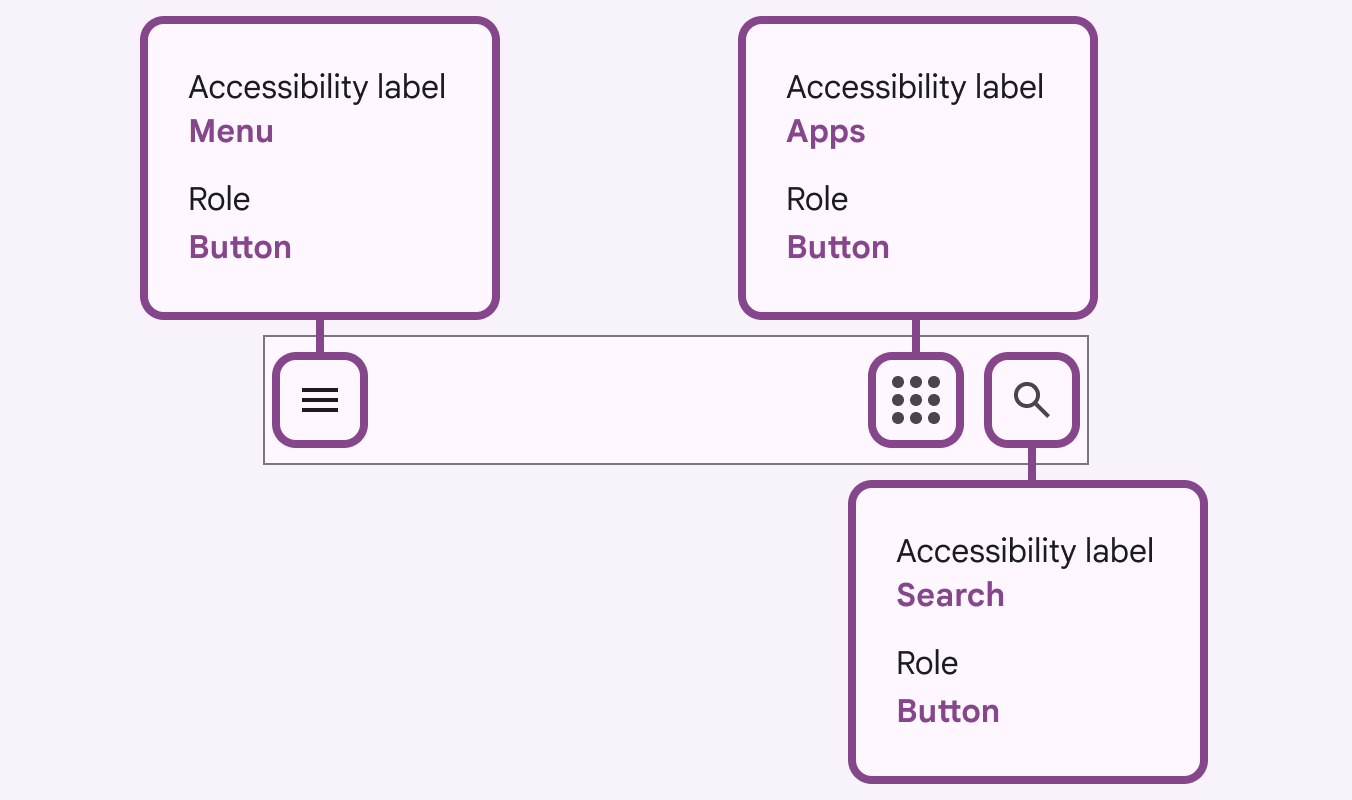
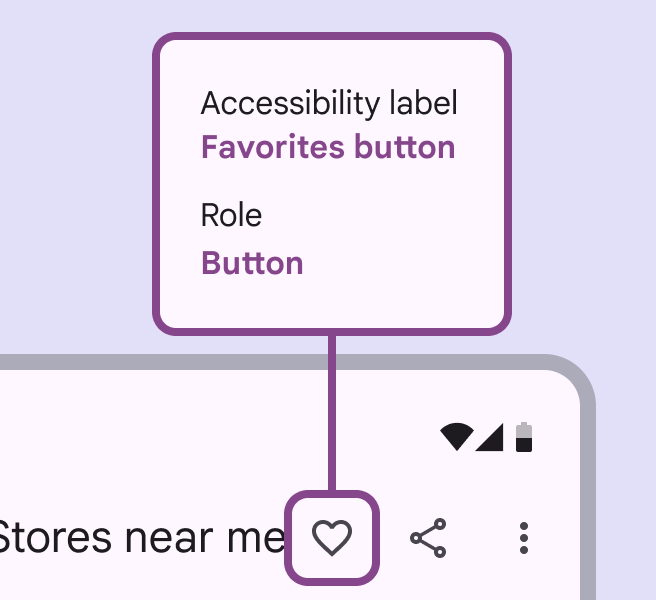
Diagram przedstawiający etykiety i role przypisane przyciskom z ikonami na ekranie.
Przykład: etykiety dostępności tych ikon opisują ich przeznaczenie — a NIE wygląd ikony (np. „lupa”)

2. Dodawaj etykiety do obrazów przekazujących znaczenie i elementów interaktywnych

Dodawaj etykiety do elementów wizualnych, które przekazują znaczenie lub wzbogacają treść.

Etykiety powinny być zwięzłe, opisowe i oddawać zawartość oraz kontekst obrazu.

Dotyczy to infografik i innych grafik instruktażowych w materiałach pomocniczych.
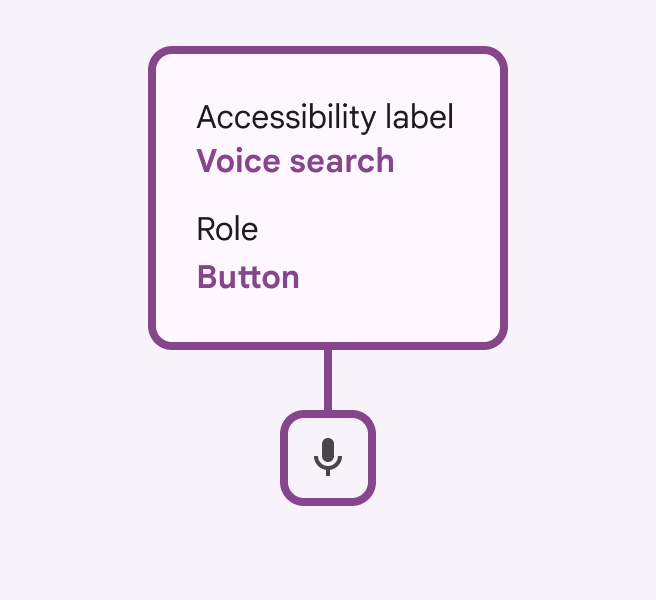
Ikona mikrofonu z etykietą dostępności "Wyszukiwanie głosowe."
Zalecane Etykieta „wyszukiwanie głosowe” opisuje zadanie użytkownika (wyszukiwanie) wraz ze sposobem wprowadzania danych (wprowadzanie głosowe)
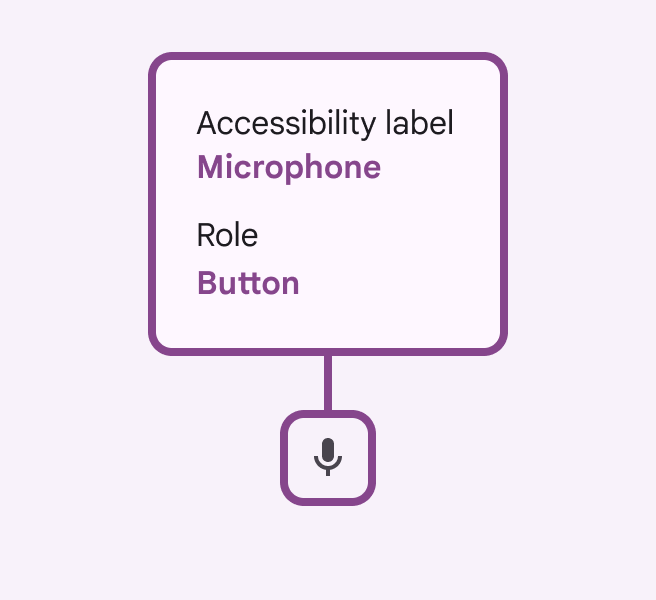
Ikona mikrofonu z etykietą dostępności "Mikrofon."
Niezalecane Nie umieszczaj w etykiecie typu elementu (przycisk, menu itp.). Zostanie on dodany automatycznie po przypisaniu elementowi właściwej roli.

Ukrywanie obrazów

Dekoracyjne ikony i obrazy, które nie wzbogacają doświadczenia użytkowników z niepełnosprawnością wzroku, oznacz jako dekoracyjne, aby ukryć je w kodzie.
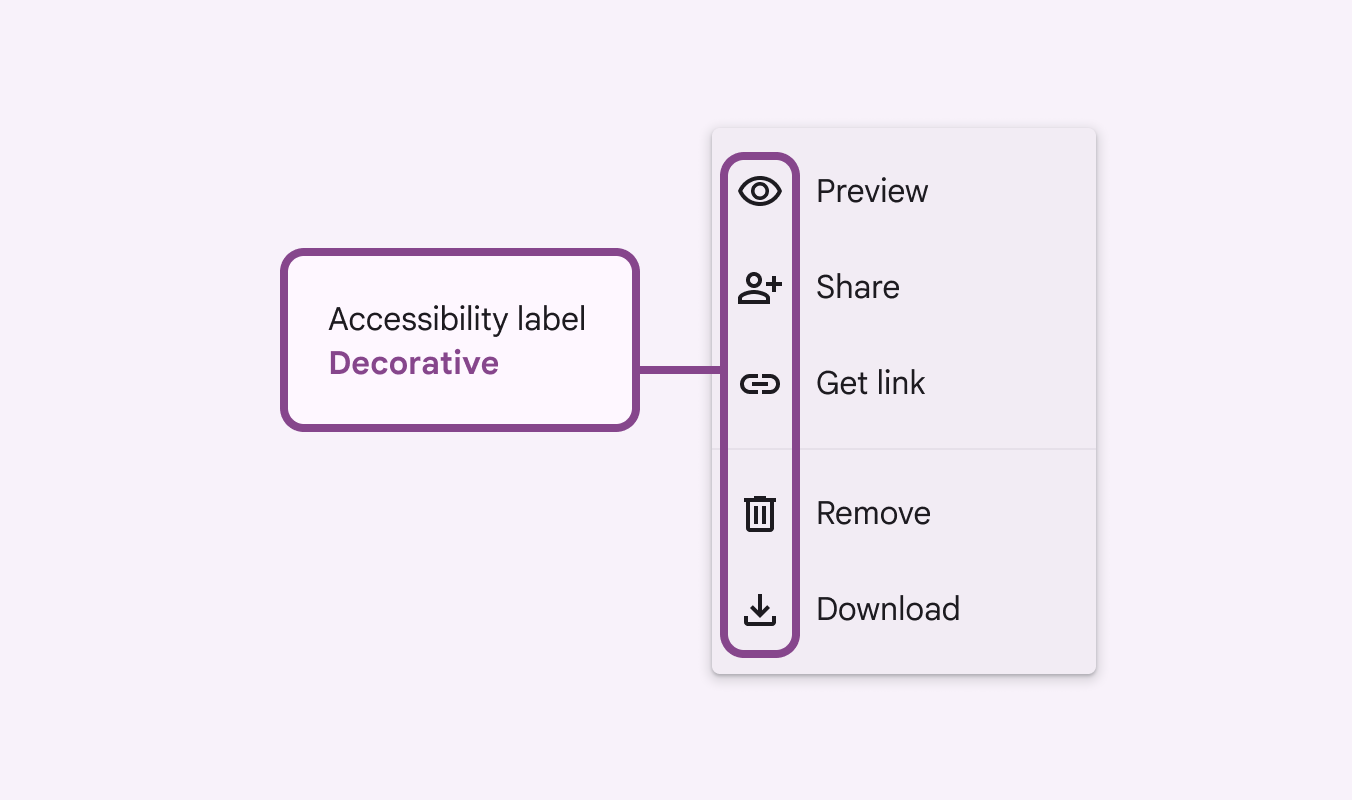
Grupa ikon w menu zbiorczo opisana etykietą dostępności „Ukryj obrazy”.
Oznacz dekoracyjne elementy wizualne, aby zostały ukryte

3. Przypisz rolę elementom interaktywnym

Role ARIA są używane w aplikacjach internetowych i określają, jak rozszerzyć dostępność stron ponad możliwości samego HTML.

  • W aplikacjach internetowych przypisuj role ARIA wszystkim elementom interaktywnym
  • W aplikacjach natywnych przypisuj role na podstawie komponentów systemu projektowego (przycisk, suwak, menu itp.)

Przypisuj role ARIA (aplikacje internetowe) lub typ komponentu (aplikacje mobilne), aby przekazać programistom oczekiwane wzorce interakcji do wdrożenia. Pamiętaj, że niektóre elementy wizualne mogą wyglądać identycznie, ale mają zachowywać się inaczej.

Przypisanie roli określa kategorię elementu interaktywnego i pomaga użytkownikom technologii wspomagających zrozumieć, jak wchodzić z nim w interakcję oraz jakiego efektu się spodziewać.
Element z etykietą „Rozumiem, przycisk” i rolą „Przycisk”.
Niezalecane Nie umieszczaj w etykiecie typu elementu sterującego. Czytniki ekranu automatycznie dodają element sterujący, co prowadzi do powtórzenia (np. „Rozumiem, przycisk przycisk”).
Pager
Poprzednia stronaProjektowanie: przepływ
Następna stronaPisanie i tekst: najlepsze praktyki

Opublikowano na licencji Apache 2.0 lub CC BY 4.0.

Copyright © 2018-Present Google

https://m3.material.io/foundations/designing/elements

Opublikowano na licencji Apache 2.0 lub CC BY 4.0.

Copyright © 2018-Present Google