Skip to content
Material Design 3
Main Navigation
v3
v2
v1

日本語

English
简体中文
繁體中文
Español
Français
Русский
Português – Brasil
Deutsch
한국어
Italiano
Polski
Türkçe
čeština
magyar

日本語

English
简体中文
繁體中文
Español
Français
Русский
Português – Brasil
Deutsch
한국어
Italiano
Polski
Türkçe
čeština
magyar

外観

Sidebar Navigation

基礎

アクセシビリティ

概要: 原則

概要:支援技術

デザイン: 概要

デザイン: 色のコントラスト

デザイン: 構造

フローの設計

デザイン: 要素

ライティングとテキスト: ベストプラクティス

ライティングとテキスト: テキストの切り捨て

ライティングとテキスト:テキストのサイズ変更

すべての人のために構築する:ユーザーニーズ

すべての人のためのものづくり:コーデザイン

コンテンツデザイン

概要

代替テキスト

グローバルライティング:概要

グローバルライティング: 言葉の選択

通知

スタイルガイド: UXライティングのベストプラクティス

スタイルガイド: 語句の選択

スタイルガイド: 文法と句読点

Materialのカスタマイズ

デバイス

ウォッチ向けデザイン:概要

ウォッチ向けデザイン: 基礎

ウォッチ向けデザイン: スタイル

ウォッチ向けデザイン: レイアウト

XR

イマーシブ XR の設計: 概要

没入型 XR のデザイン: インタラクション

没入型 XR のデザイン: レイアウト

イマーシブXRのデザイン:アクセシビリティ

XR コンポーネント:概要

XR コンポーネント: アプリバー

XR コンポーネント: ダイアログ

XR コンポーネント: ナビゲーションバー

XR コンポーネント: ナビゲーションレール

XR コンポーネント: ツールバー

デザイントークン:概要

デザイントークン:トークンの使用方法

インタラクション

ジェスチャー

入力: 基礎

選択: 概要

状態:概要

状態:ステートレイヤー

状態: 状態の適用

レイアウト

レイアウトの概要: 概要

レイアウトの概要: レイアウトの構成要素

レイアウトの概要:アダプティブデザイン

スキャフォールド:概要

スキャフォールド:バー

スキャフォールド: レール

スキャフォールド:ペイン

グリッドとスペーシング:概要

グリッドとスペーシング: グリッド

グリッドとスペーシング: スペーシング

グリッドとスペーシング: 密度

ブレークポイント:概要

ブレークポイント: コンパクト

ブレークポイント:ミディアム

ブレークポイント: Expanded

ブレークポイント: ラージおよびエクストララージ

双方向対応と RTL

標準レイアウト例:概要

カノニカルレイアウトの例:フィード

標準レイアウト例:リスト詳細

標準レイアウト例:サポートペイン

ユーザビリティ:概要

ユーザビリティ: M3 Expressive の適用

Material A-Z

スタイル

カラー

カラーシステム: 概要

カラーシステム:システムの仕組み

カラーロール

カラースキーム

カラースキームの選択

静的カラースキーム:ベースライン

静的カラースキーム: カスタムブランド

ダイナミックカラースキーム:ソースの選択

ダイナミックカラースキーム: ユーザー生成ソース

ダイナミックカラースキーム: コンテンツベースのソース

高度なカスタマイズ: 概要

高度なカスタマイズ: 色を適用する

高度なカスタマイズ: 新しいカラーを定義する

高度なカスタマイズ: 既存の色を調整

カラーリソース

エレベーション: 概要

エレベーション: エレベーションの適用

エレベーション: トークン

アイコン: 概要

アイコン:アイコンのデザイン

アイコン: アイコンの適用

モーション

モーション物理システム:仕組み

モーション物理システム:仕様

イージングとデュレーション:イージングとデュレーションの適用

イージングとデュレーション: トークンと仕様

トランジション: トランジションパターン

トランジション: トランジションの適用

シェイプ: 概要と原則

シェイプ: コーナー半径スケール

シェイプ: シェイプモーフ

スペーシング: 概要

スペーシング:スペーシングの適用

スペーシング:トークン

タイポグラフィ:概要

タイポグラフィ:フォント

タイポグラフィ:タイプスケールとトークン

タイポグラフィ: タイプの適用

タイポグラフィ: エディトリアル・トリートメント

コンポーネント

アプリバー: 概要

アプリバー: 仕様

アプリバー: ガイドライン

アプリバー: アクセシビリティ

バッジ: 概要

バッジ:仕様

バッジ: ガイドライン

バッジ: アクセシビリティ

ボタン

すべてのボタン

ボタングループ:概要

ボタングループ: 仕様

ボタングループ:ガイドライン

ボタングループ:アクセシビリティ

ボタン:概要

ボタン: 仕様

ボタン: ガイドライン

ボタン: アクセシビリティ

拡張 FAB:概要

拡張 FAB: 仕様

拡張FAB: ガイドライン

拡張 FAB: アクセシビリティ

FAB メニュー:概要

FAB メニュー:仕様

FAB メニュー: ガイドライン

FABメニュー: アクセシビリティ

フローティングアクションボタン(FAB):概要

フローティングアクションボタン(FAB):仕様

フローティングアクションボタン(FAB):ガイドライン

フローティングアクションボタン(FAB):アクセシビリティ

アイコンボタン:概要

アイコンボタン:仕様

アイコンボタン:ガイドライン

アイコンボタン: アクセシビリティ

セグメントボタン:概要

セグメントボタン:仕様

セグメントボタン:ガイドライン

セグメントボタン: アクセシビリティ

分割ボタン:概要

分割ボタン: 仕様

分割ボタン: ガイドライン

分割ボタン:アクセシビリティ

カード: 概要

カード:仕様

カード:ガイドライン

カード: アクセシビリティ

カルーセル:概要

カルーセル: 仕様

カルーセル: ガイドライン

カルーセル: アクセシビリティ

チェックボックス:概要

チェックボックス: 仕様

チェックボックス: ガイドライン

チェックボックス:アクセシビリティ

チップ: 概要

チップ: 仕様

チップ:ガイドライン

チップ: アクセシビリティ

日付ピッカーと時刻ピッカー

日付ピッカー: 概要

日付ピッカー:仕様

日付ピッカー:ガイドライン

日付ピッカー: アクセシビリティ

時刻ピッカー:概要

時刻ピッカー:仕様

時刻ピッカー:ガイドライン

時刻ピッカー: アクセシビリティ

ダイアログ:概要

ダイアログ:仕様

ダイアログ:ガイドライン

ダイアログ: アクセシビリティ

ディバイダー:概要

ディバイダー: 仕様

ディバイダー:ガイドライン

ディバイダー:アクセシビリティ

リスト: 概要

リスト:仕様

リスト:ガイドライン

リスト: アクセシビリティ

ローディングと進行状況

ローディングインジケーター: 概要

ローディングインジケーター: 仕様

ローディングインジケーター: ガイドライン

ローディングインジケーター: アクセシビリティ

プログレスインジケーター:概要

プログレスインジケーター:仕様

プログレスインジケーター: ガイドライン

プログレスインジケーター:アクセシビリティ

メニュー:概要

メニュー:仕様

メニュー:ガイドライン

メニュー: アクセシビリティ

ナビゲーション

ナビゲーションバー:概要

ナビゲーションバー: 仕様

ナビゲーションバー: ガイドライン

ナビゲーションバー:アクセシビリティ

ナビゲーションドロワー:概要

ナビゲーションドロワー:仕様

ナビゲーションドロワー:ガイドライン

ナビゲーションドロワー: アクセシビリティ

ナビゲーションレール: 概要

ナビゲーションレール: 仕様

ナビゲーションレール: ガイドライン

ナビゲーションレール:アクセシビリティ

ラジオボタン:概要

ラジオボタン:仕様

ラジオボタン:ガイドライン

ラジオボタン: アクセシビリティ

検索: 概要

検索: 仕様

検索:ガイドライン

検索: アクセシビリティ

シート

ボトムシート:概要

ボトムシート: 仕様

ボトムシート: ガイドライン

ボトムシート: アクセシビリティ

サイドシート:概要

サイドシート:仕様

サイドシート:ガイドライン

サイドシート:アクセシビリティ

スライダー: 概要

スライダー:仕様

スライダー: ガイドライン

スライダー: アクセシビリティ

スナックバー:概要

スナックバー:仕様

スナックバー:ガイドライン

スナックバー:アクセシビリティ

スイッチ: 概要

スイッチ:仕様

スイッチ:ガイドライン

スイッチ:アクセシビリティ

タブ: 概要

タブ: 仕様

タブ: ガイドライン

タブ: アクセシビリティ

テキストフィールド:概要

テキストフィールド:仕様

テキストフィールド:ガイドライン

テキストフィールド: アクセシビリティ

ツールバー:概要

ツールバー: 仕様

ツールバー:ガイドライン

ツールバー:アクセシビリティ

ツールチップ: 概要

ツールチップ:仕様

ツールチップ: ガイドライン

ツールチップ: アクセシビリティ

このページの内容

デザイン: 要素 ​

構造、色、フローを考慮しながら、直感的でアクセシブルなレイアウトを実装します。

要素のラベル付け ​

要素を定義してラベルを付けると、その機能を理解しやすくなり、支援技術を使ってナビゲートするユーザーの混乱を減らせます。ロールを定義し、装飾要素であることを示すために、アクセシビリティラベルを追加します。

ラベルが必要な視覚要素 ​

  • 表示テキストがない、または表示テキストだけでは十分な文脈を伝えられない操作可能なアイコンやボタン(例:鉛筆アイコンのみの編集ボタン)
  • 操作可能な画像
  • 視覚的な手がかり(プログレスバーやエラー処理など)
  • 意味のあるアイコン(ステータスアイコンなど)
  • 意味のある画像(図、具体的な内容を伝える写真、イラストなど)

追加のコンテキストを伝えるためにラベルが必要なテキスト要素 ​

  • 汎用的なリンク(例:「詳細を見る」)
  • 汎用的な文言を持つボタン(例:ページ内に複数ある「保存」ボタン)

ラベルが不要な要素 ​

  • 非インタラクティブなUIテキスト(スクリーンリーダーが自動的に読み上げるため)
  • 十分なテキストがあるボタン(例:「画像をダウンロード」)

ラベルに要素名を含めない ​

ラベルに要素のロール(例:ボタン、メニュー)を含めないでください。通常、この識別子は開発者が要素に適切なロールを割り当てることで自動的に付加されます。

ラベルの表現スタイル ​

この記事では、ARIAラベルやalt属性など、複数の種類を総称して「アクセシビリティラベル」と呼びます。アクセシビリティラベルをコードで実装する際は、対象プラットフォームに適した種類に変換されます。また、ロールという用語は、一般的なコンポーネントのコントロールタイプと、WebアプリのARIAロールの両方を指します。代替テキストの記述について詳しく読む

ラベルの追加方法 ​

1. 要素にラベルを付ける

アクセシビリティラベルは、製品の視覚的なインターフェースを利用できないユーザーを支援します。適切なラベルは、テキストベースの体験を視覚的な体験と同程度に使いやすくします。ラベルは、要素の内容、目的、動作を簡潔に説明する必要があります。
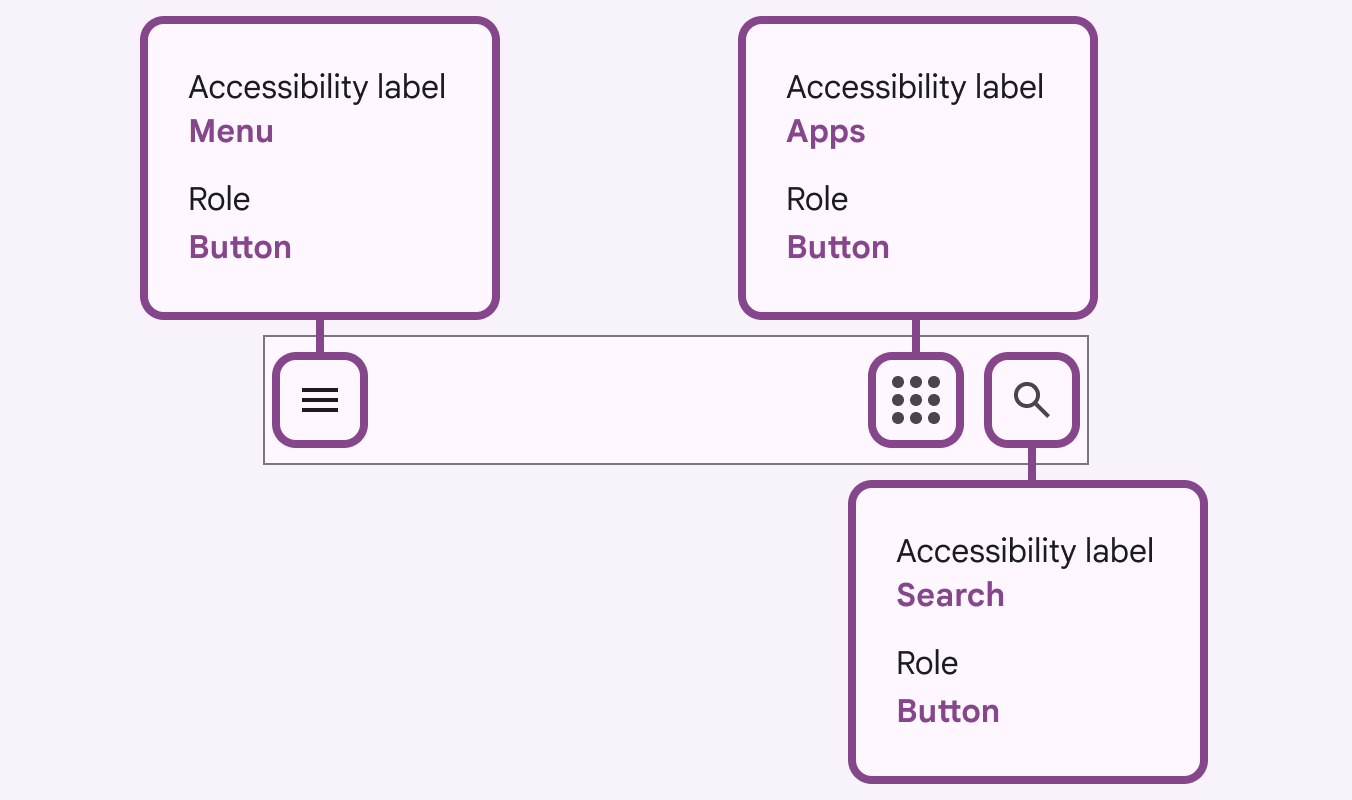
画面上のアイコンボタンに割り当てられたラベルとロールを示す図。
例:これらのアイコンのアクセシビリティラベルは、アイコンの見た目(例:「虫眼鏡」)ではなく、目的を表します

2. 意味のある画像とインタラクティブ要素にラベルを追加する

意味を伝える、またはコンテンツを補完する視覚要素にはラベルを追加します。

ラベルは簡潔かつ説明的で、画像の内容と文脈を伝えるものである必要があります。

これは、インフォグラフィックやサポートドキュメントに掲載される説明用の画像にも当てはまります。
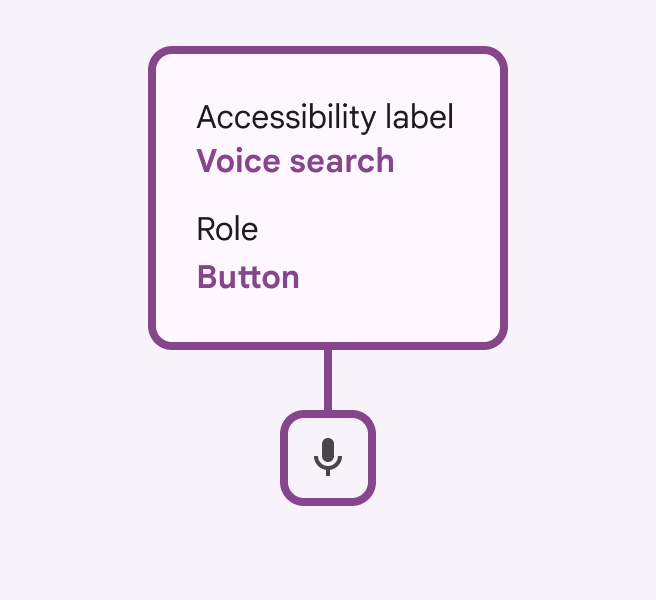
アクセシビリティラベル「音声検索」が付いたマイクアイコン
推奨 ラベル「音声検索」は、ユーザーのタスク(検索)と入力方法(音声)を組み合わせて説明しています
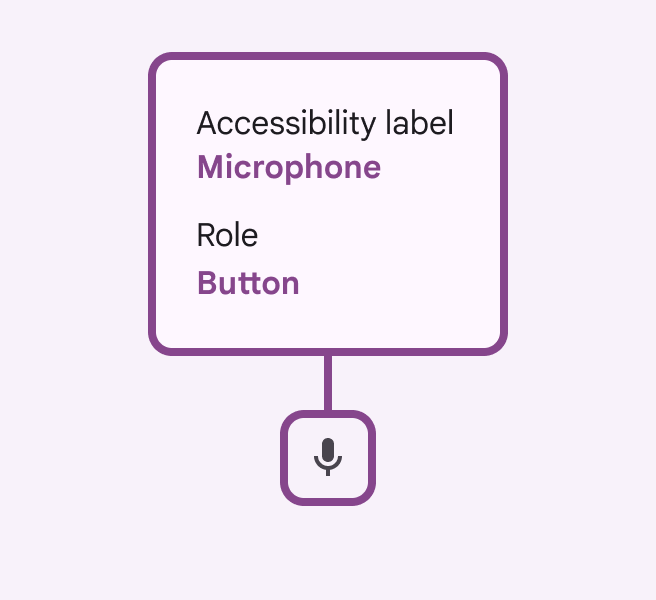
アクセシビリティラベル「マイク」が付いたマイクアイコン
非推奨 ラベルに要素の種類(ボタン、メニューなど)を含めないでください。この情報は、要素に適切なロールを割り当てることで自動的に付加されます。

画像を非表示にする

視覚障害のあるユーザーの体験を向上させない装飾的なアイコンや画像は、装飾要素として指定し、コード上で非表示にする必要があります。
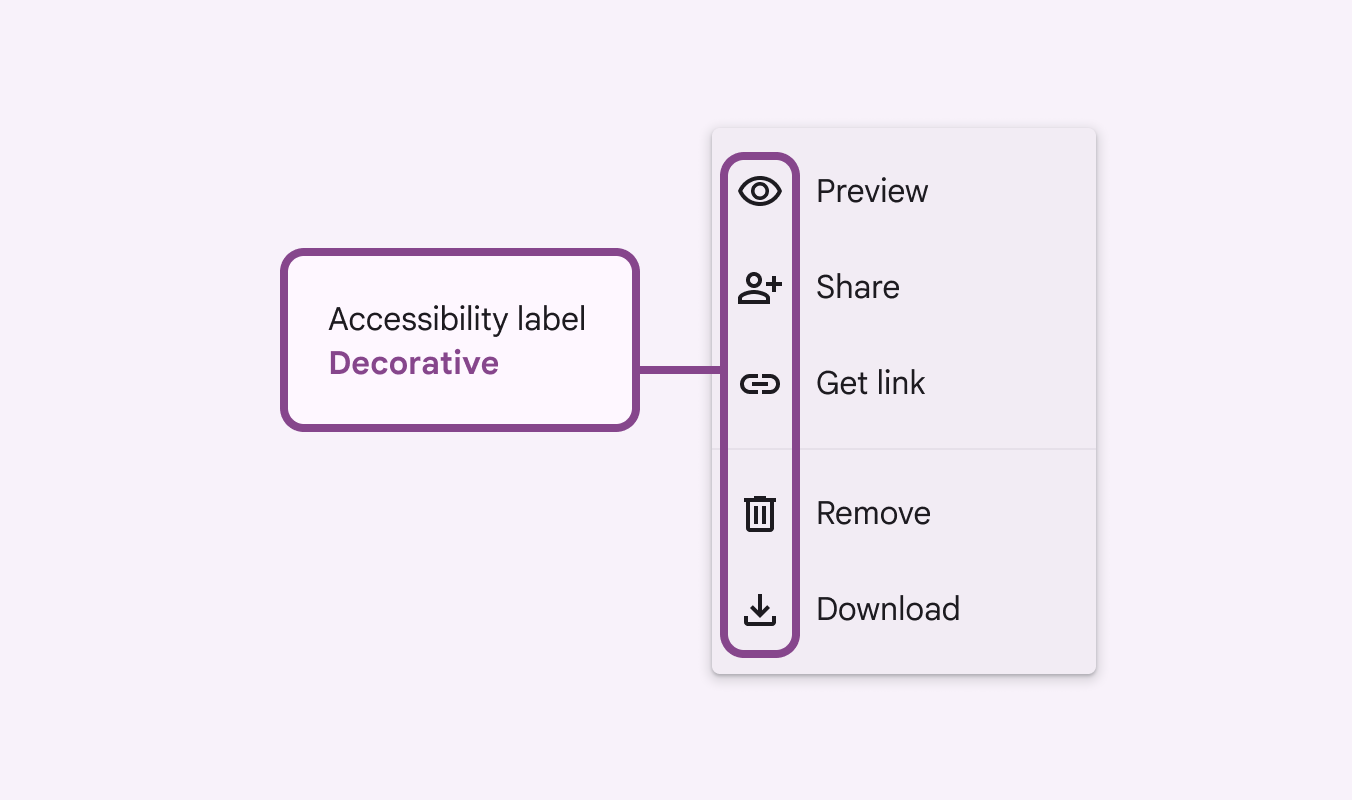
アクセシビリティラベル「N/A Hide Images」によってまとめて説明される、メニュー内のアイコンのグループ。
装飾的な視覚要素は非表示として指定する

3. インタラクティブ要素にロールを割り当てる

ARIAロールはWebアプリに適用され、HTMLに加えてWebページのアクセシビリティを向上させる方法を指定します。

  • Webの場合は、すべてのインタラクティブ要素にARIAロールを割り当てます
  • Web以外の場合は、デザインシステムのコンポーネント(ボタン、スライダー、メニューなど)に基づいてロールを割り当てます

意図する操作パターンを開発者の実装に伝えるために、ARIAロール(Web)またはコンポーネントタイプ(モバイル)を割り当てます。視覚的に同じに見える要素でも、異なる動作をするよう設計されている場合があることに注意してください。

インタラクティブ要素にロールを割り当ててカテゴリを定義すると、支援技術を使用するユーザーはその要素の操作方法を予測しやすくなり、操作時に何が起こるかを想定しやすくなります。
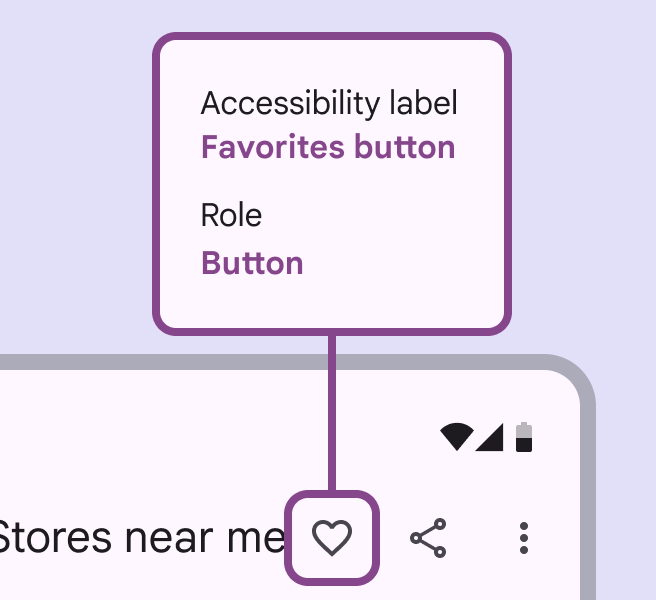
ラベル「了解しましたボタン」とロール「ボタン」が付いた要素
非推奨 ラベルにコントロールタイプを含めないでください。スクリーンリーダーはコントロールタイプを自動的に付加して読み上げるため、「了解しましたボタン、ボタン」のように二重に読み上げられます。
Pager
前のページフローの設計
次のページライティングとテキスト: ベストプラクティス

Apache 2.0 ライセンス または CC BY 4.0 の下で公開されています。

Copyright © 2018-Present Google

https://m3.material.io/foundations/designing/elements

Apache 2.0 ライセンス または CC BY 4.0 の下で公開されています。

Copyright © 2018-Present Google