Skip to content
Material Design 3
Main Navigation
v3
v2
v1

Deutsch

English
简体中文
繁體中文
Español
Français
Русский
Português – Brasil
日本語
한국어
Italiano
Polski
Türkçe
čeština
magyar

Deutsch

English
简体中文
繁體中文
Español
Français
Русский
Português – Brasil
日本語
한국어
Italiano
Polski
Türkçe
čeština
magyar

Aussehen

Sidebar Navigation

Grundlagen

Barrierefreiheit

Überblick: Prinzipien

Überblick: Assistive Technologie

Gestaltung: Überblick

Gestaltung: Farbkontrast

Gestaltung: Struktur

Gestaltung: Interaktionsabläufe

Gestaltung: Elemente

Bewährte Methoden für Schreiben und Text

Schreiben und Text: Textkürzung

Texte und Schrift: Textskalierung

Für alle gestalten: Nutzerbedürfnisse

Für alle entwickeln: Co-Design

Inhaltsdesign

Überblick

Alternativtext

Globales Schreiben: Überblick

Globales Schreiben: Wortwahl

Benachrichtigungen

Styleguide: Best Practices für UX-Writing

Styleguide: Wortwahl

Styleguide: Grammatik und Zeichensetzung

Material anpassen

Geräte

Design für Smartwatches: Überblick

Design für Uhren: Grundlagen

Design für Uhren: Stile

Design für Smartwatches: Layout

XR

Design für immersive XR: Überblick

Design für immersives XR: Interaktion

Design für immersives XR: Layout

Design für immersives XR: Barrierefreiheit

XR-Komponenten: Überblick

XR-Komponenten: App-Leisten

XR-Komponenten: Dialoge

XR-Komponenten: Navigationsleiste

XR-Komponenten: Navigationsschiene

XR-Komponenten: Toolbars

Design-Tokens: Überblick

Design-Tokens: So verwenden Sie Tokens

Interaktion

Gesten

Eingabegeräte: Grundlagen

Auswahl: Überblick

Zustände: Überblick

Status: Statusebenen

Zustände: Zustände anwenden

Layout

Layout: Überblick

Layout-Überblick: Bestandteile des Layouts

Layout-Überblick: Adaptives Design

Scaffold: Überblick

Scaffold: Leisten

Scaffold: Rail-Bereiche

Scaffold: Bereiche

Raster & Abstände: Überblick

Raster & Abstände: Raster

Raster und Abstände: Abstände

Raster & Abstände: Dichte

Breakpoints: Überblick

Breakpoints: Kompakt

Breakpoints: Mittel

Breakpoints: Erweitert

Breakpoints: Large & Extra-Large

Bidirektionalität & RTL

Canonical-Layout-Beispiele: Überblick

Kanonische Layoutbeispiele: Feed

Kanonische Layoutbeispiele: List-Detail

Kanonische Layoutbeispiele: Supporting-Bereich

Usability: Überblick

Usability: M3 Expressive anwenden

Material von A bis Z

Stile

Farbe

Farbsystem: Überblick

Farbsystem: So funktioniert das System

Farbrollen

Farbschemata

Farbschema auswählen

Statische Farbschemata: Baseline

Statische Farbschemata: Eigene Markenfarben

Dynamische Farbschemata: Auswahl einer Quelle

Dynamische Farbschemata: Benutzergenerierte Quelle

Dynamische Farbschemata: Inhaltsbasierte Quelle

Erweiterte Anpassungen: Überblick

Erweiterte Anpassungen: Farben anwenden

Erweiterte Anpassungen: Neue Farben definieren

Erweiterte Anpassungen: Vorhandene Farben anpassen

Farbressourcen

Elevation: Überblick

Elevation: Anwendung der Elevation

Elevation: Tokens

Symbole: Überblick

Symbole: Gestaltung von Symbolen

Symbole: Symbole einsetzen

Bewegung

Motion-Physik-System: So funktioniert es

Bewegungsphysiksystem: Spezifikationen

Easing und Dauer: Anwendung von Easing und Dauer

Easing und Dauer: Tokens & Spezifikationen

Übergänge: Übergangsmuster

Übergänge: Anwendung von Übergängen

Form: Überblick & Prinzipien

Form: Eckenradius-Skala

Form: Form-Morphing

Abstände: Überblick

Abstände: Anwendung des Abstandssystems

Abstände: Tokens

Typografie: Überblick

Typografie: Schriftarten

Typografie: Typografieskala & Tokens

Typografie: Schrift anwenden

Typografie: Editorial-Treatments

Komponenten

App-Leisten: Überblick

App-Leisten: Spezifikationen

App-Leisten: Richtlinien

App-Leisten: Barrierefreiheit

Badges: Überblick

Badges: Spezifikationen

Badges: Richtlinien

Badges: Barrierefreiheit

Schaltflächen

Alle Schaltflächen

Schaltflächengruppen: Überblick

Schaltflächengruppen: Spezifikationen

Schaltflächengruppen: Richtlinien

Schaltflächengruppen: Barrierefreiheit

Schaltflächen: Überblick

Schaltflächen: Spezifikationen

Schaltflächen: Richtlinien

Schaltflächen: Barrierefreiheit

Erweiterte FABs: Überblick

Extended FABs: Spezifikationen

Erweiterte FABs: Richtlinien

Extended FABs: Barrierefreiheit

FAB-Menü: Überblick

FAB-Menü: Spezifikationen

FAB-Menü: Richtlinien

FAB-Menü: Barrierefreiheit

Floating-Action-Buttons (FABs): Überblick

Floating Action Buttons (FABs): Spezifikationen

Floating Action Buttons (FABs): Richtlinien

Floating Action Buttons (FABs): Barrierefreiheit

Symbolschaltflächen: Überblick

Symbolschaltflächen: Spezifikationen

Symbolschaltflächen: Richtlinien

Symbolschaltflächen: Barrierefreiheit

Segmentierte Schaltflächen: Überblick

Segmentierte Schaltflächen: Spezifikationen

Segmentierte Schaltflächen: Richtlinien

Segmentierte Schaltflächen: Barrierefreiheit

Split-Schaltflächen: Überblick

Split-Schaltflächen: Spezifikationen

Split-Schaltflächen: Richtlinien

Split-Schaltflächen: Barrierefreiheit

Karten: Überblick

Karten: Spezifikationen

Karten: Richtlinien

Karten: Barrierefreiheit

Karussell: Überblick

Karussell: Spezifikationen

Karussell: Richtlinien

Karussell: Barrierefreiheit

Kontrollkästchen: Überblick

Kontrollkästchen: Spezifikationen

Kontrollkästchen: Richtlinien

Kontrollkästchen: Barrierefreiheit

Chips: Überblick

Chips: Spezifikationen

Chips: Richtlinien

Chips: Barrierefreiheit

Datums- und Uhrzeitauswahl

Datumsauswahl: Überblick

Datumsauswahlen: Spezifikationen

Datumsauswahl: Richtlinien

Datumsauswahlen: Barrierefreiheit

Uhrzeitauswahl: Überblick

Uhrzeitauswahl: Spezifikationen

Uhrzeitauswahl: Richtlinien

Uhrzeitauswahl: Barrierefreiheit

Dialoge: Überblick

Dialoge: Spezifikationen

Dialoge: Richtlinien

Dialoge: Barrierefreiheit

Trennlinie: Überblick

Trennlinie: Spezifikationen

Trennlinien: Richtlinien

Trennlinie: Barrierefreiheit

Listen: Überblick

Listen: Spezifikationen

Listen: Richtlinien

Listen: Barrierefreiheit

Lade- und Fortschrittsanzeigen

Ladeindikator: Überblick

Ladeindikator: Spezifikationen

Ladeindikator: Richtlinien

Ladeindikator: Barrierefreiheit

Fortschrittsanzeigen: Überblick

Fortschrittsanzeigen: Spezifikationen

Fortschrittsanzeigen: Richtlinien

Fortschrittsanzeigen: Barrierefreiheit

Menüs: Überblick

Menüs: Spezifikationen

Menüs: Richtlinien

Menüs: Barrierefreiheit

Navigation

Navigationsleiste: Überblick

Navigationsleiste: Spezifikationen

Navigationsleiste: Richtlinien

Navigationsleiste: Barrierefreiheit

Navigation-Drawer: Überblick

Navigation-Drawer: Spezifikationen

Navigation-Drawer: Richtlinien

Navigation-Drawer: Barrierefreiheit

Navigationsschiene: Überblick

Navigationsschiene: Spezifikationen

Navigationsschiene: Richtlinien

Navigationsschiene: Barrierefreiheit

Optionsfeld: Überblick

Optionsfeld: Spezifikationen

Optionsfeld: Richtlinien

Optionsfeld: Barrierefreiheit

Suche: Überblick

Suche: Spezifikationen

Suche: Richtlinien

Suche: Barrierefreiheit

Sheets

Bottom Sheets: Überblick

Bottom Sheets: Spezifikationen

Bottom Sheets: Richtlinien

Bottom Sheets: Barrierefreiheit

Side Sheets: Überblick

Side Sheets: Spezifikationen

Seitenbereiche: Richtlinien

Side Sheets: Barrierefreiheit

Schieberegler: Überblick

Schieberegler: Spezifikationen

Schieberegler: Richtlinien

Schieberegler: Barrierefreiheit

Snackbar: Überblick

Snackbar: Spezifikationen

Snackbar: Richtlinien

Snackbar: Barrierefreiheit

Schalter: Überblick

Schalter: Spezifikationen

Schalter: Richtlinien

Schalter: Barrierefreiheit

Tabs: Überblick

Tabs: Spezifikationen

Tabs: Richtlinien

Tabs: Barrierefreiheit

Textfelder: Überblick

Textfelder: Spezifikationen

Textfelder: Richtlinien

Textfelder: Barrierefreiheit

Toolbars: Überblick

Toolbars: Spezifikationen

Toolbars: Richtlinien

Toolbars: Barrierefreiheit

Tooltips: Überblick

Tooltips: Spezifikationen

Tooltips: Richtlinien

Tooltips: Barrierefreiheit

Auf dieser Seite

Gestaltung: Elemente ​

Gestalten Sie intuitive, barrierefreie Layouts und achten Sie dabei auf Struktur, Farben und Abläufe.

Elemente beschriften ​

Definieren und beschriften Sie Elemente, damit ihre Funktion klar wird und Verwirrung bei Nutzern assistiver Technologien reduziert wird. Fügen Sie Accessibility-Labels hinzu, um Rollen zu definieren und dekorative Elemente zu kennzeichnen.

Visuelle Elemente, die Beschriftungen benötigen ​

  • Interaktive Symbole oder Schaltflächen ohne sichtbaren Text oder mit unzureichendem Textkontext (z. B. eine Schaltfläche, die nur durch ein Stiftsymbol gekennzeichnet ist)
  • Interaktive Bilder
  • Visuelle Hinweise (z. B. Fortschrittsbalken und Fehleranzeigen)
  • Bedeutungstragende Symbole (z. B. Statussymbole)
  • Bedeutungstragende Bilder (z. B. Diagramme, inhaltsrelevante Fotos und Illustrationen)

Textelemente, die Beschriftungen für zusätzlichen Kontext benötigen ​

  • Generische Linktexte (z. B. „Mehr erfahren“)
  • Schaltflächen mit generischem Text (z. B. „Speichern“, wenn mehrere gleich beschriftete Schaltflächen auf einer Seite vorkommen)

Elemente, die keine Labels benötigen ​

  • Nicht interaktiver UI-Text, da dieser automatisch vom Screenreader vorgelesen wird
  • Schaltflächen mit ausreichendem Text (z. B. „Bild herunterladen“)

Elementnamen nicht in Beschriftungen aufnehmen ​

Nehmen Sie keine Elementrolle (z. B. Schaltfläche oder Menü) in die Beschriftung auf. Diese Angabe wird automatisch ergänzt, sobald dem Element die passende Rolle zugewiesen wird – in der Regel durch Entwicklerinnen und Entwickler.

Sprachstil von Beschriftungen ​

Dieser Artikel verwendet den Oberbegriff Accessibility-Label für verschiedene Formen, einschließlich ARIA-Labels und Alt-Texte. Bei der Umsetzung im Code werden Accessibility-Labels in die für die jeweilige Zielplattform passende Form überführt. Darüber hinaus bezeichnet der Begriff Rolle sowohl allgemeine Steuerelementtypen von Komponenten als auch ARIA-Rollen für Web-Apps. Weitere Informationen zum Verfassen von Alt-Texten

So fügen Sie Beschriftungen hinzu ​

1. Elemente beschriften

Accessibility-Labels unterstützen Nutzer, die sich nicht auf die visuelle Oberfläche eines Produkts verlassen können. Durchdachte Beschriftungen tragen dazu bei, dass die textbasierte Erfahrung ebenso nutzbar ist wie die visuelle Erfahrung. Beschriftungen sollten Inhalt, Zweck und Verhalten eines Elements kurz und präzise beschreiben.
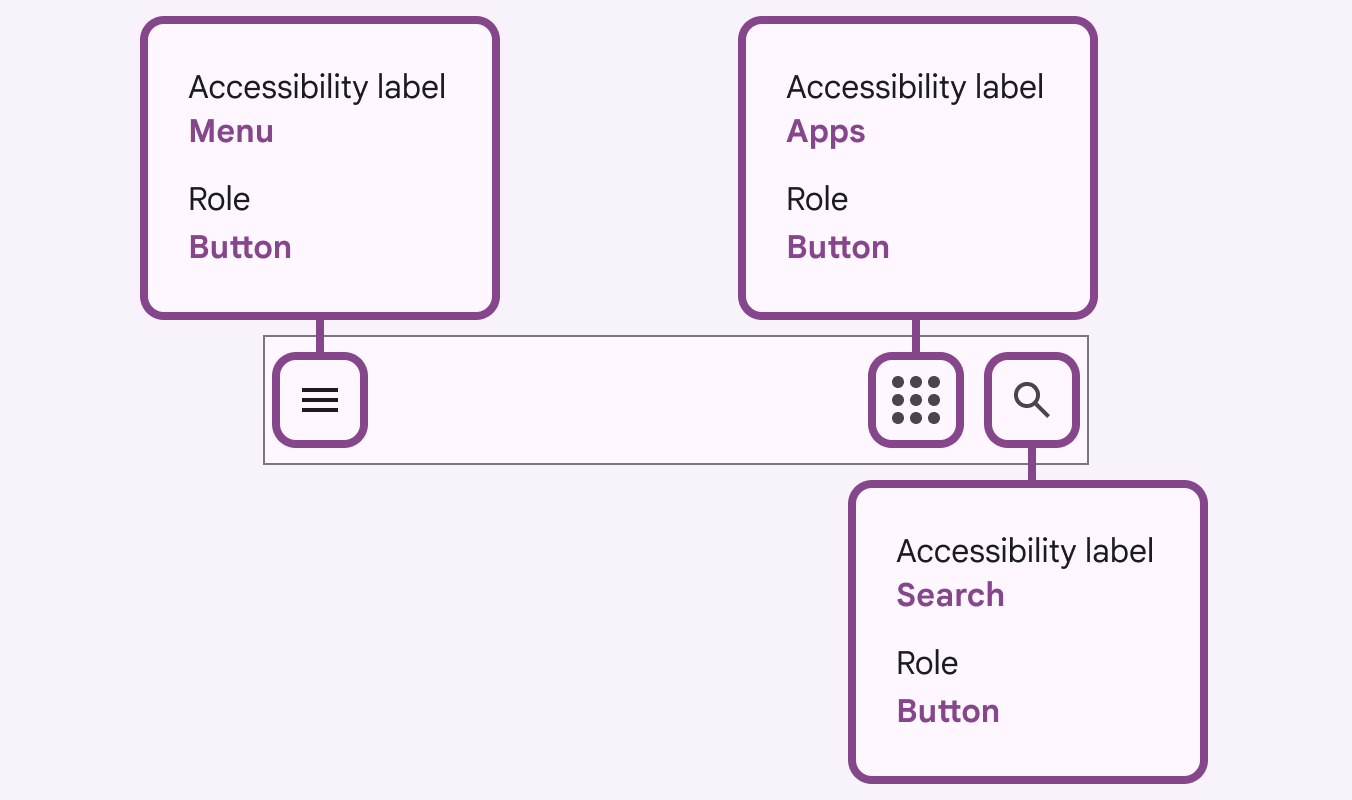
Diagramm mit den Labels und Rollen der Symbolschaltflächen auf einem Bildschirm.
Beispiel: Die Accessibility-Labels für diese Symbole beschreiben ihren Zweck – nicht ihr Aussehen (z. B. nicht „Lupe“).

2. Beschriftungen für bedeutungstragende Bilder und interaktive Elemente hinzufügen

Fügen Sie visuellen Elementen, die Bedeutung vermitteln oder Inhalte ergänzen, Beschriftungen hinzu.

Beschriftungen sollten prägnant und beschreibend sein und Inhalt sowie Kontext des Bildes vermitteln.

Dies gilt für Infografiken und andere erläuternde Bilder in der Supportdokumentation.
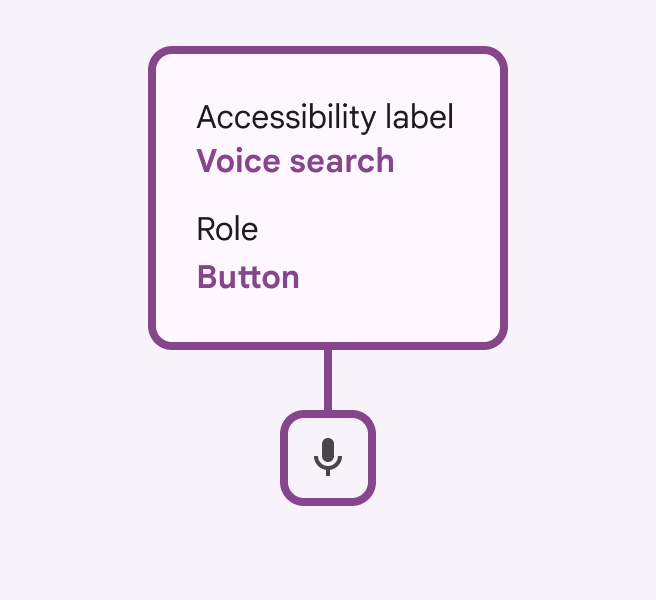
Ein Mikrofonsymbol mit dem Accessibility-Label „Sprachsuche“.
Empfohlen Die Beschriftung „Sprachsuche“ beschreibt die Nutzeraufgabe (Suche) zusammen mit der Eingabemethode (Sprache).
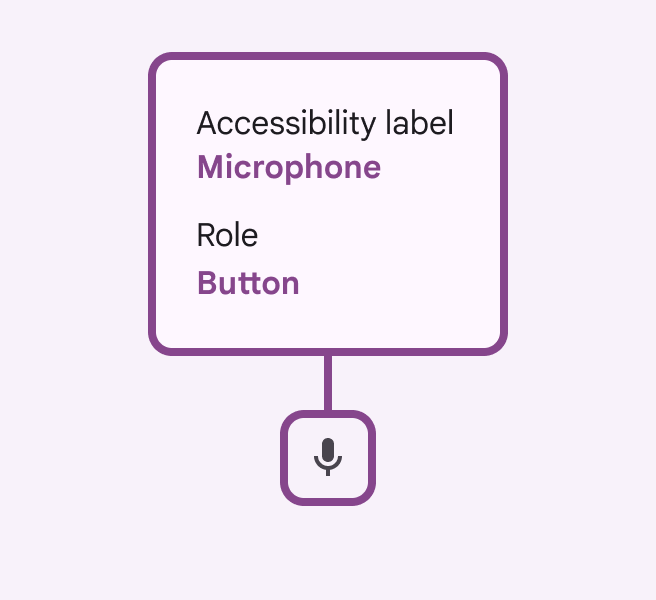
Ein Mikrofonsymbol mit dem Accessibility-Label „Mikrofon“.
Nicht empfohlen Nehmen Sie den Elementtyp (Schaltfläche, Menü usw.) nicht in die Beschriftung auf. Der Elementtyp wird automatisch ergänzt, sobald dem Element die passende Rolle zugewiesen wird.

Bilder ausblenden

Dekorative Symbole und Bilder, die die Erfahrung für sehbehinderte Nutzer nicht verbessern, sollten als dekorativ gekennzeichnet werden, damit sie im Code ausgeblendet werden.
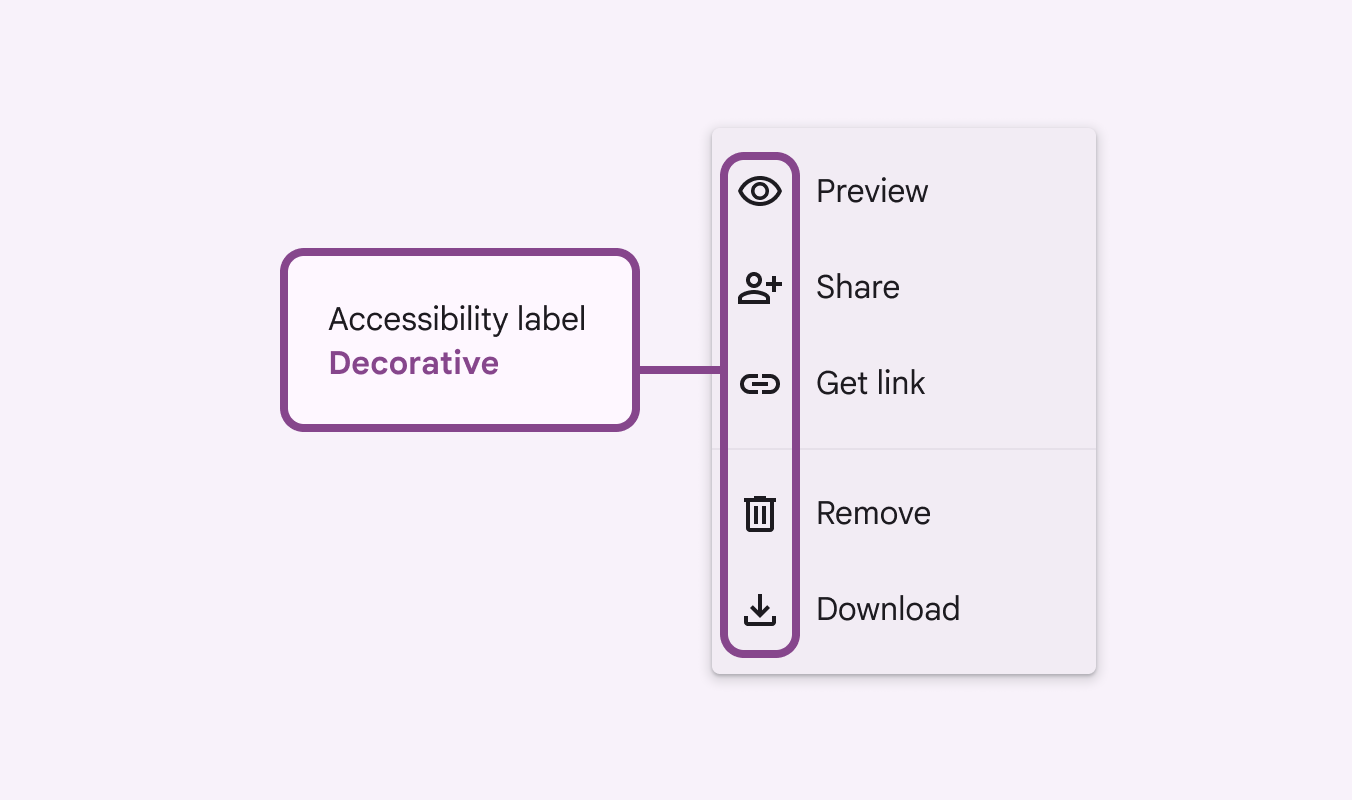
Gruppe von Symbolen in einem Menü, die gemeinsam durch das Accessibility-Label „N/A Bilder ausblenden“ beschrieben wird.
Dekorative visuelle Elemente als dekorativ kennzeichnen, um sie auszublenden.

3. Interaktiven Elementen eine Rolle zuweisen

ARIA-Rollen gelten für Web-Apps und geben an, wie sich die Barrierefreiheit von Webseiten zusätzlich zu HTML verbessern lässt.

  • Weisen Sie im Web allen interaktiven Elementen ARIA-Rollen zu
  • In Nicht-Web-Umgebungen weisen Sie Rollen anhand der Komponenten Ihres Designsystems zu (Schaltfläche, Schieberegler, Menü usw.)

Weisen Sie ARIA-Rollen (Web) oder Komponententypen (mobile Geräte) zu, um die gewünschten Interaktionsmuster an die Entwicklung zu kommunizieren. Beachten Sie, dass einige visuelle Elemente optisch gleich aussehen, sich aber unterschiedlich verhalten sollen.

Durch die Zuweisung einer Rolle definieren Sie die Kategorie eines interaktiven Elements. Dadurch können Personen, die assistive Technologien nutzen, besser einschätzen, wie sie mit dem Element interagieren und was dabei geschieht.
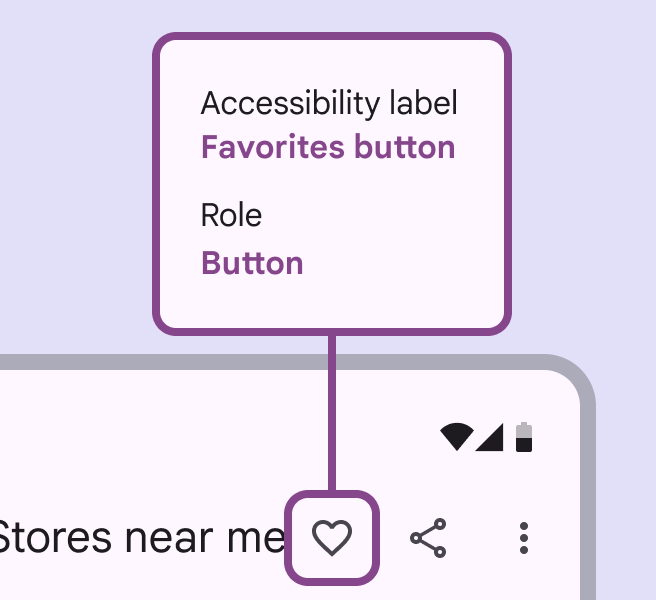
Element mit dem Label „Verstanden Schaltfläche“ und der Rolle „Schaltfläche“.
Nicht empfohlen Nehmen Sie den Steuerelementtyp nicht in die Beschriftung auf. Der Screenreader fügt den Steuerelementtyp automatisch hinzu, sodass eine Wiederholung entsteht (z. B. „Verstanden Schaltfläche Schaltfläche“).
Pager
Vorherige SeiteGestaltung: Interaktionsabläufe
Nächste SeiteBewährte Methoden für Schreiben und Text

Veröffentlicht unter der Apache-2.0-Lizenz oder CC BY 4.0.

Copyright © 2018-Present Google

https://m3.material.io/foundations/designing/elements

Veröffentlicht unter der Apache-2.0-Lizenz oder CC BY 4.0.

Copyright © 2018-Present Google