Skip to content
Material Design 3
Main Navigation
v3
v2
v1

magyar

English
简体中文
繁體中文
Español
Français
Русский
Português – Brasil
Deutsch
日本語
한국어
Italiano
Polski
Türkçe
čeština

magyar

English
简体中文
繁體中文
Español
Français
Русский
Português – Brasil
Deutsch
日本語
한국어
Italiano
Polski
Türkçe
čeština

Megjelenés

Sidebar Navigation

Alapok

Akadálymentesség

Áttekintés: Alapelvek

Áttekintés: Kisegítő technológia

Tervezés: Áttekintés

Tervezés: Színkontraszt

Tervezés: Szerkezet

Tervezés: Folyamatáramlás

Tervezés: Elemek

Írás és szöveg: bevált gyakorlatok

Írás és szöveg: Szöveg csonkítása

Írás és szöveg: Szöveg átméretezése

Fejlesztés mindenki számára: felhasználói igények

Tervezés mindenkinek: Közös tervezés

Tartalomtervezés

Áttekintés

Alternatív szöveg

Globális szövegírás: Áttekintés

Globális szövegírás: Szóhasználat

Értesítések

Stílusútmutató: UX-szövegírási bevált gyakorlatok

Stílusútmutató: Szóhasználat

Stílusútmutató: Nyelvtan és írásjelek

A Material testreszabása

Eszközök

Okosórák tervezése: Áttekintés

Az okosórák tervezése: Alapok

Okosórák tervezése: Stílusok

Okosórák tervezése: Elrendezés

XR

Immerzív XR tervezése: Áttekintés

Tervezés magával ragadó XR-élményhez: Interakció

Immerzív XR tervezése: Elrendezés

Immerzív XR-tervezés: Akadálymentesség

XR-komponensek: Áttekintés

XR-komponensek: Alkalmazássávok

XR-összetevők: Párbeszédablakok

XR-komponensek: Navigációs sáv

XR-komponensek: Navigációs sín

XR-összetevők: Eszköztárak

Design tokenek: áttekintés

Design tokenek: A tokenek használata

Interakció

Gesztusok

Beviteli eszközök: Alapok

Kijelölés: Áttekintés

Állapotok: Áttekintés

Állapotok: Állapotrétegek

Állapotok: Az állapotok alkalmazása

Elrendezés

Elrendezés: áttekintés

Elrendezés áttekintése: Az elrendezés részei

Elrendezés áttekintése: Adaptív tervezés

Scaffold: Áttekintés

Scaffold: Sávok

Scaffold: Oldalsávok

Scaffold: Panelek

Rács és térköz: Áttekintés

Rácsok és térközök: Rácsok

Rácsok és térközök: Térközök

Rácsok és térközök: Sűrűség

Töréspontok: Áttekintés

Töréspontok: Kompakt

Töréspontok: Közepes

Breakpointok: Kibővített

Töréspontok: Nagy és extra nagy

Kétirányúság és RTL

Kanonikus elrendezési példák: Áttekintés

Kanonikus elrendezési példák: Hírfolyam

Kanonikus elrendezési példák: Lista–részlet

Kanonikus elrendezési példák: Támogató panel

Használhatóság: Áttekintés

Használhatóság: Az M3 Expressive alkalmazása

Material A–Z

Stílusok

Szín

Színrendszer: Áttekintés

Színrendszer: Hogyan működik a rendszer

Színszerepek

Színsémák

Színséma kiválasztása

Statikus színsémák: Baseline

Statikus színsémák: Egyéni márka

Dinamikus színsémák: Forrás kiválasztása

Dinamikus színsémák: Felhasználó által generált forrás

Dinamikus színsémák: Tartalomalapú forrás

Speciális testreszabások: Áttekintés

Haladó testreszabások: Színek alkalmazása

Speciális testreszabások: Új színek meghatározása

Speciális testreszabások: Meglévő színek módosítása

Színforrások

Eleváció: Áttekintés

Eleváció: Az eleváció alkalmazása

Kiemelés: Tokenek

Ikonok: Áttekintés

Ikonok: Ikontervezés

Ikonok alkalmazása

Mozgás

Mozgásfizikai rendszer: hogyan működik

Mozgásfizikai rendszer: Specifikációk

Easing és időtartam: Az easing és az időtartam alkalmazása

Easing és időtartam: Tokenek és specifikációk

Átmenetek: Átmeneti minták

Átmenetek: Az átmenetek alkalmazása

Alak: Áttekintés és alapelvek

Alak: Sarokrádiusz-skála

Alak: Alakátalakulás

Térköz: Áttekintés

Térköz: A térközök alkalmazása

Térköz: Tokenek

Tipográfia: Áttekintés

Tipográfia: Betűtípusok

Tipográfia: Típusskála és tokenek

Tipográfia: A tipográfia alkalmazása

Tipográfia: Szerkesztői tipográfiai megoldások

Komponensek

Alkalmazássávok: Áttekintés

Alkalmazássávok: Specifikációk

Alkalmazássávok: irányelvek

Alkalmazássávok: Akadálymentesség

Jelvények: Áttekintés

Jelvények: Specifikációk

Jelvények: irányelvek

Jelvények: Akadálymentesség

Gombok

Az összes gomb

Gombcsoportok: Áttekintés

Gombcsoportok: specifikációk

Gombcsoportok: Irányelvek

Gombcsoportok: Akadálymentesség

Gombok: Áttekintés

Gombok: Specifikációk

Gombok: irányelvek

Gombok: Akadálymentesség

Kiterjesztett FAB-ok: Áttekintés

Kiterjesztett FAB-ok: Specifikációk

Kiterjesztett FAB-ok: irányelvek

Kiterjesztett FAB-ok: Akadálymentesség

FAB-menü: Áttekintés

FAB-menü: Specifikációk

FAB-menü: Útmutató

FAB-menü: Akadálymentesség

Lebegő műveletgombok (FAB-ok): Áttekintés

Lebegő műveletgombok (FAB-ok): Specifikációk

Lebegő műveletgombok (FAB-ok): Útmutató

Lebegő műveletgombok (FAB-ok): Akadálymentesség

Ikongombok: Áttekintés

Ikongombok: Specifikációk

Ikongombok: Irányelvek

Ikongombok: Akadálymentesség

Szegmentált gombok: áttekintés

Szegmentált gombok: specifikációk

Szegmentált gombok: irányelvek

Szegmentált gombok: Akadálymentesség

Osztott gombok: Áttekintés

Osztott gombok: Specifikációk

Osztott gombok: Irányelvek

Osztott gombok: Akadálymentesség

Kártyák: Áttekintés

Kártyák: specifikációk

Kártyák: Útmutató

Kártyák: Akadálymentesség

Körhinta: Áttekintés

Körhinta: specifikációk

Körhinta: Irányelvek

Körhinta: Akadálymentesség

Jelölőnégyzet: Áttekintés

Jelölőnégyzet: Specifikációk

Jelölőnégyzet: Irányelvek

Jelölőnégyzet: Akadálymentesség

Chipek: Áttekintés

Chipek: Specifikációk

Chipek: Irányelvek

Chipek: Akadálymentesség

Dátum- és időválasztók

Dátumválasztók: Áttekintés

Dátumválasztók: Specifikációk

Dátumválasztók: Útmutató

Dátumválasztók: Akadálymentesség

Időválasztók: Áttekintés

Időválasztók: Specifikációk

Időválasztók: Irányelvek

Időválasztók: akadálymentesség

Párbeszédablakok: Áttekintés

Párbeszédablakok: specifikációk

Párbeszédablakok: Irányelvek

Párbeszédablakok: akadálymentesség

Elválasztó: Áttekintés

Elválasztó: specifikációk

Elválasztó: irányelvek

Elválasztó: Akadálymentesség

Listák: Áttekintés

Listák: Specifikációk

Listák: Irányelvek

Listák: Akadálymentesség

Betöltés- és folyamatjelzők

Betöltésjelző: Áttekintés

Betöltésjelző: Specifikációk

Betöltésjelző: Irányelvek

Betöltésjelző: Akadálymentesség

Folyamatjelzők: Áttekintés

Folyamatjelzők: Specifikációk

Folyamatjelzők: Irányelvek

Folyamatjelzők: Akadálymentesség

Menük: áttekintés

Menük: Specifikációk

Menük: Irányelvek

Menük: Akadálymentesség

Navigáció

Navigációs sáv: Áttekintés

Navigációs sáv: Specifikációk

Navigációs sáv: irányelvek

Navigációs sáv: Akadálymentesség

Navigációs fiók: Áttekintés

Navigációs fiók: specifikációk

Navigációs fiók: Útmutató

Navigációs fiók: Akadálymentesség

Navigációs sín: Áttekintés

Navigációs sín: Specifikációk

Navigációs sín: Irányelvek

Navigációs sín: Akadálymentesség

Választógomb: Áttekintés

Választógomb: specifikációk

Választógomb: Irányelvek

Választógomb: Akadálymentesség

Keresés: Áttekintés

Keresés: Specifikációk

Keresés: Irányelvek

Keresés: Akadálymentesség

Panelek

Alsó lapok: Áttekintés

Alsó lapok: Specifikációk

Alsó lapok: Irányelvek

Alsó lapok: Akadálymentesség

Oldalsó lapok: Áttekintés

Oldalsó lapok: specifikációk

Oldalsó lapok: Irányelvek

Oldalsó lapok: Akadálymentesség

Csúszkák: Áttekintés

Csúszkák: Specifikációk

Csúszkák: Irányelvek

Csúszkák: Akadálymentesség

Snackbar: Áttekintés

Snackbar: Specifikációk

Snackbar: Irányelvek

Snackbar: Akadálymentesség

Kapcsoló: áttekintés

Kapcsoló: Specifikációk

Kapcsoló: Irányelvek

Kapcsoló: Akadálymentesség

Fülek: Áttekintés

Fülek: specifikációk

Fülek: irányelvek

Fülek: Akadálymentesség

Szövegmezők: áttekintés

Szövegmezők: specifikációk

Szövegmezők: Irányelvek

Szövegmezők: Akadálymentesség

Eszköztárak: Áttekintés

Eszköztárak: Specifikációk

Eszköztárak: Irányelvek

Eszköztárak: Akadálymentesség

Eszköztippek: Áttekintés

Eszköztippek: Specifikációk

Eszköztippek: Irányelvek

Eszköztippek: Akadálymentesség

Ezen az oldalon

Tervezés: Elemek ​

Hozzon létre intuitív, akadálymentes elrendezéseket a szerkezet, a szín és az áramlás figyelembevételével

Elemek címkézése ​

Az elemek azonosíthatók és címkékkel láthatók el, hogy a felhasználók jobban megértsék funkciójukat, és kisegítő technológiával navigálva kevesebb zavar érje őket. Adjon akadálymentességi címkéket a szerepek meghatározásához, és jelölje meg a dekoratív elemeket.

Címkéket igénylő vizuális elemek ​

  • Interaktív ikonok vagy gombok, amelyek nem tartalmaznak látható szöveget, vagy a szövegük nem ad elegendő kontextust (például ceruzaikonnal jelölt szerkesztőgomb)
  • Interaktív képek
  • Vizuális jelzések (többek között folyamatjelző sávok és hibajelzések)
  • Jelentést hordozó ikonok (például állapotikonok)
  • Jelentést hordozó képek (például diagramok, tartalmas fotók és illusztrációk)

További kontextust igénylő szöveges elemek ​

  • Általános megfogalmazású hivatkozások (például „További információ”)
  • Általános megfogalmazású gombok (például „Mentés”, ha egy oldalon több ilyen gomb található)

Címkét nem igénylő elemek ​

  • A nem interaktív felhasználói felületi szöveg, mivel a képernyőolvasó automatikusan felolvassa
  • Elegendő szöveget tartalmazó gombok (például „Kép letöltése”)

Ne szerepeltesse az elem nevét a címkékben ​

Ne használjon szerepkört (például gomb vagy menü) a címkében. Ez az azonosító automatikusan hozzáadódik, amikor a fejlesztő hozzárendeli az elemhez a megfelelő szerepkört.

A címkék nyelvi stílusa ​

Ez a cikk az akadálymentességi címke kifejezést gyűjtőfogalomként használja többféle címketípus megnevezésére, köztük az ARIA-címkéket és az alt tageket. Amikor az akadálymentességi címkéket kódban valósítják meg, a célplatformnak megfelelő típusra alakítják át. Emellett a szerepkör kifejezés az általános komponensek vezérlőtípusait és a webalkalmazások ARIA-szerepköreit egyaránt magában foglalja. További tudnivalók az alternatív szöveg írásáról

Hogyan adjunk címkéket ​

1. Elemek címkézése

Az akadálymentességi címkék segítenek azoknak a felhasználóknak, akik nem támaszkodhatnak a termék vizuális felületére. Az átgondolt címkék révén a szövegalapú élmény ugyanolyan használható, mint a vizuális. A címkéknek tömören kell leírniuk az elem tartalmát, célját és viselkedését.
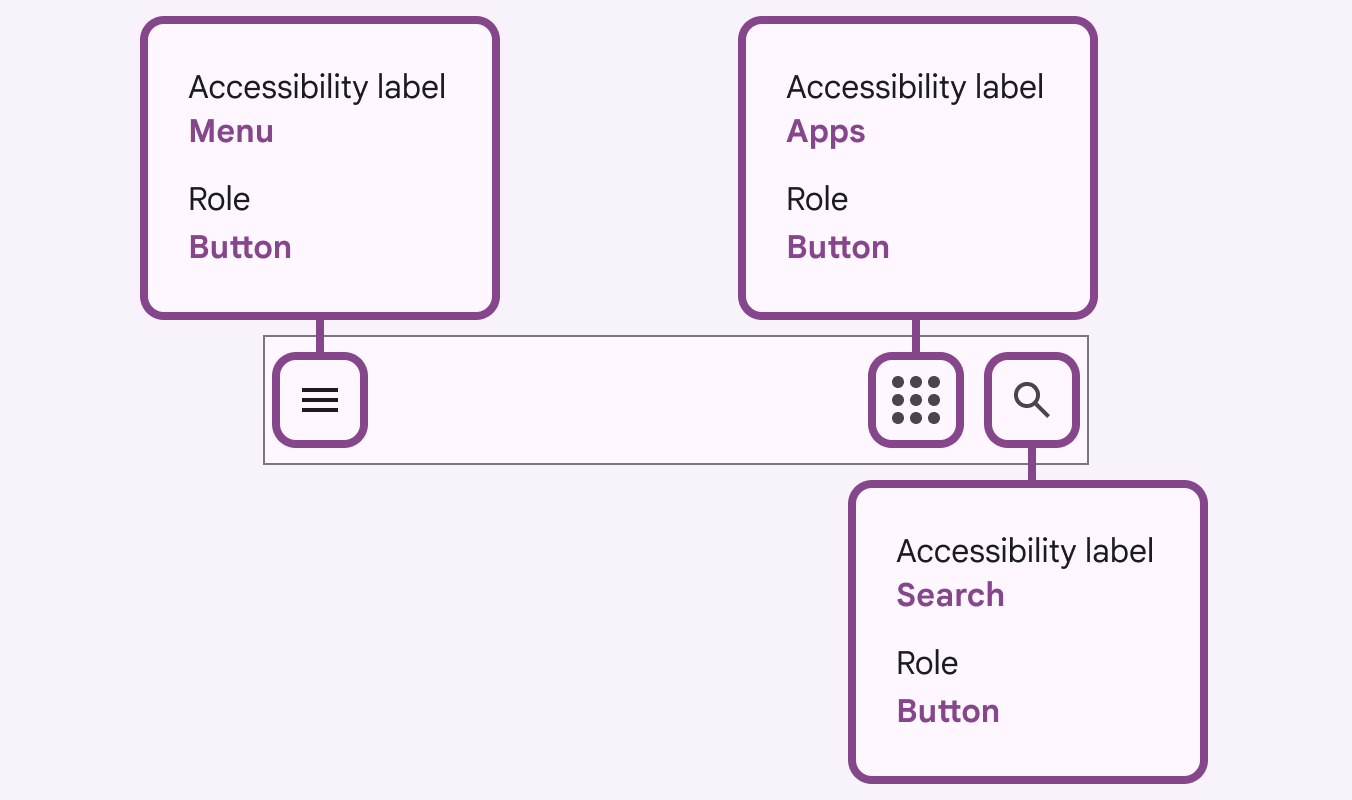
Ábra, amely a képernyőn látható ikongombokhoz rendelt címkéket és szerepköröket mutatja.
Példa: Ezeknek az ikonoknak az akadálymentességi címkéi a céljukat írják le—NEM a kinézetüket (például „nagyítóüveg”)

2. Adjon címkéket a jelentést hordozó képekhez és interaktív elemekhez

Adjon címkéket azokhoz a vizuális elemekhez, amelyek jelentést közvetítenek, vagy gazdagítják a tartalmat.

A címkék legyenek tömörek, leíró jellegűek, és adják vissza a kép tartalmát és kontextusát.

Ez vonatkozik az infografikákra és a terméktámogatási dokumentáció egyéb magyarázó képeire is.
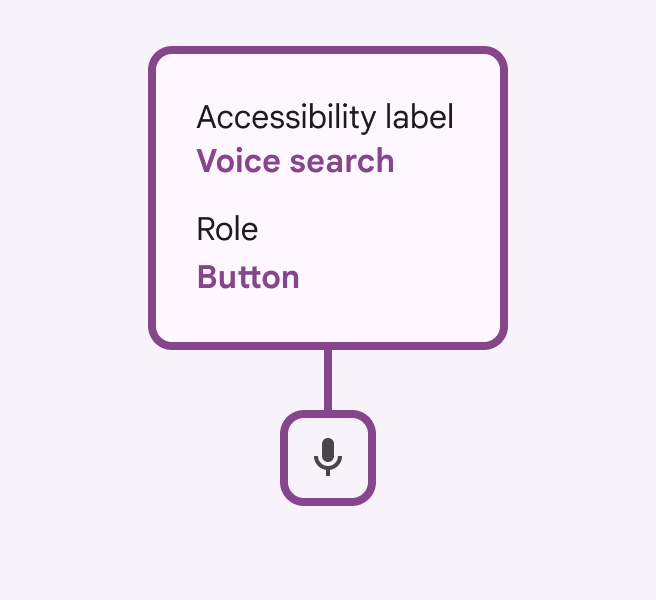
Mikrofonikon "Hangalapú keresés" akadálymentességi címkével.
Ajánlott A „hangalapú keresés” címke egyszerre írja le a felhasználói feladatot (keresés) és a beviteli módot (hang)
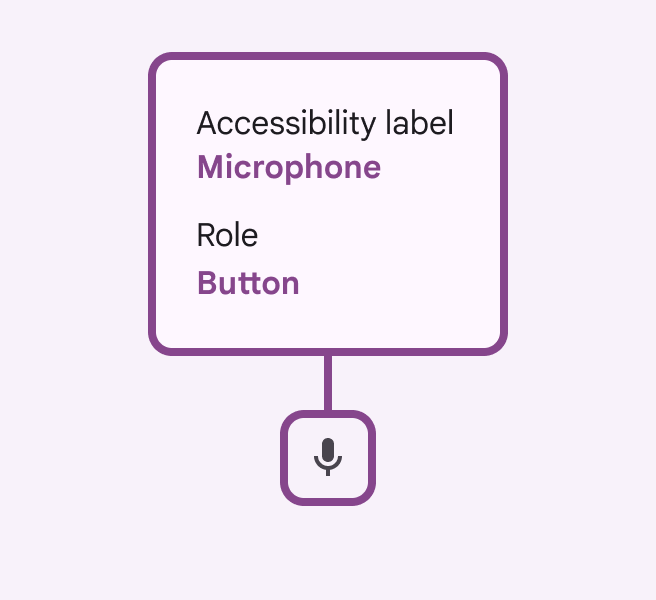
Mikrofonikon "Mikrofon" akadálymentességi címkével.
Kerülendő Ne szerepeltesse a címkében az elem típusát (gomb, menü stb.). Ez automatikusan hozzáadódik, amikor az elemhez hozzárendelik a megfelelő szerepkört.

Képek elrejtése

A dekoratív ikonokat és képeket, amelyek nem adnak hozzá a látássérült felhasználók élményéhez, dekoratívként kell megjelölni, hogy a kódban elrejthetők legyenek.
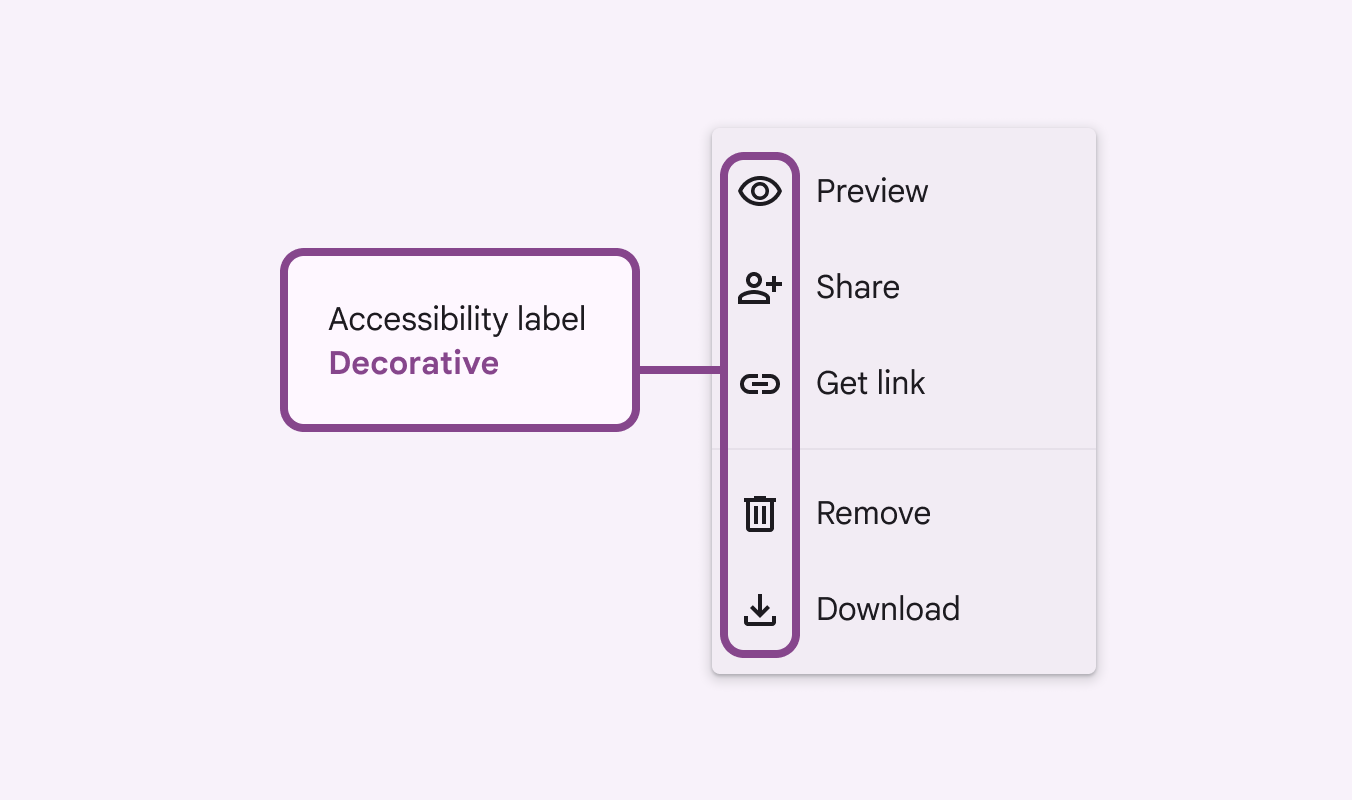
Egy menüben található ikoncsoport, amelyet együttesen az "N/A Képek elrejtése" akadálymentességi címke jelöl.
Jelölje meg a dekoratív vizuális elemeket „elrejtendőként”

3. Rendeljen szerepkört az interaktív elemekhez

Az ARIA-szerepkörök webalkalmazásokra vonatkoznak, és meghatározzák, hogyan lehet növelni a weboldalak akadálymentességét a HTML fölött.

  • Webes felületen rendeljen ARIA-szerepköröket minden interaktív elemhez
  • Nem webes platformokon a tervezőrendszer komponensei (gomb, csúszka, menü stb.) alapján rendeljen szerepköröket

Webes felületen rendeljen ARIA-szerepköröket, mobilon pedig komponenstípust, hogy a kívánt interakciós minták mérnöki feladatokká alakíthatók legyenek. Ne feledje: bizonyos vizuális elemek ugyanúgy nézhetnek ki, de eltérő működésre tervezték őket.

Ha szerepkör hozzárendelésével meghatározza egy interaktív elem kategóriáját, segít a kisegítő technológiát használóknak abban, hogy elvárásokat alakítsanak ki az elem kezelésével kapcsolatban, és előre lássák, mi történhet használat közben.
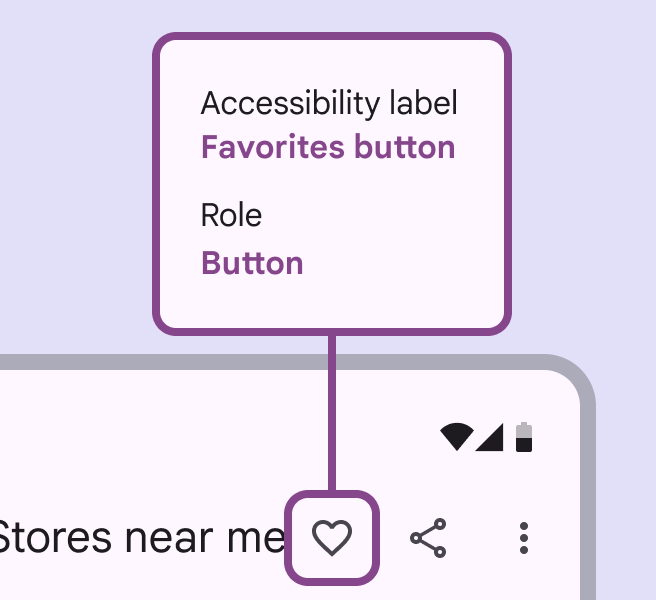
Elem "Megértettem gomb" címkével és "Gomb" szerepkörrel.
Kerülendő Ne szerepeltesse a vezérlőtípust a címkében. A képernyőolvasók automatikusan hozzáadják a vezérlőt, így az kétszer hangzana el (például „Megértettem gomb gomb”).
Pager
Előző oldalTervezés: Folyamatáramlás
Következő oldalÍrás és szöveg: bevált gyakorlatok

Az Apache 2.0 licenc vagy a CC BY 4.0 feltételei szerint kiadva.

Copyright © 2018-Present Google

https://m3.material.io/foundations/designing/elements

Az Apache 2.0 licenc vagy a CC BY 4.0 feltételei szerint kiadva.

Copyright © 2018-Present Google