Skip to content
Material Design 3
Main Navigation
v3
v2
v1

Français

English
简体中文
繁體中文
Español
Русский
Português – Brasil
Deutsch
日本語
한국어
Italiano
Polski
Türkçe
čeština
magyar

Français

English
简体中文
繁體中文
Español
Русский
Português – Brasil
Deutsch
日本語
한국어
Italiano
Polski
Türkçe
čeština
magyar

Apparence

Sidebar Navigation

Fondements

Accessibilité

Vue d’ensemble : principes

Vue d’ensemble : technologies d’assistance

Conception : vue d’ensemble

Conception : contraste des couleurs

Conception : structure

Conception : flux

Conception : éléments

Rédaction et texte : bonnes pratiques

Écriture et texte : troncature du texte

Rédaction et texte : redimensionnement du texte

Concevoir pour tous : besoins des utilisateurs

Concevoir pour tous : la co-conception

Conception de contenu

Vue d’ensemble

Texte alternatif

Rédaction globale : vue d’ensemble

Rédaction pour un public international : choix des mots

Notifications

Guide de style : bonnes pratiques de rédaction UX

Guide de style : choix des mots

Guide de style : grammaire et ponctuation

Personnalisation de Material

Appareils

Design pour montres : vue d’ensemble

Conception pour les montres connectées : fondamentaux

Conception pour les montres : styles

Conception pour montres connectées : mise en page

XR

Conception d’expériences XR immersives : vue d’ensemble

Conception pour la XR immersive : interaction

Conception pour la XR immersive : mise en page

Conception pour la XR immersive : accessibilité

Composants XR : vue d’ensemble

Composants XR : barres d’application

Composants XR : boîtes de dialogue

Composants XR : barre de navigation

Composants XR : rail de navigation

Composants XR : barres d’outils

Jetons de design : vue d’ensemble

Jetons de design : comment utiliser les jetons

Interaction

Gestes

Dispositifs d’entrée : fondements

Sélection : vue d’ensemble

États : vue d’ensemble

États : couches d’état

États : application des états

Mise en page

Présentation de la mise en page : vue d’ensemble

Aperçu de la mise en page : éléments constitutifs

Présentation de la mise en page : conception adaptative

Scaffold : vue d’ensemble

Scaffold : barres

Scaffold : rails

Scaffold : volets

Grilles et espacement : vue d’ensemble

Grilles et espacement : grilles

Grilles et espacement : espacement

Grilles et espacement : densité

Points d’arrêt : vue d’ensemble

Points d’arrêt : Compact

Points d’arrêt : taille moyenne

Points d’arrêt : étendus

Points d’arrêt : taille large et taille extra-large

Bidirectionnalité et RTL

Exemples de mises en page canoniques : vue d’ensemble

Exemples de mises en page canoniques : flux

Exemples de mises en page canoniques : liste-détails

Exemples de mises en page canoniques : volet d’accompagnement

Utilisabilité : vue d’ensemble

Utilisabilité : appliquer M3 Expressive

Material de A à Z

Styles

Couleur

Système de couleurs : vue d’ensemble

Système de couleurs : principes de fonctionnement

Rôles de couleur

Schémas de couleurs

Choisir un schéma de couleurs

Schémas de couleurs statiques : Baseline

Schémas de couleurs statiques : marque personnalisée

Schémas de couleurs dynamiques : choisir une source

Schémas de couleurs dynamiques : source générée par l’utilisateur

Schémas de couleurs dynamiques : source basée sur le contenu

Personnalisations avancées : vue d’ensemble

Personnalisations avancées : appliquer des couleurs

Personnalisations avancées : définir de nouvelles couleurs

Personnalisation avancée : ajuster les couleurs existantes

Ressources de couleurs

Élévation : vue d’ensemble

Élévation : appliquer l’élévation

Élévation : jetons

Icônes : vue d’ensemble

Icônes : concevoir des icônes

Icônes : utilisation des icônes

Animation

Fonctionnement du système d’animation physique

Système de physique de l'animation : spécifications

Courbes d’accélération et durées : mise en œuvre

Courbes d’accélération et durée : jetons et spécifications

Transitions : modèles de transition

Transitions : appliquer des transitions

Formes : aperçu et principes

Forme : échelle des rayons d’angle

Forme : morphing de formes

Espacement : vue d’ensemble

Espacement : application de l’espacement

Espacement : jetons

Typographie : vue d’ensemble

Typographie : polices

Typographie : échelle typographique et jetons

Typographie : application de la typographie

Typographie : traitements éditoriaux

Composants

Barres d’application : vue d’ensemble

Barres d’application : spécifications

Barres d’application : lignes directrices

Barres d’application : accessibilité

Badges : vue d’ensemble

Badges : spécifications

Badges : lignes directrices

Badges : accessibilité

Boutons

Tous les boutons

Groupes de boutons : vue d’ensemble

Groupes de boutons : spécifications

Groupes de boutons : lignes directrices

Groupes de boutons : accessibilité

Boutons : vue d’ensemble

Boutons : spécifications

Boutons : lignes directrices

Boutons : accessibilité

FAB étendus : vue d’ensemble

FAB étendus : spécifications

FAB étendus : lignes directrices

FAB étendus : accessibilité

Menu FAB : vue d’ensemble

Menu FAB : spécifications

Menu FAB : lignes directrices

Menu FAB : accessibilité

Boutons d’action flottants (FAB) : vue d’ensemble

Boutons d’action flottants (FAB) : spécifications

Boutons d’action flottants (FAB) : lignes directrices

Boutons d’action flottants (FAB) : accessibilité

Boutons d’icône : vue d’ensemble

Boutons d’icône : spécifications

Boutons d’icône : lignes directrices

Boutons d’icône : accessibilité

Boutons segmentés : vue d’ensemble

Boutons segmentés : spécifications

Boutons segmentés : lignes directrices

Boutons segmentés : accessibilité

Boutons divisés : vue d’ensemble

Boutons divisés : spécifications

Boutons divisés : lignes directrices

Boutons divisés : accessibilité

Cartes : vue d’ensemble

Cartes : spécifications

Cartes : lignes directrices

Cartes : accessibilité

Carrousel : vue d’ensemble

Carrousel : spécifications

Carrousel : lignes directrices

Carrousel : accessibilité

Case à cocher : vue d’ensemble

Case à cocher : spécifications

Case à cocher : lignes directrices

Case à cocher : accessibilité

Puces : vue d’ensemble

Puces : spécifications

Puces : lignes directrices

Puces : accessibilité

Sélecteurs de date et d’heure

Sélecteurs de date : vue d’ensemble

Sélecteurs de date : spécifications

Sélecteurs de date : lignes directrices

Sélecteurs de date : accessibilité

Sélecteurs d’heure : vue d’ensemble

Sélecteurs d’heure : spécifications

Sélecteurs d’heure : lignes directrices

Sélecteurs d’heure : accessibilité

Boîtes de dialogue : vue d’ensemble

Boîtes de dialogue : spécifications

Boîtes de dialogue : lignes directrices

Boîtes de dialogue : accessibilité

Séparateur : vue d’ensemble

Séparateur : spécifications

Séparateur : lignes directrices

Séparateur : accessibilité

Listes : vue d’ensemble

Listes : spécifications

Listes : lignes directrices

Listes : accessibilité

Chargement et progression

Indicateur de chargement : vue d’ensemble

Indicateur de chargement : spécifications

Indicateur de chargement : lignes directrices

Indicateur de chargement : accessibilité

Indicateurs de progression : vue d’ensemble

Indicateurs de progression : spécifications

Indicateurs de progression : lignes directrices

Indicateurs de progression : accessibilité

Menus : vue d’ensemble

Menus : spécifications

Menus : lignes directrices

Menus : accessibilité

Navigation

Barre de navigation : vue d’ensemble

Barre de navigation : spécifications

Barre de navigation : lignes directrices

Barre de navigation : accessibilité

Tiroir de navigation : vue d’ensemble

Tiroir de navigation : spécifications

Tiroir de navigation : lignes directrices

Tiroir de navigation : accessibilité

Rail de navigation : vue d’ensemble

Rail de navigation : spécifications

Rail de navigation : lignes directrices

Rail de navigation : accessibilité

Bouton radio : vue d’ensemble

Bouton radio : spécifications

Bouton radio : lignes directrices

Bouton radio : accessibilité

Recherche : vue d’ensemble

Recherche : spécifications

Recherche : lignes directrices

Recherche : accessibilité

Feuilles

Feuilles inférieures : vue d’ensemble

Feuilles inférieures : spécifications

Feuilles inférieures : lignes directrices

Feuilles inférieures : accessibilité

Panneaux latéraux : vue d’ensemble

Panneaux latéraux : spécifications

Panneaux latéraux : lignes directrices

Panneaux latéraux : accessibilité

Curseurs : vue d’ensemble

Curseurs : spécifications

Curseurs : lignes directrices

Curseurs : accessibilité

Snackbar : vue d’ensemble

Snackbar : spécifications

Snackbar : lignes directrices

Snackbar : accessibilité

Commutateur : vue d’ensemble

Commutateur : spécifications

Commutateur : lignes directrices

Commutateur : accessibilité

Onglets : vue d’ensemble

Onglets : spécifications

Onglets : lignes directrices

Onglets : accessibilité

Champs de texte : vue d’ensemble

Champs de texte : spécifications

Champs de texte : lignes directrices

Champs de texte : accessibilité

Barres d’outils : vue d’ensemble

Barres d’outils : spécifications

Barres d’outils : lignes directrices

Barres d’outils : accessibilité

Infobulles : vue d’ensemble

Infobulles : spécifications

Infobulles : lignes directrices

Infobulles : accessibilité

Sur cette page

Présentation de la mise en page : vue d’ensemble ​

La mise en page est l’agencement visuel et stratégique des éléments sur un écran.


  • Utilisez la mise en page pour organiser tous les éléments d’un écran, mettre en évidence la hiérarchie et attirer l’attention sur les actions clés
  • Adaptez les mises en page aux points d’arrêtLes points de rupture sont des tailles de fenêtre prédéfinies pour lesquelles une mise en page change pour s’adapter à l’espace disponible, aux conventions de l’appareil et à l’ergonomie (anciennement classes de taille de fenêtre).En savoir plus sur les points de rupture compacts, moyens, étendus, grands et extra-larges (anciennement classes de taille de fenêtre)
  • Appuyez-vous sur un exemple de mise en page canonique établi
  • Concevez en tenant compte de la bidirectionnalité afin de prendre en charge les langues écrites de gauche à droite (LTR) et de droite à gauche (RTL)
  • Appliquez un agencement, un dimensionnement et un espacement cohérents afin de créer une structure de mise en page fonctionnelle
  • Les recommandations Material relatives à la mise en page sont appliquées sur Android et s’appliquent également au Web
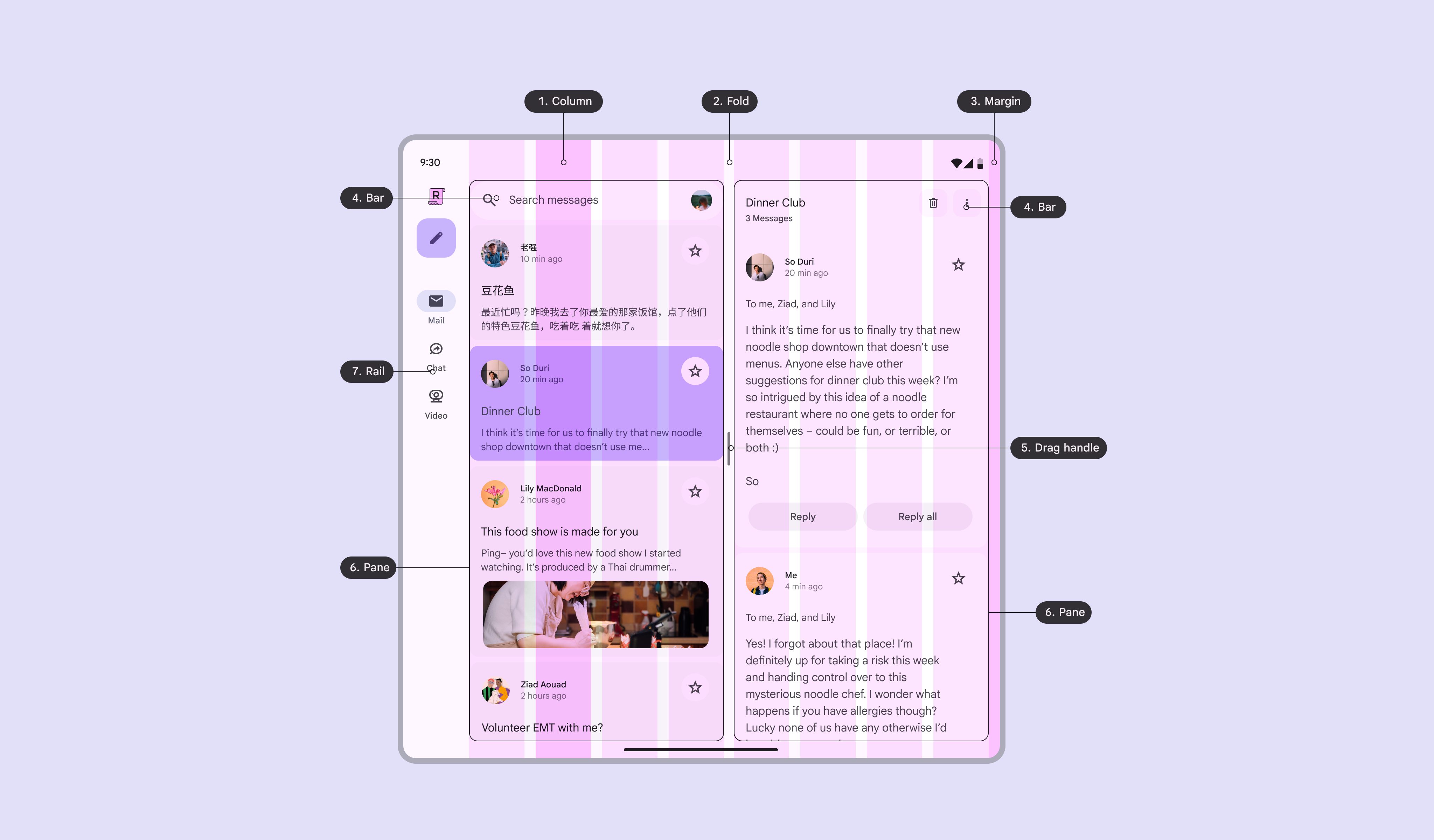
7 éléments de mise en page.
  1. Colonne
  2. Pli
  3. Marge
  4. Barre
  5. Poignée de redimensionnement
  6. Volet
  7. Rail

Disponibilité et ressources ​

TypeRessourceStatut
ConceptionKit de design M3 (Figma)Disponible
Système d’espacement et jetonsDisponible
ImplémentationJetpack Compose : mises en page canoniquesDisponible
Jetpack Compose : règles d’alignementDisponible
Android Views (MDC-Android) : mises en page canoniquesDisponible
Jetpack Compose : Navigation3Disponible

Nouveautés ​

Pour créer de nouvelles mises en page, utilisez le scaffoldUn scaffold est une structure fondamentale de conception d’interface utilisateur qui fournit une plateforme standard pour assembler les composants clés d’un écran.En savoir plus sur le scaffold de mise en page, partez d’un exemple de mise en page canoniqueModèles de mises en page d’écran courants pour les différents points de ruptureEn savoir plus sur les exemples canoniques et vérifiez que les mises en page s’adaptent à tous les points d’arrêtLes points de rupture sont des tailles de fenêtre prédéfinies pour lesquelles une mise en page change pour s’adapter à l’espace disponible, aux conventions de l’appareil et à l’ergonomie (anciennement classes de taille de fenêtre).En savoir plus sur les points de rupture.

Mai 2026

Structure et conception de la mise en page :

  • Ajout du scaffold de mise en page pour créer efficacement des mises en page adaptatives
  • Nouvelles recommandations adaptatives pour les appareils mobiles, les ordinateurs de bureau et les appareils spatiaux
  • Exemples de mises en page canoniques mis à jour
  • Système d’espacement

Terminologie :

  • Renommage des classes de taille de fenêtre en « points d’arrêt »
  • Renommage de la mise en page adaptatif en conception adaptative
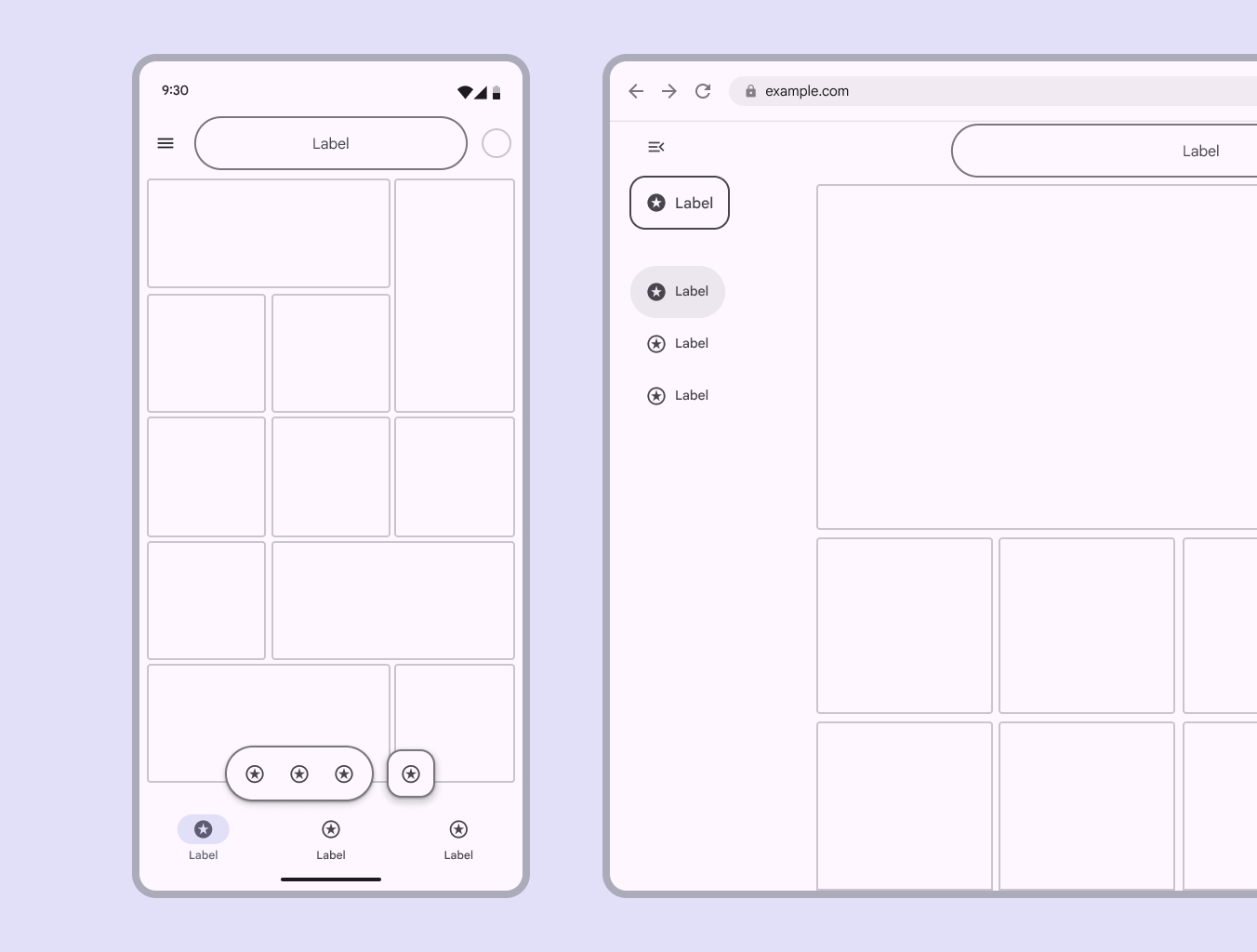
Mises en page compactes et étendues pour des écrans de tailles différentes.
Le scaffold Material permet aux mises en page de s’adapter à différentes tailles d’écran

Termes de mise en page ​

  • Conception adaptative : techniques permettant à une interface de s’adapter dynamiquement à des contextes tels que les préférences de l’utilisateur, le type d’appareil, son état et les points d’arrêt
  • Barres : éléments pouvant encadrer la page pour aider les utilisateurs à s’orienter dans un produit ; elles contiennent généralement la barre d’application et la barre de navigation inférieure
  • Bidirectionnalité : système d’écriture qui affiche le texte et le contenu de droite à gauche (RTL)
  • Points de rupture : tailles de fenêtre prédéfinies pour lesquelles une mise en page change afin de s’adapter à l’espace disponible, aux conventions de l’appareil et à l’ergonomie (anciennement classes de taille de fenêtre)
  • Colonne : un ou plusieurs blocs verticaux de contenu dans un volet
  • Poignée de redimensionnement : composant permettant de redimensionner les volets
  • Pli : zone flexible de l’écran ou charnière qui sépare deux écrans sur les appareils pliables
  • Écart : espace entre les composants ou éléments au sein d’un conteneur
  • Marge : espace entre le bord de l’écran et les éléments situés à l’intérieur
  • Mode multifenêtre : mode permettant à plusieurs applications de partager le même écran simultanément
  • Volet : conteneur de mise en page qui contient d’autres composants et éléments au sein d’une même application. Un volet peut être fixe, flexible, flottant ou semi-permanent.
  • Rails : espaces périphériques autour des volets, contenant des éléments clés tels que les rails de navigation, les barres d’outils et les commandes des volets
  • Langues de droite à gauche (RTL) : langues écrites et lues de droite à gauche, comme l’arabe, l’hébreu et le persan, utilisées par plus de 2 milliards de personnes
  • Règles d’alignement : ensemble prédéfini de lignes de référence globales qui aident à organiser les éléments d’une mise en page
  • Zone de sécurité : zone réservée aux éléments d’interface système en dehors de l’espace de l’application, comme la barre d’état ou la barre de navigation gestuelle
  • Scaffold : structure fondamentale de conception d’interface utilisateur qui fournit une plateforme standard pour assembler les composants clés d’un écran
  • Espacement : espace entre deux volets sur un appareil pliable
Pager
Page précédenteÉtats : application des états
Page suivanteAperçu de la mise en page : éléments constitutifs

Publié sous la licence Apache 2.0 ou CC BY 4.0.

Copyright © 2018-Present Google

https://m3.material.io/foundations/layout/layout-overview/overview

Publié sous la licence Apache 2.0 ou CC BY 4.0.

Copyright © 2018-Present Google