Skip to content
Material Design 3
Main Navigation
v3
v2
v1

Deutsch

English
简体中文
繁體中文
Español
Français
Русский
Português – Brasil
日本語
한국어
Italiano
Polski
Türkçe
čeština
magyar

Deutsch

English
简体中文
繁體中文
Español
Français
Русский
Português – Brasil
日本語
한국어
Italiano
Polski
Türkçe
čeština
magyar

Aussehen

Sidebar Navigation

Grundlagen

Barrierefreiheit

Überblick: Prinzipien

Überblick: Assistive Technologie

Gestaltung: Überblick

Gestaltung: Farbkontrast

Gestaltung: Struktur

Gestaltung: Interaktionsabläufe

Gestaltung: Elemente

Bewährte Methoden für Schreiben und Text

Schreiben und Text: Textkürzung

Texte und Schrift: Textskalierung

Für alle gestalten: Nutzerbedürfnisse

Für alle entwickeln: Co-Design

Inhaltsdesign

Überblick

Alternativtext

Globales Schreiben: Überblick

Globales Schreiben: Wortwahl

Benachrichtigungen

Styleguide: Best Practices für UX-Writing

Styleguide: Wortwahl

Styleguide: Grammatik und Zeichensetzung

Material anpassen

Geräte

Design für Smartwatches: Überblick

Design für Uhren: Grundlagen

Design für Uhren: Stile

Design für Smartwatches: Layout

XR

Design für immersive XR: Überblick

Design für immersives XR: Interaktion

Design für immersives XR: Layout

Design für immersives XR: Barrierefreiheit

XR-Komponenten: Überblick

XR-Komponenten: App-Leisten

XR-Komponenten: Dialoge

XR-Komponenten: Navigationsleiste

XR-Komponenten: Navigationsschiene

XR-Komponenten: Toolbars

Design-Tokens: Überblick

Design-Tokens: So verwenden Sie Tokens

Interaktion

Gesten

Eingabegeräte: Grundlagen

Auswahl: Überblick

Zustände: Überblick

Status: Statusebenen

Zustände: Zustände anwenden

Layout

Layout: Überblick

Layout-Überblick: Bestandteile des Layouts

Layout-Überblick: Adaptives Design

Scaffold: Überblick

Scaffold: Leisten

Scaffold: Rail-Bereiche

Scaffold: Bereiche

Raster & Abstände: Überblick

Raster & Abstände: Raster

Raster und Abstände: Abstände

Raster & Abstände: Dichte

Breakpoints: Überblick

Breakpoints: Kompakt

Breakpoints: Mittel

Breakpoints: Erweitert

Breakpoints: Large & Extra-Large

Bidirektionalität & RTL

Canonical-Layout-Beispiele: Überblick

Kanonische Layoutbeispiele: Feed

Kanonische Layoutbeispiele: List-Detail

Kanonische Layoutbeispiele: Supporting-Bereich

Usability: Überblick

Usability: M3 Expressive anwenden

Material von A bis Z

Stile

Farbe

Farbsystem: Überblick

Farbsystem: So funktioniert das System

Farbrollen

Farbschemata

Farbschema auswählen

Statische Farbschemata: Baseline

Statische Farbschemata: Eigene Markenfarben

Dynamische Farbschemata: Auswahl einer Quelle

Dynamische Farbschemata: Benutzergenerierte Quelle

Dynamische Farbschemata: Inhaltsbasierte Quelle

Erweiterte Anpassungen: Überblick

Erweiterte Anpassungen: Farben anwenden

Erweiterte Anpassungen: Neue Farben definieren

Erweiterte Anpassungen: Vorhandene Farben anpassen

Farbressourcen

Elevation: Überblick

Elevation: Anwendung der Elevation

Elevation: Tokens

Symbole: Überblick

Symbole: Gestaltung von Symbolen

Symbole: Symbole einsetzen

Bewegung

Motion-Physik-System: So funktioniert es

Bewegungsphysiksystem: Spezifikationen

Easing und Dauer: Anwendung von Easing und Dauer

Easing und Dauer: Tokens & Spezifikationen

Übergänge: Übergangsmuster

Übergänge: Anwendung von Übergängen

Form: Überblick & Prinzipien

Form: Eckenradius-Skala

Form: Form-Morphing

Abstände: Überblick

Abstände: Anwendung des Abstandssystems

Abstände: Tokens

Typografie: Überblick

Typografie: Schriftarten

Typografie: Typografieskala & Tokens

Typografie: Schrift anwenden

Typografie: Editorial-Treatments

Komponenten

App-Leisten: Überblick

App-Leisten: Spezifikationen

App-Leisten: Richtlinien

App-Leisten: Barrierefreiheit

Badges: Überblick

Badges: Spezifikationen

Badges: Richtlinien

Badges: Barrierefreiheit

Schaltflächen

Alle Schaltflächen

Schaltflächengruppen: Überblick

Schaltflächengruppen: Spezifikationen

Schaltflächengruppen: Richtlinien

Schaltflächengruppen: Barrierefreiheit

Schaltflächen: Überblick

Schaltflächen: Spezifikationen

Schaltflächen: Richtlinien

Schaltflächen: Barrierefreiheit

Erweiterte FABs: Überblick

Extended FABs: Spezifikationen

Erweiterte FABs: Richtlinien

Extended FABs: Barrierefreiheit

FAB-Menü: Überblick

FAB-Menü: Spezifikationen

FAB-Menü: Richtlinien

FAB-Menü: Barrierefreiheit

Floating-Action-Buttons (FABs): Überblick

Floating Action Buttons (FABs): Spezifikationen

Floating Action Buttons (FABs): Richtlinien

Floating Action Buttons (FABs): Barrierefreiheit

Symbolschaltflächen: Überblick

Symbolschaltflächen: Spezifikationen

Symbolschaltflächen: Richtlinien

Symbolschaltflächen: Barrierefreiheit

Segmentierte Schaltflächen: Überblick

Segmentierte Schaltflächen: Spezifikationen

Segmentierte Schaltflächen: Richtlinien

Segmentierte Schaltflächen: Barrierefreiheit

Split-Schaltflächen: Überblick

Split-Schaltflächen: Spezifikationen

Split-Schaltflächen: Richtlinien

Split-Schaltflächen: Barrierefreiheit

Karten: Überblick

Karten: Spezifikationen

Karten: Richtlinien

Karten: Barrierefreiheit

Karussell: Überblick

Karussell: Spezifikationen

Karussell: Richtlinien

Karussell: Barrierefreiheit

Kontrollkästchen: Überblick

Kontrollkästchen: Spezifikationen

Kontrollkästchen: Richtlinien

Kontrollkästchen: Barrierefreiheit

Chips: Überblick

Chips: Spezifikationen

Chips: Richtlinien

Chips: Barrierefreiheit

Datums- und Uhrzeitauswahl

Datumsauswahl: Überblick

Datumsauswahlen: Spezifikationen

Datumsauswahl: Richtlinien

Datumsauswahlen: Barrierefreiheit

Uhrzeitauswahl: Überblick

Uhrzeitauswahl: Spezifikationen

Uhrzeitauswahl: Richtlinien

Uhrzeitauswahl: Barrierefreiheit

Dialoge: Überblick

Dialoge: Spezifikationen

Dialoge: Richtlinien

Dialoge: Barrierefreiheit

Trennlinie: Überblick

Trennlinie: Spezifikationen

Trennlinien: Richtlinien

Trennlinie: Barrierefreiheit

Listen: Überblick

Listen: Spezifikationen

Listen: Richtlinien

Listen: Barrierefreiheit

Lade- und Fortschrittsanzeigen

Ladeindikator: Überblick

Ladeindikator: Spezifikationen

Ladeindikator: Richtlinien

Ladeindikator: Barrierefreiheit

Fortschrittsanzeigen: Überblick

Fortschrittsanzeigen: Spezifikationen

Fortschrittsanzeigen: Richtlinien

Fortschrittsanzeigen: Barrierefreiheit

Menüs: Überblick

Menüs: Spezifikationen

Menüs: Richtlinien

Menüs: Barrierefreiheit

Navigation

Navigationsleiste: Überblick

Navigationsleiste: Spezifikationen

Navigationsleiste: Richtlinien

Navigationsleiste: Barrierefreiheit

Navigation-Drawer: Überblick

Navigation-Drawer: Spezifikationen

Navigation-Drawer: Richtlinien

Navigation-Drawer: Barrierefreiheit

Navigationsschiene: Überblick

Navigationsschiene: Spezifikationen

Navigationsschiene: Richtlinien

Navigationsschiene: Barrierefreiheit

Optionsfeld: Überblick

Optionsfeld: Spezifikationen

Optionsfeld: Richtlinien

Optionsfeld: Barrierefreiheit

Suche: Überblick

Suche: Spezifikationen

Suche: Richtlinien

Suche: Barrierefreiheit

Sheets

Bottom Sheets: Überblick

Bottom Sheets: Spezifikationen

Bottom Sheets: Richtlinien

Bottom Sheets: Barrierefreiheit

Side Sheets: Überblick

Side Sheets: Spezifikationen

Seitenbereiche: Richtlinien

Side Sheets: Barrierefreiheit

Schieberegler: Überblick

Schieberegler: Spezifikationen

Schieberegler: Richtlinien

Schieberegler: Barrierefreiheit

Snackbar: Überblick

Snackbar: Spezifikationen

Snackbar: Richtlinien

Snackbar: Barrierefreiheit

Schalter: Überblick

Schalter: Spezifikationen

Schalter: Richtlinien

Schalter: Barrierefreiheit

Tabs: Überblick

Tabs: Spezifikationen

Tabs: Richtlinien

Tabs: Barrierefreiheit

Textfelder: Überblick

Textfelder: Spezifikationen

Textfelder: Richtlinien

Textfelder: Barrierefreiheit

Toolbars: Überblick

Toolbars: Spezifikationen

Toolbars: Richtlinien

Toolbars: Barrierefreiheit

Tooltips: Überblick

Tooltips: Spezifikationen

Tooltips: Richtlinien

Tooltips: Barrierefreiheit

Auf dieser Seite

Layout: Überblick ​

Layout bezeichnet die visuelle und strategische Anordnung von Elementen auf einem Bildschirm.


  • Nutzen Sie Layouts, um alle Elemente auf einem Bildschirm zu organisieren, Hierarchien zu verdeutlichen und die Aufmerksamkeit auf wichtige Aktionen zu lenken
  • Passen Sie Layouts an kompakte, mittlere, erweiterte, große und extra große BreakpointsBreakpoints sind fest definierte Fenstergrößen, bei denen ein Layout geändert wird, um sich an den verfügbaren Platz, die Gerätekonventionen und die Ergonomie anzupassen (früher Fenstergrößenklassen).Mehr zu Breakpoints (früher Fenstergrößenklassen) an
  • Bauen Sie auf einem etablierten kanonischen Layoutbeispiel auf
  • Berücksichtigen Sie Bidirektionalität, um sowohl Sprachen mit Schreibrichtung von links nach rechts (LTR) als auch von rechts nach links (RTL) zu unterstützen
  • Verwenden Sie konsistente Anordnungen, Größen und Abstände, um eine funktionale Layoutstruktur zu schaffen
  • Die Material-Layoutrichtlinien sind auf Android implementiert und gelten auch für das Web
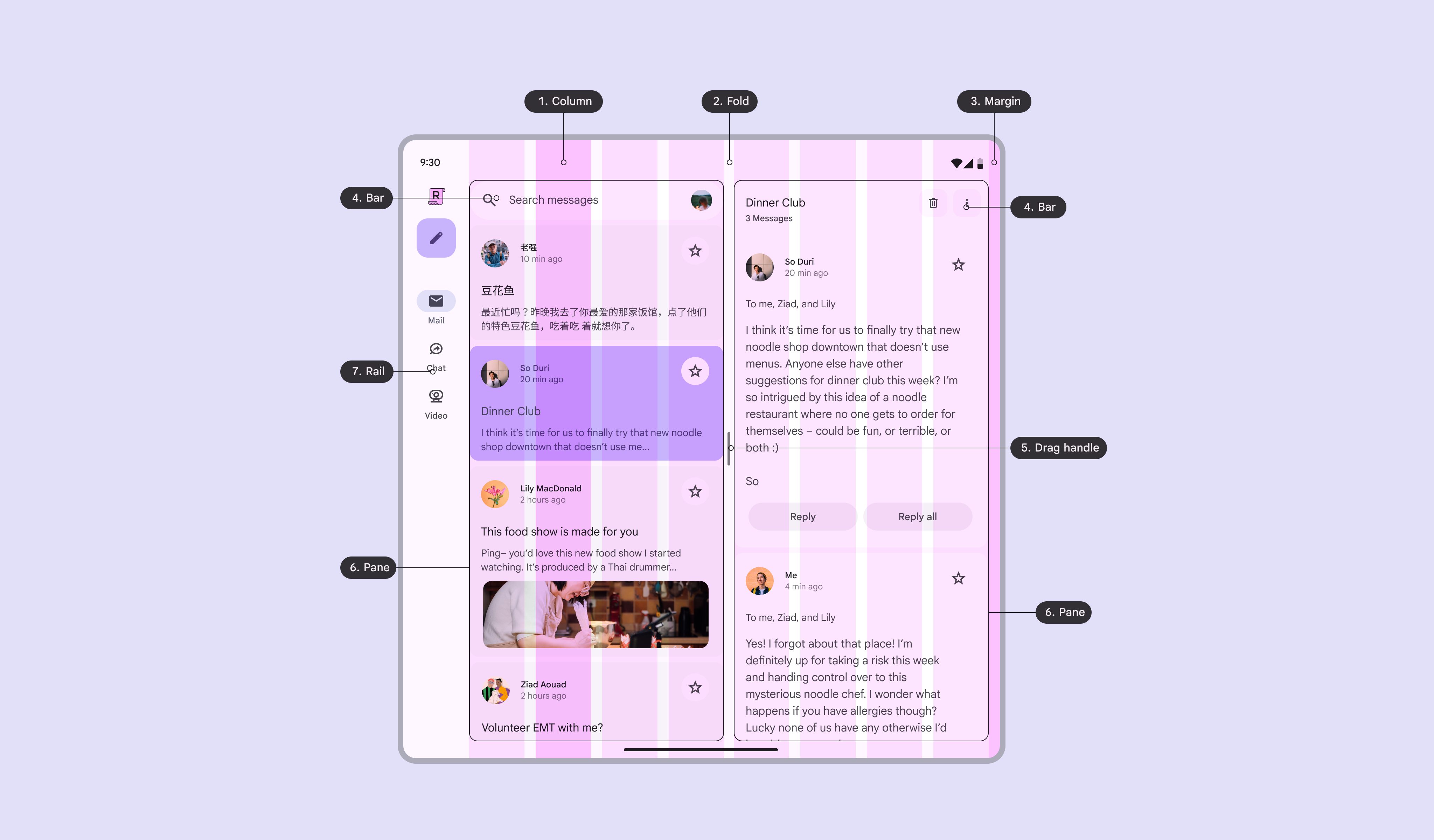
7 Elemente des Layouts.
  1. Spalte
  2. Fold
  3. Außenabstand
  4. Leiste
  5. Ziehgriff
  6. Bereich
  7. Rail-Bereich

Verfügbarkeit & Ressourcen ​

TypRessourceStatus
DesignM3 Design Kit (Figma)Verfügbar
Abstandssystem & TokensVerfügbar
ImplementierungJetpack Compose: kanonische LayoutsVerfügbar
Jetpack Compose: RulersVerfügbar
Android Views (MDC-Android): kanonische LayoutsVerfügbar
Jetpack Compose: Navigation3Verfügbar

Neuerungen ​

Wenn Sie neue Layouts erstellen, verwenden Sie das Layout-ScaffoldEin Scaffold ist eine grundlegende UI-Struktur, die eine Standardplattform für die Anordnung zentraler Bildschirmkomponenten bereitstellt.Mehr zum Scaffold, orientieren Sie sich an einem kanonischen LayoutbeispielDesigns für gängige Bildschirmlayouts über verschiedene Breakpoints hinwegMehr zu kanonischen Beispielen und stellen Sie sicher, dass die Layouts über alle BreakpointsBreakpoints sind fest definierte Fenstergrößen, bei denen ein Layout geändert wird, um sich an den verfügbaren Platz, die Gerätekonventionen und die Ergonomie anzupassen (früher Fenstergrößenklassen).Mehr zu Breakpoints hinweg skalieren.

Mai 2026

Layoutstruktur und Design:

  • Layout-Scaffold eingeführt, mit dem sich adaptive Layouts effizient erstellen lassen
  • Neue adaptive Richtlinien für Mobilgeräte, Desktops und räumliche Geräte
  • Kanonische Layoutbeispiele aktualisiert
  • Abstandssystem

Umbenennungen:

  • Fenstergrößenklassen wurden in Breakpoints umbenannt
  • Responsives Layout wurde in adaptives Design umbenannt
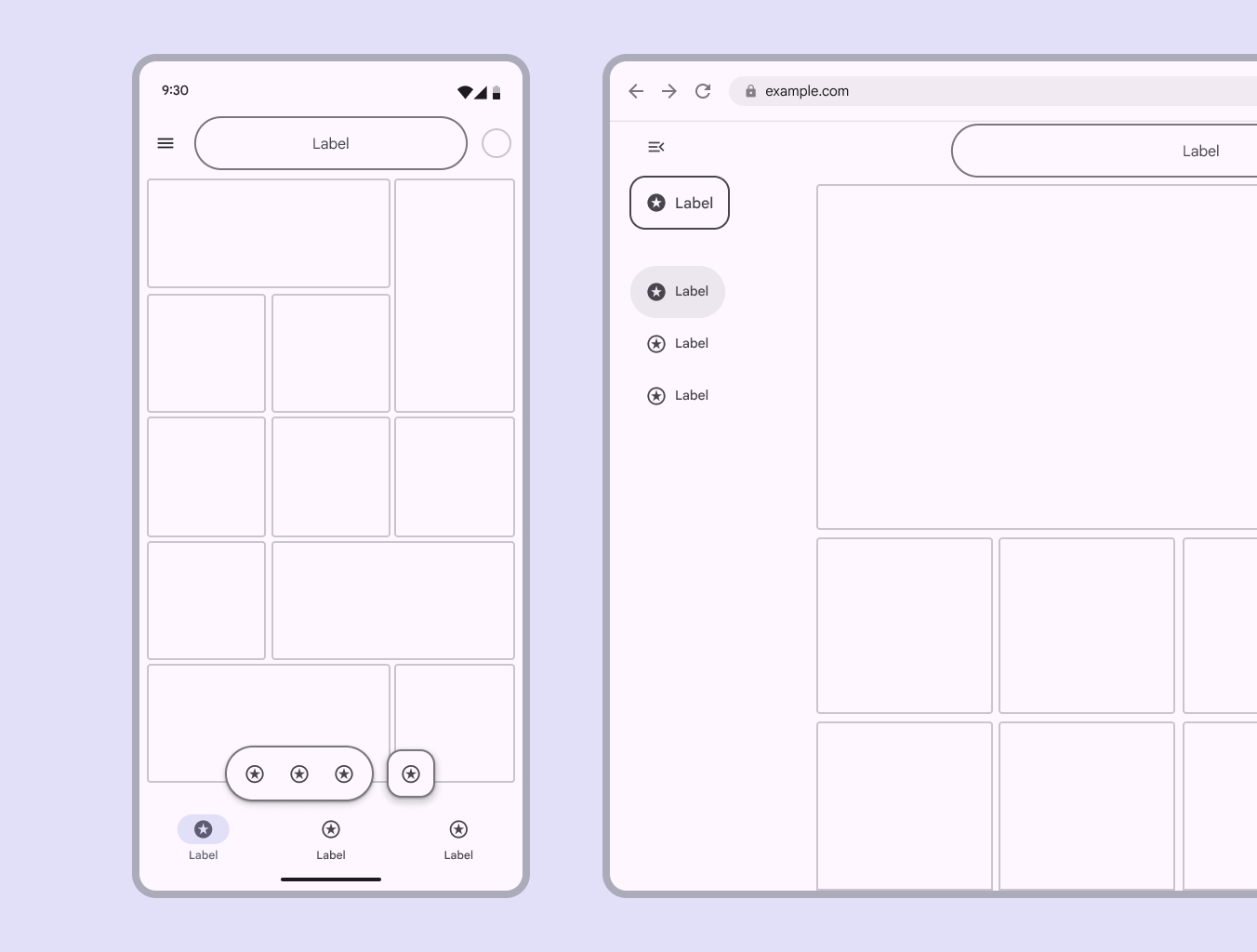
Kompakte und erweiterte Layouts für unterschiedlich große Bildschirme.
Mit dem Material-Layout-Scaffold lassen sich Layouts an unterschiedliche Bildschirmgrößen anpassen.

Layout-Begriffe ​

  • Adaptives Design: Techniken, die es einer Benutzeroberfläche ermöglichen, dynamisch auf Kontexte wie Benutzerpräferenzen, Gerätetyp, Zustand und Breakpoints zu reagieren
  • Leisten: Elemente, die die Seite einrahmen können, die Navigation durch ein Produkt erleichtern und in der Regel die App-Leiste sowie die untere Navigationsleiste enthalten
  • Bidirektionalität: Ein Schriftsystem, das Text und Inhalte von rechts nach links (RTL) anzeigt
  • Breakpoints: Fest definierte Fenstergrößen, bei denen ein Layout geändert wird, um sich an den verfügbaren Platz, die Gerätekonventionen und die Ergonomie anzupassen (früher Fenstergrößenklassen)
  • Spalte: Ein oder mehrere vertikale Inhaltsbereiche innerhalb eines Bereichs
  • Ziehgriff: Die Komponente, mit der die Größe von Bereichen geändert wird
  • Fold: Ein flexibler Bereich des Bildschirms oder ein Scharnier, das bei faltbaren Geräten zwei Displays trennt
  • Zwischenraum: Der Abstand zwischen Komponenten oder Elementen innerhalb eines Containers
  • Außenabstand: Der Abstand zwischen dem Bildschirmrand und allen Elementen innerhalb des Bildschirms
  • Mehr-Fenster-Modus: Ein Modus, in dem mehrere Apps denselben Bildschirm gleichzeitig nutzen können
  • Bereich: Ein Layout-Container, der andere Komponenten und Elemente innerhalb einer einzelnen App enthält. Ein Bereich kann fixiert, flexibel, schwebend oder semipermanent sein.
  • Rails: Der Randbereich um die Bereiche herum, der wichtige Elemente wie Navigationsschienen, Toolbars und Bereichssteuerelemente enthält
  • Rechts-nach-links-Sprachen (RTL-Sprachen): Sprachen, die von rechts nach links geschrieben und gelesen werden, darunter Arabisch, Hebräisch und Persisch (Farsi); sie werden von über 2 Milliarden Menschen verwendet
  • Lineale (Rulers): Ein fest definierter Satz globaler Ausrichtungslinien, mit dem sich Bausteine in einem Layout organisieren lassen
  • Sicherheitsbereich: Ein Bereich, der für System-UI-Elemente außerhalb des App-Inhaltsbereichs reserviert ist, z. B. die Statusleiste oder die Gestenleiste
  • Scaffold: Eine grundlegende UI-Struktur, die eine Standardplattform für die Anordnung zentraler Bildschirmkomponenten bereitstellt
  • Abstandshalter: Der Zwischenraum zwischen zwei Bereichen auf einem faltbaren Gerät
Pager
Vorherige SeiteZustände: Zustände anwenden
Nächste SeiteLayout-Überblick: Bestandteile des Layouts

Veröffentlicht unter der Apache-2.0-Lizenz oder CC BY 4.0.

Copyright © 2018-Present Google

https://m3.material.io/foundations/layout/layout-overview/overview

Veröffentlicht unter der Apache-2.0-Lizenz oder CC BY 4.0.

Copyright © 2018-Present Google