Skip to content
Material Design 3
Main Navigation
v3
v2
v1

Deutsch

English
简体中文
繁體中文
Español
Français
Русский
Português – Brasil
日本語
한국어
Italiano
Polski
Türkçe
čeština
magyar

Deutsch

English
简体中文
繁體中文
Español
Français
Русский
Português – Brasil
日本語
한국어
Italiano
Polski
Türkçe
čeština
magyar

Aussehen

Sidebar Navigation

Grundlagen

Barrierefreiheit

Überblick: Prinzipien

Überblick: Assistive Technologie

Gestaltung: Überblick

Gestaltung: Farbkontrast

Gestaltung: Struktur

Gestaltung: Interaktionsabläufe

Gestaltung: Elemente

Bewährte Methoden für Schreiben und Text

Schreiben und Text: Textkürzung

Texte und Schrift: Textskalierung

Für alle gestalten: Nutzerbedürfnisse

Für alle entwickeln: Co-Design

Inhaltsdesign

Überblick

Alternativtext

Globales Schreiben: Überblick

Globales Schreiben: Wortwahl

Benachrichtigungen

Styleguide: Best Practices für UX-Writing

Styleguide: Wortwahl

Styleguide: Grammatik und Zeichensetzung

Material anpassen

Geräte

Design für Smartwatches: Überblick

Design für Uhren: Grundlagen

Design für Uhren: Stile

Design für Smartwatches: Layout

XR

Design für immersive XR: Überblick

Design für immersives XR: Interaktion

Design für immersives XR: Layout

Design für immersives XR: Barrierefreiheit

XR-Komponenten: Überblick

XR-Komponenten: App-Leisten

XR-Komponenten: Dialoge

XR-Komponenten: Navigationsleiste

XR-Komponenten: Navigationsschiene

XR-Komponenten: Toolbars

Design-Tokens: Überblick

Design-Tokens: So verwenden Sie Tokens

Interaktion

Gesten

Eingabegeräte: Grundlagen

Auswahl: Überblick

Zustände: Überblick

Status: Statusebenen

Zustände: Zustände anwenden

Layout

Layout: Überblick

Layout-Überblick: Bestandteile des Layouts

Layout-Überblick: Adaptives Design

Scaffold: Überblick

Scaffold: Leisten

Scaffold: Rail-Bereiche

Scaffold: Bereiche

Raster & Abstände: Überblick

Raster & Abstände: Raster

Raster und Abstände: Abstände

Raster & Abstände: Dichte

Breakpoints: Überblick

Breakpoints: Kompakt

Breakpoints: Mittel

Breakpoints: Erweitert

Breakpoints: Large & Extra-Large

Bidirektionalität & RTL

Canonical-Layout-Beispiele: Überblick

Kanonische Layoutbeispiele: Feed

Kanonische Layoutbeispiele: List-Detail

Kanonische Layoutbeispiele: Supporting-Bereich

Usability: Überblick

Usability: M3 Expressive anwenden

Material von A bis Z

Stile

Farbe

Farbsystem: Überblick

Farbsystem: So funktioniert das System

Farbrollen

Farbschemata

Farbschema auswählen

Statische Farbschemata: Baseline

Statische Farbschemata: Eigene Markenfarben

Dynamische Farbschemata: Auswahl einer Quelle

Dynamische Farbschemata: Benutzergenerierte Quelle

Dynamische Farbschemata: Inhaltsbasierte Quelle

Erweiterte Anpassungen: Überblick

Erweiterte Anpassungen: Farben anwenden

Erweiterte Anpassungen: Neue Farben definieren

Erweiterte Anpassungen: Vorhandene Farben anpassen

Farbressourcen

Elevation: Überblick

Elevation: Anwendung der Elevation

Elevation: Tokens

Symbole: Überblick

Symbole: Gestaltung von Symbolen

Symbole: Symbole einsetzen

Bewegung

Motion-Physik-System: So funktioniert es

Bewegungsphysiksystem: Spezifikationen

Easing und Dauer: Anwendung von Easing und Dauer

Easing und Dauer: Tokens & Spezifikationen

Übergänge: Übergangsmuster

Übergänge: Anwendung von Übergängen

Form: Überblick & Prinzipien

Form: Eckenradius-Skala

Form: Form-Morphing

Abstände: Überblick

Abstände: Anwendung des Abstandssystems

Abstände: Tokens

Typografie: Überblick

Typografie: Schriftarten

Typografie: Typografieskala & Tokens

Typografie: Schrift anwenden

Typografie: Editorial-Treatments

Komponenten

App-Leisten: Überblick

App-Leisten: Spezifikationen

App-Leisten: Richtlinien

App-Leisten: Barrierefreiheit

Badges: Überblick

Badges: Spezifikationen

Badges: Richtlinien

Badges: Barrierefreiheit

Schaltflächen

Alle Schaltflächen

Schaltflächengruppen: Überblick

Schaltflächengruppen: Spezifikationen

Schaltflächengruppen: Richtlinien

Schaltflächengruppen: Barrierefreiheit

Schaltflächen: Überblick

Schaltflächen: Spezifikationen

Schaltflächen: Richtlinien

Schaltflächen: Barrierefreiheit

Erweiterte FABs: Überblick

Extended FABs: Spezifikationen

Erweiterte FABs: Richtlinien

Extended FABs: Barrierefreiheit

FAB-Menü: Überblick

FAB-Menü: Spezifikationen

FAB-Menü: Richtlinien

FAB-Menü: Barrierefreiheit

Floating-Action-Buttons (FABs): Überblick

Floating Action Buttons (FABs): Spezifikationen

Floating Action Buttons (FABs): Richtlinien

Floating Action Buttons (FABs): Barrierefreiheit

Symbolschaltflächen: Überblick

Symbolschaltflächen: Spezifikationen

Symbolschaltflächen: Richtlinien

Symbolschaltflächen: Barrierefreiheit

Segmentierte Schaltflächen: Überblick

Segmentierte Schaltflächen: Spezifikationen

Segmentierte Schaltflächen: Richtlinien

Segmentierte Schaltflächen: Barrierefreiheit

Split-Schaltflächen: Überblick

Split-Schaltflächen: Spezifikationen

Split-Schaltflächen: Richtlinien

Split-Schaltflächen: Barrierefreiheit

Karten: Überblick

Karten: Spezifikationen

Karten: Richtlinien

Karten: Barrierefreiheit

Karussell: Überblick

Karussell: Spezifikationen

Karussell: Richtlinien

Karussell: Barrierefreiheit

Kontrollkästchen: Überblick

Kontrollkästchen: Spezifikationen

Kontrollkästchen: Richtlinien

Kontrollkästchen: Barrierefreiheit

Chips: Überblick

Chips: Spezifikationen

Chips: Richtlinien

Chips: Barrierefreiheit

Datums- und Uhrzeitauswahl

Datumsauswahl: Überblick

Datumsauswahlen: Spezifikationen

Datumsauswahl: Richtlinien

Datumsauswahlen: Barrierefreiheit

Uhrzeitauswahl: Überblick

Uhrzeitauswahl: Spezifikationen

Uhrzeitauswahl: Richtlinien

Uhrzeitauswahl: Barrierefreiheit

Dialoge: Überblick

Dialoge: Spezifikationen

Dialoge: Richtlinien

Dialoge: Barrierefreiheit

Trennlinie: Überblick

Trennlinie: Spezifikationen

Trennlinien: Richtlinien

Trennlinie: Barrierefreiheit

Listen: Überblick

Listen: Spezifikationen

Listen: Richtlinien

Listen: Barrierefreiheit

Lade- und Fortschrittsanzeigen

Ladeindikator: Überblick

Ladeindikator: Spezifikationen

Ladeindikator: Richtlinien

Ladeindikator: Barrierefreiheit

Fortschrittsanzeigen: Überblick

Fortschrittsanzeigen: Spezifikationen

Fortschrittsanzeigen: Richtlinien

Fortschrittsanzeigen: Barrierefreiheit

Menüs: Überblick

Menüs: Spezifikationen

Menüs: Richtlinien

Menüs: Barrierefreiheit

Navigation

Navigationsleiste: Überblick

Navigationsleiste: Spezifikationen

Navigationsleiste: Richtlinien

Navigationsleiste: Barrierefreiheit

Navigation-Drawer: Überblick

Navigation-Drawer: Spezifikationen

Navigation-Drawer: Richtlinien

Navigation-Drawer: Barrierefreiheit

Navigationsschiene: Überblick

Navigationsschiene: Spezifikationen

Navigationsschiene: Richtlinien

Navigationsschiene: Barrierefreiheit

Optionsfeld: Überblick

Optionsfeld: Spezifikationen

Optionsfeld: Richtlinien

Optionsfeld: Barrierefreiheit

Suche: Überblick

Suche: Spezifikationen

Suche: Richtlinien

Suche: Barrierefreiheit

Sheets

Bottom Sheets: Überblick

Bottom Sheets: Spezifikationen

Bottom Sheets: Richtlinien

Bottom Sheets: Barrierefreiheit

Side Sheets: Überblick

Side Sheets: Spezifikationen

Seitenbereiche: Richtlinien

Side Sheets: Barrierefreiheit

Schieberegler: Überblick

Schieberegler: Spezifikationen

Schieberegler: Richtlinien

Schieberegler: Barrierefreiheit

Snackbar: Überblick

Snackbar: Spezifikationen

Snackbar: Richtlinien

Snackbar: Barrierefreiheit

Schalter: Überblick

Schalter: Spezifikationen

Schalter: Richtlinien

Schalter: Barrierefreiheit

Tabs: Überblick

Tabs: Spezifikationen

Tabs: Richtlinien

Tabs: Barrierefreiheit

Textfelder: Überblick

Textfelder: Spezifikationen

Textfelder: Richtlinien

Textfelder: Barrierefreiheit

Toolbars: Überblick

Toolbars: Spezifikationen

Toolbars: Richtlinien

Toolbars: Barrierefreiheit

Tooltips: Überblick

Tooltips: Spezifikationen

Tooltips: Richtlinien

Tooltips: Barrierefreiheit

Auf dieser Seite

App-Leisten: Spezifikationen ​

App-Leisten befinden sich am oberen Bildschirmrand und erleichtern Nutzern die Navigation innerhalb eines Produkts.

Varianten ​
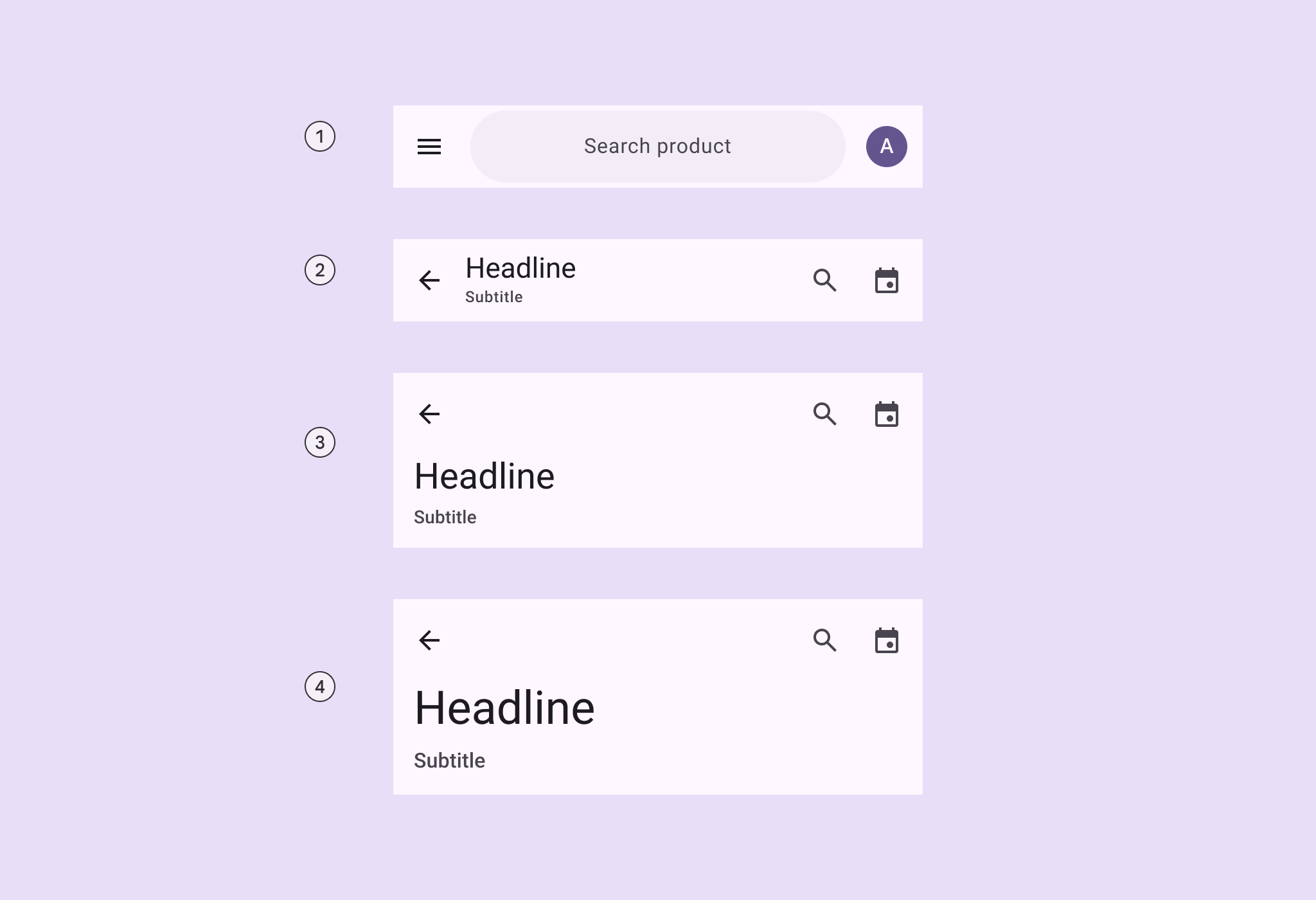
4 Varianten von App-Leisten.
  1. Such-App-Leiste
  2. Klein
  3. Mittel flexibel
  4. Groß flexibel

Baseline-Varianten ​

Die mittleren und großen Baseline-App-Leisten von M3 sind in M3 Expressive nicht mehr empfohlen. Ersetzen Sie sie durch die Varianten Mittel flexibel bzw. Groß flexibel. Diese sind visuell ähnlich, unterstützen jedoch mehrere Zeilen, sind niedriger und können verschiedene Elemente wie Bilder enthalten. Zu den Spezifikationen der Baseline-App-Leisten springen
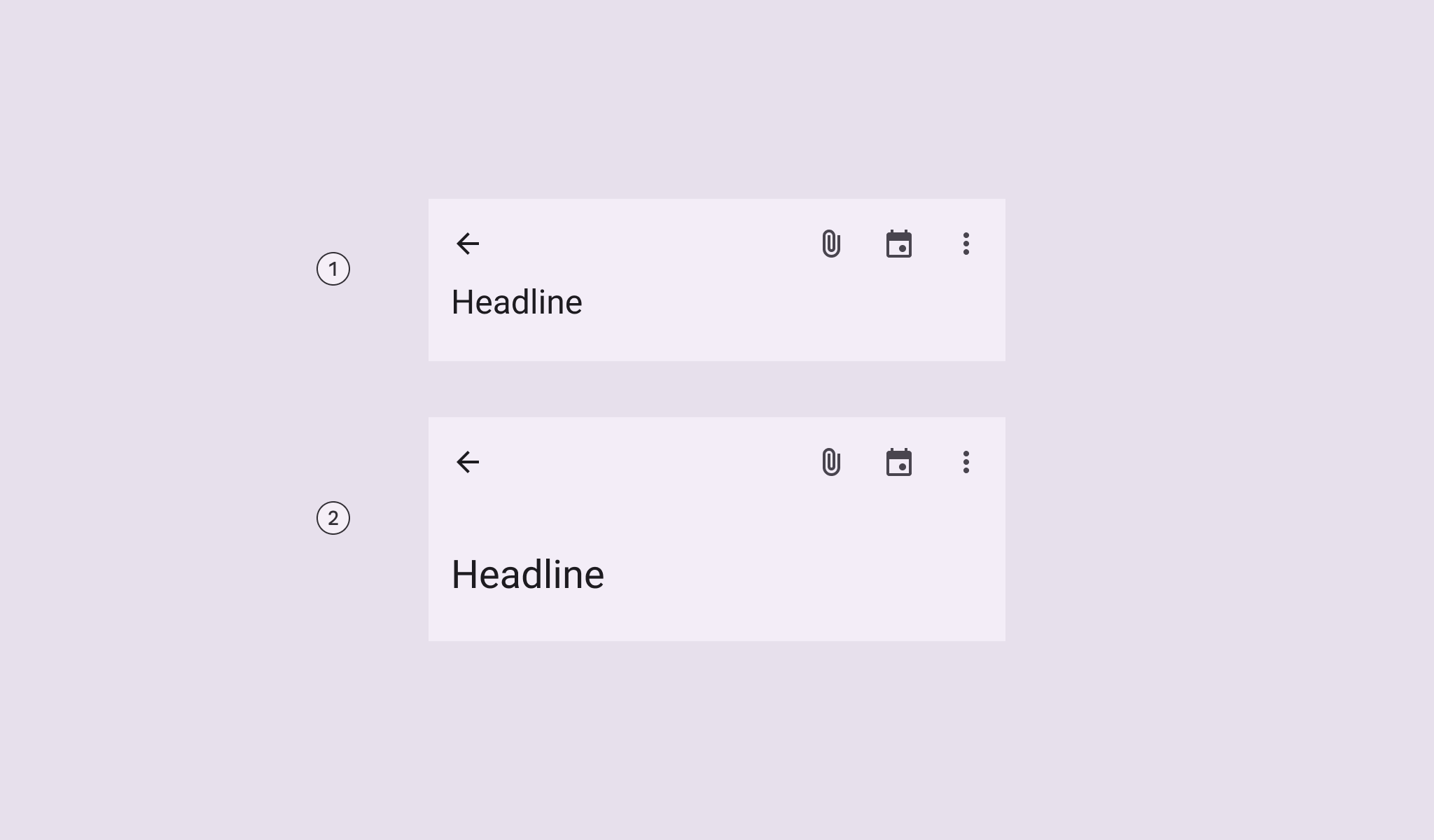
2 Baseline-Varianten von App-Leisten, mittel und groß.

Baseline-Varianten

  1. Mittel
  2. Groß
VarianteM3M3 Expressive
Such-App-Leiste--Verfügbar
KleinVerfügbarVerfügbar
ZentriertVerfügbarIn Klein integriert.
Zentrierte Textausrichtung verwenden.
Mittel (Baseline)VerfügbarNicht empfohlen.
Mittel flexibel verwenden.
Mittel flexibel--Verfügbar
Groß (Baseline)VerfügbarNicht empfohlen.
Groß flexibel verwenden.
Groß flexibel--Verfügbar

Konfigurationen ​

Textausrichtung ​


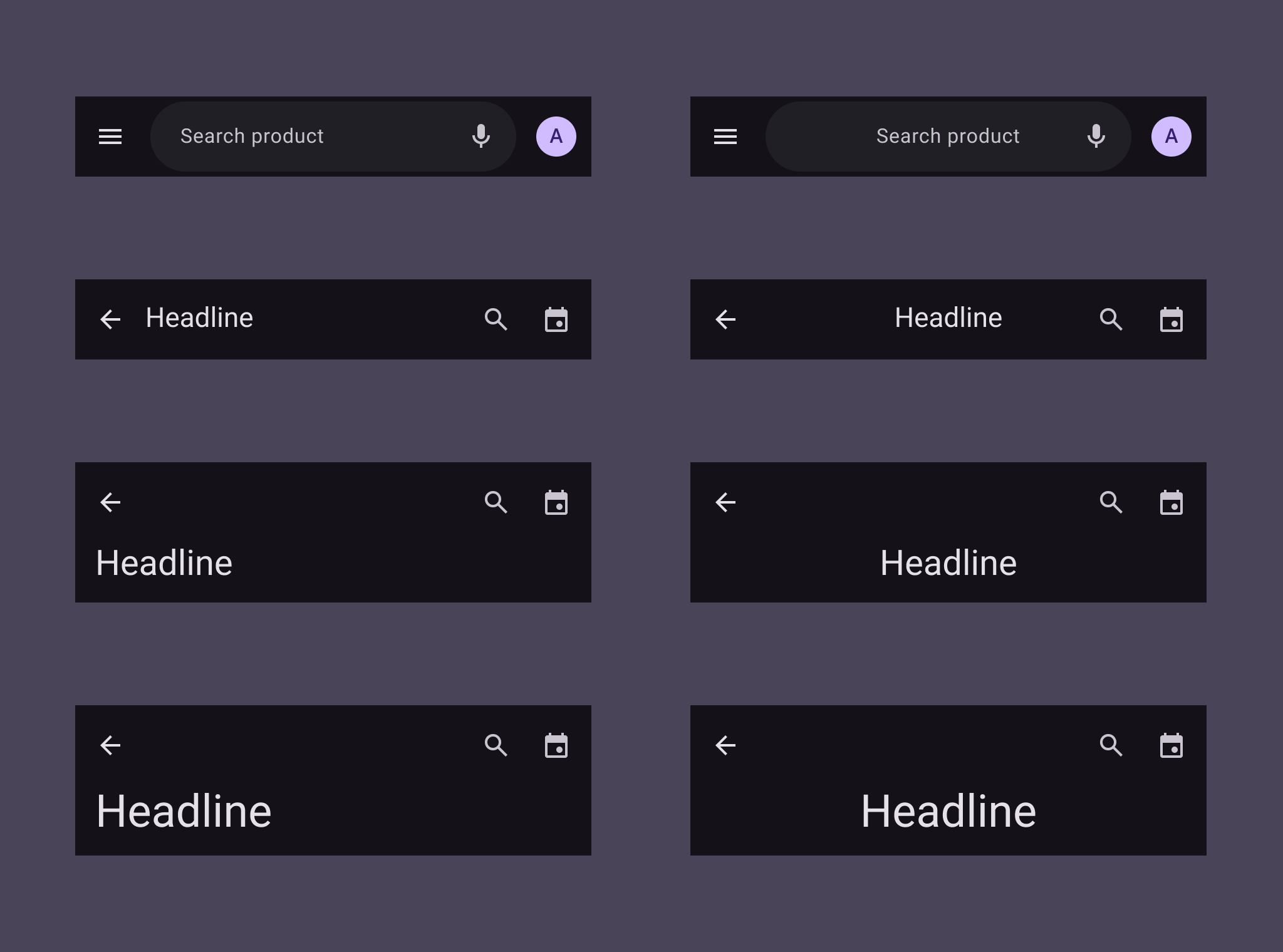
4 Varianten von App-Leisten mit linksbündig bzw. zentriert ausgerichteten Textüberschriften.
Textbeschriftungen einschließlich Begleittext können an der Startkante ausgerichtet oder zentriert werden.
KategorieKonfigurationM3M3 Expressive
TextausrichtungStartkante (Standard)VerfügbarVerfügbar
Zentriert--Verfügbar

Tokens & Spezifikationen ​

Wählen Sie im Tabellenmenü das anzuzeigende Token-Set aus. Die Token-Sets der App-Leisten bestehen aus einem gemeinsamen Token-Set und größenabhängigen Token-Sets. Mehr über Design-Tokens erfahren

App-Leiste – Allgemein ​

App-Leiste – Größe – Klein ​

TokenWert
App bar small container height64dp
App bar small title fontRoboto
App bar small title font weight400
App bar small title font size22pt
App bar small title font tracking0
App bar small title line height28pt
App bar small subtitle fontRoboto
App bar small subtitle font weight500
App bar small subtitle font size12pt
App bar small subtitle font tracking0.5pt
App bar small subtitle line height16pt
App bar small icon button size24dp
Search container height56dp
Search container shapeCircular
Search title fontRoboto
Search title font weight400
Search title font size16pt
Search title font tracking0.5pt
Search title line height24pt

App-Leiste – Größe – Mittel flexibel ​

TokenWert
App bar medium flexible container height112dp
App bar medium flexible container height with subtitle136dp
App bar medium Title fontRoboto
App bar medium Title font weight400
App bar medium Title font size28pt
App bar medium Title font tracking0
App bar medium Title line height36pt
App bar medium Subtitle fontRoboto
App bar medium Subtitle font weight500
App bar medium Subtitle font size14pt
App bar medium Subtitle font tracking0.1pt
App bar medium Subtitle line height20pt

App-Leiste – Größe – Groß flexibel ​

TokenWert
App bar large flexible container height120dp
App bar large flexible container height with subtitle152dp
App bar large Title fontRoboto
App bar large Title font weight400
App bar large Title font size36pt
App bar large Title font tracking0
App bar large Title line height44pt
App bar large Subtitle fontRoboto
App bar large Subtitle font weight500
App bar large Subtitle font size16pt
App bar large Subtitle font tracking0.15pt
App bar large Subtitle line height24pt

Tokens & Spezifikationen der Suchkomponente ​

Die Standard-Tokens der SuchkomponenteMit der Suche können Nutzer ein Stichwort oder eine Wortfolge eingeben, um relevante Informationen zu erhalten.Mehr zur Suche werden in der Such-App-Leiste verwendet.

Suche – Ansicht ​

Thema
Kontrast
TokenWert
Search view container surface tint layer color#6750A4

Suche – Leiste ​

Thema
Plattform
Bewegungsschema
Kontrast

Anatomie ​

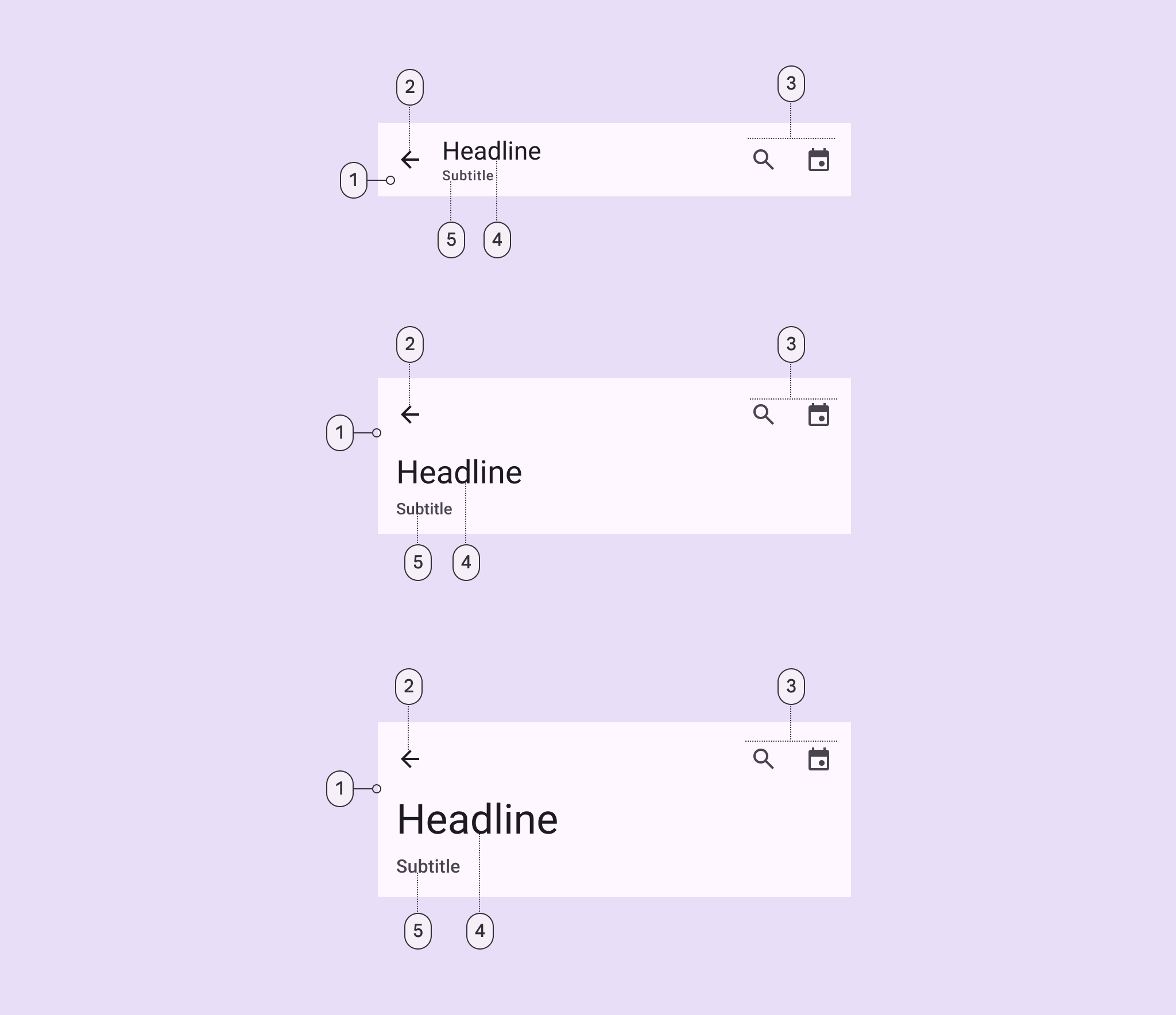
5 Elemente der App-Leiste.
  1. Container
  2. Leading-Schaltfläche
  3. Trailing-Elemente
  4. Überschrift
  5. Untertitel

App-Leisten lassen sich so anpassen, dass sie Folgendes enthalten:

  • Ein Bild oder Logo
  • Einen Untertitel
  • Eine gefüllte Symbolschaltfläche

Vermeiden Sie es, die Größe von Überschrift und Untertitel zu ändern oder zu viele Aktionen hinzuzufügen.
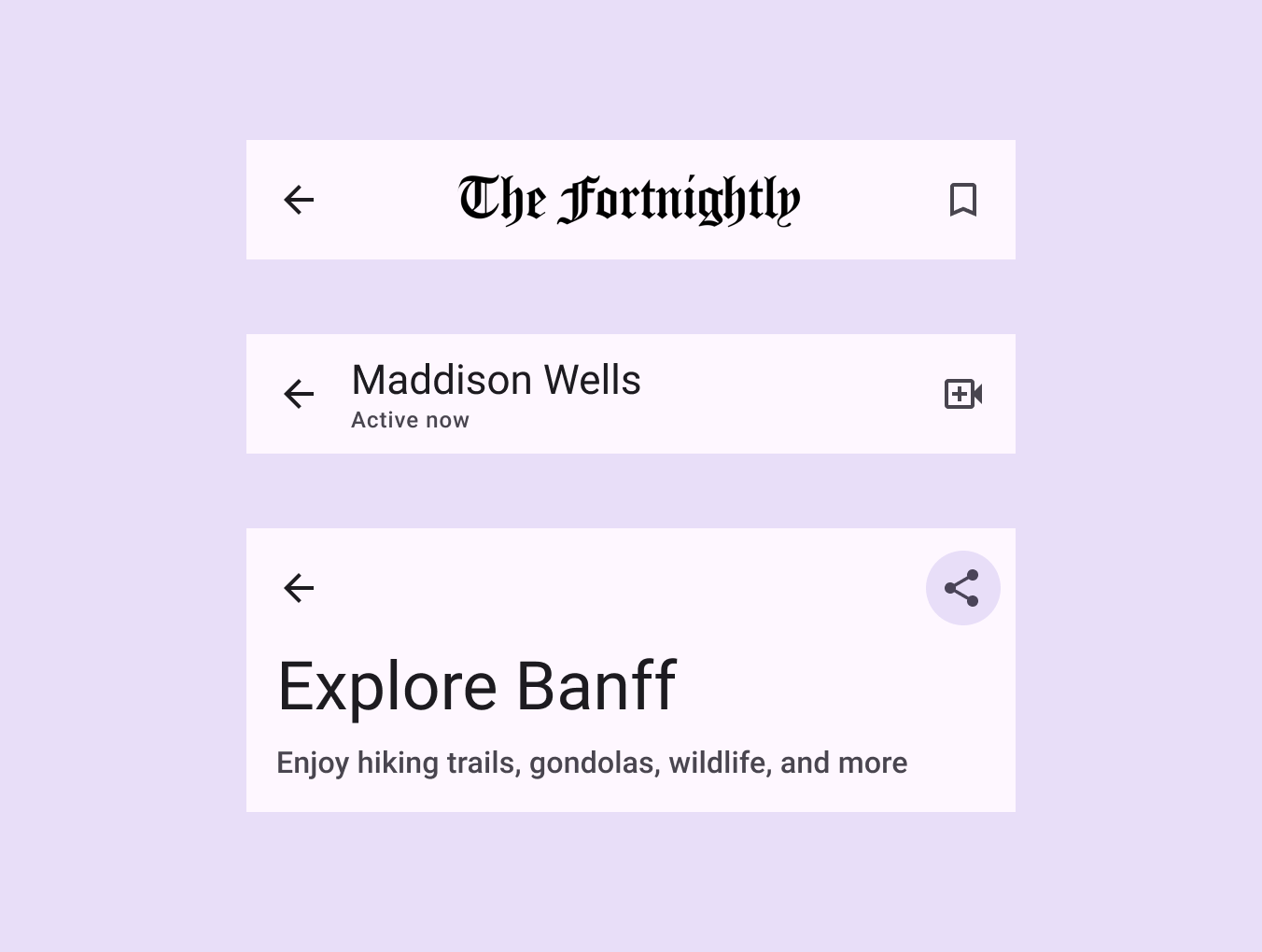
3 App-Leisten: 1 mit einem Zeitungslogo, 1 mit einem Untertitel und 1 mit einer gefüllten Symbolschaltfläche.
Je nach enthaltenen Elementen kann die App-Leiste unterschiedliche Layouts aufweisen.

Suche ​

Die Such-App-Leiste kann Trailing-Aktionen innerhalb und außerhalb der Suchleiste enthalten. Wird die Suchleiste aktiviert, sollte sie die SuchansichtDie Suchansicht ist ein modaler Vollbild-Dialog, der häufig zum Anzeigen einer Liste von Suchergebnissen verwendet wird. Sie kann auch durch Antippen eines Such-Icons geöffnet werden.Mehr zur Suchansicht-Komponente öffnen.

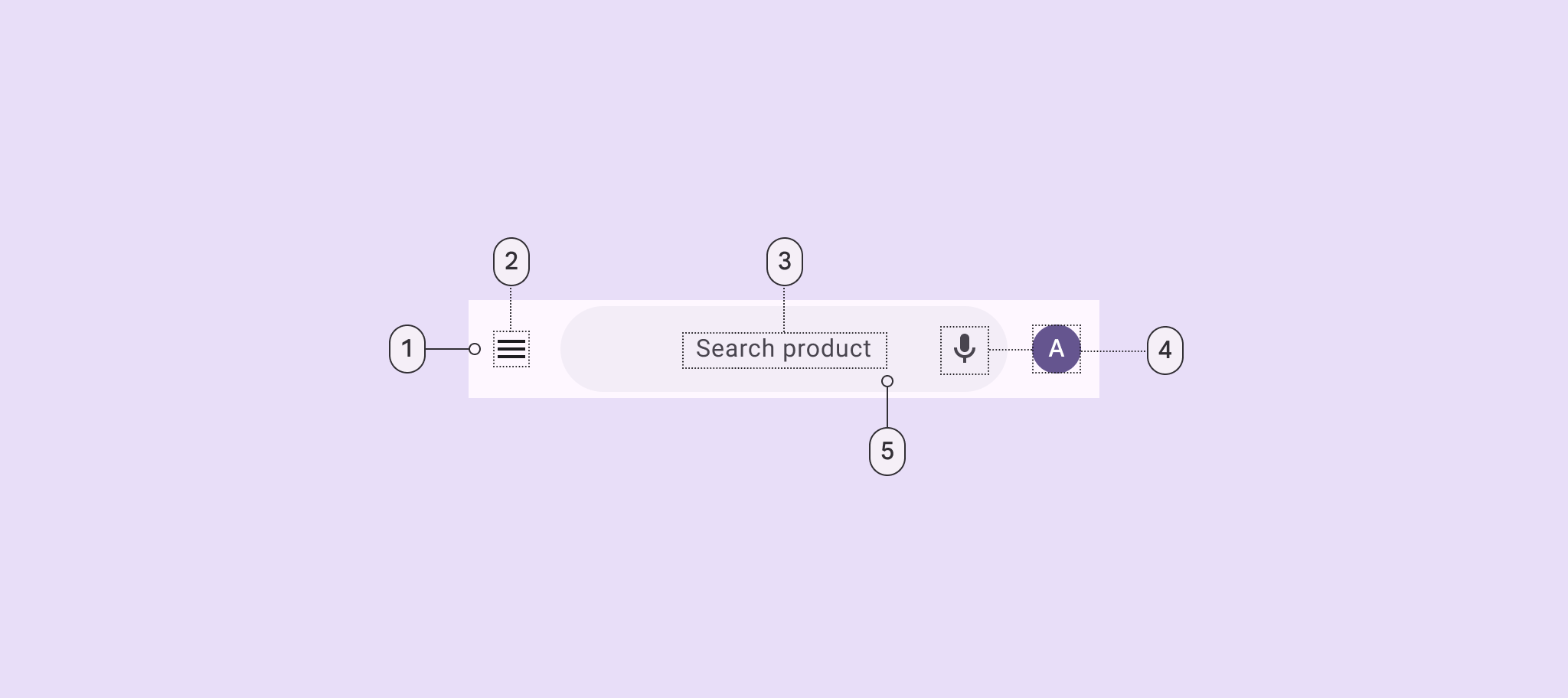
5 Elemente der Such-App-Leiste.
  1. Container
  2. Führende Symbolschaltfläche
  3. Such-Platzhaltertext
  4. Nachfolgende Symbolschaltfläche oder Avatar
  5. Suchcontainer

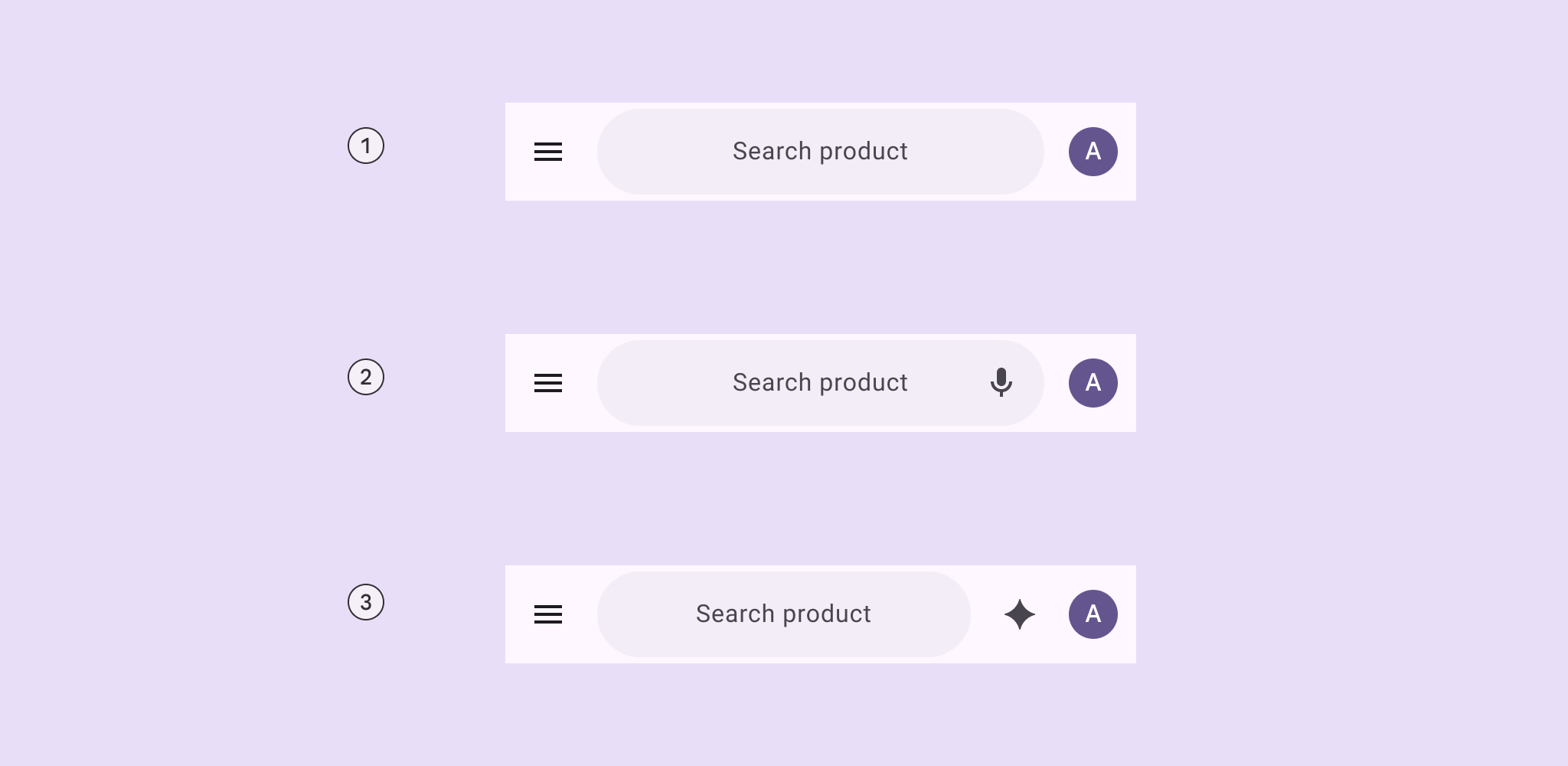
3 Layouts von Icons in der Such-App-Leiste.
  1. Ein Element am Anfang und ein Element am Ende außerhalb der Suchleiste
  2. Ein Element am Anfang, ein Element am Ende innerhalb der Suchleiste und ein Element am Ende außerhalb der Suchleiste
  3. Ein Element am Anfang und zwei Elemente am Ende außerhalb der Suchleiste

Bild ​

Ein Bild kann in die App-Leiste eingefügt werden. In kleinen App-Leisten kann es den Beschriftungstext ersetzen.
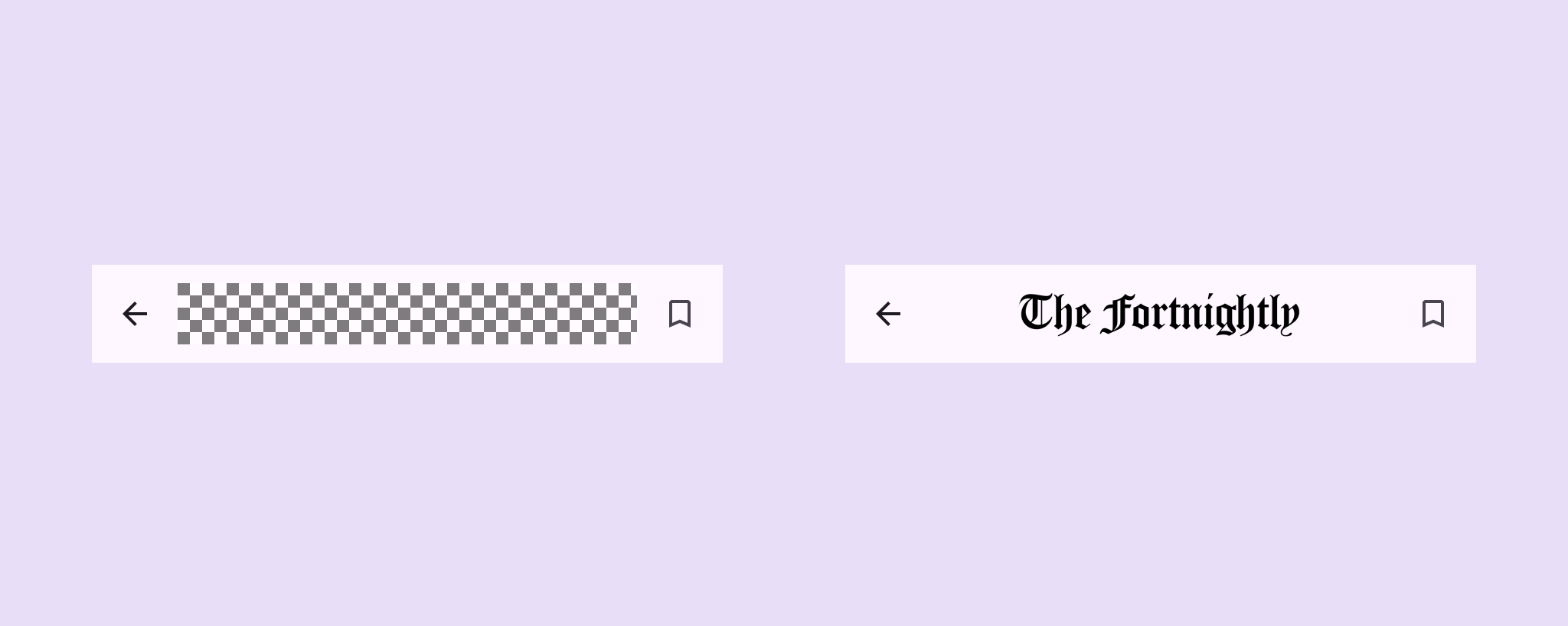
Grafik, die den Textinhalt der Überschrift ersetzt.
Bilder können App-Leisten hinzugefügt werden und in kleinen App-Leisten den Beschriftungstext ersetzen.

Gefüllte nachfolgende Symbolschaltfläche ​

Die nachfolgenden Symbolschaltflächen der App-Leiste lassen sich durch eine einzelne gefüllte Symbolschaltfläche ersetzen – in der Variante „primär“ oder „tonal“ und in der Größe „Standard“ oder „breit“.
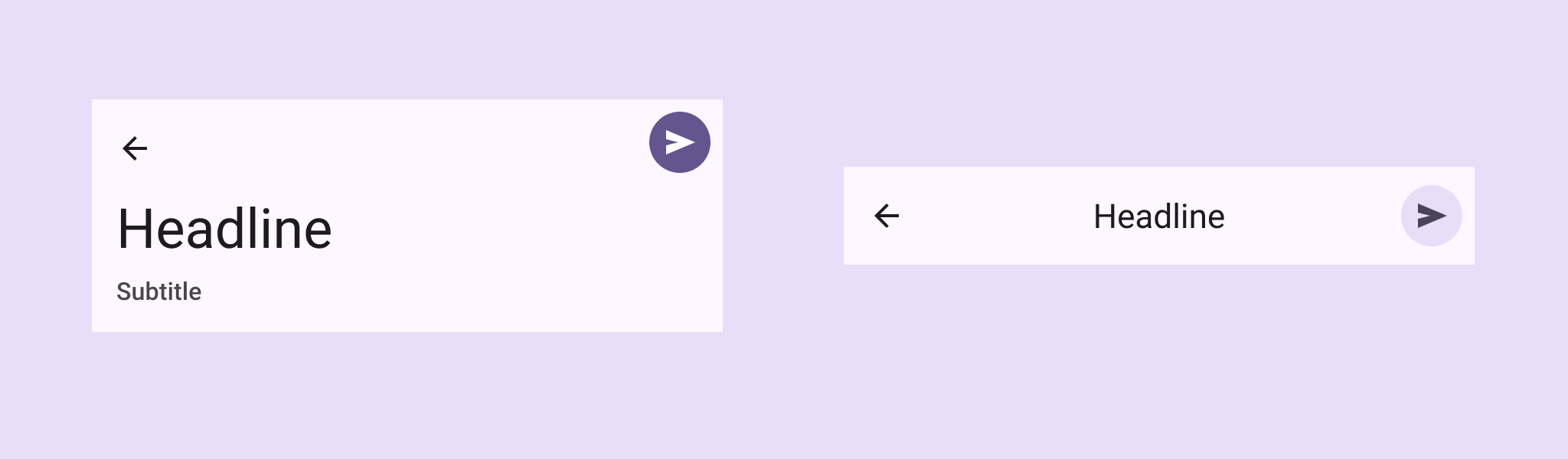
App-Leisten, konfiguriert mit gefüllten Trailing-Icons.
Die Trailing-Icons lassen sich als einzelne gefüllte Symbolschaltfläche konfigurieren.

Untertitel ​


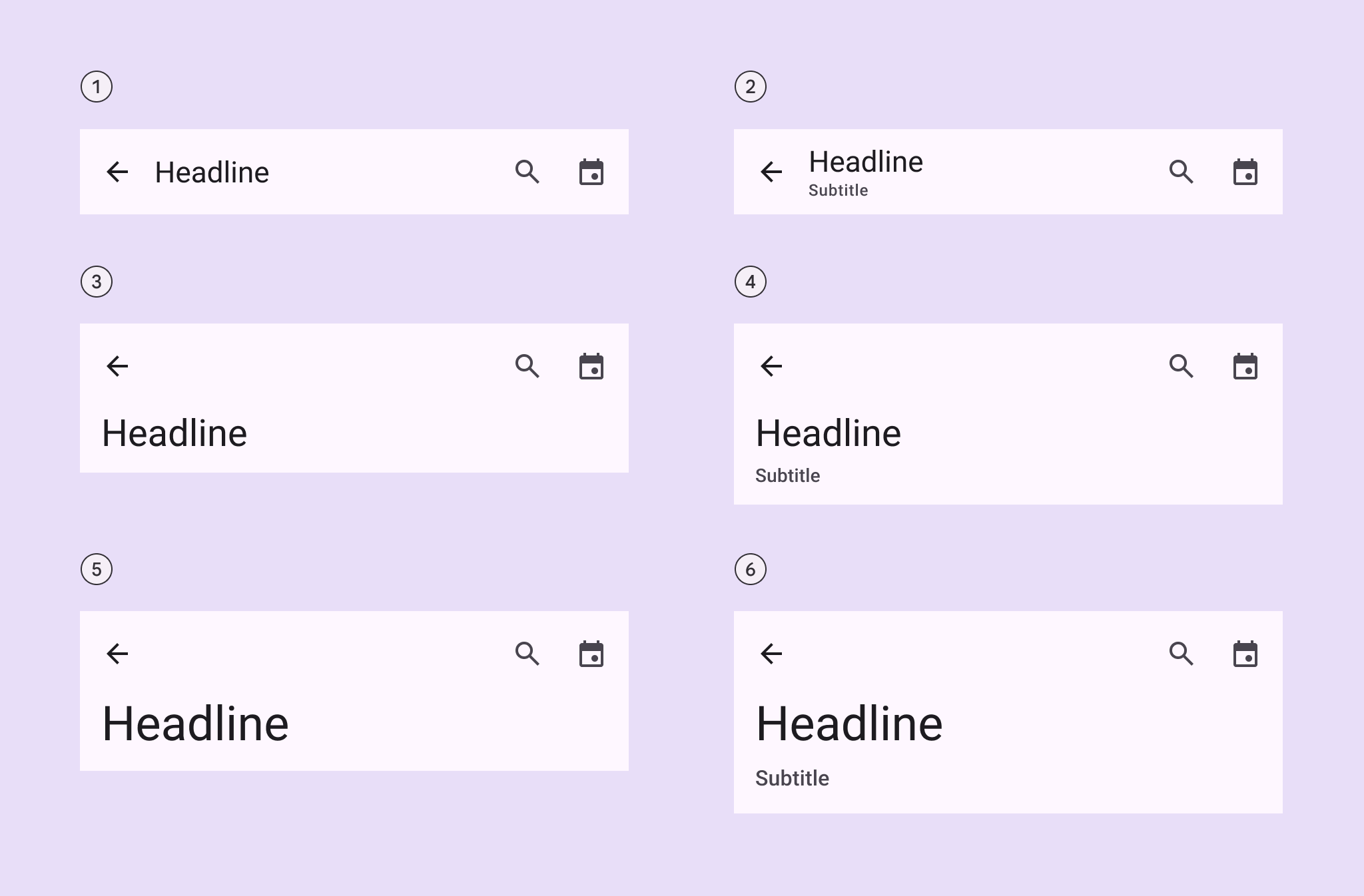
App-Leisten, konfiguriert mit Untertiteln unter ihren Überschriften.

Die mittlere flexible und die große flexible App-Leiste passen sich eng an den Textinhalt an. Ist ein Untertitel sichtbar, sind sie daher höher.

  1. Klein
  2. Klein mit Untertitel
  3. Mittel flexibel
  4. Mittel flexibel mit Untertitel
  5. Groß flexibel
  6. Groß flexibel mit Untertitel

Farbe ​

Farben werden über Design-Tokens umgesetzt. Im Design arbeiten Sie mit Farbwerten, die Tokens entsprechen. In der Implementierung ist ein Farbwert ein Token, das auf einen Wert verweist. Mehr über Design-Tokens erfahren

Alle App-Leisten verwenden dieselben Farbrollen. Beim Scrollen wechselt der Container zu surface container.
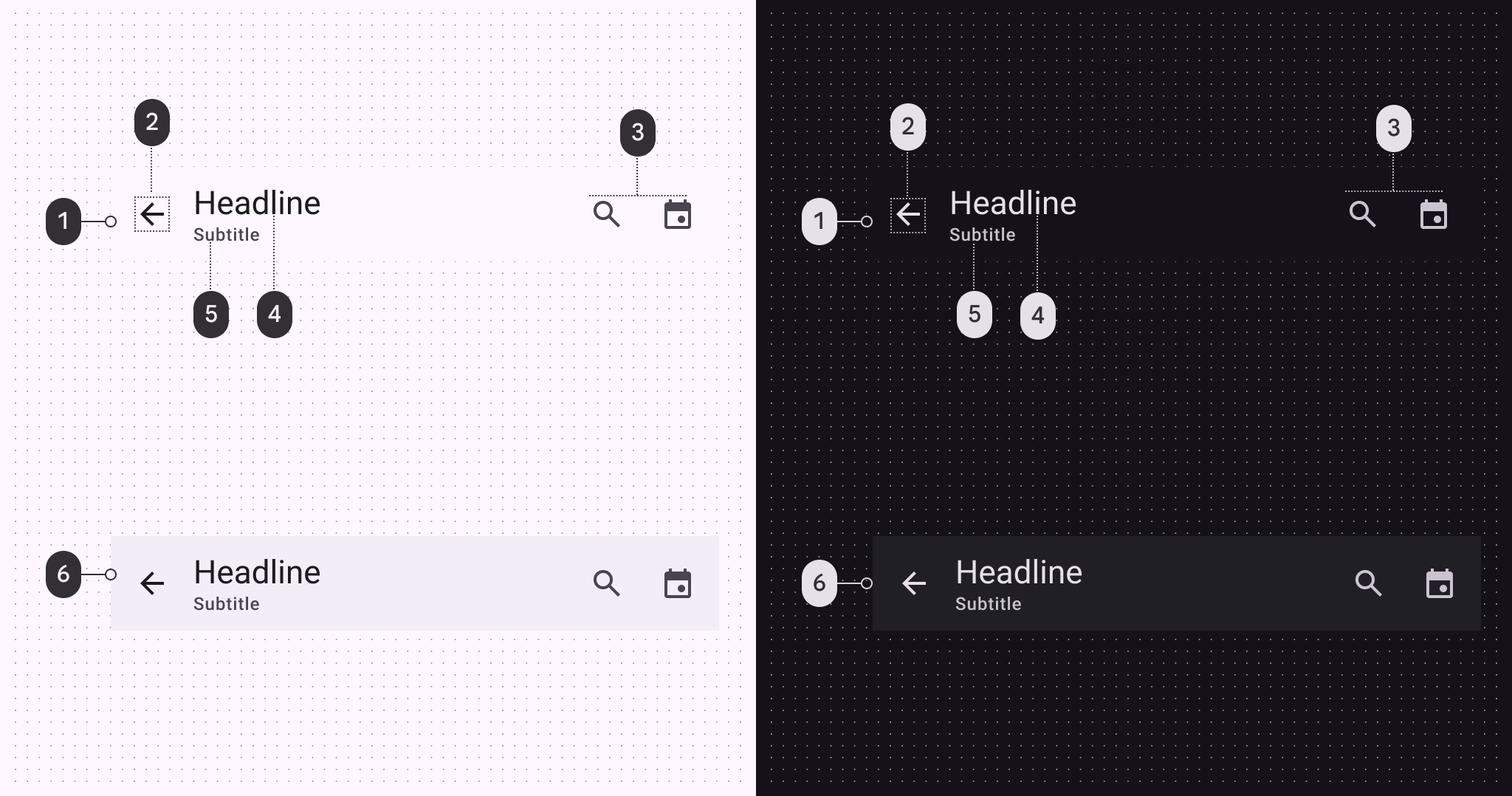
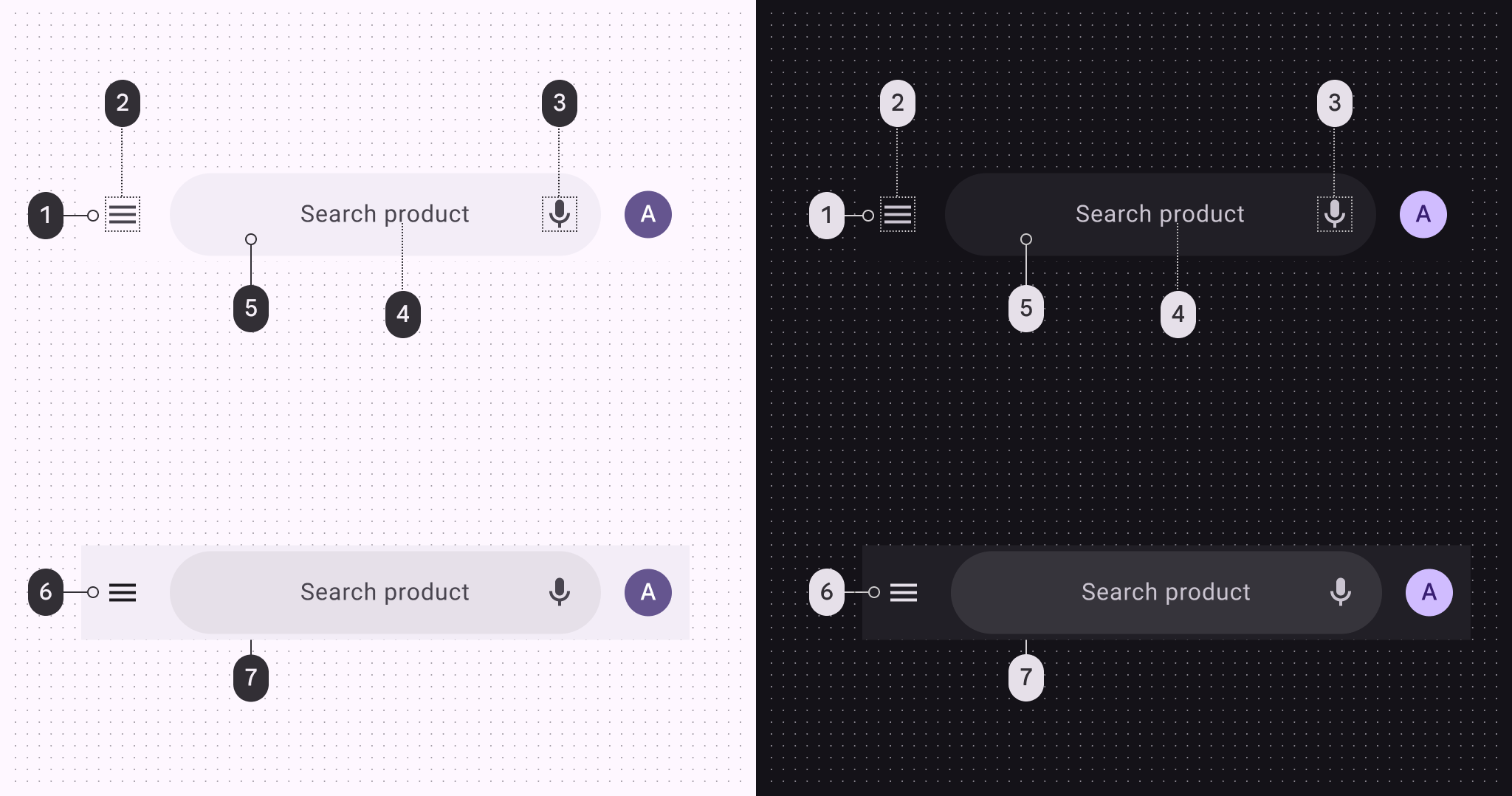
4 Farbrollen der App-Leiste an der Startkante im hellen und dunklen Farbschema.

Farbrollen der App-Leiste für helles und dunkles Farbschema:

  1. Surface
  2. On surface
  3. On surface variant
  4. On surface
  5. On surface variant
  6. Surface container (beim Scrollen)

4 Farbrollen der zentriert ausgerichteten App-Leiste im hellen und dunklen Farbschema.

Farbrollen der Such-App-Leiste für helles und dunkles Farbschema:

  1. Surface
  2. On surface variant
  3. On surface variant
  4. On surface variant
  5. Surface container
  6. Surface container
  7. Surface container highest

Scroll-Zustände ​
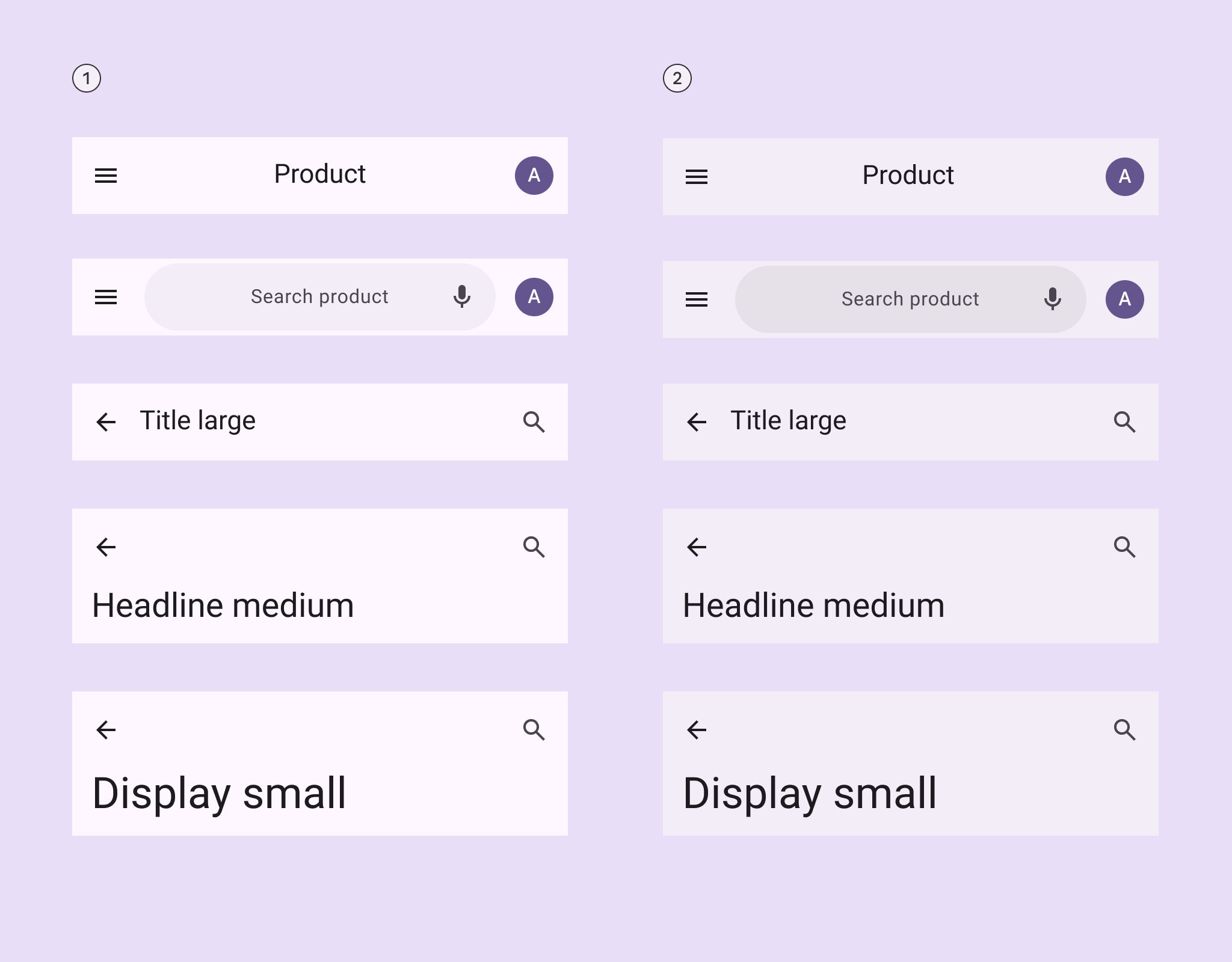

Farbrollen für App-Leisten im unverscrollten Zustand und beim Scrollen.

Die Farben der App-Leiste unterscheiden sich im unverscrollten Zustand und beim Scrollen. Auch die Suchleiste kann beim Scrollen ihre Farbe ändern.

  1. Unverscrollt
  2. Beim Scrollen

Maße ​

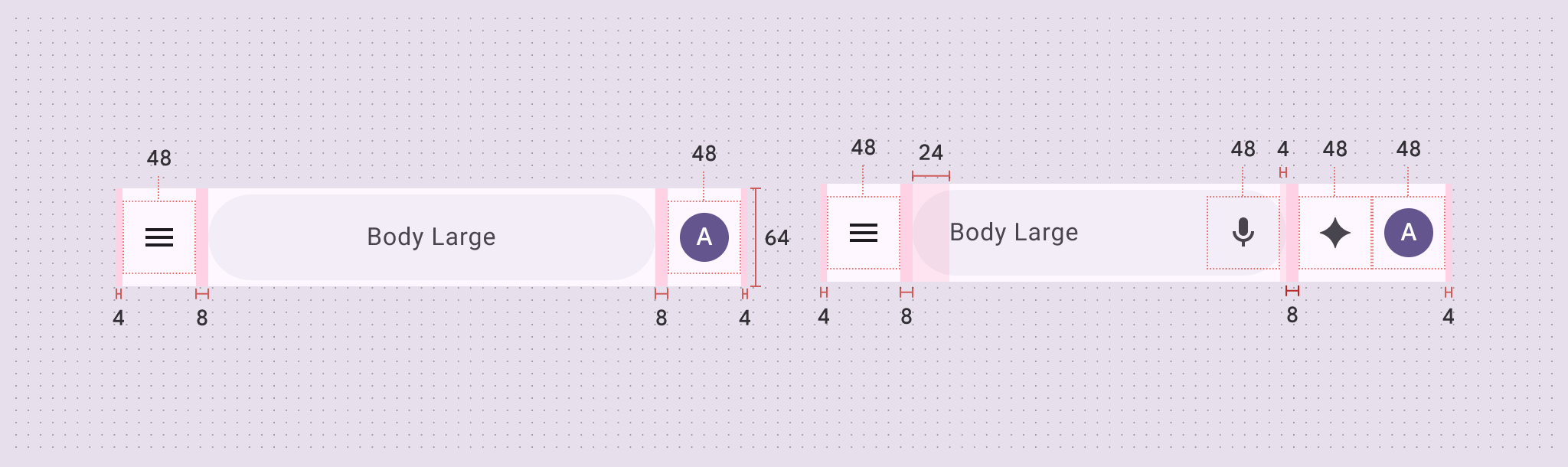
Such-App-Leiste ​


Größen- und Innenabstandsmaße der Such-App-Leiste.
Innenabstands- und Größenmaße der Such-App-Leiste

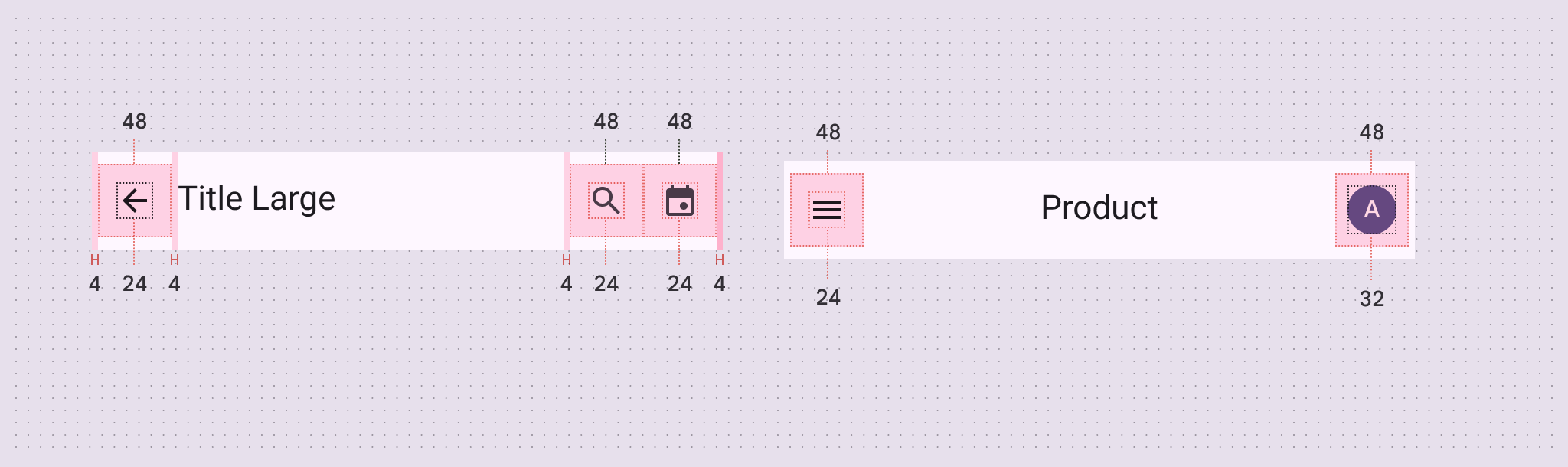
Kleine App-Leiste ​


Größen- und Innenabstandsmaße der kleinen App-Leiste.
Innenabstands- und Größenmaße der kleinen App-Leiste

Mittlere flexible App-Leiste ​
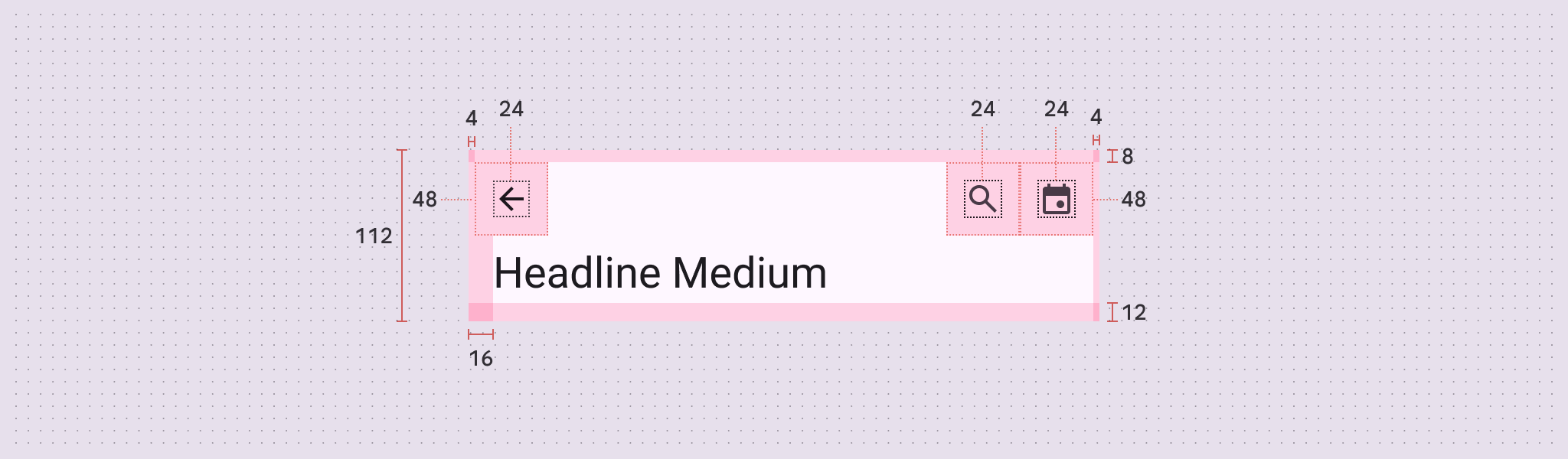

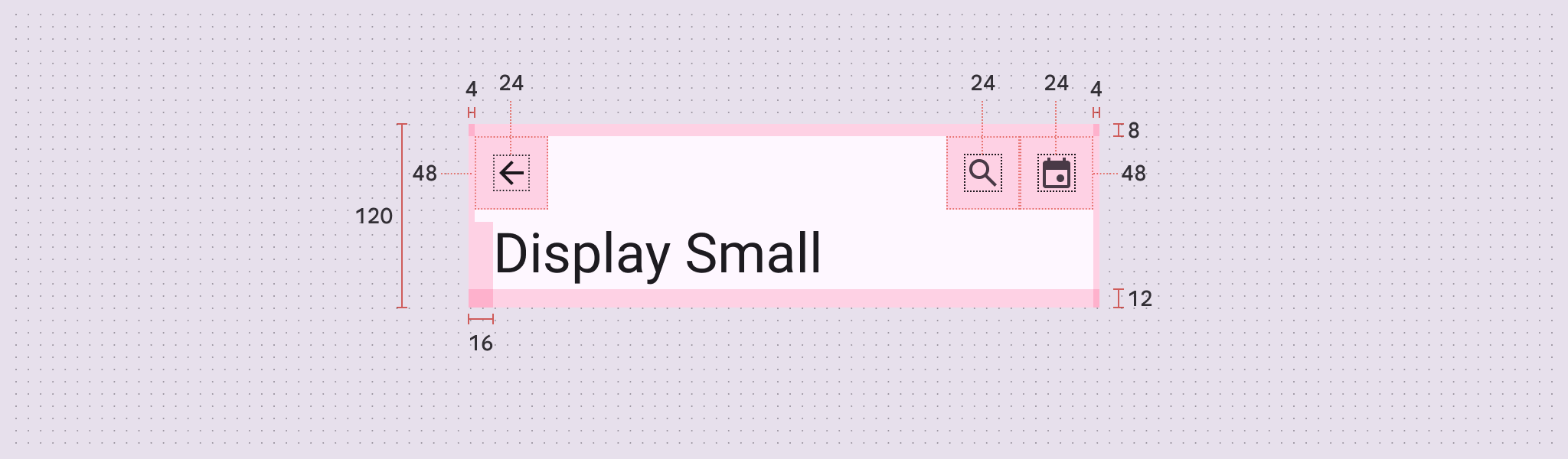
Größen- und Innenabstandsmaße der mittleren flexiblen App-Leiste.
Innenabstands- und Größenmaße der mittleren flexiblen App-Leiste

Große flexible App-Leiste ​


Größen- und Innenabstandsmaße der großen flexiblen App-Leiste
Innenabstands- und Größenmaße der großen flexiblen App-Leiste

Baseline-App-Leisten ​

Die mittleren und großen App-Leisten werden in M3 Expressive nicht mehr empfohlen. Verwenden Sie stattdessen die Varianten Mittel flexibel und Groß flexibel.
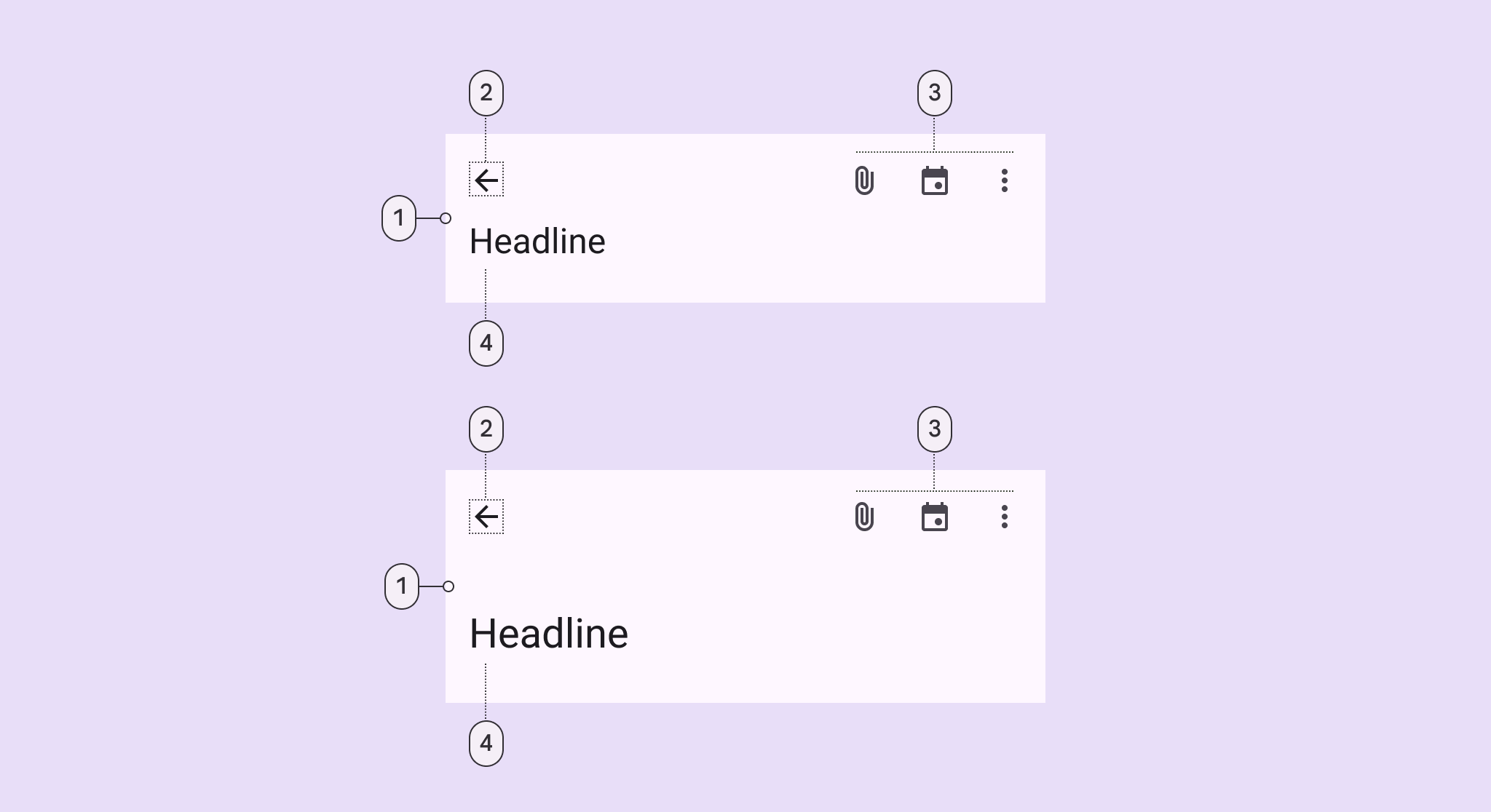
4 Elemente der mittleren und großen App-Leisten.

Mittlere und große App-Leisten haben dieselben Elemente:

  1. Container
  2. Leading-Schaltfläche
  3. Trailing-Icons
  4. Überschrift

Tokens & Spezifikationen ​

Wählen Sie im Tabellenmenü das anzuzeigende Token-Set aus. Die Token-Sets der Baseline-App-Leisten umfassen mittlere, große und ältere Baseline-Token-Sets. Mehr über Design-Tokens erfahren

App-Leiste – Größe – Mittel (Baseline) ​

TokenWert
App bar medium container height112dp
App bar medium title fontRoboto
App bar medium title font weight400
App bar medium title font size24pt
App bar medium title font tracking0
App bar medium title line height32pt
App bar medium icon button size24dp
App bar medium subtitle fontRoboto
App bar medium subtitle font weight500
App bar medium subtitle font size14pt
App bar medium subtitle font tracking0.1pt
App bar medium subtitle line height20pt

App-Leiste – Größe – Groß (Baseline) ​

TokenWert
App bar large container height152dp
App bar large title fontRoboto
App bar large title font weight400
App bar large title font size28pt
App bar large title font tracking0
App bar large title line height36pt
App bar large icon button size24dp
App bar large subtitle fontRoboto
App bar large subtitle font weight500
App bar large subtitle font size16pt
App bar large subtitle font tracking0.15pt
App bar large subtitle line height24pt

[Veraltet] Top-App-Leiste – Klein ​

Thema
Kontrast

[Veraltet] Top-App-Leiste – Mittel ​

Thema
Kontrast

[Veraltet] Top-App-Leiste – Groß ​

Thema
Kontrast

[Veraltet] Top-App-Leiste – Klein, zentriert ausgerichtet ​

Thema
Kontrast

Farbe ​

Farben werden über Design-Tokens umgesetzt. Für Designer bedeutet dies, mit Farbwerten zu arbeiten, die Tokens entsprechen. In der Implementierung ist ein Farbwert ein Token, das auf einen Wert verweist. Mehr über Design-Tokens erfahren
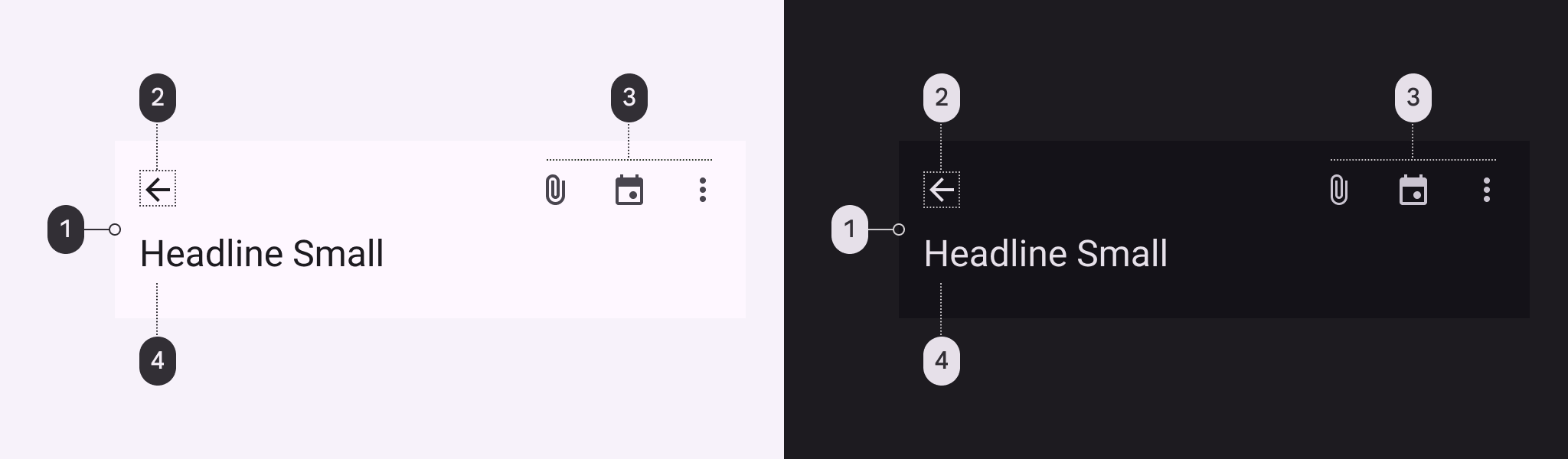
4 Farbrollen der mittleren Top-App-Leiste im hellen und dunklen Farbschema.

Farbrollen der mittleren Top-App-Leiste für helles und dunkles Farbschema:

  1. Surface
  2. On surface
  3. On surface
  4. On surface variant

Maße ​

Mittlere App-Leiste ​


Diagramm der Größen- und Innenabstandsmaße der mittleren App-Leiste.
Innenabstands- und Größenmaße der mittleren App-Leiste

Große App-Leiste ​


Diagramm der Größen- und Innenabstandsmaße der großen App-Leiste.
Innenabstands- und Größenmaße der großen App-Leiste
Pager
Vorherige SeiteApp-Leisten: Überblick
Nächste SeiteApp-Leisten: Richtlinien

Veröffentlicht unter der Apache-2.0-Lizenz oder CC BY 4.0.

Copyright © 2018-Present Google

https://m3.material.io/components/app-bars/specs

Veröffentlicht unter der Apache-2.0-Lizenz oder CC BY 4.0.

Copyright © 2018-Present Google