Skip to content
Material Design 3
Main Navigation
v3
v2
v1

Français

English
简体中文
繁體中文
Español
Русский
Português – Brasil
Deutsch
日本語
한국어
Italiano
Polski
Türkçe
čeština
magyar

Français

English
简体中文
繁體中文
Español
Русский
Português – Brasil
Deutsch
日本語
한국어
Italiano
Polski
Türkçe
čeština
magyar

Apparence

Sidebar Navigation

Fondements

Accessibilité

Vue d’ensemble : principes

Vue d’ensemble : technologies d’assistance

Conception : vue d’ensemble

Conception : contraste des couleurs

Conception : structure

Conception : flux

Conception : éléments

Rédaction et texte : bonnes pratiques

Écriture et texte : troncature du texte

Rédaction et texte : redimensionnement du texte

Concevoir pour tous : besoins des utilisateurs

Concevoir pour tous : la co-conception

Conception de contenu

Vue d’ensemble

Texte alternatif

Rédaction globale : vue d’ensemble

Rédaction pour un public international : choix des mots

Notifications

Guide de style : bonnes pratiques de rédaction UX

Guide de style : choix des mots

Guide de style : grammaire et ponctuation

Personnalisation de Material

Appareils

Design pour montres : vue d’ensemble

Conception pour les montres connectées : fondamentaux

Conception pour les montres : styles

Conception pour montres connectées : mise en page

XR

Conception d’expériences XR immersives : vue d’ensemble

Conception pour la XR immersive : interaction

Conception pour la XR immersive : mise en page

Conception pour la XR immersive : accessibilité

Composants XR : vue d’ensemble

Composants XR : barres d’application

Composants XR : boîtes de dialogue

Composants XR : barre de navigation

Composants XR : rail de navigation

Composants XR : barres d’outils

Jetons de design : vue d’ensemble

Jetons de design : comment utiliser les jetons

Interaction

Gestes

Dispositifs d’entrée : fondements

Sélection : vue d’ensemble

États : vue d’ensemble

États : couches d’état

États : application des états

Mise en page

Présentation de la mise en page : vue d’ensemble

Aperçu de la mise en page : éléments constitutifs

Présentation de la mise en page : conception adaptative

Scaffold : vue d’ensemble

Scaffold : barres

Scaffold : rails

Scaffold : volets

Grilles et espacement : vue d’ensemble

Grilles et espacement : grilles

Grilles et espacement : espacement

Grilles et espacement : densité

Points d’arrêt : vue d’ensemble

Points d’arrêt : Compact

Points d’arrêt : taille moyenne

Points d’arrêt : étendus

Points d’arrêt : taille large et taille extra-large

Bidirectionnalité et RTL

Exemples de mises en page canoniques : vue d’ensemble

Exemples de mises en page canoniques : flux

Exemples de mises en page canoniques : liste-détails

Exemples de mises en page canoniques : volet d’accompagnement

Utilisabilité : vue d’ensemble

Utilisabilité : appliquer M3 Expressive

Material de A à Z

Styles

Couleur

Système de couleurs : vue d’ensemble

Système de couleurs : principes de fonctionnement

Rôles de couleur

Schémas de couleurs

Choisir un schéma de couleurs

Schémas de couleurs statiques : Baseline

Schémas de couleurs statiques : marque personnalisée

Schémas de couleurs dynamiques : choisir une source

Schémas de couleurs dynamiques : source générée par l’utilisateur

Schémas de couleurs dynamiques : source basée sur le contenu

Personnalisations avancées : vue d’ensemble

Personnalisations avancées : appliquer des couleurs

Personnalisations avancées : définir de nouvelles couleurs

Personnalisation avancée : ajuster les couleurs existantes

Ressources de couleurs

Élévation : vue d’ensemble

Élévation : appliquer l’élévation

Élévation : jetons

Icônes : vue d’ensemble

Icônes : concevoir des icônes

Icônes : utilisation des icônes

Animation

Fonctionnement du système d’animation physique

Système de physique de l'animation : spécifications

Courbes d’accélération et durées : mise en œuvre

Courbes d’accélération et durée : jetons et spécifications

Transitions : modèles de transition

Transitions : appliquer des transitions

Formes : aperçu et principes

Forme : échelle des rayons d’angle

Forme : morphing de formes

Espacement : vue d’ensemble

Espacement : application de l’espacement

Espacement : jetons

Typographie : vue d’ensemble

Typographie : polices

Typographie : échelle typographique et jetons

Typographie : application de la typographie

Typographie : traitements éditoriaux

Composants

Barres d’application : vue d’ensemble

Barres d’application : spécifications

Barres d’application : lignes directrices

Barres d’application : accessibilité

Badges : vue d’ensemble

Badges : spécifications

Badges : lignes directrices

Badges : accessibilité

Boutons

Tous les boutons

Groupes de boutons : vue d’ensemble

Groupes de boutons : spécifications

Groupes de boutons : lignes directrices

Groupes de boutons : accessibilité

Boutons : vue d’ensemble

Boutons : spécifications

Boutons : lignes directrices

Boutons : accessibilité

FAB étendus : vue d’ensemble

FAB étendus : spécifications

FAB étendus : lignes directrices

FAB étendus : accessibilité

Menu FAB : vue d’ensemble

Menu FAB : spécifications

Menu FAB : lignes directrices

Menu FAB : accessibilité

Boutons d’action flottants (FAB) : vue d’ensemble

Boutons d’action flottants (FAB) : spécifications

Boutons d’action flottants (FAB) : lignes directrices

Boutons d’action flottants (FAB) : accessibilité

Boutons d’icône : vue d’ensemble

Boutons d’icône : spécifications

Boutons d’icône : lignes directrices

Boutons d’icône : accessibilité

Boutons segmentés : vue d’ensemble

Boutons segmentés : spécifications

Boutons segmentés : lignes directrices

Boutons segmentés : accessibilité

Boutons divisés : vue d’ensemble

Boutons divisés : spécifications

Boutons divisés : lignes directrices

Boutons divisés : accessibilité

Cartes : vue d’ensemble

Cartes : spécifications

Cartes : lignes directrices

Cartes : accessibilité

Carrousel : vue d’ensemble

Carrousel : spécifications

Carrousel : lignes directrices

Carrousel : accessibilité

Case à cocher : vue d’ensemble

Case à cocher : spécifications

Case à cocher : lignes directrices

Case à cocher : accessibilité

Puces : vue d’ensemble

Puces : spécifications

Puces : lignes directrices

Puces : accessibilité

Sélecteurs de date et d’heure

Sélecteurs de date : vue d’ensemble

Sélecteurs de date : spécifications

Sélecteurs de date : lignes directrices

Sélecteurs de date : accessibilité

Sélecteurs d’heure : vue d’ensemble

Sélecteurs d’heure : spécifications

Sélecteurs d’heure : lignes directrices

Sélecteurs d’heure : accessibilité

Boîtes de dialogue : vue d’ensemble

Boîtes de dialogue : spécifications

Boîtes de dialogue : lignes directrices

Boîtes de dialogue : accessibilité

Séparateur : vue d’ensemble

Séparateur : spécifications

Séparateur : lignes directrices

Séparateur : accessibilité

Listes : vue d’ensemble

Listes : spécifications

Listes : lignes directrices

Listes : accessibilité

Chargement et progression

Indicateur de chargement : vue d’ensemble

Indicateur de chargement : spécifications

Indicateur de chargement : lignes directrices

Indicateur de chargement : accessibilité

Indicateurs de progression : vue d’ensemble

Indicateurs de progression : spécifications

Indicateurs de progression : lignes directrices

Indicateurs de progression : accessibilité

Menus : vue d’ensemble

Menus : spécifications

Menus : lignes directrices

Menus : accessibilité

Navigation

Barre de navigation : vue d’ensemble

Barre de navigation : spécifications

Barre de navigation : lignes directrices

Barre de navigation : accessibilité

Tiroir de navigation : vue d’ensemble

Tiroir de navigation : spécifications

Tiroir de navigation : lignes directrices

Tiroir de navigation : accessibilité

Rail de navigation : vue d’ensemble

Rail de navigation : spécifications

Rail de navigation : lignes directrices

Rail de navigation : accessibilité

Bouton radio : vue d’ensemble

Bouton radio : spécifications

Bouton radio : lignes directrices

Bouton radio : accessibilité

Recherche : vue d’ensemble

Recherche : spécifications

Recherche : lignes directrices

Recherche : accessibilité

Feuilles

Feuilles inférieures : vue d’ensemble

Feuilles inférieures : spécifications

Feuilles inférieures : lignes directrices

Feuilles inférieures : accessibilité

Panneaux latéraux : vue d’ensemble

Panneaux latéraux : spécifications

Panneaux latéraux : lignes directrices

Panneaux latéraux : accessibilité

Curseurs : vue d’ensemble

Curseurs : spécifications

Curseurs : lignes directrices

Curseurs : accessibilité

Snackbar : vue d’ensemble

Snackbar : spécifications

Snackbar : lignes directrices

Snackbar : accessibilité

Commutateur : vue d’ensemble

Commutateur : spécifications

Commutateur : lignes directrices

Commutateur : accessibilité

Onglets : vue d’ensemble

Onglets : spécifications

Onglets : lignes directrices

Onglets : accessibilité

Champs de texte : vue d’ensemble

Champs de texte : spécifications

Champs de texte : lignes directrices

Champs de texte : accessibilité

Barres d’outils : vue d’ensemble

Barres d’outils : spécifications

Barres d’outils : lignes directrices

Barres d’outils : accessibilité

Infobulles : vue d’ensemble

Infobulles : spécifications

Infobulles : lignes directrices

Infobulles : accessibilité

Sur cette page

Barres d’application : spécifications ​

Les barres d’application se trouvent en haut de l’écran et aident les utilisateurs à naviguer dans un produit.

Variantes ​
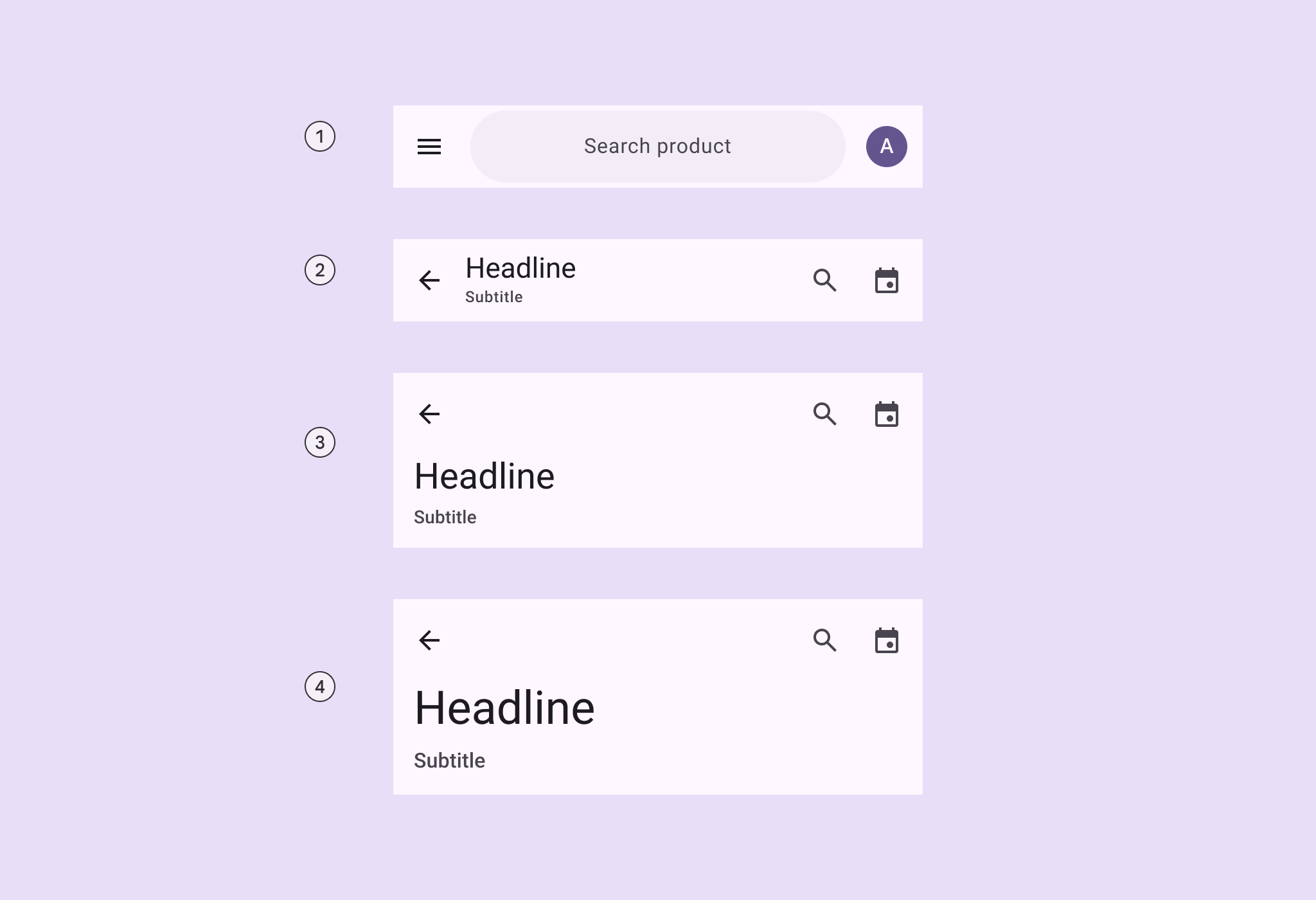
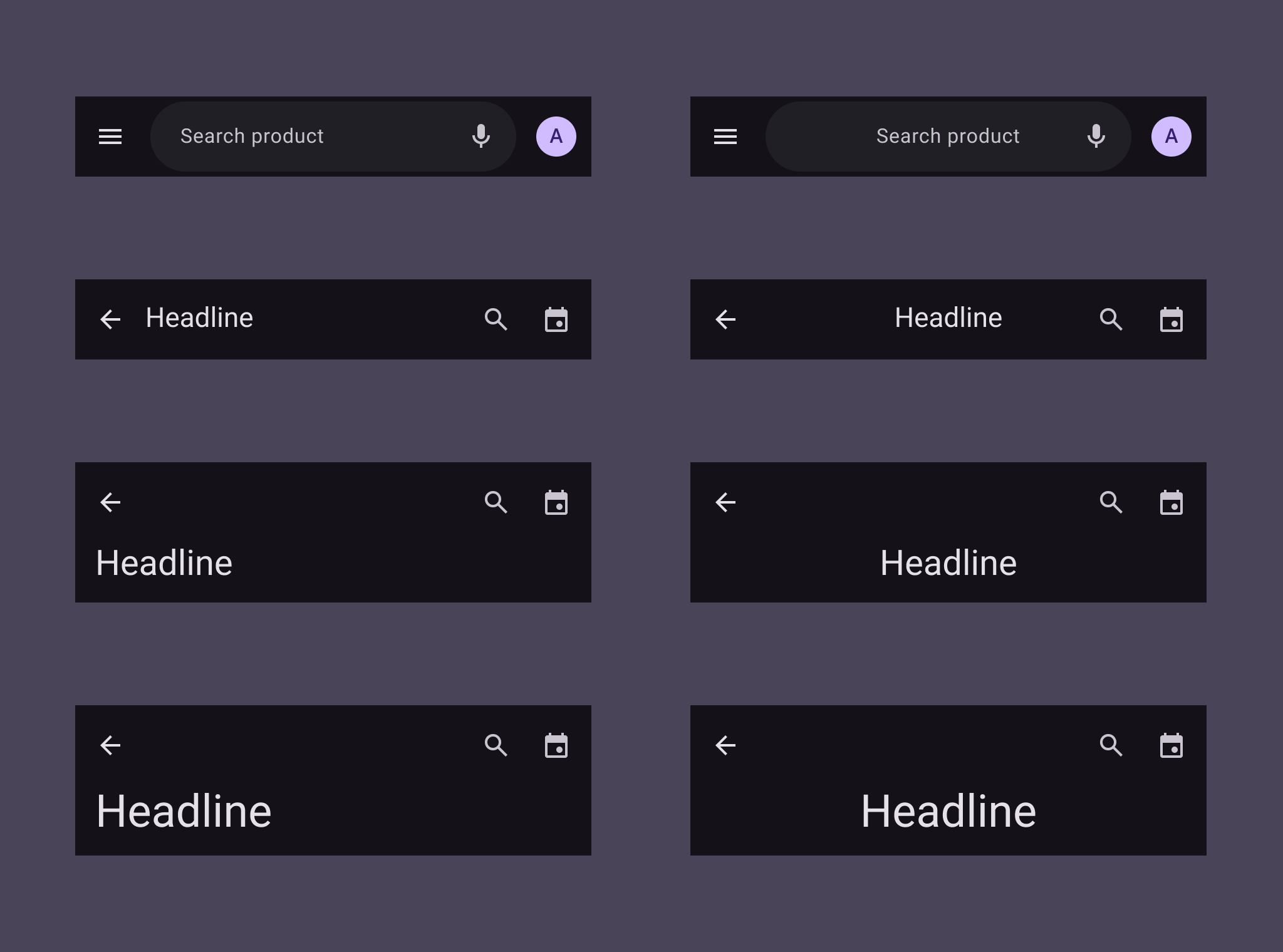
4 variantes de barres d’application.
  1. Barre d’application de recherche
  2. Petite
  3. Moyenne flexible
  4. Grande flexible

Variantes de référence ​

Les barres d’application M3 de référence, de taille moyenne et grande, ne sont plus recommandées dans M3 Expressive. Remplacez-les par les barres d’application moyenne flexible et grande flexible : visuellement similaires, elles prennent en charge l’affichage multiligne, ont une hauteur réduite et peuvent contenir une grande variété d’éléments, comme des images. Aller aux spécifications des barres d’application de référence
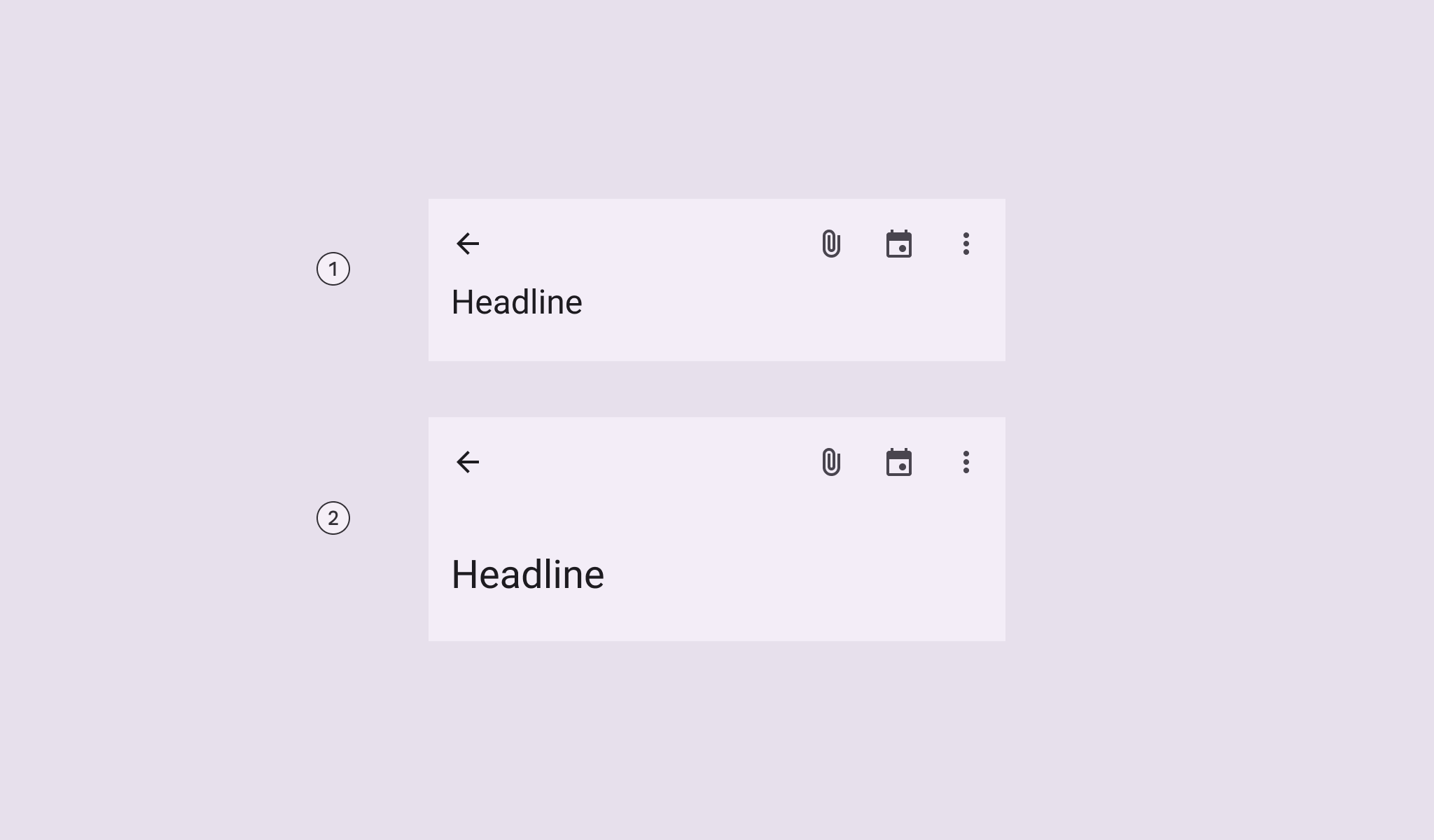
2 variantes de barres d’application de référence, moyenne et grande.

Variantes de référence

  1. Moyenne
  2. Grande
VarianteM3M3 Expressive
Barre d’application de recherche--Disponible
PetiteDisponibleDisponible
Alignée au centreDisponibleFusionnée dans la variante petite.
Utilisez la configuration avec texte centré.
Moyenne (référence)DisponibleNon recommandée.
Utilisez la variante moyenne flexible.
Moyenne flexible--Disponible
Grande (référence)DisponibleNon recommandée.
Utilisez la variante grande flexible.
Grande flexible--Disponible

Configurations ​

Alignement du texte ​


4 variantes de barres d’application avec des titres alignés sur le bord de début ou au centre.
Les libellés, y compris le texte de support, peuvent être alignés sur le bord de début ou centrés
CatégorieConfigurationM3M3 Expressive
Alignement du texteBord de début (par défaut)DisponibleDisponible
Centré--Disponible

Jetons et spécifications ​

Sélectionnez un jeu de jetons à afficher dans le menu du tableau. Les jeux de jetons des barres d’application sont organisés en un jeu de jetons commun et en jeux de jetons spécifiques à la taille. En savoir plus sur les jetons de design

Barre d’application - Commune ​

Barre d’application - Taille - Petite ​

TokenValeur
App bar small container height64dp
App bar small title fontRoboto
App bar small title font weight400
App bar small title font size22pt
App bar small title font tracking0
App bar small title line height28pt
App bar small subtitle fontRoboto
App bar small subtitle font weight500
App bar small subtitle font size12pt
App bar small subtitle font tracking0.5pt
App bar small subtitle line height16pt
App bar small icon button size24dp
Search container height56dp
Search container shapeCircular
Search title fontRoboto
Search title font weight400
Search title font size16pt
Search title font tracking0.5pt
Search title line height24pt

Barre d’application - Taille - Moyenne flexible ​

TokenValeur
App bar medium flexible container height112dp
App bar medium flexible container height with subtitle136dp
App bar medium Title fontRoboto
App bar medium Title font weight400
App bar medium Title font size28pt
App bar medium Title font tracking0
App bar medium Title line height36pt
App bar medium Subtitle fontRoboto
App bar medium Subtitle font weight500
App bar medium Subtitle font size14pt
App bar medium Subtitle font tracking0.1pt
App bar medium Subtitle line height20pt

Barre d’application - Taille - Grande flexible ​

TokenValeur
App bar large flexible container height120dp
App bar large flexible container height with subtitle152dp
App bar large Title fontRoboto
App bar large Title font weight400
App bar large Title font size36pt
App bar large Title font tracking0
App bar large Title line height44pt
App bar large Subtitle fontRoboto
App bar large Subtitle font weight500
App bar large Subtitle font size16pt
App bar large Subtitle font tracking0.15pt
App bar large Subtitle line height24pt

Jetons et spécifications du composant recherche ​

Les jetons par défaut du composant rechercheLa recherche permet aux utilisateurs de saisir un mot-clé ou une phrase pour obtenir des informations pertinentes.En savoir plus sur la recherche sont utilisés dans la barre d’application de recherche.

Recherche - Vue ​

Thème
Contraste
TokenValeur
Search view container surface tint layer color#6750A4

Recherche - Barre ​

Thème
Plateforme
Schéma de mouvement
Contraste

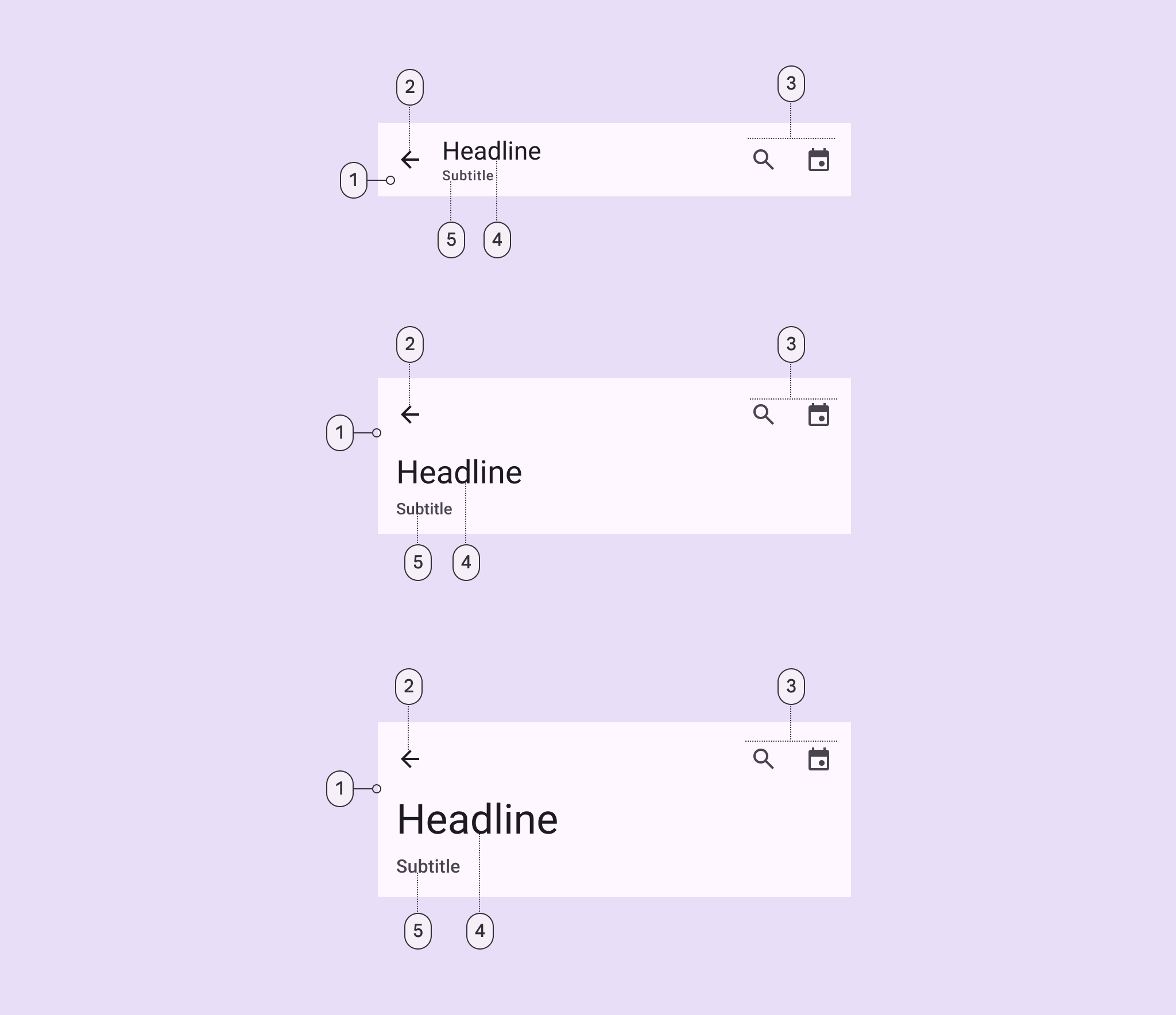
Anatomie ​

5 éléments du composant.
  1. Conteneur
  2. Bouton de début
  3. Éléments de fin
  4. Titre
  5. Sous-titre

Les barres d’application peuvent être personnalisées pour inclure :

  • Une image ou un logo
  • Un sous-titre
  • Un bouton d’icône rempli

Évitez de modifier la taille du titre et du sous-titre, ou d’ajouter trop d’actions.
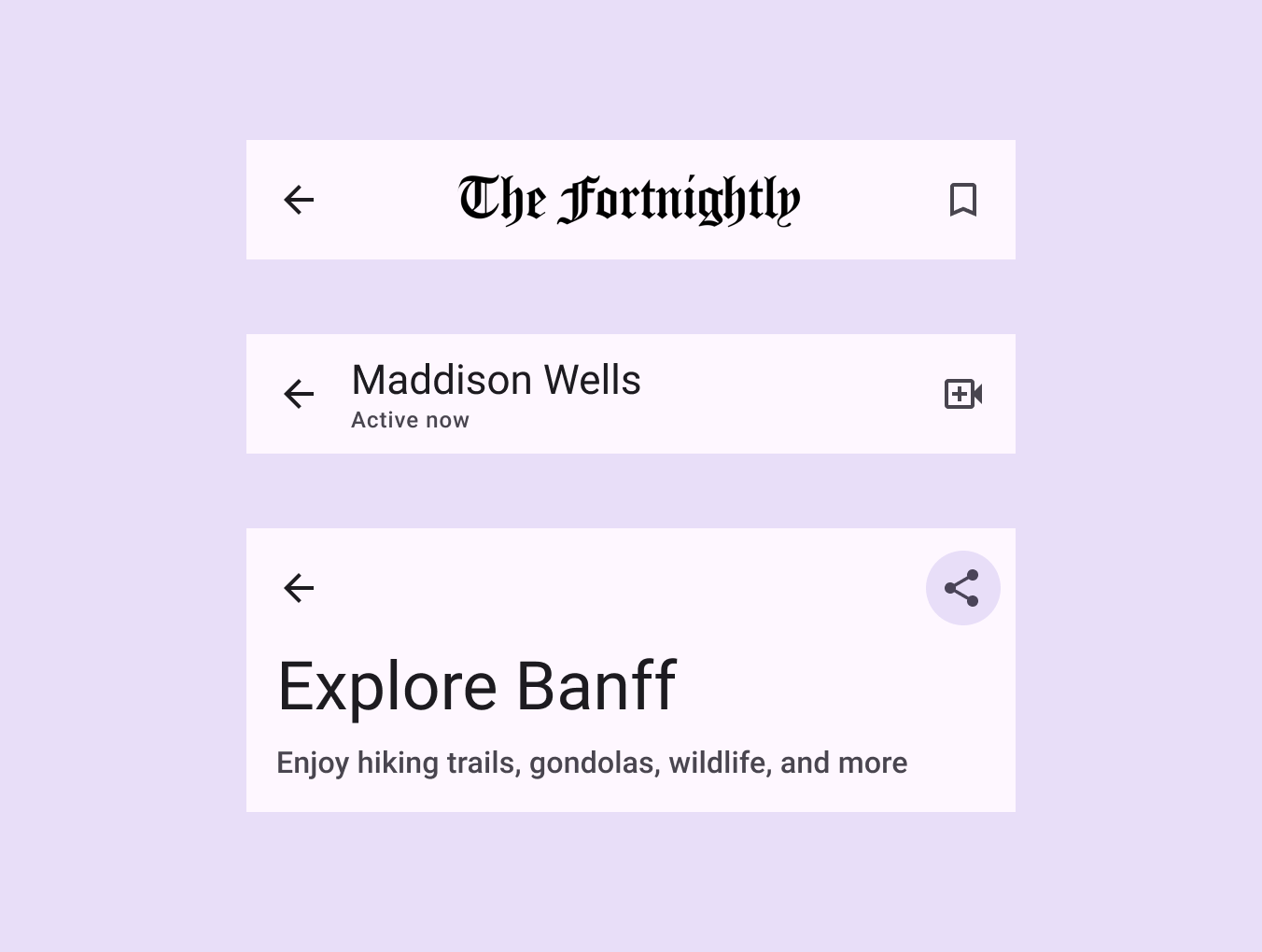
3 barres d’application : l’une avec un logo de journal, l’une avec un sous-titre et l’une avec un bouton d’icône rempli.
La barre d’application peut avoir différentes dispositions selon les éléments affichés

Recherche ​

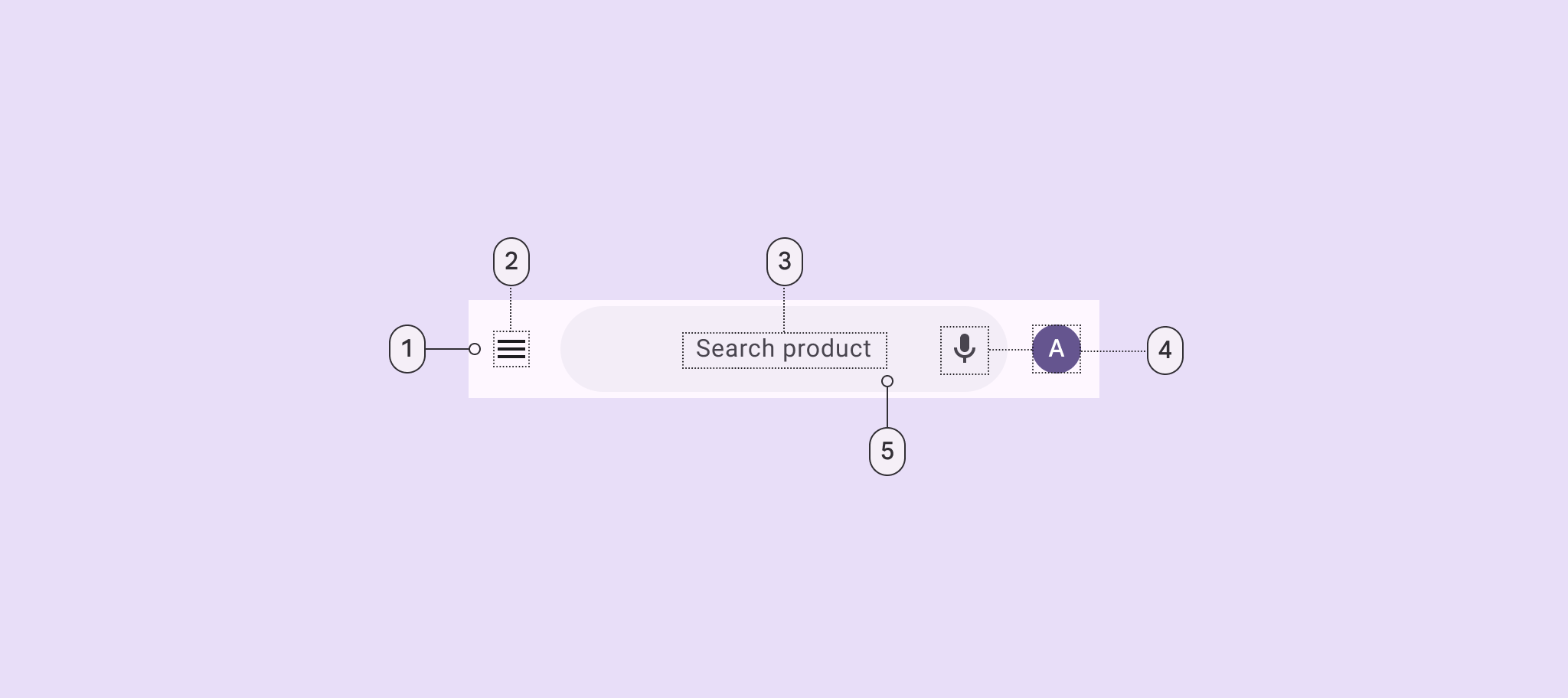
La barre d’application de recherche peut inclure des actions de fin à l’intérieur et à l’extérieur de la barre de recherche. Lorsque l’utilisateur sélectionne la barre de recherche, celle-ci doit ouvrir le composant vue de rechercheLa vue de recherche est une fenêtre modale en plein écran souvent utilisée pour afficher une liste de résultats de recherche. Elle peut également être ouverte en sélectionnant une icône de recherche.En savoir plus sur la vue de recherche.

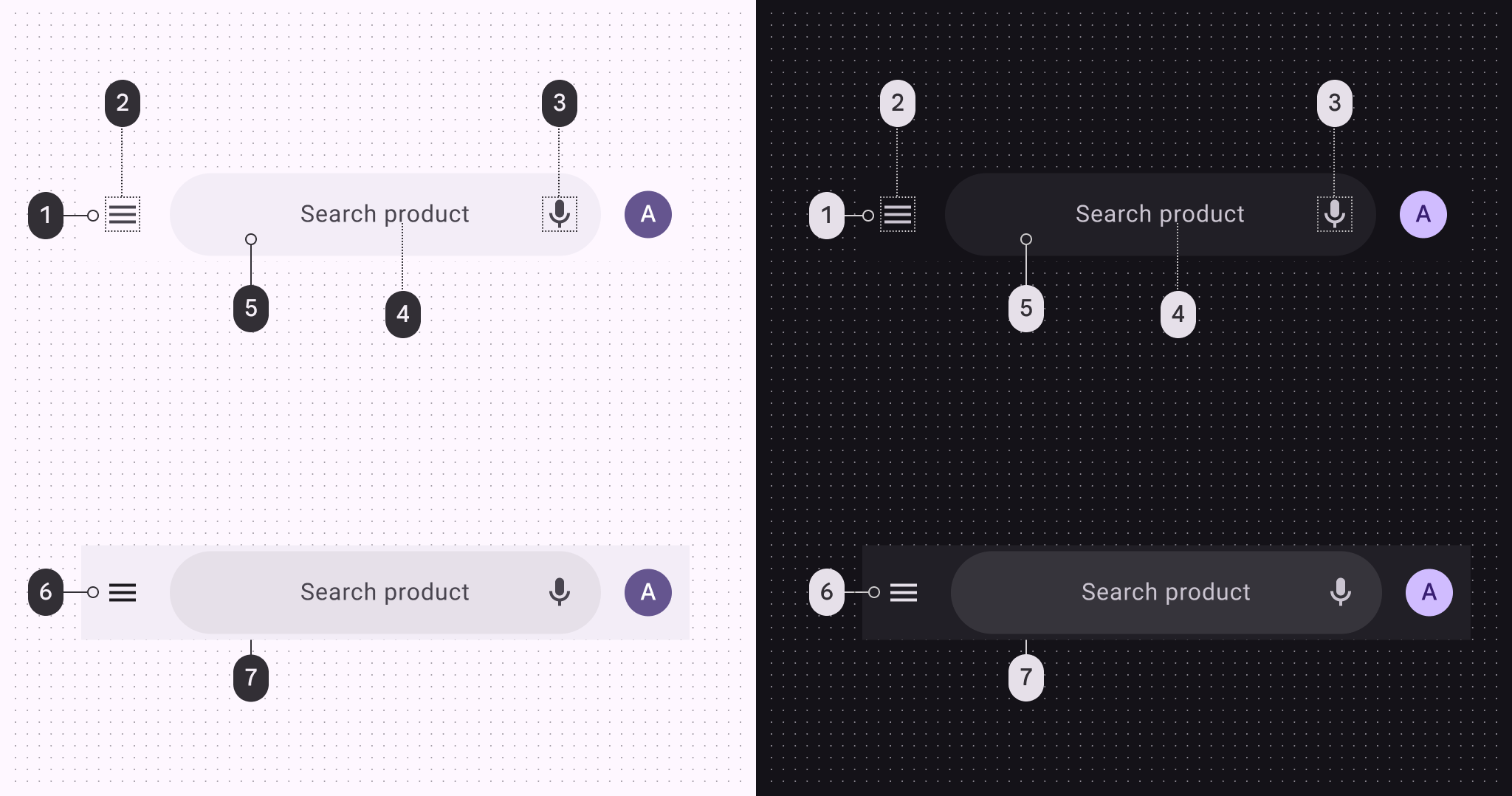
5 éléments de la barre d’application de recherche.
  1. Conteneur
  2. Bouton d’icône de début
  3. Texte indicatif de recherche
  4. Icône ou avatar de fin
  5. Conteneur de recherche

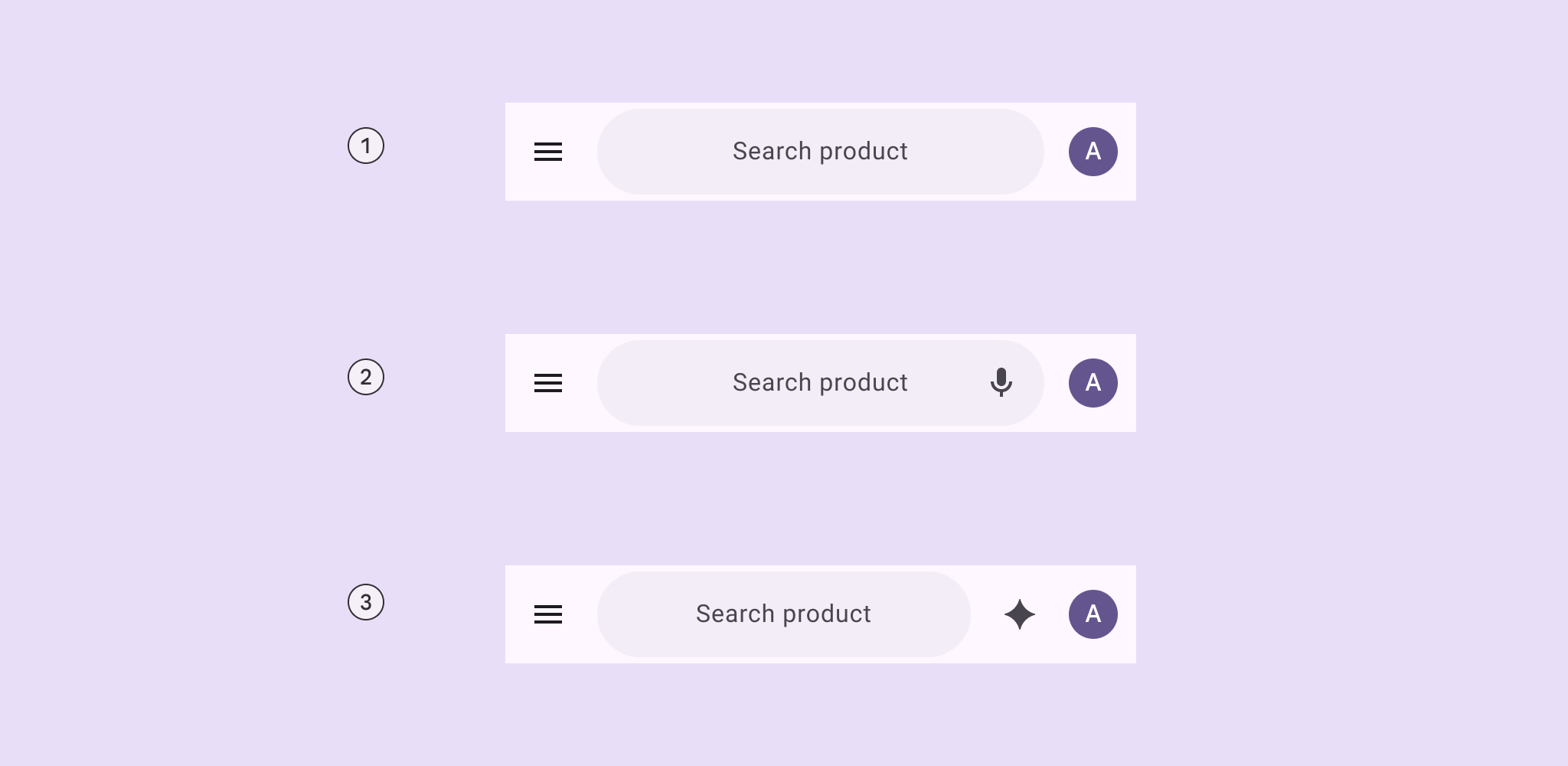
3 dispositions d’icônes dans la barre d’application de recherche.
  1. Un élément de début et un élément de fin en dehors de la barre de recherche
  2. Un élément de début, un élément de fin à l’intérieur de la barre de recherche et un élément de fin à l’extérieur de celle-ci
  3. Un élément de début et deux éléments de fin en dehors de la barre de recherche

Image ​

Une image peut être placée dans la barre d’application. Dans les petites barres d’application, elle peut remplacer le texte du libellé.
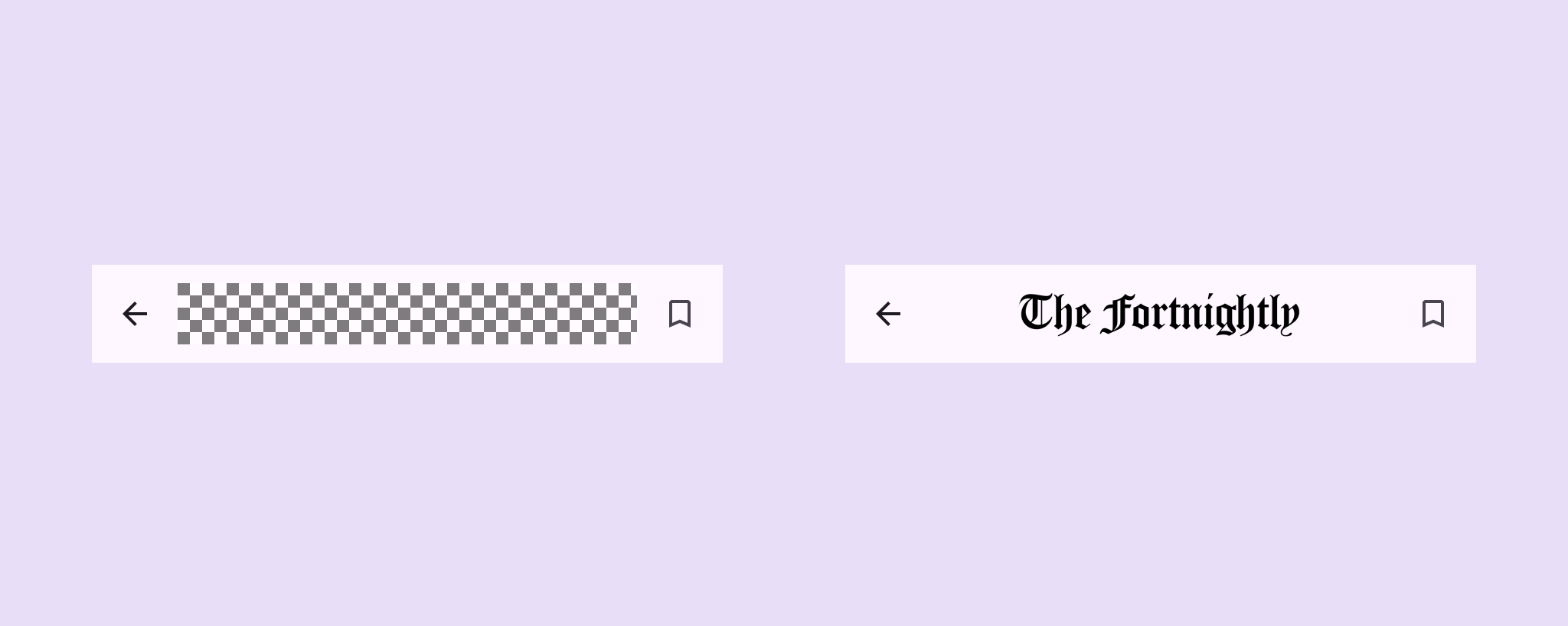
Image remplaçant le contenu du titre.
Des images peuvent être ajoutées aux barres d’application et remplacer le texte du libellé dans les petites barres d’application

Bouton d’icône de fin rempli ​

Les boutons d’icône de fin de la barre d’application peuvent être remplacés par un seul bouton d’icône rempli, de style principal ou tonal, en taille standard ou élargie.
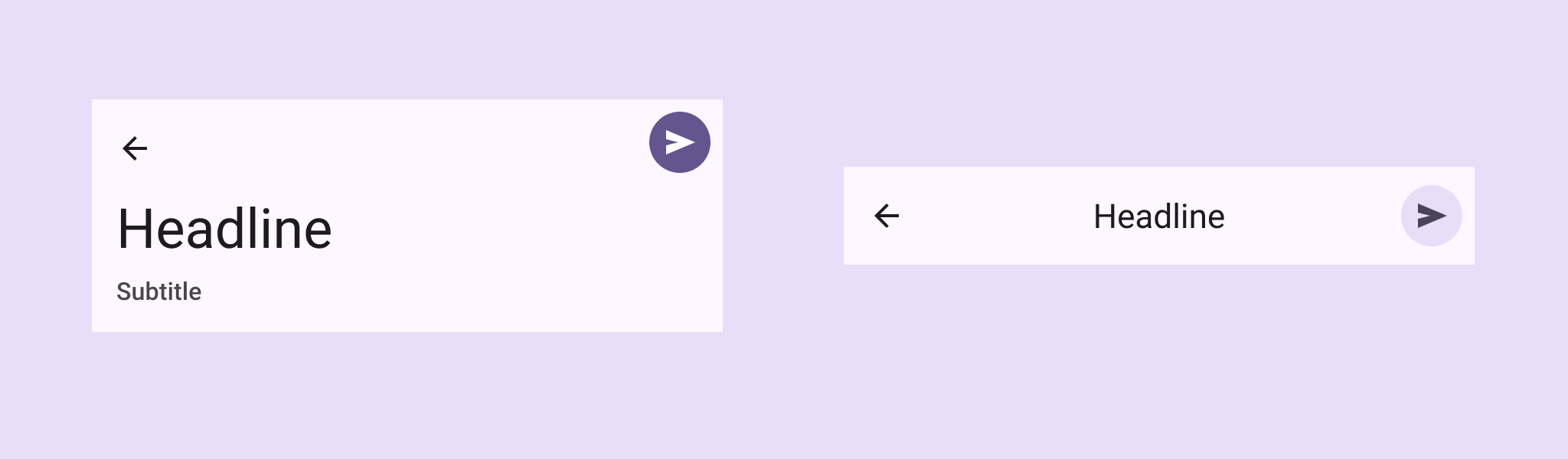
Barres d’application configurées avec des icônes de fin remplies.
Les icônes de fin peuvent être remplacées par un bouton d’icône rempli unique

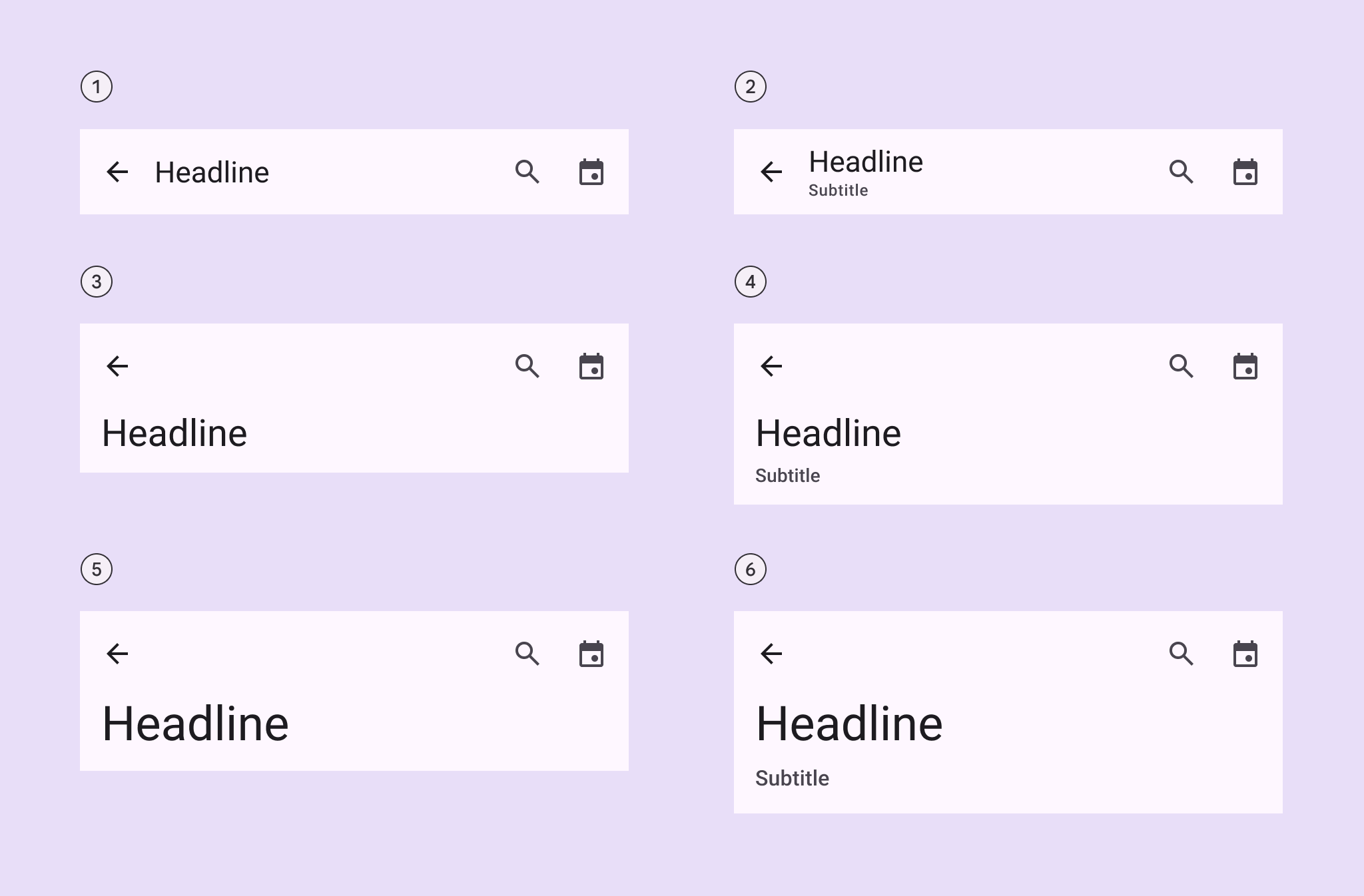
Sous-titre ​


Barres d’application configurées avec des sous-titres sous leurs titres.

Les barres d’application moyenne flexible et grande flexible s’adaptent à la hauteur de leur contenu textuel ; elles sont donc plus hautes lorsqu’un sous-titre est affiché

  1. Petite
  2. Petite avec sous-titre
  3. Moyenne flexible
  4. Moyenne flexible avec sous-titre
  5. Grande flexible
  6. Grande flexible avec sous-titre

Couleur ​

Les valeurs de couleur sont implémentées au moyen de jetons de design. En conception, cela signifie travailler avec des valeurs de couleur correspondant aux jetons. En implémentation, une valeur de couleur sera un jeton qui référence une valeur. En savoir plus sur les jetons de design

Toutes les barres d’application utilisent les mêmes rôles de couleur. Au défilement, le conteneur adopte la couleur surface container.
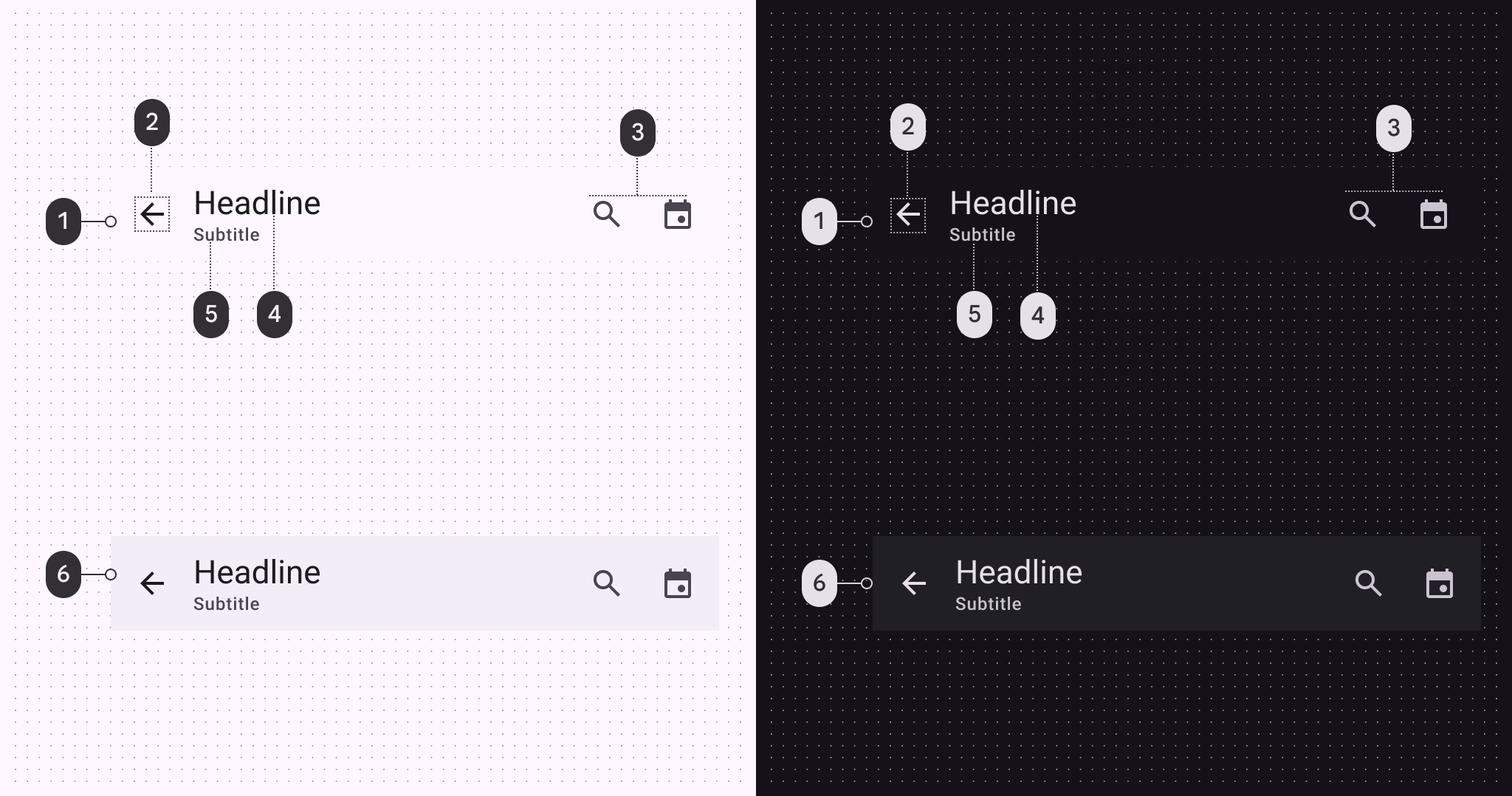
4 rôles de couleur de la barre d’application alignée sur le bord de début dans les thèmes clair et sombre.

Rôles de couleur de la barre d’application utilisés pour les thèmes clair et sombre :

  1. Surface
  2. On surface
  3. On surface variant
  4. On surface
  5. On surface variant
  6. Surface container (au défilement)

4 rôles de couleur de la barre d’application alignée au centre dans les thèmes clair et sombre.

Rôles de couleur de la barre d’application de recherche utilisés pour les thèmes clair et sombre :

  1. Surface
  2. On surface variant
  3. On surface variant
  4. On surface variant
  5. Surface container
  6. Surface container
  7. Surface container highest

États de défilement ​
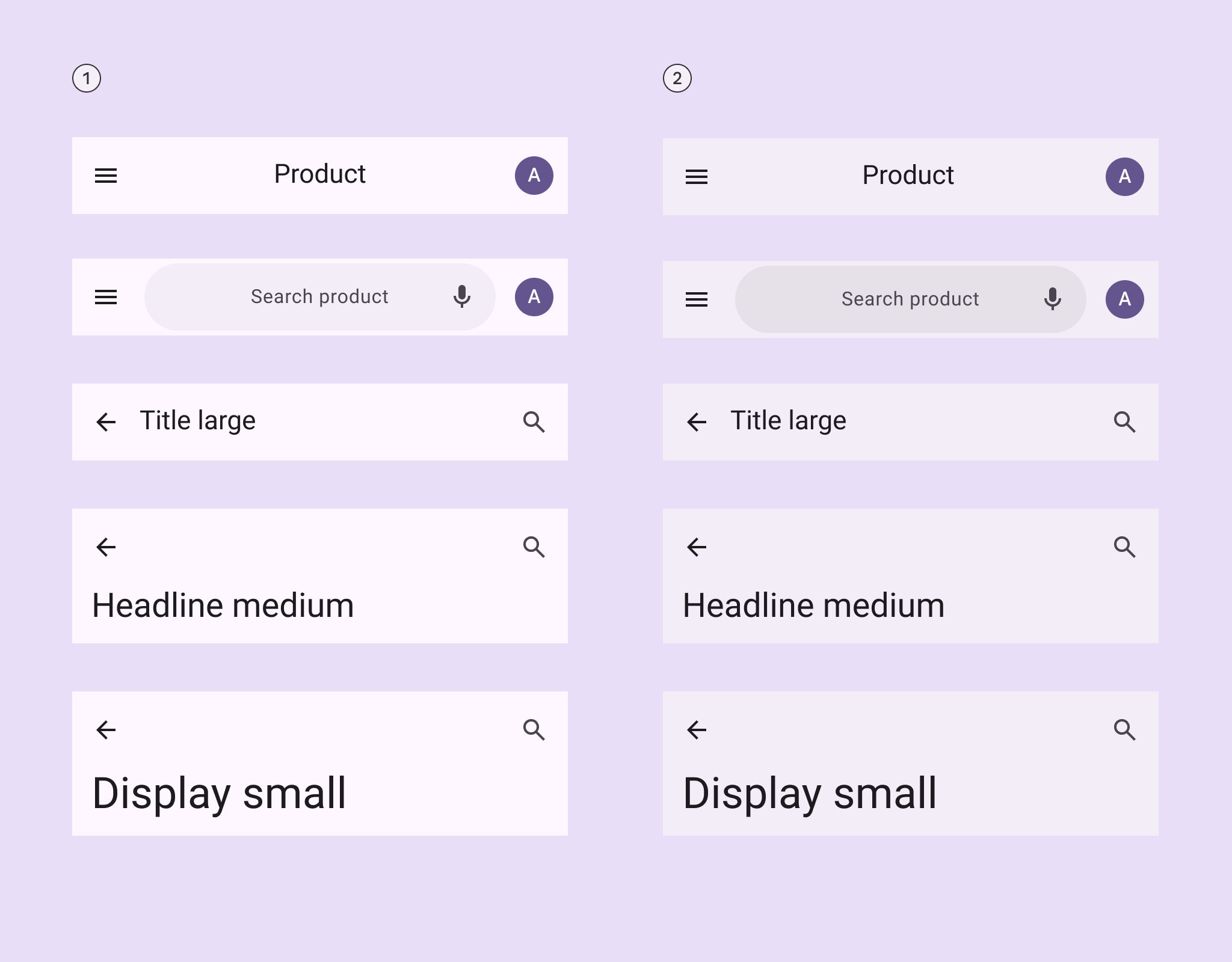

Rôles de couleur des barres d’application sans défilement et au défilement.

La barre d’application change de couleur selon son état : sans défilement ou au défilement. La barre de recherche peut également changer de couleur au défilement.

  1. Sans défilement
  2. Au défilement

Mesures ​

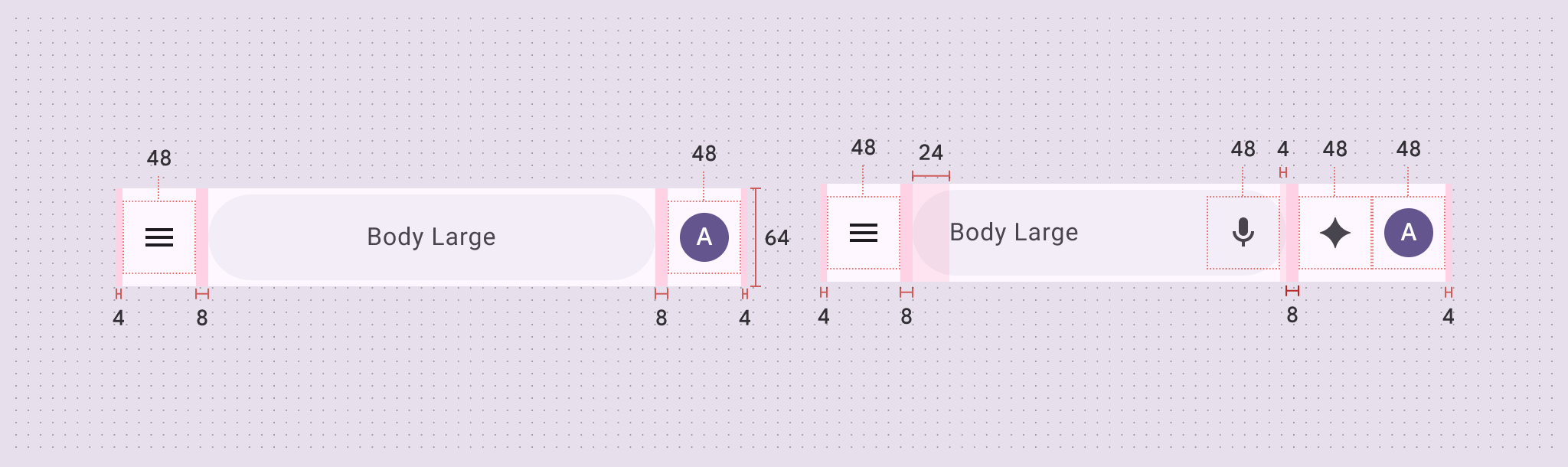
Barre d’application de recherche ​


Mesures de taille et de marge intérieure de la barre d’application de recherche.
Mesures de taille et de marge intérieure de la barre d’application de recherche

Petite barre d’application ​
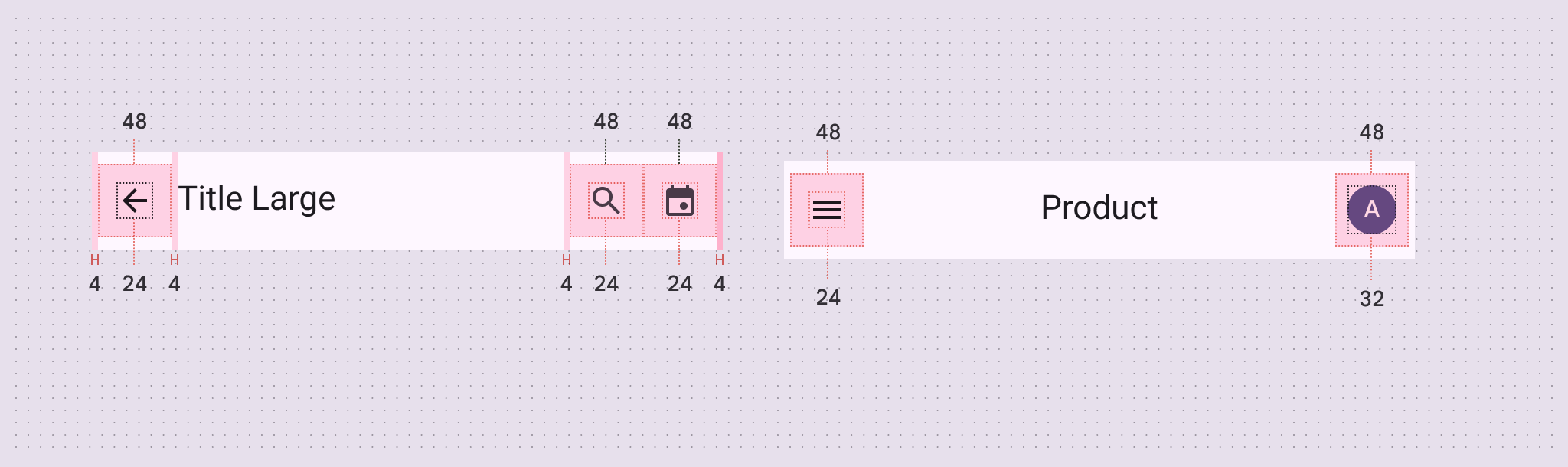

Mesures de taille et de marge intérieure de la petite barre d’application.
Mesures de taille et de marge intérieure de la petite barre d’application

Barre d’application moyenne flexible ​
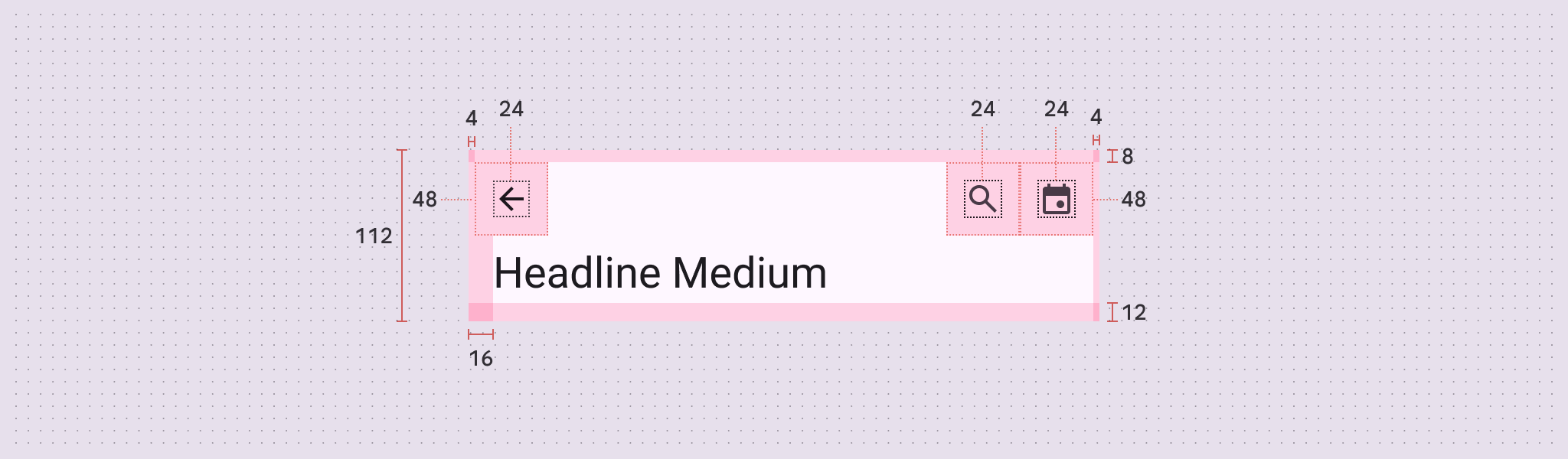

Mesures de taille et de marge intérieure de la barre d’application moyenne flexible.
Mesures de taille et de marge intérieure de la barre d’application moyenne flexible

Barre d’application grande flexible ​
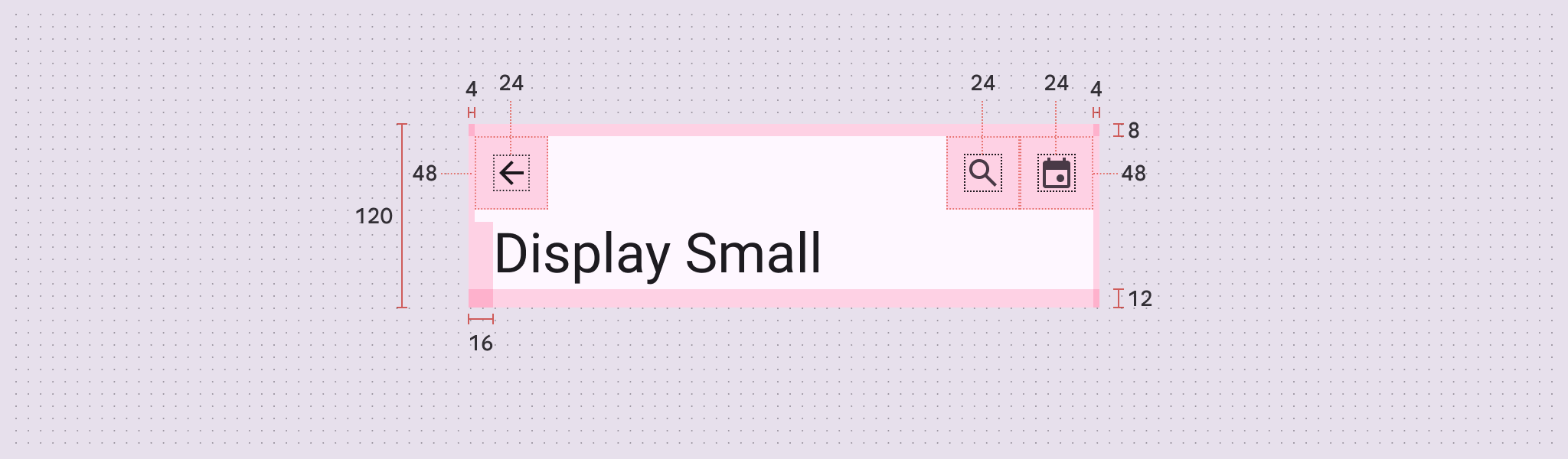

Mesures de taille et de marge intérieure de la barre d’application grande flexible

Barres d’application de référence ​

Les barres d’application moyenne et grande ne sont plus recommandées dans M3 Expressive. Utilisez à la place les barres d’application moyenne flexible et grande flexible.
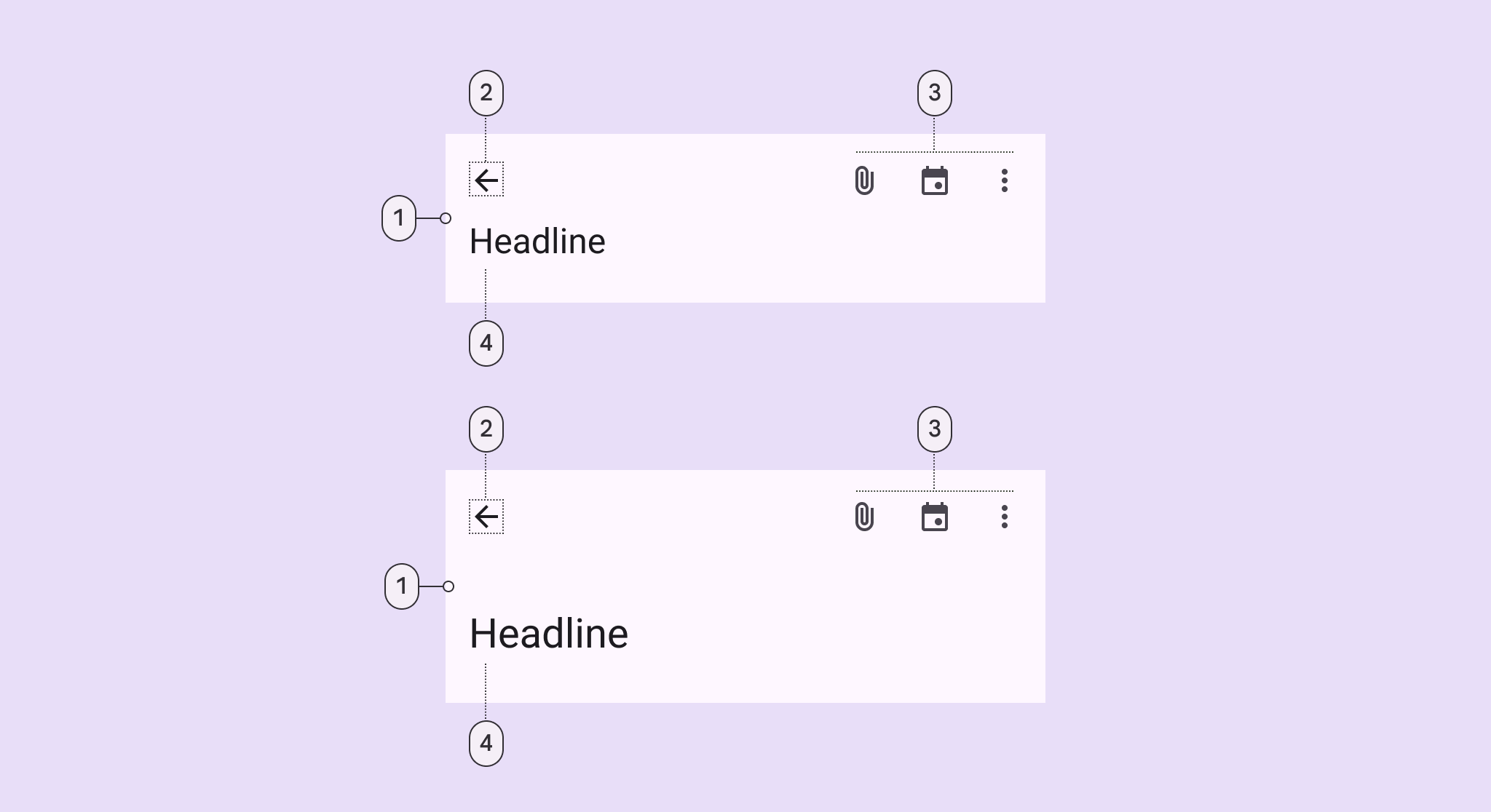
4 éléments des barres d’application moyennes et grandes.

Les barres d’application moyennes et grandes ont les mêmes éléments :

  1. Conteneur
  2. Bouton de début
  3. Icônes de fin
  4. Titre

Jetons et spécifications ​

Sélectionnez un jeu de jetons à afficher dans le menu du tableau. Les jeux de jetons des barres d’application de référence comprennent les jeux de taille moyenne, les jeux de taille grande et les anciens jeux de jetons de référence. En savoir plus sur les jetons de design

Barre d’application - Taille - Moyenne (référence) ​

TokenValeur
App bar medium container height112dp
App bar medium title fontRoboto
App bar medium title font weight400
App bar medium title font size24pt
App bar medium title font tracking0
App bar medium title line height32pt
App bar medium icon button size24dp
App bar medium subtitle fontRoboto
App bar medium subtitle font weight500
App bar medium subtitle font size14pt
App bar medium subtitle font tracking0.1pt
App bar medium subtitle line height20pt

Barre d’application - Taille - Grande (référence) ​

TokenValeur
App bar large container height152dp
App bar large title fontRoboto
App bar large title font weight400
App bar large title font size28pt
App bar large title font tracking0
App bar large title line height36pt
App bar large icon button size24dp
App bar large subtitle fontRoboto
App bar large subtitle font weight500
App bar large subtitle font size16pt
App bar large subtitle font tracking0.15pt
App bar large subtitle line height24pt

[Obsolète] Barre d’application supérieure - Petite ​

Thème
Contraste

[Obsolète] Barre d’application supérieure - Moyenne ​

Thème
Contraste

[Obsolète] Barre d’application supérieure - Grande ​

Thème
Contraste

[Obsolète] Barre d’application supérieure - Petite, alignée au centre ​

Thème
Contraste

Couleur ​

Les valeurs de couleur sont implémentées au moyen de jetons de design. Pour les designers, cela signifie travailler avec des valeurs de couleur correspondant aux jetons. Dans l’implémentation, une valeur de couleur sera un jeton qui référence une valeur. En savoir plus sur les jetons de design
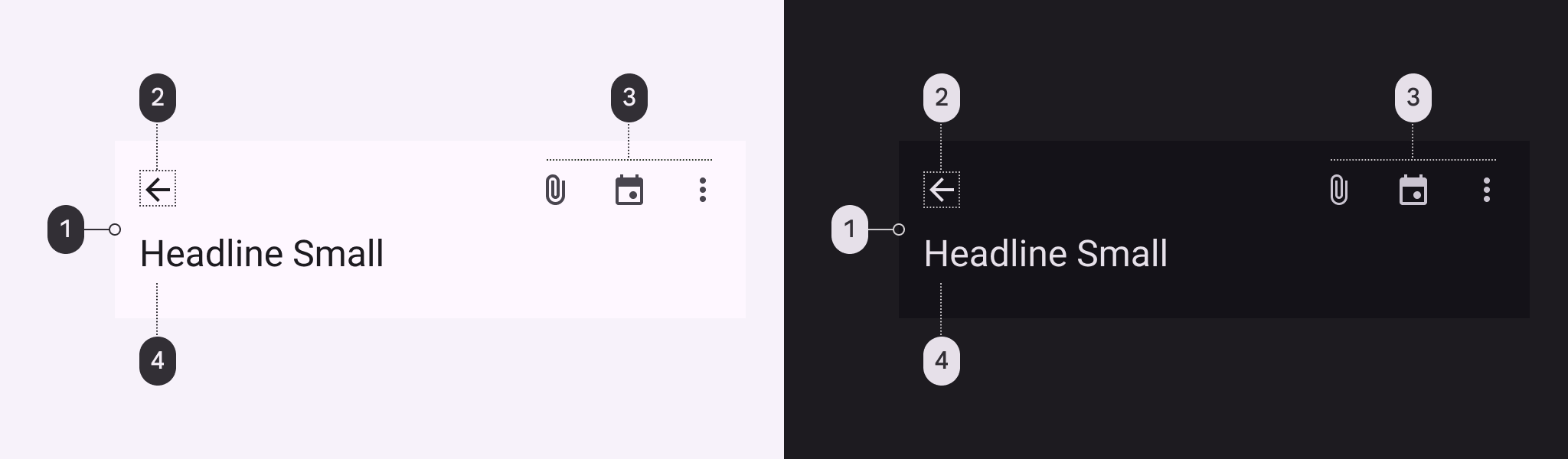
4 rôles de couleur de la barre d’application supérieure moyenne dans les thèmes clair et sombre.

Rôles de couleur de la barre d’application supérieure moyenne utilisés pour les thèmes clair et sombre :

  1. Surface
  2. On surface
  3. On surface
  4. On surface variant

Mesures ​

Barre d’application moyenne ​


Schéma des mesures de marge intérieure et de taille de la barre d’application moyenne.
Mesures de marge intérieure et de taille de la barre d’application moyenne

Barre d’application grande ​


Schéma des mesures de marge intérieure et de taille de la barre d’application grande.
Mesures de marge intérieure et de taille de la barre d’application grande
Pager
Page précédenteBarres d’application : vue d’ensemble
Page suivanteBarres d’application : lignes directrices

Publié sous la licence Apache 2.0 ou CC BY 4.0.

Copyright © 2018-Present Google

https://m3.material.io/components/app-bars/specs

Publié sous la licence Apache 2.0 ou CC BY 4.0.

Copyright © 2018-Present Google