Skip to content
Material Design 3
Main Navigation
v3
v2
v1

Deutsch

English
简体中文
繁體中文
Español
Français
Русский
Português – Brasil
日本語
한국어
Italiano
Polski
Türkçe
čeština
magyar

Deutsch

English
简体中文
繁體中文
Español
Français
Русский
Português – Brasil
日本語
한국어
Italiano
Polski
Türkçe
čeština
magyar

Aussehen

Sidebar Navigation

Grundlagen

Barrierefreiheit

Überblick: Prinzipien

Überblick: Assistive Technologie

Gestaltung: Überblick

Gestaltung: Farbkontrast

Gestaltung: Struktur

Gestaltung: Interaktionsabläufe

Gestaltung: Elemente

Bewährte Methoden für Schreiben und Text

Schreiben und Text: Textkürzung

Texte und Schrift: Textskalierung

Für alle gestalten: Nutzerbedürfnisse

Für alle entwickeln: Co-Design

Inhaltsdesign

Überblick

Alternativtext

Globales Schreiben: Überblick

Globales Schreiben: Wortwahl

Benachrichtigungen

Styleguide: Best Practices für UX-Writing

Styleguide: Wortwahl

Styleguide: Grammatik und Zeichensetzung

Material anpassen

Geräte

Design für Smartwatches: Überblick

Design für Uhren: Grundlagen

Design für Uhren: Stile

Design für Smartwatches: Layout

XR

Design für immersive XR: Überblick

Design für immersives XR: Interaktion

Design für immersives XR: Layout

Design für immersives XR: Barrierefreiheit

XR-Komponenten: Überblick

XR-Komponenten: App-Leisten

XR-Komponenten: Dialoge

XR-Komponenten: Navigationsleiste

XR-Komponenten: Navigationsschiene

XR-Komponenten: Toolbars

Design-Tokens: Überblick

Design-Tokens: So verwenden Sie Tokens

Interaktion

Gesten

Eingabegeräte: Grundlagen

Auswahl: Überblick

Zustände: Überblick

Status: Statusebenen

Zustände: Zustände anwenden

Layout

Layout: Überblick

Layout-Überblick: Bestandteile des Layouts

Layout-Überblick: Adaptives Design

Scaffold: Überblick

Scaffold: Leisten

Scaffold: Rail-Bereiche

Scaffold: Bereiche

Raster & Abstände: Überblick

Raster & Abstände: Raster

Raster und Abstände: Abstände

Raster & Abstände: Dichte

Breakpoints: Überblick

Breakpoints: Kompakt

Breakpoints: Mittel

Breakpoints: Erweitert

Breakpoints: Large & Extra-Large

Bidirektionalität & RTL

Canonical-Layout-Beispiele: Überblick

Kanonische Layoutbeispiele: Feed

Kanonische Layoutbeispiele: List-Detail

Kanonische Layoutbeispiele: Supporting-Bereich

Usability: Überblick

Usability: M3 Expressive anwenden

Material von A bis Z

Stile

Farbe

Farbsystem: Überblick

Farbsystem: So funktioniert das System

Farbrollen

Farbschemata

Farbschema auswählen

Statische Farbschemata: Baseline

Statische Farbschemata: Eigene Markenfarben

Dynamische Farbschemata: Auswahl einer Quelle

Dynamische Farbschemata: Benutzergenerierte Quelle

Dynamische Farbschemata: Inhaltsbasierte Quelle

Erweiterte Anpassungen: Überblick

Erweiterte Anpassungen: Farben anwenden

Erweiterte Anpassungen: Neue Farben definieren

Erweiterte Anpassungen: Vorhandene Farben anpassen

Farbressourcen

Elevation: Überblick

Elevation: Anwendung der Elevation

Elevation: Tokens

Symbole: Überblick

Symbole: Gestaltung von Symbolen

Symbole: Symbole einsetzen

Bewegung

Motion-Physik-System: So funktioniert es

Bewegungsphysiksystem: Spezifikationen

Easing und Dauer: Anwendung von Easing und Dauer

Easing und Dauer: Tokens & Spezifikationen

Übergänge: Übergangsmuster

Übergänge: Anwendung von Übergängen

Form: Überblick & Prinzipien

Form: Eckenradius-Skala

Form: Form-Morphing

Abstände: Überblick

Abstände: Anwendung des Abstandssystems

Abstände: Tokens

Typografie: Überblick

Typografie: Schriftarten

Typografie: Typografieskala & Tokens

Typografie: Schrift anwenden

Typografie: Editorial-Treatments

Komponenten

App-Leisten: Überblick

App-Leisten: Spezifikationen

App-Leisten: Richtlinien

App-Leisten: Barrierefreiheit

Badges: Überblick

Badges: Spezifikationen

Badges: Richtlinien

Badges: Barrierefreiheit

Schaltflächen

Alle Schaltflächen

Schaltflächengruppen: Überblick

Schaltflächengruppen: Spezifikationen

Schaltflächengruppen: Richtlinien

Schaltflächengruppen: Barrierefreiheit

Schaltflächen: Überblick

Schaltflächen: Spezifikationen

Schaltflächen: Richtlinien

Schaltflächen: Barrierefreiheit

Erweiterte FABs: Überblick

Extended FABs: Spezifikationen

Erweiterte FABs: Richtlinien

Extended FABs: Barrierefreiheit

FAB-Menü: Überblick

FAB-Menü: Spezifikationen

FAB-Menü: Richtlinien

FAB-Menü: Barrierefreiheit

Floating-Action-Buttons (FABs): Überblick

Floating Action Buttons (FABs): Spezifikationen

Floating Action Buttons (FABs): Richtlinien

Floating Action Buttons (FABs): Barrierefreiheit

Symbolschaltflächen: Überblick

Symbolschaltflächen: Spezifikationen

Symbolschaltflächen: Richtlinien

Symbolschaltflächen: Barrierefreiheit

Segmentierte Schaltflächen: Überblick

Segmentierte Schaltflächen: Spezifikationen

Segmentierte Schaltflächen: Richtlinien

Segmentierte Schaltflächen: Barrierefreiheit

Split-Schaltflächen: Überblick

Split-Schaltflächen: Spezifikationen

Split-Schaltflächen: Richtlinien

Split-Schaltflächen: Barrierefreiheit

Karten: Überblick

Karten: Spezifikationen

Karten: Richtlinien

Karten: Barrierefreiheit

Karussell: Überblick

Karussell: Spezifikationen

Karussell: Richtlinien

Karussell: Barrierefreiheit

Kontrollkästchen: Überblick

Kontrollkästchen: Spezifikationen

Kontrollkästchen: Richtlinien

Kontrollkästchen: Barrierefreiheit

Chips: Überblick

Chips: Spezifikationen

Chips: Richtlinien

Chips: Barrierefreiheit

Datums- und Uhrzeitauswahl

Datumsauswahl: Überblick

Datumsauswahlen: Spezifikationen

Datumsauswahl: Richtlinien

Datumsauswahlen: Barrierefreiheit

Uhrzeitauswahl: Überblick

Uhrzeitauswahl: Spezifikationen

Uhrzeitauswahl: Richtlinien

Uhrzeitauswahl: Barrierefreiheit

Dialoge: Überblick

Dialoge: Spezifikationen

Dialoge: Richtlinien

Dialoge: Barrierefreiheit

Trennlinie: Überblick

Trennlinie: Spezifikationen

Trennlinien: Richtlinien

Trennlinie: Barrierefreiheit

Listen: Überblick

Listen: Spezifikationen

Listen: Richtlinien

Listen: Barrierefreiheit

Lade- und Fortschrittsanzeigen

Ladeindikator: Überblick

Ladeindikator: Spezifikationen

Ladeindikator: Richtlinien

Ladeindikator: Barrierefreiheit

Fortschrittsanzeigen: Überblick

Fortschrittsanzeigen: Spezifikationen

Fortschrittsanzeigen: Richtlinien

Fortschrittsanzeigen: Barrierefreiheit

Menüs: Überblick

Menüs: Spezifikationen

Menüs: Richtlinien

Menüs: Barrierefreiheit

Navigation

Navigationsleiste: Überblick

Navigationsleiste: Spezifikationen

Navigationsleiste: Richtlinien

Navigationsleiste: Barrierefreiheit

Navigation-Drawer: Überblick

Navigation-Drawer: Spezifikationen

Navigation-Drawer: Richtlinien

Navigation-Drawer: Barrierefreiheit

Navigationsschiene: Überblick

Navigationsschiene: Spezifikationen

Navigationsschiene: Richtlinien

Navigationsschiene: Barrierefreiheit

Optionsfeld: Überblick

Optionsfeld: Spezifikationen

Optionsfeld: Richtlinien

Optionsfeld: Barrierefreiheit

Suche: Überblick

Suche: Spezifikationen

Suche: Richtlinien

Suche: Barrierefreiheit

Sheets

Bottom Sheets: Überblick

Bottom Sheets: Spezifikationen

Bottom Sheets: Richtlinien

Bottom Sheets: Barrierefreiheit

Side Sheets: Überblick

Side Sheets: Spezifikationen

Seitenbereiche: Richtlinien

Side Sheets: Barrierefreiheit

Schieberegler: Überblick

Schieberegler: Spezifikationen

Schieberegler: Richtlinien

Schieberegler: Barrierefreiheit

Snackbar: Überblick

Snackbar: Spezifikationen

Snackbar: Richtlinien

Snackbar: Barrierefreiheit

Schalter: Überblick

Schalter: Spezifikationen

Schalter: Richtlinien

Schalter: Barrierefreiheit

Tabs: Überblick

Tabs: Spezifikationen

Tabs: Richtlinien

Tabs: Barrierefreiheit

Textfelder: Überblick

Textfelder: Spezifikationen

Textfelder: Richtlinien

Textfelder: Barrierefreiheit

Toolbars: Überblick

Toolbars: Spezifikationen

Toolbars: Richtlinien

Toolbars: Barrierefreiheit

Tooltips: Überblick

Tooltips: Spezifikationen

Tooltips: Richtlinien

Tooltips: Barrierefreiheit

Auf dieser Seite

Schieberegler: Richtlinien ​

Schieberegler ermöglichen Nutzern, einen Wert aus einem Wertebereich auszuwählen.


Schieberegler passen Werte in Echtzeit an, z. B. bei Bildeigenschaften

Verwendung ​

Schieberegler dienen dazu, Werte entlang einer Spur auszuwählen. Sie eignen sich besonders zum Anpassen von Einstellungen wie Lautstärke und Helligkeit oder zum Ändern der Intensität von Bildfiltern.

Schieberegler können Symbole oder Beschriftungen nutzen, um eine numerische oder relative Skala darzustellen.
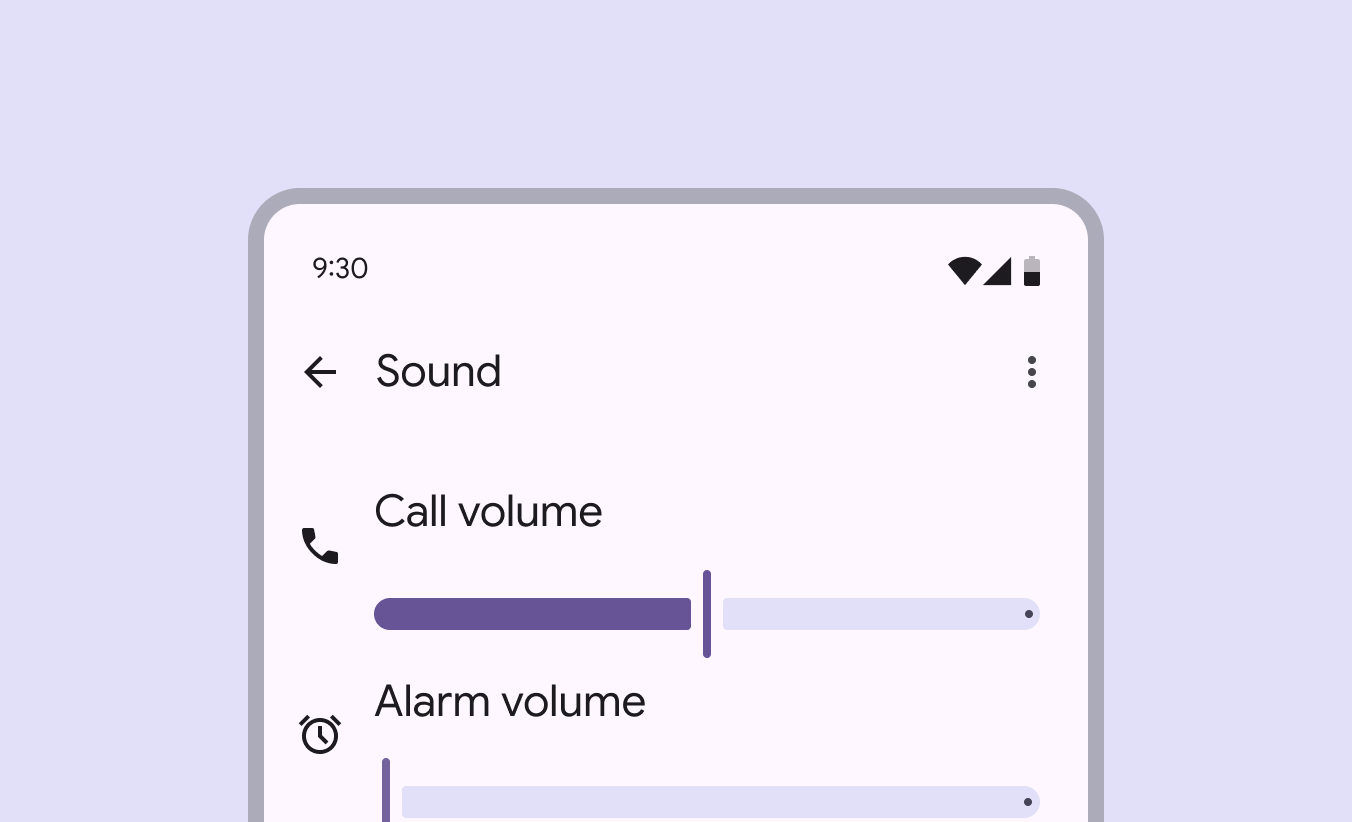
Bildschirm für Soundeinstellungen mit kontinuierlichen Schiebereglern, beschriftet mit Anruflautstärke und Alarmlautstärke.
Schieberegler verwenden, um einen Wert aus einem Bereich auszuwählen, z. B. die Lautstärke

Änderungen an einem Schieberegler müssen sofort wirksam werden, damit Nutzer die Auswirkung ihrer Auswahl beim Bewegen des Griffs nachvollziehen können.

Die Auswirkung der Auswahl ist unmittelbar sichtbar

Es gibt drei Varianten von Schiebereglern: Standard, zentriert und mit Bereichsauswahl:

Standard-Schieberegler erlauben die Auswahl eines Werts aus einem Wertebereich. Diese Variante verwenden, wenn der Schieberegler bei null oder am Beginn einer Skala starten soll.
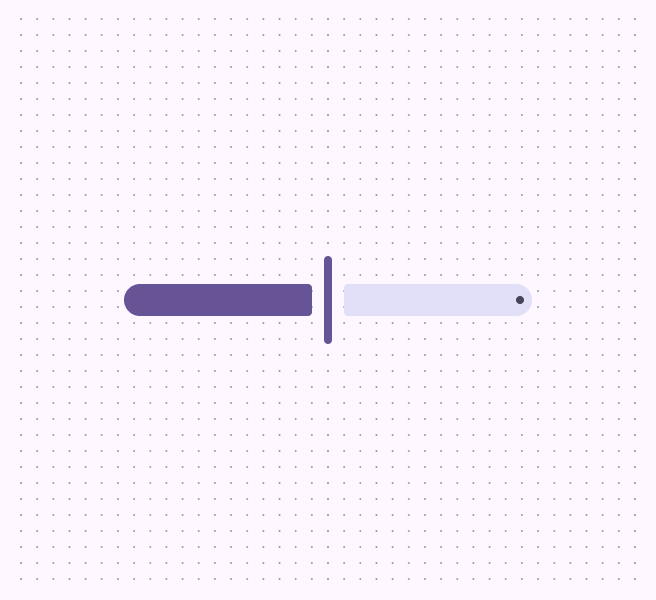

Horizontaler Standard-Schieberegler mit Endrastpunkt.
Horizontaler Standard-Schieberegler
Vertikaler Standard-Schieberegler mit Endrastpunkt.
Vertikaler Standard-Schieberegler

Zentrierte Schieberegler erlauben die Auswahl eines Werts aus einem Wertebereich mit negativen und positiven Werten. Diese Variante verwenden, wenn null bzw. der Standardwert in der Mitte des Bereichs liegt.
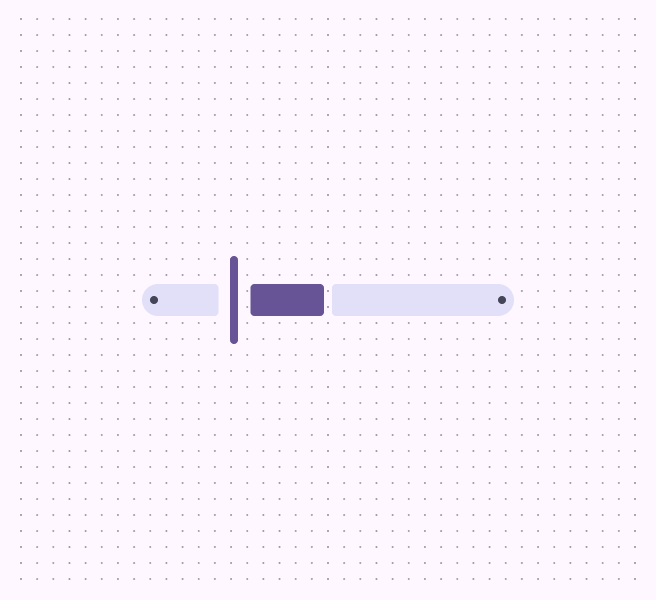

Horizontaler zentrierter Schieberegler mit negativem Wert und sichtbaren Rastpunkten an beiden Enden.
Horizontaler zentrierter Schieberegler
Vertikaler zentrierter Schieberegler mit negativem Wert und sichtbaren Rastpunkten an beiden Enden.
Vertikaler zentrierter Schieberegler

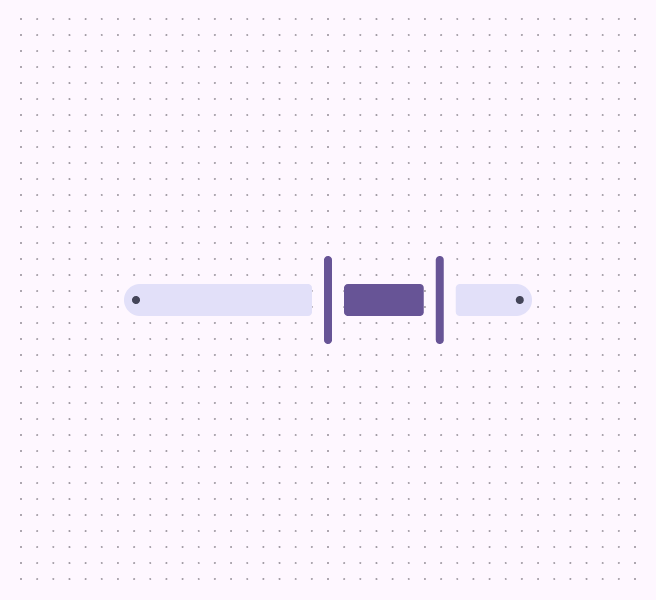
Schieberegler mit Bereichsauswahl erlauben die Auswahl zweier Werte, um einen Bereich zu definieren. Diese Variante verwenden, wenn ein Mindest- und ein Höchstwert definiert werden sollen.

Schieberegler mit Bereichsauswahl nicht vertikal verwenden, da dies die kognitive Belastung erheblich erhöhen kann. Nutzer sind daran gewöhnt, dass die meisten Schieberegler horizontal ausgerichtet sind.
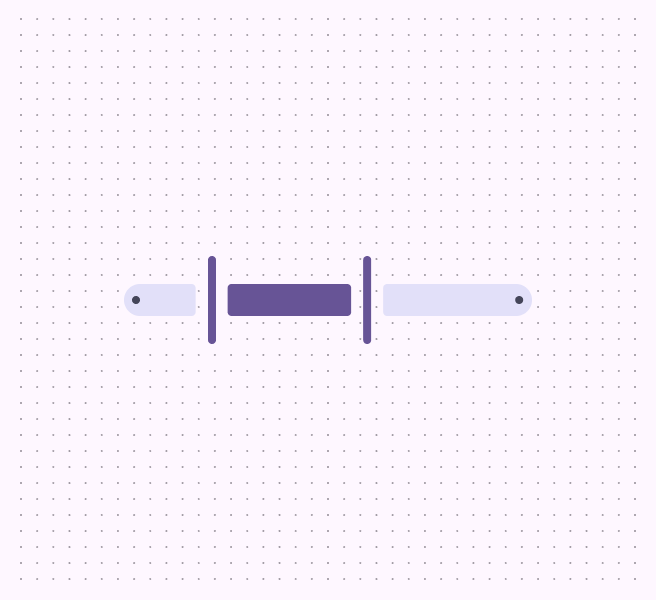

Horizontaler Schieberegler zur Bereichsauswahl mit zwei ausgewählten Werten und einem Rastpunkt an jedem Ende.
Empfohlen Horizontaler Schieberegler mit Bereichsauswahl
Vertikaler Schieberegler zur Bereichsauswahl mit zwei ausgewählten Werten und einem Rastpunkt an jedem Ende.
Nicht empfohlen Schieberegler mit Bereichsauswahl wegen der zusätzlichen kognitiven Belastung nicht vertikal verwenden.

Anatomie ​

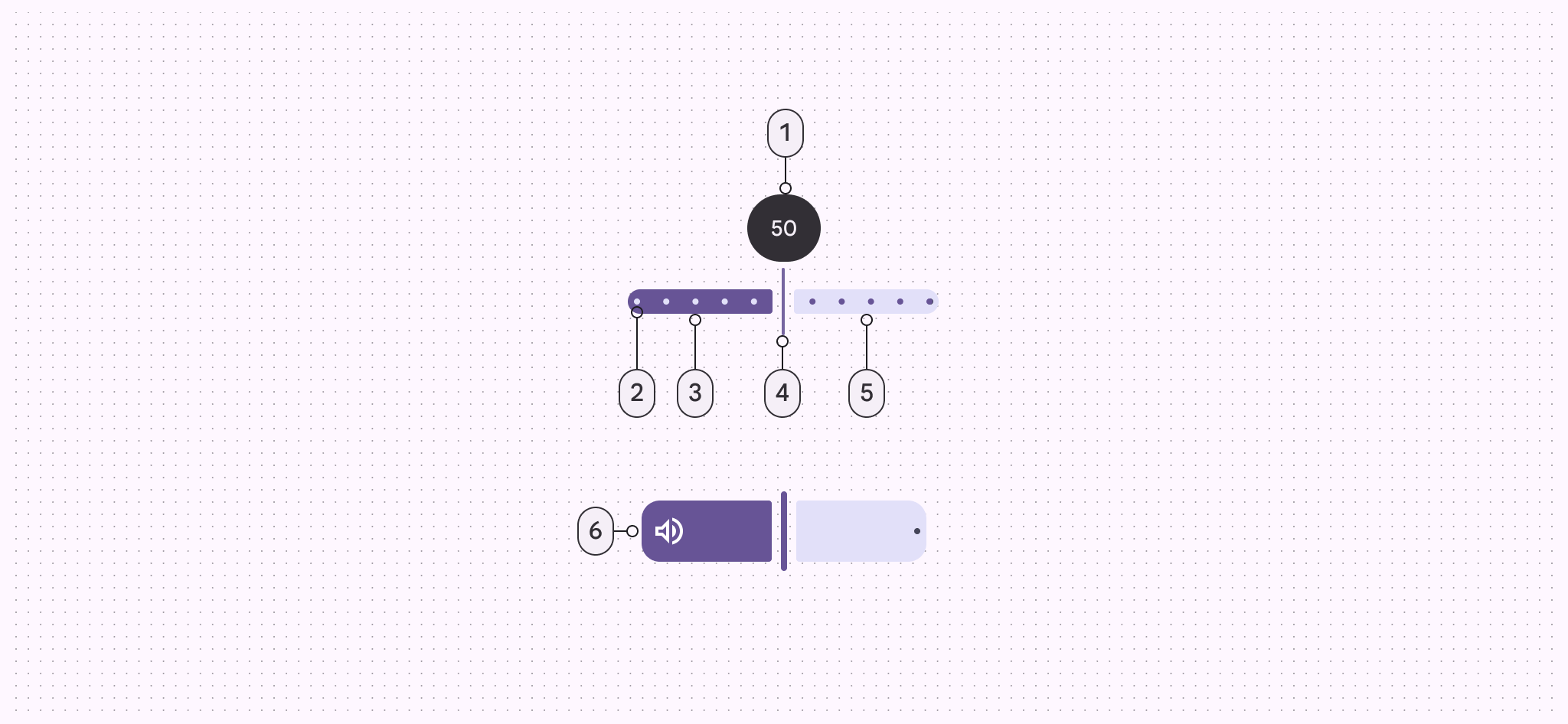
Sechs Elemente eines Schiebereglers.
  1. Wertanzeige (optional)
  2. Rastpunkte (optional)
  3. Aktive Spur
  4. Griff
  5. Inaktive Spur
  6. Eingebettetes Symbol (optional)

Spur

Die Spur zeigt den gesamten Wertebereich an, der mit einem Schieberegler ausgewählt werden kann. Sie besteht aus zwei Abschnitten: aktiv und inaktiv.

  • Der aktive Abschnitt der Spur reicht vom Minimalwert bis zum Griff. Bei Schiebereglern mit Bereichsauswahl liegt die aktive Spur zwischen den beiden Griffen.
  • Der inaktive Abschnitt der Spur reicht vom Griff bis zum Maximalwert bzw. erstreckt sich bei Schiebereglern mit Bereichsauswahl außerhalb der beiden Griffe.

Für Links-nach-rechts-Sprachen (LTR) steigen die Werte von links nach rechts. Für Rechts-nach-links-Sprachen (RTL) ist die Richtung umgekehrt.
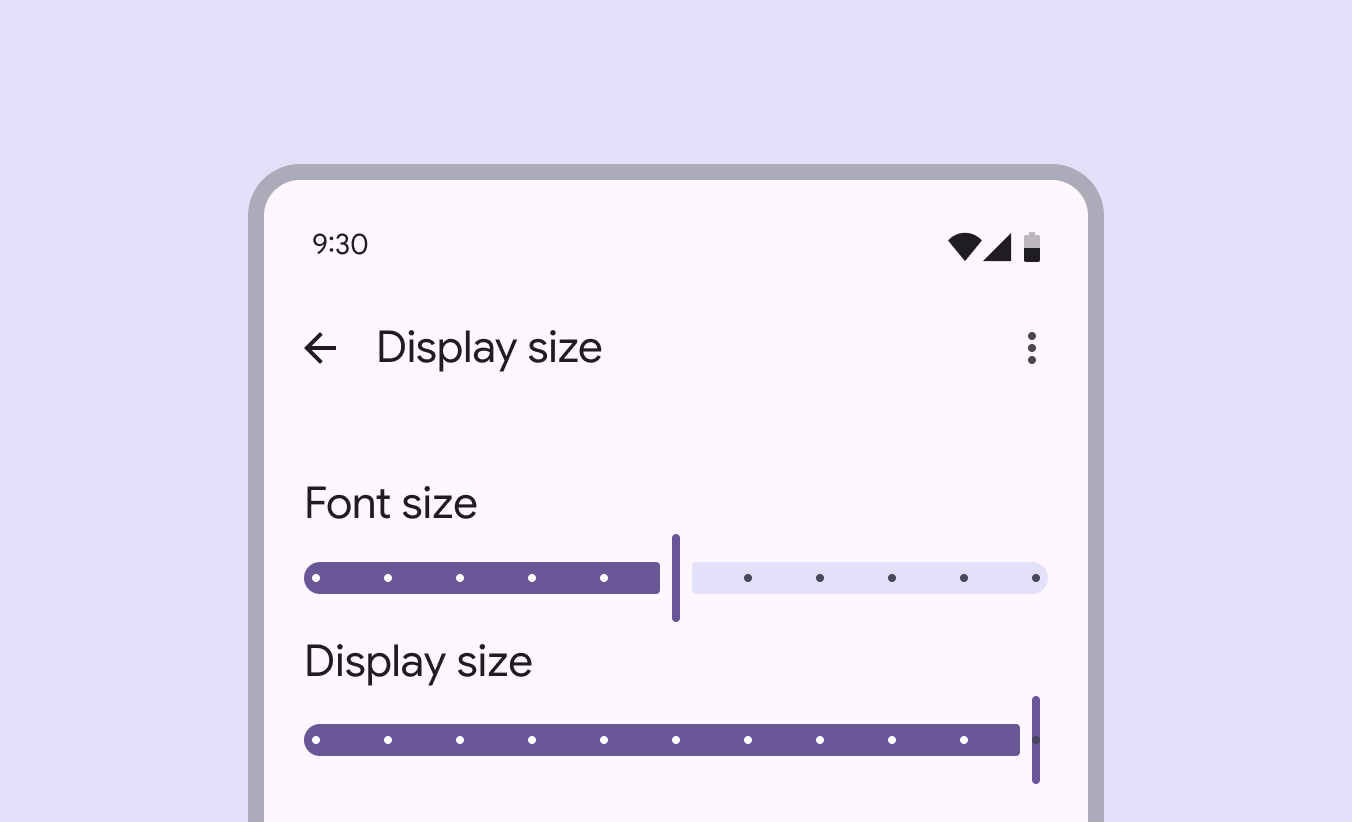
Schieberegler für Schriftgröße und Anzeigegröße mit Rastpunkten entlang der Spur.
Die Spur eines Schiebereglers zeigt den verfügbaren Wertebereich

Griff

Der Griff kann entlang der Spur bewegt werden, um einen Wert auszuwählen.

Bei Schiebereglern mit zwei Griffen legen die Griffe den Mindest- und Höchstwert eines Bereichs fest.

Beim Drücken ändert der Griff seine Form.
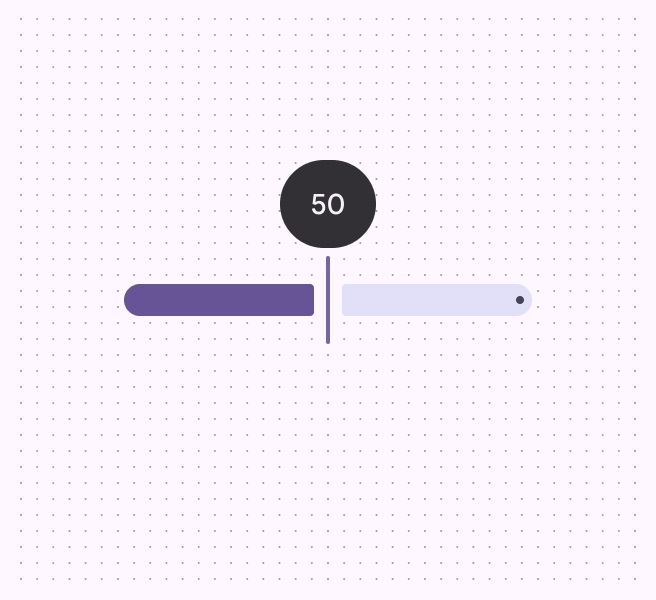
Der Griff ist eine vertikale Linie am aktuellen Wert des Schiebereglers. Er wird beim Auswählen schmaler.
Ein Griff ändert seine Form, wenn er gedrückt oder gezogen wird
Zwei nicht ausgewählte Griffe auf einem Schieberegler mit Bereichsauswahl.
Zwei Griffe werden bei Schiebereglern mit Bereichsauswahl verwendet

Konfigurationen ​

Wert

Die Wertanzeige zeigt den Wert an, der der Position des Griffs entspricht.

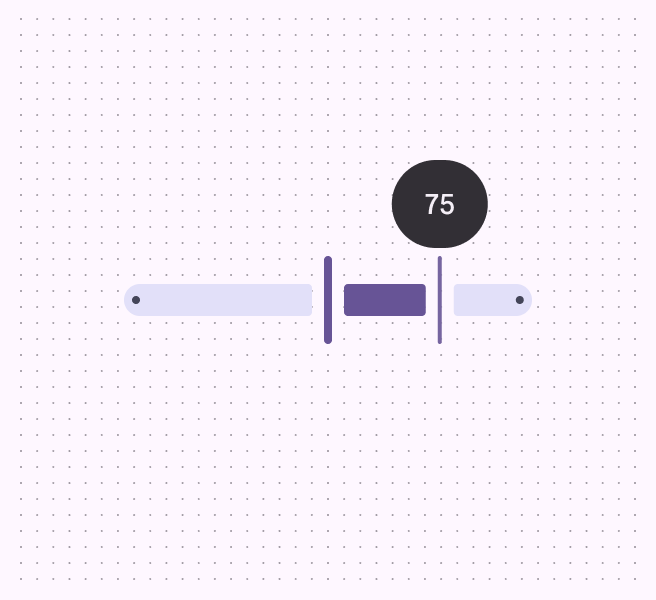
Der Wert wird angezeigt, wenn der zugehörige Griff bedient wird. Bei Schiebereglern mit Bereichsauswahl sollte immer nur ein Wert angezeigt werden.

Wenn der Wert an anderer Stelle angezeigt wird, ist eine zusätzliche Wertanzeige nicht erforderlich.
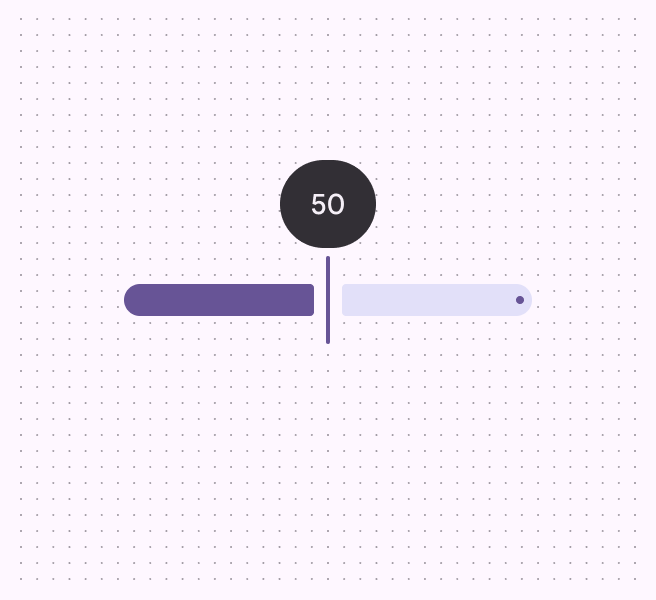
Ein Wert von 50 ist über dem Griff eines Schiebereglers in der Mitte der Spur.
Ein Wert kann angezeigt werden, während der Griff gedrückt oder gezogen wird
Der Wert 75 wird über dem gedrückten Griff eines Schiebereglers mit Bereichsauswahl angezeigt. Der nicht ausgewählte Griff zeigt den Wert nicht an.
Bei Schiebereglern mit Bereichsauswahl wird der Wert jeweils nur an einem Griff angezeigt

Anstelle der integrierten Wertanzeige kann außerhalb des Schiebereglers ein separates Texteingabefeld verwendet werden. Wird ein solches Feld verwendet, müssen sich die Position des Griffs und der Wert im Texteingabefeld automatisch synchronisieren.

Sicherstellen, dass das Texteingabefeld direkt nach dem Schieberegler über die Tab-Taste erreichbar ist.

Tab verwenden, um zu Werten außerhalb des Schiebereglers zu navigieren, z. B. zu einem Texteingabefeld

Rastpunkte

Rastpunkte zeigen vordefinierte Werte an, die auf einem Schieberegler ausgewählt werden können. Der Griff rastet am nächsten Rastpunkt ein.

Zu viele Rastpunkte vermeiden, da der Schieberegler sonst visuell überladen wirkt und sich ein Wert nur schwer einstellen lässt.

Alle Schieberegler haben Endrastpunkte an den Enden der inaktiven Spur, um ein Kontrastverhältnis von mindestens 3:1 zum Hintergrund sicherzustellen. Wenn die inaktive Spur dieses Kontrastverhältnis bereits erfüllt, können die Endrastpunkte entfernt werden.

Rastpunkte sind auf einem Schieberegler gleichmäßig verteilt.
Rastpunkte zeigen die verfügbaren Werte auf einem Schieberegler an

Symbole oder Text können außerhalb des Schiebereglers verwendet werden, um den Wertebereich anzuzeigen und den Schieberegler barrierefreier zu machen. Dies kann Rastpunkte ersetzen.
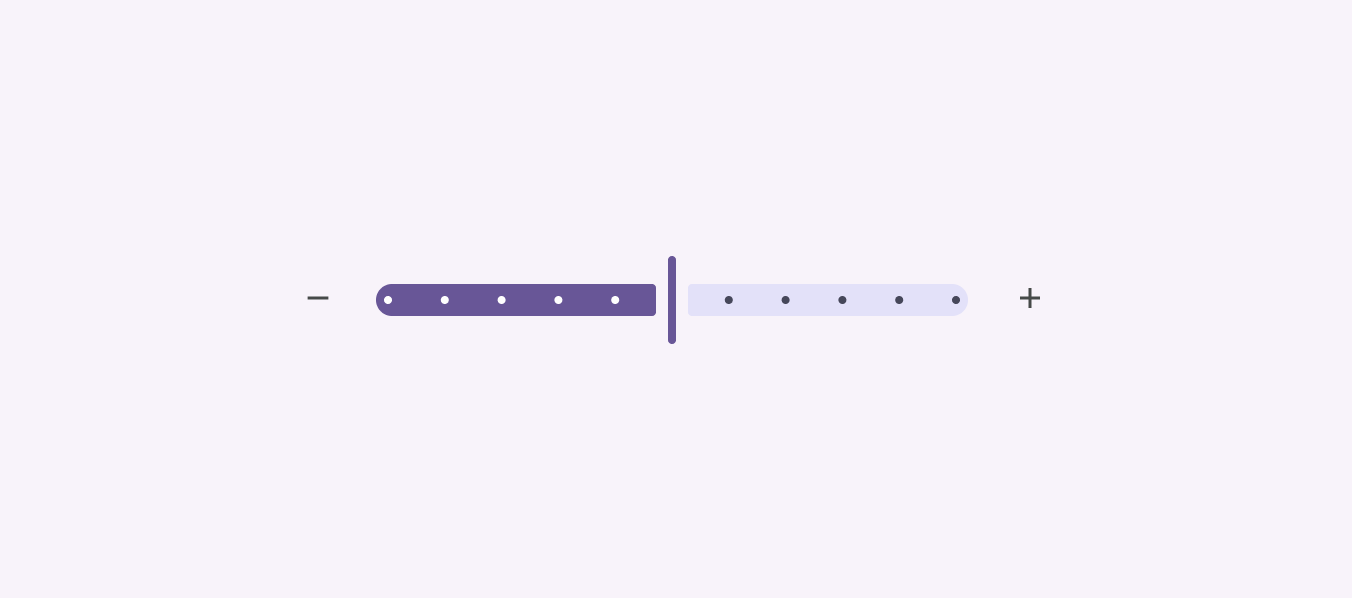
Plus- und Minus-Symbole an beiden Enden des Schiebereglers.
Plus- und Minus-Symbole oder Text können links und rechts neben dem Schieberegler angezeigt werden

Ausrichtung

Schieberegler können je nach Anwendungsfall horizontal oder vertikal ausgerichtet werden.
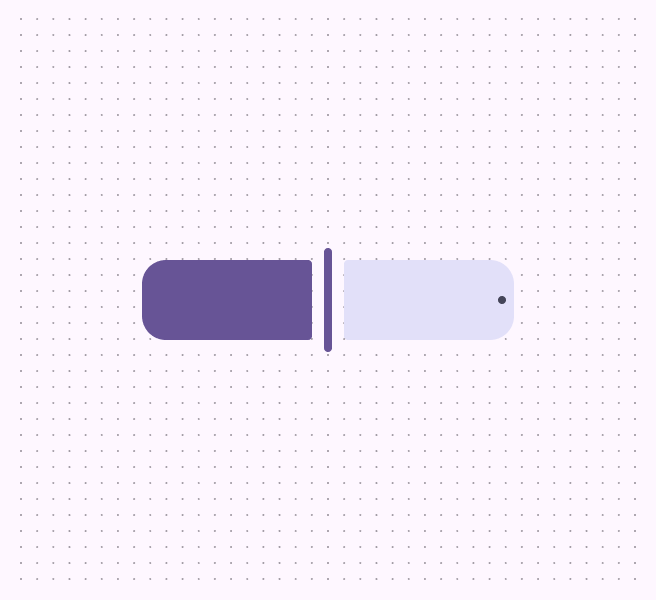
Horizontaler Schieberegler.
Standard-Schieberegler in horizontaler Ausrichtung
Vertikaler Schieberegler. Der Nullpunkt liegt unten.
Standard-Schieberegler in vertikaler Ausrichtung

Eingebettetes Symbol

Standard-Schieberegler in den Größen M, L und XL können ein Symbol innerhalb der Spur enthalten. Dieses Symbol sollte verdeutlichen, was der Schieberegler steuert. Bei XS- oder S-Schiebereglern keine eingebetteten Symbole verwenden.

Ist auf der aktiven Spur nicht genügend Platz, z. B. bei einem niedrigen Wert, wird das Symbol auf die inaktive Spur verschoben.

Bei null ggf. ein anderes Symbol anzeigen, z. B. statt des Lautstärkesymbols ein Stummsymbol.
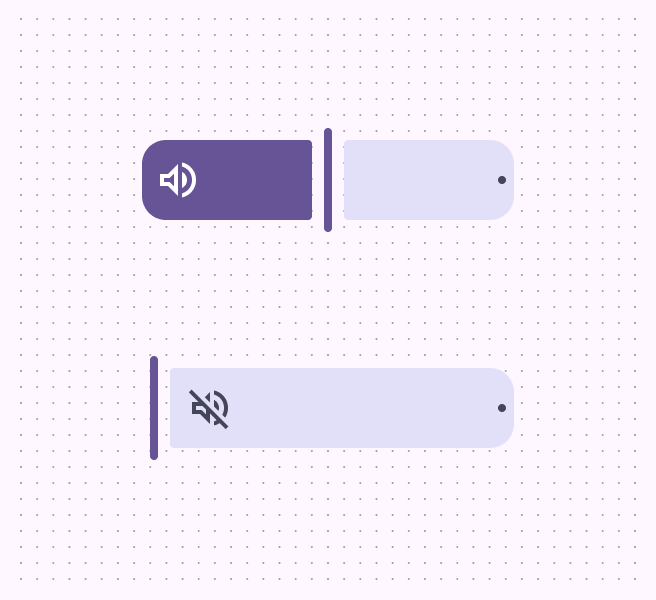
Eingebettetes Symbol auf der aktiven Spur, wenn der Griff bei 50 % steht, und auf der inaktiven Spur, wenn der Griff bei 0 steht.
Empfohlen Eingebettete Symbole ändern ihre Position je nach Griffposition
Eingebettetes Symbol auf einem XS-Schieberegler, das vom Container des Schiebereglers abgeschnitten wird.
Nicht empfohlen Bei Schiebereglern mit einer Spurdicke von weniger als 40 dp keine eingebetteten Symbole verwenden

Bei zentrierten Schiebereglern oder Schiebereglern mit Bereichsauswahl keine eingebetteten Symbole verwenden. Dies macht den Startpunkt des Schiebereglers unklar.
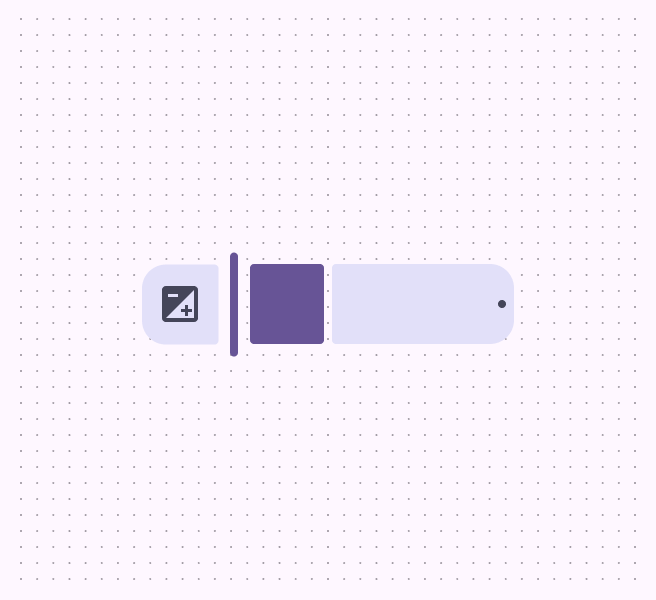
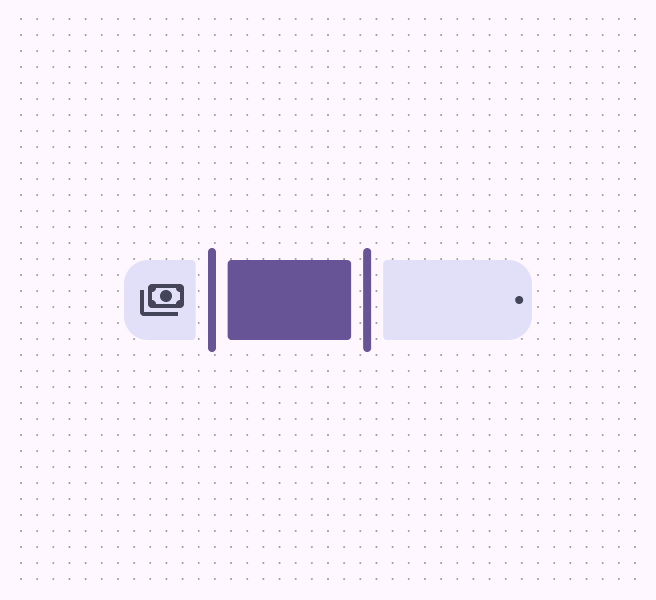
Zentrierter Schieberegler mit einem eingebetteten Symbol an einem Ende und einem Rastpunkt am anderen Ende.
Nicht empfohlen Bei zentrierten Schiebereglern keine eingebetteten Symbole verwenden
Schieberegler mit Bereichsauswahl mit einem eingebetteten Symbol an einem Ende und einem Rastpunkt am anderen Ende.
Nicht empfohlen Bei Schiebereglern mit Bereichsauswahl keine eingebetteten Symbole verwenden

Größe

Schieberegler sind in den Größen XS, S, M, L und XL verfügbar. Größere Varianten verwenden, um Trefferflächen zu vergrößern und die visuelle Hervorhebung zu verstärken.

Die aktive und die inaktive Spur sollten immer dieselbe Dicke haben.
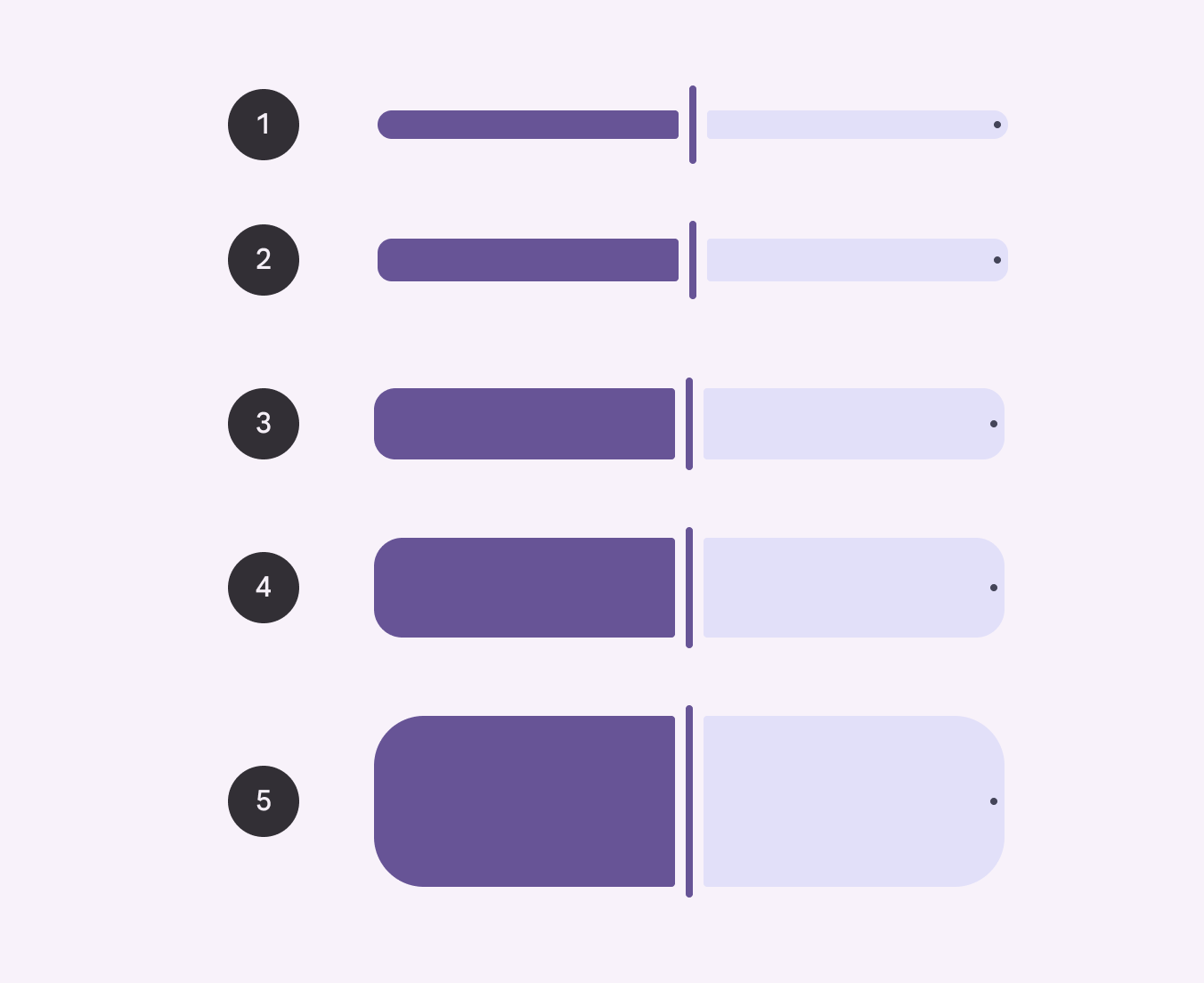
Fünf Schiebereglergrößen.
  1. XS: 16 dp
  2. S: 24 dp
  3. M: 40 dp
  4. L: 56 dp
  5. XL: 96 dp

XL-Schieberegler sollten nur in besonders prominenten Anwendungsfällen verwendet werden, in denen der Schieberegler selbst das wichtigste Element der Seite ist.

Ein XL-Schieberegler, mit dem die Wohnzimmertemperatur auf einem Mobilgerät eingestellt wird. Es sind keine anderen Bedienelemente auf dem Bildschirm zu sehen.
XL-Schieberegler sollten im Fokus der Seite stehen

Verhalten ​

Auswählen und Ziehen

Werte auswählen, indem der Griff gezogen wird.

Standard-Schieberegler: Der Griff lässt sich flüssig ziehen
Schieberegler mit Rastpunkten: Der Griff rastet beim Ziehen am nächsten Rastpunkt ein

Auswahl über die Spur

Werte auswählen, indem ein Abschnitt der Spur ausgewählt wird.

Standard-Schieberegler: Der Griff bewegt sich zur ausgewählten Position
Schieberegler mit Rastpunkten: Der Griff bewegt sich zum nächsten Rastpunkt

Auswählen mit den Pfeiltasten

Werte mit der Tastatur auswählen.

Tab: Der Fokus springt auf den Griff.

Pfeiltasten: Der Wert wird um eine Stufe bzw. auf den nächsten Rastpunkt erhöht oder verringert.

Leertaste + Pfeiltasten: Der Wert wird um eine größere Stufe bzw. auf den nächsten Rastpunkt erhöht oder verringert.

Standard-Schieberegler: Der Griff bewegt sich um eine Stufe weiter
Schieberegler mit Rastpunkten: Der Griff bewegt sich zum nächsten Rastpunkt
Pager
Vorherige SeiteSchieberegler: Spezifikationen
Nächste SeiteSchieberegler: Barrierefreiheit

Veröffentlicht unter der Apache-2.0-Lizenz oder CC BY 4.0.

Copyright © 2018-Present Google

https://m3.material.io/components/sliders/guidelines

Veröffentlicht unter der Apache-2.0-Lizenz oder CC BY 4.0.

Copyright © 2018-Present Google