

Csúszkák: Irányelvek
A csúszkák segítségével a felhasználók egy értéktartományból választhatnak értéket.
Használat
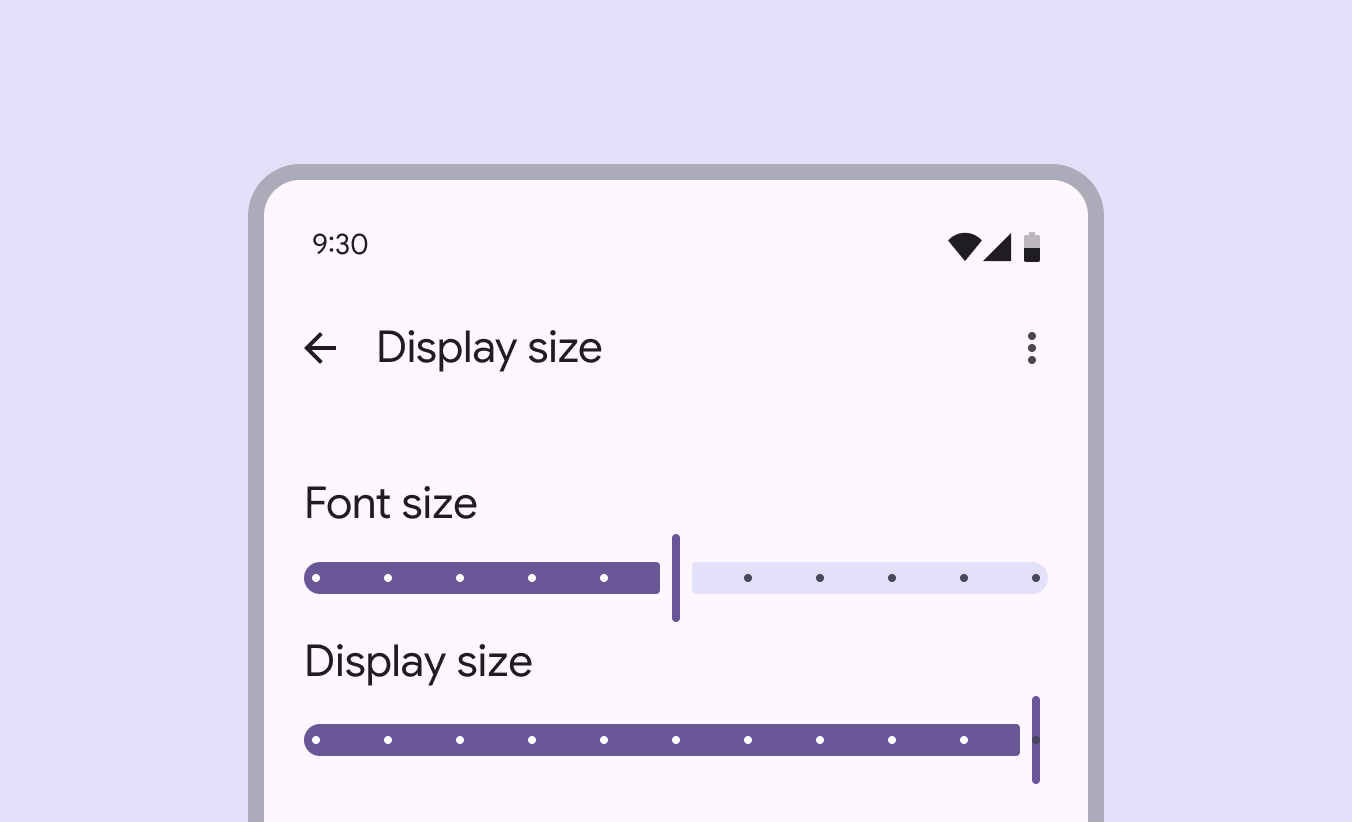
A csúszkák a sáv mentén történő értékválasztást teszik lehetővé. Ideálisak olyan beállítások módosítására, mint a hangerő és a fényerő, valamint a képszűrők intenzitásának változtatására.
A csúszkák numerikus vagy relatív skálát jeleníthetnek meg ikonokkal vagy címkékkel.
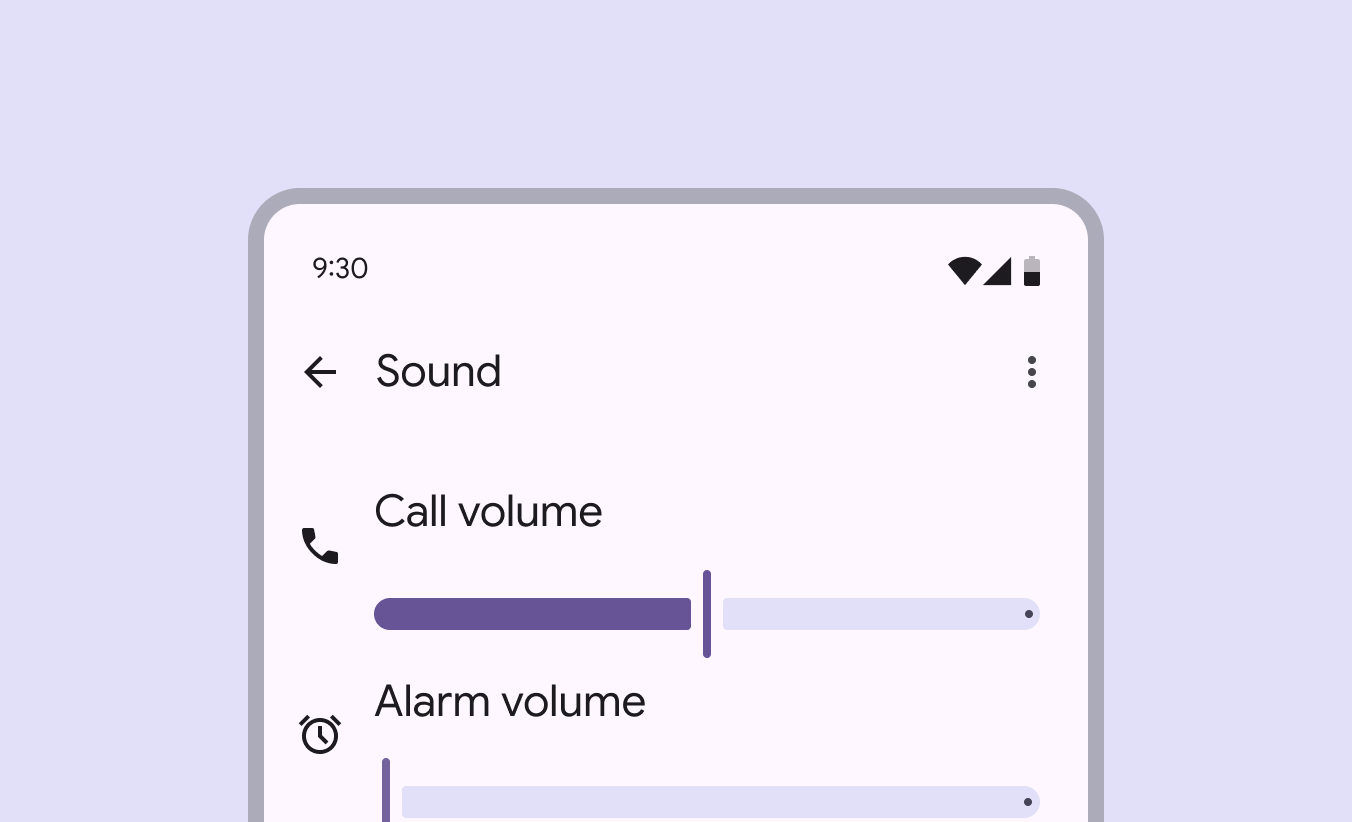
A csúszkán végzett módosításoknak azonnal érvényesülniük kell, hogy a felhasználók a csúszka mozgatása közben megérthessék a választás hatását.
A csúszkáknak három különböző változata van: normál, középpontos és tartományos:
A normál csúszkák egy értéket választanak ki egy tartományból. Használja őket, ha a csúszkának nulláról vagy egy sorozat elejéről kell indulnia.
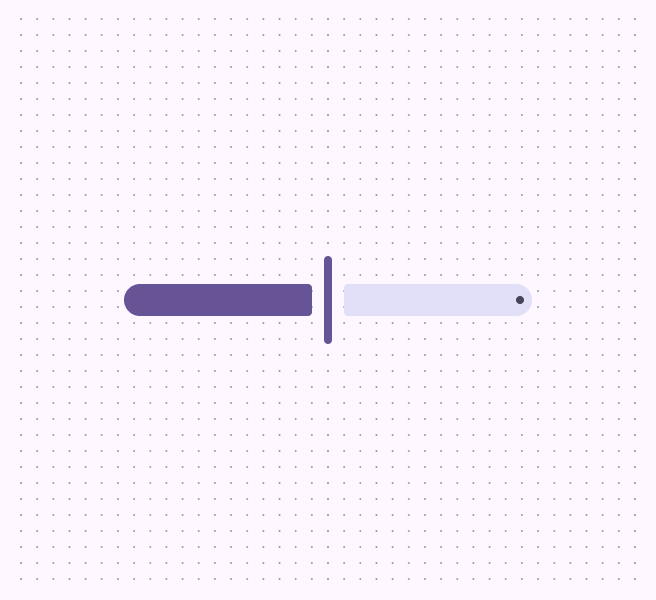

A középpontos csúszkák pozitív és negatív értékeket tartalmazó tartományból választanak értéket. Használja őket, ha a nulla vagy az alapértelmezett érték a tartomány közepén található.
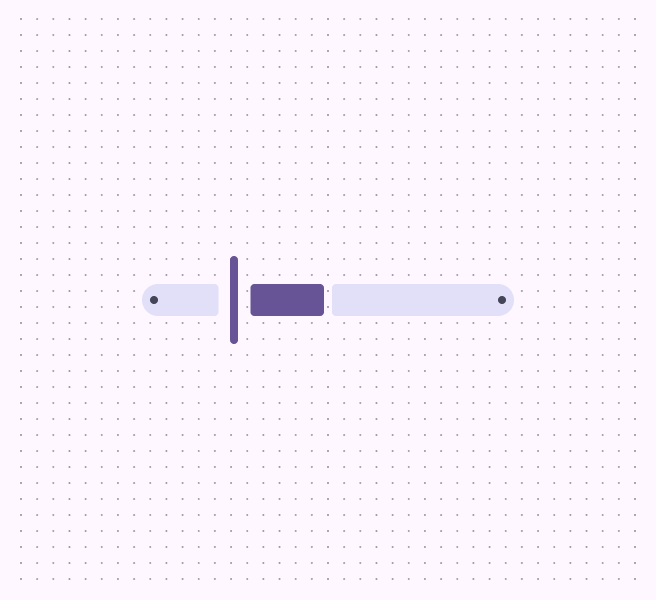

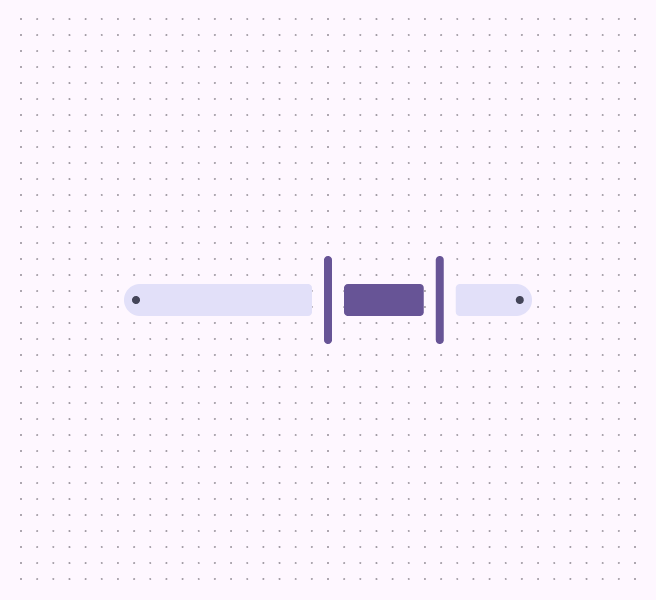
A tartományos csúszkák egy csúszkán két értéket választanak ki, és ezzel tartományt hoznak létre. Használja őket minimum- és maximumérték meghatározásához.
Kerülje a tartományos csúszkák függőleges használatát, mert az túl nagy kognitív terhelést jelenthet. A felhasználók túlnyomórészt a vízszintes csúszkákhoz vannak szokva.
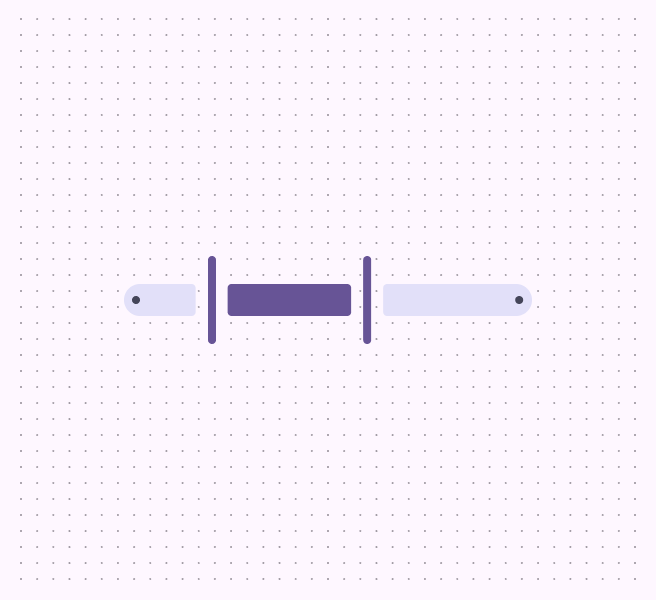

Felépítés
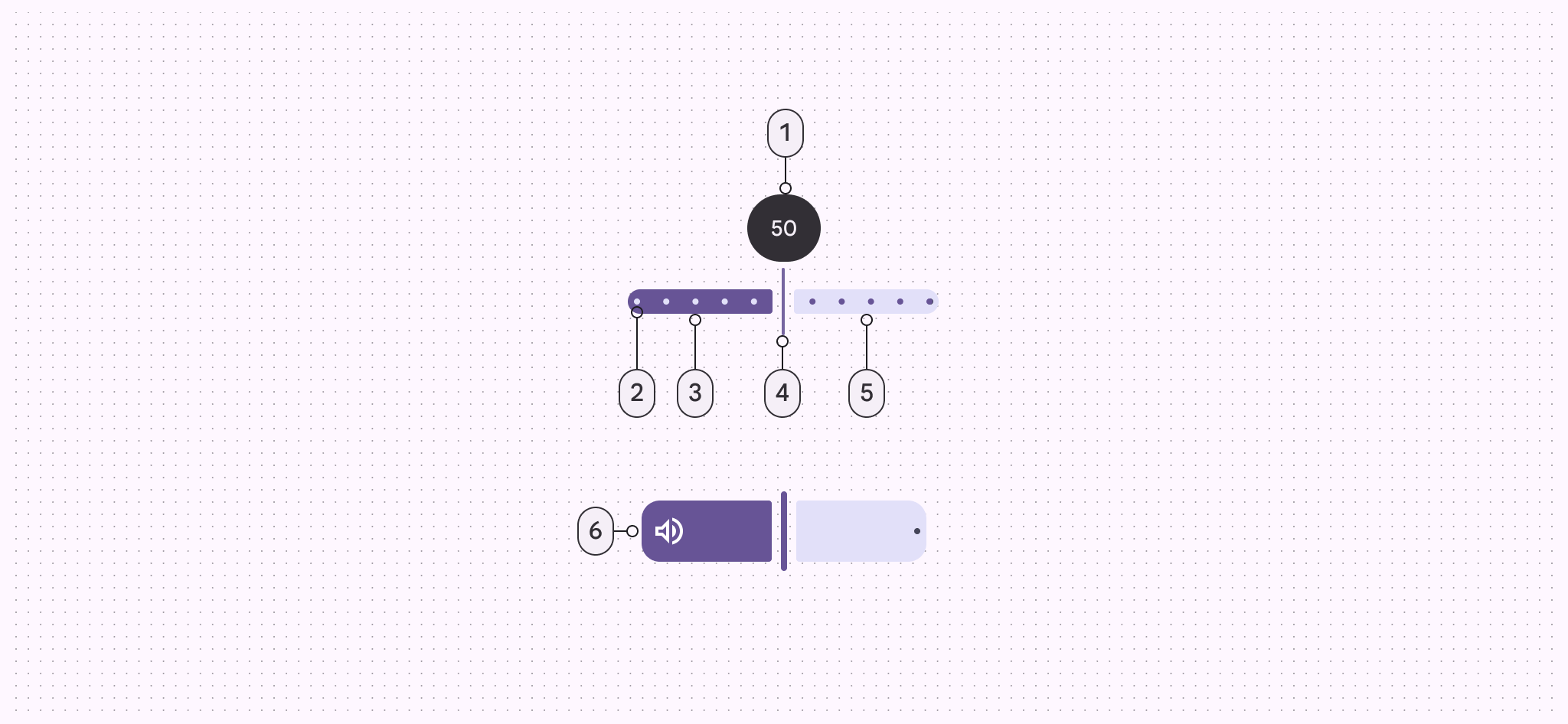
- Értékkijelző (opcionális)
- Megállási jelzők (opcionális)
- Aktív sáv
- Fogantyú
- Inaktív sáv
- Beágyazott ikon (opcionális)
Sáv
A sáv a csúszkán kiválasztható értékek teljes tartományát jeleníti meg, és két részből áll: aktív és inaktív részből.
- A sáv aktív része a minimális értéktől a fogantyúig tart. Tartományos csúszkáknál az aktív sáv a két fogantyú közé esik.
- A sáv inaktív része a fogantyútól a maximális értékig terjed; tartományos csúszkánál a két fogantyún kívüli részeket foglalja magában.
Balról jobbra író (LTR) nyelvek esetén az értékek balról jobbra nőnek. Jobbról balra író (RTL) nyelvek esetén az irány fordított.
Fogantyú
A fogantyú a sáv mentén mozgatható az érték kiválasztásához.
Ha a csúszkán két fogantyú van, azok a tartomány minimum- és maximumértékét választják ki.
A fogantyú alakja lenyomásra megváltozik.
Konfigurációk
Érték
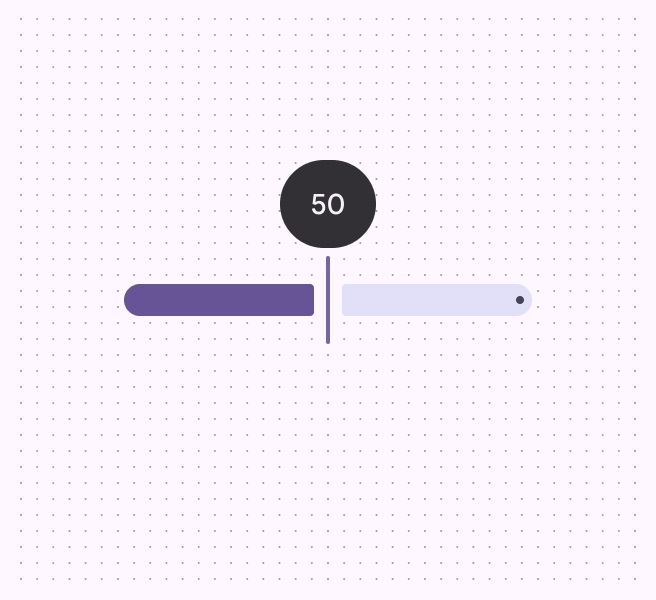
Az értékkijelző a fogantyú Elhelyezésének megfelelő konkrét értéket jeleníti meg.
Az érték a megfelelő fogantyú használata közben jelenik meg. Tartományos csúszkánál egyszerre csak egy érték jelenik meg.
Ha az érték máshol is látható, az értékkijelző nem szükséges.
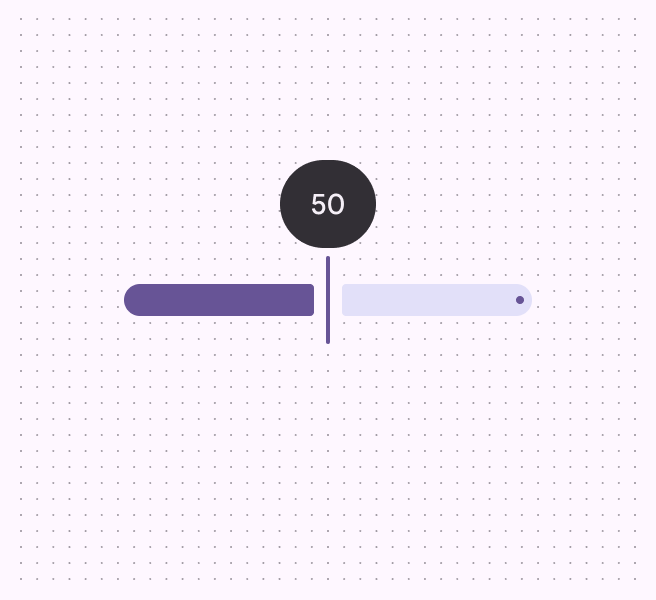
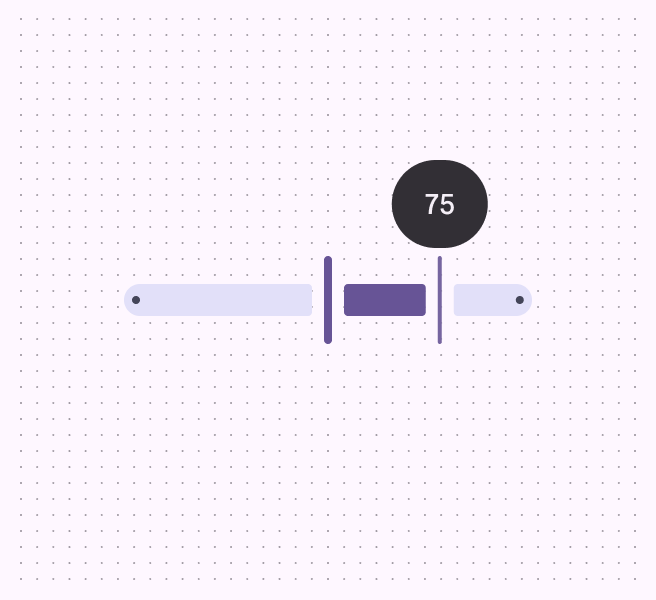
A beépített értékkijelző helyett külön szövegbeviteli mező is hozzáadható a csúszkán kívül. Ha ezt hozzáadja, a csúszkának és a szövegmezőben lévő értéknek automatikusan, egymással összhangban kell frissülnie.
Gondoskodjon arról, hogy a felhasználók a csúszka után közvetlenül a Tab billentyűvel léphessenek a szövegmezőre.
Megállási jelzők
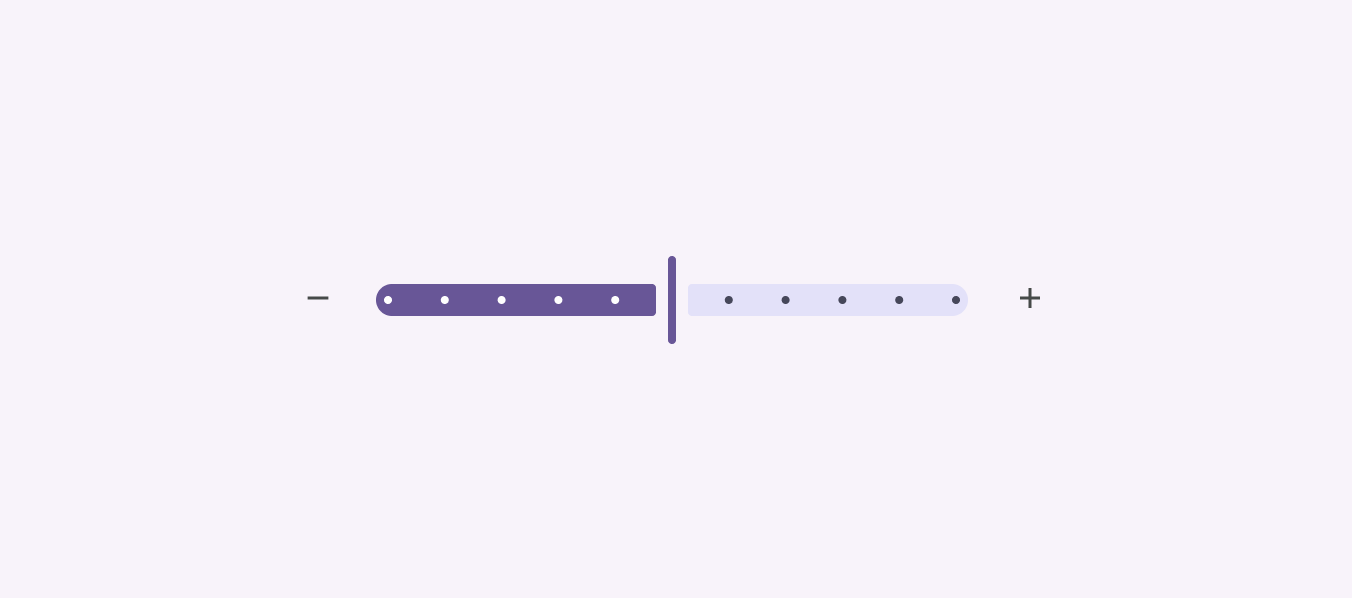
A megállási jelzők azt mutatják, hogy mely előre meghatározott értékek választhatók ki a csúszkán. A fogantyú a legközelebbi megállási jelzőhöz ugrik.
Kerülje a túl sok megállási jelzőt egy csúszkán, mert a csúszka vizuálisan zsúfolttá válhat, és megnehezítheti az érték beállítását.
Minden csúszkán végmegállási jelzők találhatók az inaktív sáv végén, hogy a sáv és a háttér között legalább 3:1-es kontraszt biztosított legyen. Ha az inaktív sáv már önmagában eléri ezt a kontrasztszintet, a végmegállási jelzők eltávolíthatók.

A csúszkán kívül ikonokkal vagy szöveggel jelölhető az értéktartomány, ami hozzáférhetőbbé teszi a csúszkát. Ez egy megállási jelző helyett is használható.
Tájolás
A csúszkák vízszintesen vagy függőlegesen is elhelyezhetők, attól függően, hogy mi felel meg legjobban az adott felhasználási esetnek.


Beágyazott ikon
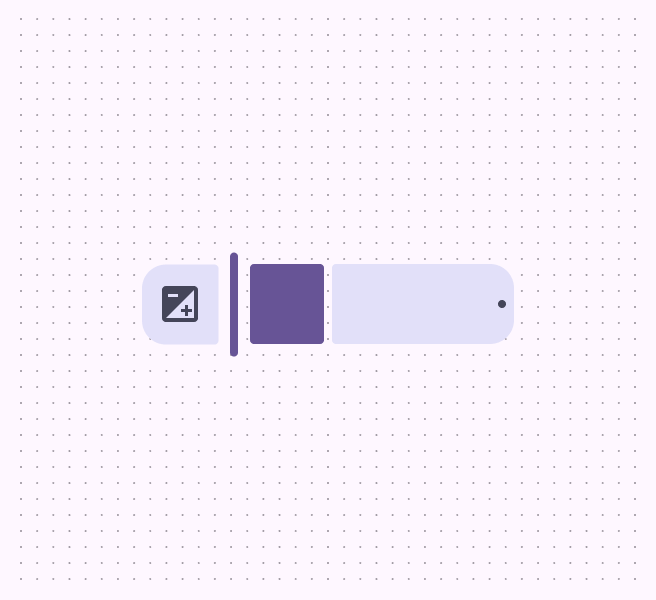
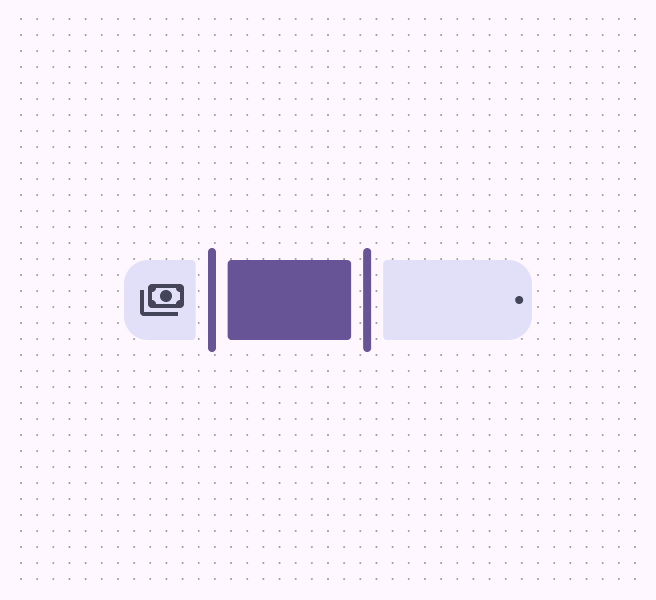
Az M, L vagy XL méretű normál csúszkák a sávon belül ikont tartalmazhatnak. Az ikonnak azt kell szemléltetnie, hogy mit vezérel a csúszka. Kerülje a beágyazott ikonok hozzáadását XS vagy S méretű csúszkákhoz.
Ha nincs elég hely az ikonnak az aktív sávon – például alacsony értéknél –, az ikon az inaktív sávra kerül.
Érdemes lehet nulla értéknél ikont váltani; például a hangerő ikon váltson némítás ikonra.
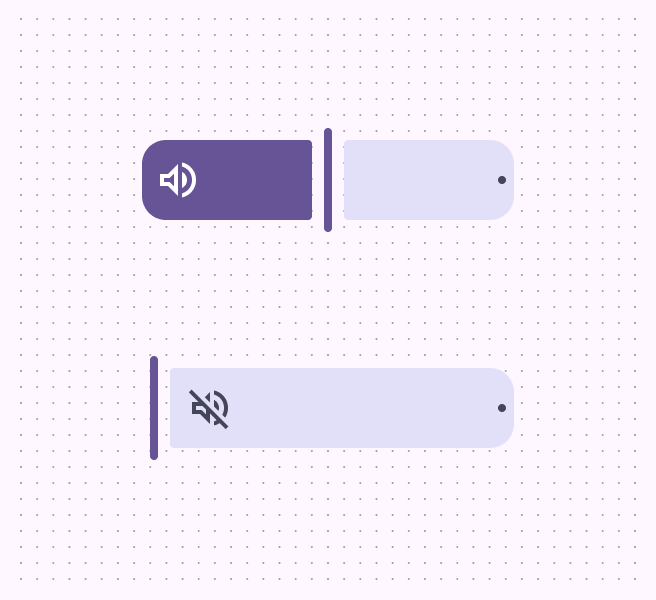

Ne használjon beágyazott ikonokat középpontos vagy tartományos csúszkán, mert így nem egyértelmű, hol van a csúszka kezdőpontja.
Méret
A csúszkák XS, S, M, L és XL méretben érhetők el. Használjon nagyobb méreteket az érintési célterület növeléséhez és erősebb vizuális kiemeléshez.
Az aktív és az inaktív sáv vastagsága mindig azonos legyen.
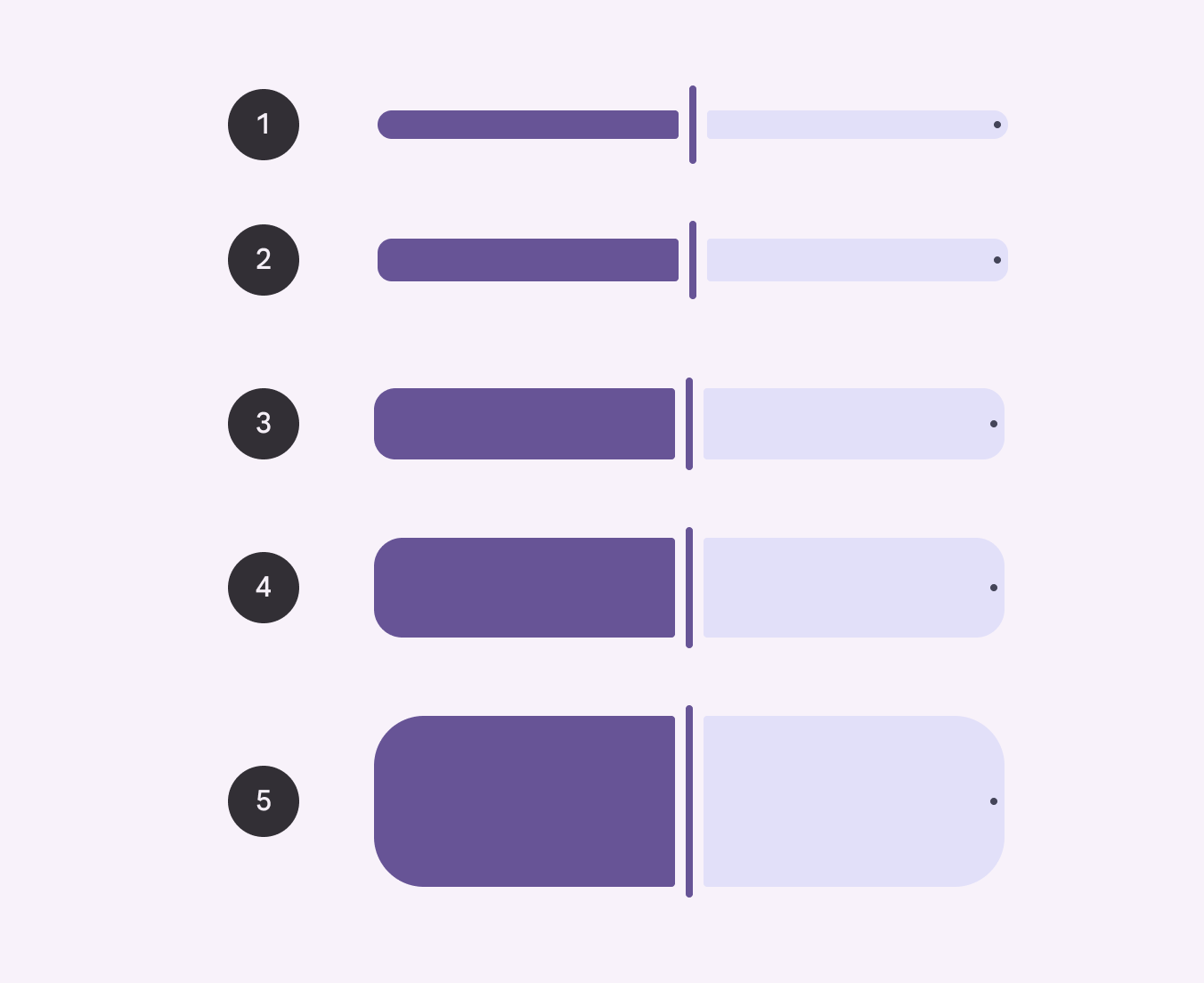
- XS: 16dp
- S: 24dp
- M: 40dp
- L: 56dp
- XL: 96dp
Az XL csúszkákat érdemes kiemelt, látványos helyzetekre fenntartani, amikor a csúszka az oldal legfontosabb eleme.

Viselkedés
Kiválasztás és húzás
Válasszon értéket a fogantyú húzásával.
Kiválasztás ugrással
Válasszon értéket a sáv egy részének kiválasztásával.
Kiválasztás és nyílbillentyűk
Válasszon értéket a billentyűzet segítségével.
Tab: A fókusz a fogantyúra kerül
Nyílbillentyűk: A kiválasztott érték egy egységgel vagy a következő megállási jelzőig nő vagy csökken
Szóköz és nyílbillentyűk: A kiválasztott érték nagyobb lépésközzel vagy a következő megállási jelzőig nő vagy csökken