

スライダー: ガイドライン
スライダーを使用すると、ユーザーは値の範囲内で選択できます。
使用方法
スライダーは、トラックに沿って値を選択するために使用されます。音量や明るさなどの設定の調整や、画像フィルターの強度の変更に適しています。
スライダーでは、数値または相対的なスケールを表すために、アイコンやラベルを使用できます。
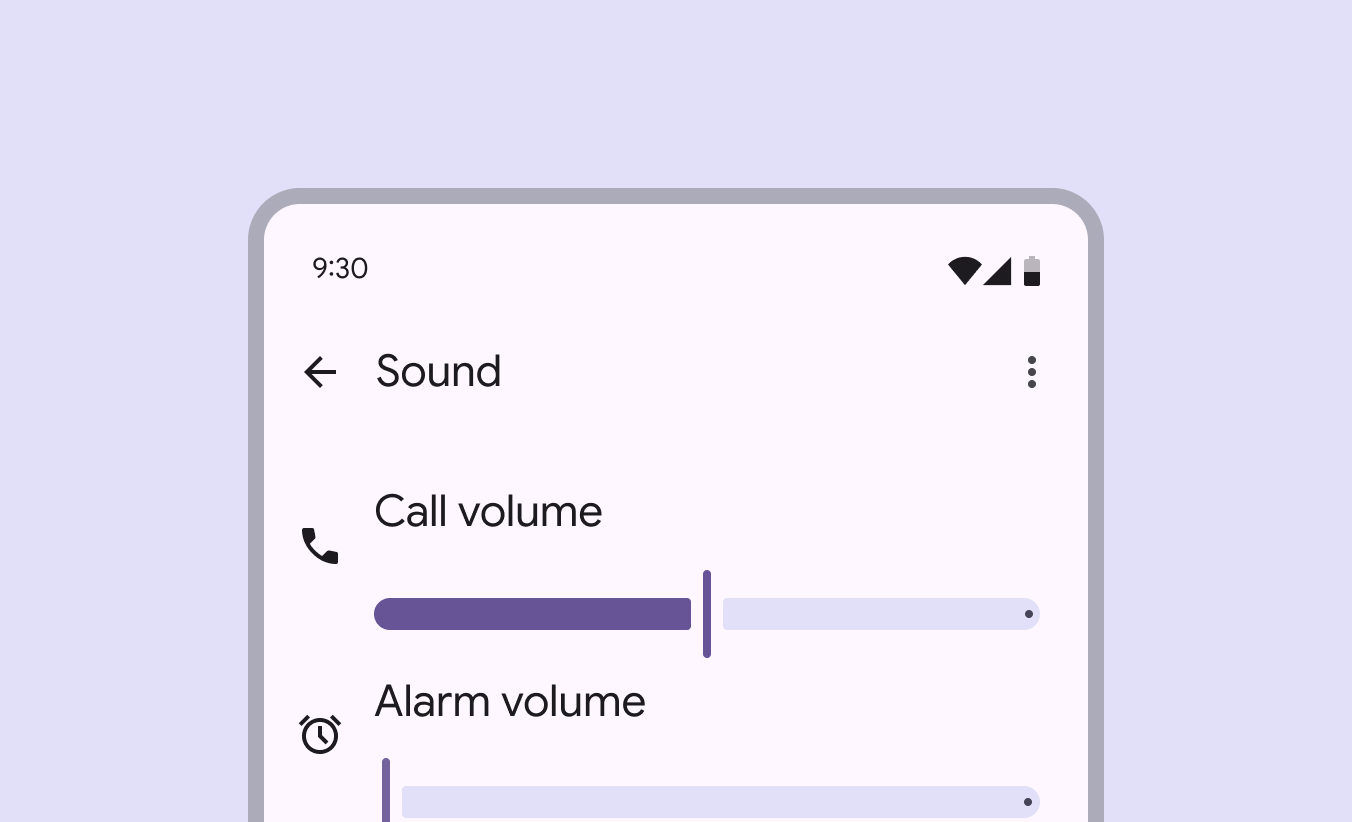
スライダーによる変更は即座に反映される必要があります。これにより、ユーザーはスライダーを動かしながら、選択の効果を確認できます。
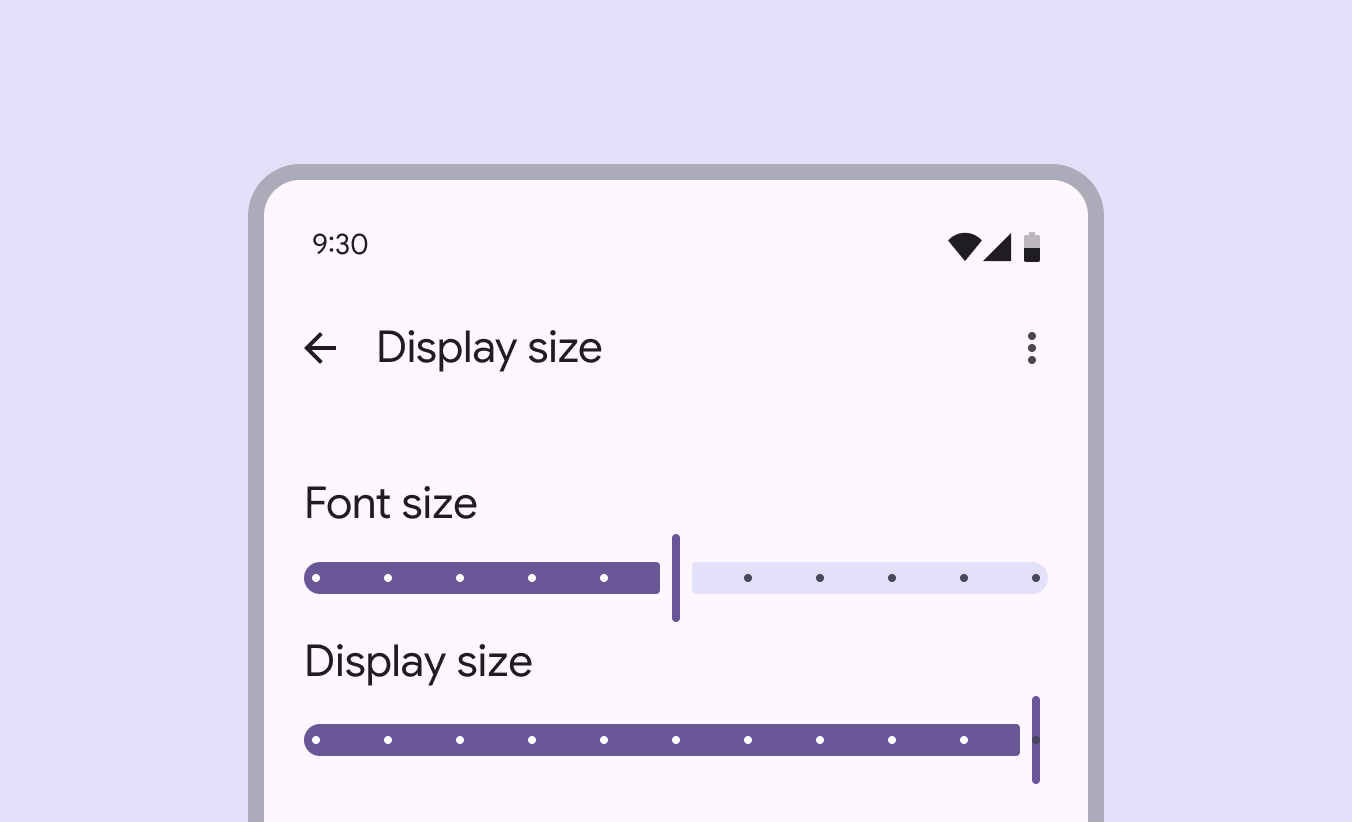
スライダーには、標準、中央基準、範囲の3種類があります。
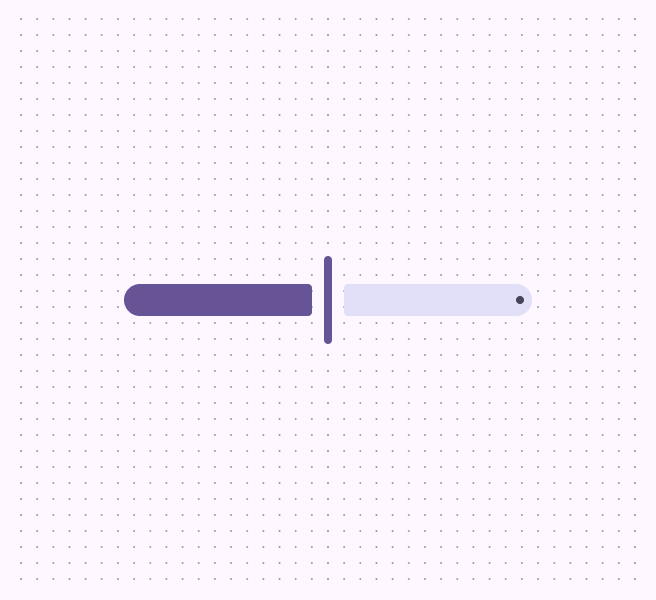
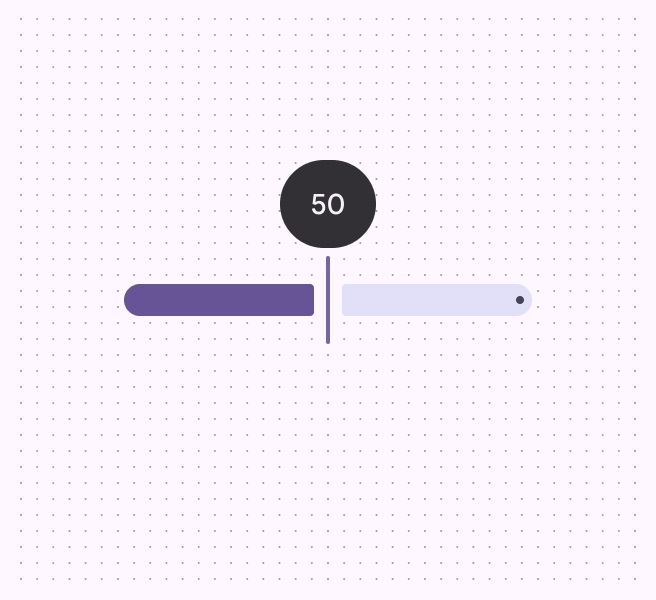
標準スライダーは、値の範囲から単一の値を選択します。スライダーがゼロ、または連続する値の先頭から始まる場合に使用します。

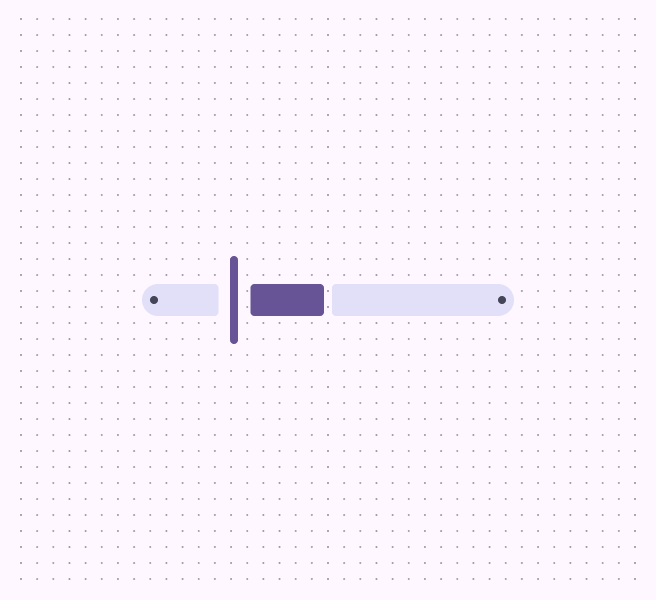
中央基準スライダーは、正の値と負の値にまたがる範囲から値を選択します。ゼロまたはデフォルト値が範囲の中央にある場合に使用します。

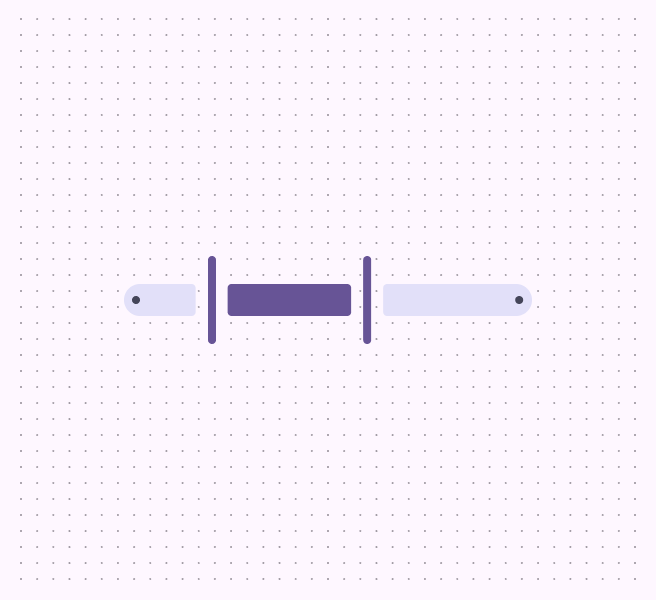
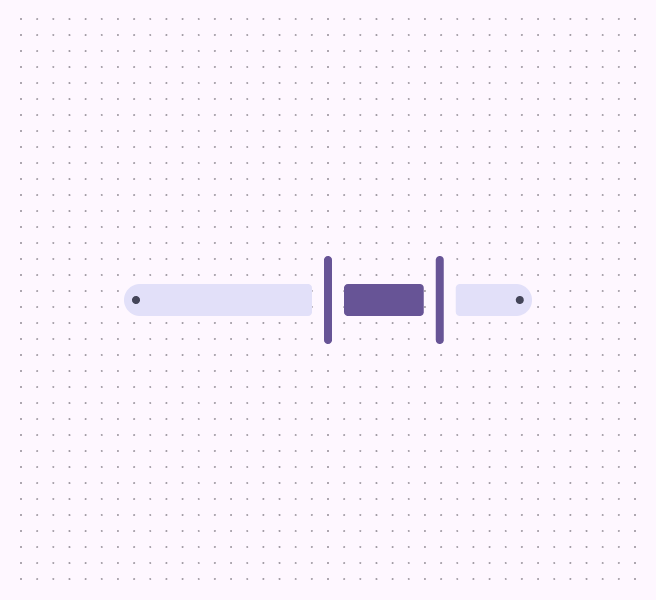
範囲スライダーは、1つのスライダー上で2つの値を選択して範囲を作成します。最小値と最大値を定義する場合に使用します。
範囲スライダーは垂直方向に使用しないでください。認知負荷が過度に高くなる可能性があります。また、ユーザーはほとんどのスライダーが水平方向であることに慣れています。

構造
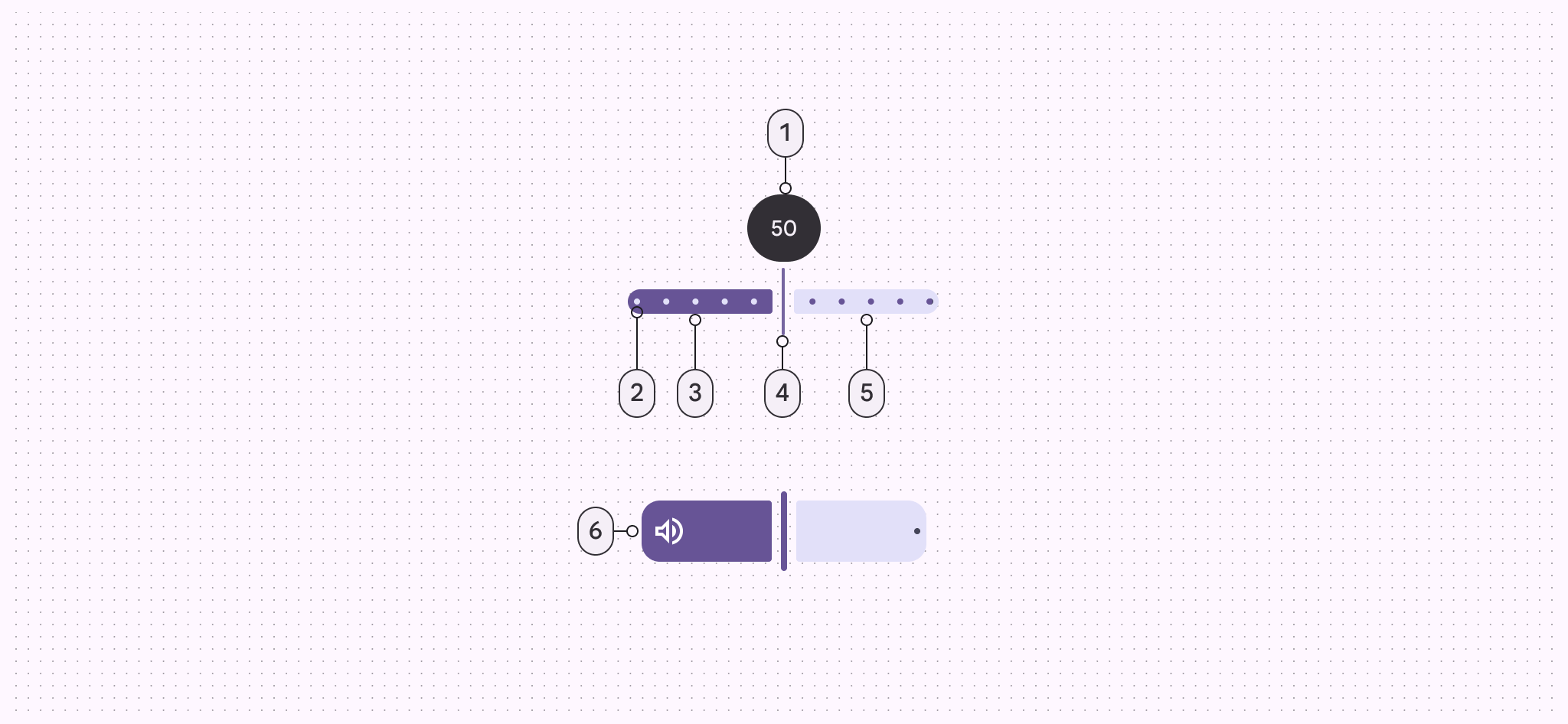
- 値インジケーター(オプション)
- ストップインジケーター(オプション)
- アクティブトラック
- ハンドル
- 非アクティブトラック
- インセットアイコン(オプション)
トラック
トラックは、スライダー上で選択できる値の全範囲を示します。アクティブと非アクティブの2つの部分からなります。
- トラックのアクティブ部分は、最小値からハンドルまでの範囲です。範囲スライダーの場合、アクティブトラックは2つのハンドルの間にあります。
- トラックの非アクティブ部分は、ハンドルから最大値までの範囲です。範囲スライダーの場合は、2つのハンドルの外側の部分です。
左から右(LTR)の言語では、値は左から右に向かって増加します。右から左(RTL)の言語では左右が逆になり、値は右から左に向かって増加します。
ハンドル
ハンドルをトラックに沿って動かして値を選択します。
スライダーに2つのハンドルがある場合、2つのハンドルで範囲の最小値と最大値を選択します。
ハンドルは、押されていることがわかるようにシェイプが変わります。
構成
値
値は、ハンドルの位置に対応する具体的な値を表示します。
値は、対応するハンドルを操作すると表示されます。範囲スライダーの場合、一度に表示する値は1つだけにしてください。
値が別の場所に表示される場合は、値インジケーターは不要です。
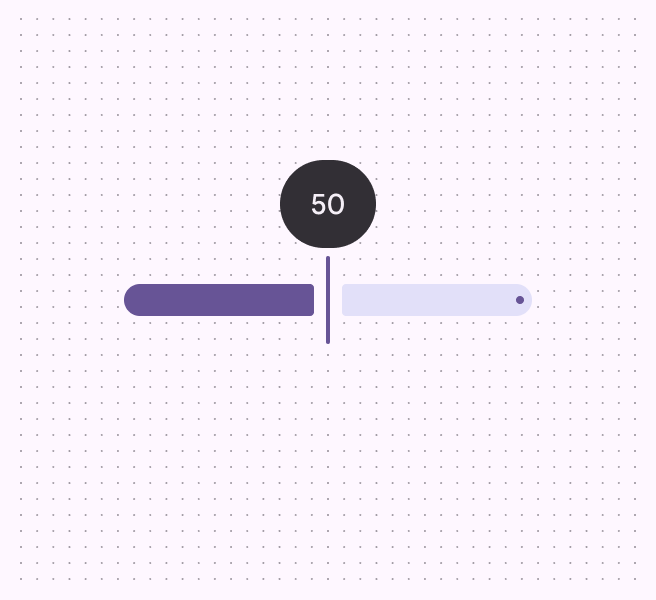
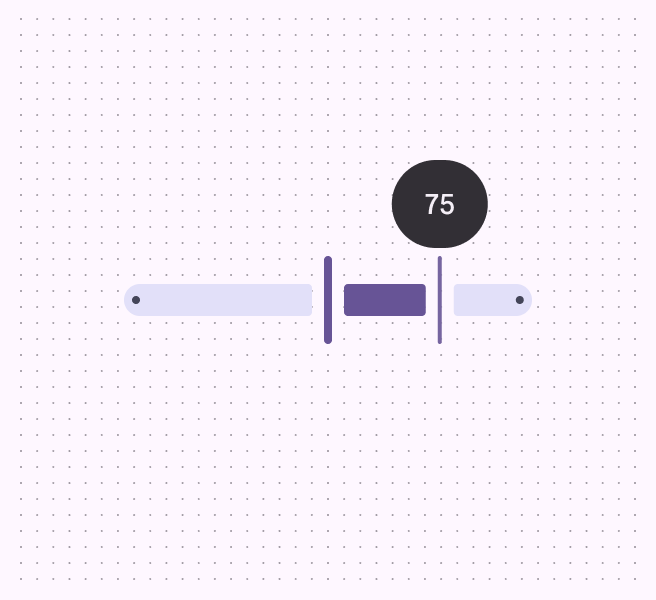
組み込みの値ラベルを表示する代わりに、スライダーの外側にテキスト入力フィールドを追加できます。追加する場合は、スライダーとテキストフィールドの値が連動して自動的に更新されるようにしてください。
タブ順序で、スライダーの直後にテキストフィールドへ移動できるようにしてください。
ストップインジケーター
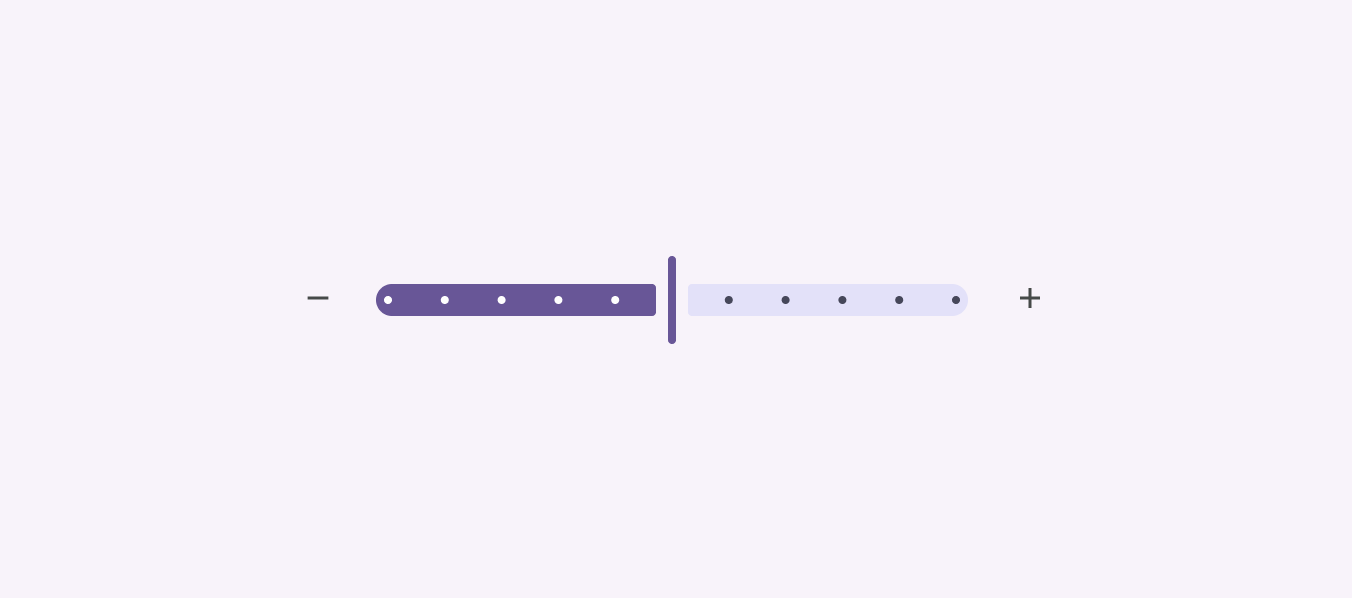
ストップインジケーターは、スライダー上で選択できるあらかじめ定められた値を示します。スライダーのハンドルは、最も近いストップインジケーターの位置に吸着します。
スライダー上にストップインジケーターを設けすぎないでください。見た目が煩雑になり、値の調整が難しくなる可能性があります。
すべてのスライダーでは、背景とのコントラスト比を少なくとも3:1に保つために、非アクティブトラックの端にストップインジケーターを配置します。非アクティブトラックがすでにこのコントラスト比を満たしている場合は、端のストップインジケーターを省略できます。

スライダーの外側にアイコンやテキストを追加して値の範囲を示すと、スライダーのアクセシビリティを高められます。これらはストップインジケーターの代わりに使用できます。
向き
スライダーは、用途に最適な向きに応じて、水平方向または垂直方向に配置できます。

インセットアイコン
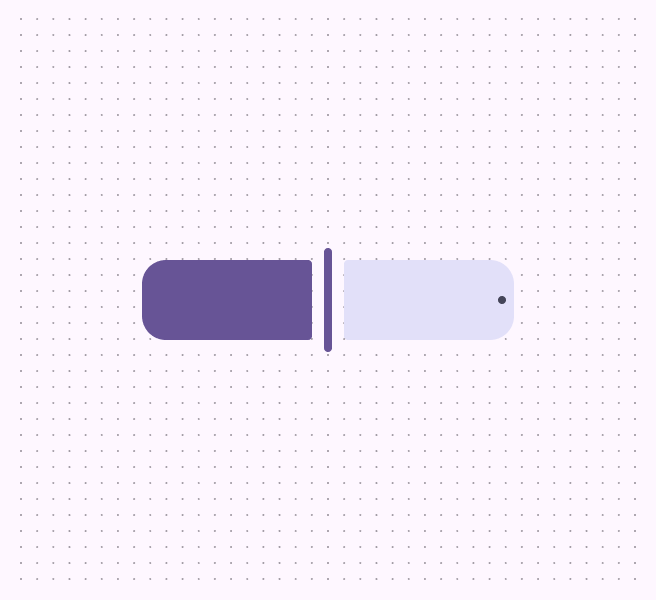
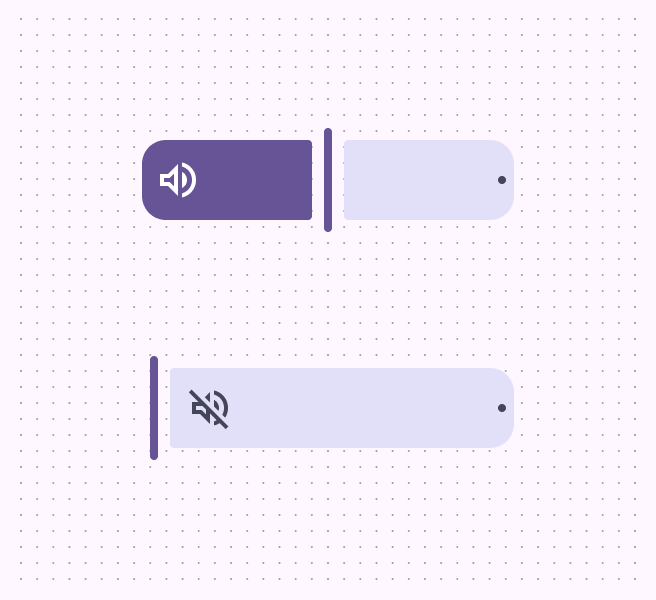
M、L、XLサイズの標準スライダーでは、トラック内にアイコンを含めることができます。このアイコンは、スライダーが何を制御するかを示す必要があります。XSまたはSサイズのスライダーにはインセットアイコンを追加しないでください。
値が低い場合など、アクティブトラック上にアイコンを表示する十分なスペースがないときは、アイコンは非アクティブトラックに移動します。
値がゼロのときに表示するアイコンを切り替えることを検討してください。たとえば、音量アイコンをミュートアイコンに切り替える方法があります。

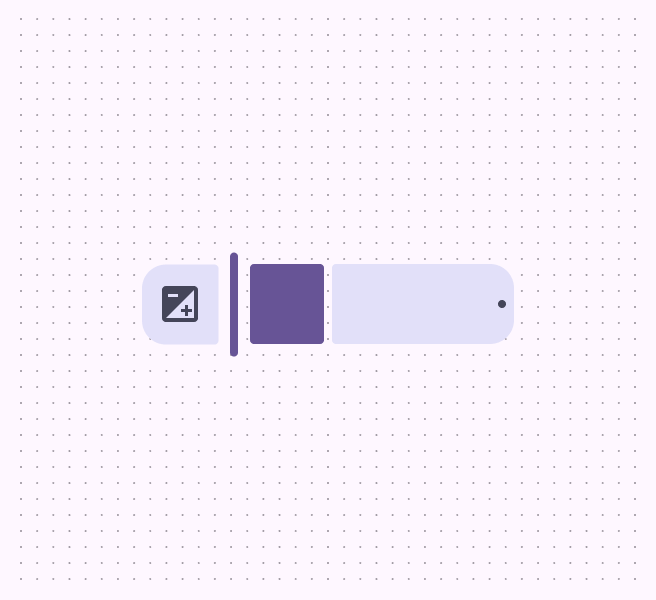
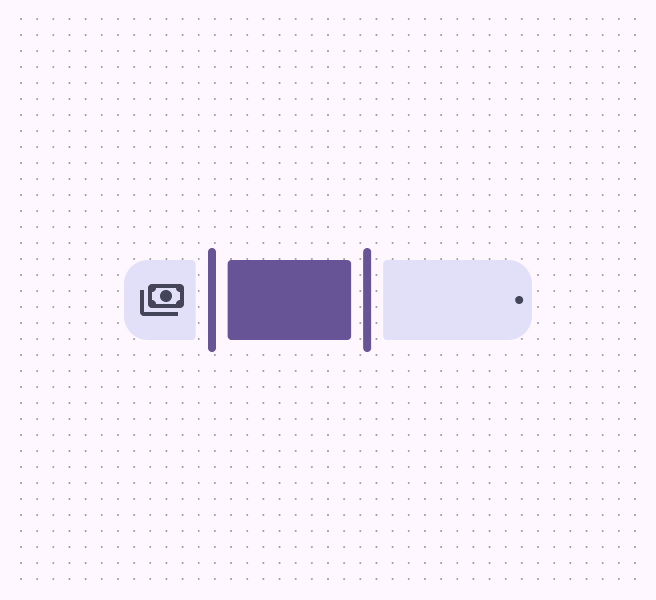
中央基準スライダーまたは範囲スライダーでは、インセットアイコンを使用しないでください。スライダーの開始位置が不明確になります。
サイズ
スライダーには、XS、S、M、L、XLのサイズがあります。タッチターゲットを大きくし、視覚的な存在感を高めるには、大きいサイズを使用します。
アクティブトラックと非アクティブトラックは、常に同じ太さにする必要があります。
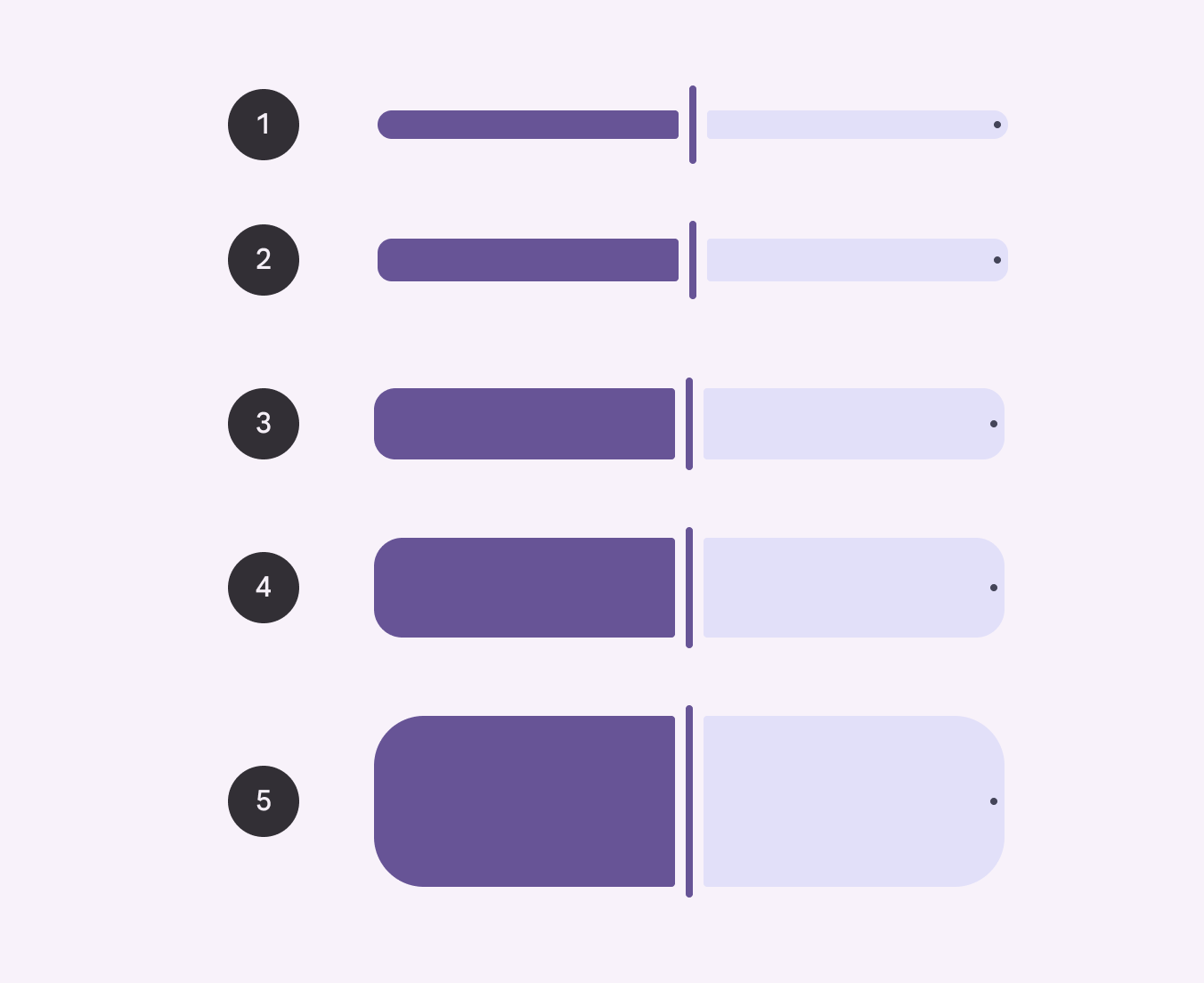
- XS: 16dp
- S: 24dp
- M: 40dp
- L: 56dp
- XL: 96dp
XLスライダーは、スライダー自体がページの主役となる場面でのみ使用してください。

動作
ドラッグして選択
ハンドルをドラッグして値を選択します。
ジャンプして選択
トラック上の任意の位置を選択すると、その位置に対応する値が選択されます。
矢印キーで選択
キーボードを使用して値を選択します。
Tabキー:フォーカスがハンドルに移動します
矢印キー:値を1ステップずつ、またはストップインジケーター1つ分ずつ増減します
スペースキー + 矢印キー:値をより大きな刻み幅で、またはストップインジケーター単位で増減します