Skip to content
Material Design 3
Main Navigation
v3
v2
v1

Italiano

English
简体中文
繁體中文
Español
Français
Русский
Português – Brasil
Deutsch
日本語
한국어
Polski
Türkçe
čeština
magyar

Italiano

English
简体中文
繁體中文
Español
Français
Русский
Português – Brasil
Deutsch
日本語
한국어
Polski
Türkçe
čeština
magyar

Aspetto

Sidebar Navigation

Fondamenti

Accessibilità

Panoramica: Principi

Panoramica: tecnologie assistive

Progettazione: panoramica

Progettazione: contrasto cromatico

Progettazione: Struttura

Progettazione: flusso

Progettazione: Elementi

Scrittura e testo: buone pratiche

Scrittura e testo: Troncamento del testo

Scrittura e testo: Ridimensionamento del testo

Progettare per tutti: esigenze degli utenti

Progettare per tutti: Co-design

Progettazione dei contenuti

Panoramica

Testo alternativo

Scrittura globale: panoramica

Scrittura per un pubblico globale: Scelta delle parole

Notifiche

Guida di stile: buone pratiche di UX writing

Guida di stile: Scelta delle parole

Guida di stile: Grammatica e punteggiatura

Personalizzazione di Material

Dispositivi

Design per smartwatch: panoramica

Design per gli orologi: Fondamenti

Design per gli smartwatch: Stili

Design per gli smartwatch: layout

XR

Design per XR immersiva: panoramica

Design per XR immersiva: Interazione

Progettazione per XR immersiva: layout

Progettazione per XR immersiva: accessibilità

Componenti XR: panoramica

Componenti XR: Barre dell’applicazione

Componenti XR: finestre di dialogo

Componenti XR: barra di navigazione

Componenti XR: barra di navigazione laterale

Componenti XR: barre degli strumenti

Token di design: panoramica

Token di design: come utilizzarli

Interazione

Gesti

Input: Fondamenti

Selezione: panoramica

Stati: panoramica

Stati: livelli di stato

Stati: Applicazione degli stati

Layout

Panoramica del layout: panoramica

Panoramica del layout: parti del layout

Panoramica sul layout: design adattivo

Scaffold: panoramica

Scaffold: Barre

Scaffold: Rails

Scaffold: Riquadri

Griglie e spaziatura: panoramica

Griglie e spaziatura: Griglie

Griglie e spaziatura: Spaziatura

Griglie e spaziatura: Densità

Breakpoints: panoramica

Breakpoint: compatto

Breakpoint: medio

Breakpoint espansi

Breakpoint: large ed extra-large

Bidirezionalità e RTL

Esempi di layout canonici: panoramica

Esempi di layout canonici: Feed

Esempi di layout canonici: Elenco-dettagli

Esempi di layout canonici: pannello di supporto

Usabilità: panoramica

Usabilità: applicare M3 Expressive

Material dalla A alla Z

Stili

Colore

Sistema dei colori: panoramica

Sistema dei colori: come funziona il sistema

Ruoli di colore

Schemi di colori

Scelta di uno schema

Schemi di colori statici: Baseline

Schemi di colore statici: brand personalizzato

Schemi di colori dinamici: scegliere un’origine

Schemi di colori dinamici: origine generata dall’utente

Schemi di colore dinamici: origine basata sul contenuto

Personalizzazioni avanzate: panoramica

Personalizzazioni avanzate: applica i colori

Personalizzazioni avanzate: definire nuovi colori

Personalizzazioni avanzate: regolare i colori esistenti

Risorse cromatiche

Elevazione: panoramica

Elevazione: Applicazione dell’elevazione

Elevazione: Token

Icone: panoramica

Icone: Progettazione delle icone

Icone: Applicazione delle icone

Movimento

Sistema di fisica del movimento: come funziona

Sistema di fisica del movimento: specifiche

Easing e durata: applicazione di easing e durata

Easing e durata: Token e specifiche

Transizioni: Pattern di transizione

Transizioni: Applicazione delle transizioni

Forma: Panoramica e principi

Forma: scala dei raggi d’angolo

Forma: Morphing delle forme

Spaziatura: panoramica

Spaziatura: Applicazione della spaziatura

Spaziatura: token

Tipografia: panoramica

Tipografia: font

Tipografia: scala tipografica e token

Tipografia: utilizzo dei caratteri tipografici

Tipografia: Trattamenti editoriali

Componenti

Barre dell’applicazione: panoramica

Barre dell’applicazione: specifiche

Barre dell’applicazione: linee guida

Barre dell’applicazione: accessibilità

Badge: panoramica

Badge: specifiche

Badge: linee guida

Badge: accessibilità

Pulsanti

Tutti i pulsanti

Gruppi di pulsanti: panoramica

Gruppi di pulsanti: specifiche

Gruppi di pulsanti: linee guida

Gruppi di pulsanti: accessibilità

Pulsanti: panoramica

Pulsanti: specifiche

Pulsanti: linee guida

Pulsanti: accessibilità

FAB estesi: panoramica

FAB estesi: specifiche

FAB estesi: linee guida

FAB estesi: accessibilità

Menu FAB: panoramica

FAB menu: specifiche

Menu FAB: linee guida

Menu FAB: accessibilità

Pulsanti d’azione flottanti (FAB): panoramica

Pulsanti d’azione flottanti (FAB): specifiche

Pulsanti d’azione flottanti (FAB): linee guida

Pulsanti d’azione flottanti (FAB): accessibilità

Pulsanti con icone: panoramica

Pulsanti con icona: specifiche

Pulsanti con icona: linee guida

Pulsanti con icona: accessibilità

Pulsanti segmentati: panoramica

Pulsanti segmentati: specifiche

Pulsanti segmentati: linee guida

Pulsanti segmentati: accessibilità

Pulsanti split: panoramica

Split button: specifiche

Pulsanti split: linee guida

Pulsanti suddivisi: accessibilità

Schede: panoramica

Schede: specifiche

Schede: linee guida

Schede: accessibilità

Carosello: panoramica

Carosello: specifiche

Carosello: linee guida

Carosello: accessibilità

Checkbox: panoramica

Checkbox: specifiche

Casella di controllo: linee guida

Casella di controllo: accessibilità

Chip: panoramica

Chips: specifiche

Chip: linee guida

Chip: accessibilità

Selettori di data e ora

Selettori di data: panoramica

Selettori di data: specifiche

Selettori di data: linee guida

Selettori di data: accessibilità

Selettori di ora: panoramica

Selettori di ora: specifiche

Selettori di ora: linee guida

Selettori di ora: accessibilità

Finestre di dialogo: panoramica

Finestre di dialogo: specifiche

Finestre di dialogo: linee guida

Finestre di dialogo: accessibilità

Divisore: panoramica

Divisore: specifiche

Divisore: linee guida

Divisore: accessibilità

Elenchi: panoramica

Elenchi: specifiche

Elenchi: linee guida

Elenchi: accessibilità

Caricamento e avanzamento

Indicatore di caricamento: panoramica

Indicatore di caricamento: specifiche

Indicatore di caricamento: linee guida

Indicatore di caricamento: accessibilità

Indicatori di avanzamento: panoramica

Indicatori di avanzamento: specifiche

Indicatori di avanzamento: linee guida

Indicatori di avanzamento: accessibilità

Menu: panoramica

Menu: specifiche

Menu: linee guida

Menu: accessibilità

Navigazione

Barra di navigazione: panoramica

Barra di navigazione: specifiche

Barra di navigazione: linee guida

Barra di navigazione: accessibilità

Cassetto di navigazione: panoramica

Cassetto di navigazione: specifiche

Cassetto di navigazione: linee guida

Cassetto di navigazione: accessibilità

Barra di navigazione laterale: panoramica

Barra di navigazione laterale: specifiche

Barra di navigazione laterale: linee guida

Barra di navigazione laterale: accessibilità

Pulsante di opzione: panoramica

Pulsante di opzione: specifiche

Pulsante di opzione: linee guida

Pulsante di opzione: accessibilità

Ricerca: panoramica

Ricerca: specifiche

Ricerca: linee guida

Ricerca: accessibilità

Fogli

Bottom sheets: panoramica

Bottom sheets: specifiche

Bottom sheets: linee guida

Bottom sheets: accessibilità

Pannelli laterali: panoramica

Pannelli laterali: specifiche

Pannelli laterali: linee guida

Pannelli laterali: accessibilità

Slider: panoramica

Slider: specifiche

Slider: linee guida

Sliders: accessibilità

Snackbar: panoramica

Snackbar: specifiche

Snackbar: linee guida

Snackbar: accessibilità

Interruttore: panoramica

Interruttore: specifiche

Interruttore: linee guida

Interruttore: accessibilità

Schede: panoramica

Tab: specifiche

Schede: linee guida

Schede: accessibilità

Campi di testo: panoramica

Campi di testo: specifiche

Campi di testo: linee guida

Campi di testo: accessibilità

Barre degli strumenti: panoramica

Barre degli strumenti: specifiche

Barre degli strumenti: linee guida

Barre degli strumenti: accessibilità

Panoramica sui tooltip

Tooltip: specifiche

Tooltip: linee guida

Tooltip: accessibilità

In questa pagina

Slider: linee guida ​

Gli slider consentono agli utenti di effettuare selezioni da un intervallo di valori


Gli slider consentono di regolare i valori in tempo reale, ad esempio gli attributi delle immagini

Utilizzo ​

Gli slider consentono di selezionare valori lungo una traccia. Sono ideali per regolare impostazioni come volume e luminosità oppure modificare l’intensità dei filtri immagine.

Gli slider possono includere icone o etichette per rappresentare una scala numerica o relativa.
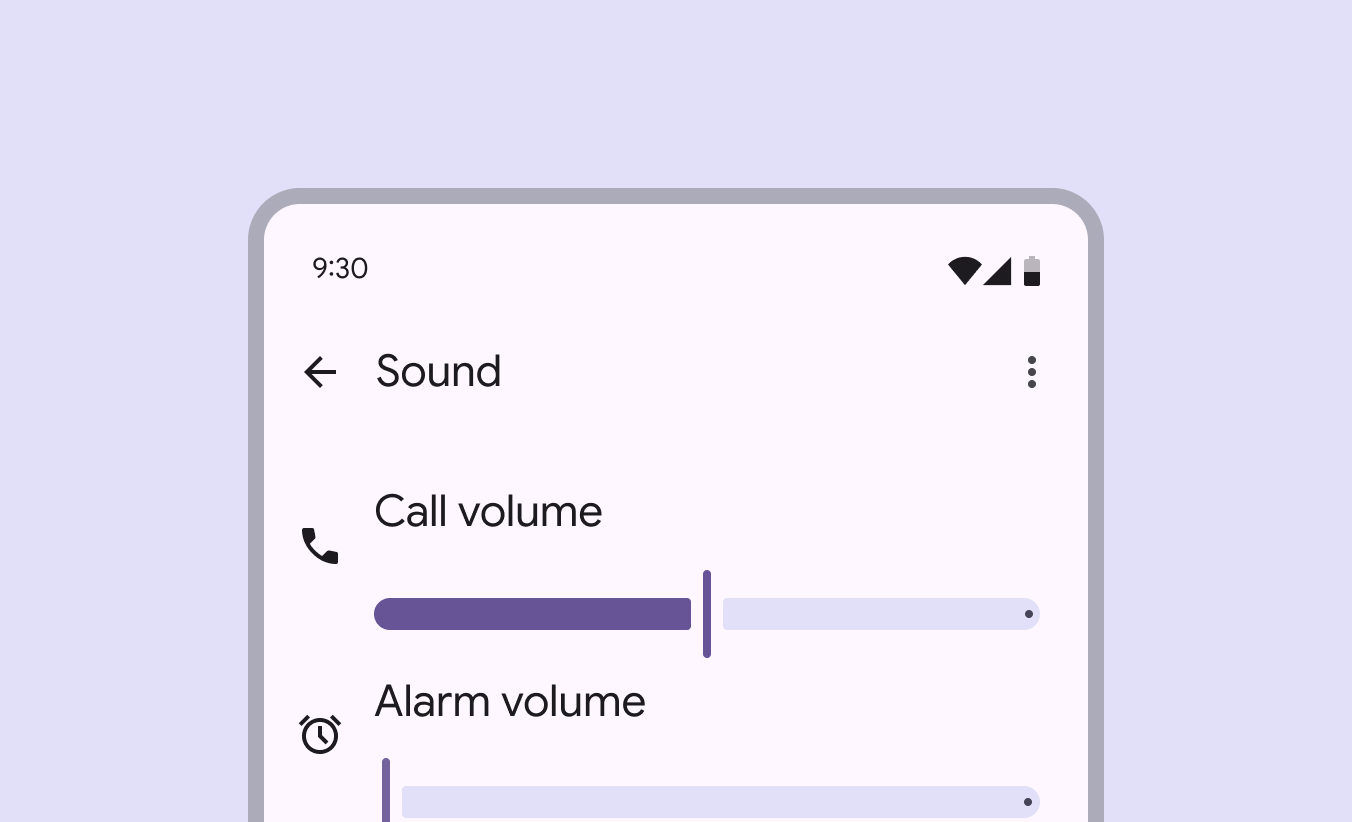
Schermata delle impostazioni audio con slider continui contrassegnati dalle etichette 'volume chiamata' e 'volume sveglia'.
Usa gli slider per scegliere un valore da un intervallo, come il livello del volume.

Le modifiche apportate con gli slider devono avere effetto immediato, così gli utenti comprendono subito il risultato mentre spostano il cursore.

Le modifiche alla selezione hanno effetto immediato

Esistono tre varianti di slider: standard, centrati e di intervallo:

Gli slider standard selezionano un valore da un intervallo di valori. Usali quando lo slider deve partire da zero o dall’inizio di una sequenza.
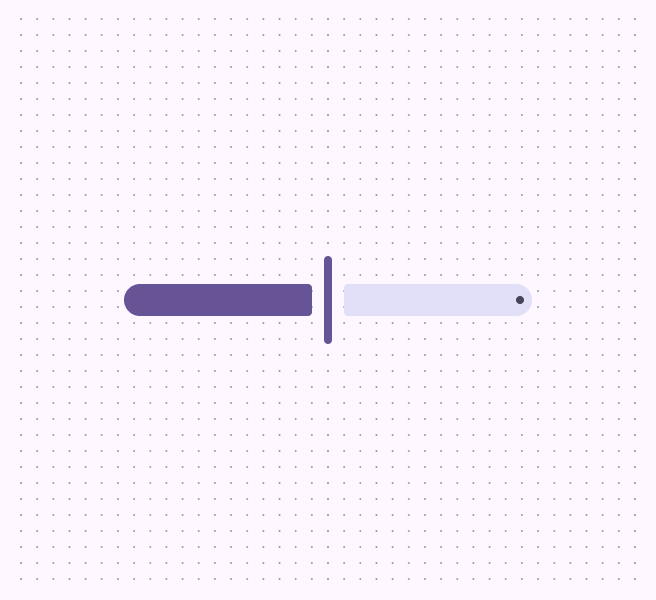

Slider standard orizzontale con un indicatore di stop all'estremità.
Slider standard orizzontale
Slider standard verticale con un indicatore di stop all'estremità.
Slider standard verticale

Gli slider centrati selezionano un valore da un intervallo di valori positivi e negativi. Usali quando zero, o il valore predefinito, si trova al centro dell’intervallo.
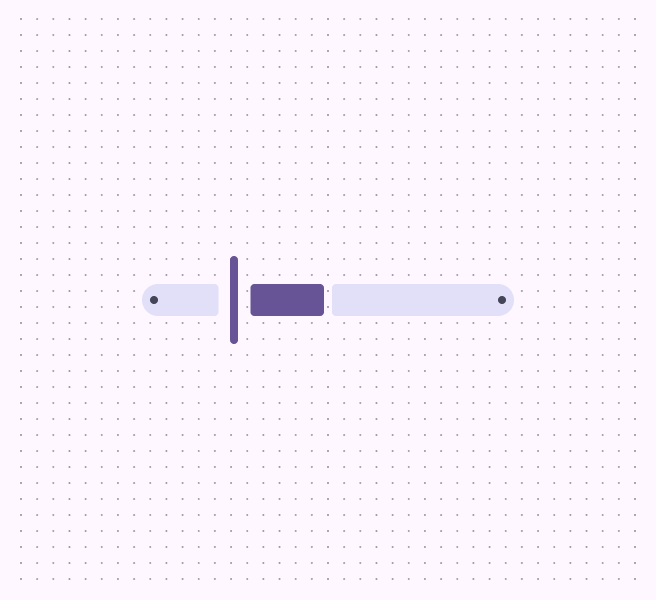

Slider centrato orizzontale con un valore negativo e indicatori di stop visibili a ciascuna estremità.
Slider centrato orizzontale
Slider centrato verticale con un valore negativo e indicatori di stop visibili a ciascuna estremità.
Slider centrato verticale

Gli slider di intervallo selezionano due valori su un unico slider per creare un intervallo. Usali quando devi definire un valore minimo e massimo.

Evita gli slider di intervallo verticali: possono aumentare il carico cognitivo. Le persone sono abituate a vedere la maggior parte degli slider in orizzontale.
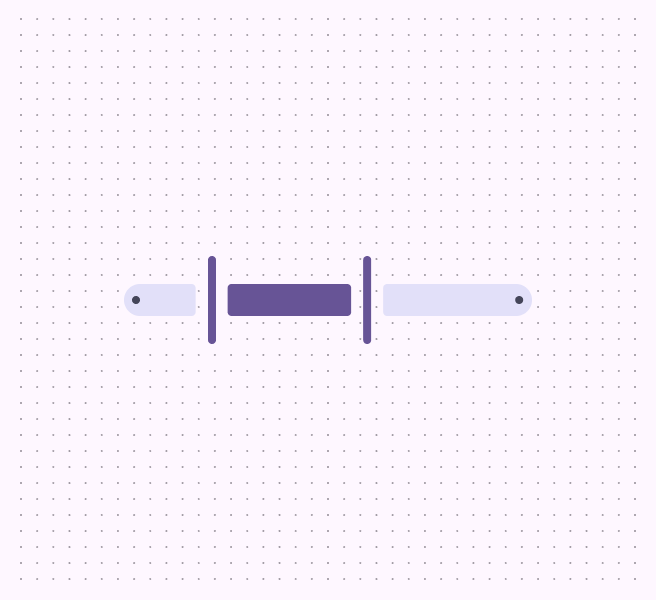

Slider di intervallo orizzontale con 2 valori selezionati e un indicatore di stop a ciascuna estremità.
Da fare Slider di intervallo orizzontale
Slider di intervallo verticale con 2 valori selezionati e un indicatore di stop a ciascuna estremità.
Da non fare A causa del carico cognitivo aggiuntivo di uno slider di intervallo, evita di usarlo con orientamento verticale.

Anatomia ​

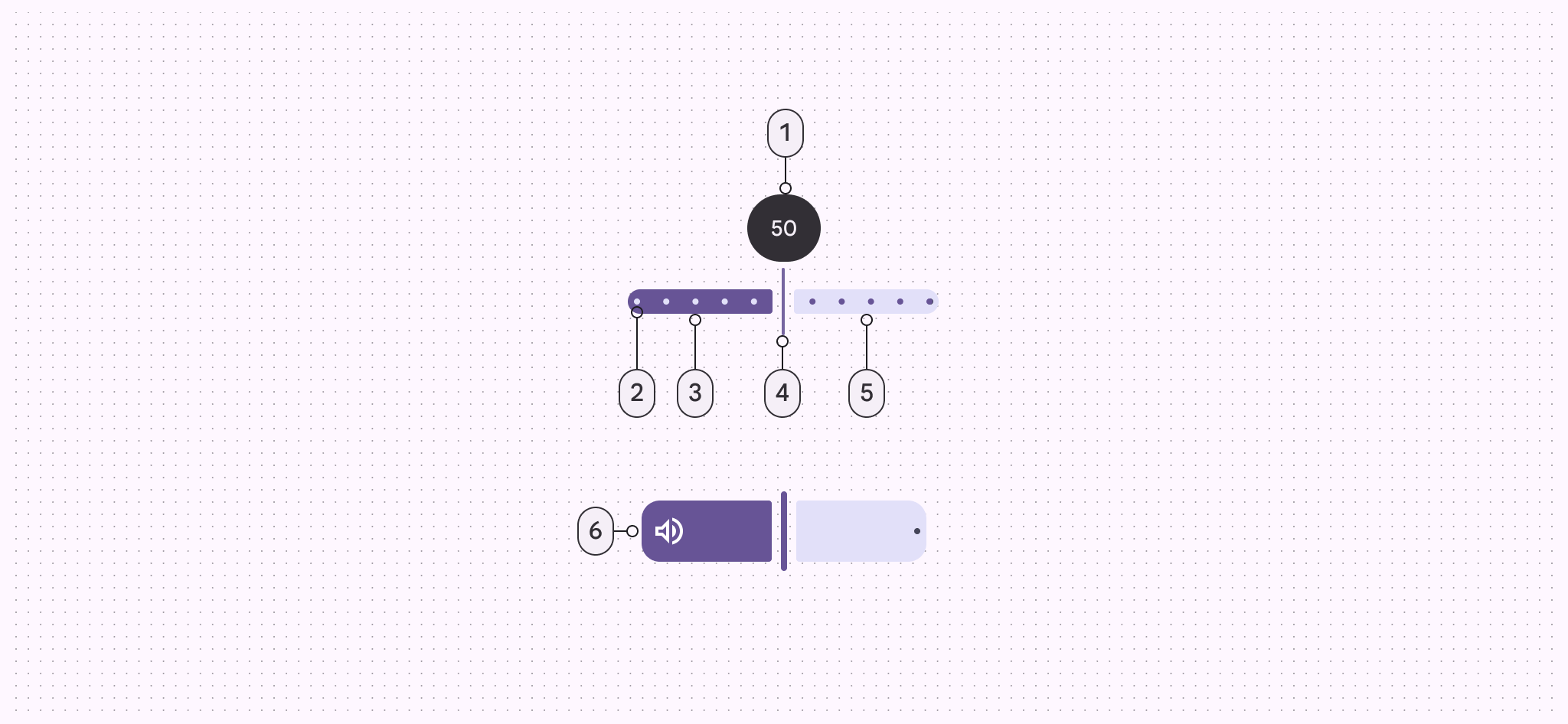
6 elementi di uno slider.
  1. Indicatore del valore (facoltativo)
  2. Indicatori di stop (facoltativi)
  3. Traccia attiva
  4. Cursore
  5. Traccia inattiva
  6. Icona incorporata (facoltativa)

Traccia

La traccia mostra l’intero intervallo di valori selezionabili sullo slider. È composta da due sezioni: attiva e inattiva.

  • La sezione attiva della traccia va dal valore minimo al cursore. Per gli slider di intervallo, la traccia attiva si trova tra i due cursori.
  • La sezione inattiva della traccia va dal cursore al valore massimo oppure, per uno slider di intervallo, si trova all’esterno dei due cursori.

Per le lingue da sinistra a destra (LTR), i valori aumentano da sinistra a destra. Per le lingue da destra a sinistra (RTL), la direzione è invertita.
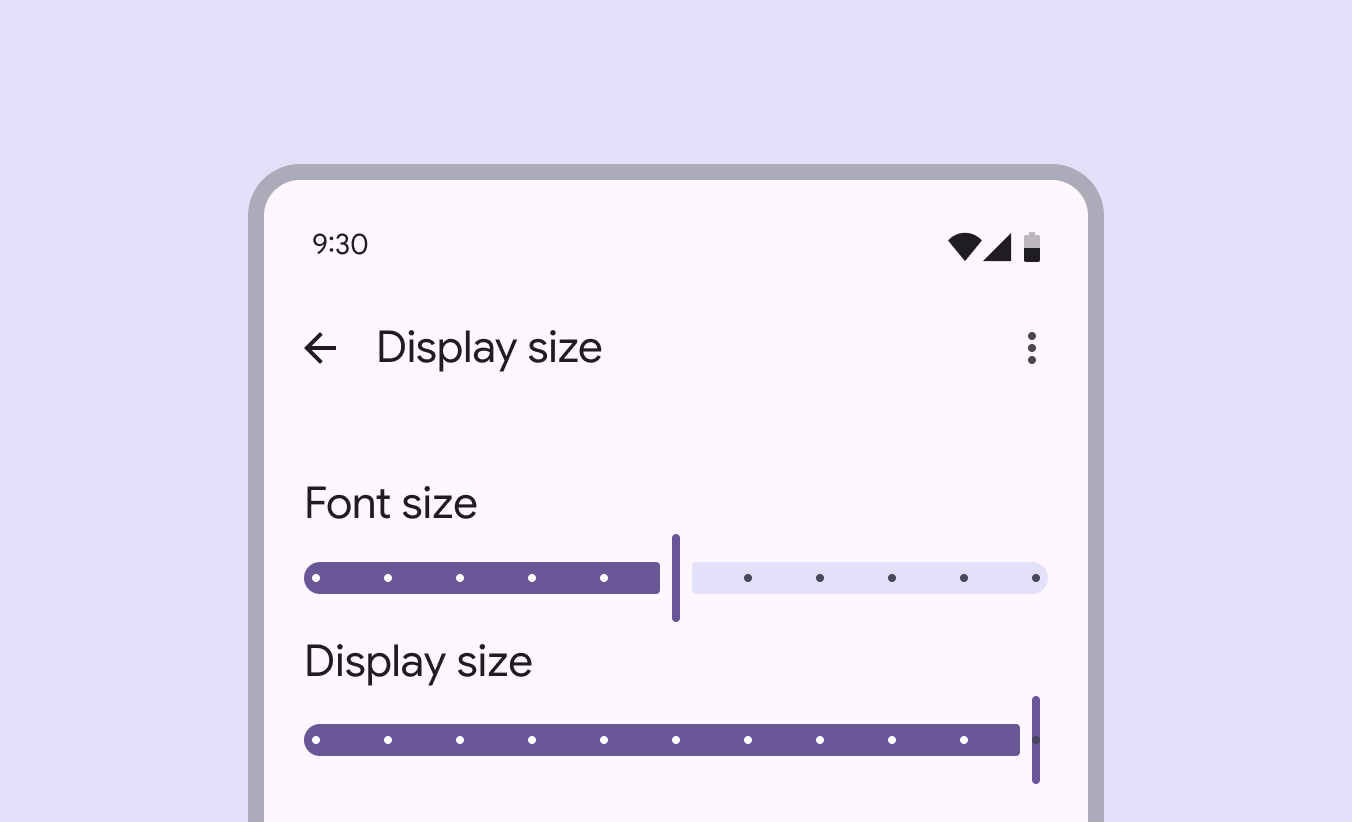
Slider per dimensione carattere e dimensione schermo con indicatori di stop lungo la traccia.
La traccia di uno slider mostra l’intervallo disponibile

Cursore

Il cursore può essere spostato lungo la traccia per scegliere un valore.

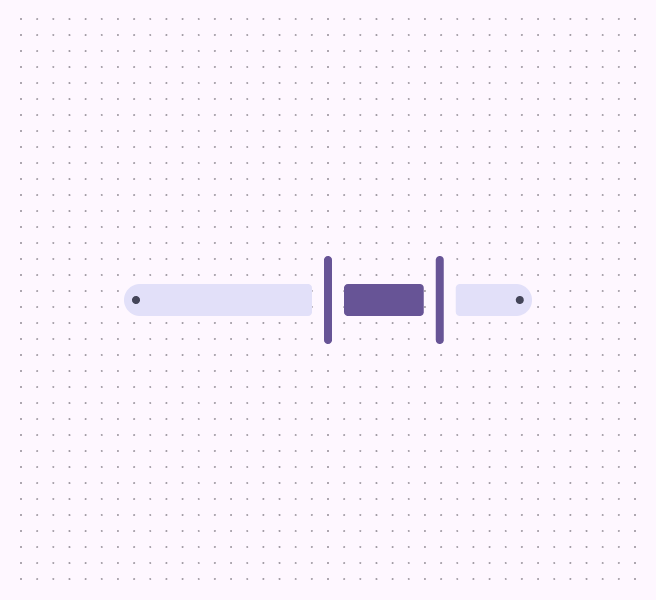
Quando gli slider hanno due cursori, questi consentono di scegliere i valori minimo e massimo di un intervallo.

Il cursore cambia forma per indicare quando viene premuto.
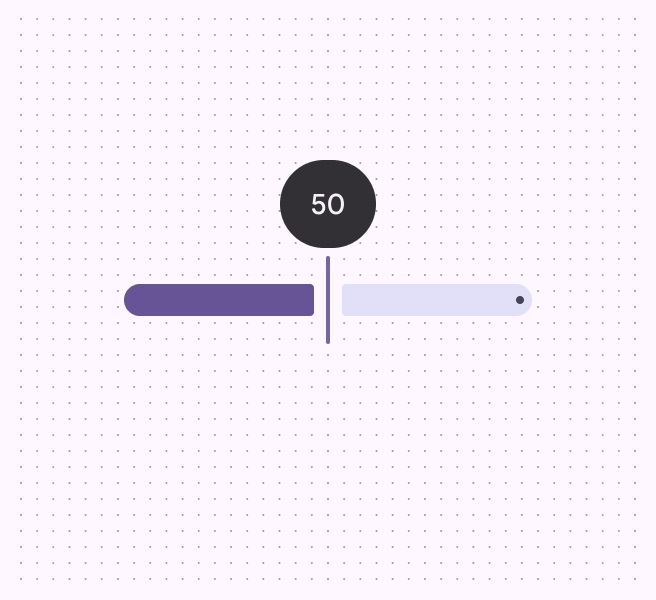
Il cursore è una linea verticale sul valore corrente dello slider. La sua larghezza si riduce quando viene selezionato.
Il cursore cambia forma quando viene premuto o trascinato
Due cursori non selezionati su uno slider con selezione di intervallo.
Per gli slider con selezione di intervallo vengono usati due cursori

Configurazioni ​

Valore

L’indicatore del valore mostra il valore specifico corrispondente alla posizione del cursore.

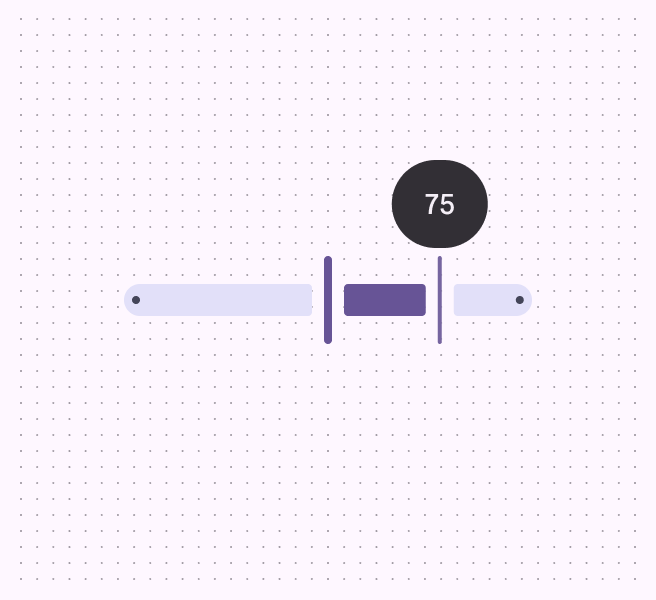
Il valore compare quando si interagisce con il cursore corrispondente. Per gli slider di intervallo, deve essere mostrato un solo valore alla volta.

Se il valore è mostrato altrove, l’indicatore non è necessario.
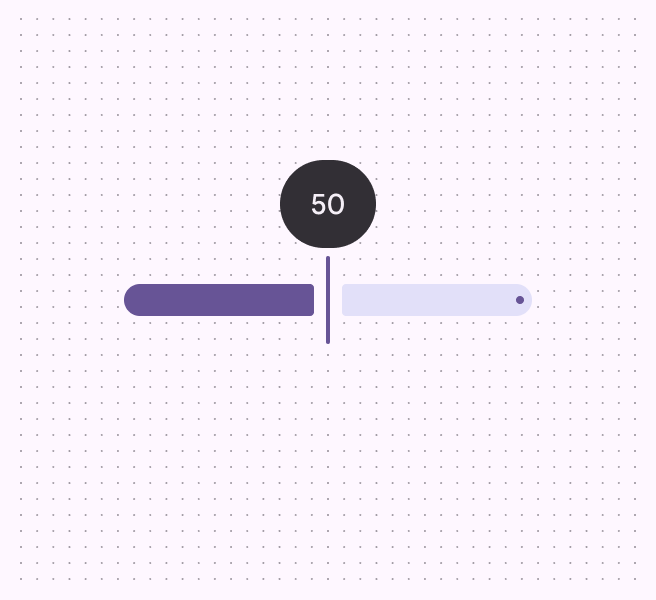
Un valore di 50 è visualizzato sopra il cursore dello slider al centro della traccia.
Il valore può comparire mentre il cursore viene premuto o trascinato
Un valore di 75 è visualizzato sopra il cursore premuto dello slider di intervallo. Il cursore non selezionato non mostra il valore.
Per gli slider di intervallo, il valore compare solo su un cursore alla volta

In alternativa all’etichetta predefinita del valore, puoi aggiungere un campo di testo separato all’esterno dello slider. Se presente, lo slider e il valore nel campo di testo devono aggiornarsi automaticamente per restare sincronizzati.

Assicurati che sia possibile raggiungere il campo di testo subito dopo lo slider premendo il tasto Tab.

Usa il tasto Tab per passare ai valori mostrati all’esterno dello slider, come un campo di testo

Indicatori di stop

Gli indicatori di stop mostrano quali valori predeterminati possono essere scelti sullo slider. Il cursore dello slider scatta sull’indicatore di stop più vicino.

Evita troppi indicatori di stop: rendono lo slider visivamente affollato e più difficile da regolare.

Tutti gli slider presentano indicatori di stop all’estremità della traccia inattiva per garantire almeno un contrasto di 3:1 con lo sfondo. Se la traccia inattiva ha già questo livello di contrasto, gli indicatori di stop finali possono essere rimossi.

Gli indicatori di stop sono distribuiti a distanze uguali sullo slider.
Gli indicatori di stop mostrano ogni valore disponibile su uno slider

È possibile aggiungere icone o testo all’esterno dello slider per indicare l’intervallo di valori e rendere lo slider più accessibile. Queste soluzioni possono essere usate al posto di un indicatore di stop.
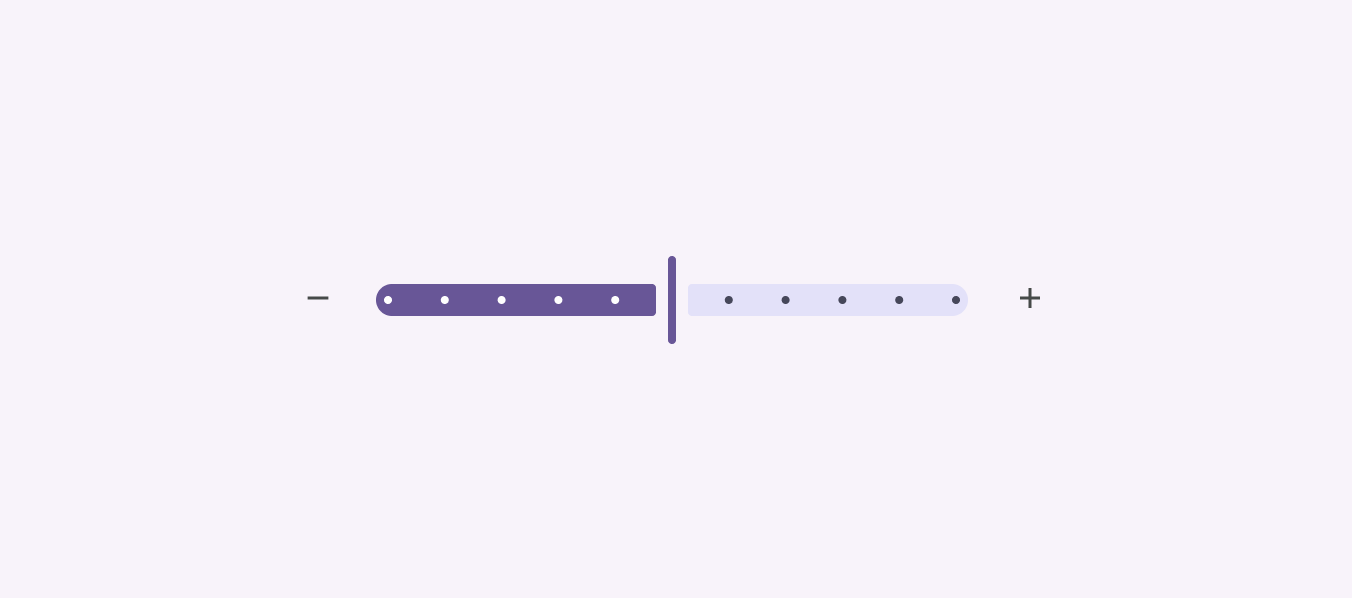
Icone dei segni più e meno a ciascuna estremità dello slider.
È possibile aggiungere le icone più (+) e meno (−), o testo, a sinistra e a destra dello slider

Orientamento

Gli slider possono essere orientati orizzontalmente o verticalmente, a seconda del caso d’uso.
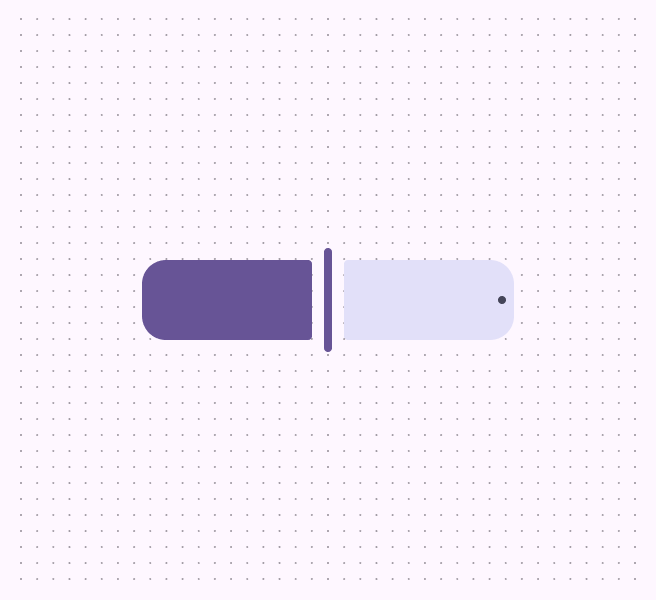
Slider orizzontale.
Slider standard con orientamento orizzontale
Slider verticale. Lo zero è in basso.
Slider standard con orientamento verticale

Icona incorporata

Gli slider standard di dimensione M, L o XL possono includere un’icona all’interno della traccia. Questa icona deve rappresentare l’elemento controllato dallo slider. Evita di aggiungere icone incorporate agli slider XS o S.

Quando non c’è spazio sufficiente per l’icona sulla traccia attiva, ad esempio con un valore basso, l’icona si sposta sulla traccia inattiva.

Valuta di cambiare l’icona visualizzata quando il valore è zero, ad esempio sostituendo l’icona del volume con l’icona del muto.
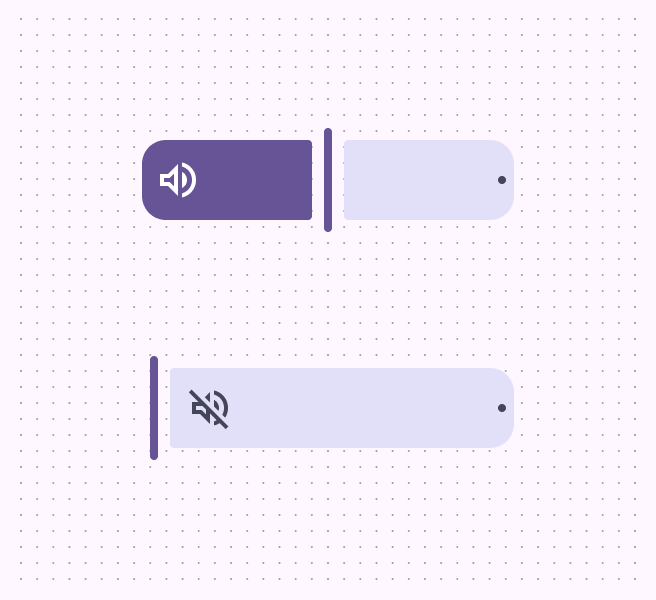
Icona incorporata sulla traccia attiva quando il cursore è al 50% e sulla traccia inattiva quando il cursore è allo 0.
Da fare Le icone incorporate cambiano posizione in base al cursore
Un'icona incorporata su uno slider XS. I bordi dell'icona risultano tagliati dal contenitore dello slider.
Da non fare Non usare un’icona incorporata con gli slider che hanno uno spessore della traccia inferiore a 40dp

Non usare icone incorporate sugli slider centrati o di intervallo. Questo rende poco chiaro dove si trova l’inizio dello slider.
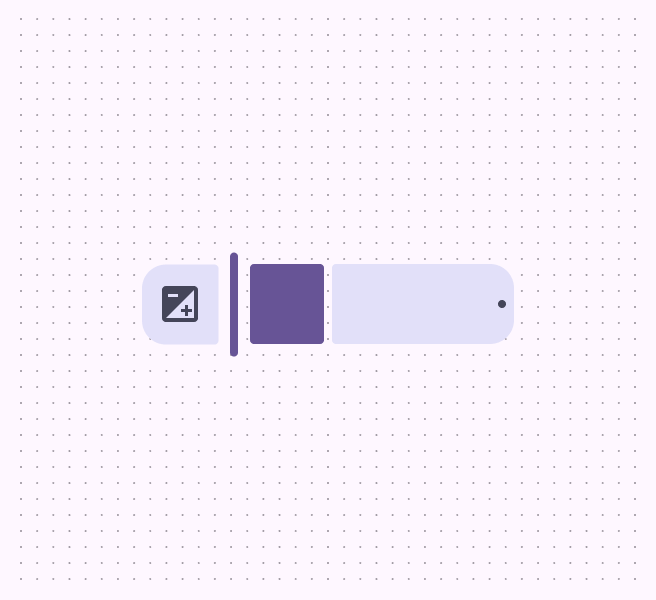
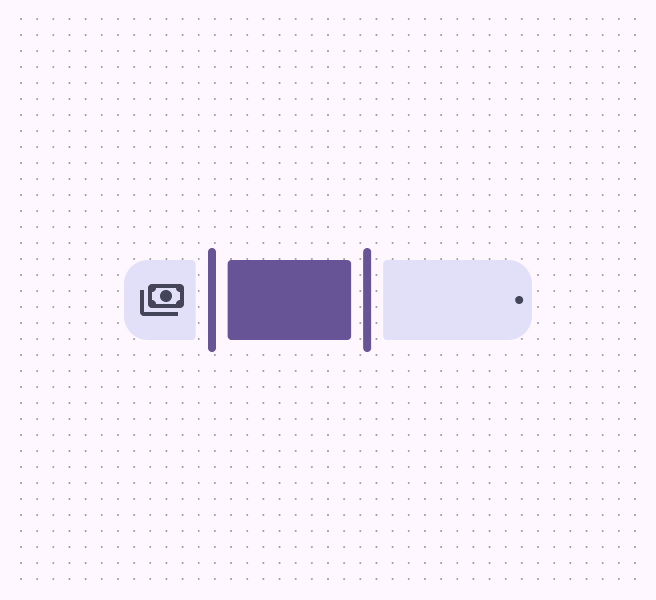
Slider centrato con un'icona incorporata su un'estremità e un indicatore di stop sull'altra.
Da non fare Non usare un’icona incorporata su uno slider centrato
Slider di intervallo con un'icona incorporata su un'estremità e un indicatore di stop sull'altra.
Da non fare Non usare un’icona incorporata su uno slider di intervallo

Dimensione

Gli slider sono disponibili in diverse dimensioni: XS, S, M, L e XL. Usa dimensioni più grandi per aumentare le aree target e fornire una maggiore enfasi visiva.

Le tracce attiva e inattiva devono sempre avere la stessa dimensione.
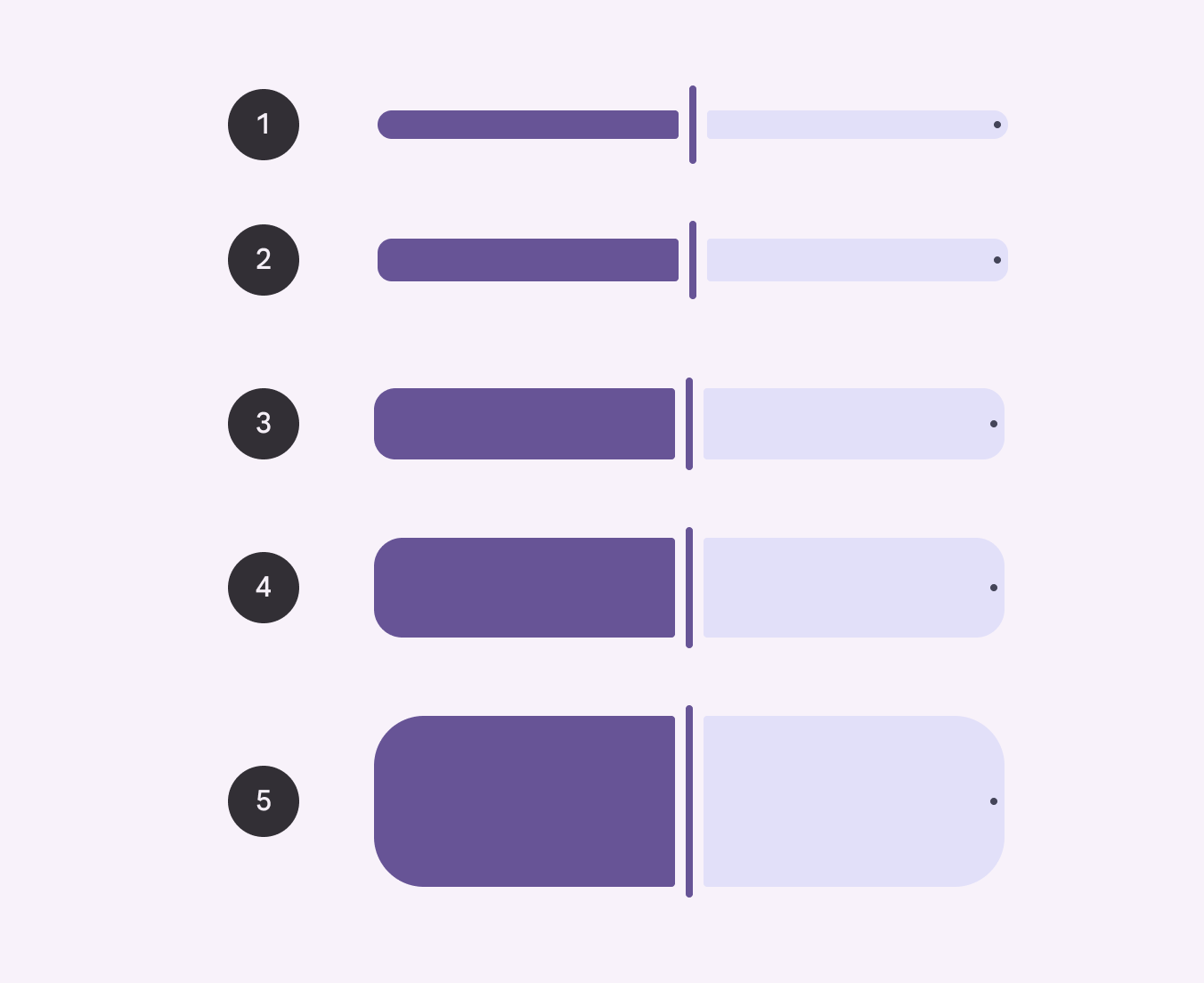
5 dimensioni di slider.
  1. XS: 16dp
  2. S: 24dp
  3. M: 40dp
  4. L: 56dp
  5. XL: 96dp

Gli slider XL dovrebbero essere riservati ai momenti di particolare risalto, in cui lo slider stesso è l’elemento più importante della pagina.

Uno slider XL usato per regolare la temperatura del soggiorno su un dispositivo mobile. Non sono presenti altri controlli sullo schermo.
Gli slider XL devono essere il fulcro della pagina

Comportamenti ​

Selezione e trascinamento

Seleziona un valore trascinando il cursore.

Slider standard: il cursore scorre in modo fluido
Slider con indicatori di stop: il cursore scatta sull’indicatore di stop più vicino durante il trascinamento

Selezione con spostamento diretto

Seleziona un valore selezionando una parte della traccia.

Slider standard: il cursore si sposta nella posizione selezionata
Slider con indicatori di stop: il cursore si sposta sull’indicatore di stop più vicino

Selezione e tasti freccia

Seleziona un valore usando la tastiera.

Tasto Tab: lo stato attivo passa al cursore

Tasti freccia: il valore selezionato aumenta o diminuisce di un valore o di un indicatore di stop

Barra spaziatrice + tasti freccia: il valore selezionato aumenta o diminuisce di un intervallo più ampio o di un indicatore di stop

Slider standard: il cursore si sposta di un valore
Slider con indicatori di stop: il cursore si sposta sull’indicatore di stop successivo
Pager
Pagina precedenteSlider: specifiche
Pagina successivaSliders: accessibilità

Rilasciato sotto la licenza Apache 2.0 o la CC BY 4.0.

Copyright © 2018-Present Google

https://m3.material.io/components/sliders/guidelines

Rilasciato sotto la licenza Apache 2.0 o la CC BY 4.0.

Copyright © 2018-Present Google