Skip to content
Material Design 3
Main Navigation
v3
v2
v1

Français

English
简体中文
繁體中文
Español
Русский
Português – Brasil
Deutsch
日本語
한국어
Italiano
Polski
Türkçe
čeština
magyar

Français

English
简体中文
繁體中文
Español
Русский
Português – Brasil
Deutsch
日本語
한국어
Italiano
Polski
Türkçe
čeština
magyar

Apparence

Sidebar Navigation

Fondements

Accessibilité

Vue d’ensemble : principes

Vue d’ensemble : technologies d’assistance

Conception : vue d’ensemble

Conception : contraste des couleurs

Conception : structure

Conception : flux

Conception : éléments

Rédaction et texte : bonnes pratiques

Écriture et texte : troncature du texte

Rédaction et texte : redimensionnement du texte

Concevoir pour tous : besoins des utilisateurs

Concevoir pour tous : la co-conception

Conception de contenu

Vue d’ensemble

Texte alternatif

Rédaction globale : vue d’ensemble

Rédaction pour un public international : choix des mots

Notifications

Guide de style : bonnes pratiques de rédaction UX

Guide de style : choix des mots

Guide de style : grammaire et ponctuation

Personnalisation de Material

Appareils

Design pour montres : vue d’ensemble

Conception pour les montres connectées : fondamentaux

Conception pour les montres : styles

Conception pour montres connectées : mise en page

XR

Conception d’expériences XR immersives : vue d’ensemble

Conception pour la XR immersive : interaction

Conception pour la XR immersive : mise en page

Conception pour la XR immersive : accessibilité

Composants XR : vue d’ensemble

Composants XR : barres d’application

Composants XR : boîtes de dialogue

Composants XR : barre de navigation

Composants XR : rail de navigation

Composants XR : barres d’outils

Jetons de design : vue d’ensemble

Jetons de design : comment utiliser les jetons

Interaction

Gestes

Dispositifs d’entrée : fondements

Sélection : vue d’ensemble

États : vue d’ensemble

États : couches d’état

États : application des états

Mise en page

Présentation de la mise en page : vue d’ensemble

Aperçu de la mise en page : éléments constitutifs

Présentation de la mise en page : conception adaptative

Scaffold : vue d’ensemble

Scaffold : barres

Scaffold : rails

Scaffold : volets

Grilles et espacement : vue d’ensemble

Grilles et espacement : grilles

Grilles et espacement : espacement

Grilles et espacement : densité

Points d’arrêt : vue d’ensemble

Points d’arrêt : Compact

Points d’arrêt : taille moyenne

Points d’arrêt : étendus

Points d’arrêt : taille large et taille extra-large

Bidirectionnalité et RTL

Exemples de mises en page canoniques : vue d’ensemble

Exemples de mises en page canoniques : flux

Exemples de mises en page canoniques : liste-détails

Exemples de mises en page canoniques : volet d’accompagnement

Utilisabilité : vue d’ensemble

Utilisabilité : appliquer M3 Expressive

Material de A à Z

Styles

Couleur

Système de couleurs : vue d’ensemble

Système de couleurs : principes de fonctionnement

Rôles de couleur

Schémas de couleurs

Choisir un schéma de couleurs

Schémas de couleurs statiques : Baseline

Schémas de couleurs statiques : marque personnalisée

Schémas de couleurs dynamiques : choisir une source

Schémas de couleurs dynamiques : source générée par l’utilisateur

Schémas de couleurs dynamiques : source basée sur le contenu

Personnalisations avancées : vue d’ensemble

Personnalisations avancées : appliquer des couleurs

Personnalisations avancées : définir de nouvelles couleurs

Personnalisation avancée : ajuster les couleurs existantes

Ressources de couleurs

Élévation : vue d’ensemble

Élévation : appliquer l’élévation

Élévation : jetons

Icônes : vue d’ensemble

Icônes : concevoir des icônes

Icônes : utilisation des icônes

Animation

Fonctionnement du système d’animation physique

Système de physique de l'animation : spécifications

Courbes d’accélération et durées : mise en œuvre

Courbes d’accélération et durée : jetons et spécifications

Transitions : modèles de transition

Transitions : appliquer des transitions

Formes : aperçu et principes

Forme : échelle des rayons d’angle

Forme : morphing de formes

Espacement : vue d’ensemble

Espacement : application de l’espacement

Espacement : jetons

Typographie : vue d’ensemble

Typographie : polices

Typographie : échelle typographique et jetons

Typographie : application de la typographie

Typographie : traitements éditoriaux

Composants

Barres d’application : vue d’ensemble

Barres d’application : spécifications

Barres d’application : lignes directrices

Barres d’application : accessibilité

Badges : vue d’ensemble

Badges : spécifications

Badges : lignes directrices

Badges : accessibilité

Boutons

Tous les boutons

Groupes de boutons : vue d’ensemble

Groupes de boutons : spécifications

Groupes de boutons : lignes directrices

Groupes de boutons : accessibilité

Boutons : vue d’ensemble

Boutons : spécifications

Boutons : lignes directrices

Boutons : accessibilité

FAB étendus : vue d’ensemble

FAB étendus : spécifications

FAB étendus : lignes directrices

FAB étendus : accessibilité

Menu FAB : vue d’ensemble

Menu FAB : spécifications

Menu FAB : lignes directrices

Menu FAB : accessibilité

Boutons d’action flottants (FAB) : vue d’ensemble

Boutons d’action flottants (FAB) : spécifications

Boutons d’action flottants (FAB) : lignes directrices

Boutons d’action flottants (FAB) : accessibilité

Boutons d’icône : vue d’ensemble

Boutons d’icône : spécifications

Boutons d’icône : lignes directrices

Boutons d’icône : accessibilité

Boutons segmentés : vue d’ensemble

Boutons segmentés : spécifications

Boutons segmentés : lignes directrices

Boutons segmentés : accessibilité

Boutons divisés : vue d’ensemble

Boutons divisés : spécifications

Boutons divisés : lignes directrices

Boutons divisés : accessibilité

Cartes : vue d’ensemble

Cartes : spécifications

Cartes : lignes directrices

Cartes : accessibilité

Carrousel : vue d’ensemble

Carrousel : spécifications

Carrousel : lignes directrices

Carrousel : accessibilité

Case à cocher : vue d’ensemble

Case à cocher : spécifications

Case à cocher : lignes directrices

Case à cocher : accessibilité

Puces : vue d’ensemble

Puces : spécifications

Puces : lignes directrices

Puces : accessibilité

Sélecteurs de date et d’heure

Sélecteurs de date : vue d’ensemble

Sélecteurs de date : spécifications

Sélecteurs de date : lignes directrices

Sélecteurs de date : accessibilité

Sélecteurs d’heure : vue d’ensemble

Sélecteurs d’heure : spécifications

Sélecteurs d’heure : lignes directrices

Sélecteurs d’heure : accessibilité

Boîtes de dialogue : vue d’ensemble

Boîtes de dialogue : spécifications

Boîtes de dialogue : lignes directrices

Boîtes de dialogue : accessibilité

Séparateur : vue d’ensemble

Séparateur : spécifications

Séparateur : lignes directrices

Séparateur : accessibilité

Listes : vue d’ensemble

Listes : spécifications

Listes : lignes directrices

Listes : accessibilité

Chargement et progression

Indicateur de chargement : vue d’ensemble

Indicateur de chargement : spécifications

Indicateur de chargement : lignes directrices

Indicateur de chargement : accessibilité

Indicateurs de progression : vue d’ensemble

Indicateurs de progression : spécifications

Indicateurs de progression : lignes directrices

Indicateurs de progression : accessibilité

Menus : vue d’ensemble

Menus : spécifications

Menus : lignes directrices

Menus : accessibilité

Navigation

Barre de navigation : vue d’ensemble

Barre de navigation : spécifications

Barre de navigation : lignes directrices

Barre de navigation : accessibilité

Tiroir de navigation : vue d’ensemble

Tiroir de navigation : spécifications

Tiroir de navigation : lignes directrices

Tiroir de navigation : accessibilité

Rail de navigation : vue d’ensemble

Rail de navigation : spécifications

Rail de navigation : lignes directrices

Rail de navigation : accessibilité

Bouton radio : vue d’ensemble

Bouton radio : spécifications

Bouton radio : lignes directrices

Bouton radio : accessibilité

Recherche : vue d’ensemble

Recherche : spécifications

Recherche : lignes directrices

Recherche : accessibilité

Feuilles

Feuilles inférieures : vue d’ensemble

Feuilles inférieures : spécifications

Feuilles inférieures : lignes directrices

Feuilles inférieures : accessibilité

Panneaux latéraux : vue d’ensemble

Panneaux latéraux : spécifications

Panneaux latéraux : lignes directrices

Panneaux latéraux : accessibilité

Curseurs : vue d’ensemble

Curseurs : spécifications

Curseurs : lignes directrices

Curseurs : accessibilité

Snackbar : vue d’ensemble

Snackbar : spécifications

Snackbar : lignes directrices

Snackbar : accessibilité

Commutateur : vue d’ensemble

Commutateur : spécifications

Commutateur : lignes directrices

Commutateur : accessibilité

Onglets : vue d’ensemble

Onglets : spécifications

Onglets : lignes directrices

Onglets : accessibilité

Champs de texte : vue d’ensemble

Champs de texte : spécifications

Champs de texte : lignes directrices

Champs de texte : accessibilité

Barres d’outils : vue d’ensemble

Barres d’outils : spécifications

Barres d’outils : lignes directrices

Barres d’outils : accessibilité

Infobulles : vue d’ensemble

Infobulles : spécifications

Infobulles : lignes directrices

Infobulles : accessibilité

Sur cette page

Curseurs : lignes directrices ​

Les curseurs permettent aux utilisateurs de sélectionner une valeur dans une plage donnée.


Les curseurs permettent d’ajuster des valeurs en temps réel, par exemple les attributs d’une image

Utilisation ​

Les curseurs servent à sélectionner des valeurs le long d’une piste. Ils sont idéaux pour ajuster des paramètres tels que le volume et la luminosité, ou pour modifier l’intensité des filtres d’image.

Ils peuvent afficher des icônes ou des libellés représentant une échelle numérique ou relative.
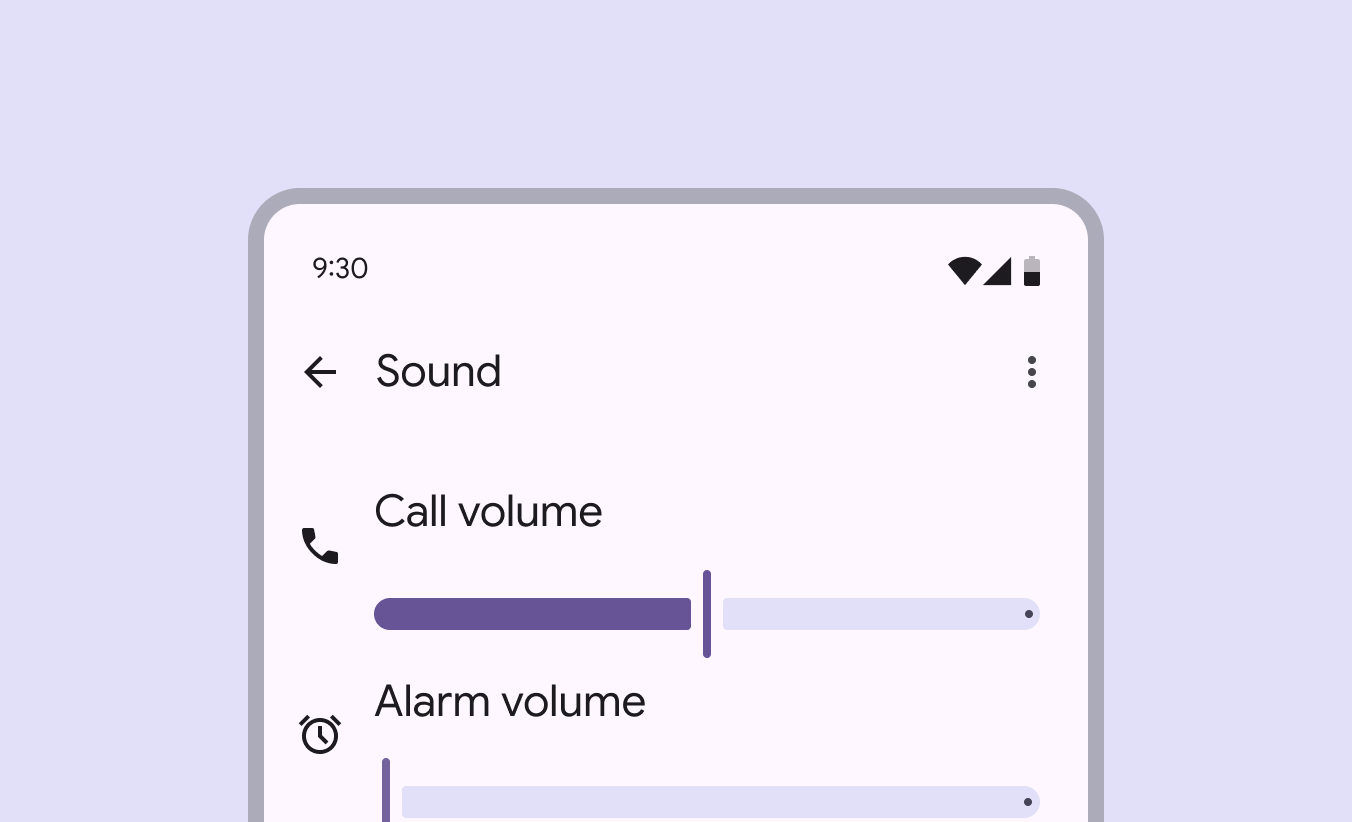
Écran des paramètres sonores avec des curseurs continus intitulés volume des appels et volume de l’alarme.
Utilisez un curseur pour choisir une valeur dans une plage, par exemple le niveau sonore

Les modifications effectuées avec un curseur doivent prendre effet immédiatement, afin que les utilisateurs puissent percevoir l’effet de leur sélection pendant le déplacement.

Les modifications de sélection sont immédiates

Il existe trois variantes de curseurs : standard, centré et plage.

Les curseurs standard sélectionnent une valeur dans une plage donnée. Utilisez-les lorsque le curseur doit commencer à zéro ou au début d’une séquence.
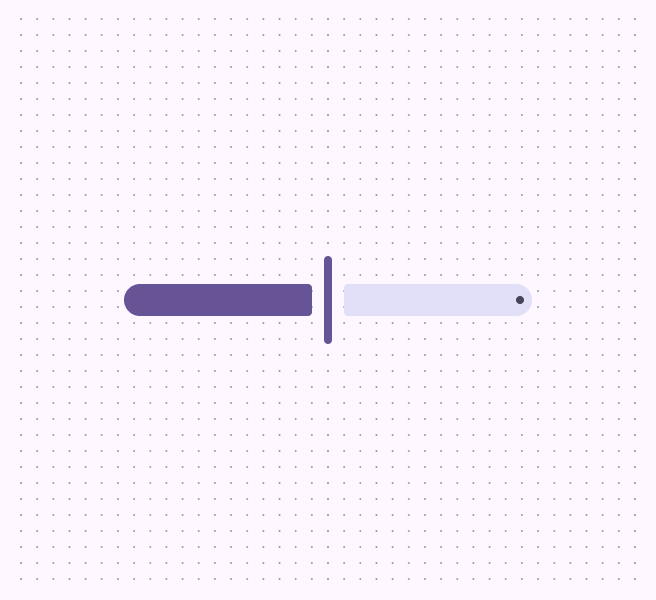

Curseur standard horizontal avec un repère d’arrêt à l’extrémité.
Curseur standard horizontal
Curseur standard vertical avec un repère d’arrêt à l’extrémité.
Curseur standard vertical

Les curseurs centrés sélectionnent une valeur dans une plage comprenant des valeurs positives et négatives. Utilisez-les lorsque zéro, ou la valeur par défaut, se situe au milieu de la plage.


Curseur centré horizontal avec une valeur négative et des repères d’arrêt visibles à chaque extrémité.
Curseur centré horizontal
Curseur centré vertical avec une valeur négative et des repères d’arrêt visibles à chaque extrémité.
Curseur centré vertical

Les curseurs de plage sélectionnent deux valeurs sur un même curseur afin de définir une plage. Utilisez-les pour définir une valeur minimale et une valeur maximale.

Évitez d’utiliser des curseurs de plage en orientation verticale, car cela peut entraîner une charge cognitive excessive. Les utilisateurs ont l’habitude de voir la plupart des curseurs horizontaux.
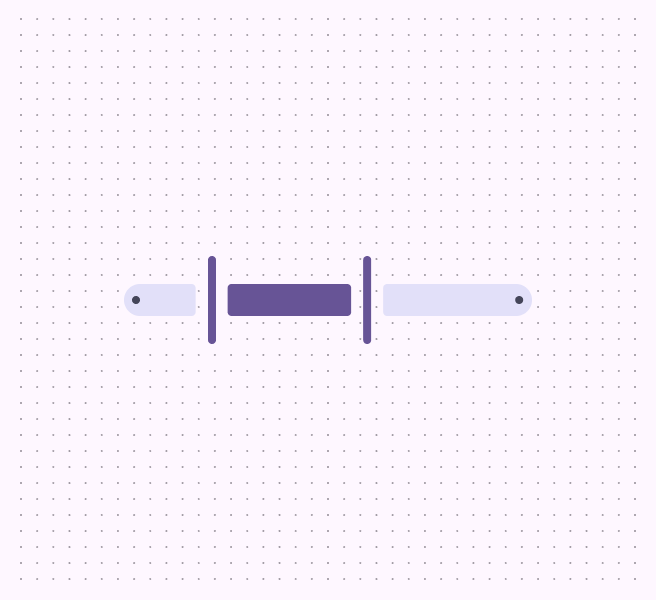

Curseur de sélection de plage horizontal avec 2 valeurs sélectionnées et un repère d’arrêt à chaque extrémité.
À faire Curseur de plage horizontal
Curseur de plage vertical avec 2 valeurs sélectionnées et un repère d’arrêt à chaque extrémité.
À ne pas faire En raison de la charge cognitive supplémentaire d’un curseur de plage, évitez de l’utiliser en orientation verticale.

Anatomie ​

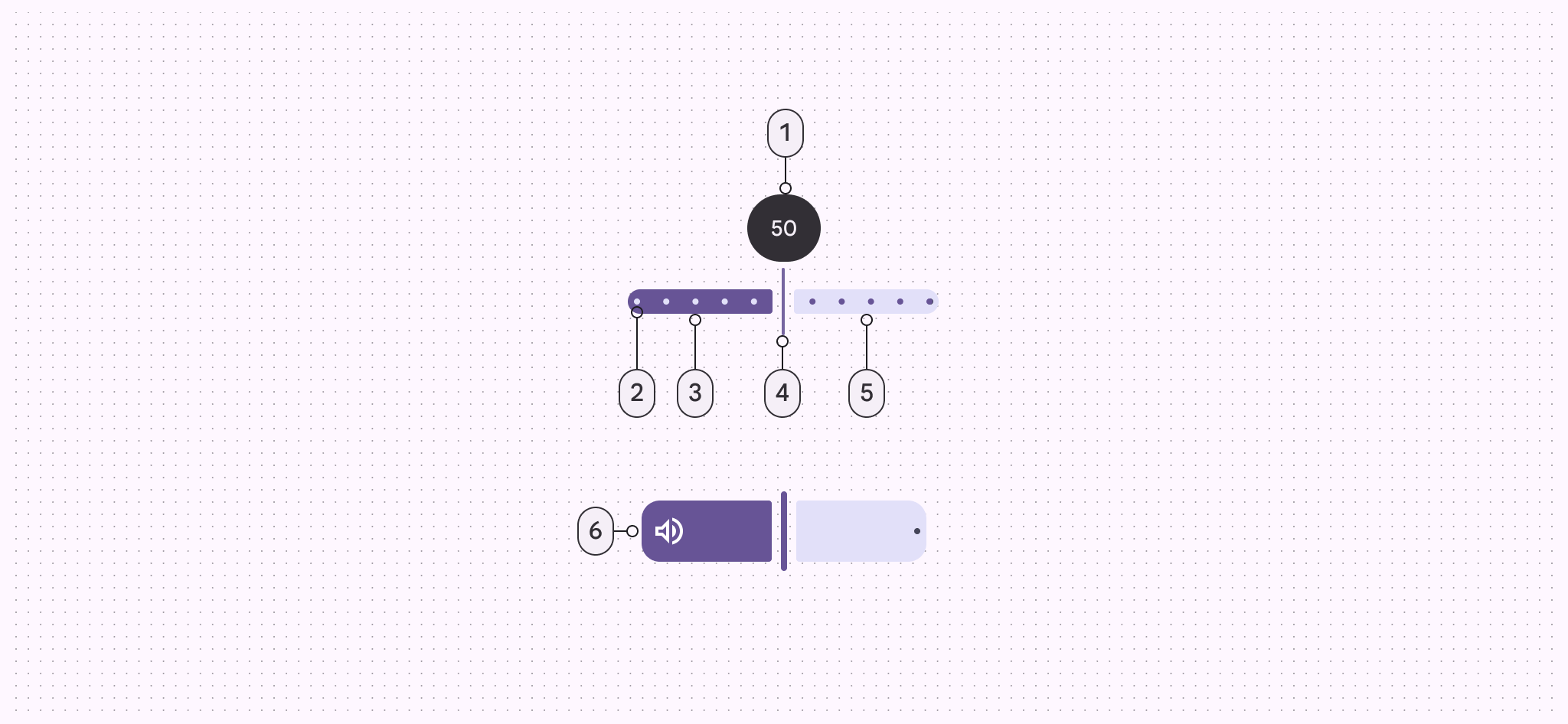
6 éléments d’un curseur.
  1. Indicateur de valeur (facultatif)
  2. Repères d’arrêt (facultatifs)
  3. Piste active
  4. Poignée
  5. Piste inactive
  6. Icône incrustée (facultative)

Piste

La piste représente l’ensemble de la plage de valeurs sélectionnables sur le curseur. Elle comporte deux sections : active et inactive.

  • La section active de la piste s’étend de la valeur minimale jusqu’à la poignée. Pour les curseurs de plage, la piste active se situe entre les deux poignées.
  • La section inactive de la piste s’étend de la poignée à la valeur maximale ; pour un curseur de plage, elle se situe à l’extérieur des deux poignées.

Dans les langues de gauche à droite (LTR), les valeurs augmentent de gauche à droite ; dans les langues de droite à gauche (RTL), c’est l’inverse.
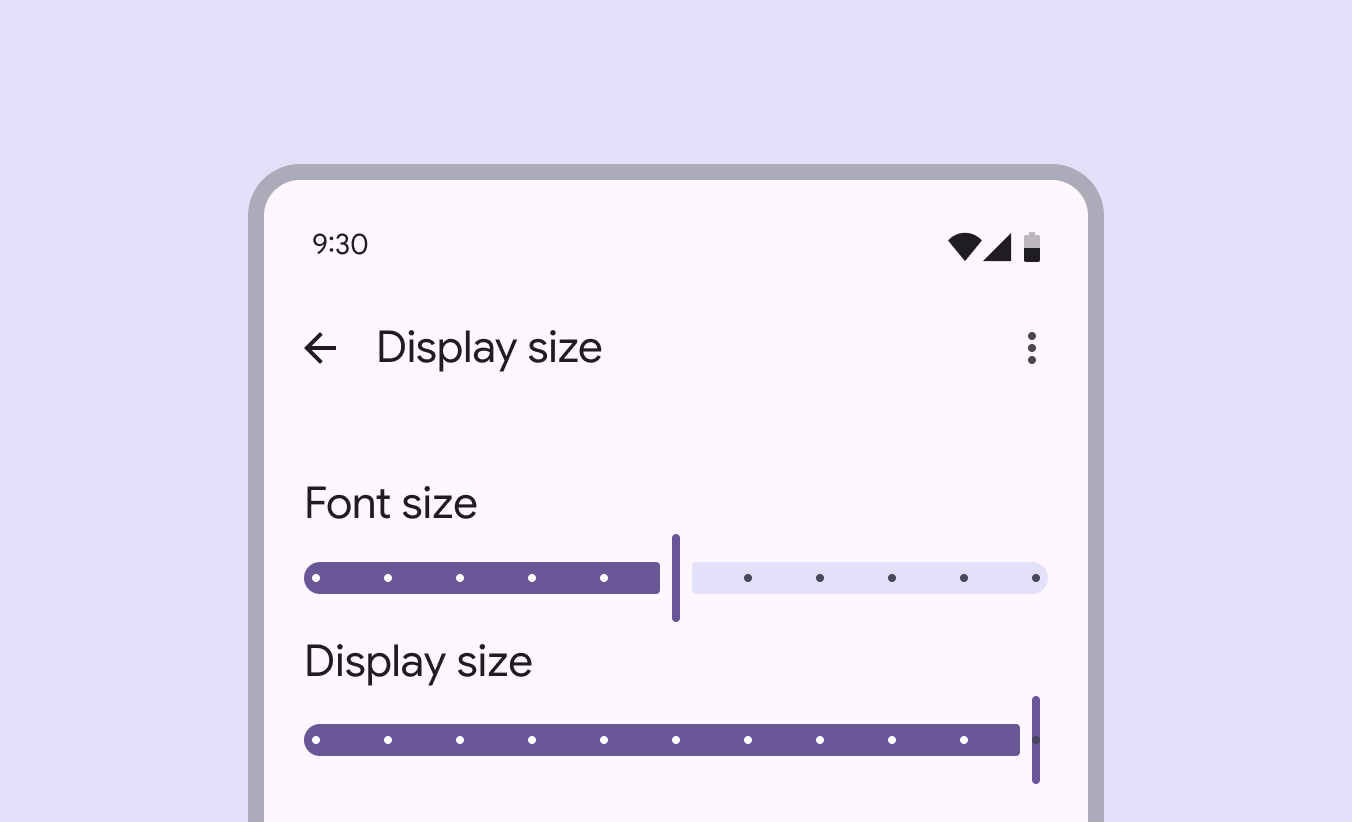
Curseurs de taille de police et de taille d’affichage avec des repères d’arrêt le long de la piste.
La piste d’un curseur montre la plage disponible

Poignée

La poignée peut être déplacée le long de la piste pour choisir une valeur.

Lorsqu’un curseur possède deux poignées, celles-ci servent à choisir les valeurs minimale et maximale de la plage.

La poignée change de forme lorsqu’elle est appuyée.
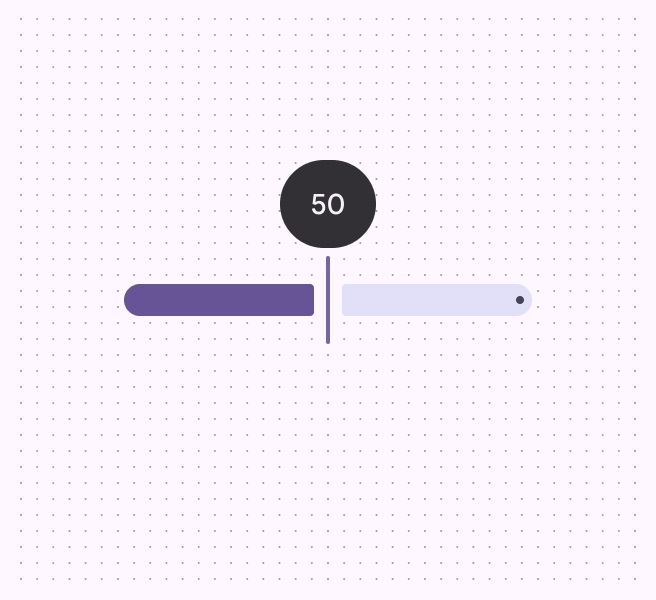
La poignée est une ligne verticale sur la valeur actuelle du curseur. Sa largeur diminue lorsqu’elle est sélectionnée.
Une poignée change de forme lorsqu’on appuie dessus ou qu’on la fait glisser
2 poignées non sélectionnées sur un curseur avec sélection de plage.
Deux poignées sont utilisées pour les curseurs avec sélection de plage

Configurations ​

Valeur

L’indicateur de valeur affiche la valeur précise correspondant à la position de la poignée.

Il apparaît lors de l’interaction avec la poignée correspondante. Pour les curseurs de plage, une seule valeur doit être affichée à la fois.

Si la valeur est affichée ailleurs, cet indicateur n’est pas nécessaire.
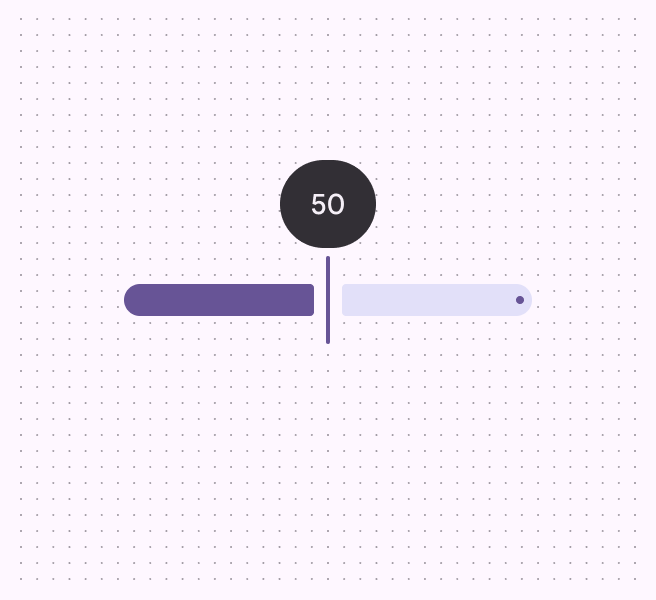
Une valeur de 50 est au-dessus d’une poignée de curseur au milieu de la piste.
Une valeur peut apparaître pendant que la poignée est appuyée ou déplacée
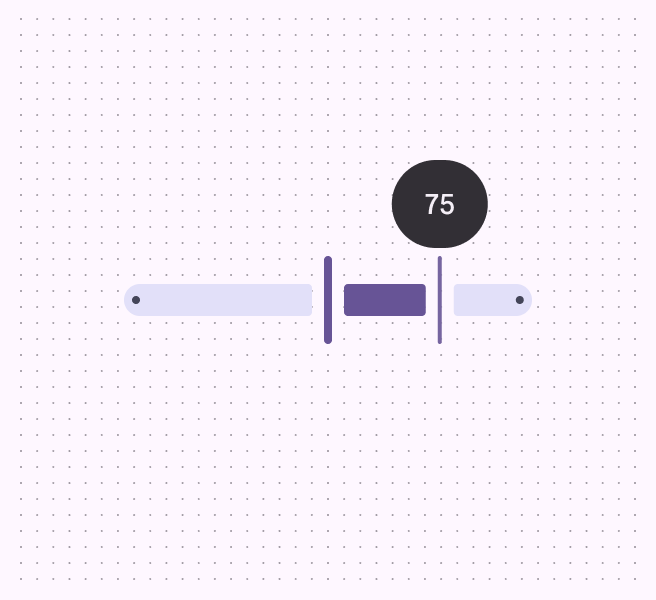
Une valeur de 75 est au-dessus de la poignée enfoncée du curseur de plage. La poignée non sélectionnée n’affiche pas la valeur.
Pour les curseurs de plage, la valeur n’apparaît que sur une seule poignée à la fois

Au lieu d’afficher l’indicateur de valeur intégré, un champ de saisie de texte distinct peut être ajouté à l’extérieur du curseur. Dans ce cas, le curseur et la valeur de ce champ de texte doivent se mettre à jour automatiquement pour correspondre l’un à l’autre.

Assurez-vous que les utilisateurs peuvent accéder au champ de texte avec la touche Tab, immédiatement après le curseur dans l’ordre de tabulation.

Utilisez Tab pour accéder aux valeurs affichées à l’extérieur du curseur, par exemple dans un champ de saisie de texte

Repères d’arrêt

Les repères d’arrêt indiquent les valeurs prédéfinies disponibles sur le curseur. La poignée s’aligne sur le repère le plus proche.

Évitez de placer trop de repères d’arrêt sur un curseur : cela peut le rendre visuellement encombré et rendre l’ajustement de la valeur difficile.

Tous les curseurs comportent des repères aux extrémités de la piste inactive pour garantir un rapport de contraste d’au moins 3:1 avec l’arrière-plan. Si la piste inactive présente déjà ce niveau de contraste, ces repères peuvent être supprimés.

Les repères d’arrêt sont uniformément espacés sur un curseur.
Les repères d’arrêt indiquent les valeurs disponibles sur un curseur

Des icônes ou du texte peuvent être ajoutés à l’extérieur du curseur pour indiquer la plage de valeurs et améliorer l’accessibilité. Ces éléments peuvent remplacer un repère d’arrêt.
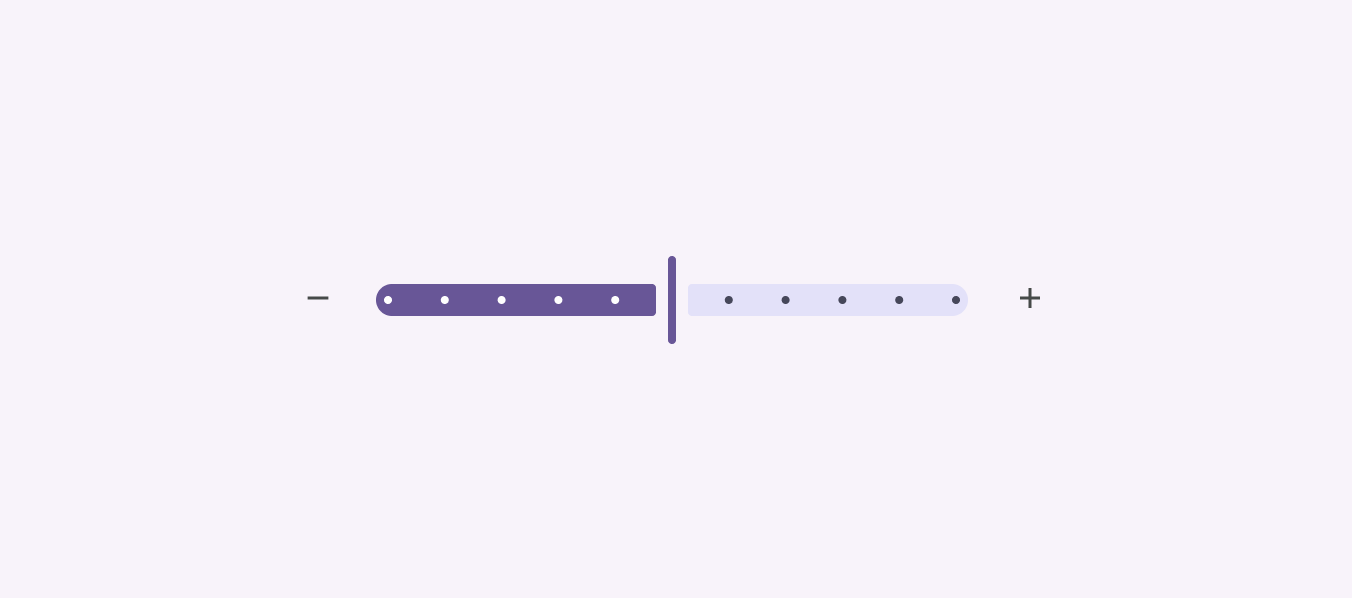
Icônes « plus » et « moins » à chaque extrémité du curseur.
Il est possible d’ajouter des icônes « plus » et « moins », ou du texte, de part et d’autre du curseur

Orientation

Les curseurs peuvent être horizontaux ou verticaux, selon le contexte d’utilisation.
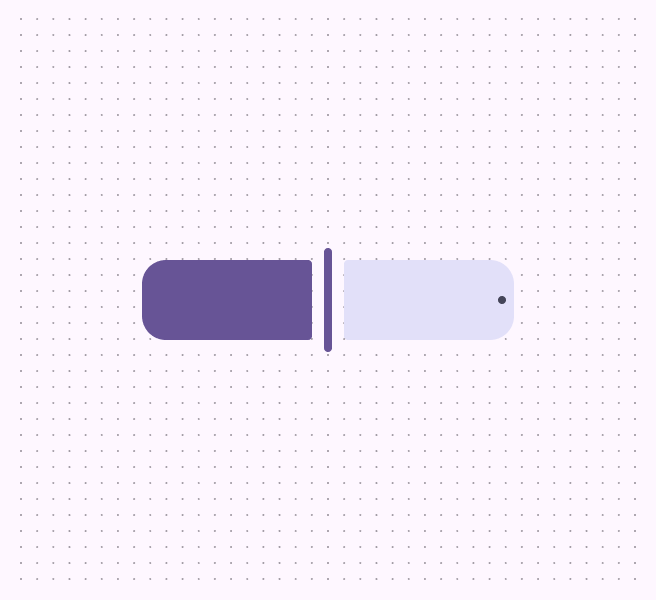
Curseur horizontal.
Curseur standard en orientation horizontale
Curseur vertical. Zéro se trouve en bas.
Curseur standard en orientation verticale

Icône incrustée

Les curseurs standard de taille M, L ou XL peuvent inclure une icône dans la piste. Cette icône doit illustrer ce que contrôle le curseur. Évitez d’ajouter des icônes incrustées aux curseurs XS et S.

Lorsqu’il n’y a pas assez d’espace pour l’icône sur la piste active, par exemple pour une valeur faible, l’icône se déplace vers la piste inactive.

Envisagez de changer l’icône affichée à zéro : par exemple, une icône de volume peut devenir une icône de sourdine.
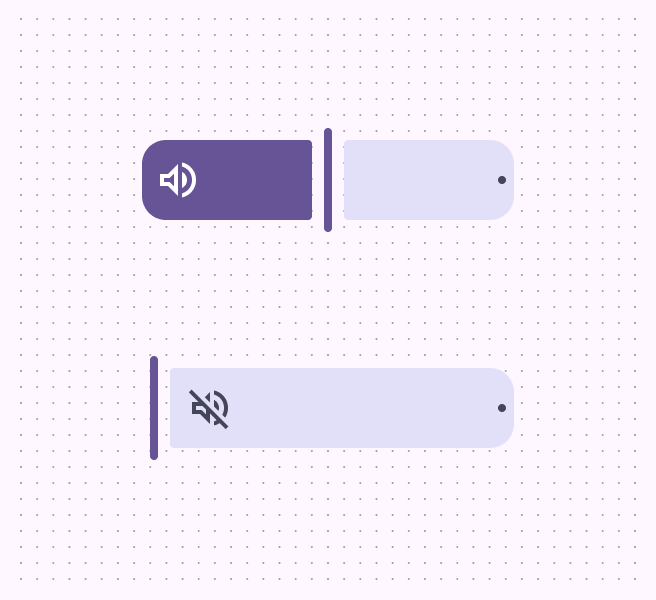
Icône incrustée sur la piste active lorsque la poignée est à 50 %, et sur la piste inactive lorsque la poignée est à 0 %.
À faire Les icônes incrustées changent d’emplacement en fonction de la position de la poignée
Une icône incrustée sur un curseur XS. Les bords de l’icône sont tronqués par le conteneur du curseur.
À ne pas faire N’utilisez pas d’icône incrustée sur les curseurs dont l’épaisseur de piste est inférieure à 40 dp

N’utilisez pas d’icônes incrustées sur les curseurs centrés ou de plage : cela rend ambigu le point de départ du curseur.
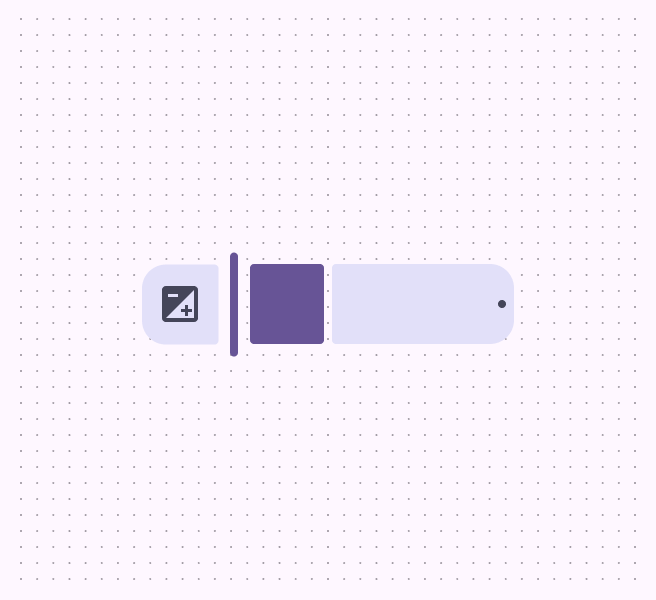
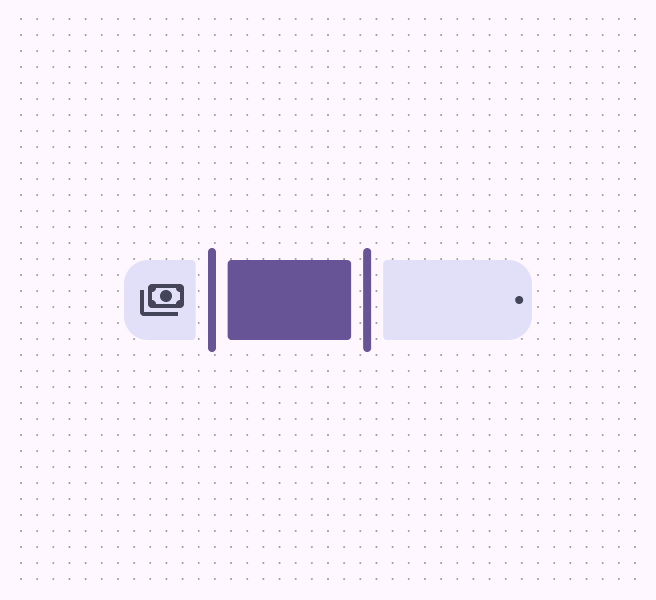
Curseur centré avec une icône incrustée à une extrémité et un repère d’arrêt à l’autre.
À ne pas faire N’utilisez pas d’icône incrustée sur un curseur centré
Curseur de plage avec une icône incrustée à une extrémité et un repère d’arrêt à l’autre.
À ne pas faire N’utilisez pas d’icône incrustée sur un curseur de plage

Taille

Les curseurs existent en plusieurs tailles : XS, S, M, L et XL. Utilisez des tailles plus grandes pour agrandir les zones cibles et renforcer l’impact visuel.

Les pistes active et inactive doivent toujours avoir la même épaisseur.
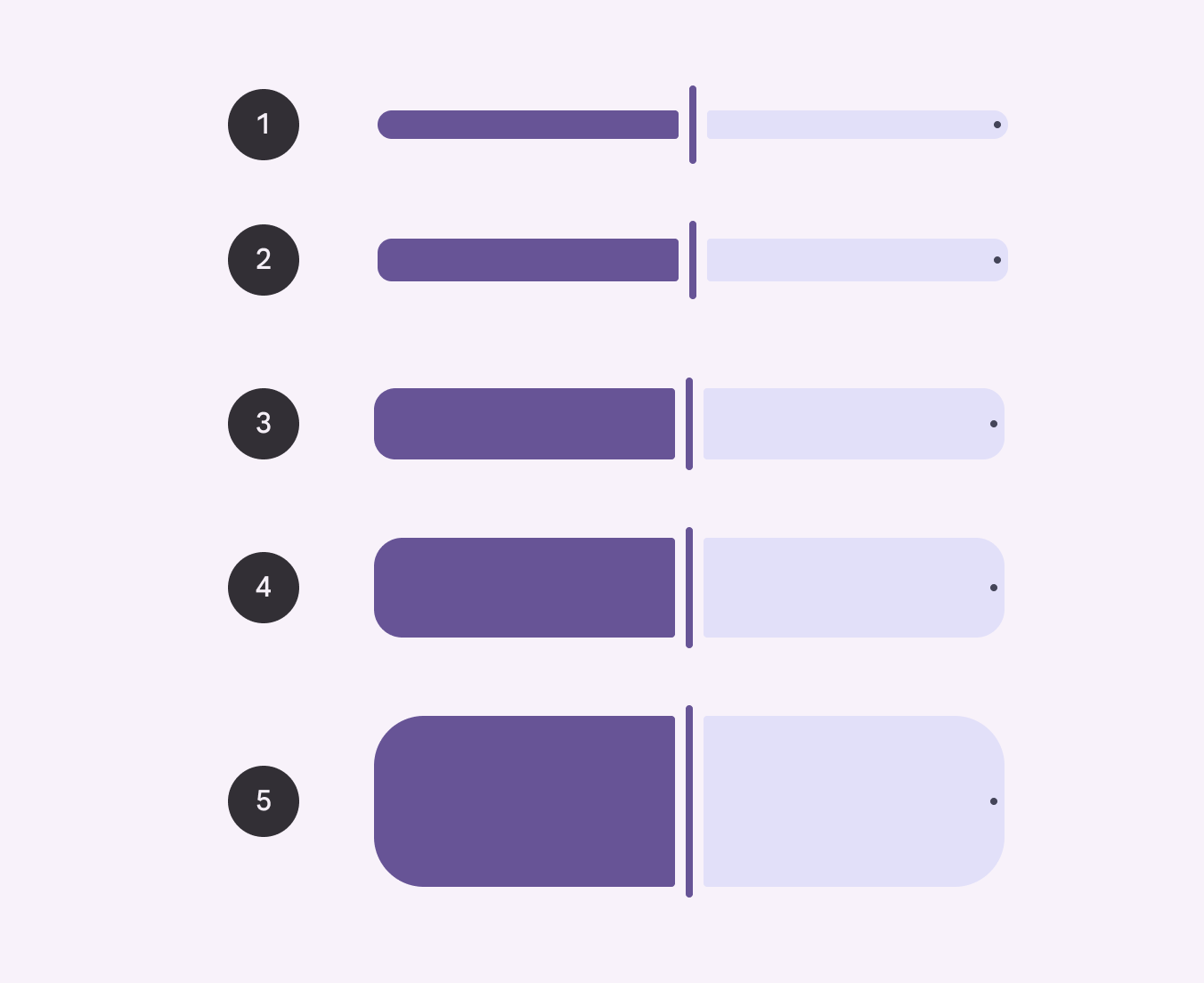
5 tailles de curseurs.
  1. XS : 16 dp
  2. S : 24 dp
  3. M : 40 dp
  4. L : 56 dp
  5. XL : 96 dp

Les curseurs XL doivent être réservés aux moments clés, lorsque le curseur est l’élément le plus important de la page.

Un curseur XL utilisé pour ajuster la température du salon sur mobile. Aucun autre contrôle n’est présent à l’écran.
Le curseur XL doit être l’élément central de la page

Comportements ​

Sélectionner et faire glisser

Sélectionnez une valeur en faisant glisser la poignée.

Curseur standard : la poignée se déplace de façon fluide
Curseur avec repères d’arrêt : la poignée s’aligne sur le repère d’arrêt le plus proche pendant le glissement

Sélection directe sur la piste

Sélectionnez une valeur en sélectionnant une partie de la piste.

Curseur standard : la poignée se déplace vers l’emplacement sélectionné
Curseur avec repères d’arrêt : la poignée se déplace vers le repère d’arrêt le plus proche

Sélectionner avec les flèches

Sélectionnez une valeur avec le clavier.

Tab : place le focus sur la poignée

Flèches : la valeur sélectionnée augmente ou diminue d’une valeur ou d’un repère d’arrêt

Barre d’espace et flèches : la valeur sélectionnée augmente ou diminue d’un intervalle plus grand ou d’un repère d’arrêt

Curseur standard : la poignée se déplace d’une valeur
Curseur avec repères d’arrêt : la poignée se déplace vers le repère d’arrêt suivant
Pager
Page précédenteCurseurs : spécifications
Page suivanteCurseurs : accessibilité

Publié sous la licence Apache 2.0 ou CC BY 4.0.

Copyright © 2018-Present Google

https://m3.material.io/components/sliders/guidelines

Publié sous la licence Apache 2.0 ou CC BY 4.0.

Copyright © 2018-Present Google