Skip to content
Material Design 3
Main Navigation
v3
v2
v1

Español

English
简体中文
繁體中文
Français
Русский
Português – Brasil
Deutsch
日本語
한국어
Italiano
Polski
Türkçe
čeština
magyar

Español

English
简体中文
繁體中文
Français
Русский
Português – Brasil
Deutsch
日本語
한국어
Italiano
Polski
Türkçe
čeština
magyar

Apariencia

Sidebar Navigation

Fundamentos

Accesibilidad

Descripción general: Principios

Descripción general: Tecnología asistiva

Diseño: Descripción general

Diseño: contraste de color

Diseño: Estructura

Diseño: Flujo

Diseño: Elementos

Redacción y texto: prácticas recomendadas

Redacción y texto: Truncamiento de texto

Redacción y texto: Cambio de tamaño del texto

Diseñar para todos: necesidades de los usuarios

Crear para todas las personas: Codiseño

Diseño de contenido

Descripción general

Texto alternativo

Redacción global: descripción general

Redacción global: elección de palabras

Notificaciones

Guía de estilo: mejores prácticas de redacción de UX

Guía de estilo: elección de palabras

Guía de estilo: Gramática y puntuación

Personalizar Material

Dispositivos

Diseño para relojes inteligentes: descripción general

Diseño para relojes: Fundamentos

Diseño para relojes: Estilos

Diseño para relojes: Layout

XR

Diseño para XR inmersiva: descripción general

Diseño para XR inmersiva: Interacción

Diseño para XR inmersiva: Layout

Diseño para XR inmersiva: Accesibilidad

Componentes de XR: Descripción general

Componentes XR: Barras de aplicaciones

Componentes de XR: Diálogos

Componentes de XR: barra de navegación

Componentes XR: Riel de navegación

Componentes de XR: Barras de herramientas

Tokens de diseño: Descripción general

Tokens de diseño: cómo usar los tokens

Interacción

Gestos

Dispositivos de entrada: Fundamentos

Selección: Descripción general

Estados: Descripción general

Estados: Capas de estado

Estados: Aplicación de estados

Diseño

Descripción general del diseño: Panorama general

Descripción general del diseño: Partes del diseño

Descripción general de la disposición: Diseño adaptable

Scaffold: Descripción general

Scaffold: Barras

Scaffold: Rieles

Scaffold: Paneles

Cuadrículas y espaciado: Descripción general

Cuadrículas y espaciado: Cuadrículas

Cuadrículas y espaciado: Espaciado

Cuadrículas y espaciado: Densidad

Puntos de interrupción: Descripción general

Puntos de interrupción: compacto

Puntos de interrupción: tamaño medio

Puntos de interrupción: expandidos

Puntos de interrupción: grandes y extragrandes

Bidireccionalidad y RTL

Ejemplos de diseños canónicos: Descripción general

Ejemplos de diseños canónicos: Feed

Ejemplos de diseños canónicos: lista-detalle

Ejemplos de diseño canónico: panel complementario

Usabilidad: Descripción general

Usabilidad: Cómo aplicar M3 Expressive

Material de la A a la Z

Estilos

Color

Sistema de color: Descripción general

Sistema de color: Cómo funciona el sistema

Roles de color

Esquemas de color

Cómo elegir un esquema

Esquemas de color estáticos: Baseline

Esquemas de color estáticos: marca personalizada

Esquemas de color dinámicos: Elegir un origen de color

Esquemas de colores dinámicos: Origen generado por el usuario

Esquemas de color dinámicos: Origen basado en contenido

Personalizaciones avanzadas: Descripción general

Personalizaciones avanzadas: Aplicar colores

Personalizaciones avanzadas: definir nuevos colores

Personalizaciones avanzadas: Ajustar colores existentes

Recursos de color

Elevación: Descripción general

Elevación: Cómo aplicar la elevación

Elevación: Tokens

Iconos: Descripción general

Iconos: Cómo diseñar iconos

Iconos: Uso de iconos

Movimiento

Sistema de física del movimiento: Cómo funciona

Sistema de física del movimiento: especificaciones

Suavizado y duración: cómo aplicar el suavizado y la duración

Suavizado y duración: Tokens y especificaciones

Transiciones: Patrones de transición

Transiciones: Aplicación de transiciones

Forma: Descripción general y principios

Forma: escala de radios de esquina

Forma: Transformación de formas (shape morph)

Espaciado: descripción general

Espaciado: Aplicación del espaciado

Espaciado: tokens

Tipografía: Descripción general

Tipografía: Fuentes

Tipografía: escala tipográfica y tokens

Tipografía: aplicación de estilos tipográficos

Tipografía: Tratamientos editoriales

Componentes

Barras de aplicaciones: Descripción general

Barras de aplicaciones: especificaciones

Barras de aplicaciones: Pautas

Barras de aplicaciones: Accesibilidad

Insignias: Descripción general

Insignias: especificaciones

Insignias: Directrices

Insignias: Accesibilidad

Botones

Todos los botones

Grupos de botones: Descripción general

Grupos de botones: Especificaciones

Grupos de botones: Directrices

Grupos de botones: Accesibilidad

Botones: Descripción general

Botones: Especificaciones

Botones: Pautas

Botones: Accesibilidad

FAB extendidos: Descripción general

FAB extendidos: Especificaciones

FAB extendidos: Directrices

FAB extendidos: Accesibilidad

Menú de FAB: Descripción general

Menú de FAB: especificaciones

Menú de FAB: Pautas

Menú de FAB: Accesibilidad

Botones de acción flotantes (FAB): Descripción general

Botones de acción flotantes (FAB): especificaciones

Botones de acción flotantes (FAB): Pautas

Botones de acción flotantes (FAB): Accesibilidad

Botones de icono: Descripción general

Botones de icono: Especificaciones

Botones de icono: Directrices

Botones de icono: Accesibilidad

Botones segmentados: Descripción general

Botones segmentados: Especificaciones

Botones segmentados: Directrices

Botones segmentados: accesibilidad

Botones divididos: Descripción general

Botones divididos: Especificaciones

Botones divididos: Directrices

Botones divididos: Accesibilidad

Tarjetas: Descripción general

Tarjetas: Especificaciones

Tarjetas: Directrices

Tarjetas: Accesibilidad

Carrusel: Descripción general

Carrusel: Especificaciones

Carrusel: Directrices

Carrusel: Accesibilidad

Casilla de verificación: Descripción general

Casilla de verificación: especificaciones

Casilla de verificación: Pautas

Casilla de verificación: Accesibilidad

Chips: Descripción general

Chips: Especificaciones

Chips: Directrices

Chips: Accesibilidad

Selectores de fecha y hora

Selectores de fecha: Descripción general

Selectores de fecha: Especificaciones

Selectores de fecha: Pautas

Selectores de fecha: Accesibilidad

Selectores de hora: Descripción general

Selectores de hora: especificaciones

Selectores de hora: Pautas

Selectores de hora: Accesibilidad

Diálogos: Descripción general

Diálogos: especificaciones

Diálogos: Directrices

Diálogos: Accesibilidad

Divisor: Descripción general

Divisor: especificaciones

Divisor: Directrices

Divisor: Accesibilidad

Listas: Descripción general

Listas: Especificaciones

Listas: Directrices

Listas: Accesibilidad

Carga y progreso

Indicador de carga: Descripción general

Indicador de carga: especificaciones

Indicador de carga: Pautas

Indicador de carga: Accesibilidad

Indicadores de progreso: Descripción general

Indicadores de progreso: Especificaciones

Indicadores de progreso: Directrices

Indicadores de progreso: Accesibilidad

Menús: Descripción general

Menús: especificaciones

Menús: Pautas

Menús: Accesibilidad

Navegación

Barra de navegación: Descripción general

Barra de navegación: Especificaciones

Barra de navegación: Directrices

Barra de navegación: Accesibilidad

Panel lateral de navegación: Descripción general

Panel de navegación: Especificaciones

Panel lateral de navegación: Pautas

Panel de navegación: Accesibilidad

Riel de navegación: Descripción general

Riel de navegación: Especificaciones

Riel de navegación: Directrices

Riel de navegación: Accesibilidad

Botón de opción: Descripción general

Botón de opción: especificaciones

Botón de opción: Pautas

Botón de opción: Accesibilidad

Búsqueda: Descripción general

Búsqueda: Especificaciones

Búsqueda: Pautas

Búsqueda: Accesibilidad

Hojas

Hojas inferiores: Descripción general

Hojas inferiores: Especificaciones

Hojas inferiores: Pautas

Hojas inferiores: Accesibilidad

Hojas laterales: Descripción general

Hojas laterales: especificaciones

Hojas laterales: Pautas

Hojas laterales: Accesibilidad

Controles deslizantes: Descripción general

Controles deslizantes: Especificaciones

Controles deslizantes: Directrices

Controles deslizantes: Accesibilidad

Snackbar: Descripción general

Snackbar: especificaciones

Snackbar: Pautas

Snackbar: Accesibilidad

Interruptor: Descripción general

Interruptor: Especificaciones

Interruptor: Directrices

Interruptor: accesibilidad

Pestañas: descripción general

Pestañas: especificaciones

Pestañas: Directrices

Pestañas: Accesibilidad

Campos de texto: Descripción general

Campos de texto: Especificaciones

Campos de texto: Pautas

Campos de texto: Accesibilidad

Barras de herramientas: Descripción general

Barras de herramientas: Especificaciones

Barras de herramientas: Directrices

Barras de herramientas: Accesibilidad

Tooltips: descripción general

Tooltips: especificaciones

Directrices para tooltips

Tooltips: Accesibilidad

En esta página

Controles deslizantes: Directrices ​

Los controles deslizantes permiten seleccionar valores dentro de un intervalo.


Permiten ajustar valores en tiempo real, como los atributos de una imagen

Uso ​

Los controles deslizantes se usan para seleccionar valores a lo largo de una pista. Son ideales para modificar ajustes como el volumen y el brillo, o para cambiar la intensidad de los filtros de imagen.

Pueden incluir iconos o etiquetas que representan una escala numérica o relativa.
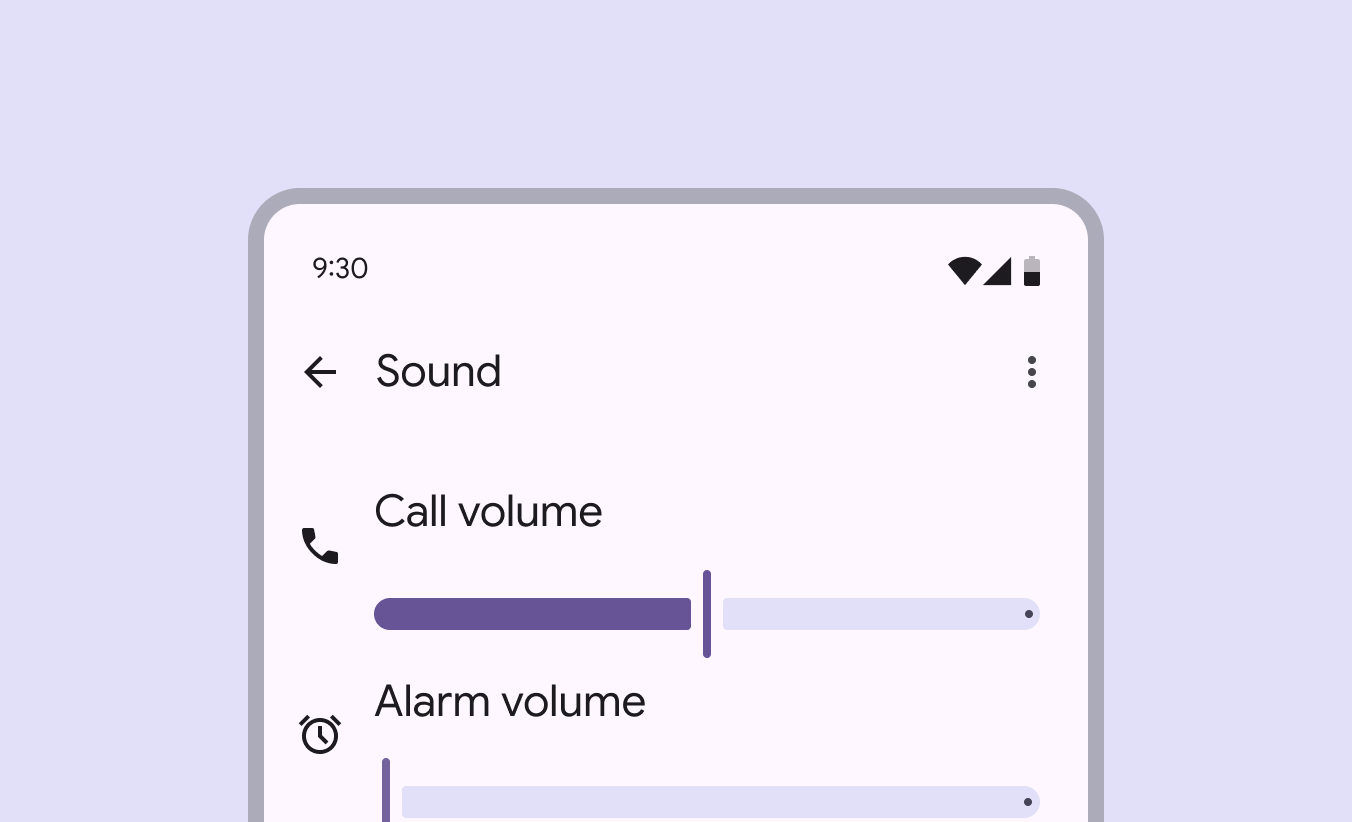
Pantalla de ajustes de sonido con controles deslizantes continuos etiquetados como volumen de llamada y volumen de alarma.
Usa controles deslizantes para elegir un valor dentro de un intervalo, como el nivel de volumen

Los cambios deben aplicarse de inmediato para que las personas perciban el efecto de su selección mientras mueven el control deslizante.

Los cambios de selección se aplican de inmediato

Hay tres variantes de controles deslizantes: estándar, centrados y de rango:

Los controles deslizantes estándar seleccionan un valor de un rango. Úsalos cuando el control deslizante deba empezar en cero o al inicio de una secuencia.
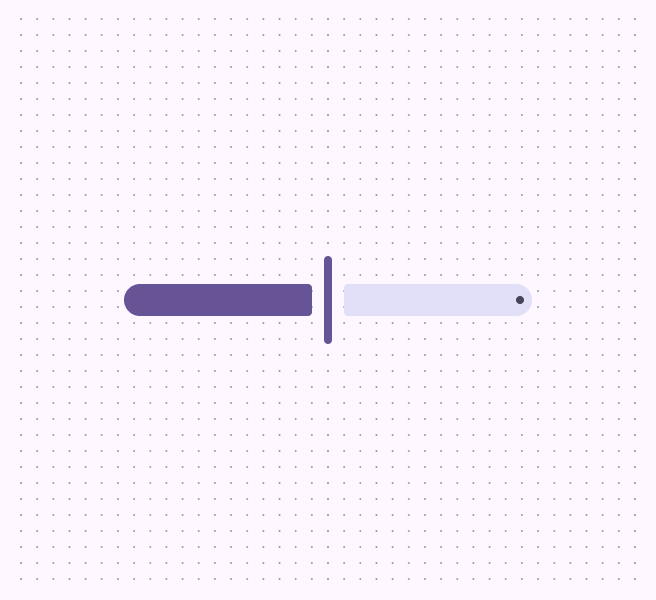

Control deslizante estándar horizontal con un indicador de parada en el extremo.
Control deslizante estándar horizontal
Control deslizante estándar vertical con un indicador de parada en el extremo.
Control deslizante estándar vertical

Los controles deslizantes centrados seleccionan un valor dentro de un rango que incluye valores positivos y negativos. Úsalos cuando cero, o el valor predeterminado, esté en el centro del rango.
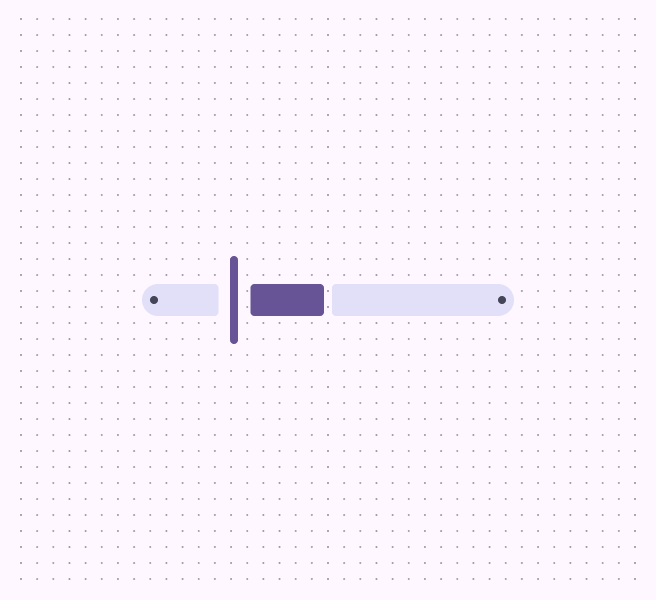

Control deslizante centrado horizontal con un valor negativo e indicadores de parada visibles en cada extremo.
Control deslizante centrado horizontal
Control deslizante centrado vertical con un valor negativo e indicadores de parada visibles en cada extremo.
Control deslizante centrado vertical

Los controles deslizantes de rango seleccionan dos valores en un mismo control deslizante para crear un rango. Úsalos cuando definas un valor mínimo y máximo.

Evita la orientación vertical en los controles deslizantes de rango, ya que puede añadir demasiada carga cognitiva; las personas están acostumbradas a que la mayoría de los controles deslizantes sean horizontales.
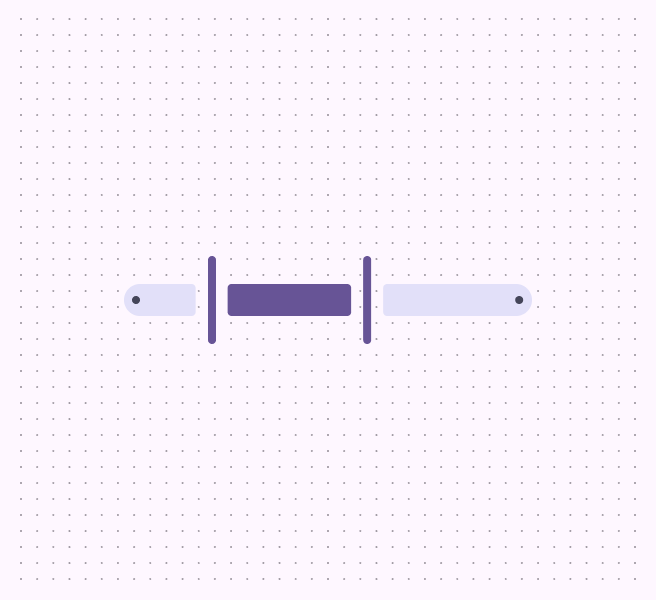

Control deslizante de selección de rango horizontal con 2 valores seleccionados y un indicador de parada en cada extremo.
Correcto Control deslizante de rango horizontal
Control deslizante de rango vertical con 2 valores seleccionados y un indicador de parada en cada extremo.
Incorrecto Evita los controles deslizantes de rango en orientación vertical debido a su carga cognitiva adicional.

Anatomía ​

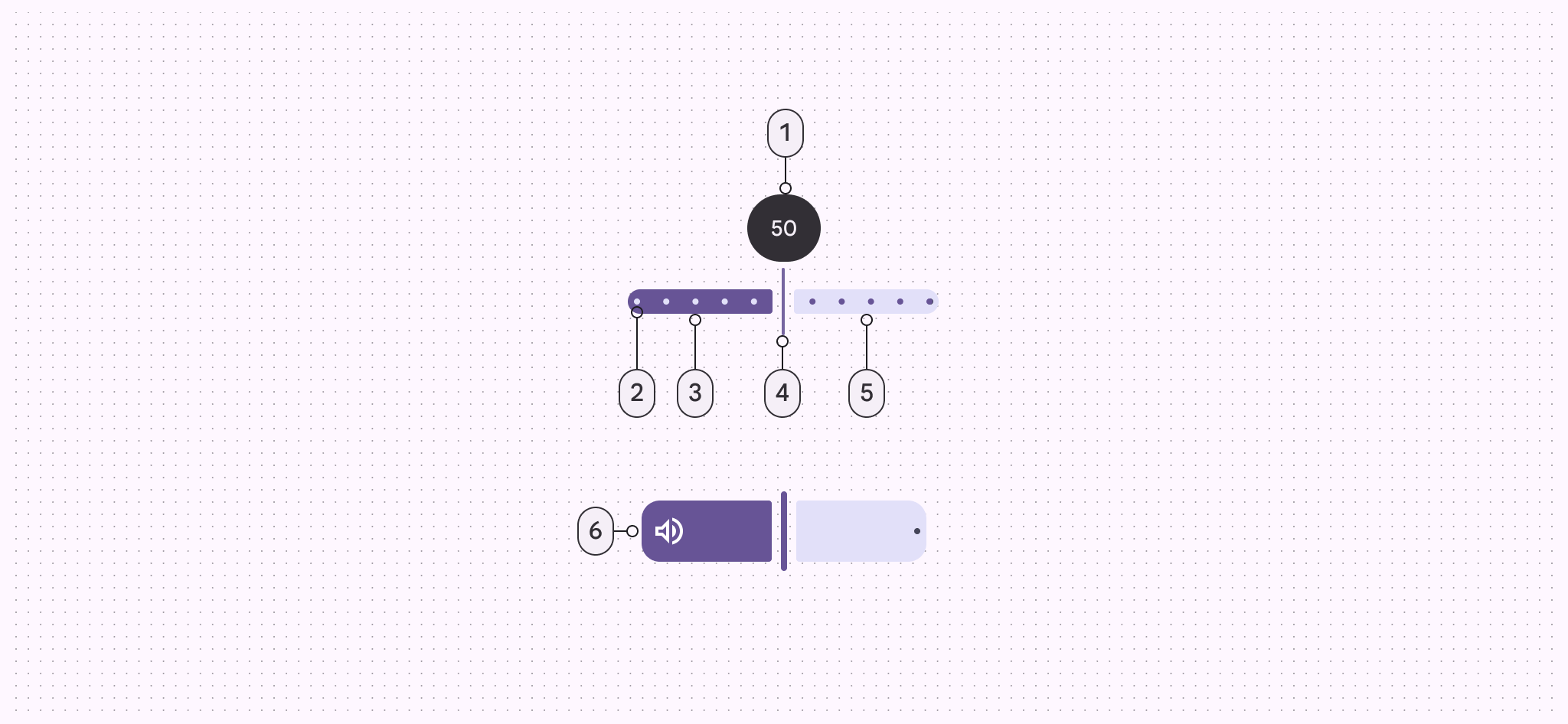
6 elementos de un control deslizante.
  1. Indicador de valor (opcional)
  2. Indicadores de parada (opcionales)
  3. Pista activa
  4. Tirador
  5. Pista inactiva
  6. Icono integrado (opcional)

Pista

La pista muestra el rango completo de valores que se pueden seleccionar en el control deslizante. Tiene dos secciones: activa e inactiva.

  • La sección activa de la pista va desde el valor mínimo hasta el tirador. En los controles deslizantes de rango, la pista activa está entre los dos tiradores.
  • La sección inactiva va desde el tirador hasta el valor máximo; en los controles deslizantes de rango, se extiende fuera de los dos tiradores.

En los idiomas con escritura de izquierda a derecha (LTR), los valores aumentan de izquierda a derecha. En los idiomas con escritura de derecha a izquierda (RTL), el orden se invierte.
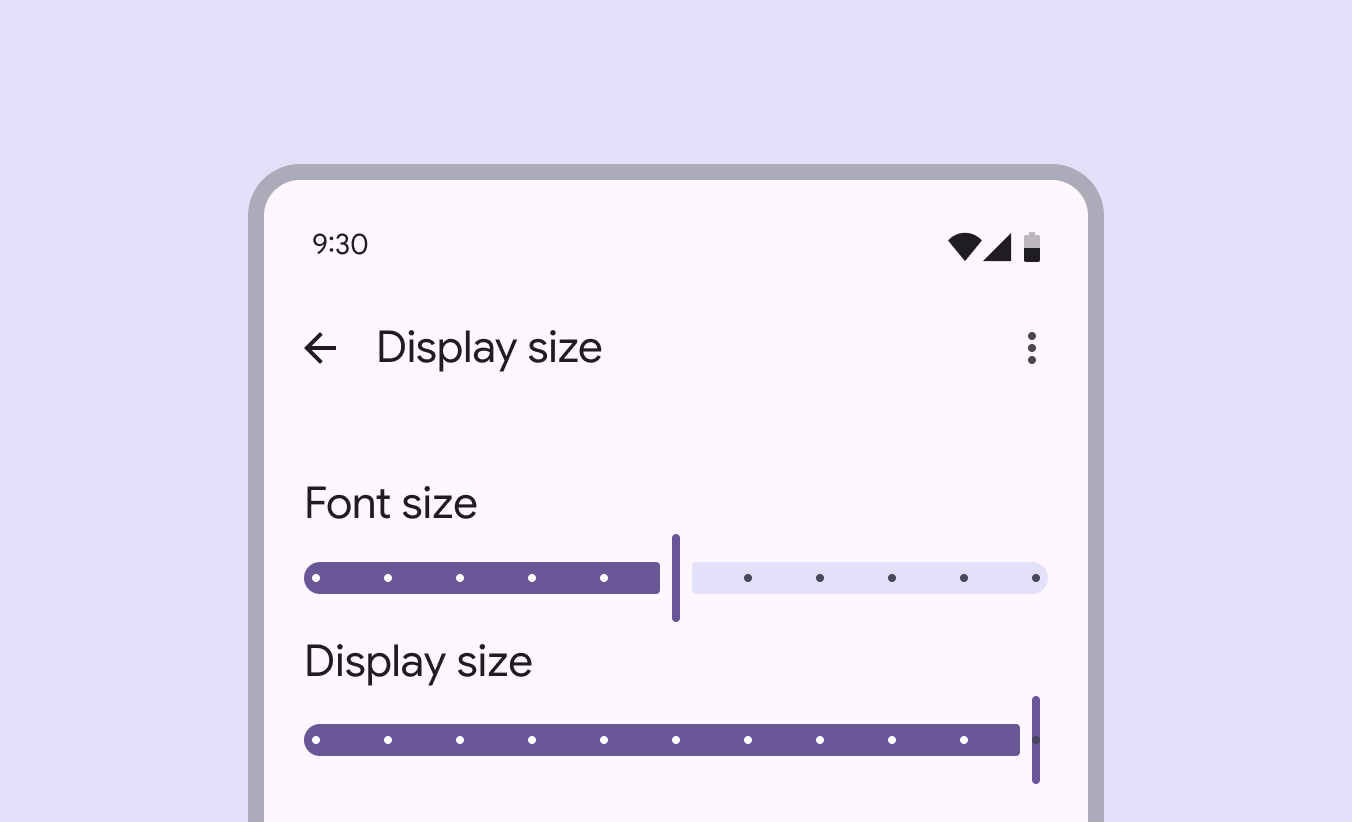
Controles deslizantes para el tamaño de fuente y el tamaño de pantalla con indicadores de parada a lo largo de la pista.
La pista de un control deslizante muestra el rango disponible

Tirador

El tirador se puede mover a lo largo de la pista para elegir un valor.

Cuando los controles deslizantes tienen dos tiradores, estos eligen los valores mínimo y máximo de un rango.

El tirador cambia de forma para indicar que está presionado.
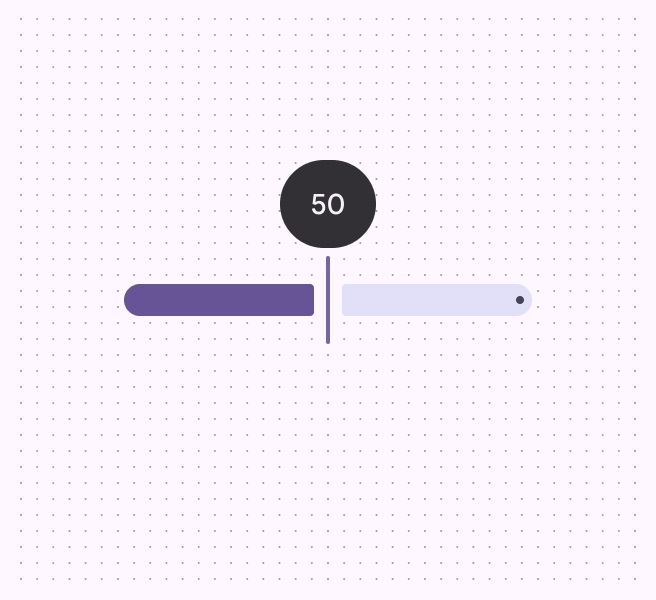
El tirador es una línea vertical sobre el valor actual del control deslizante. Su ancho se reduce cuando está seleccionado.
Un tirador cambia de forma cuando se presiona o se arrastra
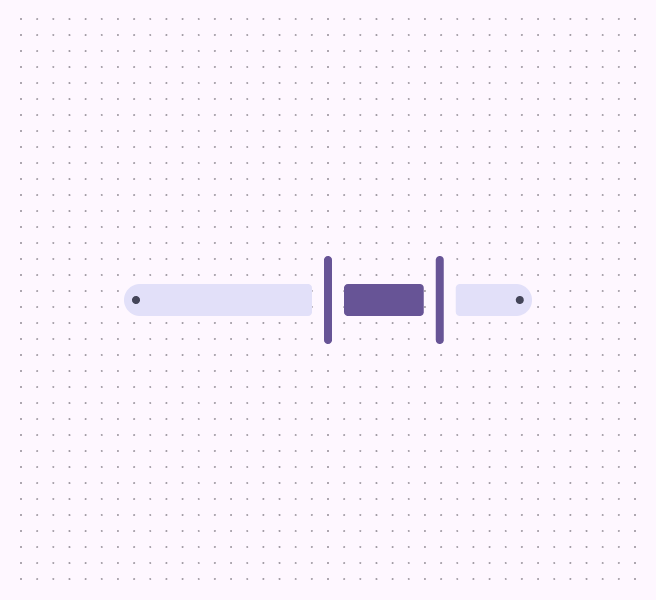
2 tiradores no seleccionados en un control deslizante con selección de rango.
Se usan dos tiradores para los controles deslizantes con selección de rango

Configuraciones ​

Valor

El indicador de valor muestra el valor específico correspondiente a la posición del tirador.

Aparece al interactuar con el tirador correspondiente. En los controles deslizantes de rango, solo se debe mostrar un valor a la vez.

Si el valor se muestra en otro lugar, no es necesario el indicador.
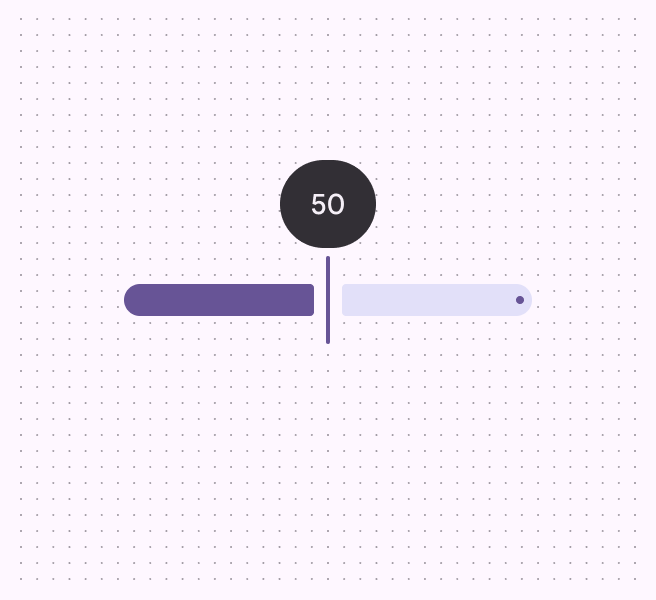
Un valor de 50 se muestra encima del tirador en el centro de la pista.
El valor puede aparecer mientras se presiona o se arrastra el tirador
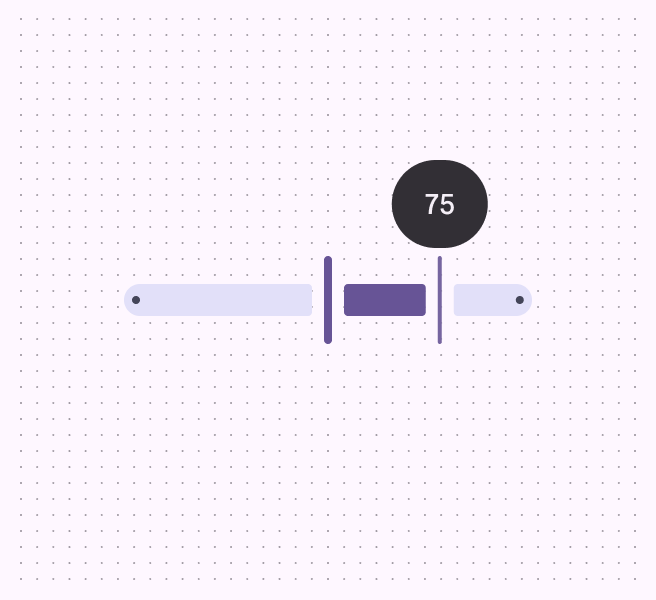
Un valor de 75 se muestra encima del tirador presionado del control deslizante de rango. El tirador no seleccionado no muestra el valor.
En los controles deslizantes de rango, el valor solo aparece en un tirador a la vez

En lugar de mostrar la etiqueta de valor integrada, puedes añadir un campo de entrada de texto independiente fuera del control deslizante. Si lo haces, el control deslizante y el valor de este campo de texto deben actualizarse automáticamente para coincidir entre sí.

Asegúrate de que se pueda usar la tecla Tab para pasar directamente al campo de texto situado después del control deslizante.

Usa la tecla Tab para acceder a los valores mostrados fuera del control deslizante, como un campo de entrada de texto

Indicadores de parada

Los indicadores de parada muestran qué valores predefinidos se pueden elegir en el control deslizante. El tirador se ajusta al indicador de parada más cercano.

Evita usar demasiados indicadores de parada, ya que pueden sobrecargar visualmente el control y dificultar el ajuste del valor.

Todos los controles deslizantes incluyen indicadores de parada al final de la pista inactiva para garantizar un contraste mínimo de 3:1 con el fondo. Si la pista inactiva ya alcanza ese contraste, pueden eliminarse los indicadores de parada de los extremos.

Los indicadores de parada están espaciados uniformemente en un control deslizante.
Los indicadores de parada muestran cada valor disponible en un control deslizante

Puedes añadir iconos o texto fuera del control deslizante para indicar el rango de valores y mejorar la accesibilidad. Esto puede sustituir a un indicador de parada.
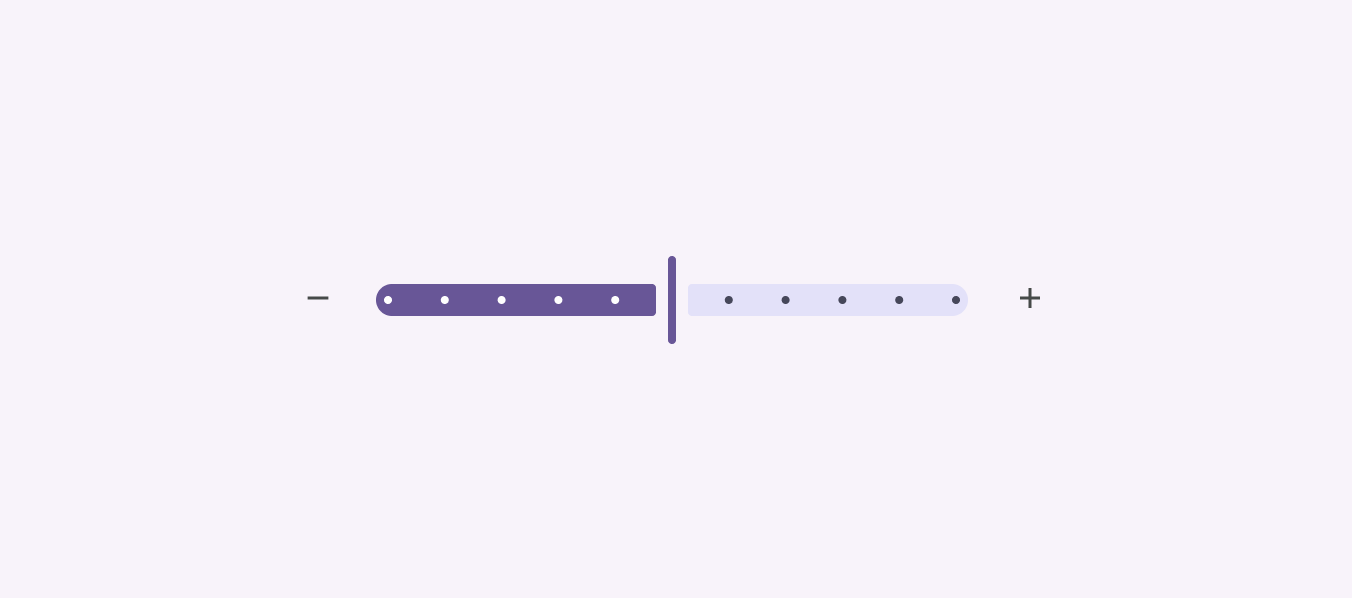
Iconos de más (+) y menos (–) en cada extremo del control deslizante.
Se pueden añadir iconos de más (+) y menos (–), o texto, a la izquierda y a la derecha del control deslizante

Orientación

Los controles deslizantes pueden tener orientación horizontal o vertical, según el caso de uso.

Control deslizante horizontal.
Control deslizante estándar en orientación horizontal
Control deslizante vertical. El cero está en la parte inferior.
Control deslizante estándar en orientación vertical

Icono integrado

Los controles deslizantes estándar de tamaño M, L o XL pueden incluir un icono dentro de la pista. El icono debe representar el ajuste que controla el control deslizante. Evita añadir iconos integrados a los controles deslizantes XS o S.

Cuando no hay suficiente espacio para el icono en la pista activa, por ejemplo con un valor bajo, el icono se desplaza a la pista inactiva.

Considera cambiar el icono cuando el valor sea cero; por ejemplo, un icono de volumen puede convertirse en uno de silencio.
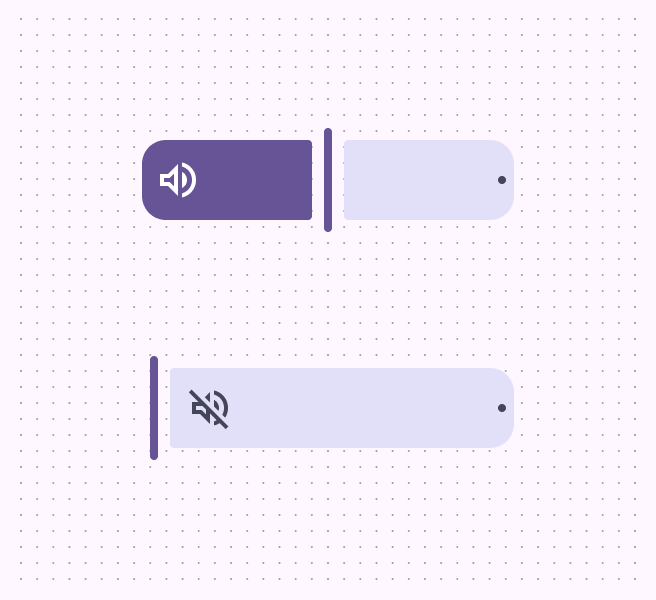
Icono integrado en la pista activa cuando el tirador está al 50 %, y en la pista inactiva cuando el tirador está en 0.
Correcto Los iconos integrados cambian de ubicación según la posición del tirador
Un icono integrado en un control deslizante XS. Los límites del icono quedan cortados por el contenedor del control deslizante.
Incorrecto No uses un icono integrado con controles deslizantes cuya pista tenga un grosor inferior a 40 dp

No uses iconos integrados en controles deslizantes centrados o de rango, ya que dificultan identificar dónde comienza el control.
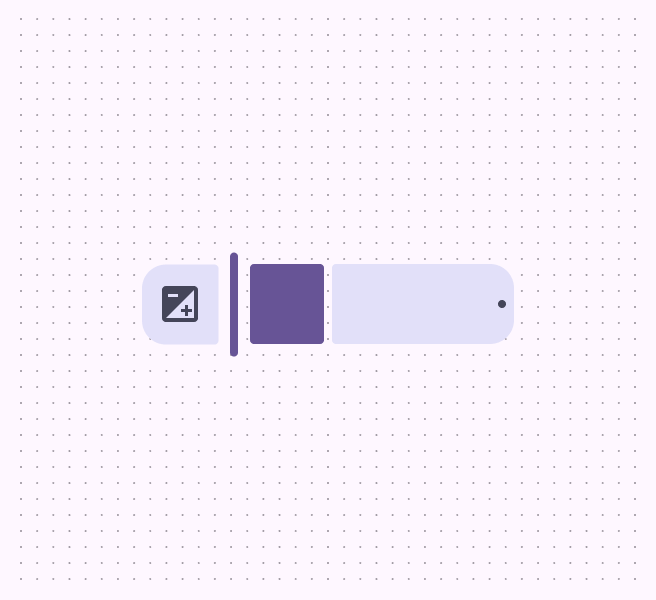
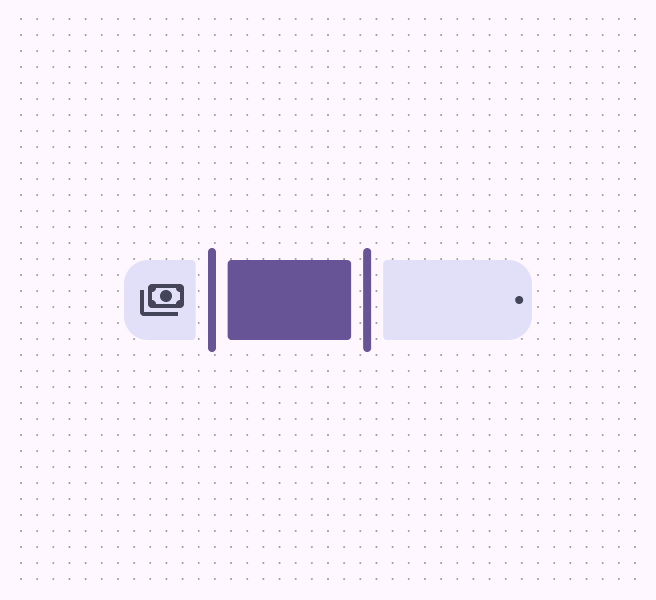
Control deslizante centrado con un icono integrado en un extremo y un indicador de parada en el otro.
Incorrecto No uses un icono integrado en un control deslizante centrado
Control deslizante de rango con un icono integrado en un extremo y un indicador de parada en el otro.
Incorrecto No uses un icono integrado en un control deslizante de rango

Tamaño

Los controles deslizantes están disponibles en varios tamaños: XS, S, M, L y XL. Usa tamaños más grandes para ampliar las áreas de interacción y dar un mayor énfasis visual.

Las pistas activa e inactiva siempre deben tener el mismo grosor.
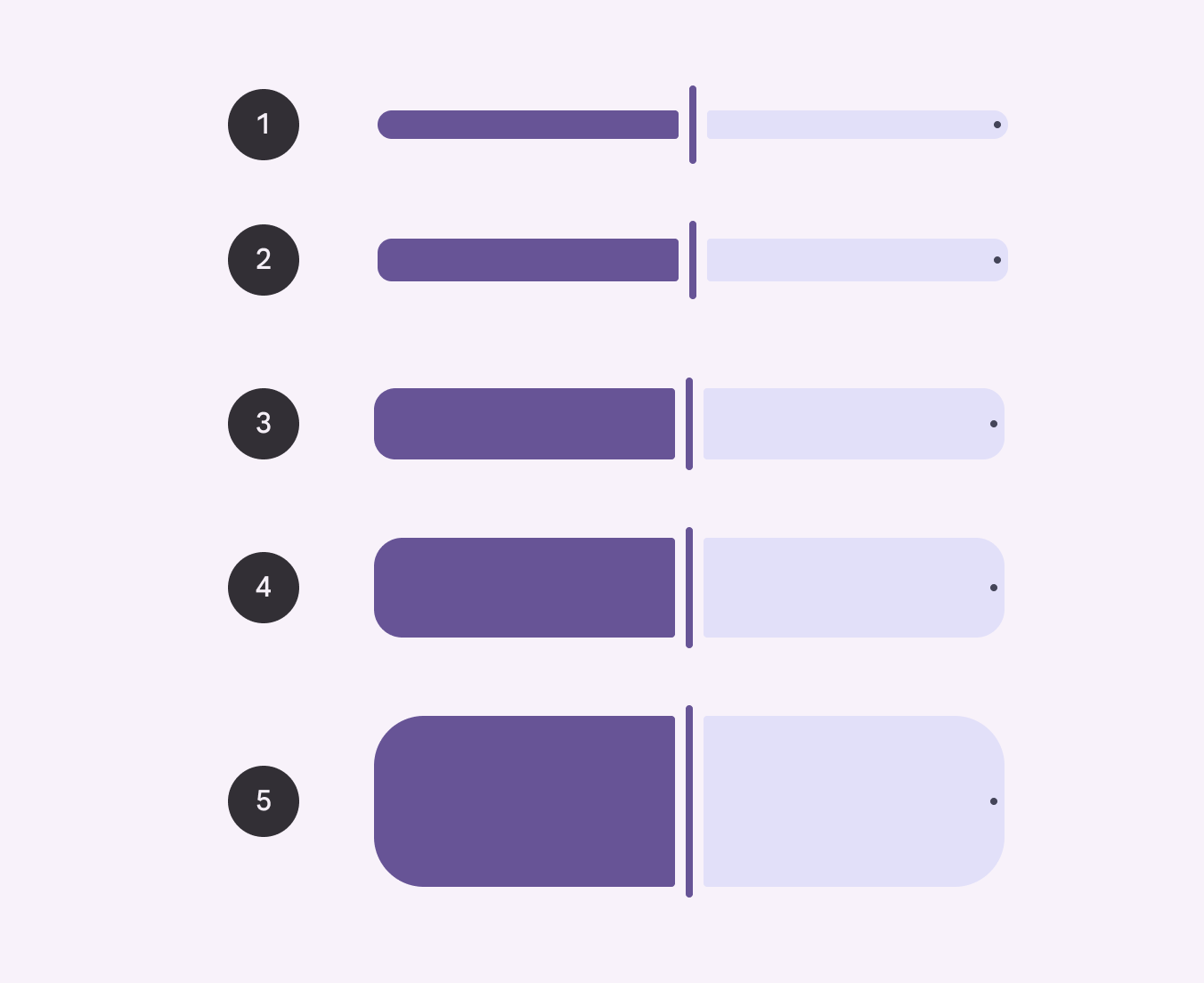
5 tamaños de controles deslizantes.
  1. XS: 16dp
  2. S: 24dp
  3. M: 40dp
  4. L: 56dp
  5. XL: 96dp

Reserva los controles deslizantes XL para momentos destacados en los que el propio control deslizante sea el elemento más importante de la página.

Un control deslizante XL usado para ajustar la temperatura de la sala de estar en el móvil. No hay otros controles en pantalla.
Los controles deslizantes XL deben ser el elemento central de la página

Comportamiento ​

Seleccionar y arrastrar

Selecciona un valor arrastrando el tirador.

Control deslizante estándar: el tirador se desliza con fluidez
Control deslizante con indicadores de parada: el tirador se ajusta al indicador de parada más cercano mientras se arrastra

Seleccionar por salto

Selecciona un valor al seleccionar una parte de la pista.

Control deslizante estándar: el tirador se mueve a la posición elegida
Control deslizante con indicadores de parada: el tirador se mueve al indicador de parada más cercano

Seleccionar con flechas

Selecciona un valor con el teclado.

Tab: el foco pasa al tirador

Flechas: el valor seleccionado aumenta o disminuye en un valor, o el tirador pasa al siguiente indicador de parada

Espacio y flechas: el valor seleccionado aumenta o disminuye en un intervalo mayor, o el tirador pasa al siguiente indicador de parada

Control deslizante estándar: el tirador avanza o retrocede un valor
Control deslizante con indicadores de parada: el tirador se mueve al siguiente indicador de parada
Pager
AnteriorControles deslizantes: Especificaciones
SiguienteControles deslizantes: Accesibilidad

Publicado bajo la licencia Apache 2.0 o CC BY 4.0.

Copyright © 2018-Present Google

https://m3.material.io/components/sliders/guidelines

Publicado bajo la licencia Apache 2.0 o CC BY 4.0.

Copyright © 2018-Present Google