Skip to content
Material Design 3
Main Navigation
v3
v2
v1

Español

English
简体中文
繁體中文
Français
Русский
Português – Brasil
Deutsch
日本語
한국어
Italiano
Polski
Türkçe
čeština
magyar

Español

English
简体中文
繁體中文
Français
Русский
Português – Brasil
Deutsch
日本語
한국어
Italiano
Polski
Türkçe
čeština
magyar

Apariencia

Sidebar Navigation

Fundamentos

Accesibilidad

Descripción general: Principios

Descripción general: Tecnología asistiva

Diseño: Descripción general

Diseño: contraste de color

Diseño: Estructura

Diseño: Flujo

Diseño: Elementos

Redacción y texto: prácticas recomendadas

Redacción y texto: Truncamiento de texto

Redacción y texto: Cambio de tamaño del texto

Diseñar para todos: necesidades de los usuarios

Crear para todas las personas: Codiseño

Diseño de contenido

Descripción general

Texto alternativo

Redacción global: descripción general

Redacción global: elección de palabras

Notificaciones

Guía de estilo: mejores prácticas de redacción de UX

Guía de estilo: elección de palabras

Guía de estilo: Gramática y puntuación

Personalizar Material

Dispositivos

Diseño para relojes inteligentes: descripción general

Diseño para relojes: Fundamentos

Diseño para relojes: Estilos

Diseño para relojes: Layout

XR

Diseño para XR inmersiva: descripción general

Diseño para XR inmersiva: Interacción

Diseño para XR inmersiva: Layout

Diseño para XR inmersiva: Accesibilidad

Componentes de XR: Descripción general

Componentes XR: Barras de aplicaciones

Componentes de XR: Diálogos

Componentes de XR: barra de navegación

Componentes XR: Riel de navegación

Componentes de XR: Barras de herramientas

Tokens de diseño: Descripción general

Tokens de diseño: cómo usar los tokens

Interacción

Gestos

Dispositivos de entrada: Fundamentos

Selección: Descripción general

Estados: Descripción general

Estados: Capas de estado

Estados: Aplicación de estados

Diseño

Descripción general del diseño: Panorama general

Descripción general del diseño: Partes del diseño

Descripción general de la disposición: Diseño adaptable

Scaffold: Descripción general

Scaffold: Barras

Scaffold: Rieles

Scaffold: Paneles

Cuadrículas y espaciado: Descripción general

Cuadrículas y espaciado: Cuadrículas

Cuadrículas y espaciado: Espaciado

Cuadrículas y espaciado: Densidad

Puntos de interrupción: Descripción general

Puntos de interrupción: compacto

Puntos de interrupción: tamaño medio

Puntos de interrupción: expandidos

Puntos de interrupción: grandes y extragrandes

Bidireccionalidad y RTL

Ejemplos de diseños canónicos: Descripción general

Ejemplos de diseños canónicos: Feed

Ejemplos de diseños canónicos: lista-detalle

Ejemplos de diseño canónico: panel complementario

Usabilidad: Descripción general

Usabilidad: Cómo aplicar M3 Expressive

Material de la A a la Z

Estilos

Color

Sistema de color: Descripción general

Sistema de color: Cómo funciona el sistema

Roles de color

Esquemas de color

Cómo elegir un esquema

Esquemas de color estáticos: Baseline

Esquemas de color estáticos: marca personalizada

Esquemas de color dinámicos: Elegir un origen de color

Esquemas de colores dinámicos: Origen generado por el usuario

Esquemas de color dinámicos: Origen basado en contenido

Personalizaciones avanzadas: Descripción general

Personalizaciones avanzadas: Aplicar colores

Personalizaciones avanzadas: definir nuevos colores

Personalizaciones avanzadas: Ajustar colores existentes

Recursos de color

Elevación: Descripción general

Elevación: Cómo aplicar la elevación

Elevación: Tokens

Iconos: Descripción general

Iconos: Cómo diseñar iconos

Iconos: Uso de iconos

Movimiento

Sistema de física del movimiento: Cómo funciona

Sistema de física del movimiento: especificaciones

Suavizado y duración: cómo aplicar el suavizado y la duración

Suavizado y duración: Tokens y especificaciones

Transiciones: Patrones de transición

Transiciones: Aplicación de transiciones

Forma: Descripción general y principios

Forma: escala de radios de esquina

Forma: Transformación de formas (shape morph)

Espaciado: descripción general

Espaciado: Aplicación del espaciado

Espaciado: tokens

Tipografía: Descripción general

Tipografía: Fuentes

Tipografía: escala tipográfica y tokens

Tipografía: aplicación de estilos tipográficos

Tipografía: Tratamientos editoriales

Componentes

Barras de aplicaciones: Descripción general

Barras de aplicaciones: especificaciones

Barras de aplicaciones: Pautas

Barras de aplicaciones: Accesibilidad

Insignias: Descripción general

Insignias: especificaciones

Insignias: Directrices

Insignias: Accesibilidad

Botones

Todos los botones

Grupos de botones: Descripción general

Grupos de botones: Especificaciones

Grupos de botones: Directrices

Grupos de botones: Accesibilidad

Botones: Descripción general

Botones: Especificaciones

Botones: Pautas

Botones: Accesibilidad

FAB extendidos: Descripción general

FAB extendidos: Especificaciones

FAB extendidos: Directrices

FAB extendidos: Accesibilidad

Menú de FAB: Descripción general

Menú de FAB: especificaciones

Menú de FAB: Pautas

Menú de FAB: Accesibilidad

Botones de acción flotantes (FAB): Descripción general

Botones de acción flotantes (FAB): especificaciones

Botones de acción flotantes (FAB): Pautas

Botones de acción flotantes (FAB): Accesibilidad

Botones de icono: Descripción general

Botones de icono: Especificaciones

Botones de icono: Directrices

Botones de icono: Accesibilidad

Botones segmentados: Descripción general

Botones segmentados: Especificaciones

Botones segmentados: Directrices

Botones segmentados: accesibilidad

Botones divididos: Descripción general

Botones divididos: Especificaciones

Botones divididos: Directrices

Botones divididos: Accesibilidad

Tarjetas: Descripción general

Tarjetas: Especificaciones

Tarjetas: Directrices

Tarjetas: Accesibilidad

Carrusel: Descripción general

Carrusel: Especificaciones

Carrusel: Directrices

Carrusel: Accesibilidad

Casilla de verificación: Descripción general

Casilla de verificación: especificaciones

Casilla de verificación: Pautas

Casilla de verificación: Accesibilidad

Chips: Descripción general

Chips: Especificaciones

Chips: Directrices

Chips: Accesibilidad

Selectores de fecha y hora

Selectores de fecha: Descripción general

Selectores de fecha: Especificaciones

Selectores de fecha: Pautas

Selectores de fecha: Accesibilidad

Selectores de hora: Descripción general

Selectores de hora: especificaciones

Selectores de hora: Pautas

Selectores de hora: Accesibilidad

Diálogos: Descripción general

Diálogos: especificaciones

Diálogos: Directrices

Diálogos: Accesibilidad

Divisor: Descripción general

Divisor: especificaciones

Divisor: Directrices

Divisor: Accesibilidad

Listas: Descripción general

Listas: Especificaciones

Listas: Directrices

Listas: Accesibilidad

Carga y progreso

Indicador de carga: Descripción general

Indicador de carga: especificaciones

Indicador de carga: Pautas

Indicador de carga: Accesibilidad

Indicadores de progreso: Descripción general

Indicadores de progreso: Especificaciones

Indicadores de progreso: Directrices

Indicadores de progreso: Accesibilidad

Menús: Descripción general

Menús: especificaciones

Menús: Pautas

Menús: Accesibilidad

Navegación

Barra de navegación: Descripción general

Barra de navegación: Especificaciones

Barra de navegación: Directrices

Barra de navegación: Accesibilidad

Panel lateral de navegación: Descripción general

Panel de navegación: Especificaciones

Panel lateral de navegación: Pautas

Panel de navegación: Accesibilidad

Riel de navegación: Descripción general

Riel de navegación: Especificaciones

Riel de navegación: Directrices

Riel de navegación: Accesibilidad

Botón de opción: Descripción general

Botón de opción: especificaciones

Botón de opción: Pautas

Botón de opción: Accesibilidad

Búsqueda: Descripción general

Búsqueda: Especificaciones

Búsqueda: Pautas

Búsqueda: Accesibilidad

Hojas

Hojas inferiores: Descripción general

Hojas inferiores: Especificaciones

Hojas inferiores: Pautas

Hojas inferiores: Accesibilidad

Hojas laterales: Descripción general

Hojas laterales: especificaciones

Hojas laterales: Pautas

Hojas laterales: Accesibilidad

Controles deslizantes: Descripción general

Controles deslizantes: Especificaciones

Controles deslizantes: Directrices

Controles deslizantes: Accesibilidad

Snackbar: Descripción general

Snackbar: especificaciones

Snackbar: Pautas

Snackbar: Accesibilidad

Interruptor: Descripción general

Interruptor: Especificaciones

Interruptor: Directrices

Interruptor: accesibilidad

Pestañas: descripción general

Pestañas: especificaciones

Pestañas: Directrices

Pestañas: Accesibilidad

Campos de texto: Descripción general

Campos de texto: Especificaciones

Campos de texto: Pautas

Campos de texto: Accesibilidad

Barras de herramientas: Descripción general

Barras de herramientas: Especificaciones

Barras de herramientas: Directrices

Barras de herramientas: Accesibilidad

Tooltips: descripción general

Tooltips: especificaciones

Directrices para tooltips

Tooltips: Accesibilidad

En esta página

Selectores de hora: Pautas ​

Los selectores de hora ayudan a las personas a seleccionar y establecer una hora específica.
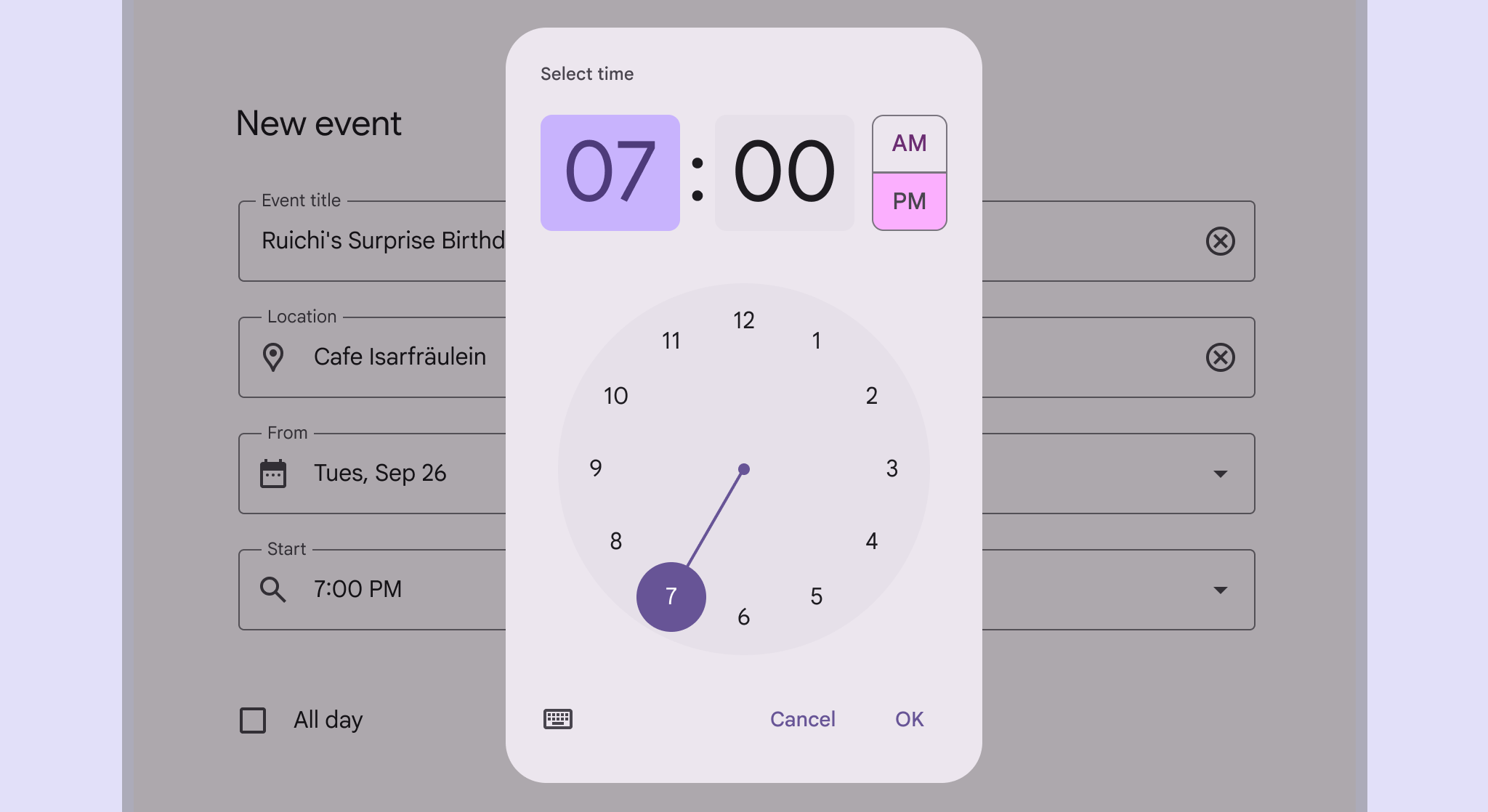

Selector de hora. Tiene una esfera y entrada de teclado para horas y minutos, y una configuración para AM o PM.
Selector de hora con esfera para un reloj de 12 horas

Uso ​

Los selectores de hora permiten a las personas introducir un valor de hora específico. Se muestran en diálogosLos diálogos proporcionan indicaciones importantes en el flujo del usuario.Más sobre diálogos y se pueden usar para seleccionar horas, minutos o períodos de tiempo.

Se pueden usar en una amplia variedad de escenarios. Los casos de uso comunes incluyen:

  • Configurar una alarma
  • Programar una reunión

Los selectores de hora no son ideales para seleccionarLa selección permite a los usuarios elegir elementos específicos sobre los que actuar.Más información sobre la selección horas con matices o un nivel de detalle muy alto, como milisegundos en una aplicación de cronómetro.
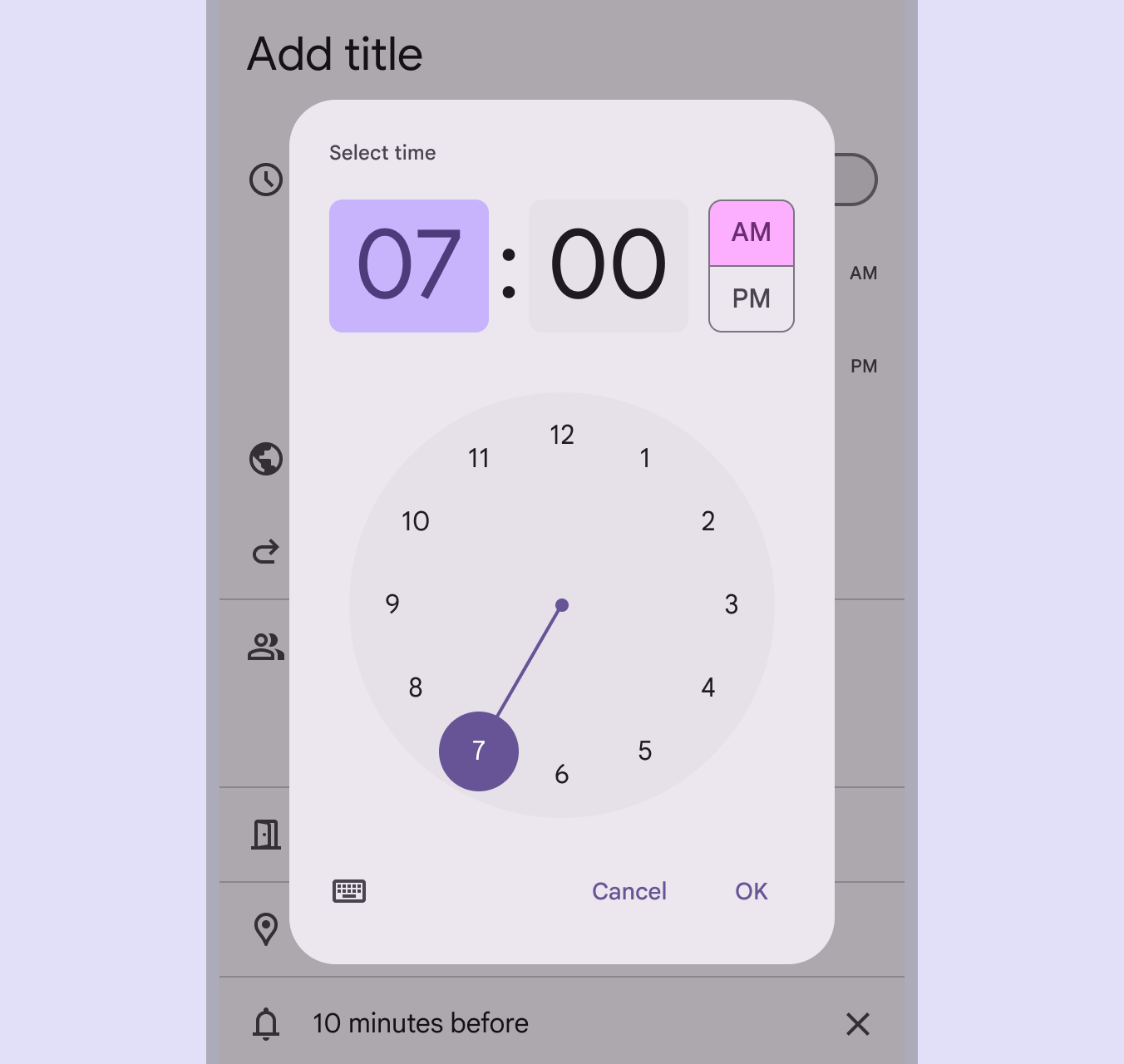
Selector de hora con entrada de esfera que selecciona la hora 7.
Correcto Selección de hora en un selector de calendario móvil

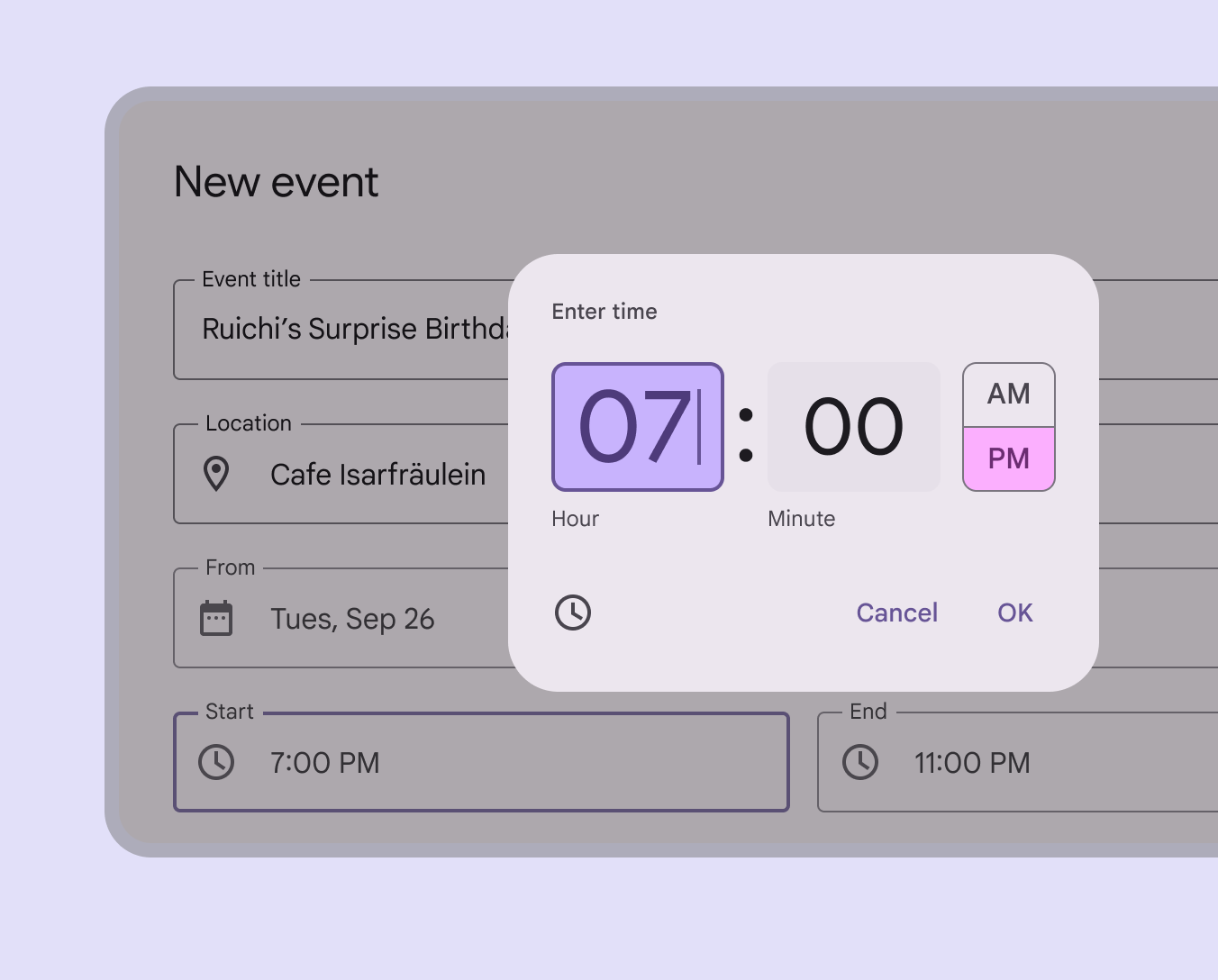
Selector de entrada de hora

Los selectores de entrada de hora permiten a las personas especificar una hora usando los números del teclado. Se debe poder acceder a esta opción de entrada desde cualquier otra vista del selector de hora móvil tocando el icono del teclado.
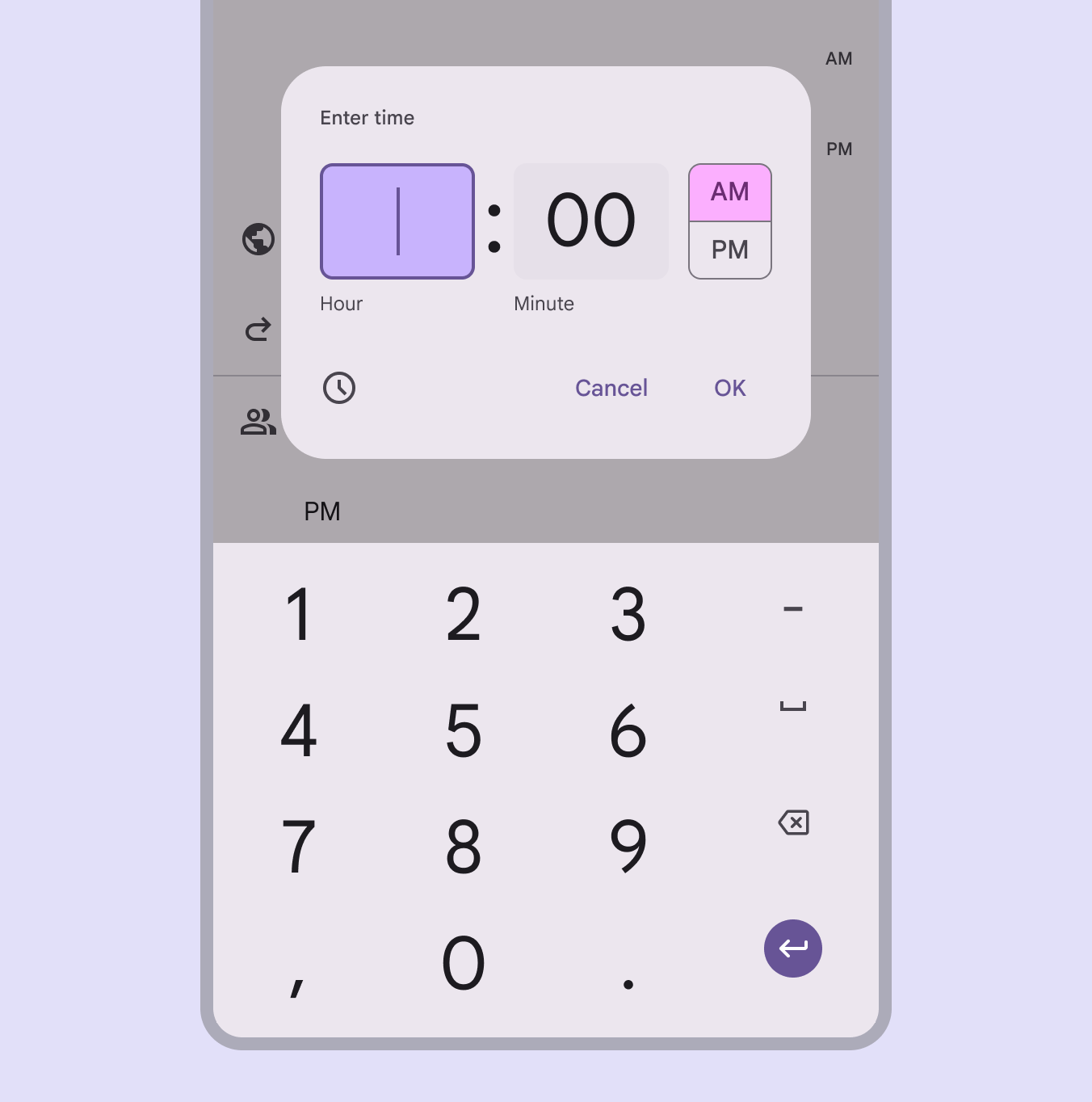
Selector de entrada de hora con el teclado activo para la hora.
Entrada de hora con teclado

Selección de hora en formato de 24 horas

La vista de esfera puede adaptarse para reflejar la selecciónLa selección permite a los usuarios elegir elementos específicos con los que interactuar.Más sobre selección de hora en formato de 24 horas. Esta opción se configura fuera del componente de selector de hora, normalmente a través de los ajustes del sistema.
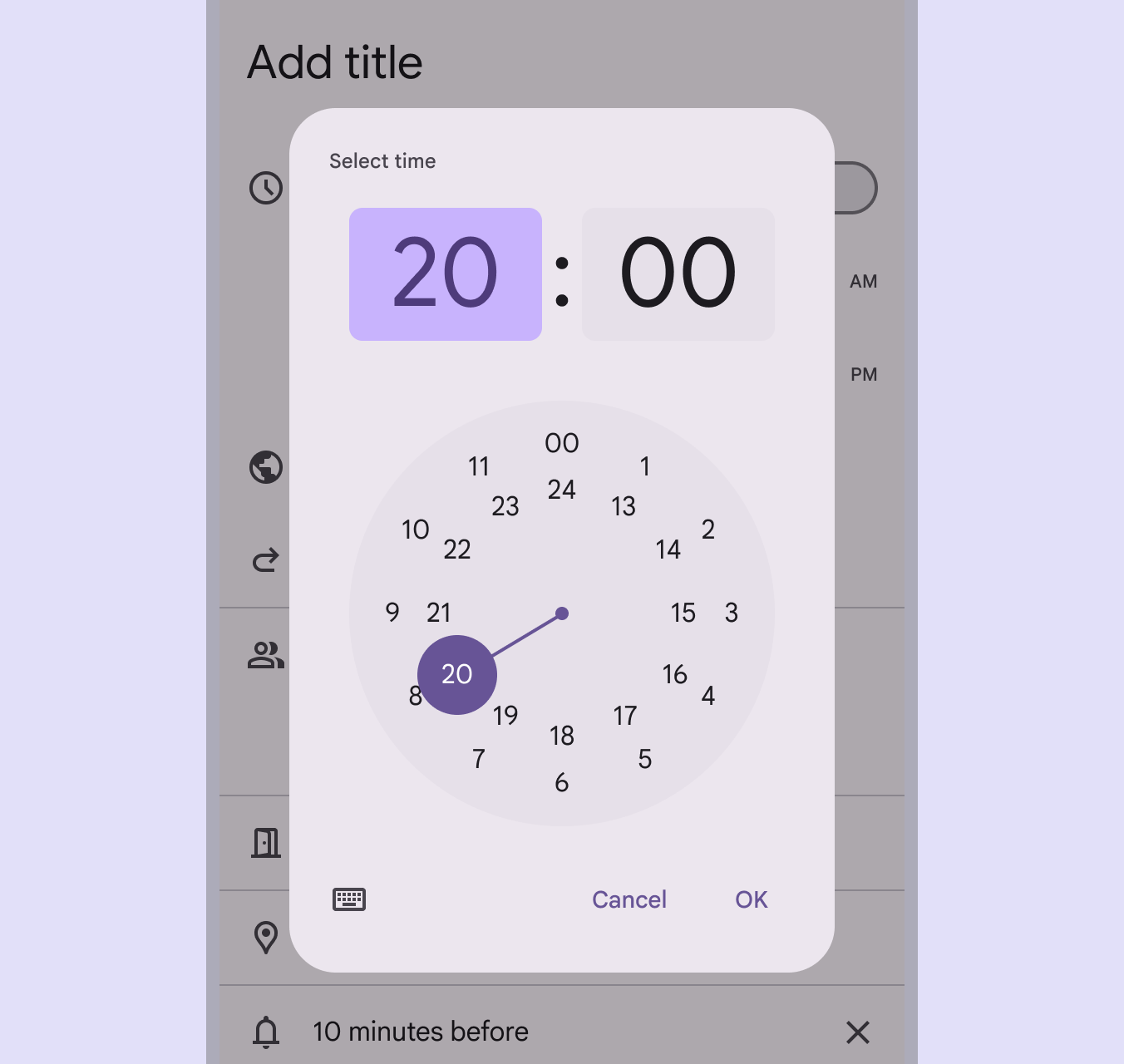
Selector de hora con entrada de esfera que selecciona la hora 20. Las horas 0–11 usan un anillo exterior; las horas 12–23, un anillo interior.
Vista de esfera de 24 horas

Anatomía ​

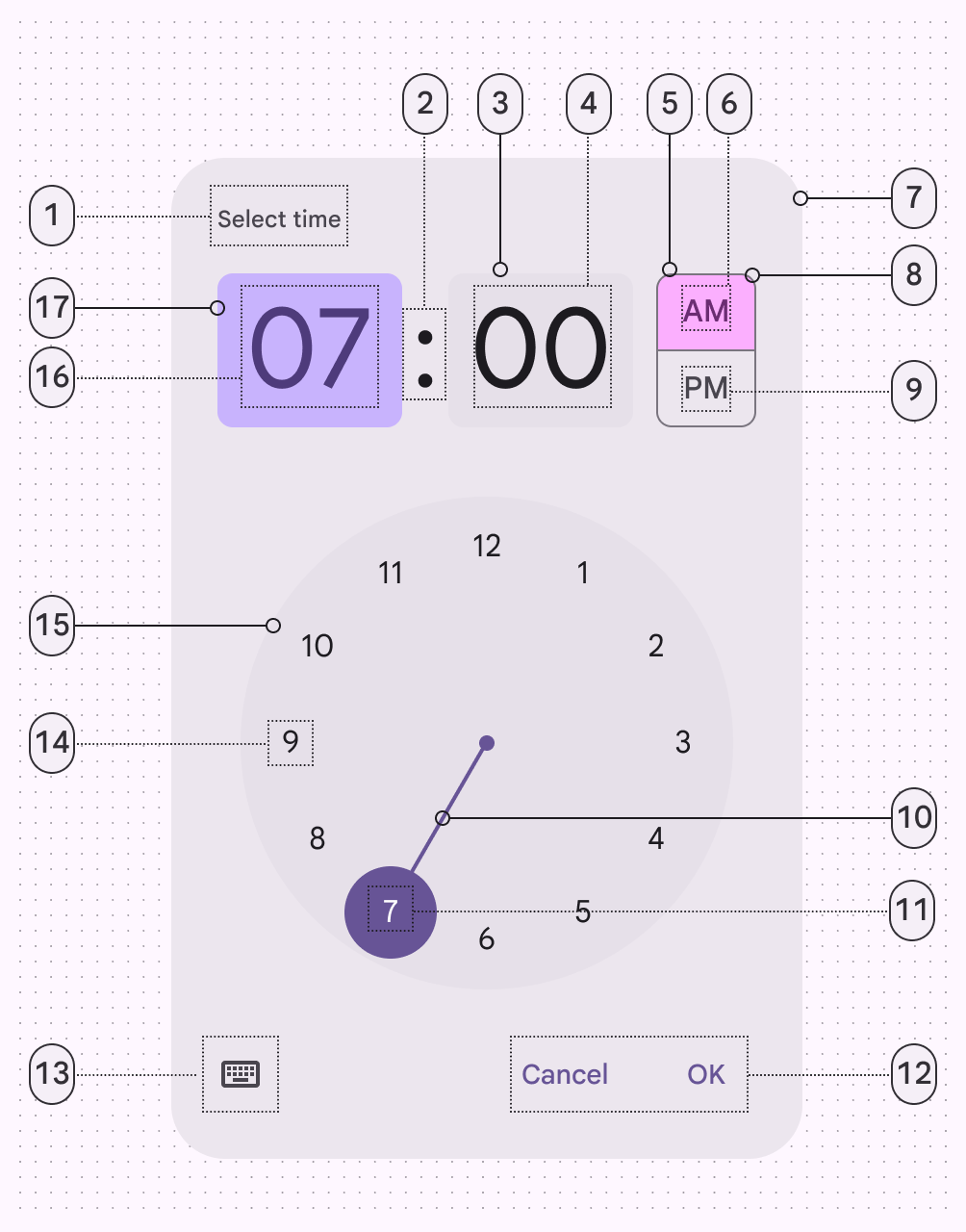
17 elementos de un selector de hora con esfera.
  1. Etiqueta (encabezado)
  2. Separador del selector de hora
  3. Campo de entrada
  4. Texto de entrada
  5. Selector de período (seleccionado)
  6. Texto del selector de período (seleccionado)
  7. Contenedor
  8. Contorno del selector de período
  9. Texto del selector de período
  10. Pista del selector de esfera
  11. Etiqueta de la esfera (seleccionada)
  12. Botones de texto
  13. Botón de icono
  14. Etiqueta de la esfera (no seleccionada)
  15. Esfera del reloj
  16. Texto de entrada (seleccionado)
  17. Campo de entrada (seleccionado)
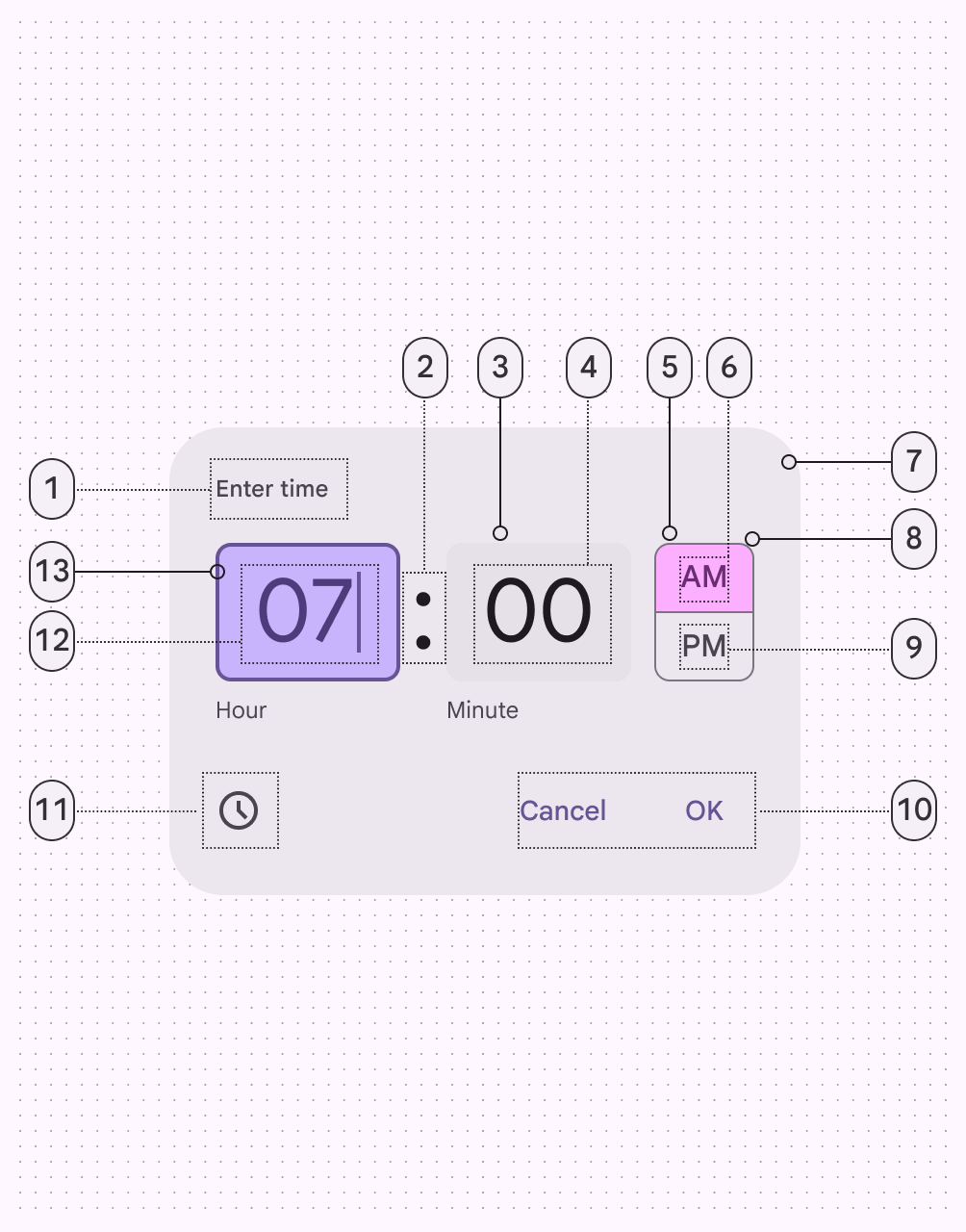
13 elementos de un selector de entrada de hora.
  1. Etiqueta (encabezado)
  2. Separador del selector de hora
  3. Campo de entrada
  4. Texto de entrada
  5. Selector de período (seleccionado)
  6. Texto del selector de período (seleccionado)
  7. Contenedor
  8. Contorno del selector de período
  9. Texto del selector de período (no seleccionado)
  10. Botones de texto
  11. Botón de icono
  12. Texto de entrada (seleccionado)
  13. Campo de entrada (seleccionado)

Contenedor

Al igual que los diálogosLos diálogos proporcionan indicaciones importantes en el flujo del usuario.Más sobre diálogos, el contenedor debe aparecer por encima de otros elementos de la pantalla. Para centrar la atención, las superficies situadas detrás del contenedor se cubren con una capa temporal de atenuación (scrim) que las hace menos prominentes.
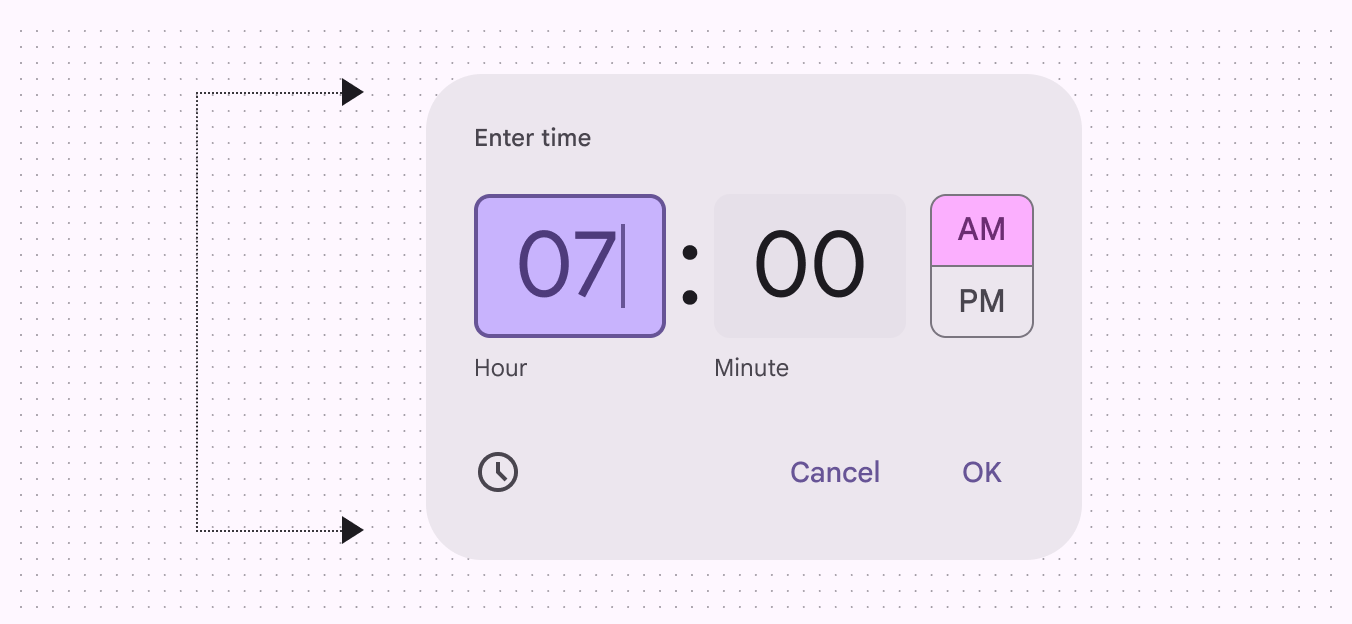
Contenedor del selector de hora, con todos los elementos dentro.
El contenedor incluye todos los elementos del selector de hora

Selector de entrada

El selector de entrada es un tipo especial de campo de textoLos campos de texto permiten a los usuarios introducir texto en una interfaz de usuario.Más sobre campos de texto. Se diferencia de los campos de texto habituales en que incluye:

  • Un resaltado adicional para llamar la atención sobre el campo seleccionado
  • Una forma, un tamaño y una tipografía más grandes
  • Una etiqueta debajo del campo

Las horas y los minutos deben disponer de campos separados. Si se utiliza el formato de 12 horas, aparecerá un selector de AM/PM a la derecha del campo de minutos. Con el formato de 24 horas, este selector no debe mostrarse.
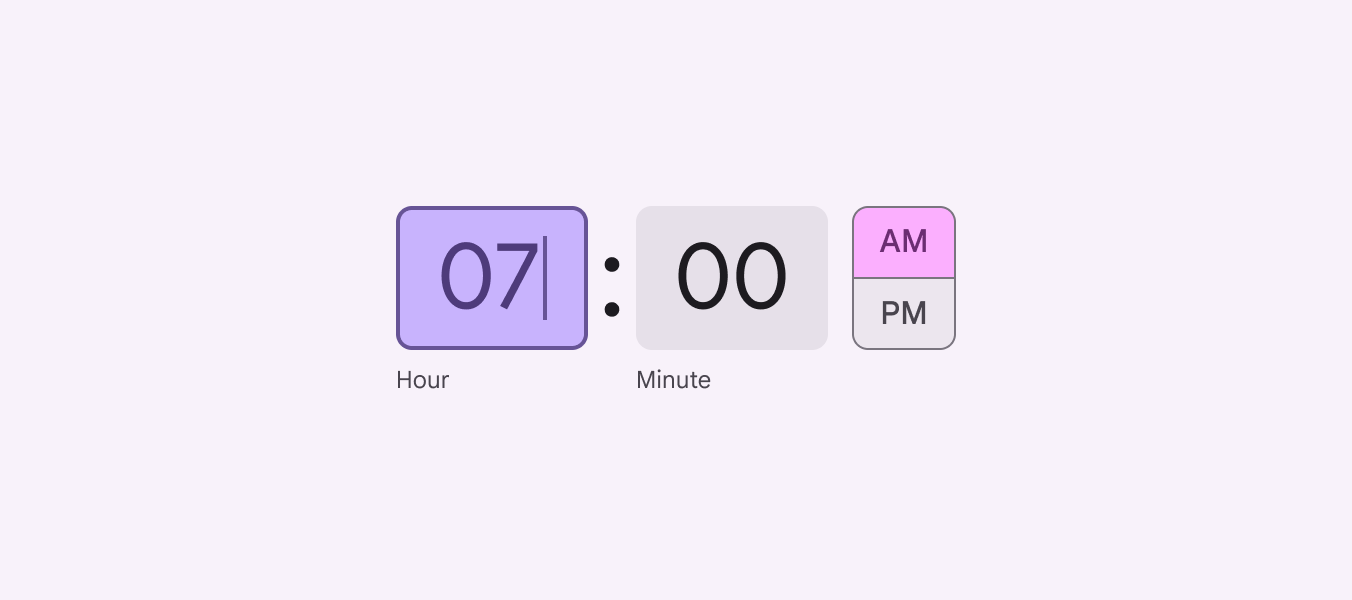
Selector de entrada de hora con el campo de hora activo y, por tanto, resaltado.
Selector de entrada para un reloj de 12 horas

Selector de esfera

Los selectores de esfera siempre imitan la esfera redonda de un reloj. Las horas y los minutos se pueden seleccionar tocando un número o arrastrando la pista del selector de esfera.

En una esfera de 12 horas, todos los números aparecen en el anillo exterior. En una esfera de 24 horas, los números pares aparecen en un anillo interior y los números impares, en un anillo exterior.
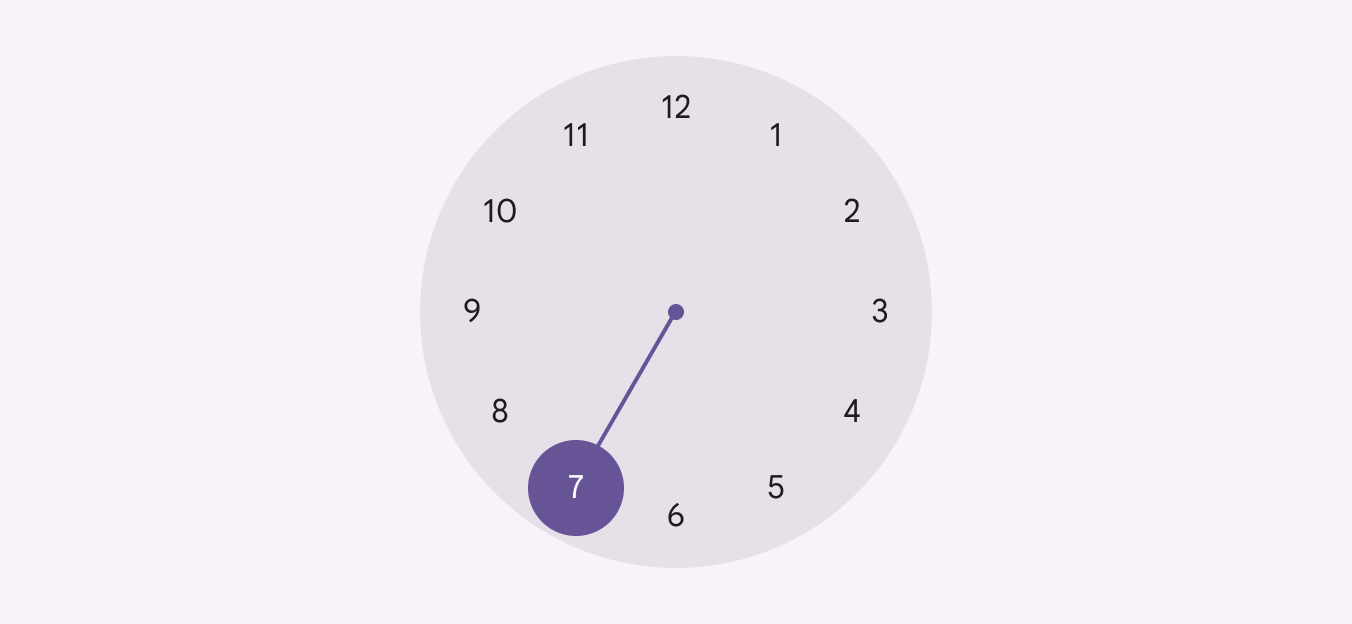
Selector de hora con esfera con la hora 7 seleccionada.
Selector de esfera para un reloj de 12 horas

Botones de texto y de icono

Los botones de iconoLos botones de icono ayudan a las personas a realizar acciones secundarias con un toque.Más sobre botones de icono se usan para alternar entre el selector de entrada, representado por un teclado, y el selector de esfera, representado por un reloj.

Los botones de textoLos botones permiten a las personas realizar acciones y tomar decisiones con un toque.Más sobre botones permiten cerrar el diálogoLos diálogos proporcionan indicaciones importantes en el flujo del usuario.Más sobre diálogos (Cancelar) y guardar la entrada del selector (Aceptar).
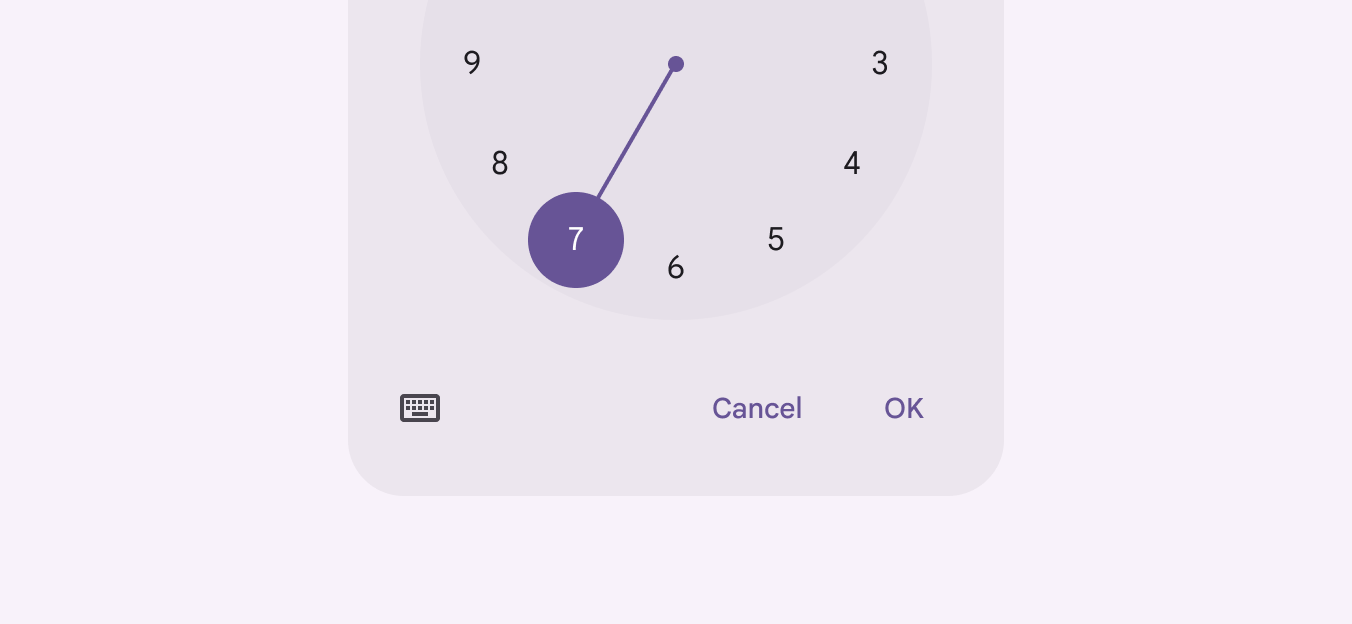
Botones del selector de hora.
El icono del teclado permite a las personas alternar entre el selector de esfera (en la imagen) y el selector de entrada

Orientación horizontal

La interfaz de la esfera del reloj se adapta a la orientación del dispositivo. En modo horizontal, las opciones de entrada y selección, que en vertical aparecen apiladas, se disponen una al lado de la otra.
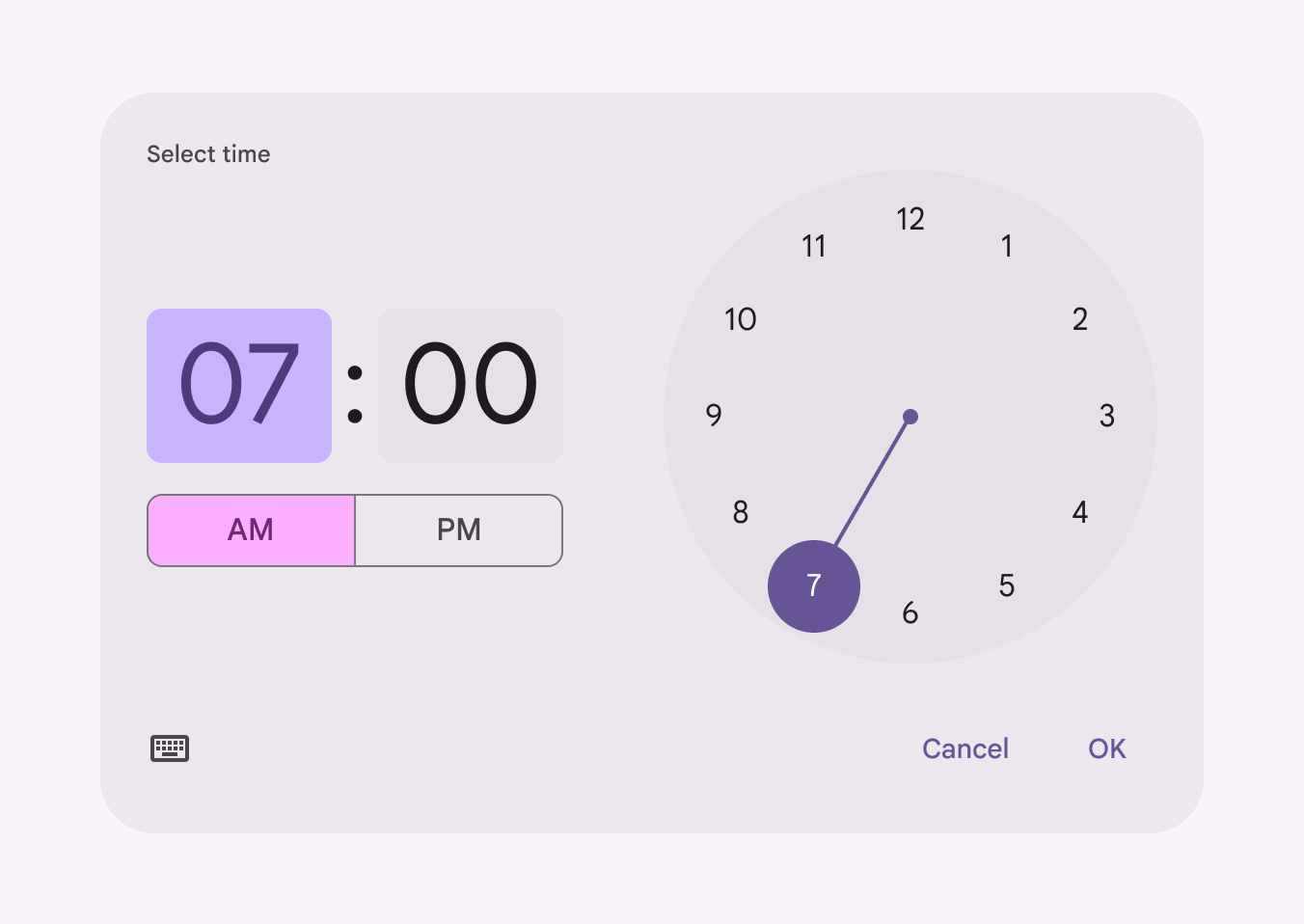
Selector de hora en orientación horizontal en un dispositivo móvil.
En dispositivos móviles, el selector de hora puede adaptarse a la orientación horizontal

Ubicación ​

Los selectores de hora no deben quedar ocultos por otros elementos.

Los selectores de hora deben cambiar de orientación o de variante para evitar que el borde de la pantalla los recorte.

Los selectores de hora son ventanas modales sobre una capa de atenuación. Esto los sitúa en primer plano y atrae la atención del usuario para que realice una selecciónLa selección permite a los usuarios elegir elementos específicos con los que interactuar.Más sobre selección de hora.

Selector de entrada de hora en orientación horizontal en un dispositivo móvil. Se ve por completo a pesar de la altura limitada del dispositivo.
El selector de hora debe cambiar para ajustarse al tamaño de la pantalla, de modo que siempre sea totalmente visible

Diseño adaptable ​

Los selectores de hora pueden cambiar de orientación o de variante según la orientación del dispositivo y las limitaciones del área de visualización.

Por ejemplo, el selector de hora puede cambiar a orientación horizontal en puntos de interrupción mayores o cuando la altura del área de visualización es limitada, para evitar tener que desplazar (hacer scroll) la vista de la esfera.

Los selectores de hora pueden recurrir al selector de entrada de horaLos selectores de entrada de hora permiten a las personas establecer una hora usando un teclado. Se puede acceder a esta opción desde cualquier interfaz móvil de selector de hora mediante el icono del teclado. cuando no hay suficiente espacio vertical para presentar la orientación horizontal sin desplazamiento.
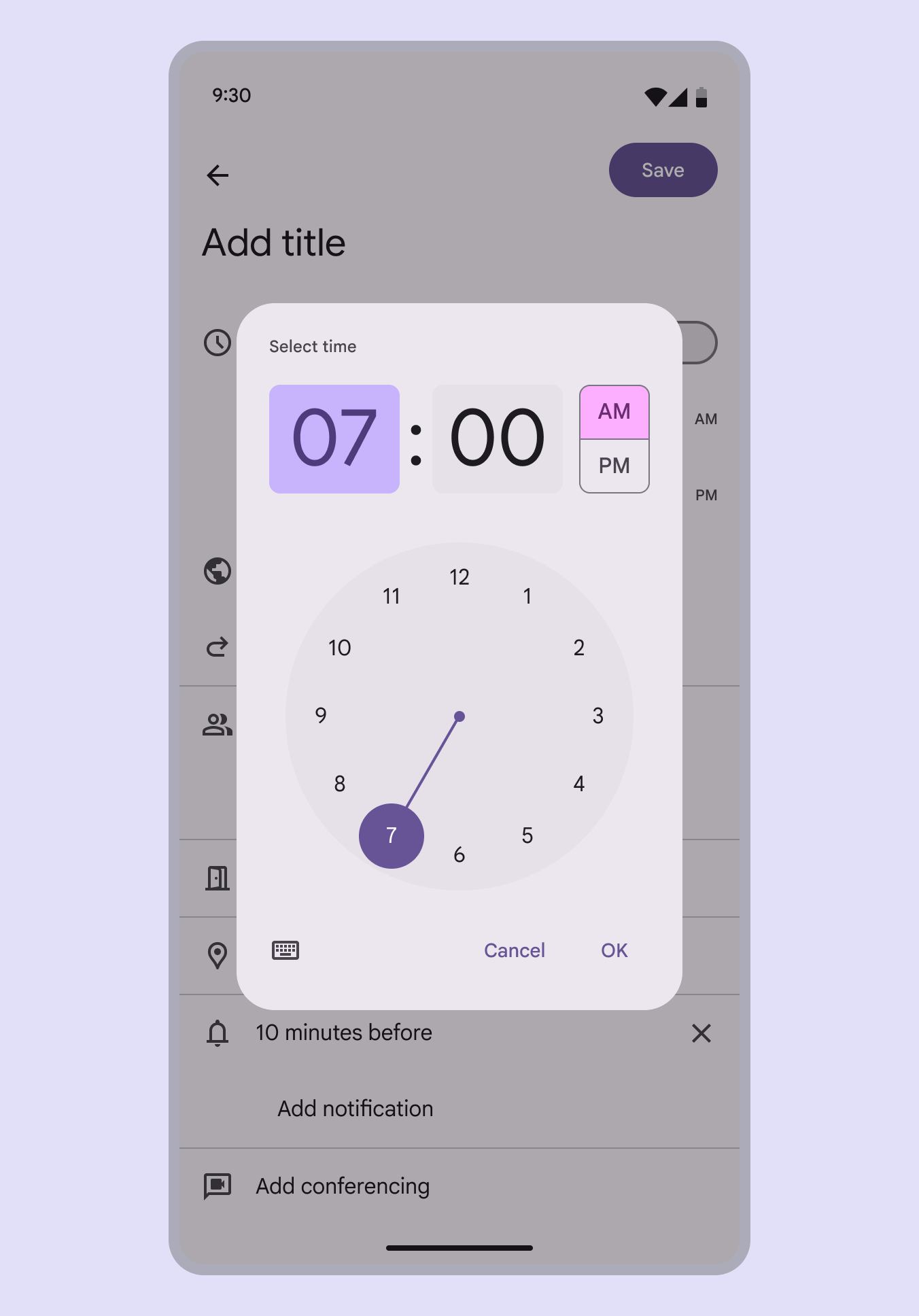
Selector de hora con esfera en orientación vertical en un dispositivo móvil.
Selector de hora de alta densidad mostrado en un dispositivo móvil

Densidad

No debe aplicarse densidad a la esfera del selector de hora cuando el área de visualización esté restringida. En su lugar, se debe usar un selector de entrada.
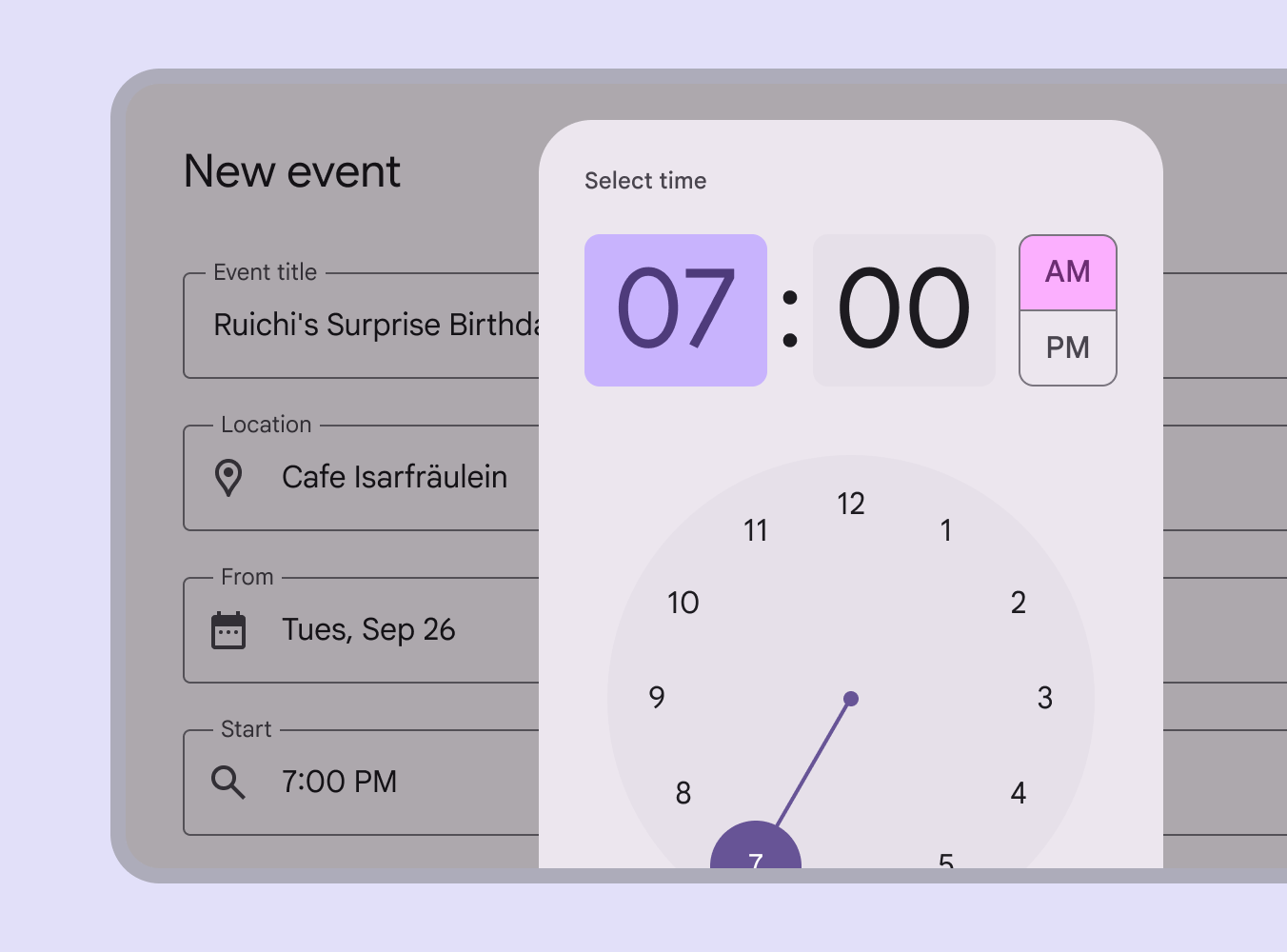
Selector de hora con esfera en orientación vertical, demasiado alto para caber por completo en un dispositivo móvil en modo horizontal.
Incorrecto No debe aplicarse densidad a la esfera del selector de hora cuando el área de visualización esté restringida. En su lugar, se debe usar un selector de entrada.

Comportamiento ​

Existen dos métodos principales para seleccionar la hora con el selector de hora en dispositivos móviles. Las personas pueden:

  • Escribir un valor específico en los campos de hora y minuto
  • Seleccionar el campo de hora o de minuto en la entrada de texto y ajustar la esfera del reloj para actualizar al mismo tiempo el campo correspondiente situado arriba
El selector de hora con esfera admite tanto la entrada manual como la entrada mediante la esfera

Aparición y desaparición

Al igual que otros tipos de diálogosLos diálogos proporcionan indicaciones importantes en el flujo del usuario.Más sobre diálogos, los selectores de hora utilizan un patrón de transición de entrada y salida para mostrarse en pantalla.

Para cerrar un selector de hora, se puede confirmar la entrada (Aceptar) o descartarla (Cancelar). Al interactuar fuera del diálogo también se descarta el selector de hora. A menos que se realice una de estas acciones, el selector de hora mantendrá el foco.

Aceptar confirma la entrada y cierra el diálogo

Alternar entre esfera y entrada

Al tocar el icono del teclado en un selector de hora móvil, la vista cambia al selector de entradaLos selectores de entrada de hora permiten a las personas establecer una hora usando un teclado. Se puede acceder a esta opción desde cualquier interfaz móvil de selector de hora mediante el icono del teclado..

El icono del teclado en la parte inferior izquierda alterna entre el selector de entrada y el selector de esfera

Desplazamiento

Los selectores de hora deben evitar el desplazamiento y cambiar de orientación o de variante según la orientación del dispositivo o el tamaño del área de visualización.

Los selectores de hora no se desplazan junto con los elementos fuera de la ventana modal, como el fondo.
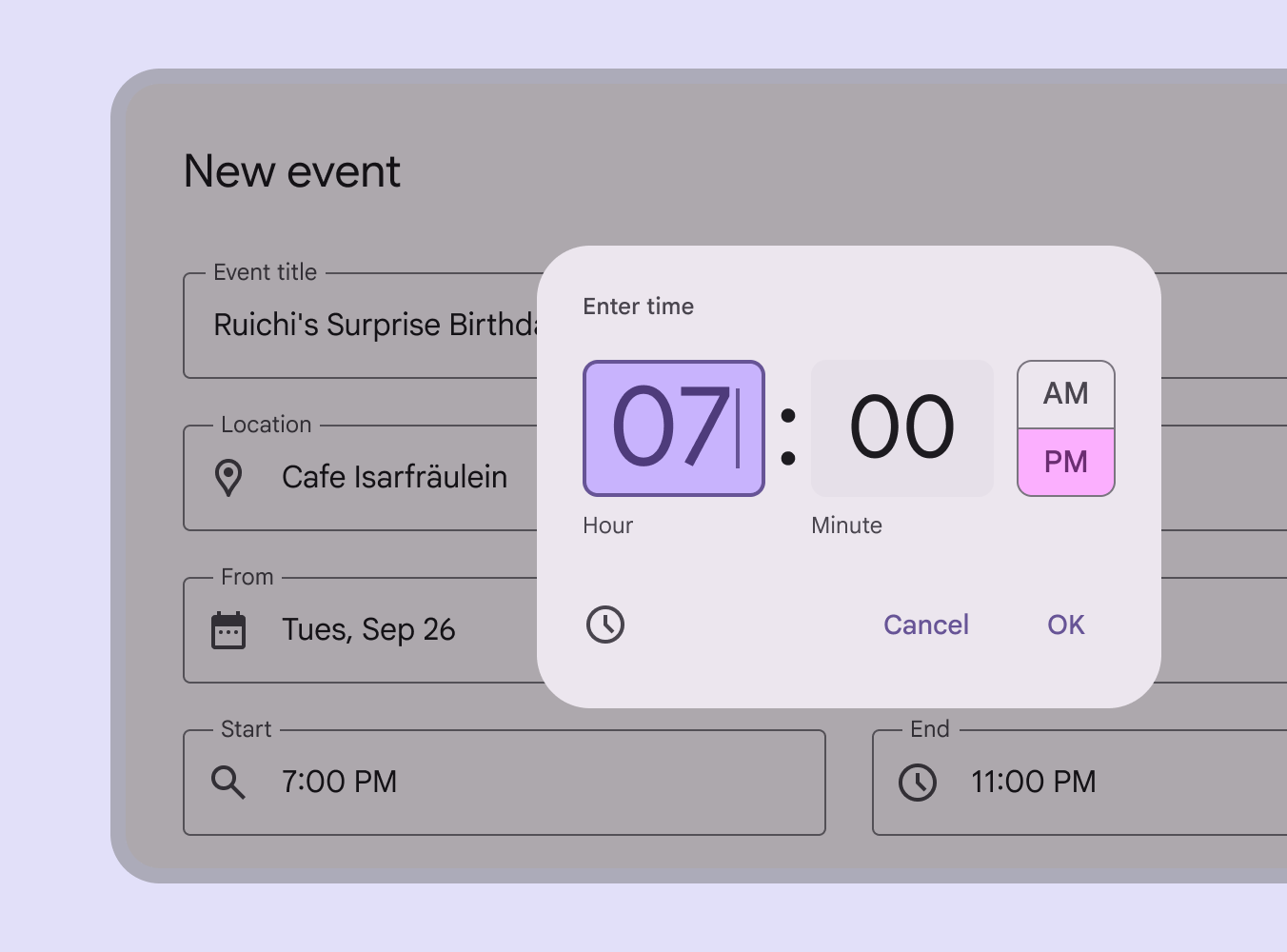
Selector de entrada de hora en orientación horizontal para ajustarse a un dispositivo móvil en modo horizontal.
Los selectores de hora no deben desplazarse
Pager
AnteriorSelectores de hora: especificaciones
SiguienteSelectores de hora: Accesibilidad

Publicado bajo la licencia Apache 2.0 o CC BY 4.0.

Copyright © 2018-Present Google

https://m3.material.io/components/time-pickers/guidelines

Publicado bajo la licencia Apache 2.0 o CC BY 4.0.

Copyright © 2018-Present Google