Skip to content
Material Design 3
Main Navigation
v3
v2
v1

čeština

English
简体中文
繁體中文
Español
Français
Русский
Português – Brasil
Deutsch
日本語
한국어
Italiano
Polski
Türkçe
magyar

čeština

English
简体中文
繁體中文
Español
Français
Русский
Português – Brasil
Deutsch
日本語
한국어
Italiano
Polski
Türkçe
magyar

Vzhled

Sidebar Navigation

Základy

Přístupnost

Přehled: Principy

Přehled: Asistivní technologie

Navrhování: Přehled

Navrhování: Kontrast barev

Navrhování: Struktura

Návrh: Tok

Navrhování: Prvky

Psaní a text: Osvědčené postupy

Psaní a text: Zkracování textu

Psaní a text: Změna velikosti textu

Navrhování pro všechny: Potřeby uživatelů

Tvorba pro všechny: Společné navrhování

Obsahový design

Přehled

Alternativní text

Globální psaní: Přehled

Psaní pro globální publikum: Volba slov

Oznámení

Příručka stylu: Osvědčené postupy pro tvorbu textů v UX

Průvodce stylem: Volba slov

Příručka stylu: Gramatika a interpunkce

Přizpůsobení Materialu

Zařízení

Design pro hodinky: Přehled

Design hodinek: Základy

Design pro hodinky: Styly

Design pro hodinky: Rozvržení

XR

Design pro imerzivní XR: Přehled

Design pro imerzivní XR: Interakce

Navrhování pro imerzivní XR: Rozvržení

Design pro imerzivní XR: Přístupnost

Přehled komponent XR

Komponenty XR: Panely aplikace

Komponenty XR: Dialogy

Komponenty XR: Navigační lišta

Komponenty XR: Navigační kolejnice

Komponenty XR: Panely nástrojů

Designové tokeny: Přehled

Designové tokeny: Jak je používat

Interakce

Gesta

Vstupy: Základy

Výběr: Přehled

Stavy: Přehled

Stavy: Vrstvy stavu

Stavy: Použití stavů

Rozvržení

Přehled rozvržení: Přehled

Přehled rozvržení: Části rozvržení

Přehled rozvržení: Adaptivní design

Scaffold: Přehled

Scaffold: Lišty

Scaffold: Kolejnice

Scaffold: Panely

Mřížky a rozestupy: Přehled

Mřížky a rozestupy: Mřížky

Mřížky a rozestupy: Rozestupy

Mřížky a rozestupy: Hustota

Body zlomu: Přehled

Body zlomu: Kompaktní

Body zlomu: střední

Body zlomu: Rozšířené

Body zlomu: velké a extra velké

Obousměrnost a RTL

Kanonické příklady rozvržení: Přehled

Kanonické příklady rozvržení: Feed

Kanonické příklady rozvržení: Seznam–detail

Kanonické příklady rozvržení: Podpůrný panel

Použitelnost: Přehled

Použitelnost: Využití M3 Expressive

Material A-Z

Styly

Barva

Systém barev: Přehled

Systém barev: Jak systém funguje

Barevné role

Barevná schémata

Výběr schématu

Statická barevná schémata: Baseline

Statická barevná schémata: Vlastní barvy značky

Dynamická barevná schémata: Volba zdroje

Dynamická barevná schémata: uživatelem generovaný zdroj

Dynamická barevná schémata: Zdroj založený na obsahu

Pokročilá přizpůsobení: přehled

Pokročilé úpravy: Použití barev

Pokročilé úpravy: Definování nových barev

Pokročilé přizpůsobení: Úprava stávajících barev

Barevné zdroje

Elevace: Přehled

Elevace: Použití elevace

Elevace: Tokeny

Ikony: Přehled

Ikony: Navrhování ikon

Ikony: Jak používat ikony

Pohyb

Systém fyziky pohybu: Jak funguje

Systém fyziky pohybu: Specifikace

Zjemnění a trvání: Použití zjemnění a trvání

Easing a trvání: Tokeny a specifikace

Přechody: Vzory přechodů

Přechody: Použití přechodů

Tvar: Přehled a principy

Tvar: Stupnice poloměrů zaoblení

Tvar: Morfování tvarů

Rozestupy: Přehled

Rozestupy: Použití rozestupů

Rozestupy: Tokeny

Typografie: Přehled

Typografie: Písma

Typografie: Typografická škála a tokeny

Typografie: Použití písma

Typografie: editoriální úpravy

Komponenty

Panely aplikace: Přehled

Panely aplikace: Specifikace

Panely aplikace: Pokyny

Panely aplikace: Přístupnost

Odznaky: Přehled

Odznaky: Specifikace

Odznaky: Pokyny

Odznaky: Přístupnost

Tlačítka

Všechna tlačítka

Skupiny tlačítek: Přehled

Skupiny tlačítek: Specifikace

Skupiny tlačítek: Pokyny

Skupiny tlačítek: Přístupnost

Tlačítka: Přehled

Tlačítka: Specifikace

Tlačítka: Pokyny

Tlačítka: Přístupnost

Rozšířené FAB: Přehled

Rozšířené FAB: Specifikace

Rozšířené FAB: Pokyny

Rozšířené FAB: Přístupnost

FAB menu: Přehled

FAB menu: Specifikace

FAB menu: Pokyny

FAB menu: Přístupnost

Plovoucí akční tlačítka (FAB): Přehled

Plovoucí akční tlačítka (FAB): Specifikace

Plovoucí akční tlačítka (FAB): Pokyny

Plovoucí akční tlačítka (FAB): Přístupnost

Tlačítka s ikonou: Přehled

Tlačítka s ikonou: Specifikace

Tlačítka s ikonou: Pokyny

Tlačítka s ikonou: Přístupnost

Segmentová tlačítka: Přehled

Segmentová tlačítka: Specifikace

Segmentová tlačítka: Pokyny

Segmentová tlačítka: Přístupnost

Rozdělená tlačítka: Přehled

Rozdělená tlačítka: Specifikace

Rozdělená tlačítka: Pokyny

Rozdělená tlačítka: Přístupnost

Karty: Přehled

Karty: Specifikace

Karty: Pokyny

Karty: Přístupnost

Karusel: Přehled

Karusel: Specifikace

Karusel: Pokyny

Karusel: Přístupnost

Zaškrtávací políčko: Přehled

Zaškrtávací políčko: Specifikace

Zaškrtávací políčko: Pokyny

Zaškrtávací políčko: Přístupnost

Čipy: Přehled

Čipy: Specifikace

Čipy: Pokyny

Čipy: Přístupnost

Výběr data a času

Výběr data: Přehled

Výběr data: Specifikace

Výběr data: Pokyny

Výběr data: Přístupnost

Výběr času: Přehled

Výběr času: Specifikace

Výběr času: Pokyny

Výběr času: Přístupnost

Dialogy: Přehled

Dialogy: Specifikace

Dialogy: Pokyny

Dialogy: Přístupnost

Oddělovač: Přehled

Oddělovač: Specifikace

Oddělovač: Pokyny

Oddělovač: Přístupnost

Seznamy: Přehled

Seznamy: Specifikace

Seznamy: Pokyny

Seznamy: Přístupnost

Načítání a průběh

Ukazatel načítání: Přehled

Ukazatel načítání: Specifikace

Ukazatel načítání: Pokyny

Ukazatel načítání: Přístupnost

Ukazatele průběhu: Přehled

Ukazatele průběhu: Specifikace

Ukazatele průběhu: Pokyny

Ukazatele průběhu: Přístupnost

Nabídky: Přehled

Nabídky: Specifikace

Nabídky: Pokyny

Nabídky: Přístupnost

Navigace

Navigační lišta: Přehled

Navigační lišta: Specifikace

Navigační lišta: Pokyny

Navigační lišta: Přístupnost

Navigační panel: Přehled

Navigační panel: Specifikace

Navigační panel: Pokyny

Navigační panel: Přístupnost

Navigační kolejnice: Přehled

Navigační kolejnice: Specifikace

Navigační kolejnice: Pokyny

Navigační kolejnice: Přístupnost

Radio tlačítko: Přehled

Radio tlačítko: Specifikace

Radio tlačítko: Pokyny

Radio tlačítko: Přístupnost

Vyhledávání: Přehled

Vyhledávání: Specifikace

Vyhledávání: Pokyny

Vyhledávání: Přístupnost

Panely

Spodní panely: Přehled

Spodní panely: Specifikace

Spodní panely: Pokyny

Spodní panely: Přístupnost

Boční panely: Přehled

Boční panely: Specifikace

Boční panely: Pokyny

Boční panely: Přístupnost

Posuvníky: Přehled

Posuvníky: Specifikace

Posuvníky: Pokyny

Posuvníky: Přístupnost

Snackbar: Přehled

Snackbar: Specifikace

Snackbar: Pokyny

Snackbar: Přístupnost

Přepínač: Přehled

Přepínač: Specifikace

Přepínač: Pokyny

Přepínač: Přístupnost

Taby: Přehled

Taby: Specifikace

Taby: Pokyny

Taby: Přístupnost

Textová pole: Přehled

Textová pole: Specifikace

Textová pole: Pokyny

Textová pole: Přístupnost

Panely nástrojů: Přehled

Panely nástrojů: Specifikace

Panely nástrojů: Pokyny

Panely nástrojů: Přístupnost

Tooltipy: Přehled

Tooltipy: Specifikace

Tooltipy: Pokyny

Tooltipy: Přístupnost

Na této stránce

Výběr času: Pokyny ​

Výběr času pomáhá lidem vybrat a nastavit konkrétní čas.
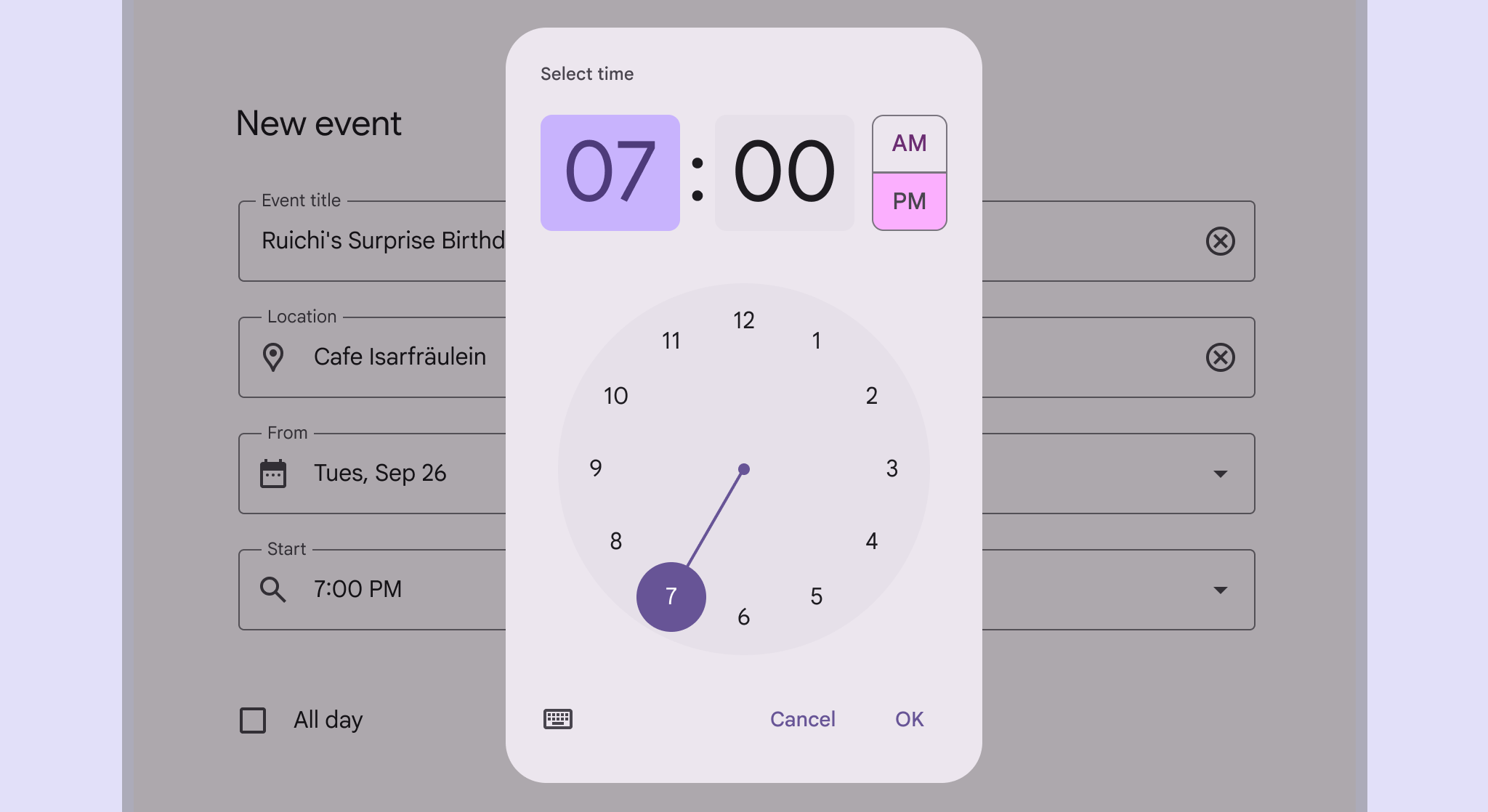

Výběr času s ciferníkem a zadáváním z klávesnice pro hodiny a minuty a nastavením AM/PM.
Výběr času s voličem na ciferníku pro 12hodinový formát

Použití ​

Výběr času umožňuje lidem zadat konkrétní časovou hodnotu. Zobrazuje se v dialozíchDialogy poskytují důležité výzvy v průběhu uživatelského toku.Další informace o dialozích a slouží k výběru hodin, minut a denní doby (AM/PM).

Lze jej použít v mnoha situacích. Mezi běžné případy použití patří:

  • Nastavení budíku
  • Plánování schůzky

Výběr času není vhodný pro vysoce přesné nebo detailní výběrVýběr umožňuje uživatelům zvolit konkrétní položky, se kterými chtějí pracovat.Další informace o výběru času, například pro volbu milisekund ve stopkách.
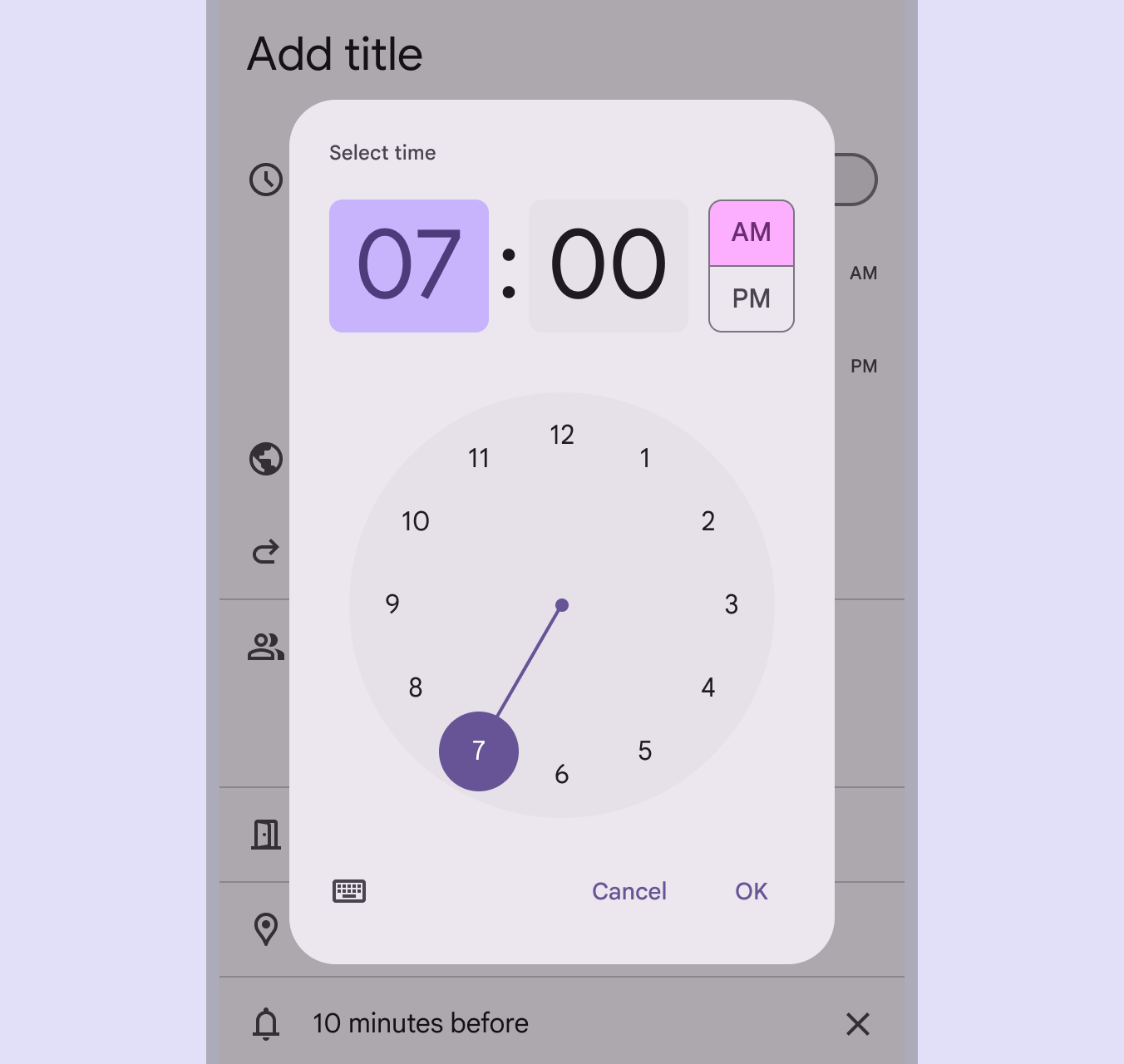
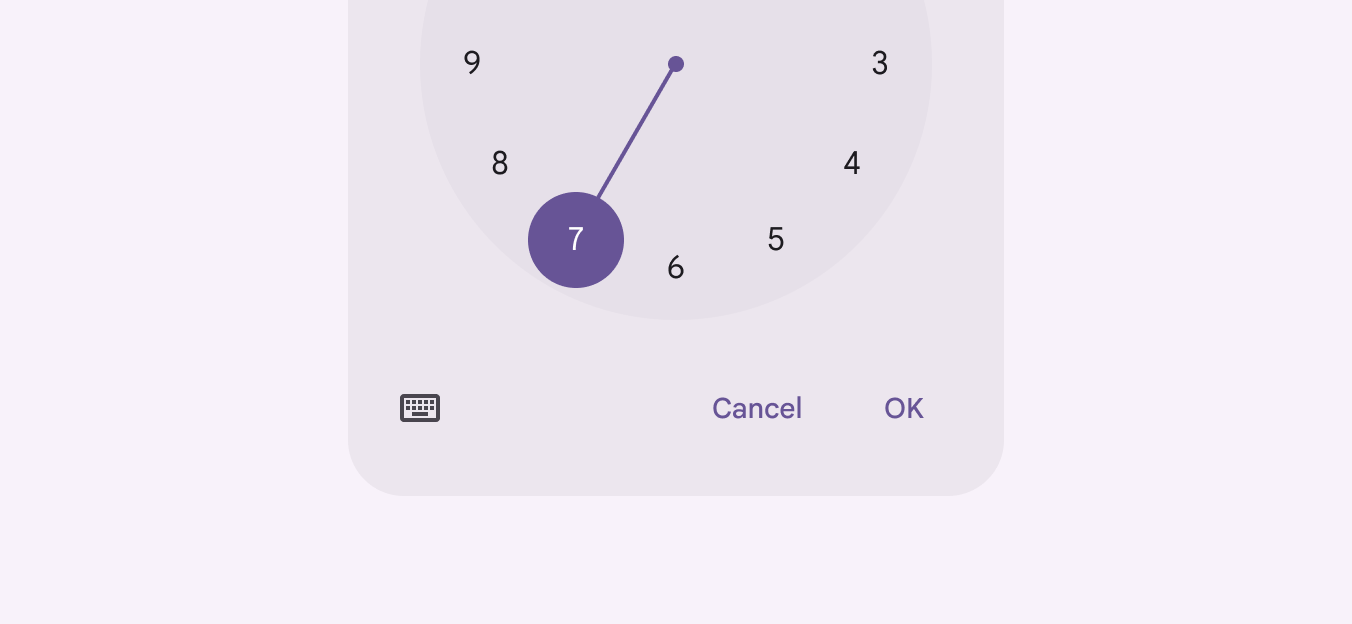
Výběr času s voličem na ciferníku pro výběr hodiny 7.
Doporučeno Výběr hodiny v mobilním výběru času

Zadávání času

Zadávání času umožňuje lidem zadat čas pomocí čísel na klávesnici. Tato možnost by měla být dostupná z jakéhokoli jiného rozhraní mobilního výběru času klepnutím na ikonu klávesnice.
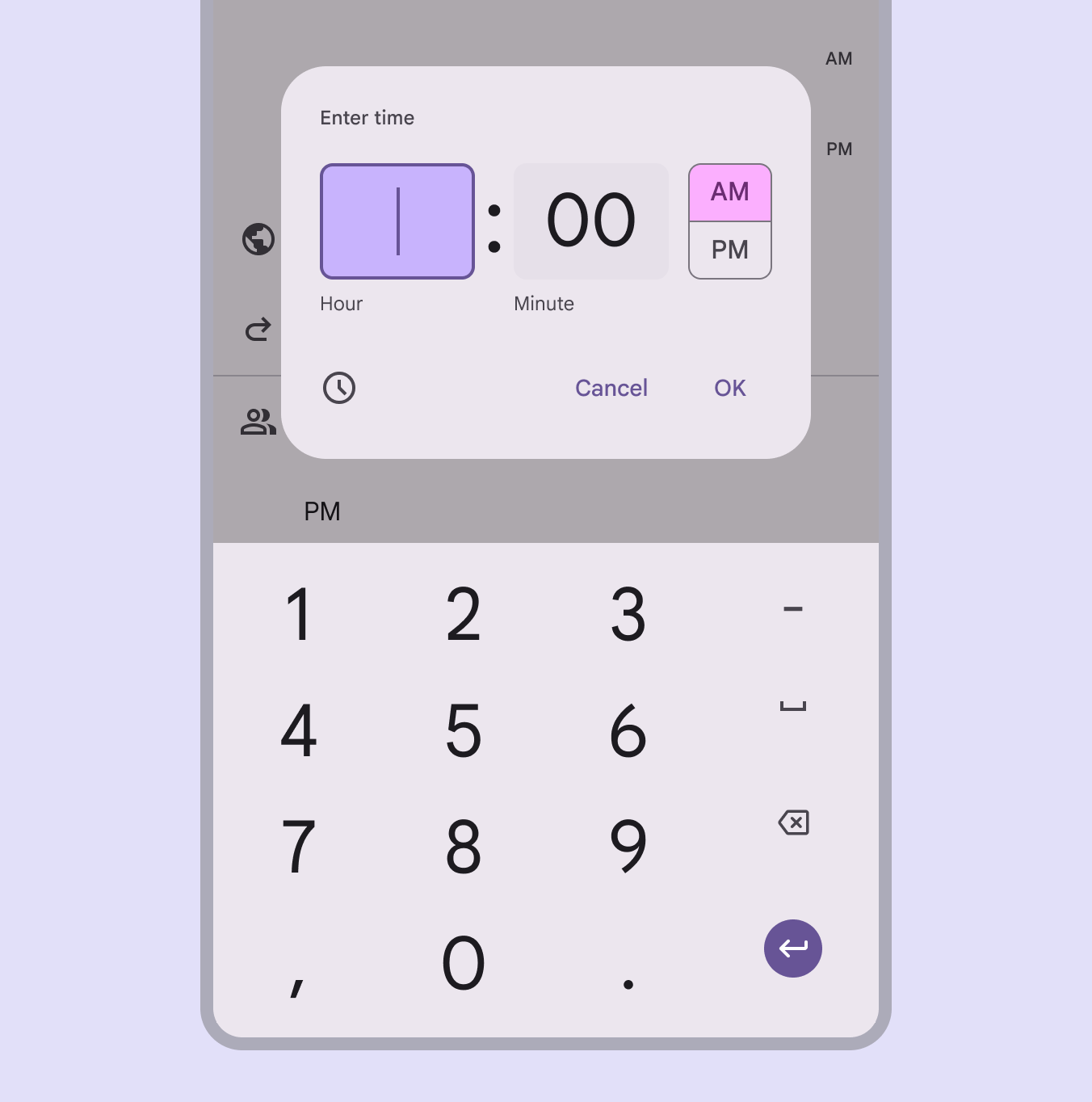
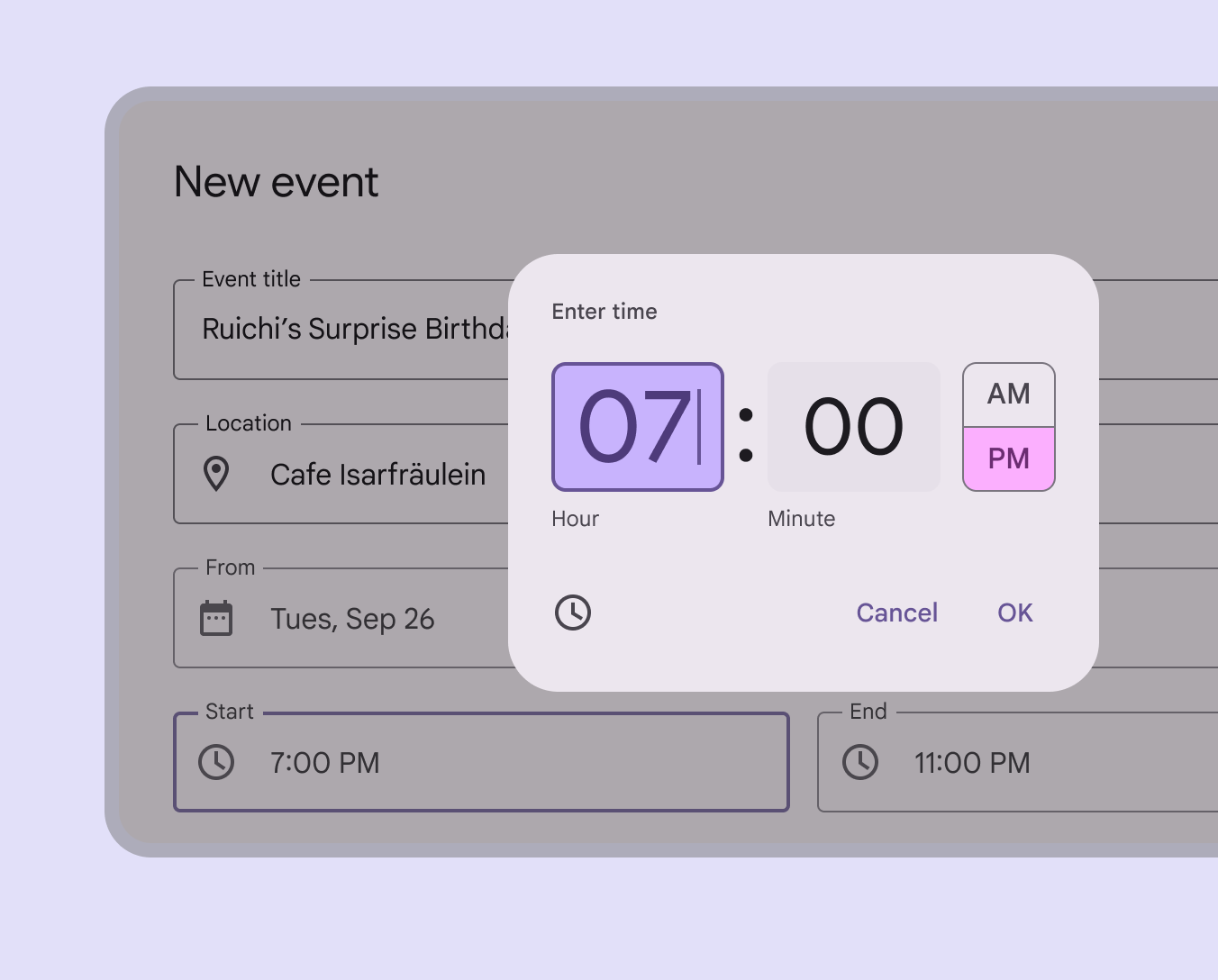
Zadávání času s aktivní klávesnicí pro zadání hodiny.
Zadání hodiny pomocí klávesnice

Výběr času ve 24hodinovém formátu

Zobrazení ciferníku lze změnit tak, aby odpovídalo výběruVýběr umožňuje uživatelům zvolit konkrétní položky, se kterými chtějí pracovat.Další informace o výběru času ve 24hodinovém formátu. Tato možnost se nastavuje mimo komponentu výběru času, obvykle prostřednictvím systémového nastavení.
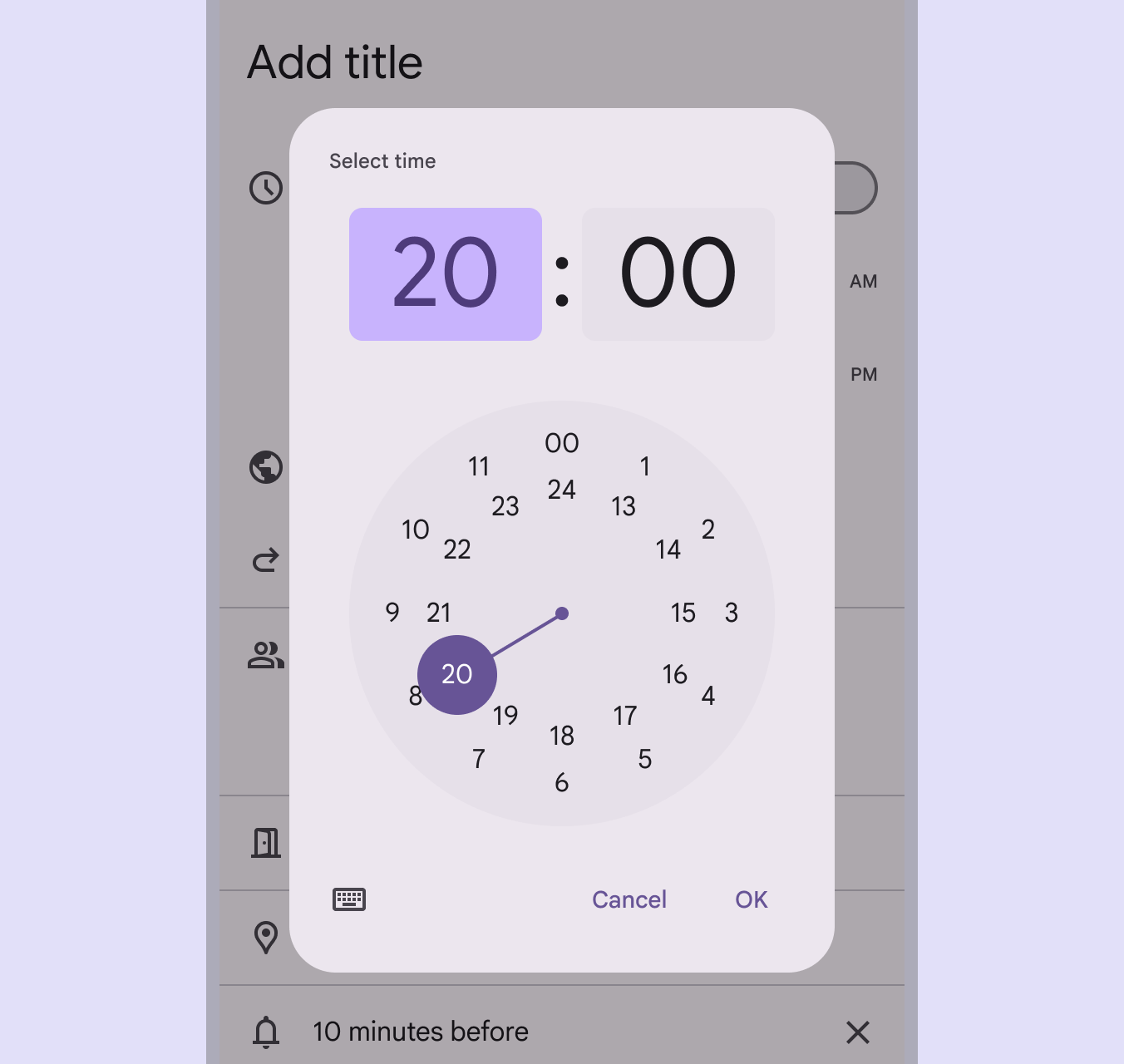
Výběr času s voličem na ciferníku pro výběr hodiny 20. Hodiny 0–11 používají vnější kruh, hodiny 12–23 vnitřní kruh.
Zobrazení ciferníku ve 24hodinovém formátu

Anatomie ​

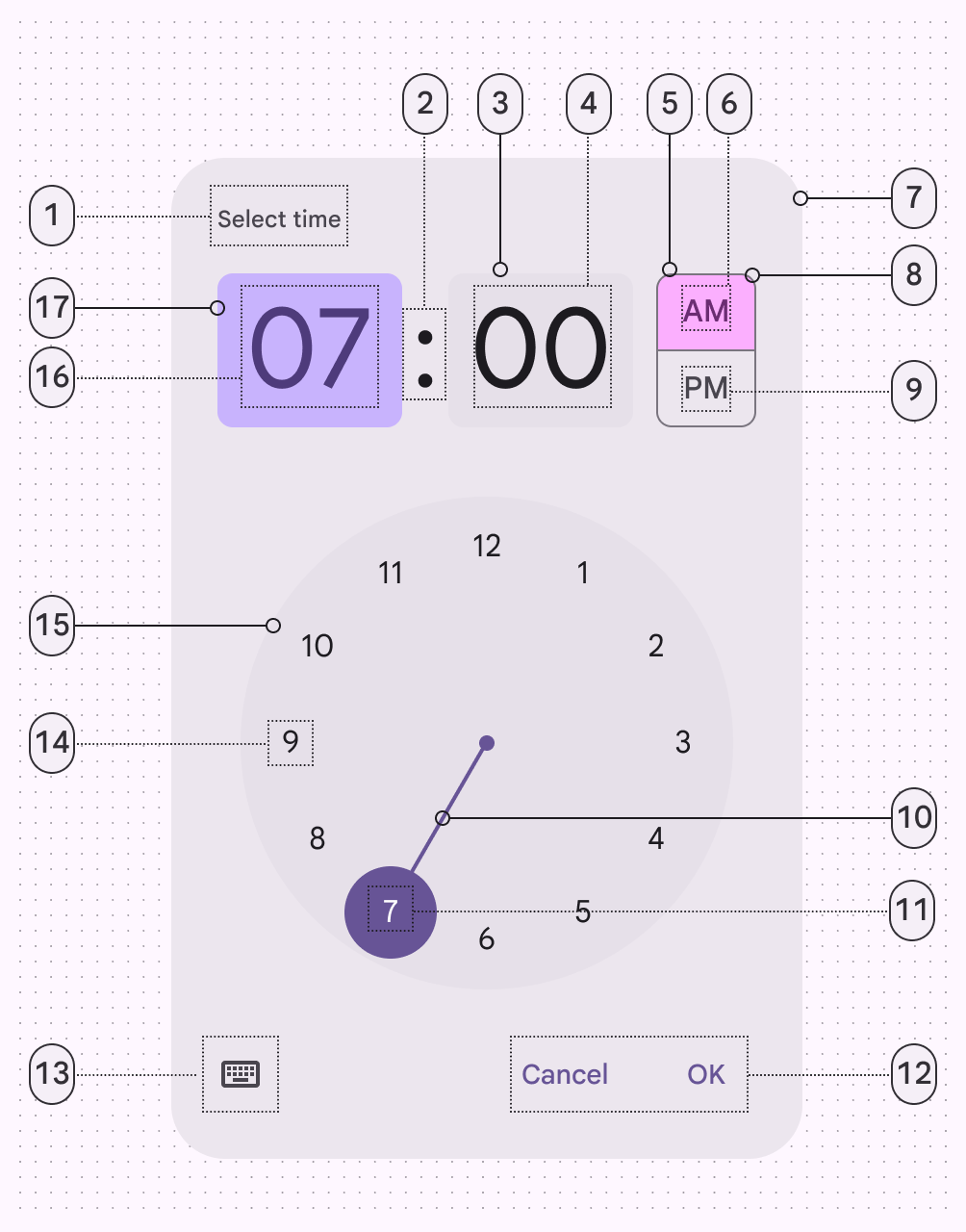
17 prvků výběru času s ciferníkem.
  1. Popisek (nadpis)
  2. Oddělovač voliče času
  3. Vstupní pole
  4. Vstupní text
  5. Volič AM/PM (vybraný)
  6. Text voliče AM/PM (vybraný)
  7. Kontejner
  8. Obrys voliče AM/PM
  9. Text voliče AM/PM
  10. Dráha voliče na ciferníku
  11. Popisek ciferníku (vybraný)
  12. Textová tlačítka
  13. Tlačítko s ikonou
  14. Popisek ciferníku (nevybraný)
  15. Ciferník
  16. Vstupní text (vybraný)
  17. Vstupní pole (vybrané)
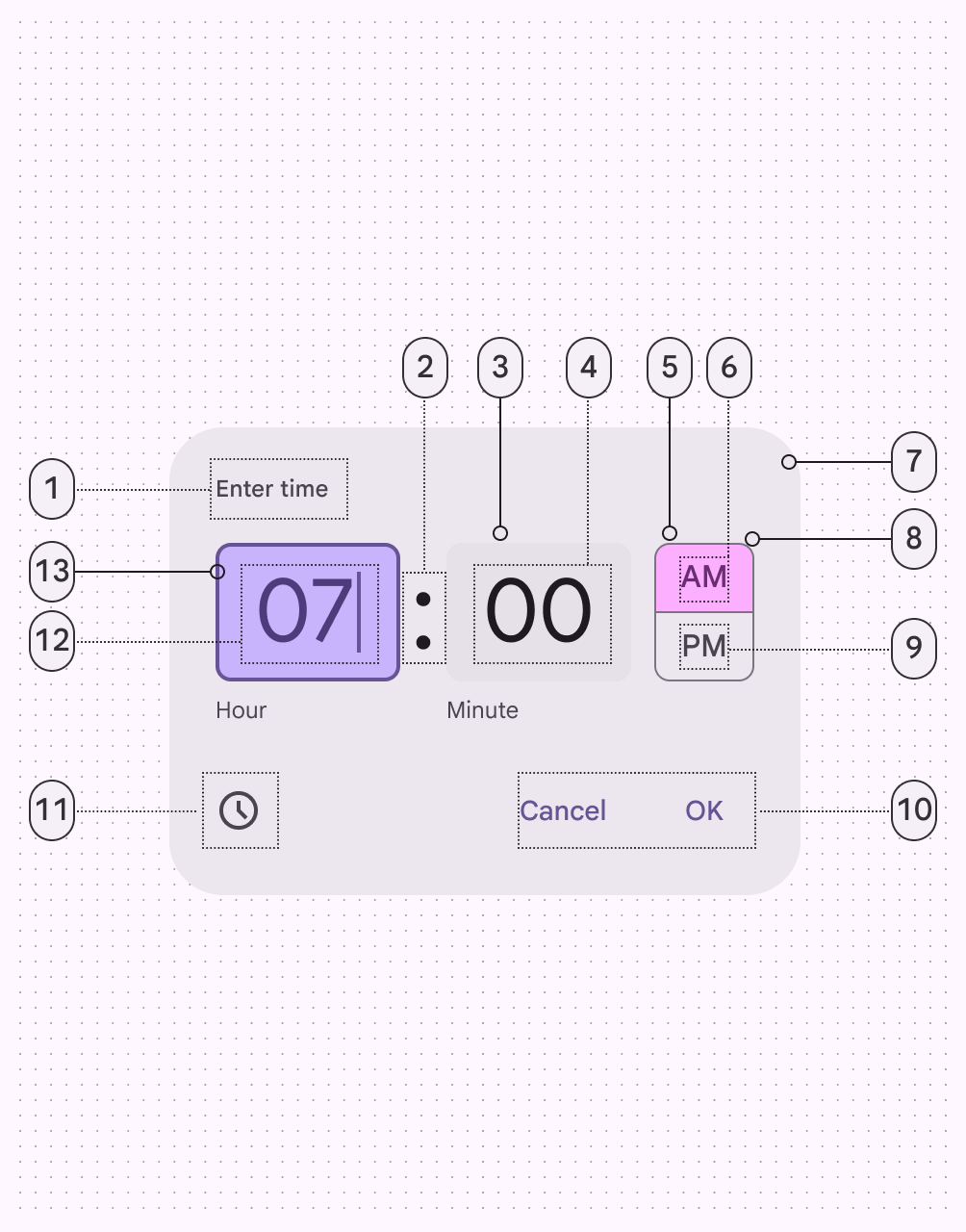
13 prvků zadávání času.
  1. Popisek (nadpis)
  2. Oddělovač voliče času
  3. Vstupní pole
  4. Vstupní text
  5. Volič AM/PM (vybraný)
  6. Text voliče AM/PM (vybraný)
  7. Kontejner
  8. Obrys voliče AM/PM
  9. Text voliče AM/PM (nevybraný)
  10. Textová tlačítka
  11. Tlačítko s ikonou
  12. Vstupní text (vybraný)
  13. Vstupní pole (vybrané)

Kontejner

Stejně jako dialogyDialogy poskytují důležité výzvy v průběhu uživatelského toku.Další informace o dialozích se má kontejner zobrazovat nad ostatními prvky obrazovky. Pro upoutání pozornosti překrývá povrchy za kontejnerem dočasná poloprůhledná vrstva (scrim), která je činí méně výraznými.
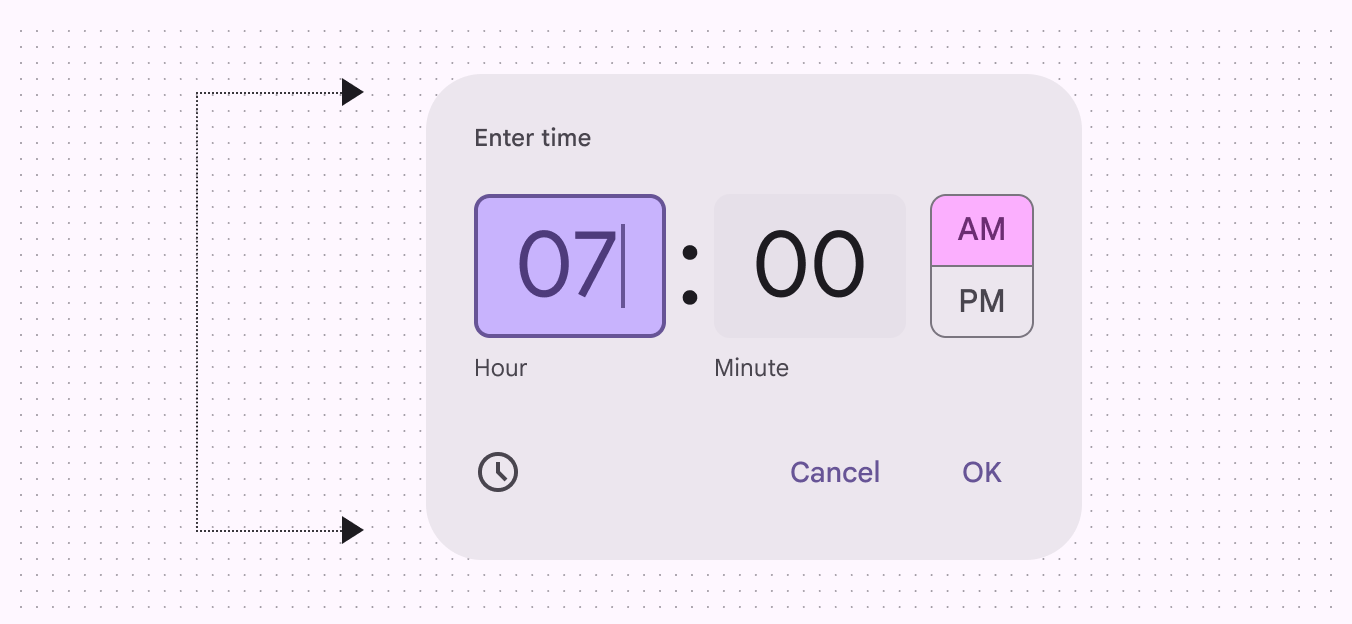
Kontejner výběru času se všemi prvky uvnitř.
Kontejner zahrnuje všechny prvky výběru času

Vstupní volič

Vstupní volič je specifický druh vstupu textového poleTextová pole umožňují uživatelům zadávat text do uživatelského rozhraní.Více o textových polích. Od běžných textových polí se liší tím, že má:

  • Přídavné zvýraznění vybraného pole
  • Větší rozměry pole a větší písmo
  • Popisek pod polem

Hodiny a minuty mají mít samostatná vstupní pole. Ve 12hodinovém formátu se napravo od minut zobrazuje volič AM/PM; ve 24hodinovém formátu se volič AM/PM nezobrazuje.
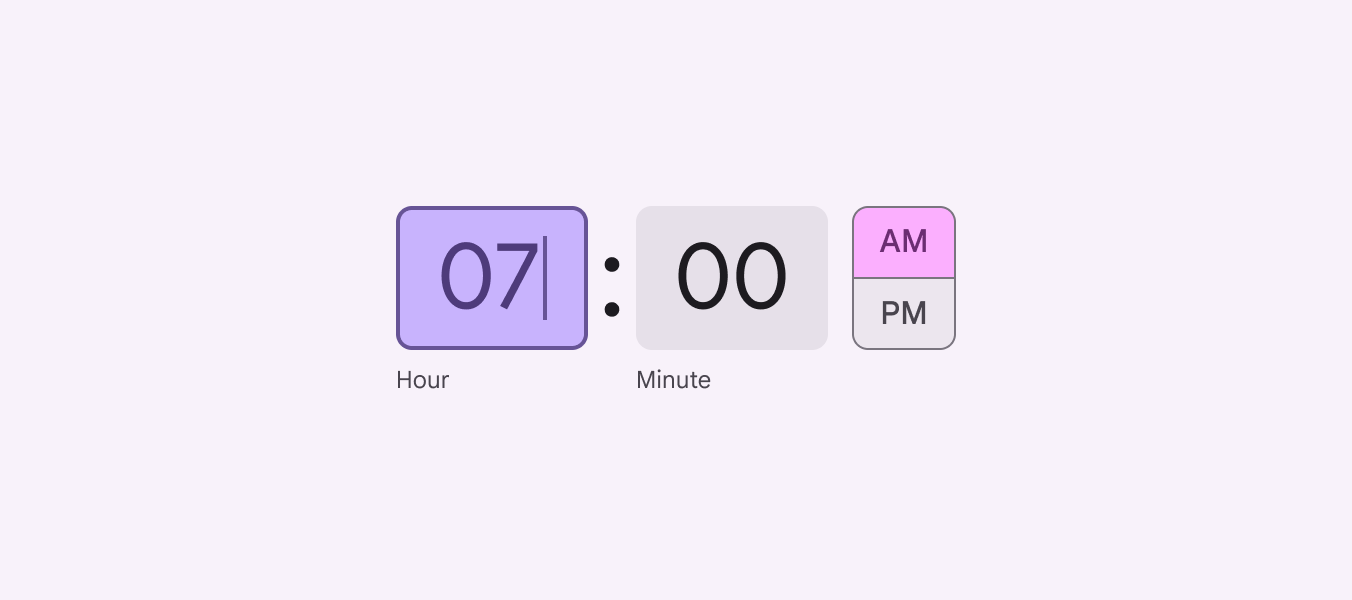
Zadávání času s aktivním a zvýrazněným polem pro hodinu.
Vstupní volič pro 12hodinový formát

Volič na ciferníku

Volič na ciferníku má vždy podobu kruhového ciferníku hodinek. Hodiny a minuty lze zvolit klepnutím na číslo nebo přetažením voliče po dráze ciferníku.

Na 12hodinovém ciferníku jsou všechna čísla na vnějším kruhu. Na 24hodinovém ciferníku jsou sudá čísla na vnitřním kruhu a lichá na vnějším kruhu.
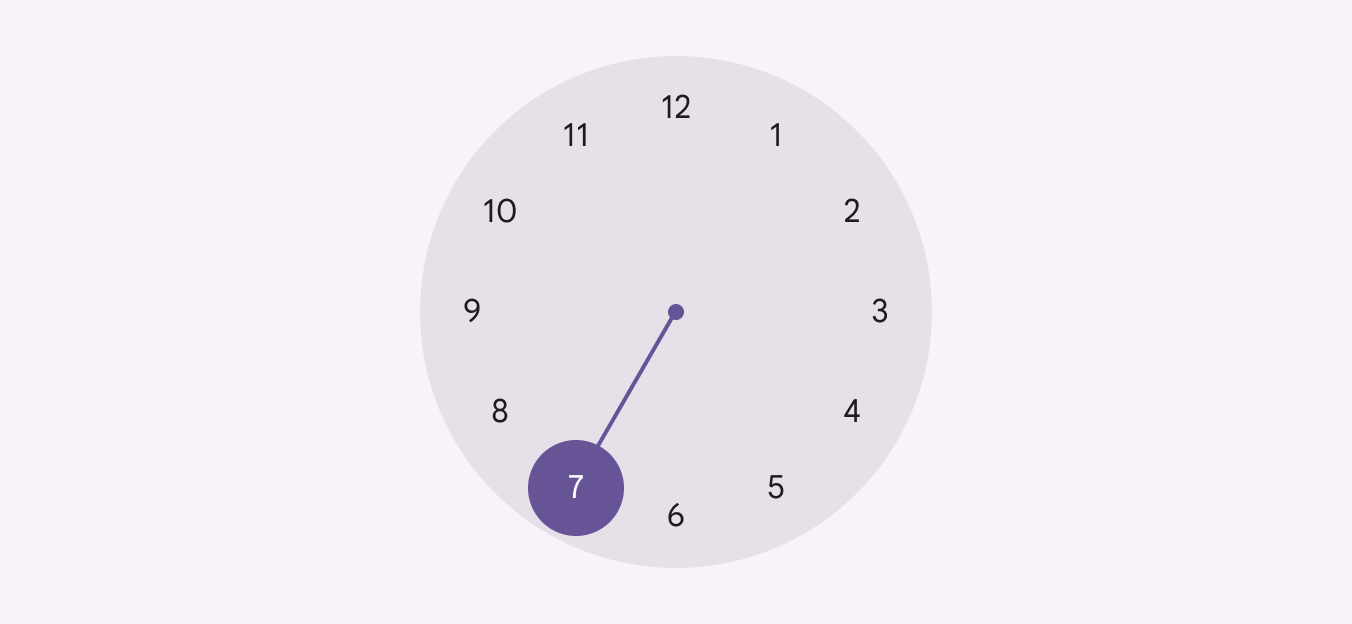
Výběr času s ciferníkem a vybranou hodinou 7.
Volič na ciferníku pro 12hodinový formát

Textová tlačítka a tlačítka s ikonou

Tlačítka s ikonouTlačítka s ikonou pomáhají lidem provádět drobné akce jedním klepnutím.Další informace o tlačítkách s ikonou přepínají mezi vstupním voličem (ikona klávesnice) a voličem na ciferníku (ikona hodin).

Textová tlačítkaTlačítka umožňují lidem provádět akce a volit jedním klepnutím.Další informace o tlačítkách ukončují dialogDialogy poskytují důležité výzvy v průběhu uživatelského toku.Další informace o dialozích (Zrušit) a ukládají zvolený čas (OK).

Tlačítka výběru času.
Ikona klávesnice umožňuje přepínat mezi voličem na ciferníku (na obrázku) a vstupním voličem.

Orientace na šířku

Rozhraní ciferníku se přizpůsobuje orientaci zařízení. V režimu na šířku se vstupní pole a možnosti výběru, které jsou jinak uspořádány pod sebou, zobrazují vedle sebe.
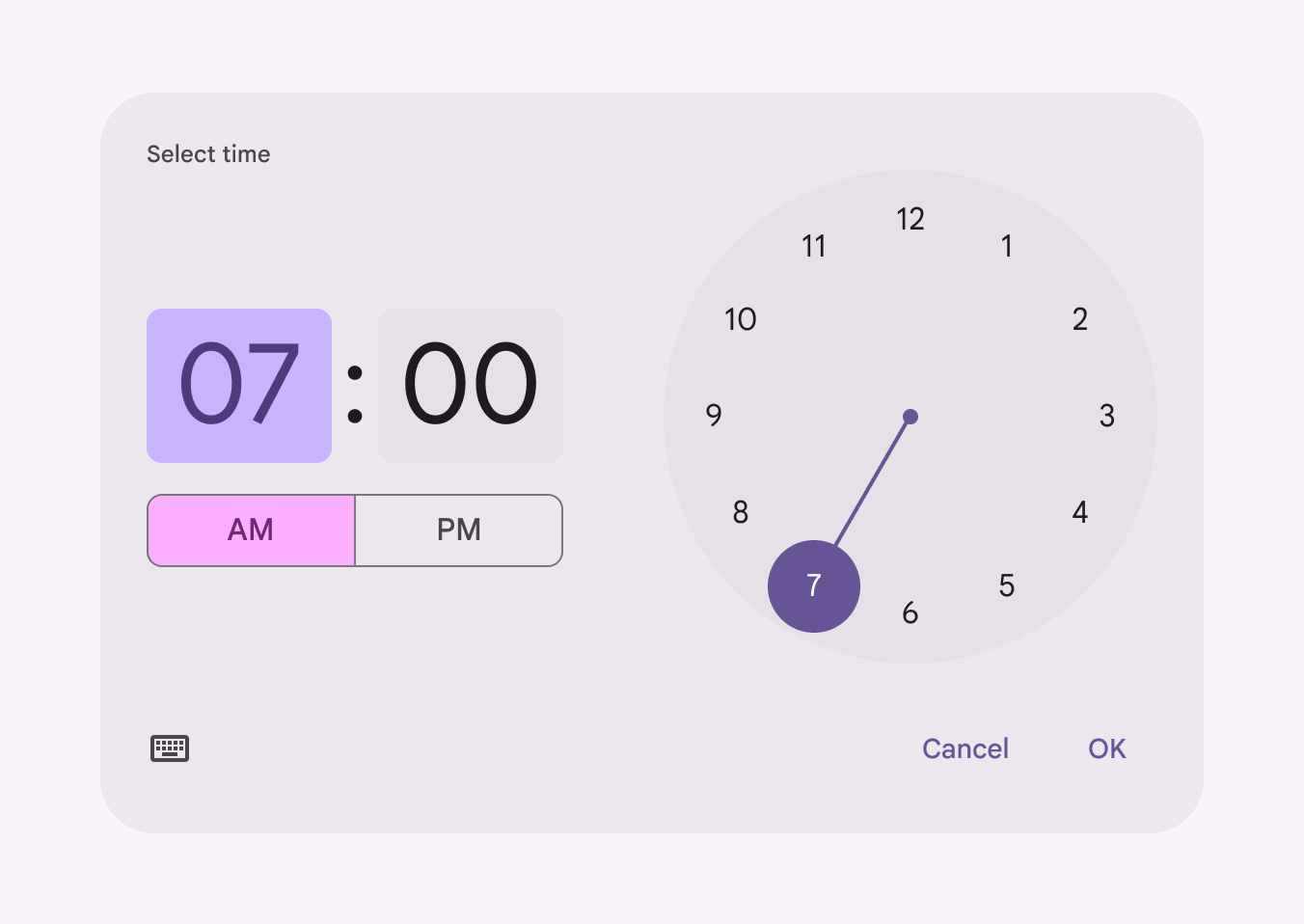
Výběr času v orientaci na šířku na mobilním zařízení.
Na mobilním zařízení se výběr času může přizpůsobit orientaci na šířku

Umístění ​

Výběr času nemá být zakryt jinými prvky.

Výběr času má změnit orientaci nebo variantu, aby nebyl oříznut okrajem obrazovky.

Výběr času je modální okno nad poloprůhlednou vrstvou (scrim). Díky tomu upoutá pozornost a vybízí uživatele k výběruVýběr umožňuje uživatelům zvolit konkrétní položky, se kterými chtějí provést akci.Více o výběru času.

Zadávání času v orientaci na šířku na mobilním zařízení. Je zcela viditelné i při omezené výšce zařízení.
Výběr času by se měl přizpůsobit velikosti obrazovky, aby byl vždy zcela viditelný

Adaptivní design ​

Výběr času může měnit orientaci nebo variantu podle orientace zařízení a omezení zobrazované oblasti (viewportu).

Například se může přepnout do orientace na šířku při větších šířkách zobrazení (breakpointech) nebo při omezené výšce zobrazované oblasti, aby se ciferník nemusel posouvat.

Výběr času se může přepnout na zadávání časuZadávání času umožňuje lidem nastavit čas pomocí klávesnice. Tuto možnost lze otevřít z jakéhokoli rozhraní mobilního výběru času prostřednictvím ikony klávesnice., když není dostatek svislého prostoru pro zobrazení výběru času v orientaci na šířku bez posouvání.
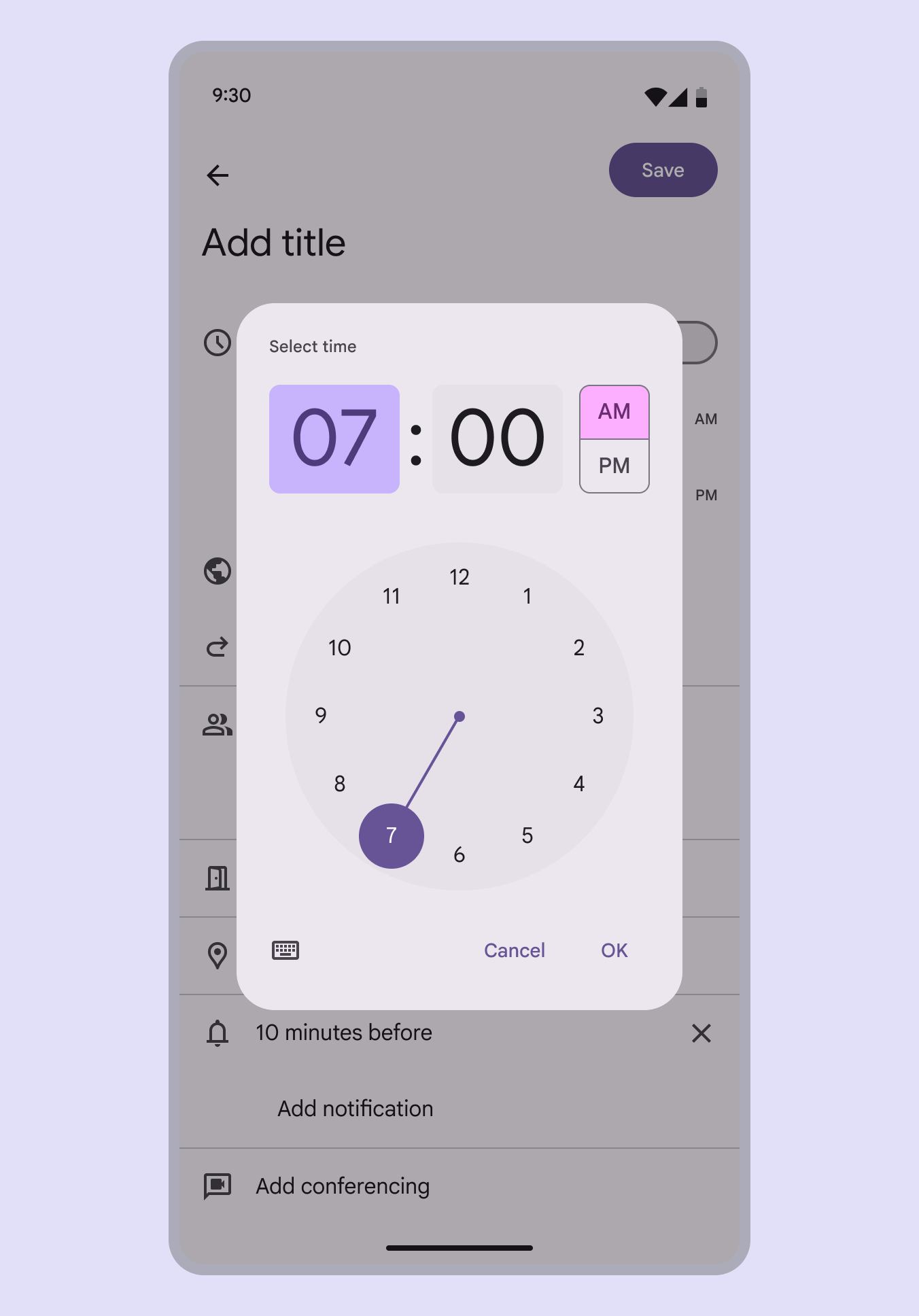
Výběr času s ciferníkem v orientaci na výšku na mobilním zařízení.
Výběr času s vysokou hustotou zobrazený na mobilním zařízení

Hustota

Když je zobrazovaná oblast omezená, nepoužívejte hustotu u ciferníku výběru času. Použijte místo toho zadávání času.
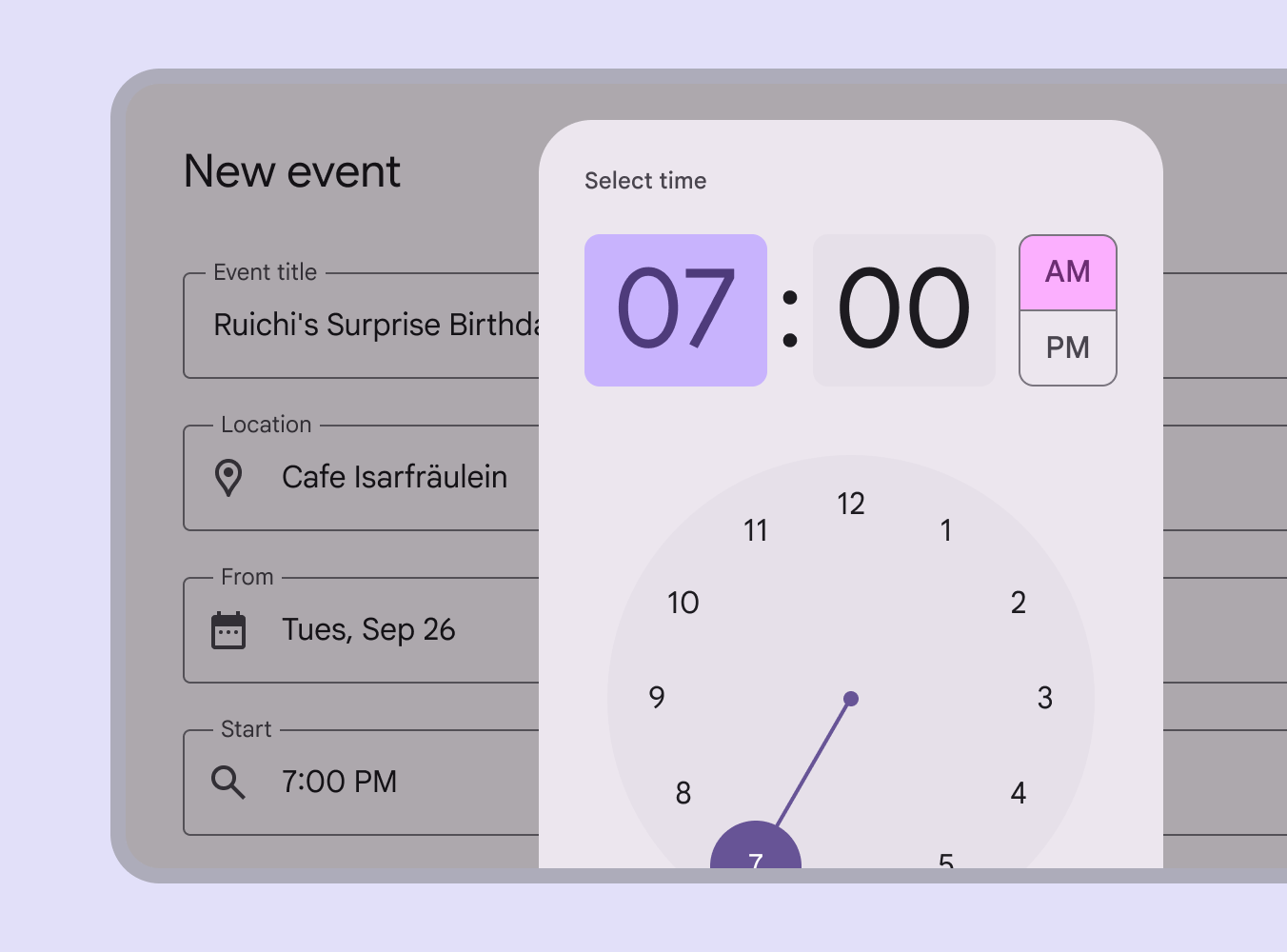
Výběr času s ciferníkem v orientaci na výšku je příliš vysoký, aby se zcela vešel na mobilní zařízení v režimu na šířku.
Nedoporučeno Když je zobrazovaná oblast omezená, nepoužívejte hustotu u ciferníku výběru času. Použijte místo toho zadávání času.

Chování ​

Čas v mobilním výběru času lze vybrat dvěma hlavními způsoby. Uživatelé mohou:

  • Zadat konkrétní hodnotu do polí pro hodiny a minuty
  • Zvolit pole pro hodiny nebo minuty v textovém vstupu a otáčením ciferníku současně měnit odpovídající časové pole nad ním
Výběr času s ciferníkem podporuje ruční zadávání i volbu na ciferníku

Zobrazení a skrytí

Stejně jako jiné dialogyDialogy poskytují důležité výzvy v uživatelském toku.Více o dialozích používá výběr času při zobrazení a skrytí přechodovou animaci.

Výběr času lze opustit potvrzením zadaného času (OK) nebo zrušením bez uložení (Zrušit). Klepnutí mimo dialog rovněž zavře výběr času. Pokud k žádné z těchto akcí nedojde, výběr času zůstane ve fokusu.

OK potvrdí zadání a zavře dialog

Přepínání mezi ciferníkem a zadáváním

Klepnutím na ikonu klávesnice v mobilním výběru času se zobrazení přepne na zadávání časuZadávání času umožňuje lidem nastavit čas pomocí klávesnice. Tuto možnost lze otevřít z jakéhokoli rozhraní mobilního výběru času prostřednictvím ikony klávesnice..

Ikona klávesnice vlevo dole přepíná mezi zadáváním času a výběrem času pomocí ciferníku

Posouvání

Výběr času nemá vyžadovat posouvání a má přepínat orientaci nebo variantu komponenty podle orientace zařízení nebo velikosti zobrazované oblasti.

Výběr času se neposouvá společně s prvky mimo modální okno, například s pozadím.
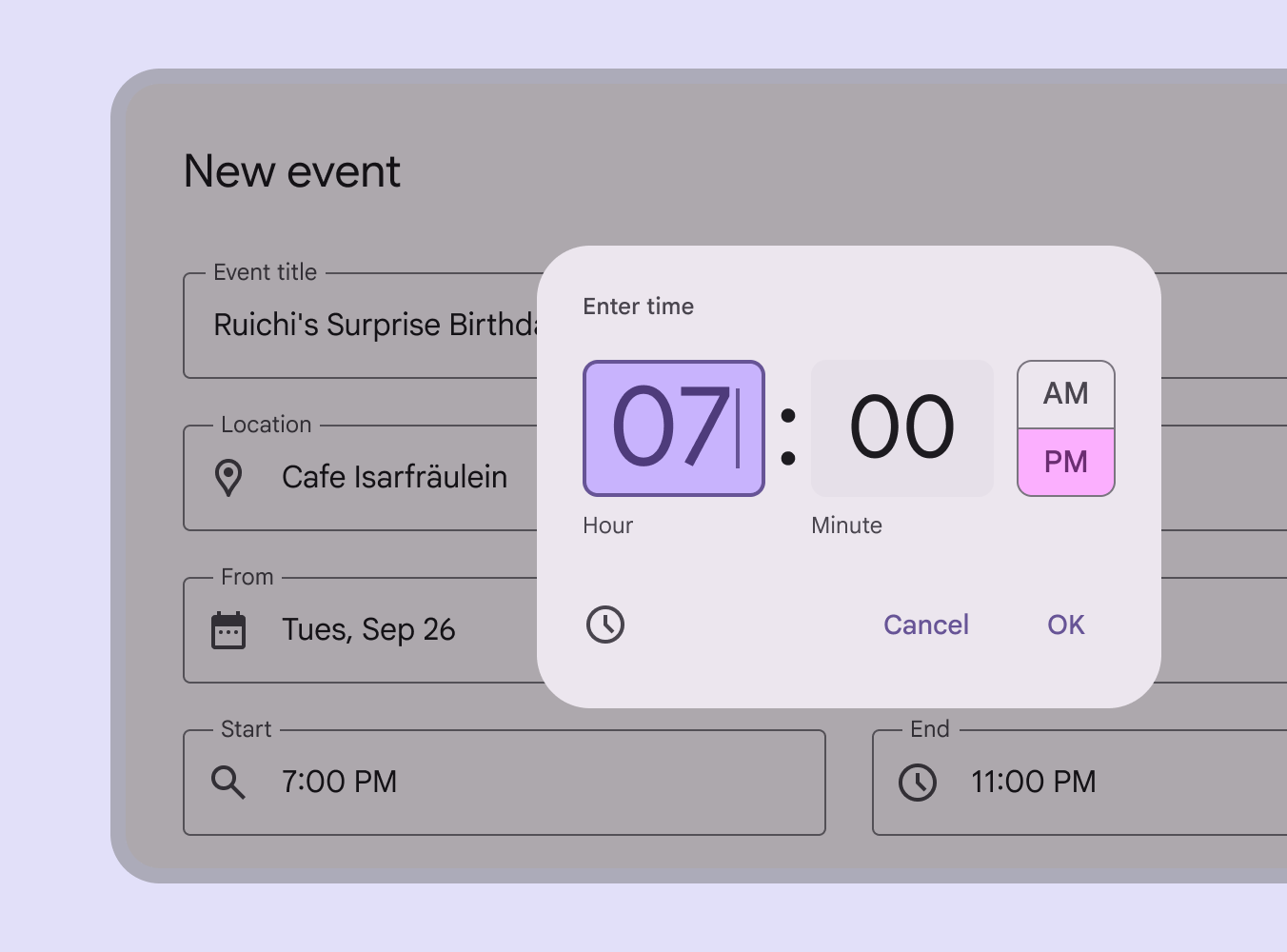
Zadávání času v orientaci na šířku, aby se vešlo na mobilní zařízení v režimu na šířku.
Výběr času nemá vyžadovat posouvání.
Pager
Předchozí stránkaVýběr času: Specifikace
Další stránkaVýběr času: Přístupnost

Vydáno pod licencí Apache 2.0 nebo CC BY 4.0.

Copyright © 2018-Present Google

https://m3.material.io/components/time-pickers/guidelines

Vydáno pod licencí Apache 2.0 nebo CC BY 4.0.

Copyright © 2018-Present Google