Skip to content
Material Design 3
Main Navigation
v3
v2
v1

Deutsch

English
简体中文
繁體中文
Español
Français
Русский
Português – Brasil
日本語
한국어
Italiano
Polski
Türkçe
čeština
magyar

Deutsch

English
简体中文
繁體中文
Español
Français
Русский
Português – Brasil
日本語
한국어
Italiano
Polski
Türkçe
čeština
magyar

Aussehen

Sidebar Navigation

Grundlagen

Barrierefreiheit

Überblick: Prinzipien

Überblick: Assistive Technologie

Gestaltung: Überblick

Gestaltung: Farbkontrast

Gestaltung: Struktur

Gestaltung: Interaktionsabläufe

Gestaltung: Elemente

Bewährte Methoden für Schreiben und Text

Schreiben und Text: Textkürzung

Texte und Schrift: Textskalierung

Für alle gestalten: Nutzerbedürfnisse

Für alle entwickeln: Co-Design

Inhaltsdesign

Überblick

Alternativtext

Globales Schreiben: Überblick

Globales Schreiben: Wortwahl

Benachrichtigungen

Styleguide: Best Practices für UX-Writing

Styleguide: Wortwahl

Styleguide: Grammatik und Zeichensetzung

Material anpassen

Geräte

Design für Smartwatches: Überblick

Design für Uhren: Grundlagen

Design für Uhren: Stile

Design für Smartwatches: Layout

XR

Design für immersive XR: Überblick

Design für immersives XR: Interaktion

Design für immersives XR: Layout

Design für immersives XR: Barrierefreiheit

XR-Komponenten: Überblick

XR-Komponenten: App-Leisten

XR-Komponenten: Dialoge

XR-Komponenten: Navigationsleiste

XR-Komponenten: Navigationsschiene

XR-Komponenten: Toolbars

Design-Tokens: Überblick

Design-Tokens: So verwenden Sie Tokens

Interaktion

Gesten

Eingabegeräte: Grundlagen

Auswahl: Überblick

Zustände: Überblick

Status: Statusebenen

Zustände: Zustände anwenden

Layout

Layout: Überblick

Layout-Überblick: Bestandteile des Layouts

Layout-Überblick: Adaptives Design

Scaffold: Überblick

Scaffold: Leisten

Scaffold: Rail-Bereiche

Scaffold: Bereiche

Raster & Abstände: Überblick

Raster & Abstände: Raster

Raster und Abstände: Abstände

Raster & Abstände: Dichte

Breakpoints: Überblick

Breakpoints: Kompakt

Breakpoints: Mittel

Breakpoints: Erweitert

Breakpoints: Large & Extra-Large

Bidirektionalität & RTL

Canonical-Layout-Beispiele: Überblick

Kanonische Layoutbeispiele: Feed

Kanonische Layoutbeispiele: List-Detail

Kanonische Layoutbeispiele: Supporting-Bereich

Usability: Überblick

Usability: M3 Expressive anwenden

Material von A bis Z

Stile

Farbe

Farbsystem: Überblick

Farbsystem: So funktioniert das System

Farbrollen

Farbschemata

Farbschema auswählen

Statische Farbschemata: Baseline

Statische Farbschemata: Eigene Markenfarben

Dynamische Farbschemata: Auswahl einer Quelle

Dynamische Farbschemata: Benutzergenerierte Quelle

Dynamische Farbschemata: Inhaltsbasierte Quelle

Erweiterte Anpassungen: Überblick

Erweiterte Anpassungen: Farben anwenden

Erweiterte Anpassungen: Neue Farben definieren

Erweiterte Anpassungen: Vorhandene Farben anpassen

Farbressourcen

Elevation: Überblick

Elevation: Anwendung der Elevation

Elevation: Tokens

Symbole: Überblick

Symbole: Gestaltung von Symbolen

Symbole: Symbole einsetzen

Bewegung

Motion-Physik-System: So funktioniert es

Bewegungsphysiksystem: Spezifikationen

Easing und Dauer: Anwendung von Easing und Dauer

Easing und Dauer: Tokens & Spezifikationen

Übergänge: Übergangsmuster

Übergänge: Anwendung von Übergängen

Form: Überblick & Prinzipien

Form: Eckenradius-Skala

Form: Form-Morphing

Abstände: Überblick

Abstände: Anwendung des Abstandssystems

Abstände: Tokens

Typografie: Überblick

Typografie: Schriftarten

Typografie: Typografieskala & Tokens

Typografie: Schrift anwenden

Typografie: Editorial-Treatments

Komponenten

App-Leisten: Überblick

App-Leisten: Spezifikationen

App-Leisten: Richtlinien

App-Leisten: Barrierefreiheit

Badges: Überblick

Badges: Spezifikationen

Badges: Richtlinien

Badges: Barrierefreiheit

Schaltflächen

Alle Schaltflächen

Schaltflächengruppen: Überblick

Schaltflächengruppen: Spezifikationen

Schaltflächengruppen: Richtlinien

Schaltflächengruppen: Barrierefreiheit

Schaltflächen: Überblick

Schaltflächen: Spezifikationen

Schaltflächen: Richtlinien

Schaltflächen: Barrierefreiheit

Erweiterte FABs: Überblick

Extended FABs: Spezifikationen

Erweiterte FABs: Richtlinien

Extended FABs: Barrierefreiheit

FAB-Menü: Überblick

FAB-Menü: Spezifikationen

FAB-Menü: Richtlinien

FAB-Menü: Barrierefreiheit

Floating-Action-Buttons (FABs): Überblick

Floating Action Buttons (FABs): Spezifikationen

Floating Action Buttons (FABs): Richtlinien

Floating Action Buttons (FABs): Barrierefreiheit

Symbolschaltflächen: Überblick

Symbolschaltflächen: Spezifikationen

Symbolschaltflächen: Richtlinien

Symbolschaltflächen: Barrierefreiheit

Segmentierte Schaltflächen: Überblick

Segmentierte Schaltflächen: Spezifikationen

Segmentierte Schaltflächen: Richtlinien

Segmentierte Schaltflächen: Barrierefreiheit

Split-Schaltflächen: Überblick

Split-Schaltflächen: Spezifikationen

Split-Schaltflächen: Richtlinien

Split-Schaltflächen: Barrierefreiheit

Karten: Überblick

Karten: Spezifikationen

Karten: Richtlinien

Karten: Barrierefreiheit

Karussell: Überblick

Karussell: Spezifikationen

Karussell: Richtlinien

Karussell: Barrierefreiheit

Kontrollkästchen: Überblick

Kontrollkästchen: Spezifikationen

Kontrollkästchen: Richtlinien

Kontrollkästchen: Barrierefreiheit

Chips: Überblick

Chips: Spezifikationen

Chips: Richtlinien

Chips: Barrierefreiheit

Datums- und Uhrzeitauswahl

Datumsauswahl: Überblick

Datumsauswahlen: Spezifikationen

Datumsauswahl: Richtlinien

Datumsauswahlen: Barrierefreiheit

Uhrzeitauswahl: Überblick

Uhrzeitauswahl: Spezifikationen

Uhrzeitauswahl: Richtlinien

Uhrzeitauswahl: Barrierefreiheit

Dialoge: Überblick

Dialoge: Spezifikationen

Dialoge: Richtlinien

Dialoge: Barrierefreiheit

Trennlinie: Überblick

Trennlinie: Spezifikationen

Trennlinien: Richtlinien

Trennlinie: Barrierefreiheit

Listen: Überblick

Listen: Spezifikationen

Listen: Richtlinien

Listen: Barrierefreiheit

Lade- und Fortschrittsanzeigen

Ladeindikator: Überblick

Ladeindikator: Spezifikationen

Ladeindikator: Richtlinien

Ladeindikator: Barrierefreiheit

Fortschrittsanzeigen: Überblick

Fortschrittsanzeigen: Spezifikationen

Fortschrittsanzeigen: Richtlinien

Fortschrittsanzeigen: Barrierefreiheit

Menüs: Überblick

Menüs: Spezifikationen

Menüs: Richtlinien

Menüs: Barrierefreiheit

Navigation

Navigationsleiste: Überblick

Navigationsleiste: Spezifikationen

Navigationsleiste: Richtlinien

Navigationsleiste: Barrierefreiheit

Navigation-Drawer: Überblick

Navigation-Drawer: Spezifikationen

Navigation-Drawer: Richtlinien

Navigation-Drawer: Barrierefreiheit

Navigationsschiene: Überblick

Navigationsschiene: Spezifikationen

Navigationsschiene: Richtlinien

Navigationsschiene: Barrierefreiheit

Optionsfeld: Überblick

Optionsfeld: Spezifikationen

Optionsfeld: Richtlinien

Optionsfeld: Barrierefreiheit

Suche: Überblick

Suche: Spezifikationen

Suche: Richtlinien

Suche: Barrierefreiheit

Sheets

Bottom Sheets: Überblick

Bottom Sheets: Spezifikationen

Bottom Sheets: Richtlinien

Bottom Sheets: Barrierefreiheit

Side Sheets: Überblick

Side Sheets: Spezifikationen

Seitenbereiche: Richtlinien

Side Sheets: Barrierefreiheit

Schieberegler: Überblick

Schieberegler: Spezifikationen

Schieberegler: Richtlinien

Schieberegler: Barrierefreiheit

Snackbar: Überblick

Snackbar: Spezifikationen

Snackbar: Richtlinien

Snackbar: Barrierefreiheit

Schalter: Überblick

Schalter: Spezifikationen

Schalter: Richtlinien

Schalter: Barrierefreiheit

Tabs: Überblick

Tabs: Spezifikationen

Tabs: Richtlinien

Tabs: Barrierefreiheit

Textfelder: Überblick

Textfelder: Spezifikationen

Textfelder: Richtlinien

Textfelder: Barrierefreiheit

Toolbars: Überblick

Toolbars: Spezifikationen

Toolbars: Richtlinien

Toolbars: Barrierefreiheit

Tooltips: Überblick

Tooltips: Spezifikationen

Tooltips: Richtlinien

Tooltips: Barrierefreiheit

Auf dieser Seite

Uhrzeitauswahl: Richtlinien ​

Die Uhrzeitauswahl hilft Nutzern, eine bestimmte Uhrzeit auszuwählen und festzulegen.
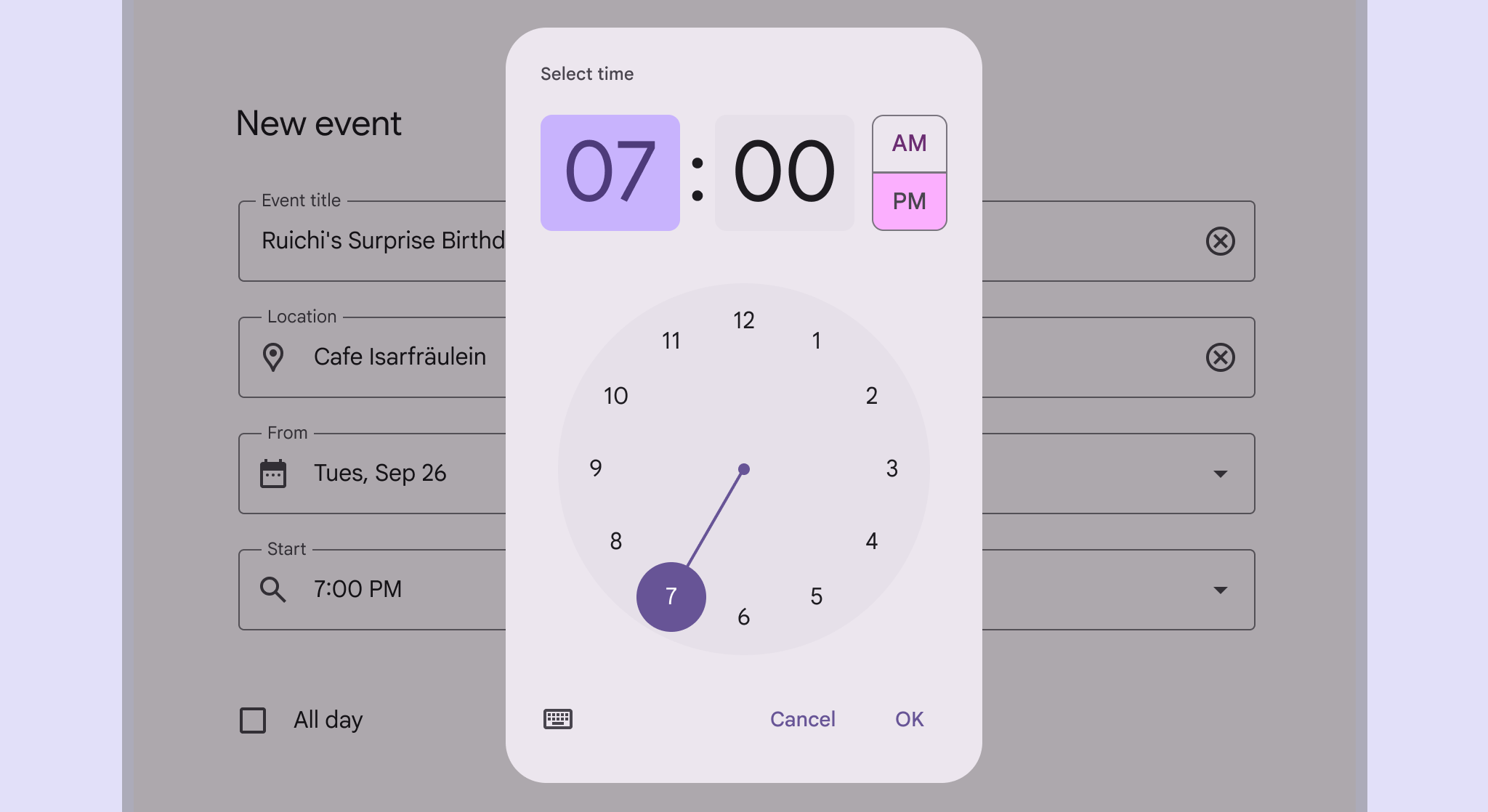

Uhrzeitauswahl mit Zifferblatt sowie Tastatureingabe für Stunden und Minuten und einer AM/PM-Einstellung.
Uhrzeitauswahl mit Zifferblatt im 12-Stunden-Format

Verwendung ​

Mit der Uhrzeitauswahl können Nutzer eine Uhrzeit eingeben. Sie wird in DialogenDialoge bieten wichtige Eingabeaufforderungen in einem Nutzerablauf.Mehr zu Dialogen angezeigt und dient zum Auswählen von Stunden, Minuten oder der AM/PM-Angabe.

Sie kann in vielen Szenarien eingesetzt werden. Häufige Anwendungsfälle sind:

  • Einen Wecker stellen
  • Eine Besprechung planen

Die Uhrzeitauswahl ist nicht für eine feingranulare AuswahlDie Auswahl ermöglicht es Nutzern, bestimmte Elemente für eine Aktion auszuwählen.Mehr zur Auswahl von Zeitwerten geeignet, etwa Millisekunden für eine Stoppuhr.
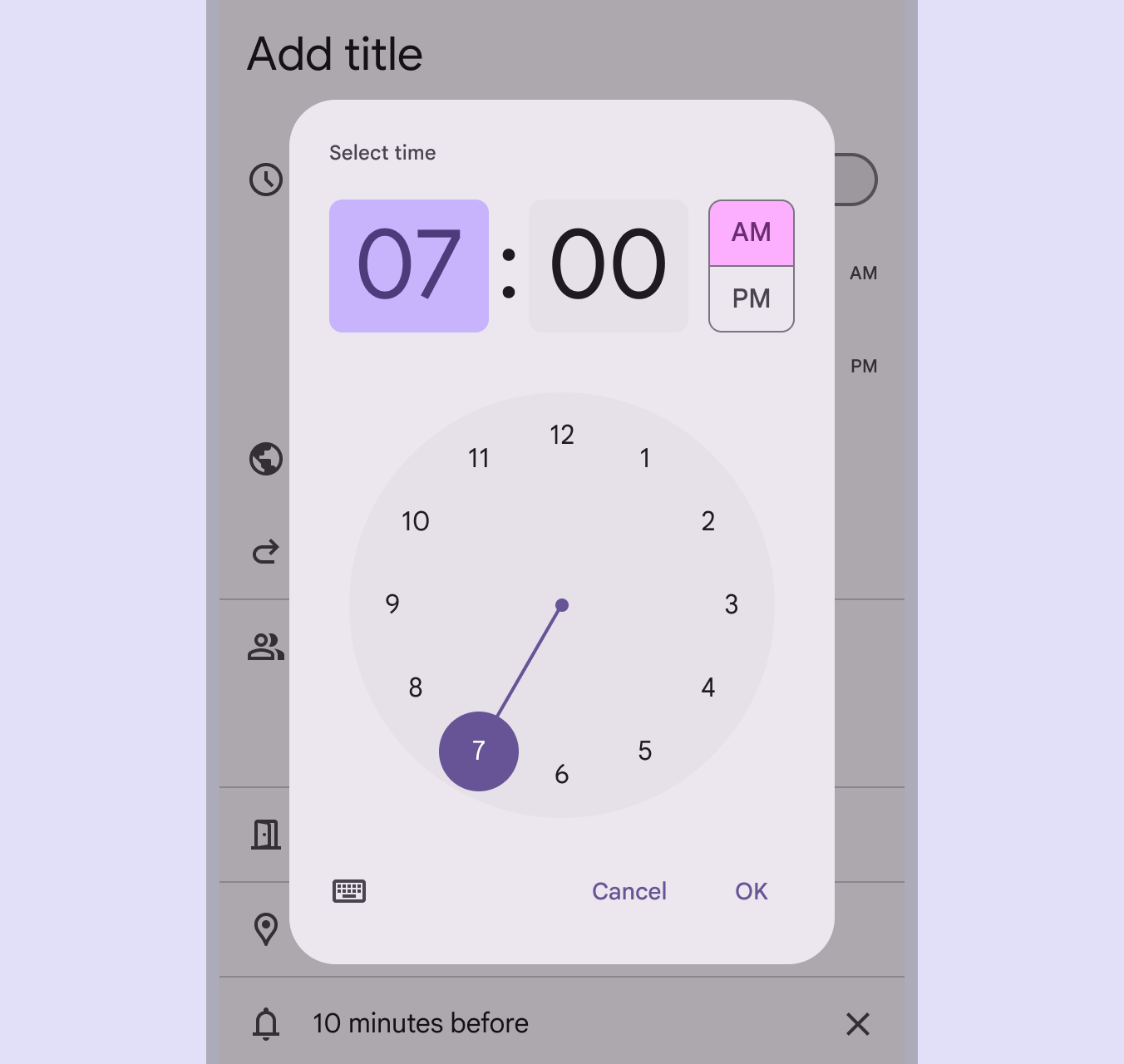
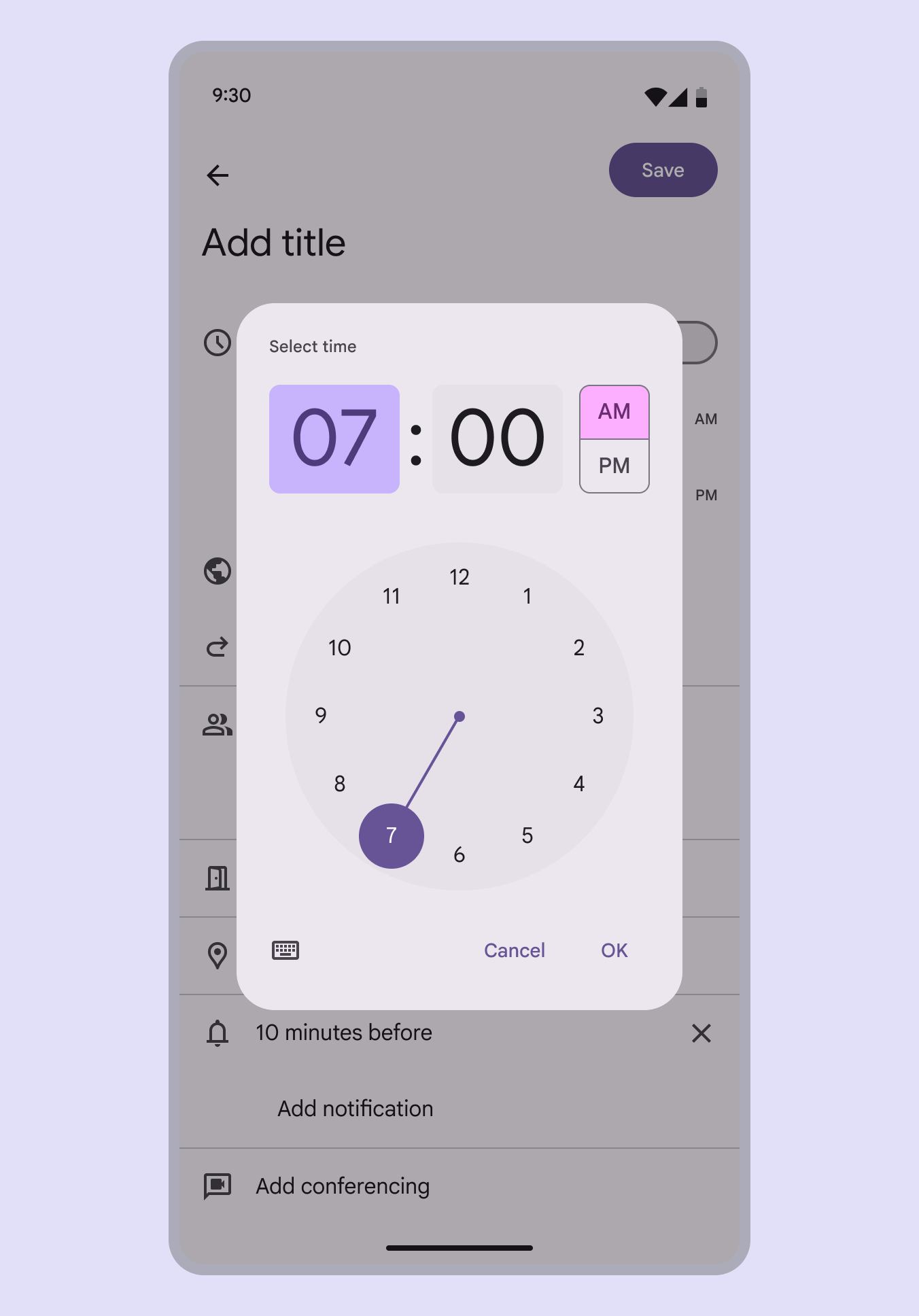
Uhrzeitauswahl mit Zifferblatteingabe und ausgewählter Stunde 7.
Empfohlen Stundenauswahl in einer mobilen Uhrzeitauswahl

Eingabe-Uhrzeitauswahl

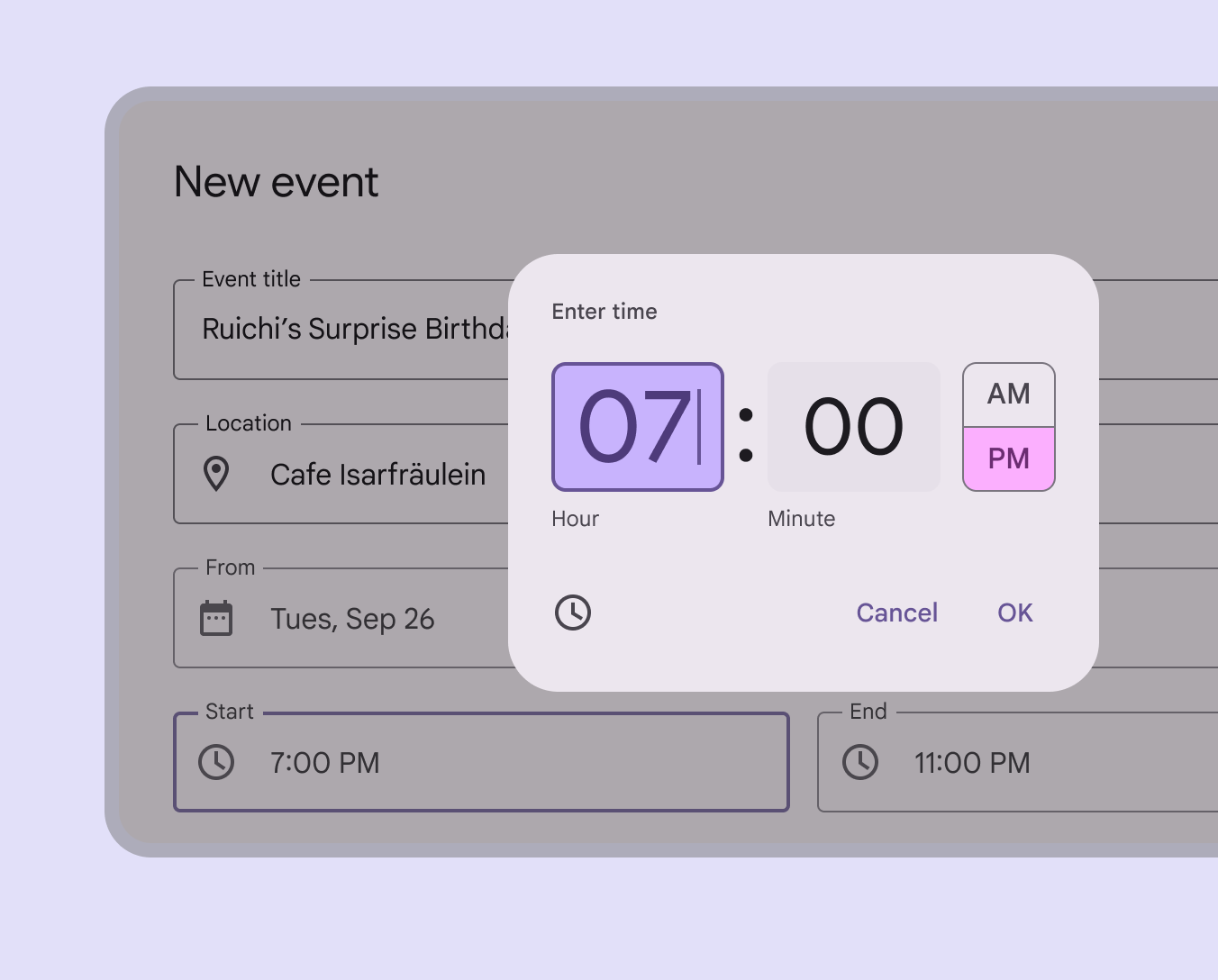
Die Eingabe-Uhrzeitauswahl ermöglicht es Nutzern, eine Uhrzeit über die Zifferntasten festzulegen. Diese Eingabeoption sollte in jeder mobilen Uhrzeitauswahl über das Tastatursymbol erreichbar sein.
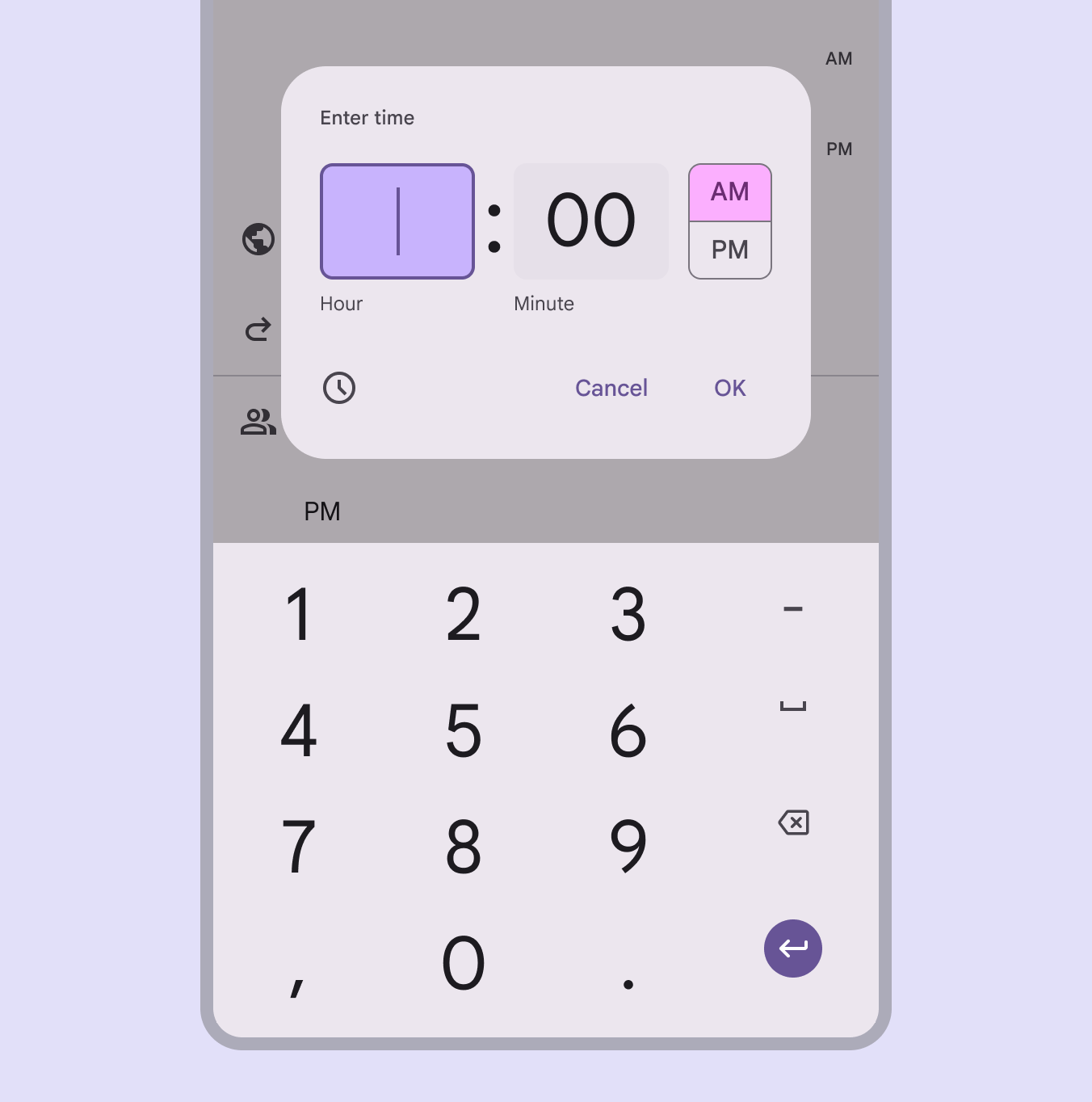
Eingabe-Uhrzeitauswahl mit aktiver Tastatur für die Stunde.
Stundeneingabe über die Tastatur

24-Stunden-Uhrzeitauswahl

Die Zifferblattansicht kann auf ein 24-Stunden-Format umgestellt werden. Diese Option wird außerhalb der ZeitauswahlAuswahl ermöglicht es Nutzern, bestimmte Elemente für Aktionen auszuwählen.Mehr zur Auswahlkomponente festgelegt, üblicherweise in den Systemeinstellungen.
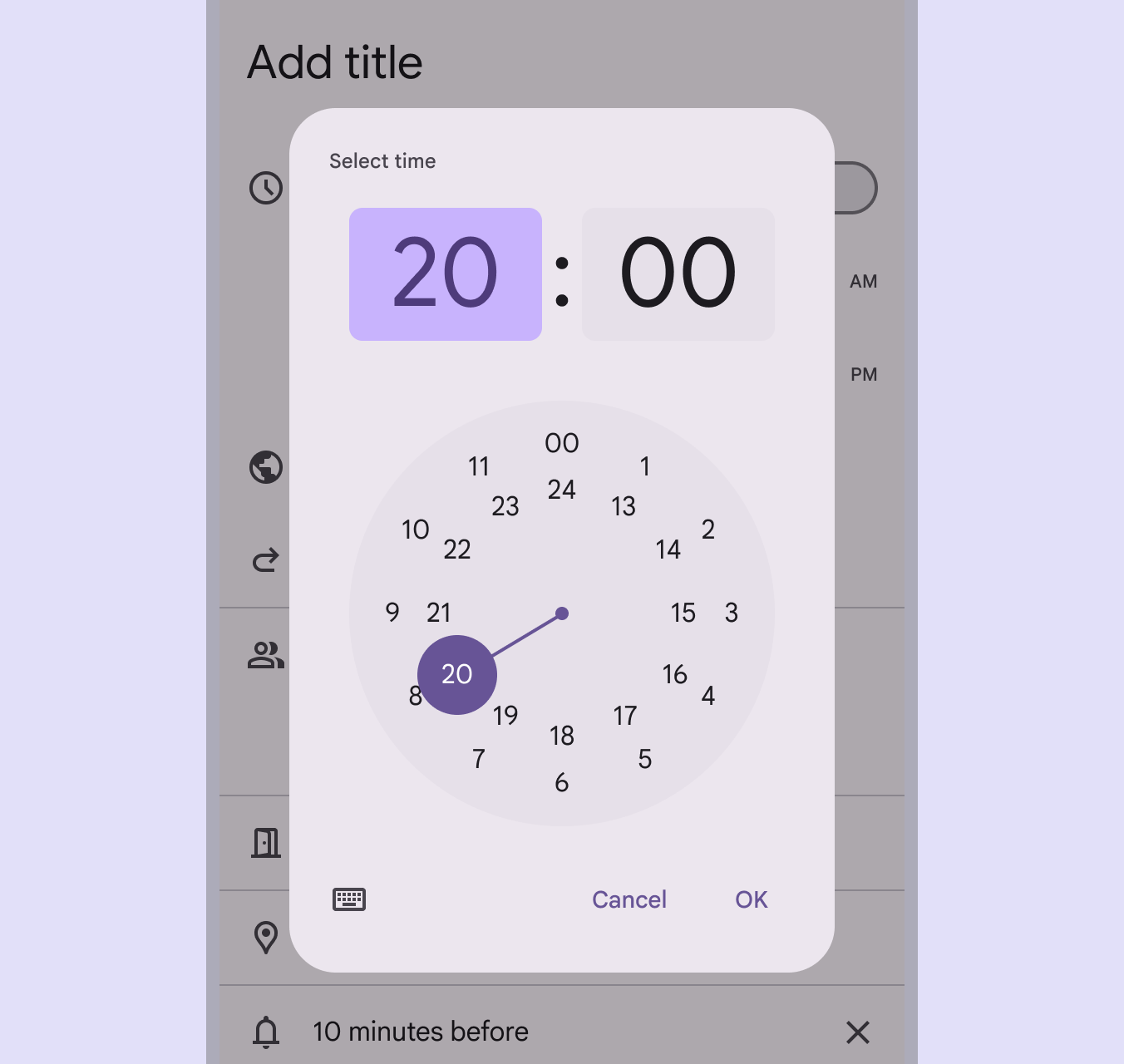
Uhrzeitauswahl mit Zifferblatteingabe und ausgewählter Stunde 20. Die Stunden 0–11 verwenden einen äußeren Ring, die Stunden 12–23 einen inneren Ring.
24-Stunden-Zifferblattansicht

Anatomie ​

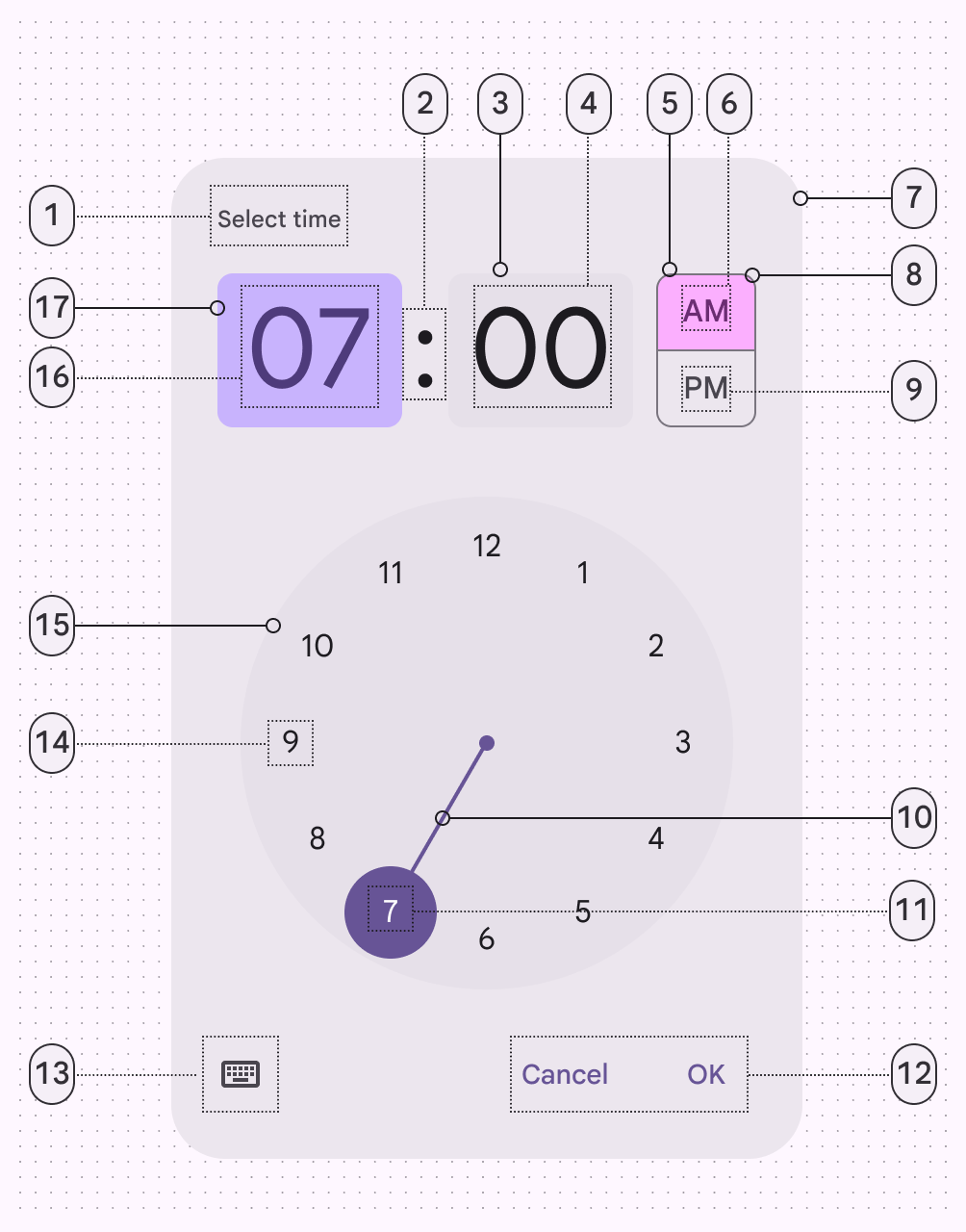
17 Elemente einer Zifferblatt-Uhrzeitauswahl.
  1. Beschriftung (Überschrift)
  2. Trennzeichen zwischen den Zeitfeldern
  3. Eingabefeld
  4. Eingabetext
  5. AM/PM-Auswahl (ausgewählt)
  6. Text der AM/PM-Auswahl (ausgewählt)
  7. Container
  8. Umriss der AM/PM-Auswahl
  9. Text der AM/PM-Auswahl
  10. Zifferblattspur
  11. Zifferblattbeschriftung (ausgewählt)
  12. Textschaltflächen
  13. Symbolschaltfläche
  14. Zifferblattbeschriftung (nicht ausgewählt)
  15. Uhrzifferblatt
  16. Eingabetext (ausgewählt)
  17. Eingabefeld (ausgewählt)
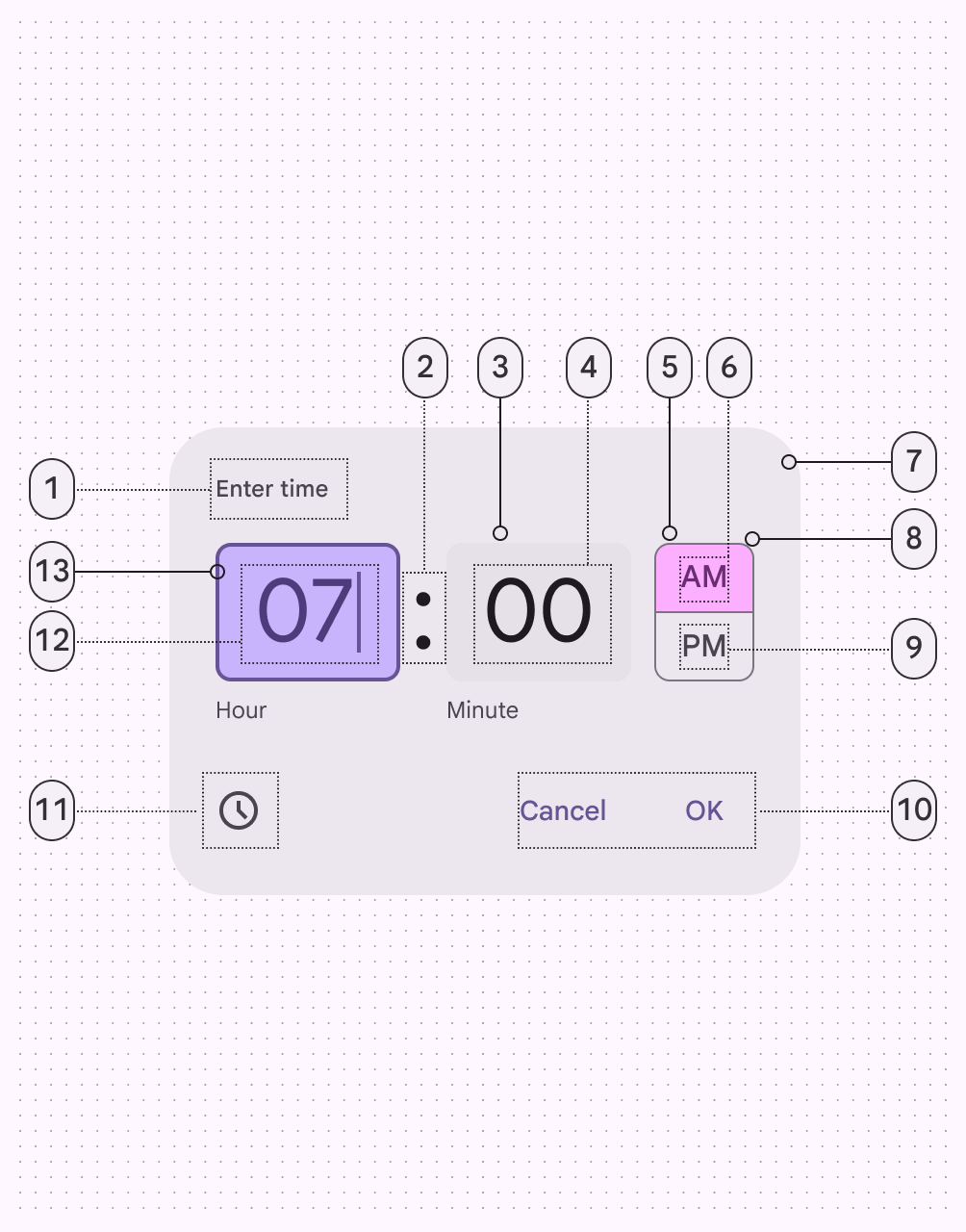
13 Elemente einer Eingabe-Uhrzeitauswahl.
  1. Beschriftung (Überschrift)
  2. Trennzeichen zwischen den Zeitfeldern
  3. Eingabefeld
  4. Eingabetext
  5. AM/PM-Auswahl (ausgewählt)
  6. Text der AM/PM-Auswahl (ausgewählt)
  7. Container
  8. Umriss der AM/PM-Auswahl
  9. Text der AM/PM-Auswahl (nicht ausgewählt)
  10. Textschaltflächen
  11. Symbolschaltfläche
  12. Eingabetext (ausgewählt)
  13. Eingabefeld (ausgewählt)

Container

Wie bei DialogenDialoge bieten wichtige Eingabeaufforderungen in einem Nutzerablauf.Mehr zu Dialogen sollte der Container über anderen Bildschirmelementen liegen. Um die Aufmerksamkeit zu lenken, werden die Bereiche hinter dem Container mit einem temporären Scrim abgedunkelt, sodass sie in den Hintergrund treten.
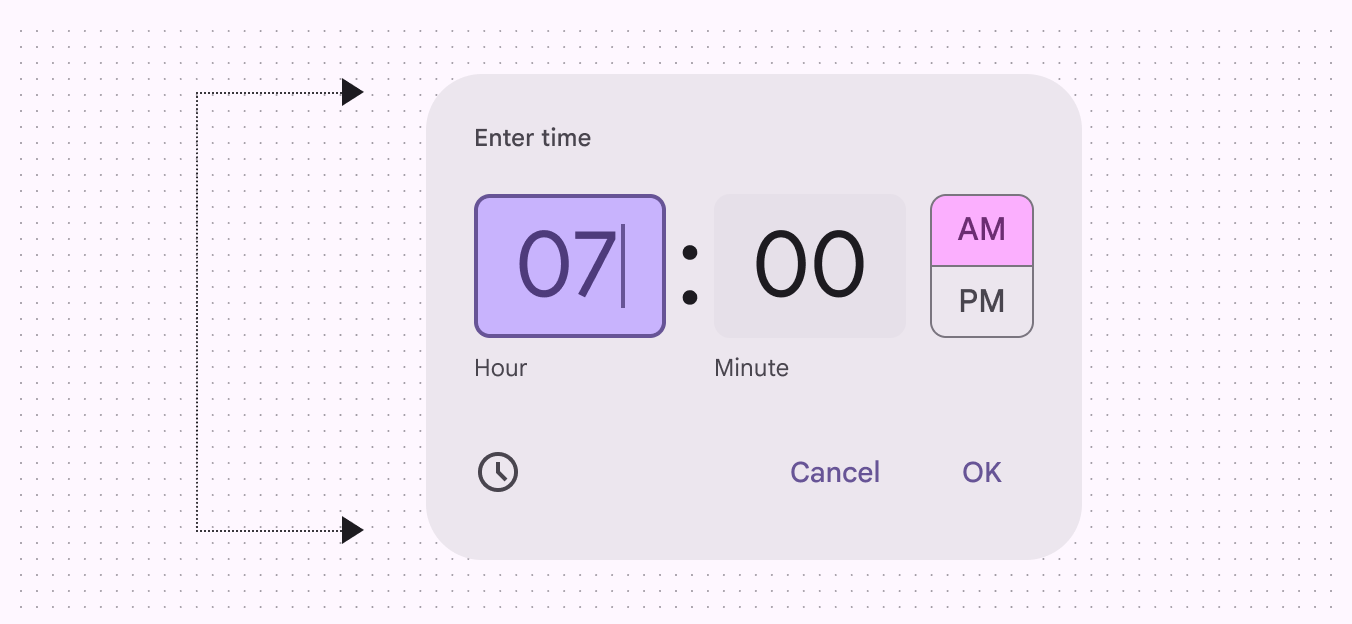
Container der Uhrzeitauswahl mit allen enthaltenen Elementen.
Der Container enthält alle Elemente der Uhrzeitauswahl

Eingabeauswahl

Die Eingabeauswahl ist eine spezielle Form der Textfeld-EingabeTextfelder ermöglichen es Nutzern, Text in eine Benutzeroberfläche einzugeben.Mehr zu Textfeldern. Sie unterscheidet sich von typischen Textfeldeingaben dadurch, dass sie:

  • zusätzlich hervorgehoben wird, um die Aufmerksamkeit auf das ausgewählte Feld zu lenken
  • eine größere Form, Abmessungen und Schrift aufweist
  • eine Beschriftung unterhalb des Feldes besitzt

Stunden und Minuten sollten jeweils ein eigenes Eingabefeld haben. Im 12-Stunden-Format erscheint rechts neben dem Minutenfeld eine AM/PM-Auswahl. Im 24-Stunden-Format entfällt die AM/PM-Auswahl.
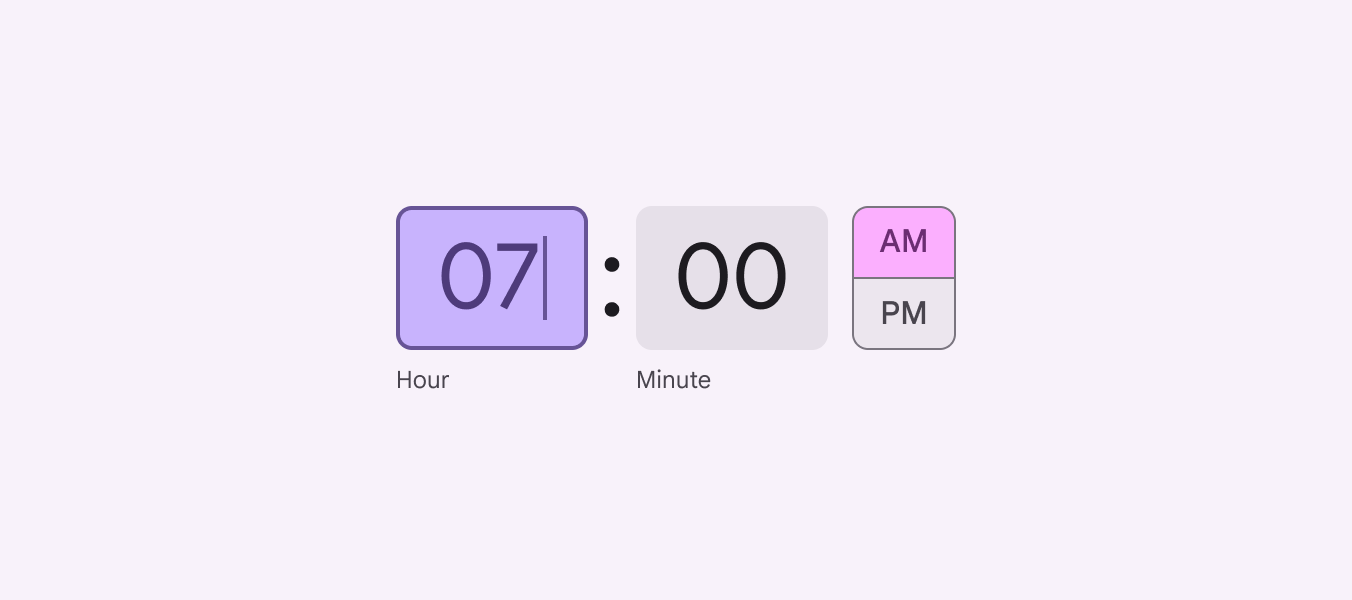
Eingabe-Uhrzeitauswahl mit aktivem Stundenfeld, das dadurch hervorgehoben ist.
Eingabeauswahl für ein 12-Stunden-Format

Zifferblattauswahl

Die Zifferblattauswahl zeigt immer ein rundes Zifferblatt. Stunden und Minuten können durch Tippen auf eine Zahl oder durch Ziehen entlang der Zifferblattspur ausgewählt werden.

Bei einem 12-Stunden-Zifferblatt erscheinen alle Zahlen im äußeren Ring. Bei einem 24-Stunden-Zifferblatt erscheinen gerade Zahlen im inneren Ring und ungerade Zahlen im äußeren Ring.
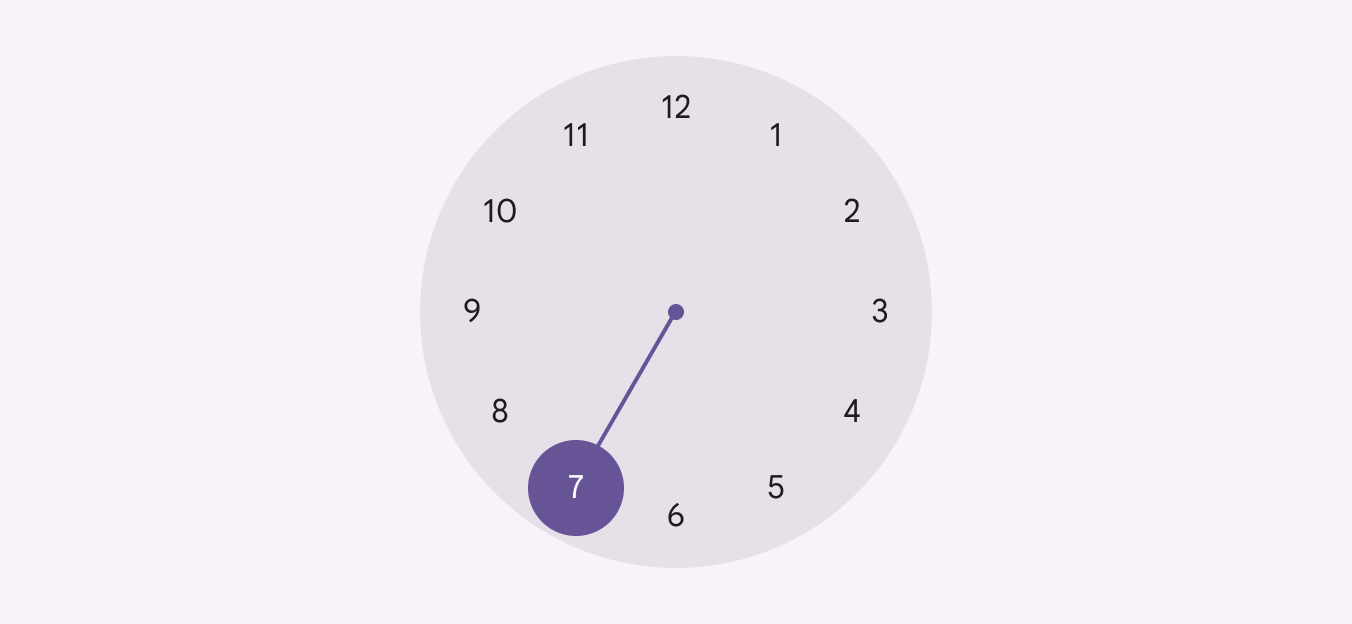
Zifferblatt-Uhrzeitauswahl mit ausgewählter Stunde 7.
Zifferblattauswahl für ein 12-Stunden-Format

Text- und Symbolschaltflächen

SymbolschaltflächenSymbolschaltflächen helfen Nutzern, kleinere Aktionen mit einem Tippen auszuführen.Mehr zu Symbolschaltflächen dienen dem Wechsel zwischen der Eingabeauswahl (Tastatursymbol) und der Zifferblattauswahl (Uhrsymbol).

TextschaltflächenSchaltflächen ermöglichen es Nutzern, mit einem Tippen Aktionen auszuführen und Entscheidungen zu treffen.Mehr zu Schaltflächen werden verwendet, um den DialogDialoge bieten wichtige Eingabeaufforderungen in einem Nutzerablauf.Mehr zu Dialogen zu verlassen (Abbrechen) und die Auswahl zu speichern (OK).
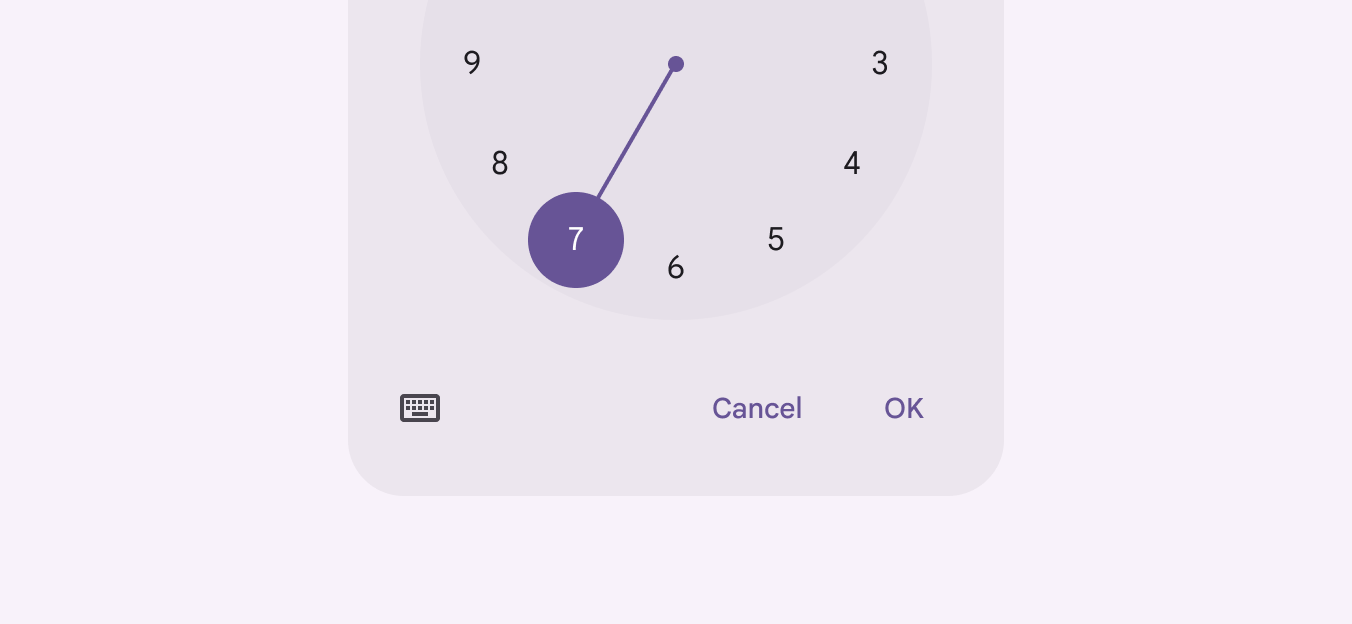
Schaltflächen der Uhrzeitauswahl.
Über das Tastatursymbol können Nutzer zwischen der Zifferblattauswahl (abgebildet) und der Eingabeauswahl wechseln

Querformat-Ausrichtung

Die Zifferblattansicht passt sich an die Geräteausrichtung an. Im Querformat werden die Bereiche für Eingabe und Auswahl nebeneinander statt untereinander angezeigt.
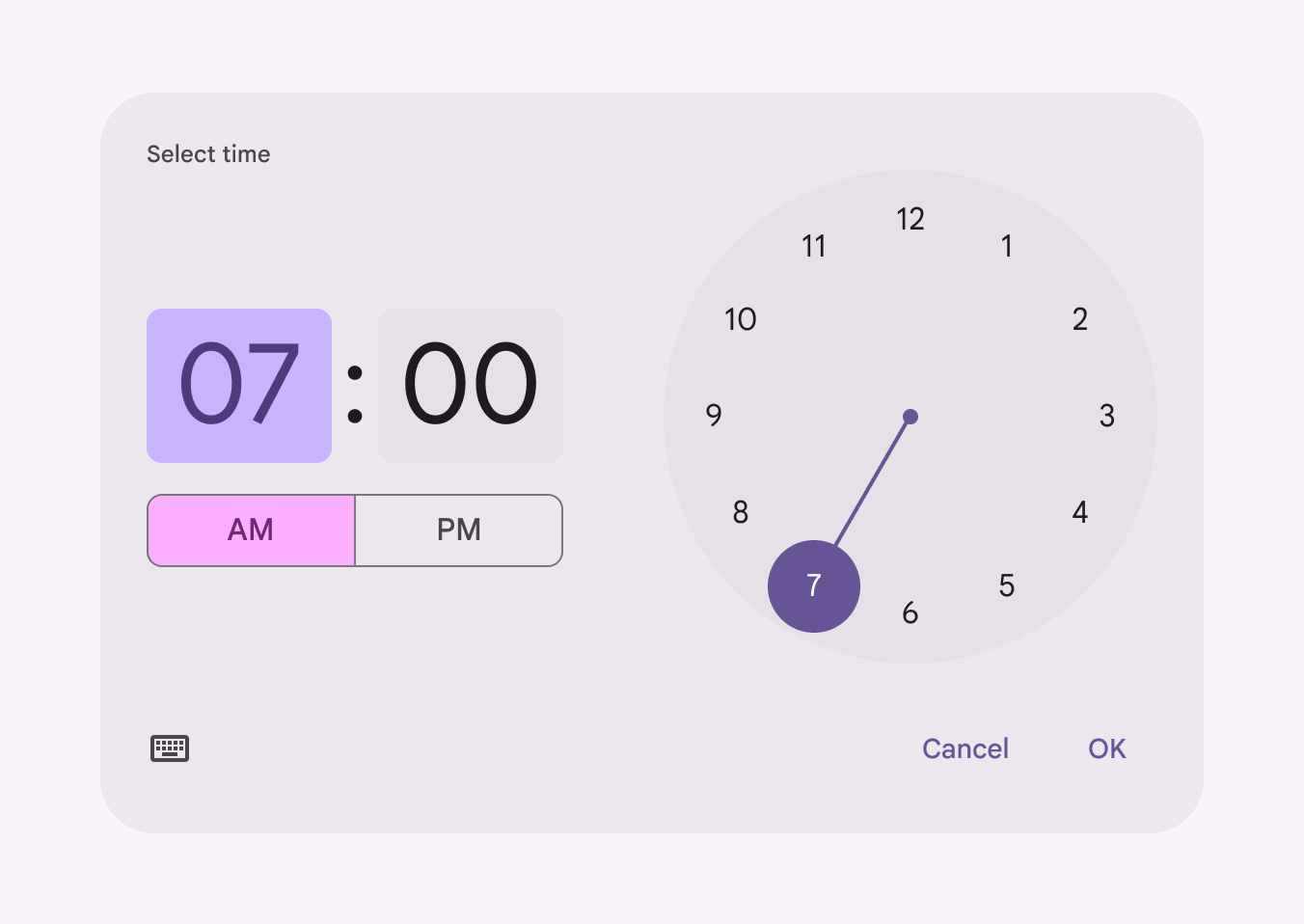
Uhrzeitauswahl im Querformat auf einem Mobilgerät.
Auf Mobilgeräten kann sich die Uhrzeitauswahl an das Querformat anpassen

Platzierung ​

Die Uhrzeitauswahl sollte nicht durch andere Elemente verdeckt werden.

Sie sollte ihre Ausrichtung oder Variante ändern, damit sie nicht am Bildschirmrand abgeschnitten wird.

Die Uhrzeitauswahl ist ein modales Fenster über einem Scrim. Dadurch wird sie in den Vordergrund gerückt und die Aufmerksamkeit auf die AuswahlDie Auswahl ermöglicht es Nutzern, bestimmte Elemente für eine Aktion auszuwählen.Mehr zur Auswahl einer Uhrzeit gelenkt.

Eingabe-Uhrzeitauswahl im Querformat auf einem Mobilgerät. Sie ist trotz der begrenzten Gerätehöhe vollständig sichtbar.
Die Uhrzeitauswahl sollte sich an die Bildschirmgröße anpassen, damit sie immer vollständig sichtbar ist

Adaptives Design ​

Die Uhrzeitauswahl kann je nach Geräteausrichtung und Viewport-Größe ihre Ausrichtung oder Variante ändern.

Bei größeren Breakpoints oder begrenzter Viewport-Höhe kann sie beispielsweise ins Querformat wechseln, damit die Zifferblattdarstellung nicht gescrollt werden muss.

Ist nicht genügend vertikaler Platz vorhanden, um die Querformat-Ausrichtung ohne Scrollen darzustellen, kann die Uhrzeitauswahl auf die Eingabe-UhrzeitauswahlEingabe-Uhrzeitauswahlen ermöglichen es Nutzern, eine Uhrzeit über die Tastatur festzulegen. Diese Option ist in jeder mobilen Uhrzeitauswahloberfläche über das Tastatursymbol verfügbar. zurückgreifen.

Zifferblatt-Uhrzeitauswahl im Hochformat auf einem Mobilgerät.
Uhrzeitauswahl mit hoher Dichte, dargestellt auf einem Mobilgerät

Dichte

Bei eingeschränktem Viewport sollte die Dichte des Zifferblatts der Uhrzeitauswahl nicht geändert werden. Stattdessen sollte eine Eingabe-Uhrzeitauswahl verwendet werden.
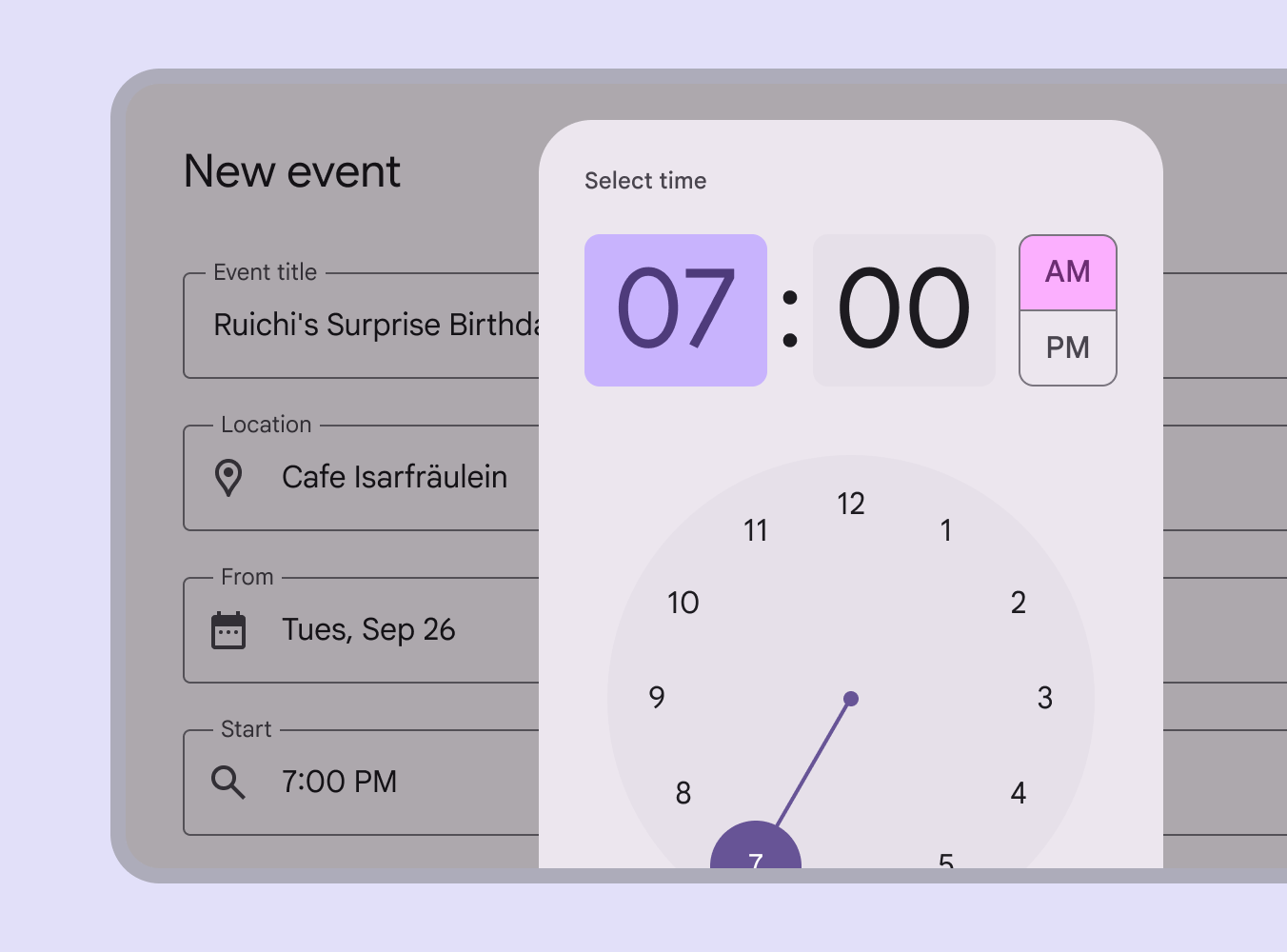
Zifferblatt-Uhrzeitauswahl im Hochformat, zu hoch, um vollständig auf ein Mobilgerät im Querformat zu passen.
Nicht empfohlen Bei eingeschränktem Viewport sollte die Dichte des Zifferblatts der Uhrzeitauswahl nicht geändert werden. Stattdessen sollte eine Eingabe-Uhrzeitauswahl verwendet werden.

Verhalten ​

Es gibt zwei Möglichkeiten, mit der mobilen Uhrzeitauswahl eine Uhrzeit auszuwählen. Nutzer können:

  • Einen bestimmten Wert in die Felder für Stunden und Minuten eingeben
  • Das Stunden- oder Minutenfeld in der Tastatureingabe auswählen und durch Drehen am Zifferblatt den entsprechenden Wert im Zeitfeld oben ändern
Die Zifferblatt-Uhrzeitauswahl unterstützt sowohl manuelle Eingabe als auch Eingabe über das Zifferblatt

Ein- und Ausblenden

Wie andere DialogeDialoge bieten wichtige Eingabeaufforderungen in einem Nutzerablauf.Mehr zu Dialogen verwendet die Uhrzeitauswahl ein Übergangsmuster für das Erscheinen und Verschwinden auf dem Bildschirm.

Um die Uhrzeitauswahl zu schließen, kann die Eingabe bestätigt (OK) oder abgebrochen (Abbrechen) werden. Eine Interaktion außerhalb des Dialogs schließt die Uhrzeitauswahl ebenfalls. Solange keine dieser Aktionen ausgeführt wird, behält die Uhrzeitauswahl den Fokus.

OK bestätigt die Eingabe und schließt den Dialog

Zwischen Zifferblatt und Eingabe wechseln

Durch Tippen auf das Tastatursymbol in einer mobilen Uhrzeitauswahl wechselt die Ansicht zur Eingabe-UhrzeitauswahlEingabe-Uhrzeitauswahlen ermöglichen es Nutzern, eine Uhrzeit über die Tastatur festzulegen. Diese Option ist in jeder mobilen Uhrzeitauswahloberfläche über das Tastatursymbol verfügbar..

Das Tastatursymbol unten links wechselt zwischen der Eingabe-Uhrzeitauswahl und der Zifferblatt-Uhrzeitauswahl

Scrollen

Die Uhrzeitauswahl sollte nicht scrollen, sondern je nach Geräteausrichtung oder Viewport-Größe ihre Ausrichtung oder Variante ändern.

Die Uhrzeitauswahl scrollt nicht gemeinsam mit Elementen außerhalb des modalen Fensters, wie z. B. dem Hintergrund.
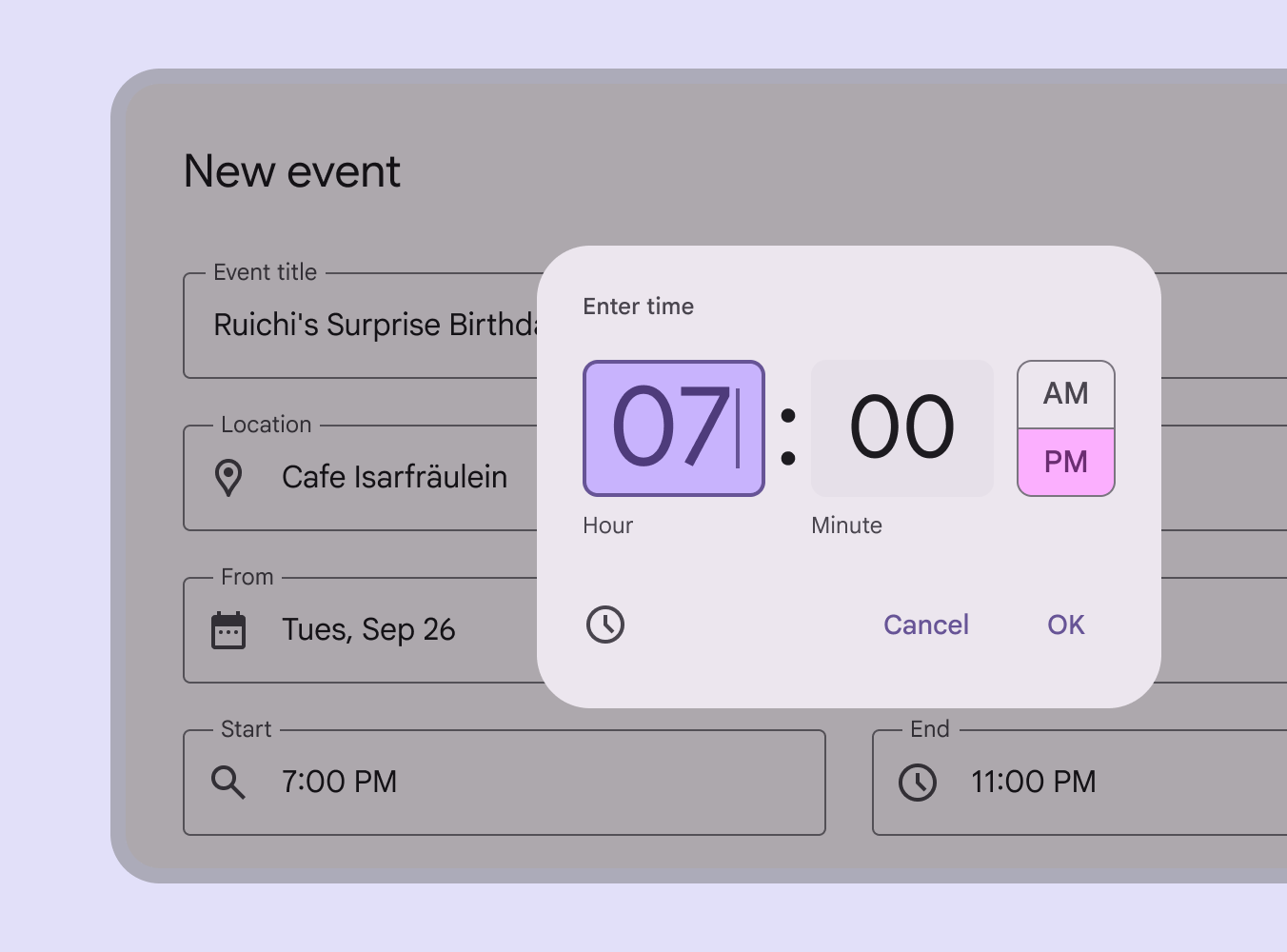
Eingabe-Uhrzeitauswahl im Querformat auf einem Mobilgerät.
Die Uhrzeitauswahl sollte nicht scrollen
Pager
Vorherige SeiteUhrzeitauswahl: Spezifikationen
Nächste SeiteUhrzeitauswahl: Barrierefreiheit

Veröffentlicht unter der Apache-2.0-Lizenz oder CC BY 4.0.

Copyright © 2018-Present Google

https://m3.material.io/components/time-pickers/guidelines

Veröffentlicht unter der Apache-2.0-Lizenz oder CC BY 4.0.

Copyright © 2018-Present Google