Skip to content
Material Design 3
Main Navigation
v3
v2
v1

Polski

English
简体中文
繁體中文
Español
Français
Русский
Português – Brasil
Deutsch
日本語
한국어
Italiano
Türkçe
čeština
magyar

Polski

English
简体中文
繁體中文
Español
Français
Русский
Português – Brasil
Deutsch
日本語
한국어
Italiano
Türkçe
čeština
magyar

Wygląd

Sidebar Navigation

Podstawy

Dostępność

Przegląd: zasady

Przegląd: technologie wspomagające

Projektowanie: przegląd

Projektowanie: kontrast kolorów

Projektowanie: struktura

Projektowanie: przepływ

Projektowanie: elementy

Pisanie i tekst: najlepsze praktyki

Pisanie i tekst: obcinanie tekstu

Pisanie i tekst: zmiana rozmiaru tekstu

Tworzenie dla wszystkich: potrzeby użytkowników

Tworzenie dla wszystkich: współprojektowanie

Projektowanie treści

Przegląd

Tekst alternatywny

Pisanie globalne: przegląd

Tworzenie treści globalnych: dobór słów

Powiadomienia

Przewodnik po stylu: najlepsze praktyki w UX writingu

Przewodnik stylu: dobór słów

Przewodnik stylu: gramatyka i interpunkcja

Dostosowywanie Material Design

Urządzenia

Projektowanie dla zegarków: przegląd

Projektowanie dla zegarków: podstawy

Projektowanie dla zegarków: style

Projektowanie dla zegarków: układ

XR

Projektowanie immersyjnych doświadczeń XR: przegląd

Projektowanie interakcji w immersyjnym XR

Projektowanie immersyjnych środowisk XR: układ

Projektowanie immersyjnych XR: dostępność

Komponenty XR: przegląd

Komponenty XR: paski aplikacji

Komponenty XR: okna dialogowe

Komponenty XR: pasek nawigacyjny

Komponenty XR: szyna nawigacyjna

Komponenty XR: paski narzędzi

Tokeny projektowe: przegląd

Tokeny projektowe: jak używać tokenów

Interakcja

Gesty

Urządzenia wejściowe: podstawy

Zaznaczanie: Omówienie

Stany: przegląd

Stany: warstwy stanu

Stany: stosowanie stanów

Układ

Przegląd układu: Omówienie

Przegląd układu: elementy układu

Przegląd układu: projektowanie adaptacyjne

Szkielet: przegląd

Szkielet: paski

Szkielet: szyny

Szkielet: panele

Siatki i odstępy: przegląd

Siatki i odstępy: siatki

Siatki i odstępy: odstępy

Siatki i odstępy: gęstość

Punkty przerwania: przegląd

Punkty przerwania: kompaktowe

Punkty przerwania: średnie

Punkty przerwania: rozszerzone

Breakpointy: duże i bardzo duże

Dwukierunkowość i RTL

Kanoniczne przykłady układów: przegląd

Przykłady układów kanonicznych: Feed

Kanoniczne przykłady układów: lista-szczegóły

Przykłady układów kanonicznych: panel pomocniczy

Użyteczność: przegląd

Użyteczność: zastosowanie M3 Expressive

Material od A do Z

Style

Kolor

System kolorów: przegląd

System kolorów: zasada działania

Role kolorów

Schematy kolorów

Wybór schematu

Statyczne schematy kolorów: Baseline

Statyczne schematy kolorów: własna marka

Dynamiczne schematy kolorów: wybór źródła

Dynamiczne schematy kolorów: źródło generowane przez użytkownika

Dynamiczne schematy kolorów: źródło oparte na treści

Zaawansowane dostosowania: przegląd

Zaawansowane dostosowywanie: stosowanie kolorów

Zaawansowane dostosowywanie: definiowanie nowych kolorów

Zaawansowane dostosowywanie: modyfikowanie istniejących kolorów

Zasoby dotyczące kolorów

Wysokość: przegląd

Wysokość: stosowanie wysokości

Wysokość (elevation): tokeny

Ikony: przegląd

Ikony: projektowanie ikon

Ikony: stosowanie ikon

Ruch

System fizyki ruchu: jak to działa

System fizyki ruchu: specyfikacje

Easing i czas trwania: stosowanie

Easing i czas trwania: tokeny i specyfikacje

Przejścia: wzorce przejść

Przejścia: stosowanie przejść

Kształt: przegląd i zasady

Kształt: skala promieni narożników

Kształt: morfowanie kształtów

Odstępy: przegląd

Odstępy: stosowanie odstępów

Odstępy: tokeny

Typografia: przegląd

Typografia: czcionki

Typografia: skala typograficzna i tokeny

Typografia: stosowanie typografii

Typografia: stylizacje edytorskie

Komponenty

Paski aplikacji: przegląd

Paski aplikacji: specyfikacje

Paski aplikacji: wytyczne

Paski aplikacji: dostępność

Plakietki: Omówienie

Plakietki: specyfikacje

Plakietki: wytyczne

Plakietki: dostępność

Przyciski

Wszystkie przyciski

Grupy przycisków: przegląd

Grupy przycisków: specyfikacje

Grupy przycisków: wytyczne

Grupy przycisków: dostępność

Przyciski: przegląd

Przyciski: specyfikacje

Przyciski: wytyczne

Przyciski: dostępność

Rozszerzone FAB-y: przegląd

Rozszerzone FAB-y: specyfikacje

Rozszerzone FAB-y: wytyczne

Rozszerzone FAB-y: dostępność

Przegląd menu FAB

Menu FAB: specyfikacje

Menu FAB: wytyczne

Menu FAB: dostępność

Pływające przyciski akcji (FAB-y): przegląd

Pływające przyciski akcji (FAB): specyfikacje

Pływające przyciski akcji (FAB-y): wytyczne

Pływające przyciski akcji (przyciski FAB): dostępność

Przyciski ikonowe: przegląd

Przyciski z ikonami: specyfikacje

Przyciski ikonowe: wytyczne

Przyciski ikonowe: dostępność

Przyciski segmentowe: przegląd

Przyciski segmentowe: specyfikacje

Przyciski segmentowe: wytyczne

Przyciski segmentowe: dostępność

Przyciski dzielone: przegląd

Przyciski dzielone: specyfikacje

Przyciski dzielone: wytyczne

Przyciski dzielone: dostępność

Karty: przegląd

Karty: specyfikacje

Karty: wytyczne

Karty: dostępność

Karuzela: przegląd

Karuzela: specyfikacja

Karuzela: wytyczne

Karuzela: dostępność

Pole wyboru: przegląd

Pole wyboru: specyfikacje

Pole wyboru: wytyczne

Pole wyboru: dostępność

Chipy: przegląd

Chipy: specyfikacje

Chipy: wytyczne

Chipy: dostępność

Selektory daty i godziny

Selektory daty: przegląd

Selektory daty: specyfikacje

Selektory daty: wytyczne

Selektory daty: dostępność

Selektory godziny: przegląd

Selektory godziny: specyfikacje

Selektory godziny: wytyczne

Dostępność selektorów godziny

Okna dialogowe: przegląd

Okna dialogowe: specyfikacje

Okna dialogowe: wytyczne

Okna dialogowe: dostępność

Divider: Omówienie

Separator: specyfikacje

Separator: wytyczne

Separator: dostępność

Listy: przegląd

Listy: specyfikacje

Listy: wytyczne

Listy: dostępność

Ładowanie i postęp

Wskaźnik ładowania: przegląd

Wskaźnik ładowania: specyfikacje

Wskaźnik ładowania: wytyczne

Wskaźnik ładowania: dostępność

Wskaźniki postępu: przegląd

Wskaźniki postępu: specyfikacje

Wskaźniki postępu: wytyczne

Wskaźniki postępu: dostępność

Menu: przegląd

Menu: specyfikacje

Menu: wytyczne

Menu: dostępność

Nawigacja

Pasek nawigacji: przegląd

Pasek nawigacji: specyfikacje

Pasek nawigacji: wytyczne

Pasek nawigacji: dostępność

Szuflada nawigacyjna: przegląd

Szuflada nawigacyjna: specyfikacje

Szuflada nawigacyjna: wytyczne

Szuflada nawigacyjna: dostępność

Szyna nawigacji: przegląd

Szyna nawigacji: specyfikacje

Szyna nawigacji: wytyczne

Szyna nawigacji: dostępność

Przycisk radiowy: przegląd

Przycisk radiowy: specyfikacje

Przycisk radiowy: wytyczne

Przycisk radiowy: dostępność

Wyszukiwanie: Omówienie

Wyszukiwanie: specyfikacje

Wyszukiwanie: wytyczne

Wyszukiwanie: dostępność

Arkusze

Dolne arkusze: przegląd

Dolne arkusze: specyfikacje

Dolne arkusze: wytyczne

Dolne arkusze: dostępność

Boczne arkusze: przegląd

Boczne arkusze: specyfikacje

Boczne arkusze: wytyczne

Boczne arkusze: dostępność

Suwaki: przegląd

Suwaki: specyfikacje

Suwaki: wytyczne

Suwaki: dostępność

Snackbar: Omówienie

Snackbar: specyfikacje

Snackbar: wytyczne

Snackbar: dostępność

Przełącznik: przegląd

Przełącznik: dane techniczne

Przełącznik: wytyczne

Przełącznik: dostępność

Zakładki: przegląd

Zakładki: specyfikacje

Zakładki: wytyczne

Zakładki: dostępność

Pola tekstowe: przegląd

Pola tekstowe: specyfikacje

Pola tekstowe: wytyczne

Pola tekstowe: dostępność

Paski narzędzi: przegląd

Paski narzędzi: specyfikacje

Paski narzędzi: wytyczne

Paski narzędzi: dostępność

Podpowiedzi: przegląd

Podpowiedzi: specyfikacje

Podpowiedzi: wytyczne

Podpowiedzi: dostępność

Na tej stronie

Selektory godziny: wytyczne ​

Selektory godziny pozwalają użytkownikom wybrać i ustawić konkretną wartość czasu.
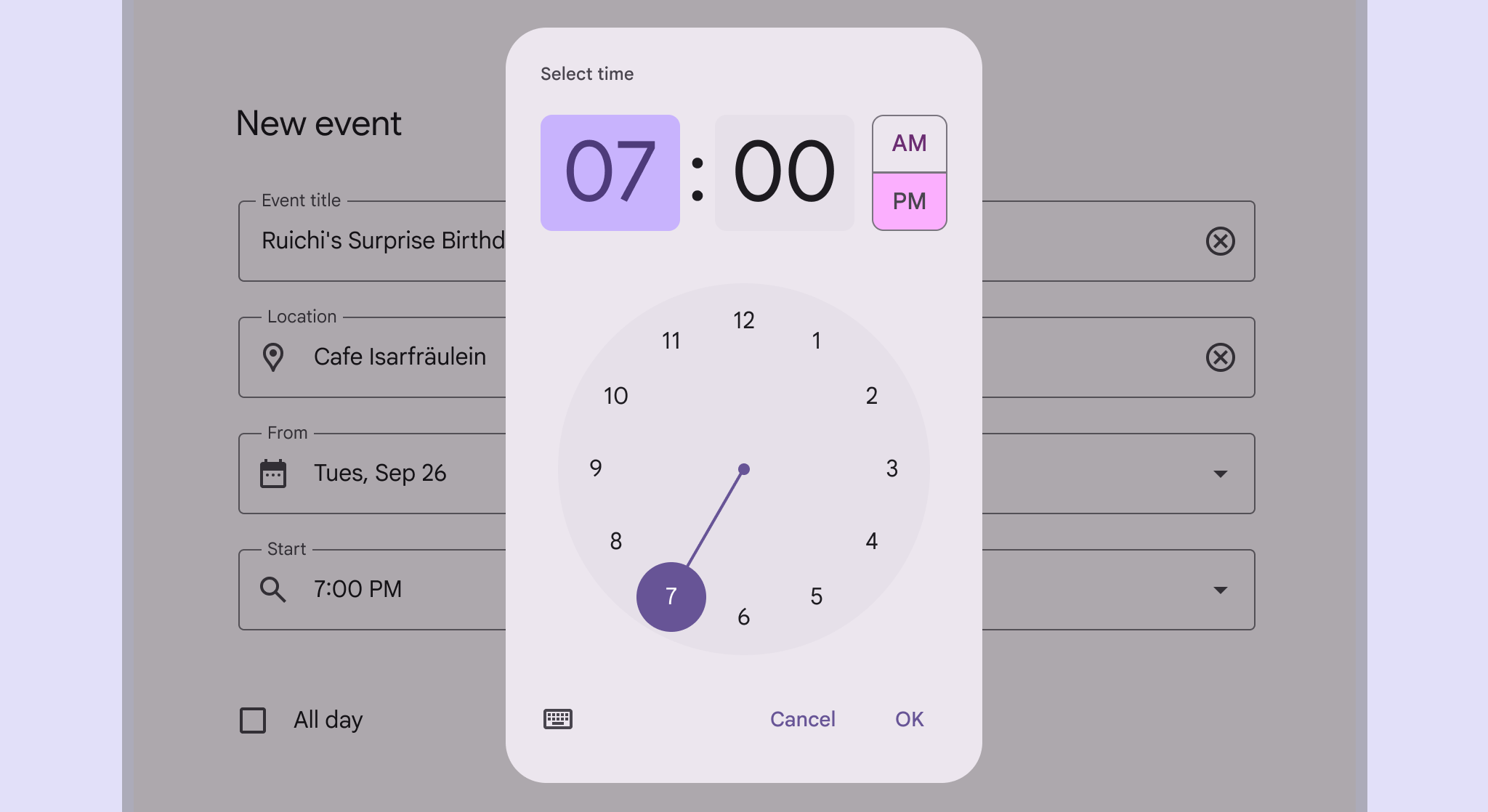

Selektor czasu. Zawiera tarczę, pola do wprowadzania godzin i minut z klawiatury oraz selektor AM/PM.
Selektor godziny z tarczą dla formatu 12-godzinnego

Zastosowanie ​

Selektory godziny pozwalają użytkownikom wprowadzić konkretną wartość czasu. Są wyświetlane w oknach dialogowychOkna dialogowe wyświetlają ważne monity w przepływie użytkownika.Więcej o oknach dialogowych i służą do wybierania godzin, minut oraz oznaczenia AM/PM.

Można je stosować w wielu scenariuszach. Typowe zastosowania to:

  • Ustawianie alarmu
  • Planowanie spotkania

Selektory godziny nie sprawdzają się przy bardzo precyzyjnym lub szczegółowym wyborzeWybór pozwala użytkownikom wybrać konkretne elementy, na których mają wykonać działanie.Więcej o wyborze czasu, np. przy wybieraniu milisekund w aplikacji stopera.
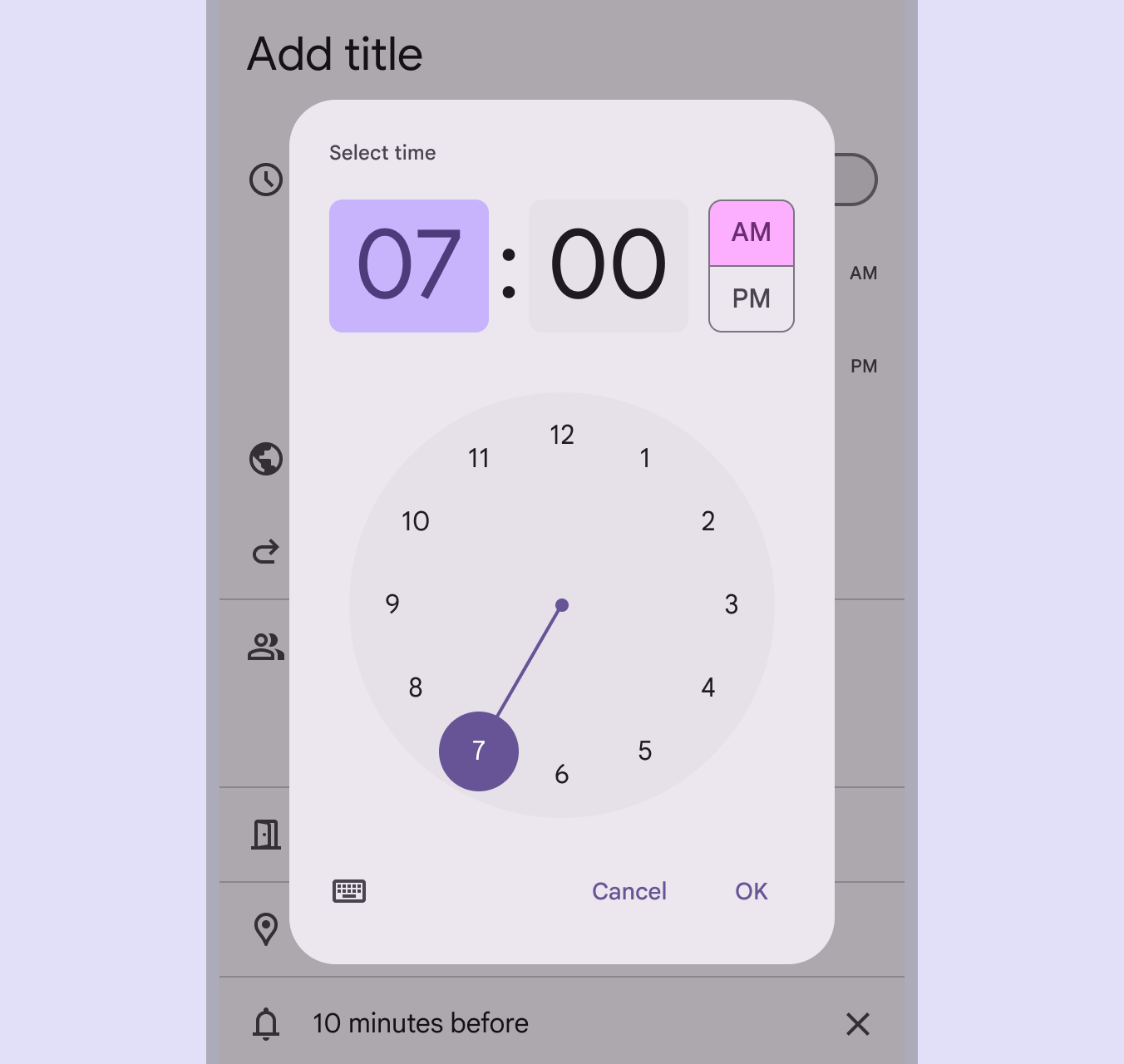
Selektor czasu z tarczą, z ustawioną godziną 7.
Zalecane Wybór godziny w mobilnym selektorze kalendarza

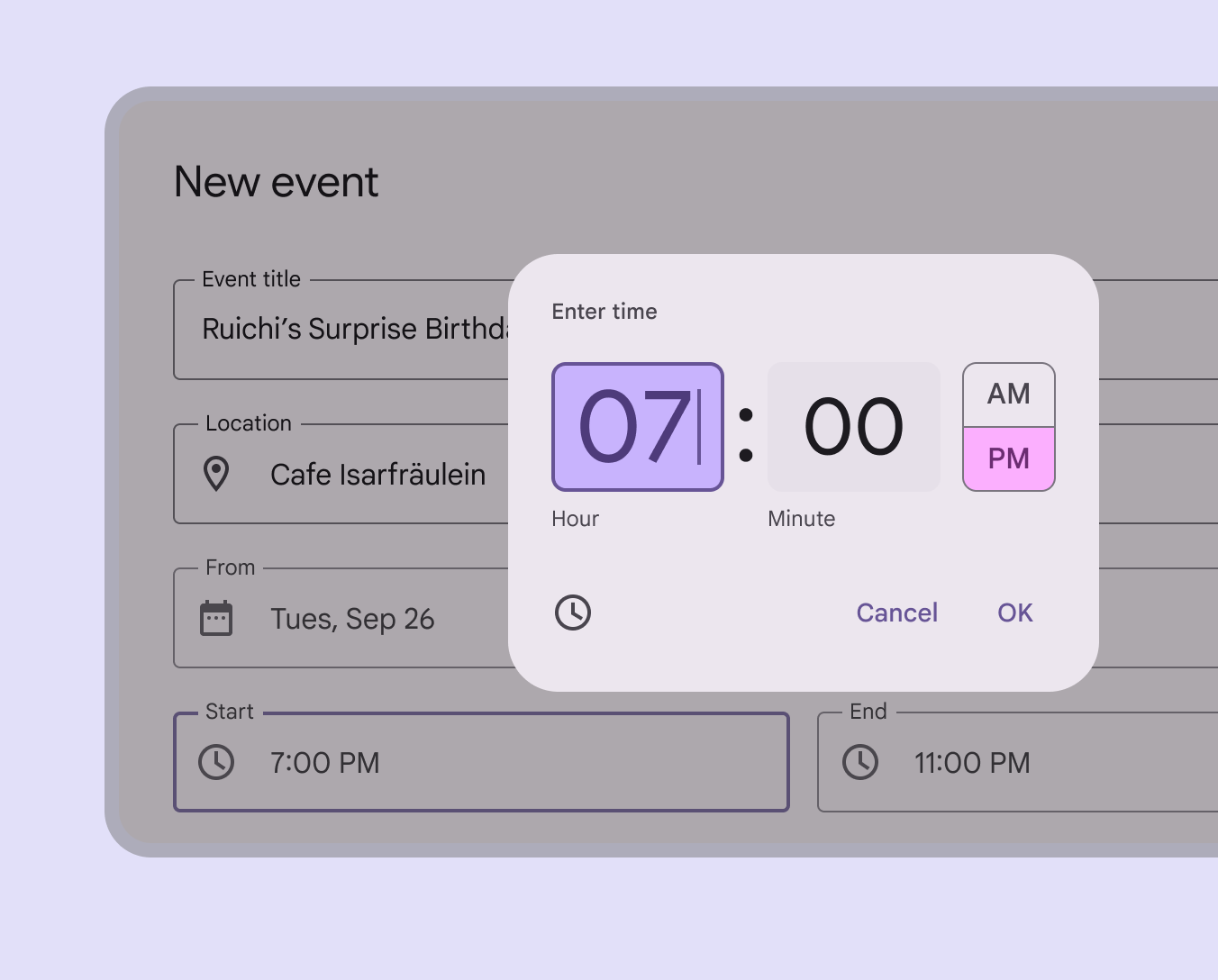
Selektor godziny z wprowadzaniem za pomocą klawiatury

Selektory godziny z wprowadzaniem za pomocą klawiatury pozwalają użytkownikom określić czas, wpisując liczby za pomocą klawiatury. Ta opcja powinna być dostępna z poziomu każdego innego mobilnego interfejsu selektora godziny poprzez dotknięcie ikony klawiatury.
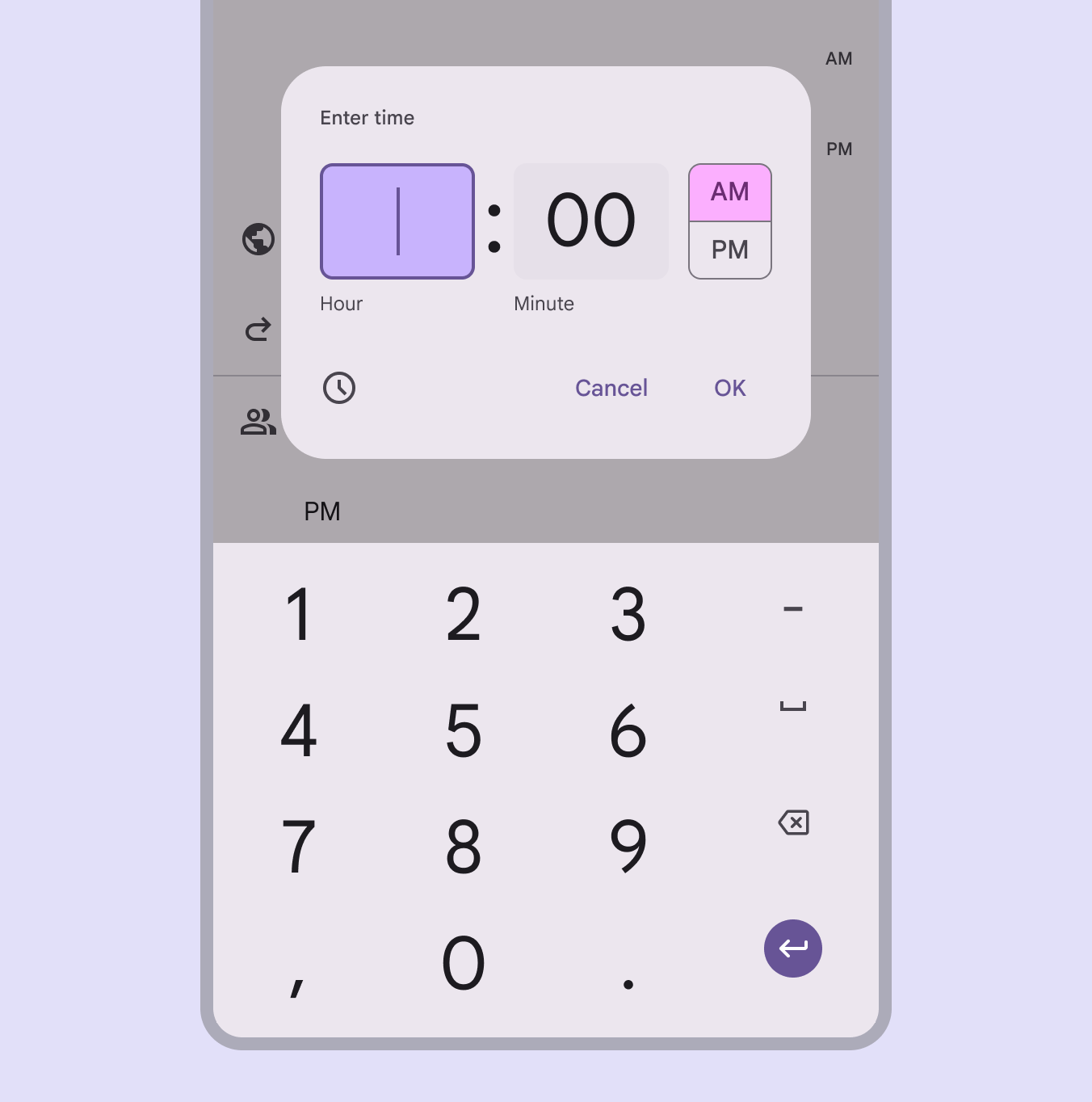
Selektor czasu z wprowadzaniem za pomocą klawiatury z aktywnym polem godziny.
Wprowadzanie godziny za pomocą klawiatury

Wybór czasu w formacie 24-godzinnym

Widok tarczy można zmienić tak, aby odzwierciedlał wybórWybór pozwala użytkownikom wybrać konkretne elementy, na których mają wykonać działanie.Więcej o wyborze czasu w formacie 24-godzinnym. Opcję tę ustawia się poza komponentem selektora godziny, zazwyczaj w ustawieniach systemowych.
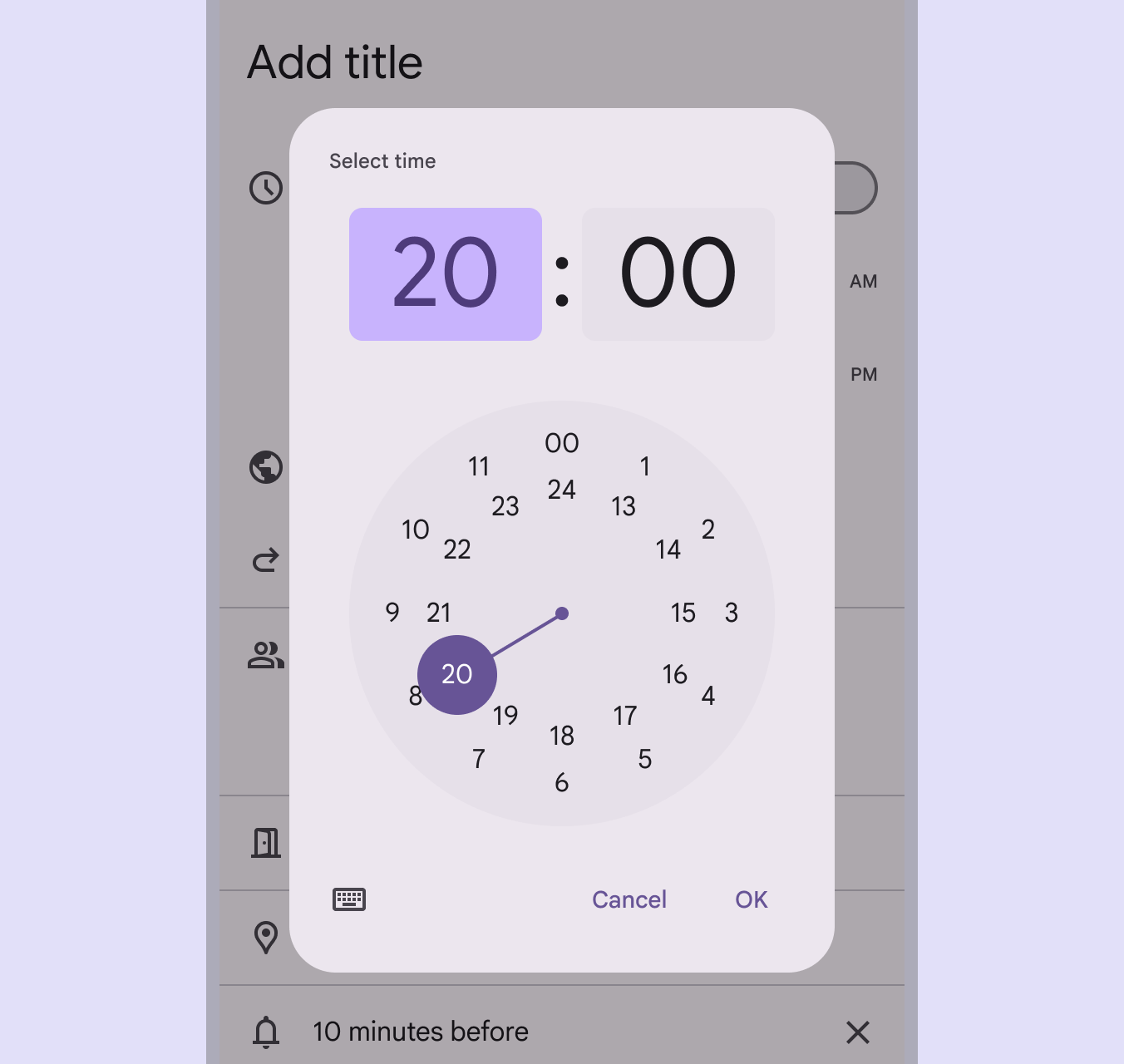
Selektor czasu z tarczą, z ustawioną godziną 20. Godziny 0–11 są umieszczone na zewnętrznej tarczy, a godziny 12–23 na wewnętrznej tarczy.
Widok tarczy w formacie 24-godzinnym

Anatomia ​

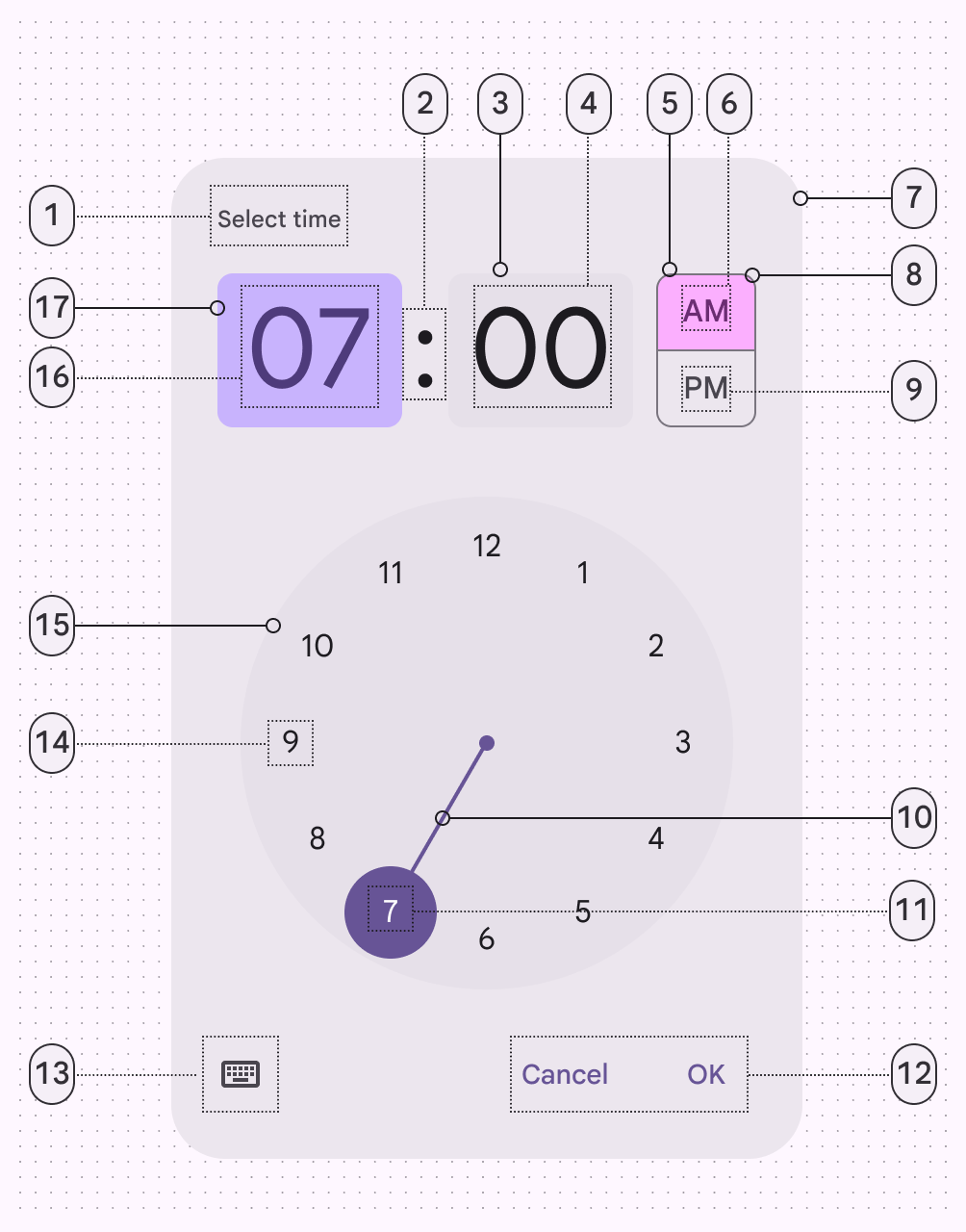
17 elementów selektora czasu z tarczą.
  1. Etykieta (nagłówek)
  2. Separator selektora godziny
  3. Pole wprowadzania
  4. Tekst wprowadzania
  5. Selektor AM/PM (wybrany)
  6. Tekst selektora AM/PM (wybrany)
  7. Kontener
  8. Kontur selektora AM/PM
  9. Tekst selektora AM/PM
  10. Ścieżka selektora tarczy
  11. Etykieta tarczy (wybrana)
  12. Przyciski tekstowe
  13. Przycisk ikonowy
  14. Etykieta tarczy (niewybrana)
  15. Tarcza zegara
  16. Tekst wprowadzania (wybrany)
  17. Pole wprowadzania (wybrane)
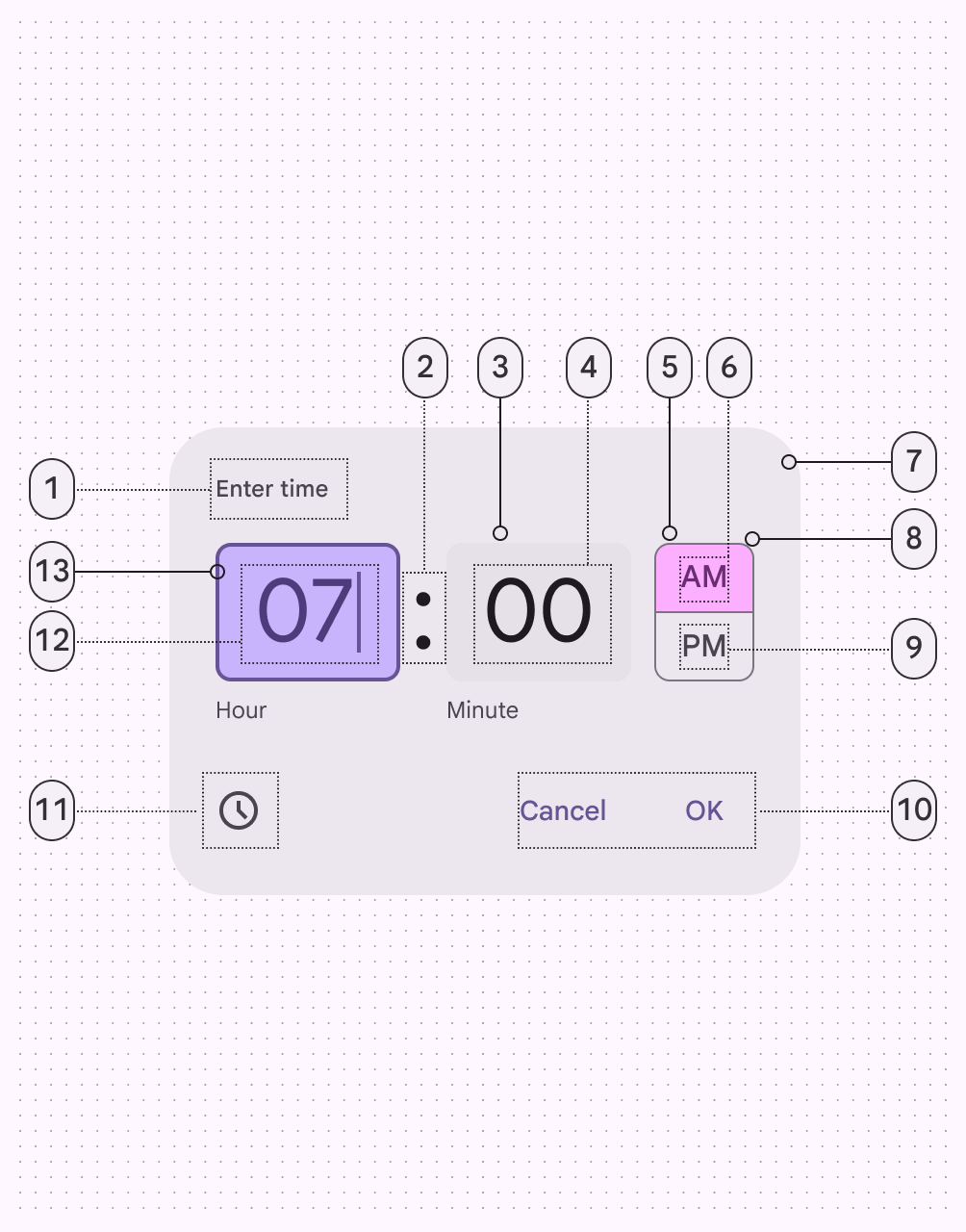
13 elementów selektora czasu z wprowadzaniem za pomocą klawiatury.
  1. Etykieta (nagłówek)
  2. Separator selektora godziny
  3. Pole wprowadzania
  4. Tekst wprowadzania
  5. Selektor AM/PM (wybrany)
  6. Tekst selektora AM/PM (wybrany)
  7. Kontener
  8. Kontur selektora AM/PM
  9. Tekst selektora AM/PM (niewybrany)
  10. Przyciski tekstowe
  11. Przycisk ikonowy
  12. Tekst wprowadzania (wybrany)
  13. Pole wprowadzania (wybrane)

Kontener

Podobnie jak okna dialogoweOkna dialogowe wyświetlają ważne monity w przepływie użytkownika.Więcej o oknach dialogowych, kontener powinien być wyświetlany nad innymi elementami ekranu. Aby skupić uwagę, powierzchnie za kontenerem są przykryte tymczasowym przyciemnieniem przyciemniającym (scrim), która zmniejsza ich wyeksponowanie.
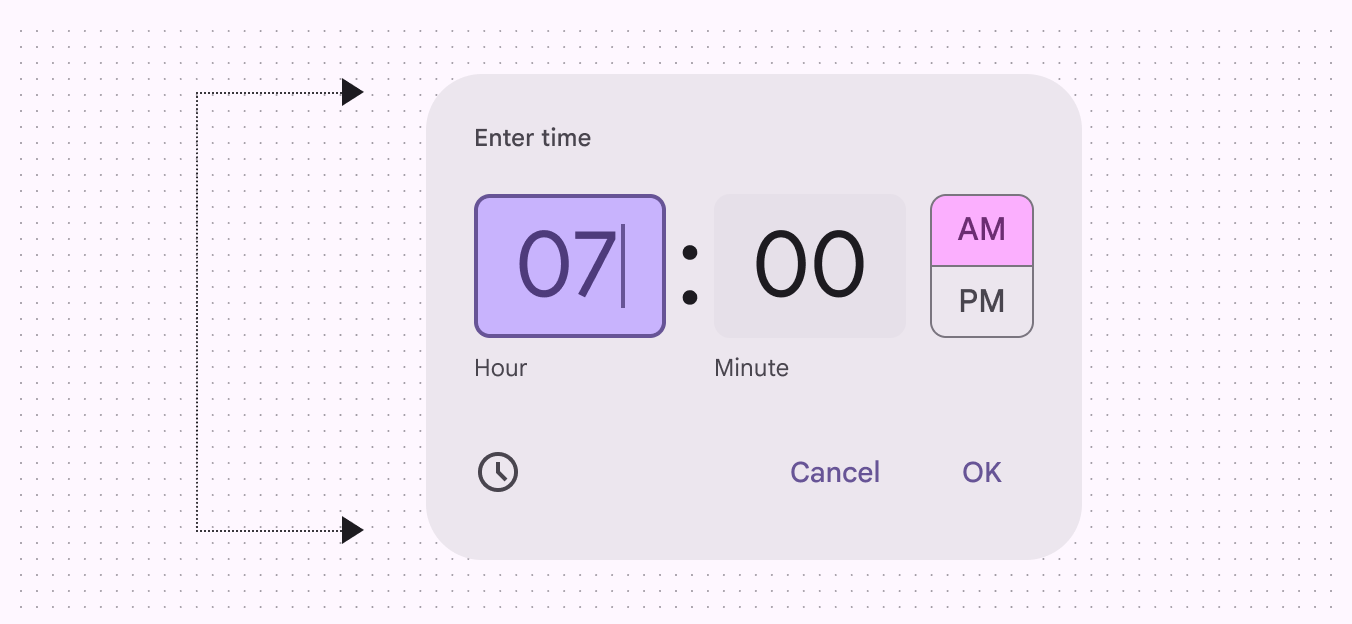
Kontener selektora czasu ze wszystkimi elementami wewnątrz.
Kontener zawiera wszystkie elementy selektora godziny

Selektor wprowadzania

Selektor wprowadzania to odmiana pola tekstowegoPola tekstowe pozwalają użytkownikom wprowadzać tekst do interfejsu.Więcej o polach tekstowych służąca do wprowadzania danych. Różni się od typowych pól tekstowych tym, że ma:

  • Dodatkowe wyróżnienie zwracające uwagę na wybrane pole
  • Większy kształt, większy rozmiar i większą czcionkę
  • Etykietę pod polem

Godziny i minuty powinny mieć osobne pola wprowadzania. W formacie 12-godzinnym selektor AM/PM pojawia się po prawej stronie pola minut. W formacie 24-godzinnym selektor AM/PM nie jest wyświetlany.
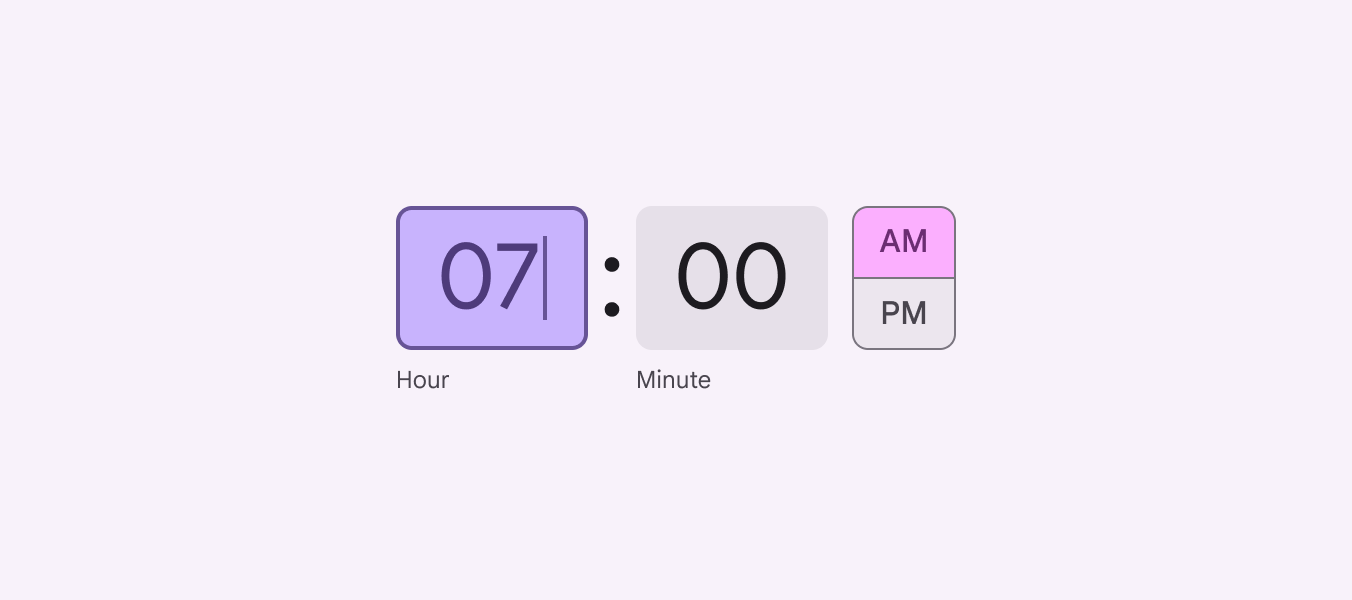
Selektor czasu z wprowadzaniem za pomocą klawiatury z aktywnym polem godziny, które jest wyróżnione.
Selektor wprowadzania dla formatu 12-godzinnego

Selektor tarczy

Selektor tarczy zawsze przyjmuje postać okrągłej tarczy zegara. Godziny i minuty można wybierać, dotykając liczby lub przeciągając wskaźnik wzdłuż ścieżki wyboru na tarczy.

W tarczy 12-godzinnej wszystkie liczby znajdują się na zewnętrznym pierścieniu. W tarczy 24-godzinnej liczby parzyste znajdują się na wewnętrznym pierścieniu, a liczby nieparzyste na zewnętrznym.
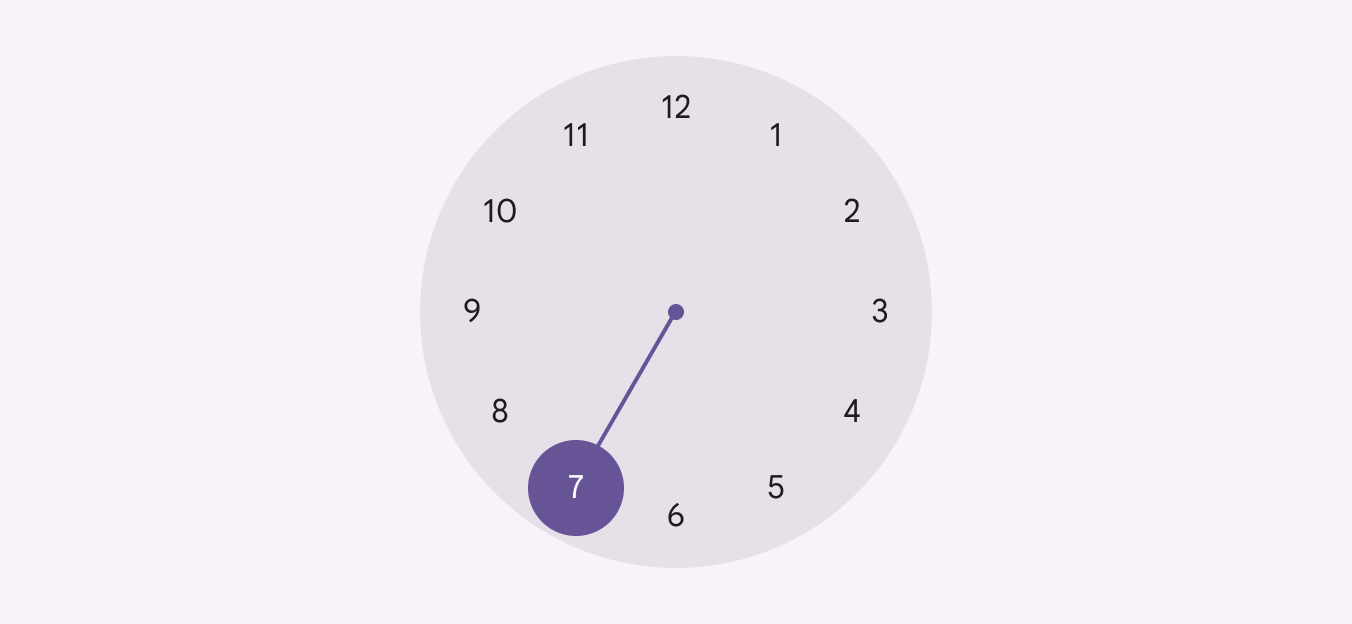
Selektor czasu z tarczą, z wybraną godziną 7.
Selektor tarczy dla formatu 12-godzinnego

Przyciski tekstowe i ikonowe

Przycisk ikonowyPrzyciski ikonowe pomagają użytkownikom wykonywać drobne działania jednym dotknięciem.Więcej o przyciskach ikonowych służy do przełączania między selektorem wprowadzania (ikona klawiatury) a selektorem tarczy (ikona zegara).

Przyciski tekstowePrzyciski pozwalają użytkownikom wykonywać działania i dokonywać wyborów jednym dotknięciem.Więcej o przyciskach służą do zamykania okna dialogowegoOkna dialogowe wyświetlają ważne monity w przepływie użytkownika.Więcej o oknach dialogowych (Anuluj) i zatwierdzania wartości wybranej lub wprowadzonej w selektorze (OK).
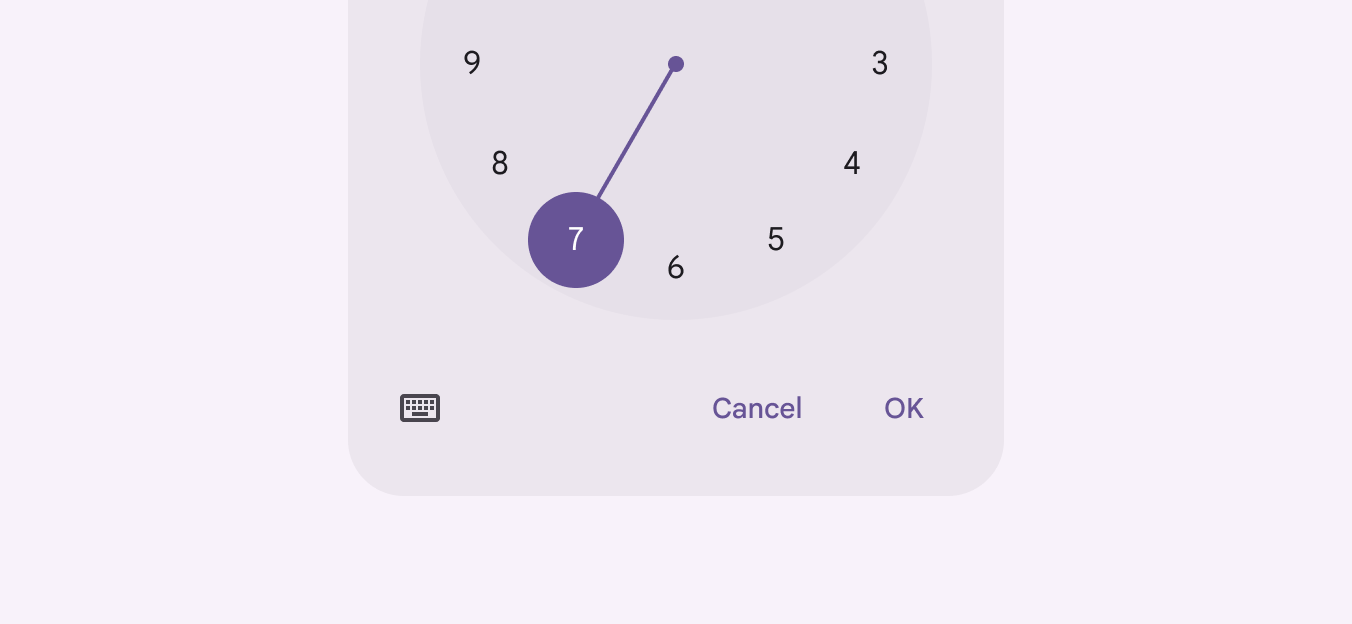
Przyciski selektora czasu.
Ikona klawiatury pozwala użytkownikom przełączać widok między selektorem tarczy (na ilustracji) a selektorem wprowadzania

Orientacja pozioma

Interfejs tarczy zegara dostosowuje się do orientacji urządzenia. W orientacji poziomej elementy wprowadzania i wyboru są umieszczane obok siebie zamiast w pionie.
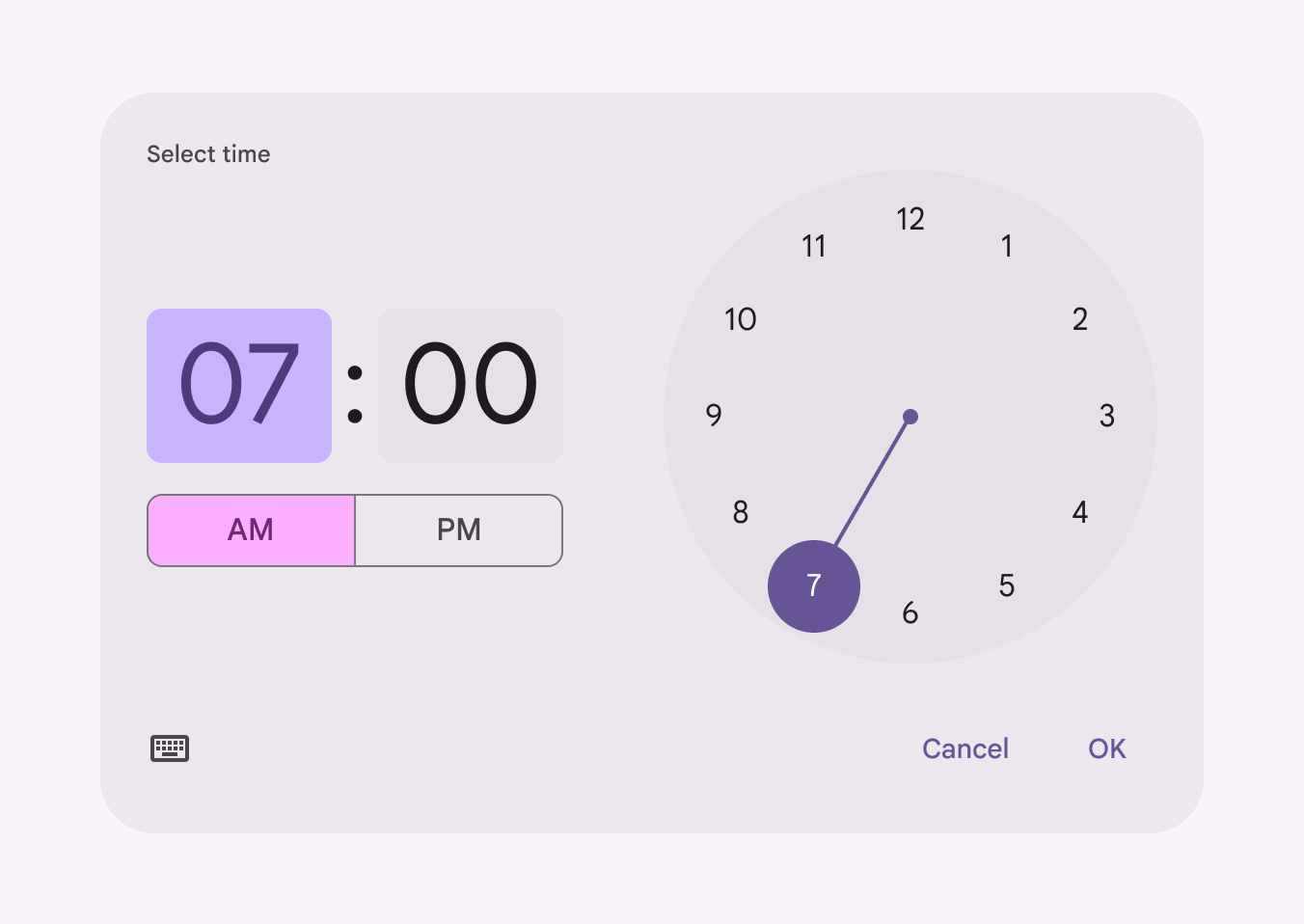
Selektor czasu w orientacji poziomej na urządzeniu mobilnym.
Na urządzeniach mobilnych selektor godziny może dostosować się do orientacji poziomej

Umiejscowienie ​

Selektory godziny nie powinny być zasłaniane przez inne elementy.

Selektory godziny powinny zmieniać orientację lub wariant, aby nie zostały przycięte przez krawędź ekranu.

Selektory godziny są oknami modalnymi wyświetlanymi nad przyciemnieniem przyciemniającym. Dzięki temu znajdują się na pierwszym planie, przyciągają uwagę użytkownika i zachęcają go do dokonania wyboruWybór pozwala użytkownikom wybrać konkretne elementy, na których mają wykonać działanie.Więcej o wyborze czasu.

Selektor czasu z wprowadzaniem za pomocą klawiatury w orientacji poziomej na urządzeniu mobilnym. Jest całkowicie widoczny mimo ograniczonej wysokości urządzenia.
Selektor godziny powinien dostosowywać się do rozmiaru ekranu, aby zawsze pozostał w pełni widoczny

Projektowanie adaptacyjne ​

Selektory godziny mogą przełączać orientację lub wariant w zależności od orientacji urządzenia i ograniczeń obszaru widoku (viewport).

Na przykład selektor godziny może przejść do orientacji poziomej przy większych breakpointach lub gdy wysokość obszaru widoku jest ograniczona — pozwala to uniknąć przewijania widoku tarczy.

Selektory godziny mogą w trybie awaryjnym przełączyć się na selektor godziny z wprowadzaniem za pomocą klawiaturySelektory czasu z wprowadzaniem za pomocą klawiatury pozwalają użytkownikom ustawić czas przy użyciu klawiatury. Ta opcja jest dostępna z poziomu każdego mobilnego interfejsu selektora czasu za pomocą ikony klawiatury., gdy brakuje wystarczającej pionowej przestrzeni do wyświetlenia orientacji poziomej bez przewijania.
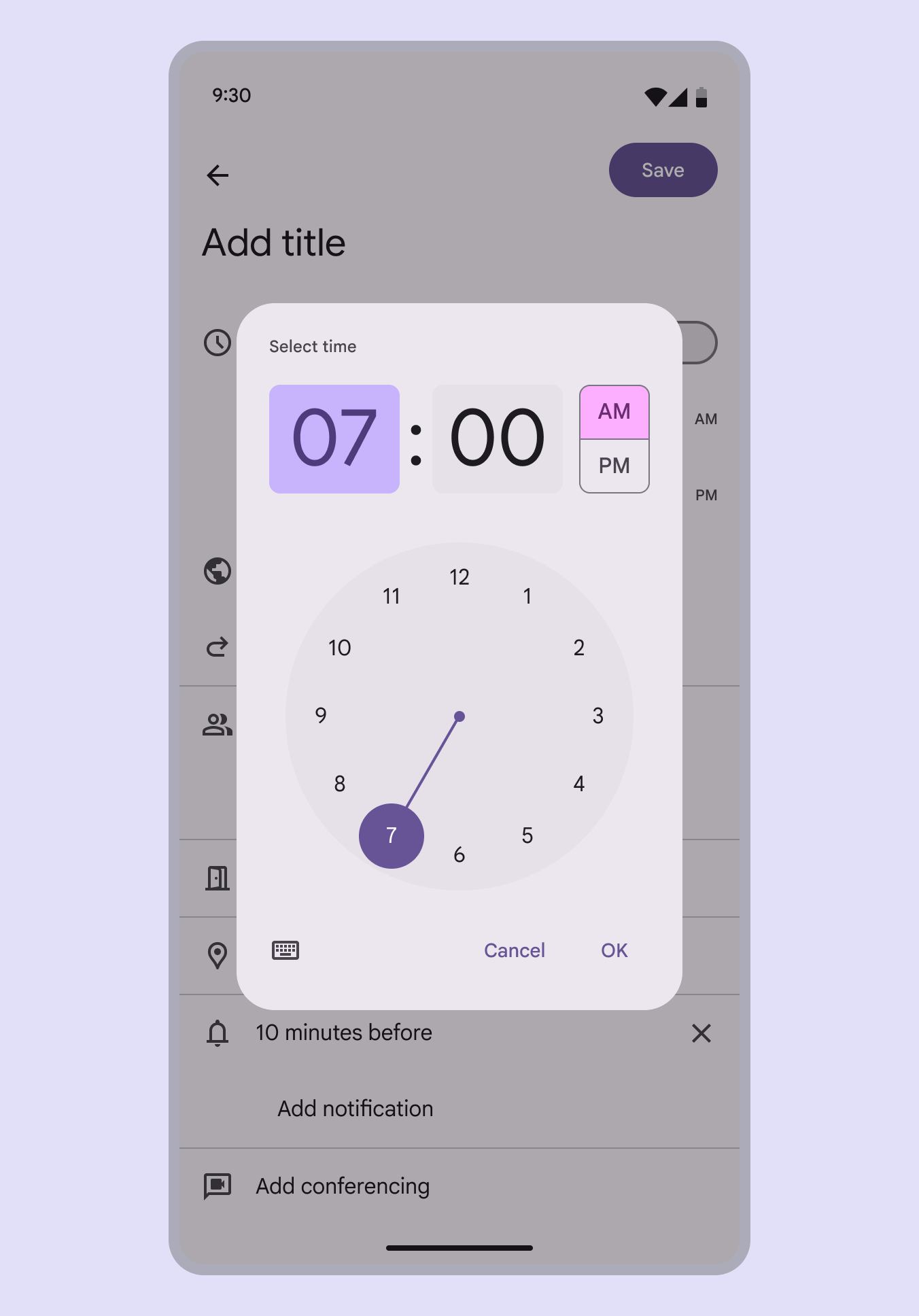
Selektor czasu z tarczą w orientacji pionowej na urządzeniu mobilnym.
Selektor godziny o dużej gęstości wyświetlany na urządzeniu mobilnym

Gęstość

Nie stosuj zwiększonej gęstości do tarczy selektora godziny, gdy obszar widoku jest ograniczony. Zamiast tego użyj selektora godziny z wprowadzaniem za pomocą klawiatury.
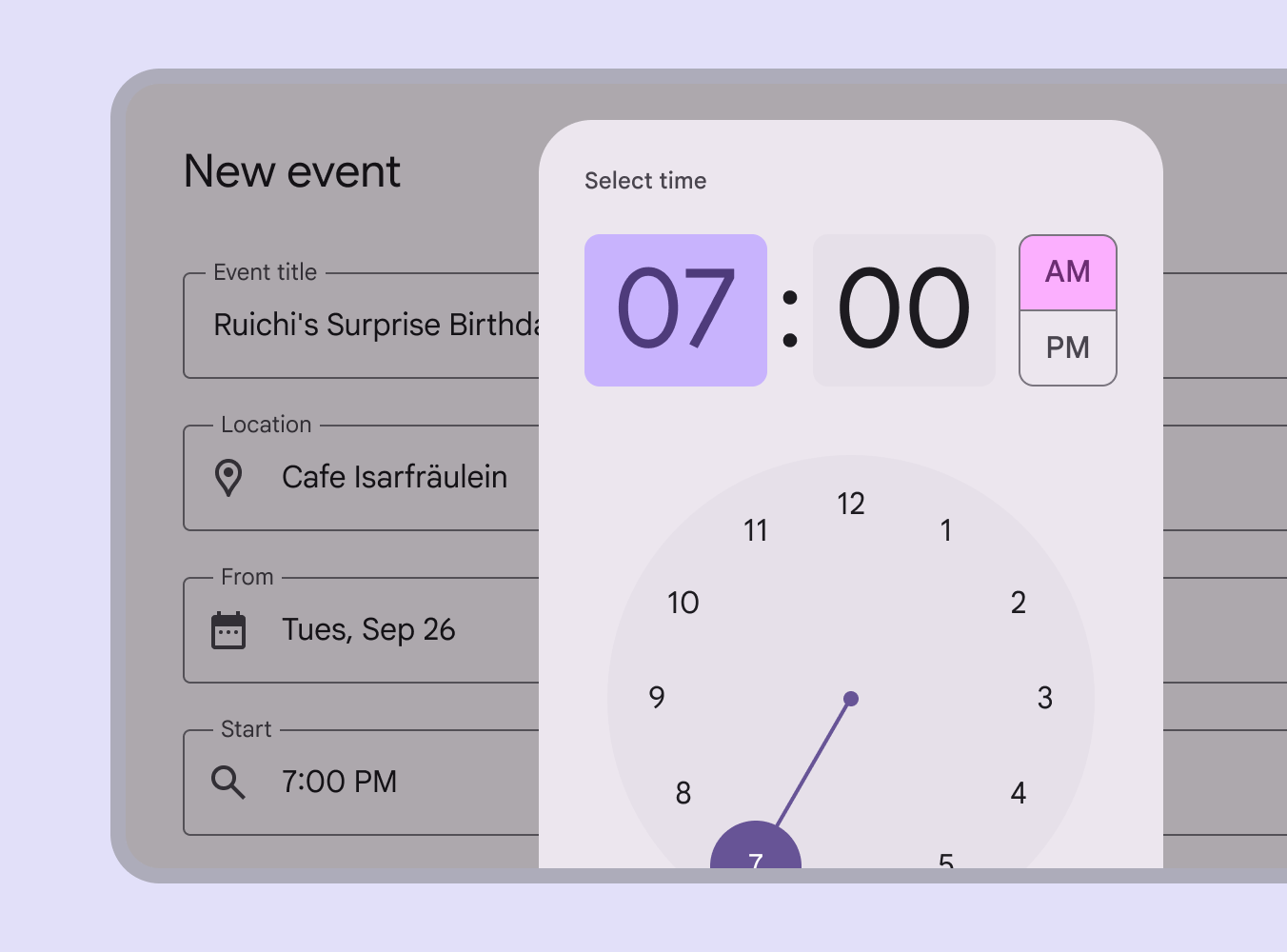
Selektor czasu z tarczą w orientacji pionowej, zbyt wysoki, aby całkowicie zmieścić się na urządzeniu mobilnym w trybie poziomym.
Niezalecane Nie stosuj zwiększonej gęstości do tarczy selektora godziny, gdy obszar widoku jest ograniczony. Zamiast tego użyj selektora godziny z wprowadzaniem za pomocą klawiatury.

Zachowanie ​

W mobilnym selektorze godziny dostępne są dwie podstawowe metody wyboru czasu. Użytkownicy mogą:

  • wpisać konkretną wartość w polu godziny i w polu minuty
  • wybrać pole godziny lub minuty i przesunąć wskaźnik na tarczy zegara, aby jednocześnie zmienić wartość w odpowiednim polu powyżej
Selektor godziny z tarczą obsługuje zarówno wprowadzanie ręczne, jak i wybór za pomocą tarczy

Pojawianie się i znikanie

Podobnie jak inne okna dialogoweOkna dialogowe wyświetlają ważne monity w przepływie użytkownika.Więcej o oknach dialogowych, selektory godziny stosują animację wejścia i wyjścia, aby pojawiać się na ekranie i z niego znikać.

Aby zamknąć selektor godziny, można zatwierdzić wprowadzone dane (OK) lub anulować (Anuluj). Dotknięcie obszaru poza oknem dialogowym również zamknie selektor godziny. Jeśli żadna z tych czynności nie zostanie wykonana, selektor godziny pozostanie aktywny.

OK zatwierdza wprowadzone dane i zamyka okno dialogowe

Przełączanie między trybem tarczy a trybem wprowadzania

Dotknięcie ikony klawiatury w mobilnym selektorze godziny przełącza widok na selektor godziny z wprowadzaniem za pomocą klawiaturySelektory czasu z wprowadzaniem za pomocą klawiatury pozwalają użytkownikom ustawić czas przy użyciu klawiatury. Ta opcja jest dostępna z poziomu każdego mobilnego interfejsu selektora czasu za pomocą ikony klawiatury..

Ikona klawiatury w lewym dolnym rogu przełącza widok między trybem wprowadzania a trybem tarczy

Przewijanie

Selektory godziny nie powinny wymagać przewijania; powinny zmieniać orientację lub wariant komponentu w zależności od orientacji urządzenia lub rozmiaru obszaru widoku.

Selektory godziny nie przewijają się razem z tłem i innymi elementami poza oknem modalnym.
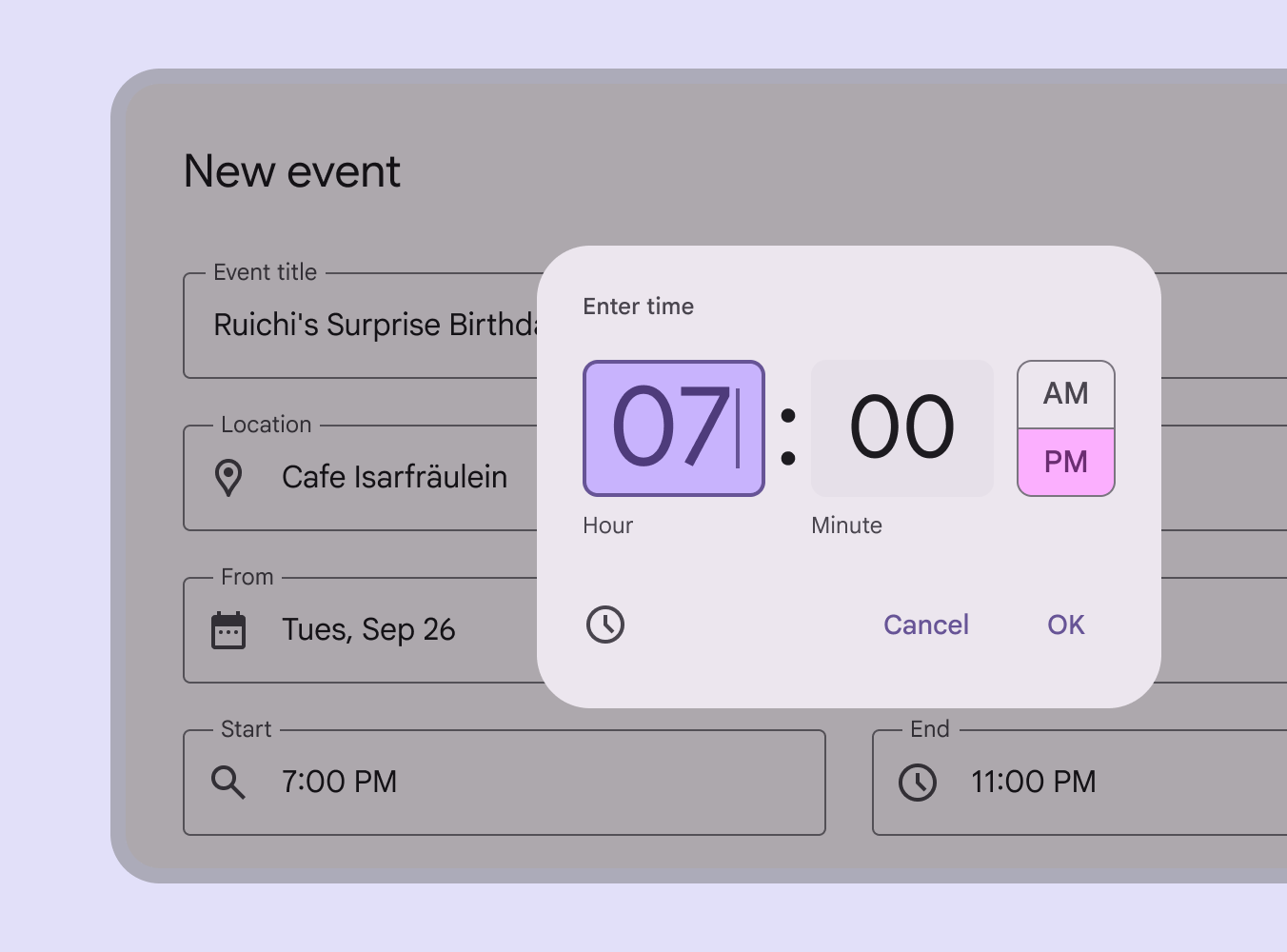
Selektor czasu z wprowadzaniem za pomocą klawiatury w orientacji poziomej, aby dopasować się do urządzenia mobilnego w trybie poziomym.
Selektory godziny nie powinny się przewijać
Pager
Poprzednia stronaSelektory godziny: specyfikacje
Następna stronaDostępność selektorów godziny

Opublikowano na licencji Apache 2.0 lub CC BY 4.0.

Copyright © 2018-Present Google

https://m3.material.io/components/time-pickers/guidelines

Opublikowano na licencji Apache 2.0 lub CC BY 4.0.

Copyright © 2018-Present Google