Skip to content
Material Design 3
Main Navigation
v3
v2
v1

Français

English
简体中文
繁體中文
Español
Русский
Português – Brasil
Deutsch
日本語
한국어
Italiano
Polski
Türkçe
čeština
magyar

Français

English
简体中文
繁體中文
Español
Русский
Português – Brasil
Deutsch
日本語
한국어
Italiano
Polski
Türkçe
čeština
magyar

Apparence

Sidebar Navigation

Fondements

Accessibilité

Vue d’ensemble : principes

Vue d’ensemble : technologies d’assistance

Conception : vue d’ensemble

Conception : contraste des couleurs

Conception : structure

Conception : flux

Conception : éléments

Rédaction et texte : bonnes pratiques

Écriture et texte : troncature du texte

Rédaction et texte : redimensionnement du texte

Concevoir pour tous : besoins des utilisateurs

Concevoir pour tous : la co-conception

Conception de contenu

Vue d’ensemble

Texte alternatif

Rédaction globale : vue d’ensemble

Rédaction pour un public international : choix des mots

Notifications

Guide de style : bonnes pratiques de rédaction UX

Guide de style : choix des mots

Guide de style : grammaire et ponctuation

Personnalisation de Material

Appareils

Design pour montres : vue d’ensemble

Conception pour les montres connectées : fondamentaux

Conception pour les montres : styles

Conception pour montres connectées : mise en page

XR

Conception d’expériences XR immersives : vue d’ensemble

Conception pour la XR immersive : interaction

Conception pour la XR immersive : mise en page

Conception pour la XR immersive : accessibilité

Composants XR : vue d’ensemble

Composants XR : barres d’application

Composants XR : boîtes de dialogue

Composants XR : barre de navigation

Composants XR : rail de navigation

Composants XR : barres d’outils

Jetons de design : vue d’ensemble

Jetons de design : comment utiliser les jetons

Interaction

Gestes

Dispositifs d’entrée : fondements

Sélection : vue d’ensemble

États : vue d’ensemble

États : couches d’état

États : application des états

Mise en page

Présentation de la mise en page : vue d’ensemble

Aperçu de la mise en page : éléments constitutifs

Présentation de la mise en page : conception adaptative

Scaffold : vue d’ensemble

Scaffold : barres

Scaffold : rails

Scaffold : volets

Grilles et espacement : vue d’ensemble

Grilles et espacement : grilles

Grilles et espacement : espacement

Grilles et espacement : densité

Points d’arrêt : vue d’ensemble

Points d’arrêt : Compact

Points d’arrêt : taille moyenne

Points d’arrêt : étendus

Points d’arrêt : taille large et taille extra-large

Bidirectionnalité et RTL

Exemples de mises en page canoniques : vue d’ensemble

Exemples de mises en page canoniques : flux

Exemples de mises en page canoniques : liste-détails

Exemples de mises en page canoniques : volet d’accompagnement

Utilisabilité : vue d’ensemble

Utilisabilité : appliquer M3 Expressive

Material de A à Z

Styles

Couleur

Système de couleurs : vue d’ensemble

Système de couleurs : principes de fonctionnement

Rôles de couleur

Schémas de couleurs

Choisir un schéma de couleurs

Schémas de couleurs statiques : Baseline

Schémas de couleurs statiques : marque personnalisée

Schémas de couleurs dynamiques : choisir une source

Schémas de couleurs dynamiques : source générée par l’utilisateur

Schémas de couleurs dynamiques : source basée sur le contenu

Personnalisations avancées : vue d’ensemble

Personnalisations avancées : appliquer des couleurs

Personnalisations avancées : définir de nouvelles couleurs

Personnalisation avancée : ajuster les couleurs existantes

Ressources de couleurs

Élévation : vue d’ensemble

Élévation : appliquer l’élévation

Élévation : jetons

Icônes : vue d’ensemble

Icônes : concevoir des icônes

Icônes : utilisation des icônes

Animation

Fonctionnement du système d’animation physique

Système de physique de l'animation : spécifications

Courbes d’accélération et durées : mise en œuvre

Courbes d’accélération et durée : jetons et spécifications

Transitions : modèles de transition

Transitions : appliquer des transitions

Formes : aperçu et principes

Forme : échelle des rayons d’angle

Forme : morphing de formes

Espacement : vue d’ensemble

Espacement : application de l’espacement

Espacement : jetons

Typographie : vue d’ensemble

Typographie : polices

Typographie : échelle typographique et jetons

Typographie : application de la typographie

Typographie : traitements éditoriaux

Composants

Barres d’application : vue d’ensemble

Barres d’application : spécifications

Barres d’application : lignes directrices

Barres d’application : accessibilité

Badges : vue d’ensemble

Badges : spécifications

Badges : lignes directrices

Badges : accessibilité

Boutons

Tous les boutons

Groupes de boutons : vue d’ensemble

Groupes de boutons : spécifications

Groupes de boutons : lignes directrices

Groupes de boutons : accessibilité

Boutons : vue d’ensemble

Boutons : spécifications

Boutons : lignes directrices

Boutons : accessibilité

FAB étendus : vue d’ensemble

FAB étendus : spécifications

FAB étendus : lignes directrices

FAB étendus : accessibilité

Menu FAB : vue d’ensemble

Menu FAB : spécifications

Menu FAB : lignes directrices

Menu FAB : accessibilité

Boutons d’action flottants (FAB) : vue d’ensemble

Boutons d’action flottants (FAB) : spécifications

Boutons d’action flottants (FAB) : lignes directrices

Boutons d’action flottants (FAB) : accessibilité

Boutons d’icône : vue d’ensemble

Boutons d’icône : spécifications

Boutons d’icône : lignes directrices

Boutons d’icône : accessibilité

Boutons segmentés : vue d’ensemble

Boutons segmentés : spécifications

Boutons segmentés : lignes directrices

Boutons segmentés : accessibilité

Boutons divisés : vue d’ensemble

Boutons divisés : spécifications

Boutons divisés : lignes directrices

Boutons divisés : accessibilité

Cartes : vue d’ensemble

Cartes : spécifications

Cartes : lignes directrices

Cartes : accessibilité

Carrousel : vue d’ensemble

Carrousel : spécifications

Carrousel : lignes directrices

Carrousel : accessibilité

Case à cocher : vue d’ensemble

Case à cocher : spécifications

Case à cocher : lignes directrices

Case à cocher : accessibilité

Puces : vue d’ensemble

Puces : spécifications

Puces : lignes directrices

Puces : accessibilité

Sélecteurs de date et d’heure

Sélecteurs de date : vue d’ensemble

Sélecteurs de date : spécifications

Sélecteurs de date : lignes directrices

Sélecteurs de date : accessibilité

Sélecteurs d’heure : vue d’ensemble

Sélecteurs d’heure : spécifications

Sélecteurs d’heure : lignes directrices

Sélecteurs d’heure : accessibilité

Boîtes de dialogue : vue d’ensemble

Boîtes de dialogue : spécifications

Boîtes de dialogue : lignes directrices

Boîtes de dialogue : accessibilité

Séparateur : vue d’ensemble

Séparateur : spécifications

Séparateur : lignes directrices

Séparateur : accessibilité

Listes : vue d’ensemble

Listes : spécifications

Listes : lignes directrices

Listes : accessibilité

Chargement et progression

Indicateur de chargement : vue d’ensemble

Indicateur de chargement : spécifications

Indicateur de chargement : lignes directrices

Indicateur de chargement : accessibilité

Indicateurs de progression : vue d’ensemble

Indicateurs de progression : spécifications

Indicateurs de progression : lignes directrices

Indicateurs de progression : accessibilité

Menus : vue d’ensemble

Menus : spécifications

Menus : lignes directrices

Menus : accessibilité

Navigation

Barre de navigation : vue d’ensemble

Barre de navigation : spécifications

Barre de navigation : lignes directrices

Barre de navigation : accessibilité

Tiroir de navigation : vue d’ensemble

Tiroir de navigation : spécifications

Tiroir de navigation : lignes directrices

Tiroir de navigation : accessibilité

Rail de navigation : vue d’ensemble

Rail de navigation : spécifications

Rail de navigation : lignes directrices

Rail de navigation : accessibilité

Bouton radio : vue d’ensemble

Bouton radio : spécifications

Bouton radio : lignes directrices

Bouton radio : accessibilité

Recherche : vue d’ensemble

Recherche : spécifications

Recherche : lignes directrices

Recherche : accessibilité

Feuilles

Feuilles inférieures : vue d’ensemble

Feuilles inférieures : spécifications

Feuilles inférieures : lignes directrices

Feuilles inférieures : accessibilité

Panneaux latéraux : vue d’ensemble

Panneaux latéraux : spécifications

Panneaux latéraux : lignes directrices

Panneaux latéraux : accessibilité

Curseurs : vue d’ensemble

Curseurs : spécifications

Curseurs : lignes directrices

Curseurs : accessibilité

Snackbar : vue d’ensemble

Snackbar : spécifications

Snackbar : lignes directrices

Snackbar : accessibilité

Commutateur : vue d’ensemble

Commutateur : spécifications

Commutateur : lignes directrices

Commutateur : accessibilité

Onglets : vue d’ensemble

Onglets : spécifications

Onglets : lignes directrices

Onglets : accessibilité

Champs de texte : vue d’ensemble

Champs de texte : spécifications

Champs de texte : lignes directrices

Champs de texte : accessibilité

Barres d’outils : vue d’ensemble

Barres d’outils : spécifications

Barres d’outils : lignes directrices

Barres d’outils : accessibilité

Infobulles : vue d’ensemble

Infobulles : spécifications

Infobulles : lignes directrices

Infobulles : accessibilité

Sur cette page

Sélecteurs d’heure : lignes directrices ​

Les sélecteurs d’heure aident les utilisateurs à sélectionner et à définir une heure précise.
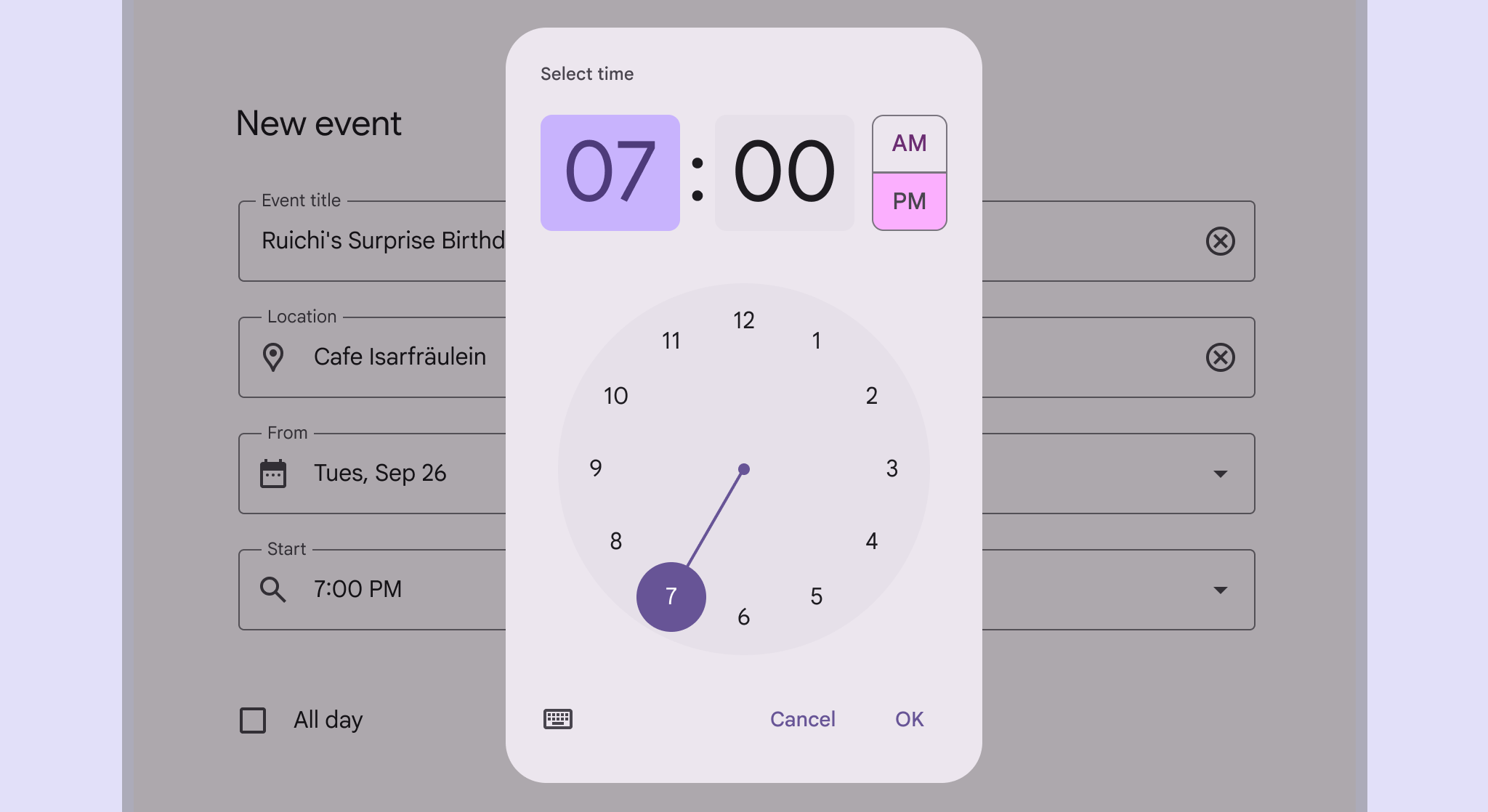

Sélecteur d’heure. Il dispose d’un cadran et d’une saisie au clavier pour les heures et les minutes, ainsi que d’un réglage AM/PM.
Sélecteur d’heure à cadran pour une horloge au format 12 heures

Utilisation ​

Les sélecteurs d’heure permettent aux utilisateurs de saisir une valeur d’heure précise. Ils s’affichent dans des boîtes de dialogueLes boîtes de dialogue fournissent des invites importantes dans un parcours utilisateur.En savoir plus sur les boîtes de dialogue et permettent de sélectionner des heures, des minutes ou des périodes de la journée.

Ils peuvent être utilisés dans un large éventail de scénarios. Les cas d’utilisation courants sont notamment :

  • Régler une alarme
  • Planifier une réunion

Les sélecteurs d’heure ne sont pas idéaux pour une sélectionLa sélection permet aux utilisateurs de choisir des éléments spécifiques sur lesquels agir.En savoir plus sur la sélection d’heure nuancée ou granulaire, comme les millisecondes pour une application de chronomètre.
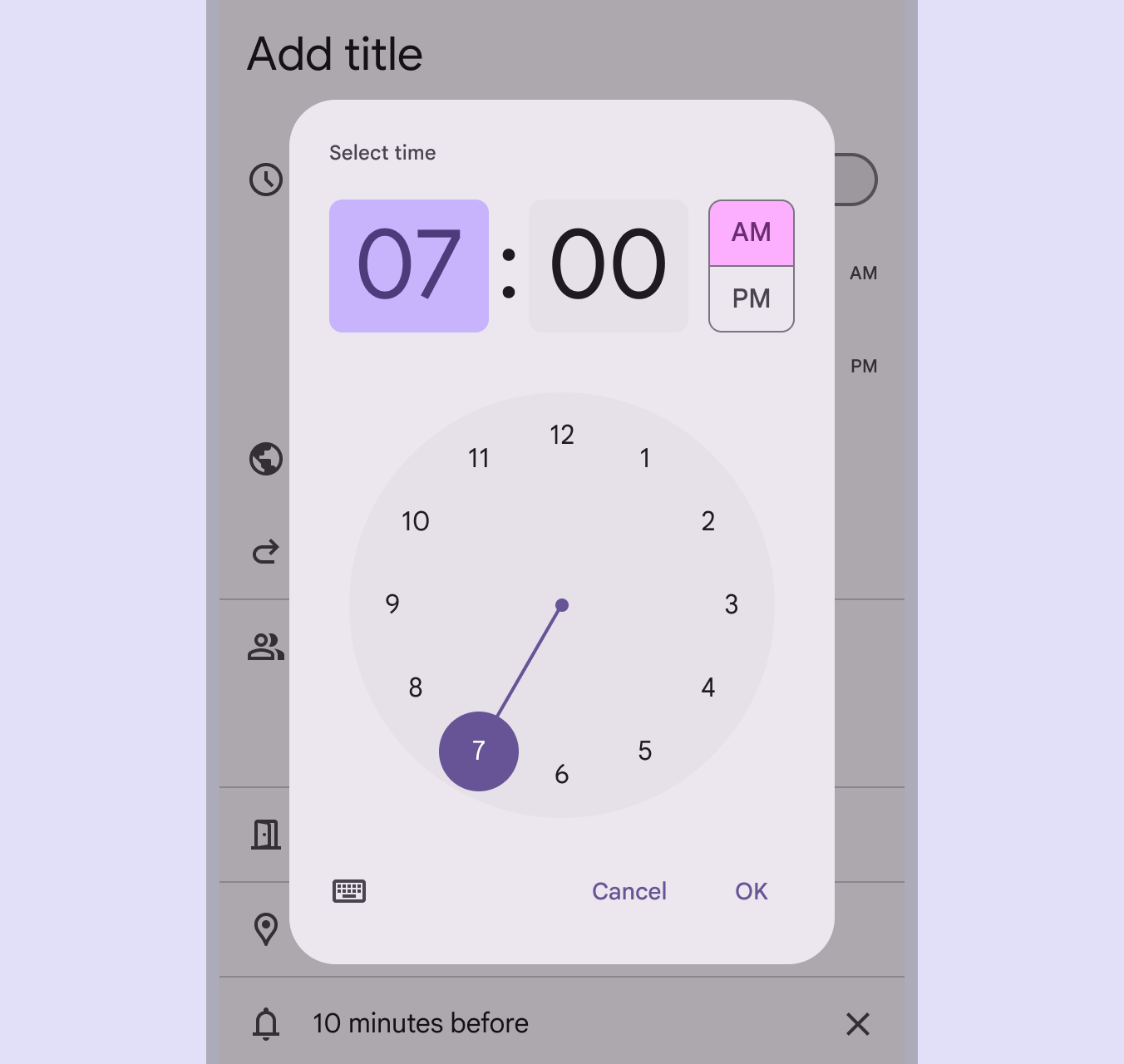
Sélecteur d’heure avec saisie au cadran sélectionnant l’heure 7.
À faire Sélection de l’heure dans un sélecteur de calendrier mobile

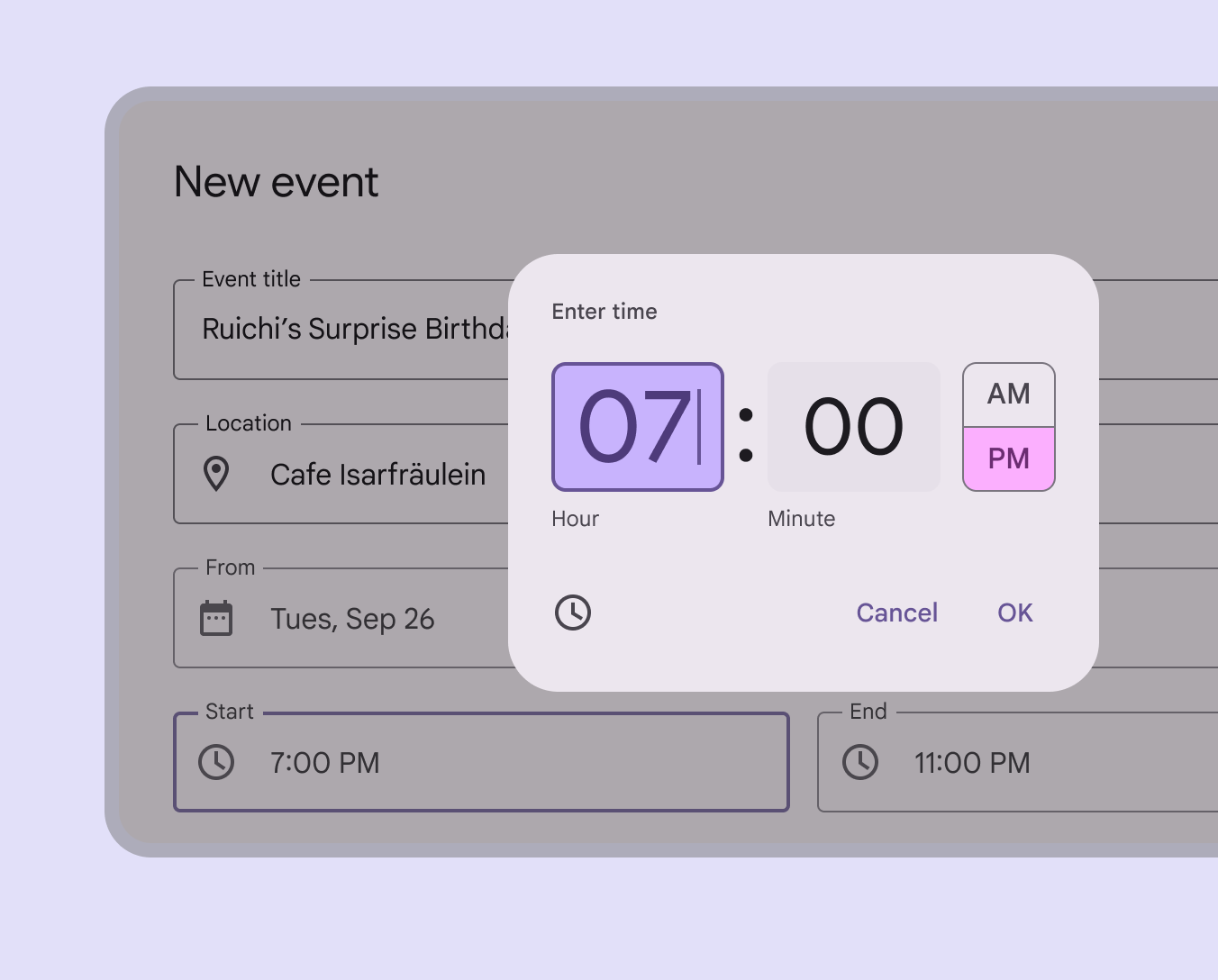
Sélecteur d’heure par saisie

Les sélecteurs d’heure par saisie permettent aux utilisateurs de spécifier une heure à l’aide des chiffres du clavier. Cette option doit être accessible depuis toute autre vue du sélecteur d’heure mobile via l’icône du clavier.
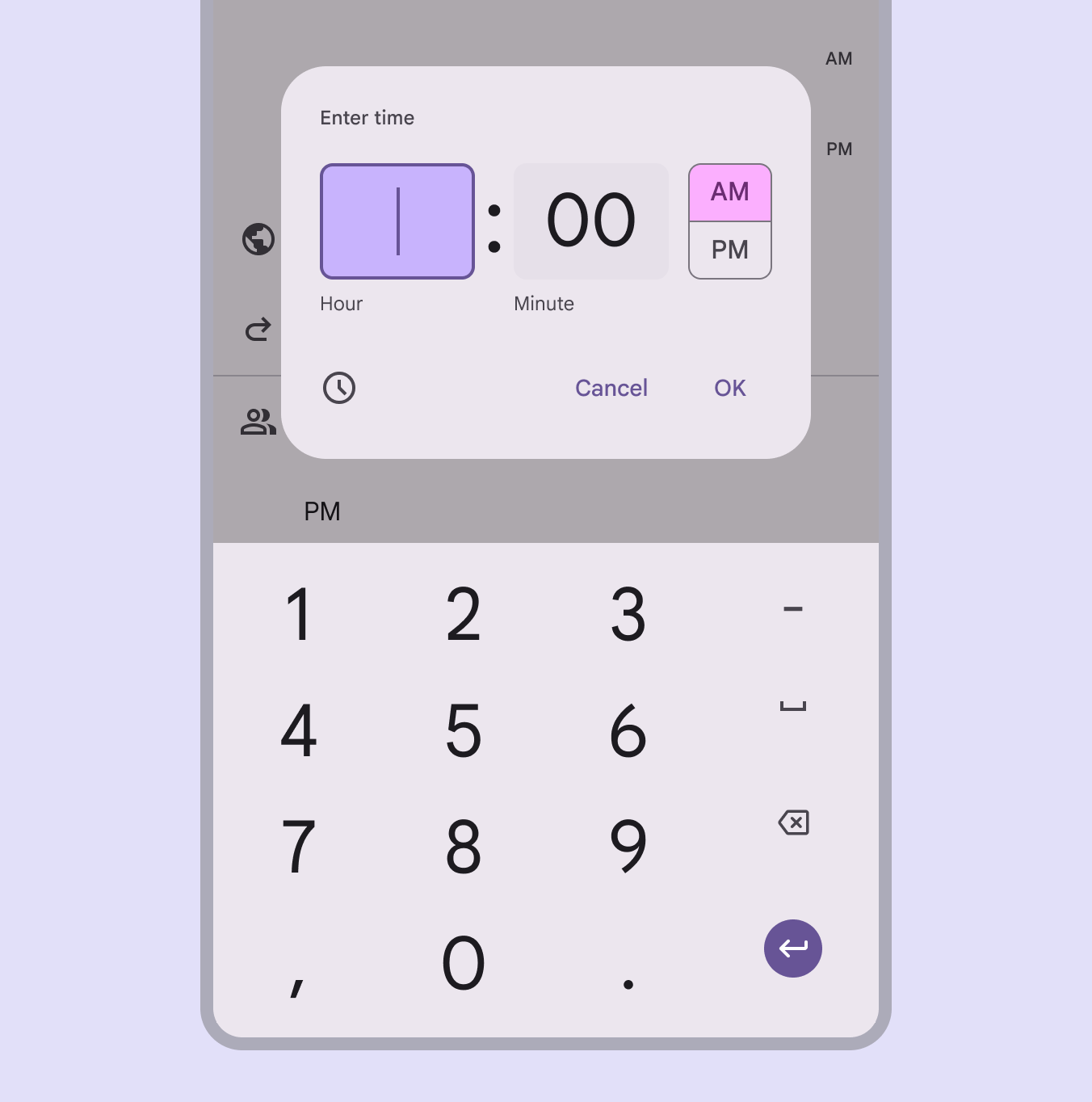
Sélecteur d’heure par saisie avec le clavier actif pour la saisie de l’heure.
Saisie de l’heure au clavier

Sélection de l’heure au format 24 heures

La vue à cadran peut être configurée pour afficher et sélectionLa sélection permet aux utilisateurs de choisir des éléments spécifiques sur lesquels agir.En savoir plus sur la sélectionner l’heure au format 24 heures. Cette option est définie en dehors du composant sélecteur d’heure, généralement dans les paramètres du système.
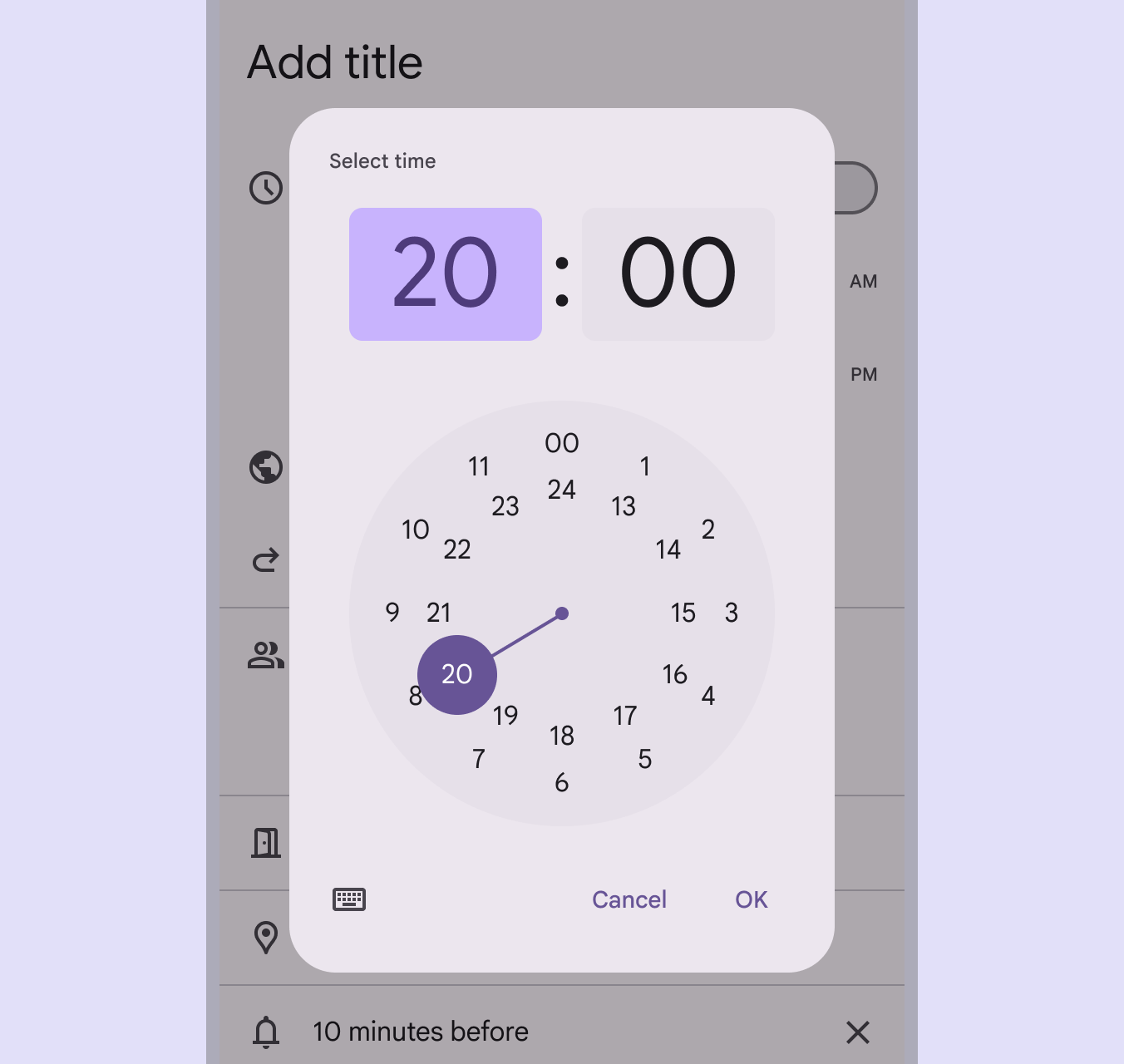
Sélecteur d’heure avec saisie au cadran sélectionnant l’heure 20. Les heures 0 à 11 utilisent l’anneau extérieur, les heures 12 à 23 utilisent l’anneau intérieur.
Vue à cadran au format 24 heures

Anatomie ​

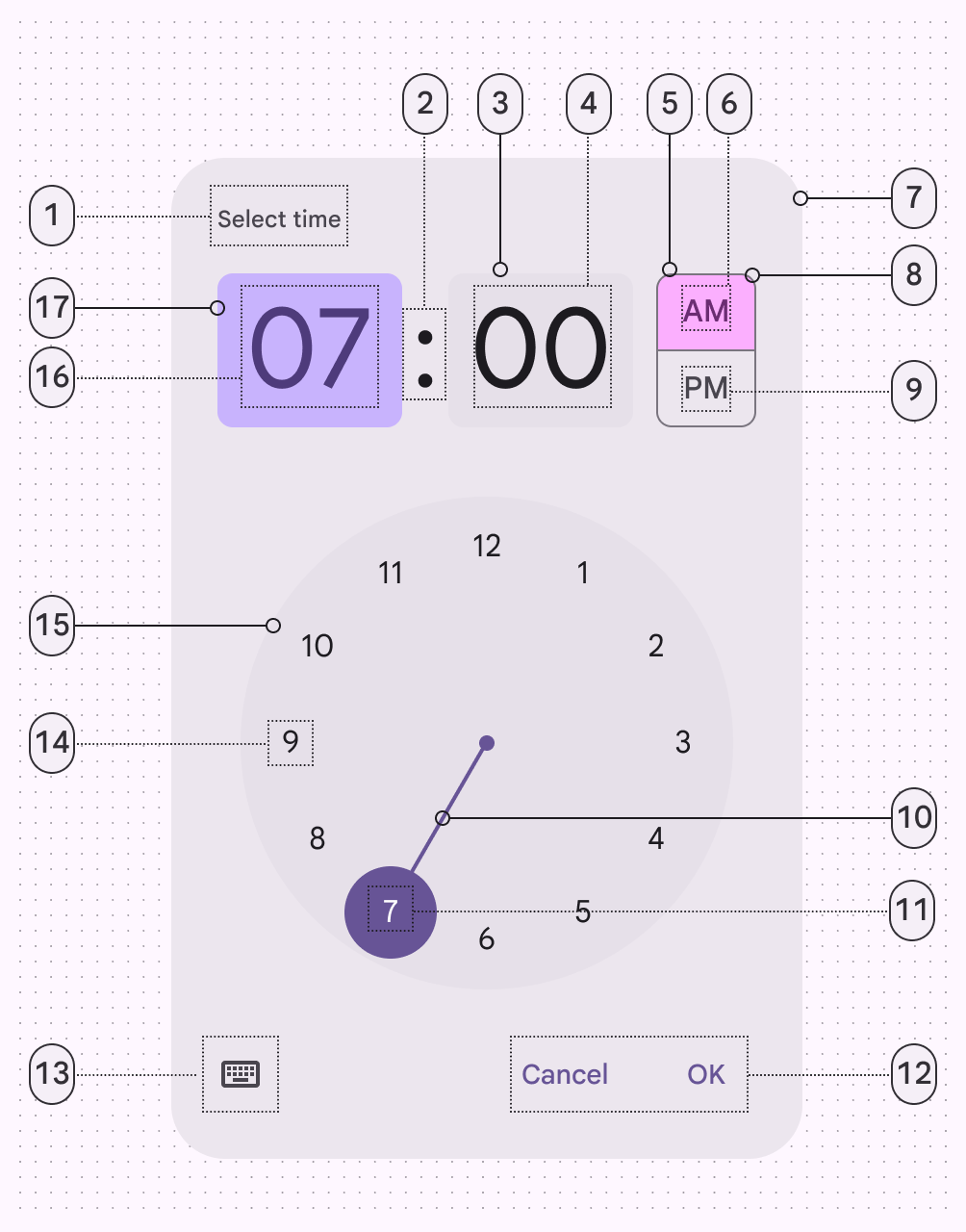
17 éléments d’un sélecteur d’heure à cadran.
  1. Libellé (titre)
  2. Séparateur du sélecteur d’heure
  3. Champ de saisie
  4. Texte de saisie
  5. Sélecteur de période AM/PM (sélectionné)
  6. Texte du sélecteur de période AM/PM (sélectionné)
  7. Conteneur
  8. Contour du sélecteur de période AM/PM
  9. Texte du sélecteur de période AM/PM
  10. Piste du sélecteur à cadran
  11. Libellé du cadran (sélectionné)
  12. Boutons textuels
  13. Bouton à icône
  14. Libellé du cadran (non sélectionné)
  15. Cadran de l’horloge
  16. Texte de saisie (sélectionné)
  17. Champ de saisie (sélectionné)
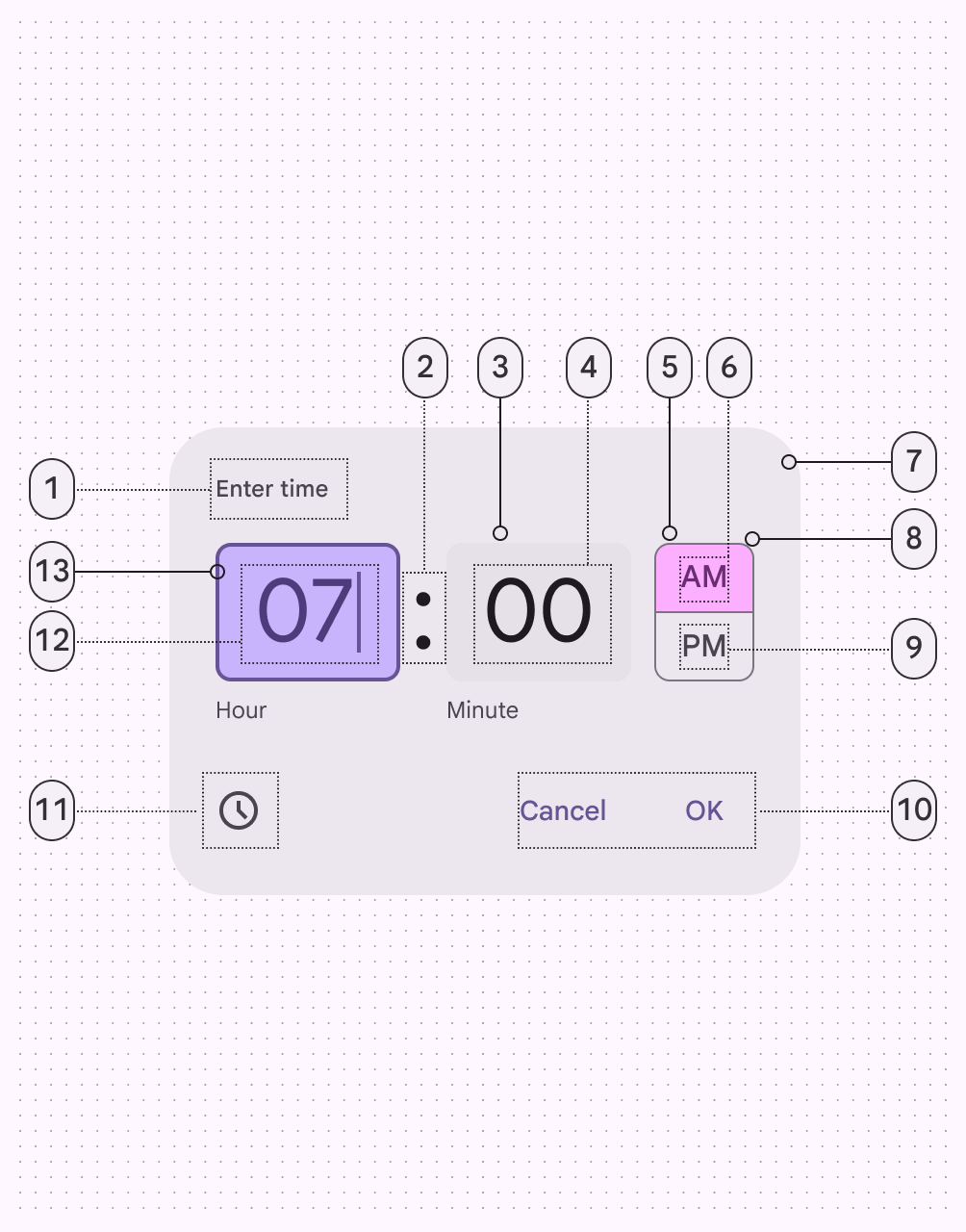
13 éléments d’un sélecteur d’heure par saisie.
  1. Libellé (titre)
  2. Séparateur du sélecteur d’heure
  3. Champ de saisie
  4. Texte de saisie
  5. Sélecteur de période AM/PM (sélectionné)
  6. Texte du sélecteur de période AM/PM (sélectionné)
  7. Conteneur
  8. Contour du sélecteur de période AM/PM
  9. Texte du sélecteur de période AM/PM (non sélectionné)
  10. Boutons textuels
  11. Bouton à icône
  12. Texte de saisie (sélectionné)
  13. Champ de saisie (sélectionné)

Conteneur

Comme les boîtes de dialogueLes boîtes de dialogue fournissent des invites importantes dans un parcours utilisateur.En savoir plus sur les boîtes de dialogue, le conteneur doit apparaître au-dessus des autres éléments de l’écran. Pour concentrer l’attention, les surfaces situées derrière le conteneur sont recouvertes d’un voile temporaire (scrim) afin de les mettre en retrait.
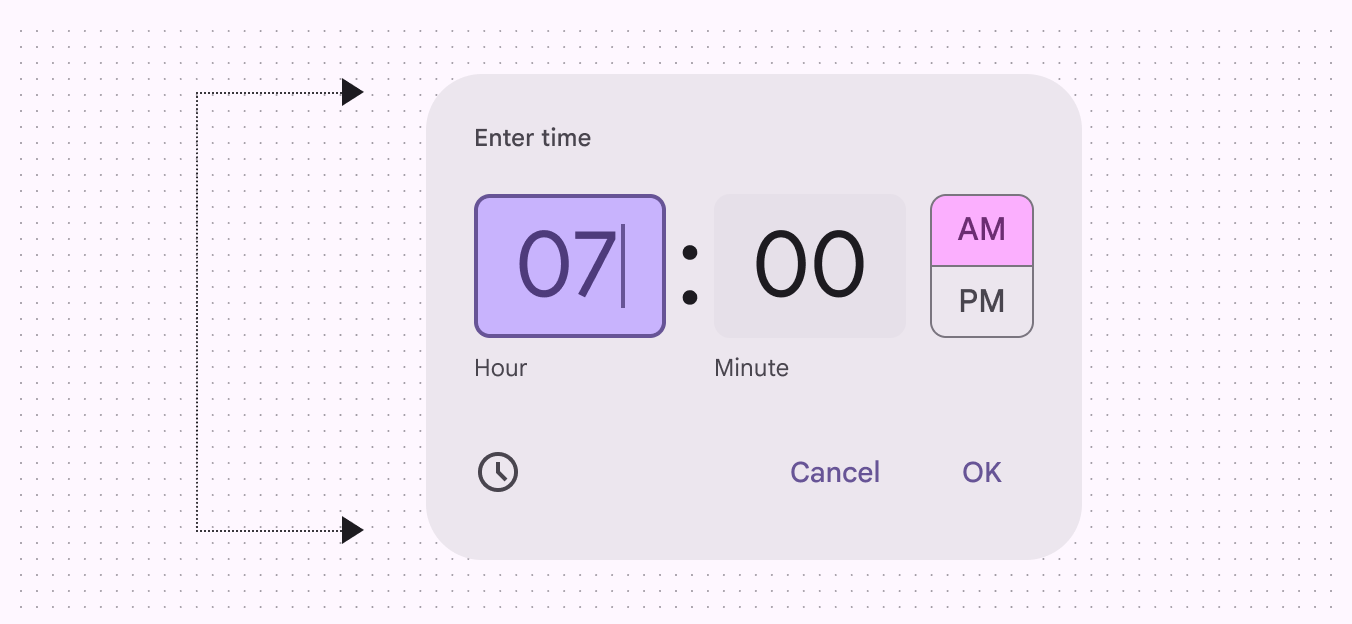
Conteneur du sélecteur d’heure, tous les éléments à l’intérieur.
Le conteneur comprend tous les éléments du sélecteur d’heure

Sélecteur de saisie

Le sélecteur de saisie est un type particulier de champ de texteLes champs de texte permettent aux utilisateurs de saisir du texte dans une interface.En savoir plus sur les champs de texte. Il diffère des champs de texte classiques par les éléments suivants :

  • Une mise en surbrillance supplémentaire pour attirer l’attention sur le champ sélectionné
  • Une forme, une taille et une police plus grandes
  • Un libellé sous le champ

Les heures et les minutes doivent avoir des champs de saisie distincts. Avec un format 12 heures, un sélecteur AM/PM apparaît à droite du champ des minutes. Avec un format 24 heures, il ne doit pas apparaître.
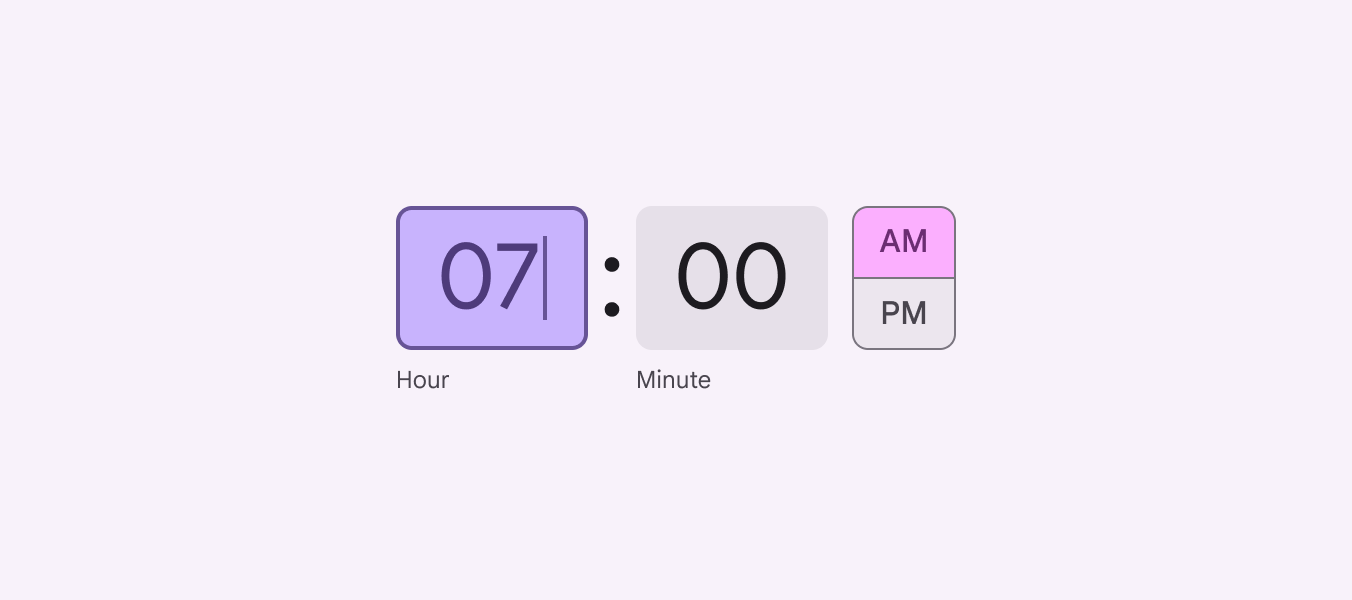
Sélecteur d’heure par saisie avec le champ de l’heure actif, ainsi mis en surbrillance.
Sélecteur de saisie pour une horloge au format 12 heures

Sélecteur à cadran

Les sélecteurs à cadran imitent toujours un cadran de montre rond. Les heures et les minutes peuvent être sélectionnées en appuyant sur un chiffre ou en faisant glisser la piste du sélecteur à cadran.

Pour un cadran au format 12 heures, tous les chiffres apparaissent sur l’anneau extérieur. Pour un cadran au format 24 heures, les nombres pairs apparaissent sur un anneau intérieur, et les nombres impairs apparaissent sur un anneau extérieur.
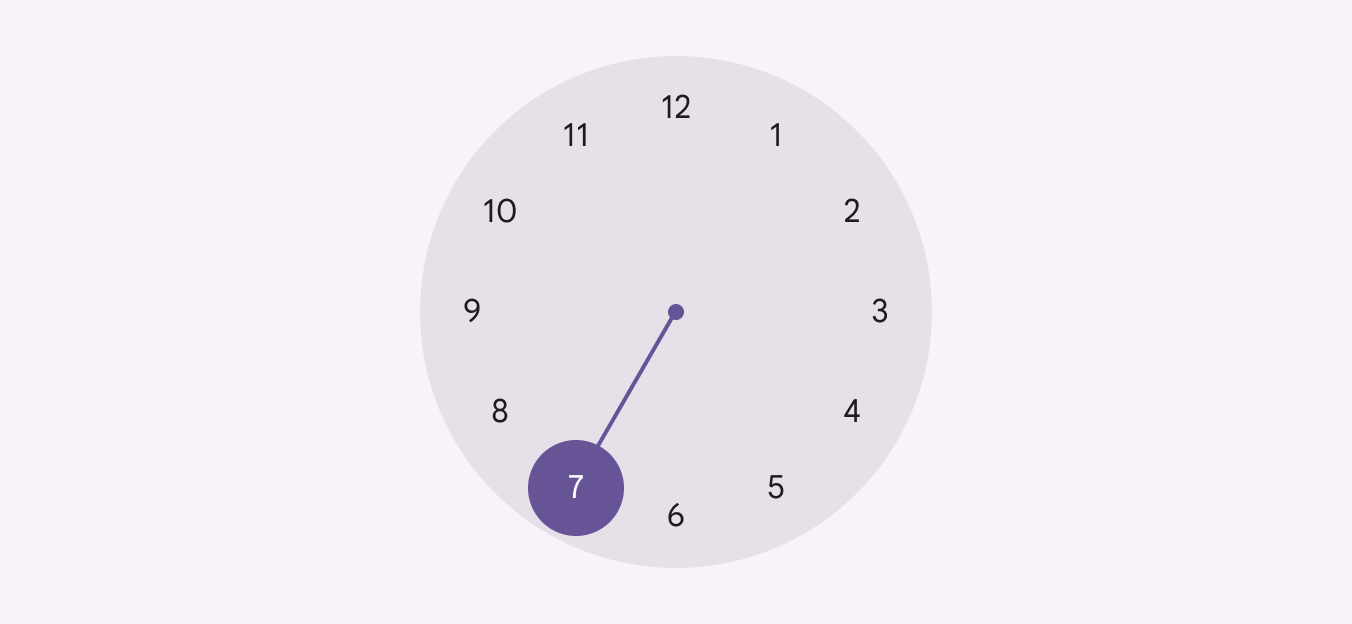
Sélecteur d’heure à cadran avec l’heure 7 sélectionnée.
Sélecteur à cadran pour une horloge au format 12 heures

Boutons textuels et boutons à icône

Les boutons à icôneLes boutons à icône aident les utilisateurs à effectuer des actions mineures en un seul appui.En savoir plus sur les boutons à icône servent à basculer entre le sélecteur de saisie, représenté par un clavier, et le sélecteur à cadran, représenté par une horloge.

Les boutons textuelsLes boutons permettent aux utilisateurs d’agir et de faire des choix en un seul appui.En savoir plus sur les boutons servent à quitter la boîte de dialogueLes boîtes de dialogue fournissent des invites importantes dans un parcours utilisateur.En savoir plus sur les boîtes de dialogue (Annuler) et à valider la saisie du sélecteur (OK).
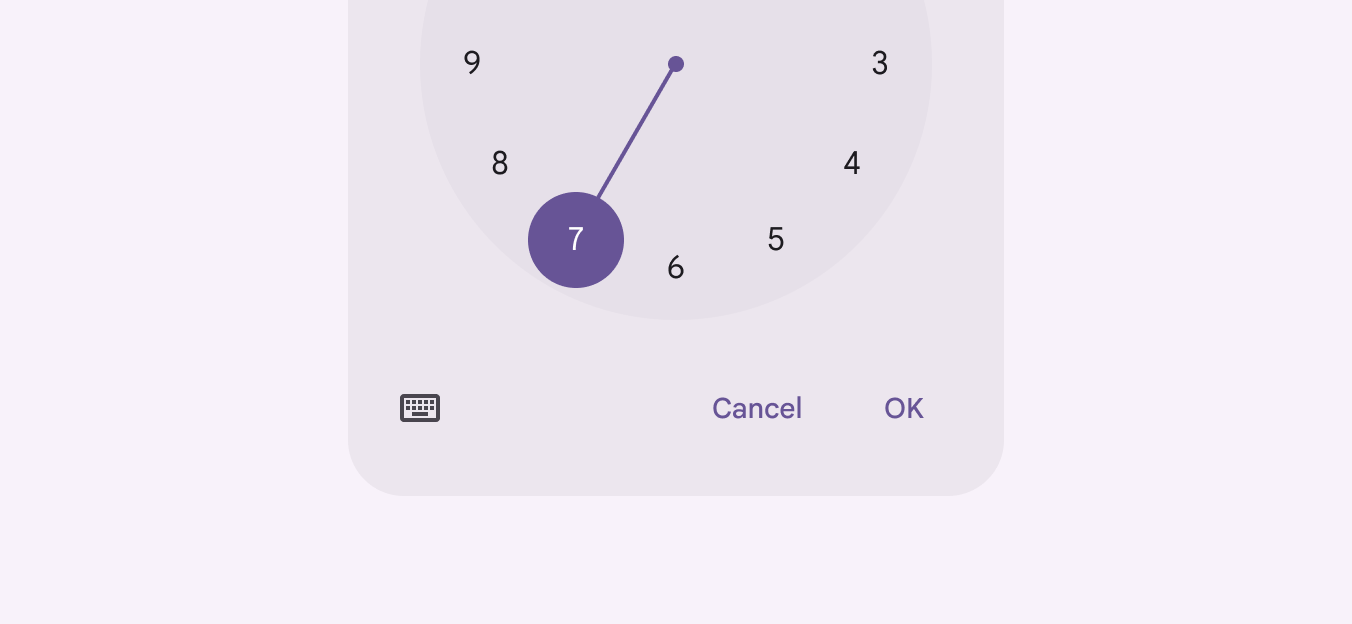
Boutons du sélecteur d’heure.
L’icône du clavier permet aux utilisateurs de basculer entre le sélecteur à cadran (illustré) et le sélecteur de saisie

Orientation paysage

L’interface du cadran s’adapte à l’orientation de l’appareil. En mode paysage, les éléments de saisie et de sélection, empilés en mode portrait, sont positionnés côte à côte.
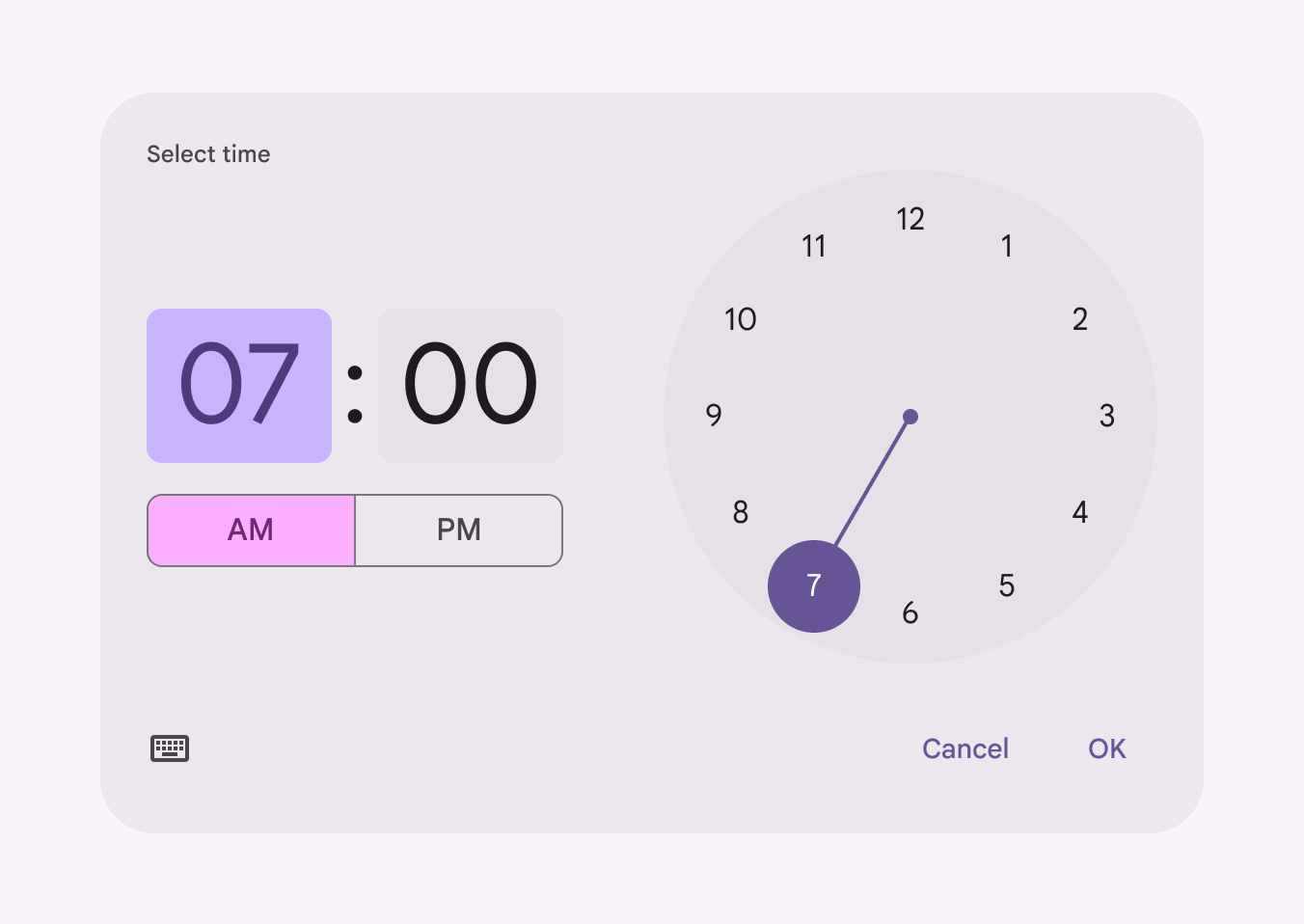
Sélecteur d’heure en orientation paysage sur mobile.
Sur mobile, le sélecteur d’heure peut s’adapter à l’orientation paysage

Positionnement ​

Les sélecteurs d’heure ne devraient pas être masqués par d’autres éléments.

Les sélecteurs d’heure devraient changer d’orientation ou de variante pour ne pas être tronqués par le bord de l’écran.

Les sélecteurs d’heure sont des fenêtres modales situées au-dessus d’un voile (scrim). Ils apparaissent ainsi au premier plan du champ de vision de l’utilisateur, l’invitant à effectuer une sélectionLa sélection permet aux utilisateurs de choisir des éléments spécifiques sur lesquels agir.En savoir plus sur la sélection de l’heure.

Sélecteur d’heure par saisie en orientation paysage sur mobile. Il est entièrement visible malgré la hauteur d’écran limitée.
Le sélecteur d’heure devrait s’adapter à la taille de l’écran afin de rester toujours entièrement visible

Conception adaptative ​

Les sélecteurs d’heure peuvent changer d’orientation ou de variante selon l’orientation de l’appareil et les contraintes de la zone d’affichage.

Par exemple, le sélecteur d’heure peut passer en orientation paysage sur des points d’arrêt plus larges ou lorsque la hauteur de la zone d’affichage est limitée, afin d’éviter d’avoir à faire défiler le cadran.

Les sélecteurs d’heure peuvent utiliser le sélecteur d’heure par saisieLes sélecteurs d’heure par saisie permettent de définir une heure à l’aide d’un clavier. Cette option est accessible depuis toute interface mobile de sélecteur d’heure via l’icône du clavier. comme solution de repli lorsqu’il n’y a pas assez d’espace vertical pour présenter l’orientation paysage sans défilement.
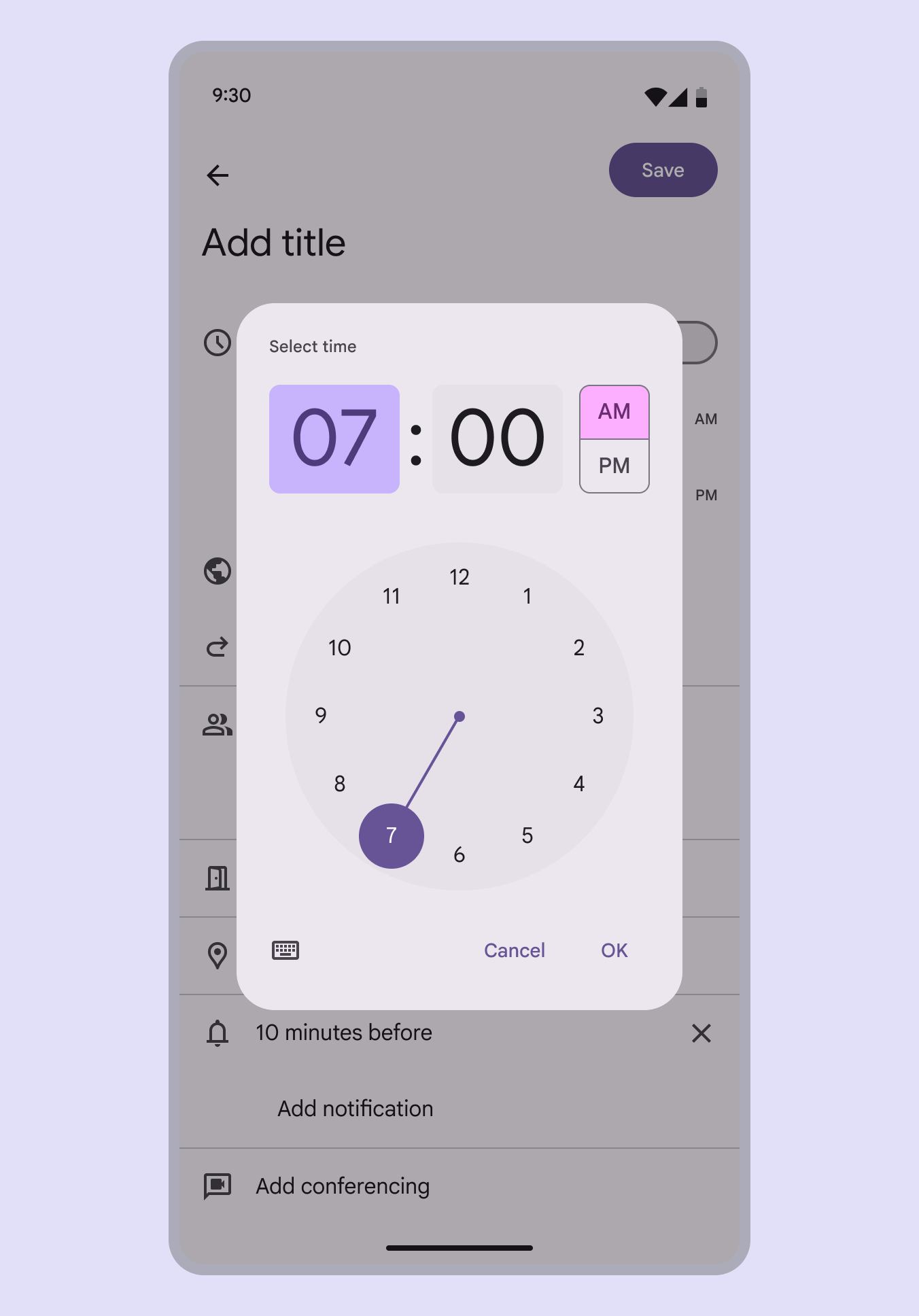
Sélecteur d’heure à cadran en orientation portrait sur mobile.
Sélecteur d’heure haute densité affiché sur mobile

Densité

N’appliquez pas de densité au cadran du sélecteur d’heure lorsque la zone d’affichage est limitée. Utilisez plutôt un sélecteur d’heure par saisie.
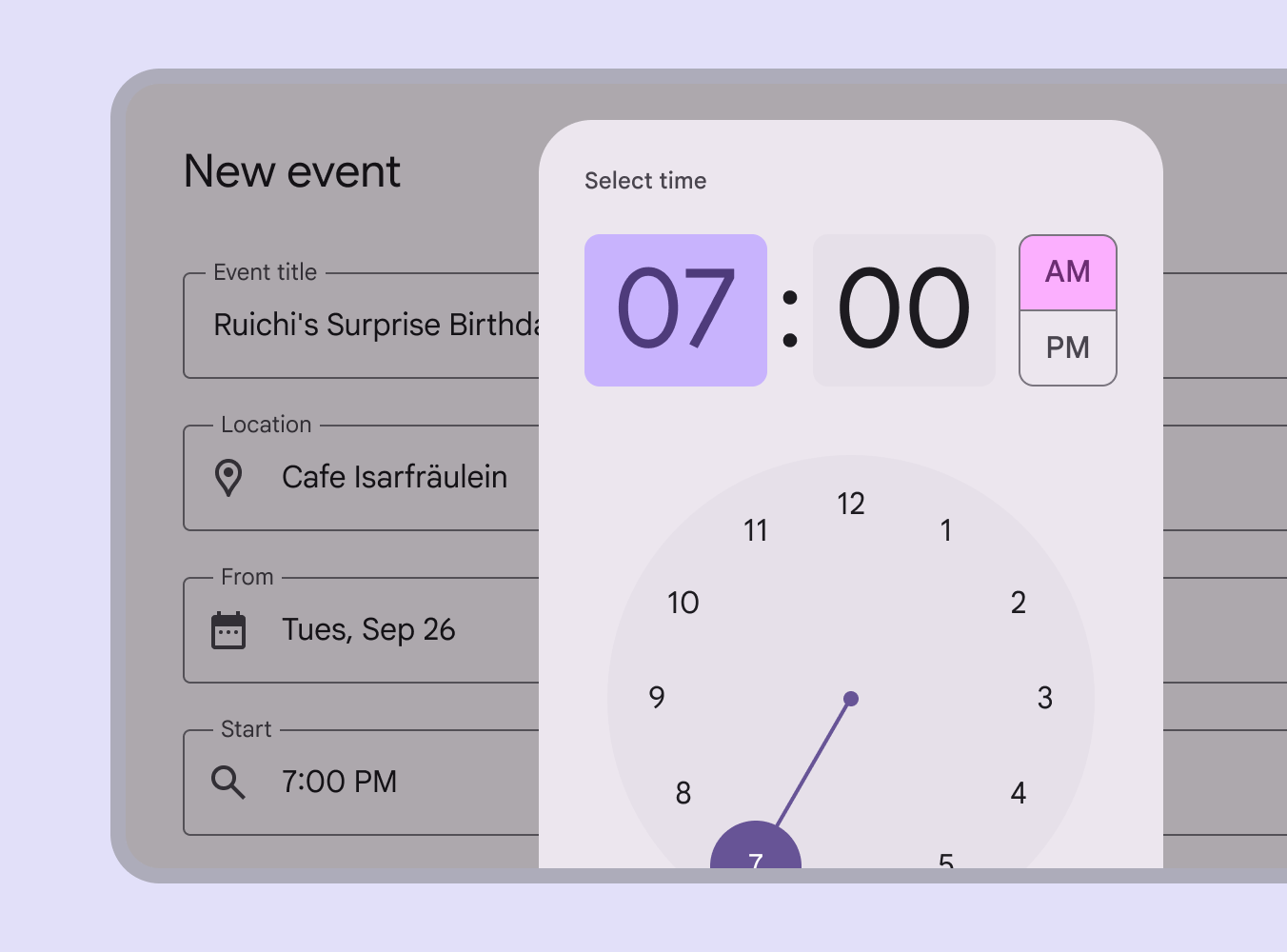
Sélecteur d’heure à cadran en orientation portrait, trop haut pour s’afficher entièrement sur un appareil mobile en mode paysage.
À ne pas faire N’appliquez pas de densité au cadran du sélecteur d’heure lorsque la zone d’affichage est limitée. Utilisez plutôt un sélecteur d’heure par saisie.

Comportement ​

Il existe deux méthodes principales pour sélectionner une heure avec le sélecteur d’heure mobile. Les utilisateurs peuvent :

  • Saisir une valeur précise dans les champs de l’heure et des minutes
  • Sélectionner le champ Heure ou Minutes, puis régler le cadran afin de mettre à jour simultanément le champ correspondant affiché au-dessus
Le sélecteur d’heure à cadran prend en charge la saisie manuelle et la saisie au cadran

Apparition et disparition

Comme les autres types de boîtes de dialogueLes boîtes de dialogue fournissent des invites importantes dans un parcours utilisateur.En savoir plus sur les boîtes de dialogue, les sélecteurs d’heure utilisent un schéma de transition d’entrée et de sortie pour apparaître à l’écran.

Pour quitter un sélecteur d’heure, l’utilisateur peut soit confirmer la saisie (OK), soit l’annuler (Annuler). Toute interaction en dehors de la boîte de dialogue ferme également le sélecteur d’heure. Sans l’une de ces actions, le sélecteur d’heure conserve le focus.

OK confirme la saisie et ferme la boîte de dialogue

Basculer entre le cadran et la saisie

Appuyer sur l’icône du clavier dans un sélecteur d’heure mobile bascule la vue vers le sélecteur d’heure par saisieLes sélecteurs d’heure par saisie permettent de définir une heure à l’aide d’un clavier. Cette option est accessible depuis toute interface mobile de sélecteur d’heure via l’icône du clavier..

L’icône du clavier en bas à gauche permet de basculer entre le sélecteur d’heure par saisie et le sélecteur à cadran

Défilement

Les sélecteurs d’heure devraient éviter le défilement et changer d’orientation ou de variante du composant selon l’orientation de l’appareil ou la taille de la zone d’affichage.

Les sélecteurs d’heure ne défilent pas en même temps que les éléments extérieurs à la fenêtre modale, comme l’arrière-plan.
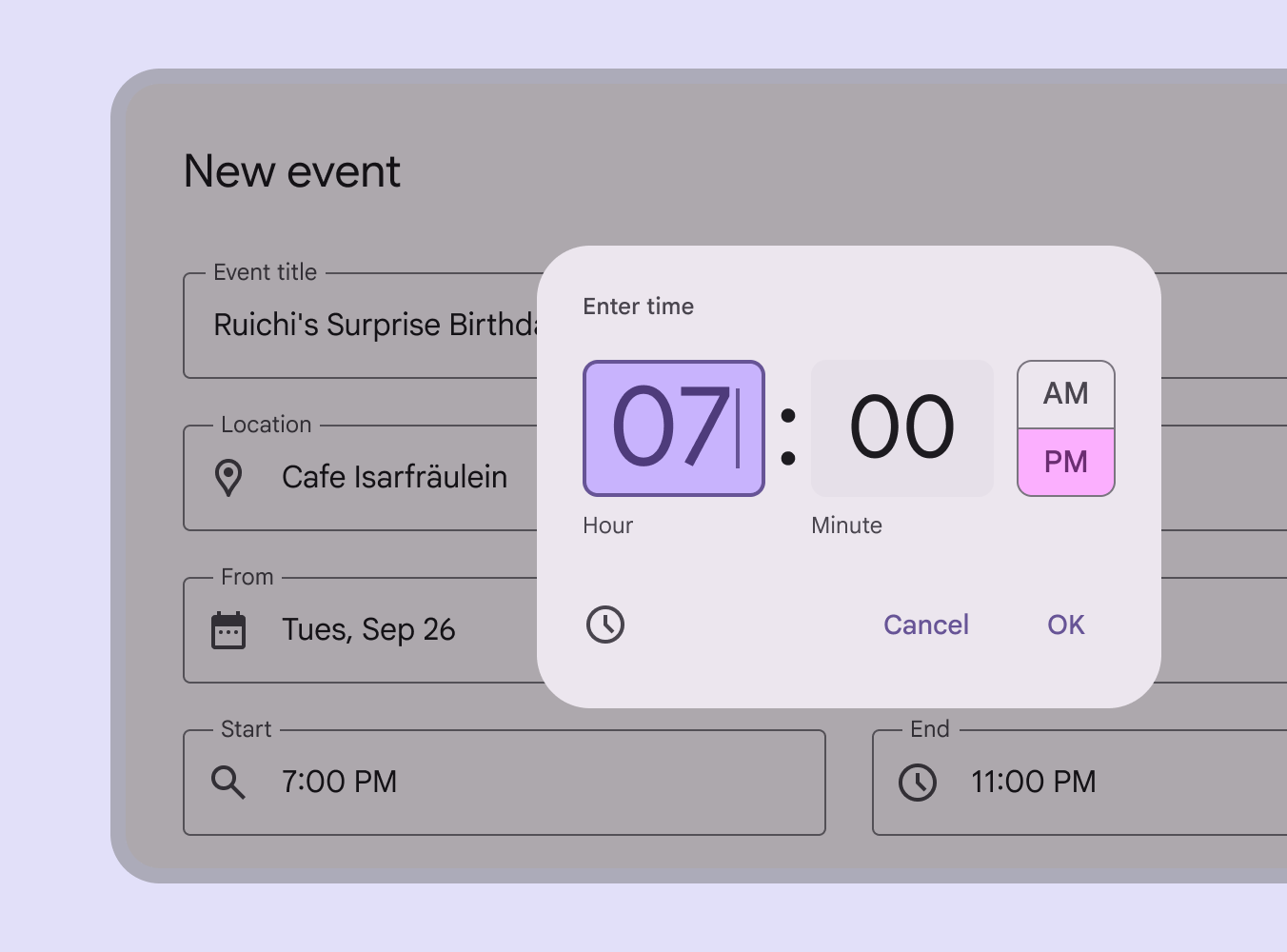
Sélecteur d’heure par saisie en orientation paysage pour s’adapter à un appareil mobile en mode paysage.
Les sélecteurs d’heure ne devraient pas défiler
Pager
Page précédenteSélecteurs d’heure : spécifications
Page suivanteSélecteurs d’heure : accessibilité

Publié sous la licence Apache 2.0 ou CC BY 4.0.

Copyright © 2018-Present Google

https://m3.material.io/components/time-pickers/guidelines

Publié sous la licence Apache 2.0 ou CC BY 4.0.

Copyright © 2018-Present Google