Skip to content
Material Design 3
Main Navigation
v3
v2
v1

日本語

English
简体中文
繁體中文
Español
Français
Русский
Português – Brasil
Deutsch
한국어
Italiano
Polski
Türkçe
čeština
magyar

日本語

English
简体中文
繁體中文
Español
Français
Русский
Português – Brasil
Deutsch
한국어
Italiano
Polski
Türkçe
čeština
magyar

外観

Sidebar Navigation

基礎

アクセシビリティ

概要: 原則

概要:支援技術

デザイン: 概要

デザイン: 色のコントラスト

デザイン: 構造

フローの設計

デザイン: 要素

ライティングとテキスト: ベストプラクティス

ライティングとテキスト: テキストの切り捨て

ライティングとテキスト:テキストのサイズ変更

すべての人のために構築する:ユーザーニーズ

すべての人のためのものづくり:コーデザイン

コンテンツデザイン

概要

代替テキスト

グローバルライティング:概要

グローバルライティング: 言葉の選択

通知

スタイルガイド: UXライティングのベストプラクティス

スタイルガイド: 語句の選択

スタイルガイド: 文法と句読点

Materialのカスタマイズ

デバイス

ウォッチ向けデザイン:概要

ウォッチ向けデザイン: 基礎

ウォッチ向けデザイン: スタイル

ウォッチ向けデザイン: レイアウト

XR

イマーシブ XR の設計: 概要

没入型 XR のデザイン: インタラクション

没入型 XR のデザイン: レイアウト

イマーシブXRのデザイン:アクセシビリティ

XR コンポーネント:概要

XR コンポーネント: アプリバー

XR コンポーネント: ダイアログ

XR コンポーネント: ナビゲーションバー

XR コンポーネント: ナビゲーションレール

XR コンポーネント: ツールバー

デザイントークン:概要

デザイントークン:トークンの使用方法

インタラクション

ジェスチャー

入力: 基礎

選択: 概要

状態:概要

状態:ステートレイヤー

状態: 状態の適用

レイアウト

レイアウトの概要: 概要

レイアウトの概要: レイアウトの構成要素

レイアウトの概要:アダプティブデザイン

スキャフォールド:概要

スキャフォールド:バー

スキャフォールド: レール

スキャフォールド:ペイン

グリッドとスペーシング:概要

グリッドとスペーシング: グリッド

グリッドとスペーシング: スペーシング

グリッドとスペーシング: 密度

ブレークポイント:概要

ブレークポイント: コンパクト

ブレークポイント:ミディアム

ブレークポイント: Expanded

ブレークポイント: ラージおよびエクストララージ

双方向対応と RTL

標準レイアウト例:概要

カノニカルレイアウトの例:フィード

標準レイアウト例:リスト詳細

標準レイアウト例:サポートペイン

ユーザビリティ:概要

ユーザビリティ: M3 Expressive の適用

Material A-Z

スタイル

カラー

カラーシステム: 概要

カラーシステム:システムの仕組み

カラーロール

カラースキーム

カラースキームの選択

静的カラースキーム:ベースライン

静的カラースキーム: カスタムブランド

ダイナミックカラースキーム:ソースの選択

ダイナミックカラースキーム: ユーザー生成ソース

ダイナミックカラースキーム: コンテンツベースのソース

高度なカスタマイズ: 概要

高度なカスタマイズ: 色を適用する

高度なカスタマイズ: 新しいカラーを定義する

高度なカスタマイズ: 既存の色を調整

カラーリソース

エレベーション: 概要

エレベーション: エレベーションの適用

エレベーション: トークン

アイコン: 概要

アイコン:アイコンのデザイン

アイコン: アイコンの適用

モーション

モーション物理システム:仕組み

モーション物理システム:仕様

イージングとデュレーション:イージングとデュレーションの適用

イージングとデュレーション: トークンと仕様

トランジション: トランジションパターン

トランジション: トランジションの適用

シェイプ: 概要と原則

シェイプ: コーナー半径スケール

シェイプ: シェイプモーフ

スペーシング: 概要

スペーシング:スペーシングの適用

スペーシング:トークン

タイポグラフィ:概要

タイポグラフィ:フォント

タイポグラフィ:タイプスケールとトークン

タイポグラフィ: タイプの適用

タイポグラフィ: エディトリアル・トリートメント

コンポーネント

アプリバー: 概要

アプリバー: 仕様

アプリバー: ガイドライン

アプリバー: アクセシビリティ

バッジ: 概要

バッジ:仕様

バッジ: ガイドライン

バッジ: アクセシビリティ

ボタン

すべてのボタン

ボタングループ:概要

ボタングループ: 仕様

ボタングループ:ガイドライン

ボタングループ:アクセシビリティ

ボタン:概要

ボタン: 仕様

ボタン: ガイドライン

ボタン: アクセシビリティ

拡張 FAB:概要

拡張 FAB: 仕様

拡張FAB: ガイドライン

拡張 FAB: アクセシビリティ

FAB メニュー:概要

FAB メニュー:仕様

FAB メニュー: ガイドライン

FABメニュー: アクセシビリティ

フローティングアクションボタン(FAB):概要

フローティングアクションボタン(FAB):仕様

フローティングアクションボタン(FAB):ガイドライン

フローティングアクションボタン(FAB):アクセシビリティ

アイコンボタン:概要

アイコンボタン:仕様

アイコンボタン:ガイドライン

アイコンボタン: アクセシビリティ

セグメントボタン:概要

セグメントボタン:仕様

セグメントボタン:ガイドライン

セグメントボタン: アクセシビリティ

分割ボタン:概要

分割ボタン: 仕様

分割ボタン: ガイドライン

分割ボタン:アクセシビリティ

カード: 概要

カード:仕様

カード:ガイドライン

カード: アクセシビリティ

カルーセル:概要

カルーセル: 仕様

カルーセル: ガイドライン

カルーセル: アクセシビリティ

チェックボックス:概要

チェックボックス: 仕様

チェックボックス: ガイドライン

チェックボックス:アクセシビリティ

チップ: 概要

チップ: 仕様

チップ:ガイドライン

チップ: アクセシビリティ

日付ピッカーと時刻ピッカー

日付ピッカー: 概要

日付ピッカー:仕様

日付ピッカー:ガイドライン

日付ピッカー: アクセシビリティ

時刻ピッカー:概要

時刻ピッカー:仕様

時刻ピッカー:ガイドライン

時刻ピッカー: アクセシビリティ

ダイアログ:概要

ダイアログ:仕様

ダイアログ:ガイドライン

ダイアログ: アクセシビリティ

ディバイダー:概要

ディバイダー: 仕様

ディバイダー:ガイドライン

ディバイダー:アクセシビリティ

リスト: 概要

リスト:仕様

リスト:ガイドライン

リスト: アクセシビリティ

ローディングと進行状況

ローディングインジケーター: 概要

ローディングインジケーター: 仕様

ローディングインジケーター: ガイドライン

ローディングインジケーター: アクセシビリティ

プログレスインジケーター:概要

プログレスインジケーター:仕様

プログレスインジケーター: ガイドライン

プログレスインジケーター:アクセシビリティ

メニュー:概要

メニュー:仕様

メニュー:ガイドライン

メニュー: アクセシビリティ

ナビゲーション

ナビゲーションバー:概要

ナビゲーションバー: 仕様

ナビゲーションバー: ガイドライン

ナビゲーションバー:アクセシビリティ

ナビゲーションドロワー:概要

ナビゲーションドロワー:仕様

ナビゲーションドロワー:ガイドライン

ナビゲーションドロワー: アクセシビリティ

ナビゲーションレール: 概要

ナビゲーションレール: 仕様

ナビゲーションレール: ガイドライン

ナビゲーションレール:アクセシビリティ

ラジオボタン:概要

ラジオボタン:仕様

ラジオボタン:ガイドライン

ラジオボタン: アクセシビリティ

検索: 概要

検索: 仕様

検索:ガイドライン

検索: アクセシビリティ

シート

ボトムシート:概要

ボトムシート: 仕様

ボトムシート: ガイドライン

ボトムシート: アクセシビリティ

サイドシート:概要

サイドシート:仕様

サイドシート:ガイドライン

サイドシート:アクセシビリティ

スライダー: 概要

スライダー:仕様

スライダー: ガイドライン

スライダー: アクセシビリティ

スナックバー:概要

スナックバー:仕様

スナックバー:ガイドライン

スナックバー:アクセシビリティ

スイッチ: 概要

スイッチ:仕様

スイッチ:ガイドライン

スイッチ:アクセシビリティ

タブ: 概要

タブ: 仕様

タブ: ガイドライン

タブ: アクセシビリティ

テキストフィールド:概要

テキストフィールド:仕様

テキストフィールド:ガイドライン

テキストフィールド: アクセシビリティ

ツールバー:概要

ツールバー: 仕様

ツールバー:ガイドライン

ツールバー:アクセシビリティ

ツールチップ: 概要

ツールチップ:仕様

ツールチップ: ガイドライン

ツールチップ: アクセシビリティ

このページの内容

時刻ピッカー:ガイドライン ​

時刻ピッカーは、特定の時刻を選択して設定するためのコンポーネントです。


タイムピッカー。時と分のダイヤル入力およびキーボード入力、午前/午後の設定があります。
12時間制のダイヤルセレクター式時刻ピッカー

使用方法 ​

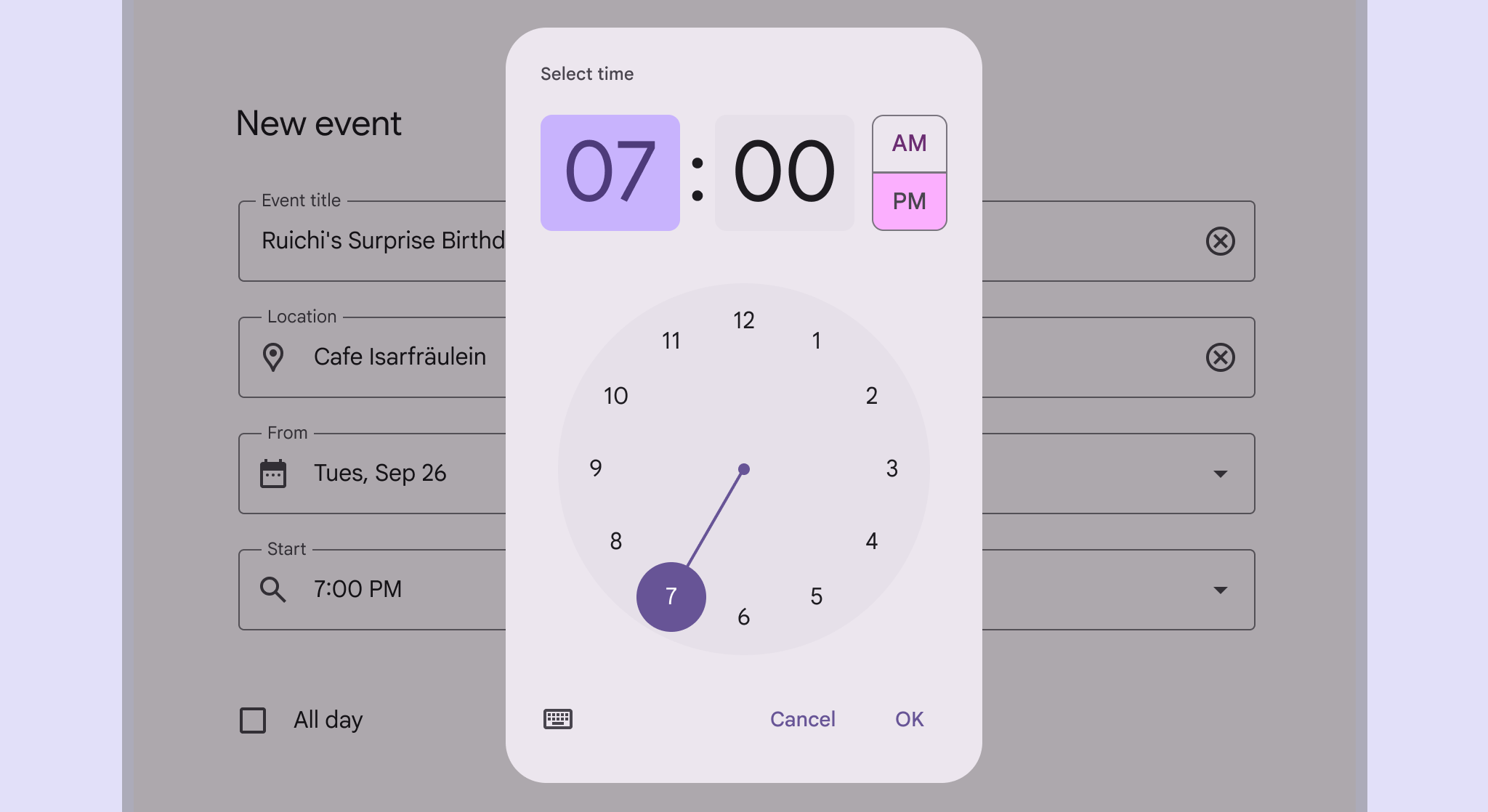
時刻ピッカーを使用すると、ユーザーは特定の時刻を入力できます。時刻ピッカーはダイアログダイアログは、ユーザーフローにおいて重要なプロンプトを表示します。ダイアログの詳細内に表示され、時・分・午前/午後を選択するために使用します。

さまざまな場面で使用できます。主な使用例は次のとおりです。

  • アラームの設定
  • 会議の予定設定

時刻ピッカーは、ストップウォッチアプリでミリ秒を選択する場合のように、細かな時刻の選択選択では、ユーザーが操作対象とする特定の項目を選択できます。選択の詳細には適していません。

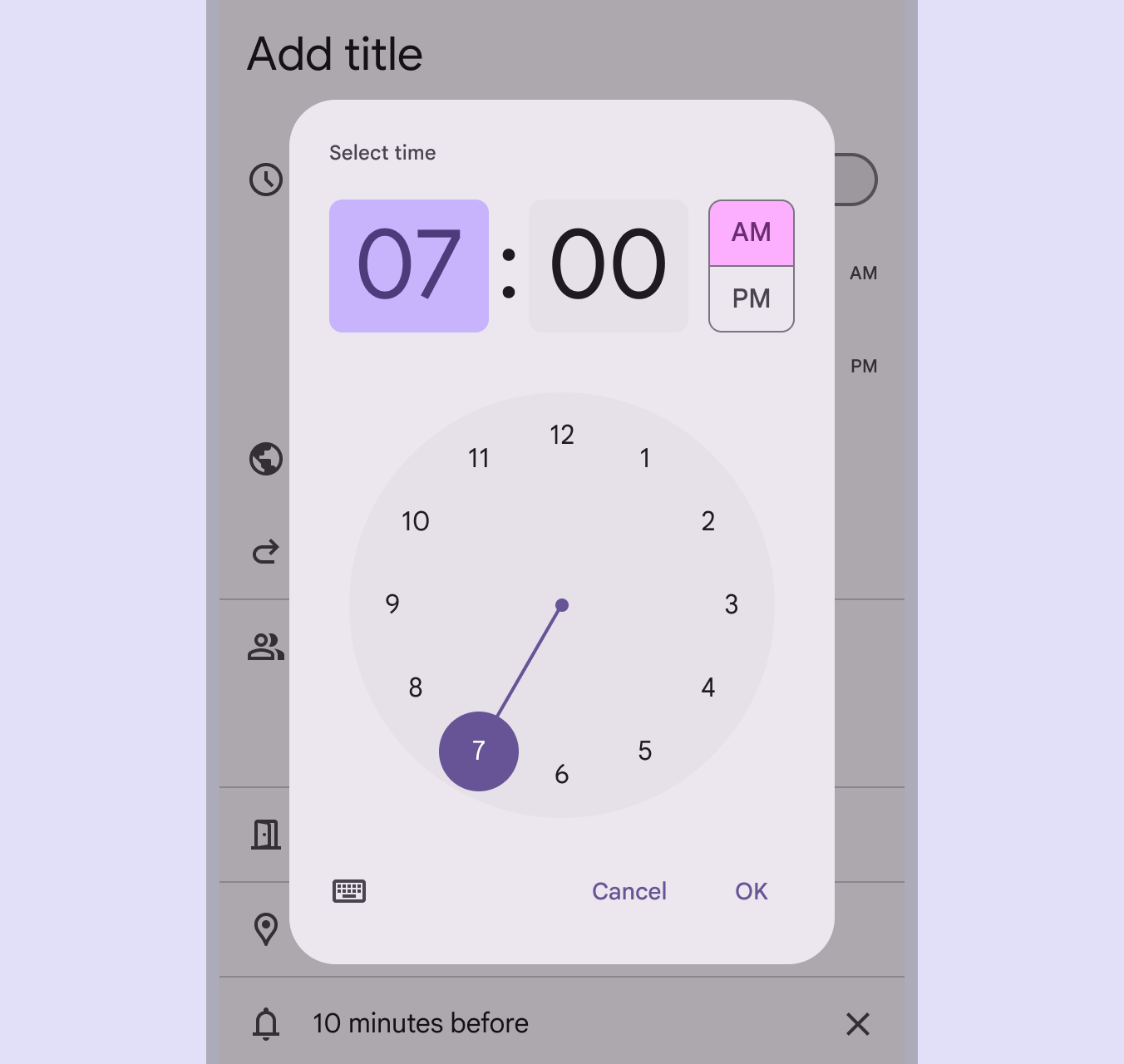
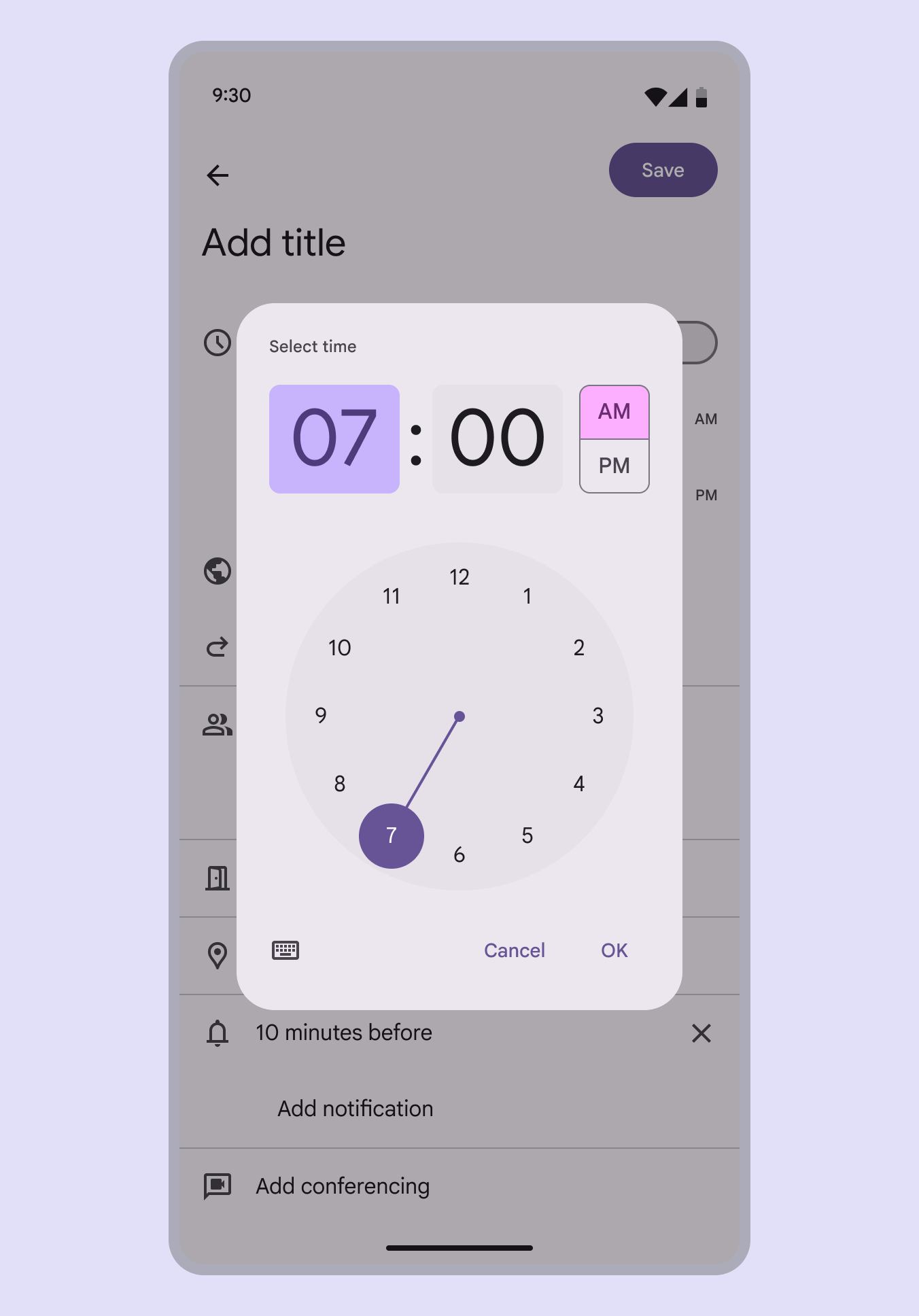
ダイヤル入力で7時を選択しているタイムピッカー。
推奨 モバイルカレンダーピッカーでの時の選択

入力時刻ピッカー

入力時刻ピッカーでは、キーボードで数字を入力して時刻を指定できます。この入力オプションには、ほかのモバイル時刻ピッカーのインターフェースでも、キーボードアイコンをタップしてアクセスできるようにする必要があります。
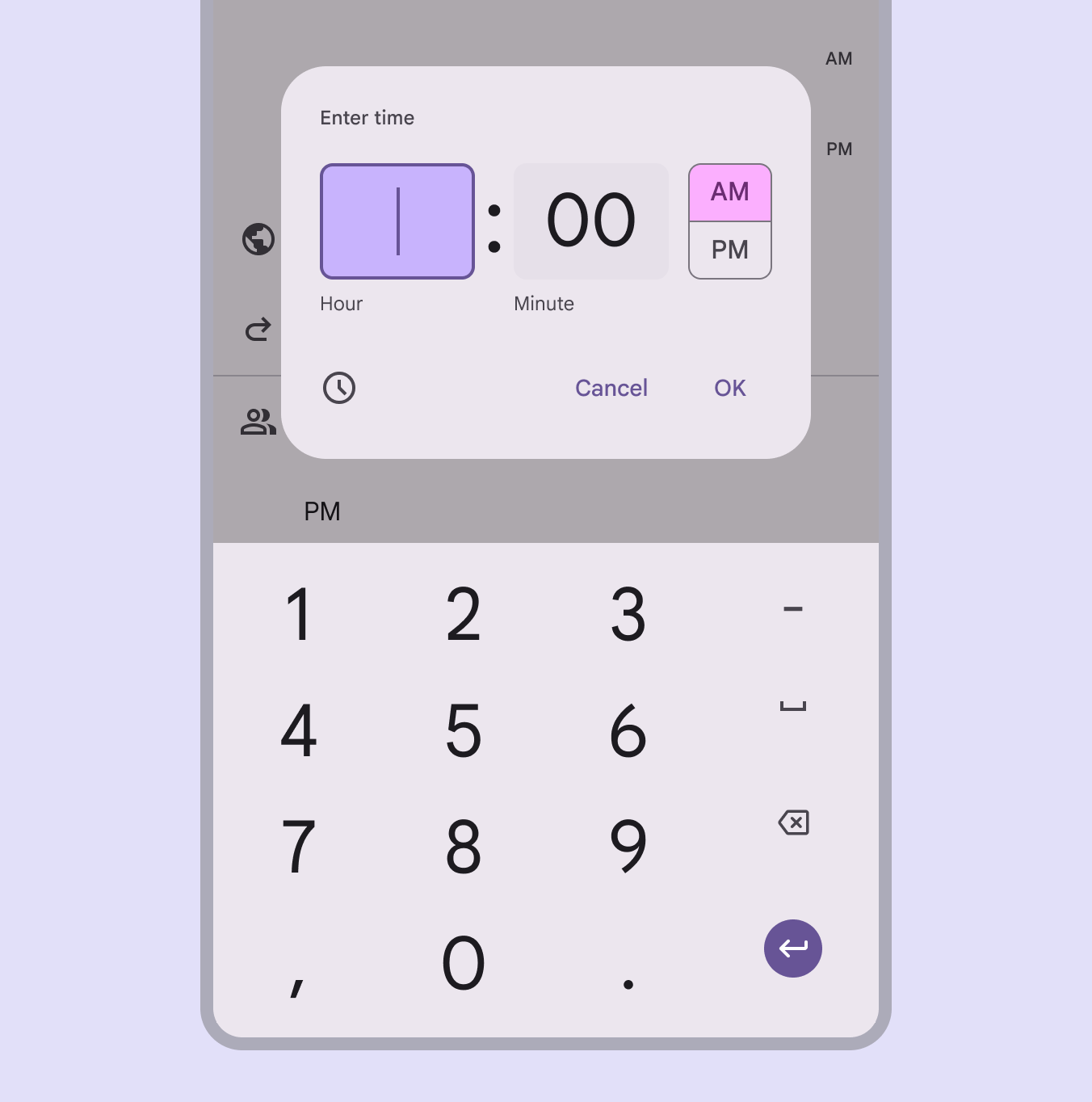
時の入力用にキーボードがアクティブな入力タイムピッカー。
キーボードによる時の入力

24時間制の時刻選択

ダイヤルビューは、24時間制の時刻選択選択では、ユーザーが操作対象とする特定の項目を選択できます。選択の詳細を反映するように変更できます。このオプションは時刻ピッカーコンポーネントの外部で設定され、通常はシステム設定から変更します。
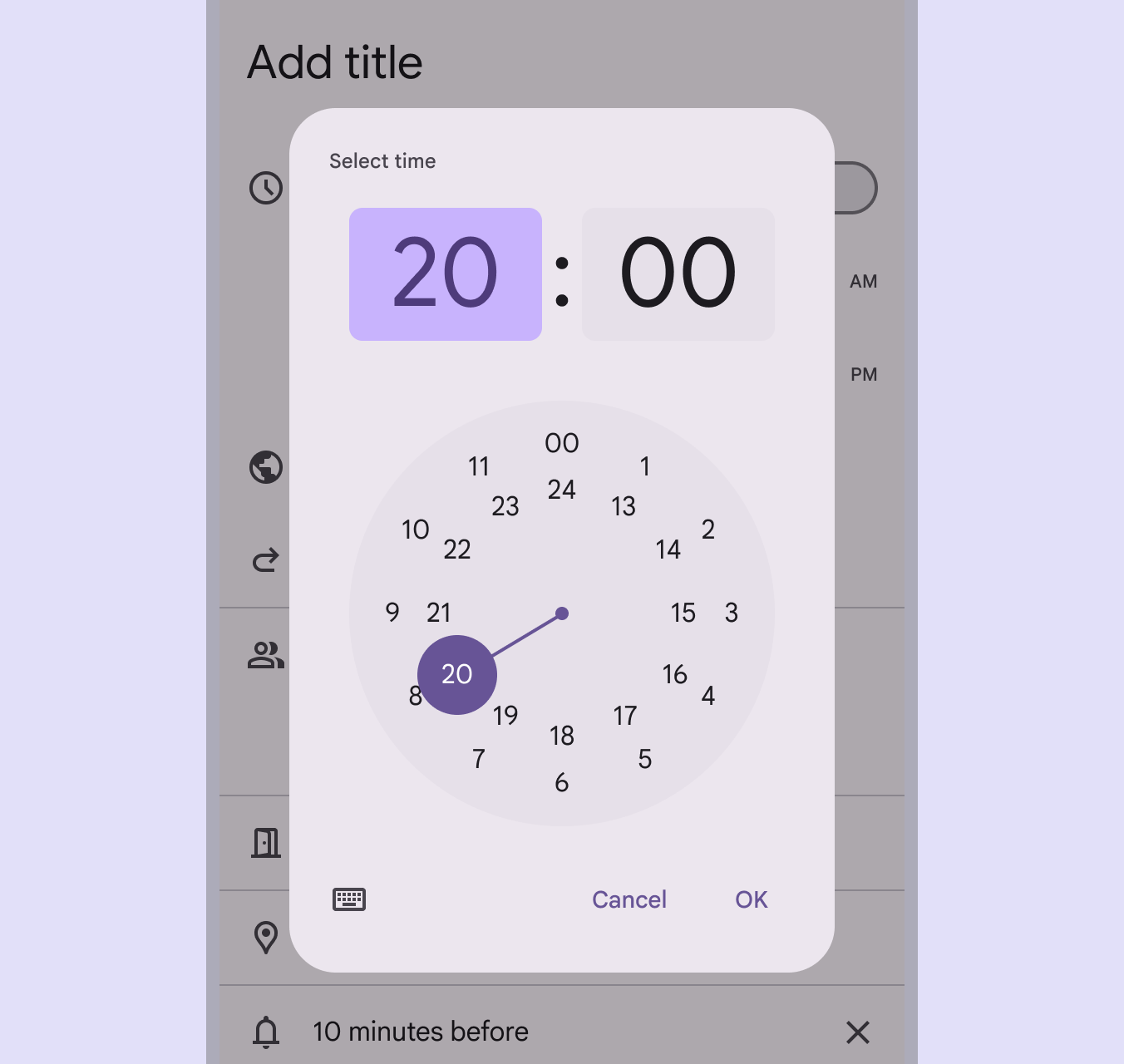
ダイヤル入力で20時を選択しているタイムピッカー。0~11時は外側のダイヤル、12~23時は内側のダイヤルを使用します。
24時間制のダイヤルビュー

構造 ​

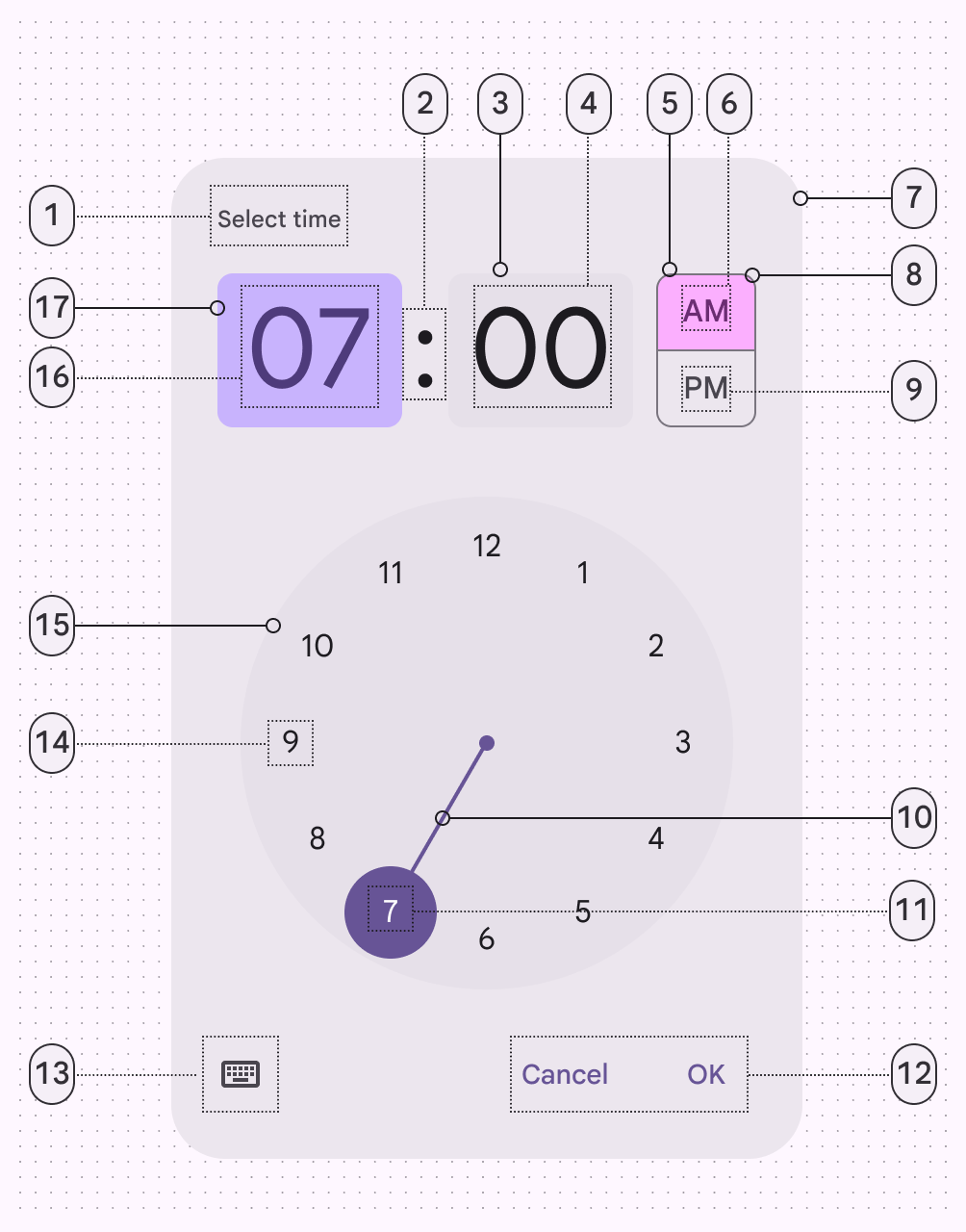
ダイヤル式タイムピッカーの17個の要素。
  1. ラベル(見出し)
  2. 時刻セレクターの区切り
  3. 入力フィールド
  4. 入力テキスト
  5. 午前・午後セレクター(選択済み)
  6. 午前・午後セレクターのテキスト(選択済み)
  7. コンテナ
  8. 午前・午後セレクターのアウトライン
  9. 午前・午後セレクターのテキスト
  10. ダイヤルセレクターのトラック
  11. ダイヤルラベル(選択済み)
  12. テキストボタン
  13. アイコンボタン
  14. ダイヤルラベル(未選択)
  15. 時計ダイヤル
  16. 入力テキスト(選択済み)
  17. 入力フィールド(選択済み)
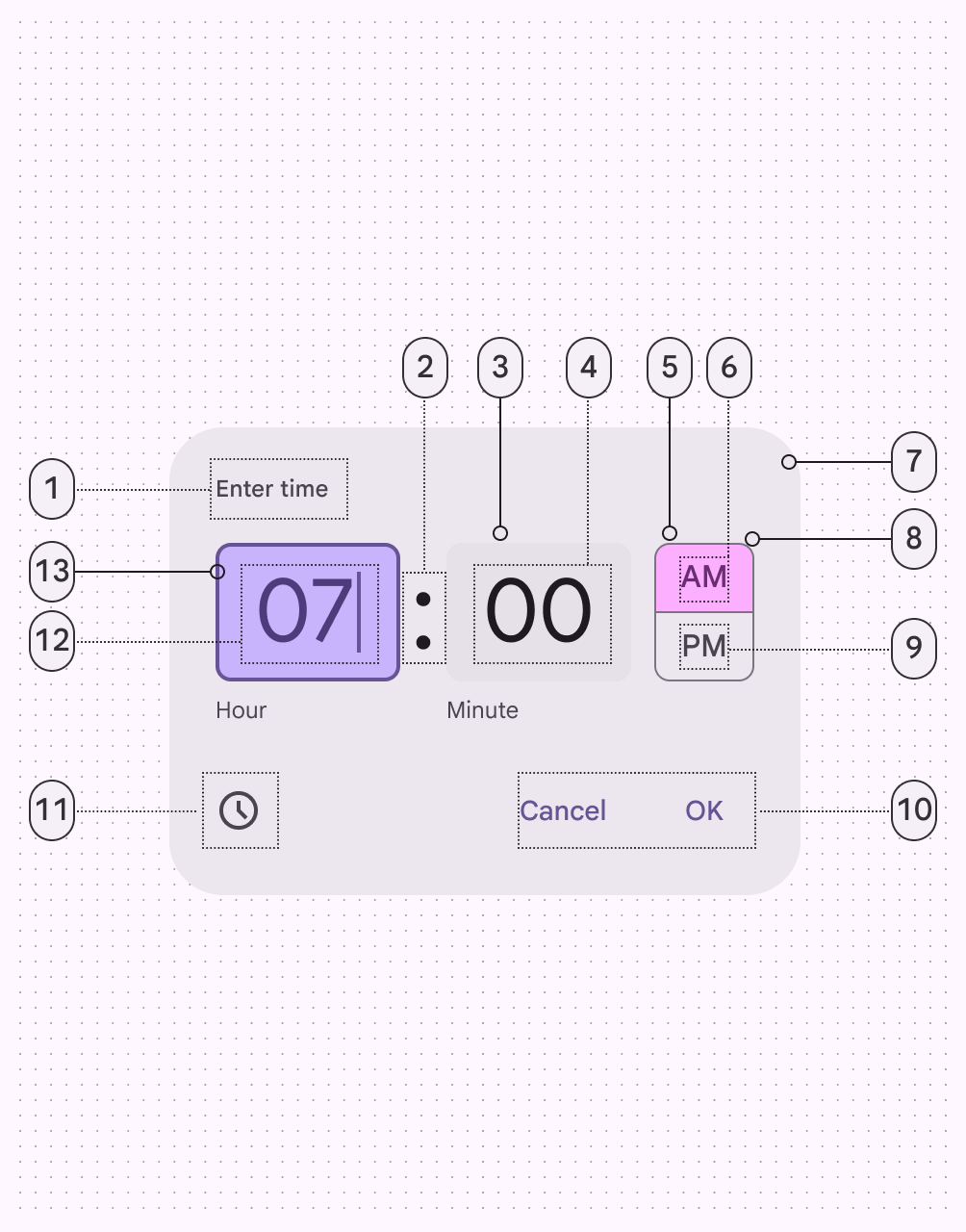
入力タイムピッカーの13個の要素。
  1. ラベル(見出し)
  2. 時刻セレクターの区切り
  3. 入力フィールド
  4. 入力テキスト
  5. 午前・午後セレクター(選択済み)
  6. 午前・午後セレクターのテキスト(選択済み)
  7. コンテナ
  8. 午前・午後セレクターのアウトライン
  9. 午前・午後セレクターのテキスト(未選択)
  10. テキストボタン
  11. アイコンボタン
  12. 入力テキスト(選択済み)
  13. 入力フィールド(選択済み)

コンテナ

ダイアログダイアログは、ユーザーフローにおいて重要なプロンプトを表示します。ダイアログの詳細と同様、コンテナはほかの画面要素より前面に表示する必要があります。コンテナに注目を集めるため、背後のサーフェスには一時的なスクリムオーバーレイを適用し、目立たなくします。
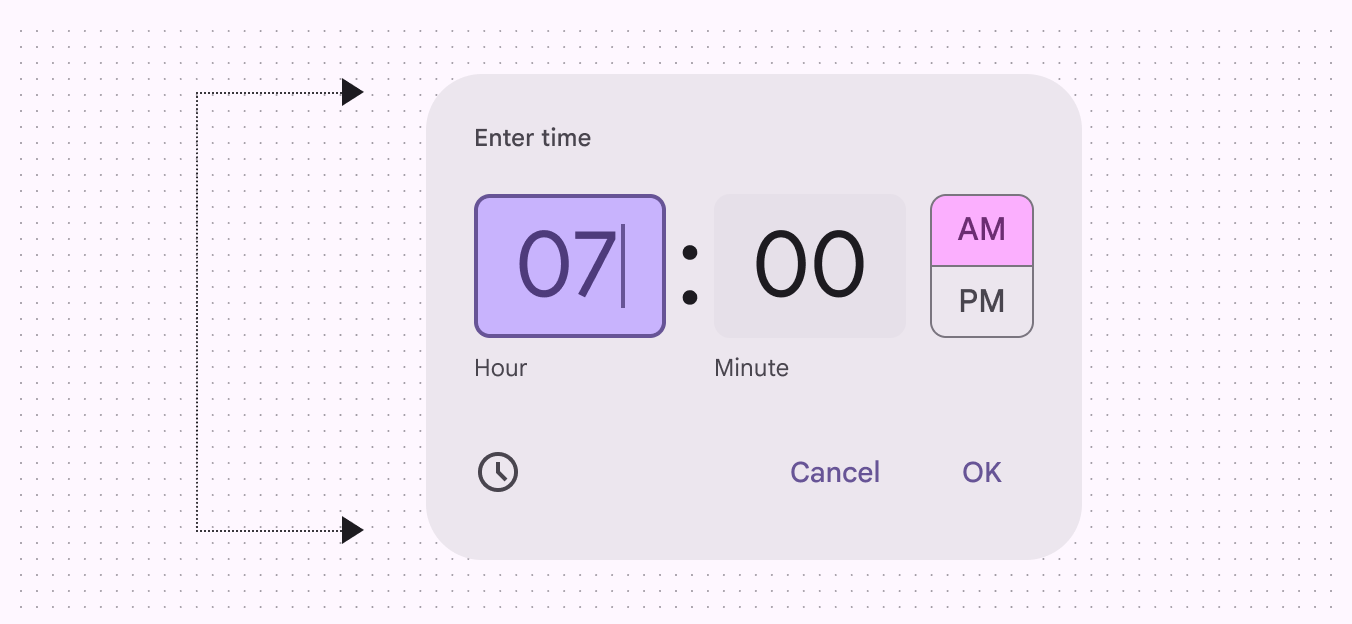
タイムピッカーのコンテナ。すべての要素が内側にあります。
コンテナには時刻ピッカーのすべての要素が含まれます

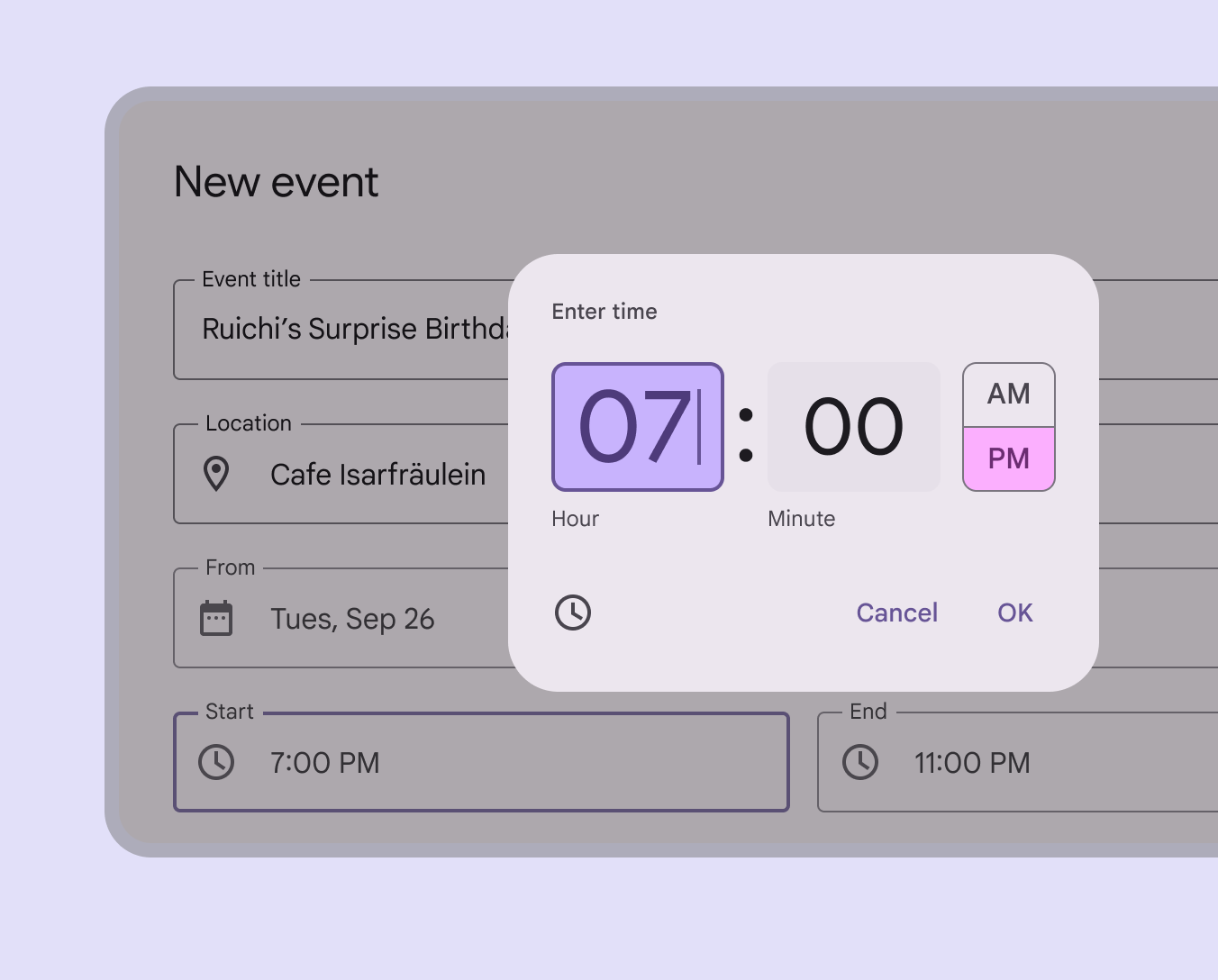
入力セレクター

入力セレクターは、特殊な形式のテキストフィールドテキストフィールドを使用すると、ユーザーは UI にテキストを入力できます。テキストフィールドの詳細です。一般的なテキストフィールドとは異なり、次の特徴があります。

  • 選択中のフィールドに注意を引くハイライト表示
  • より大きな形状、サイズ、フォント
  • フィールドの下に表示されるラベル

時と分はそれぞれ別の入力フィールドにする必要があります。12時間制を使用する場合、分の右側に午前・午後セレクターが表示されます。24時間制を使用する場合、午前・午後セレクターは表示されません。
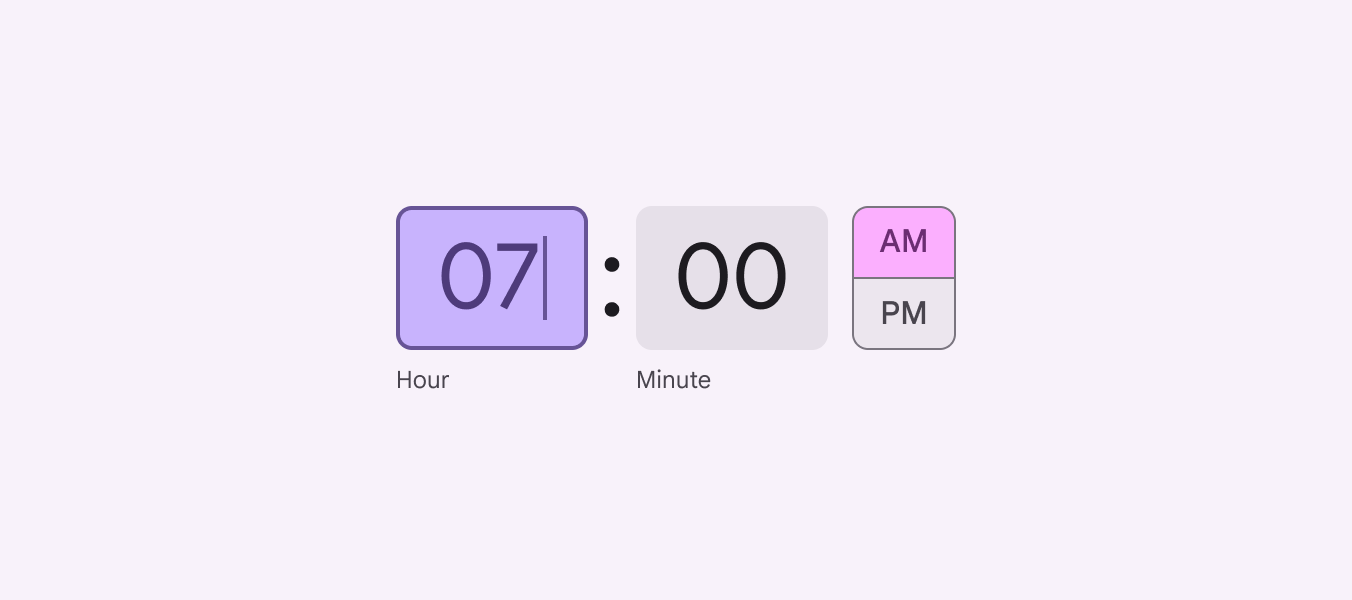
時フィールドがアクティブで、ハイライトされている入力タイムピッカー。
12時間制の入力セレクター

ダイヤルセレクター

ダイヤルセレクターは、常に円形の時計の文字盤を模した形状をしています。数字をタップするか、ダイヤルセレクターのトラックをドラッグして、時と分を選択できます。

12時間制のダイヤルでは、すべての数字が外側のリングに表示されます。24時間制のダイヤルでは、偶数の時刻は内側のリング、奇数の時刻は外側のリングに表示されます。
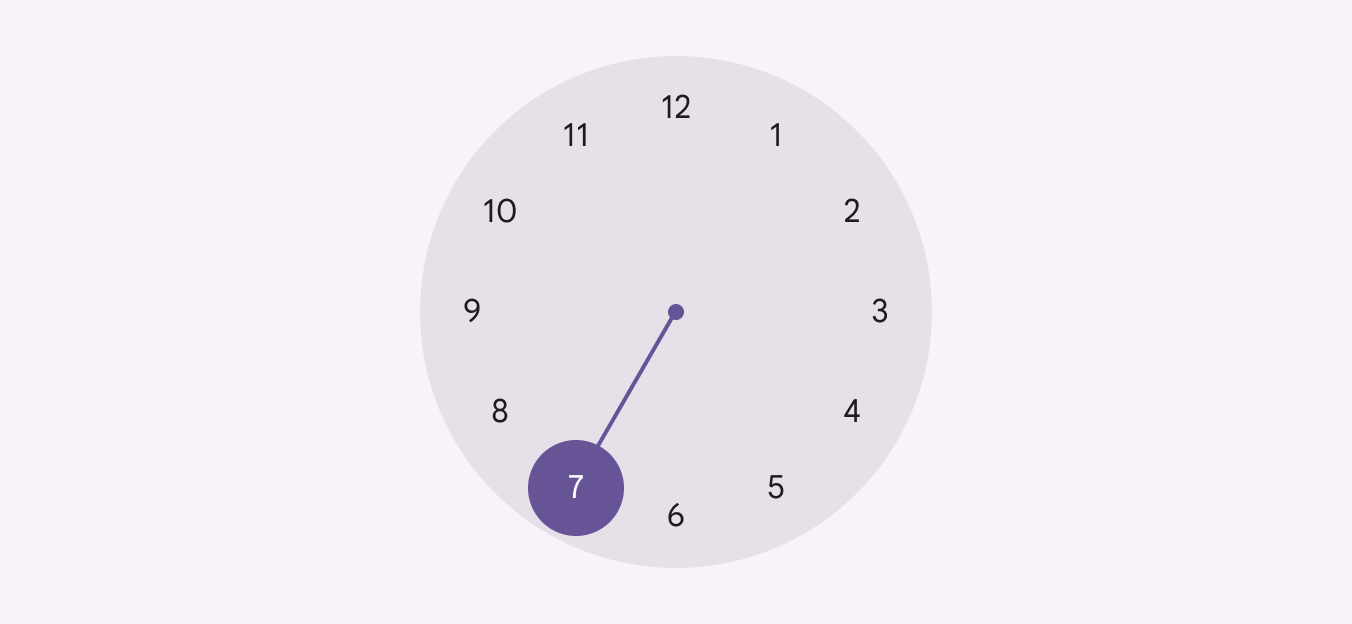
7時が選択されたダイヤル式タイムピッカー。
12時間制のダイヤルセレクター

テキストボタンとアイコンボタン

アイコンボタンアイコンボタンを使用すると、1回のタップで簡単な操作を実行できます。アイコンボタンの詳細は、キーボードアイコンで表される入力セレクターと、時計アイコンで表されるダイヤルセレクターを切り替えるために使用します。

テキストボタンボタンを使用すると、1回のタップで操作を実行したり選択したりできます。ボタンの詳細は、ダイアログダイアログは、ユーザーフローにおいて重要なプロンプトを表示します。ダイアログの詳細を閉じる(キャンセル)ため、またはセレクターの入力内容を保存する(OK)ために使用します。
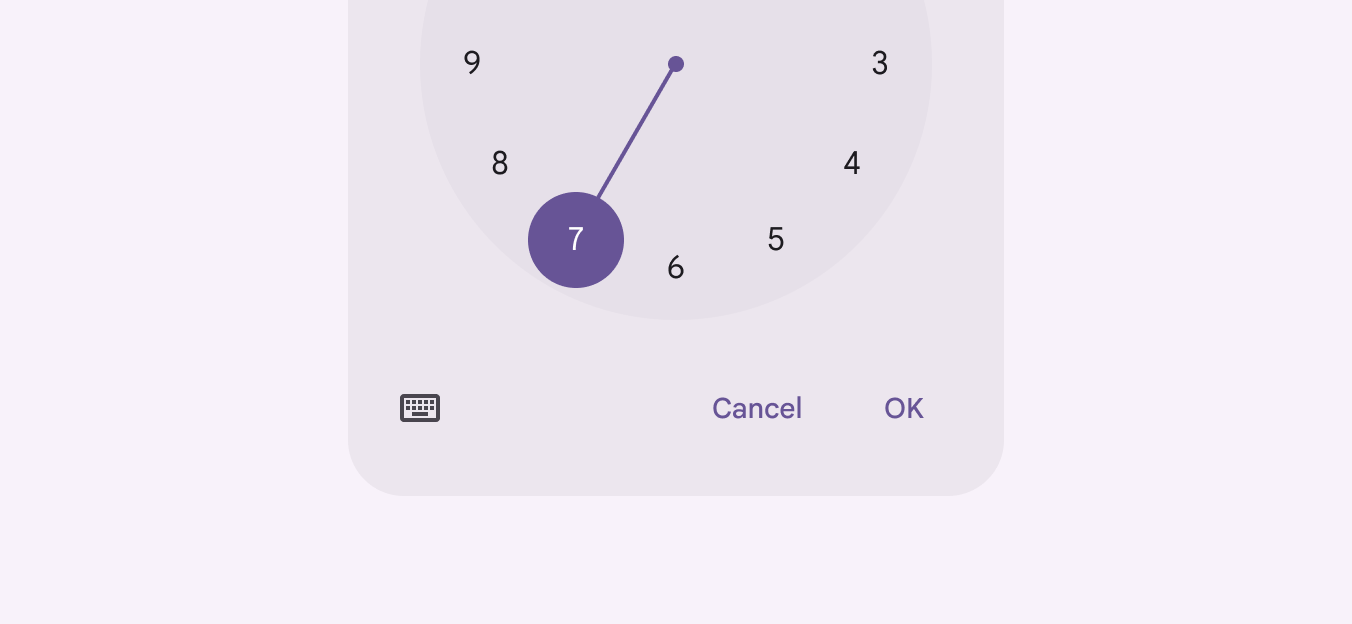
タイムピッカーのボタン。
キーボードアイコンで、ダイヤルセレクター(図)と入力セレクターを切り替えられます

横向き表示

ダイヤル式のインターフェースは、デバイスの向きに対応します。横向きモードでは、縦に配置される入力欄と選択オプションが横に並びます。
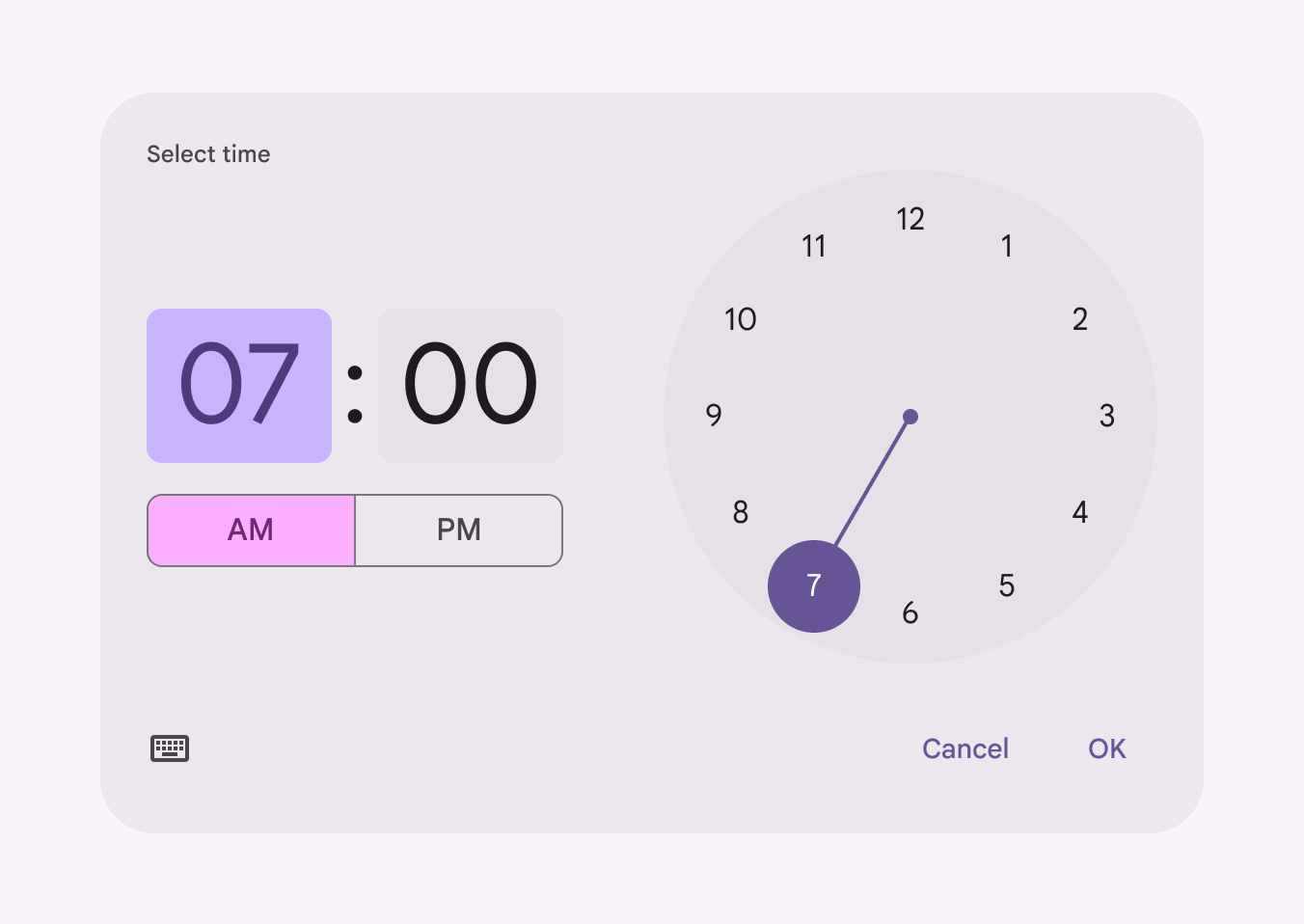
モバイルで横向きに表示したタイムピッカー。
モバイルでは、時刻ピッカーを横向き表示に切り替えられます

配置 ​

時刻ピッカーがほかの要素に隠れないようにしてください。

画面の端で切れないように、時刻ピッカーの向きまたはバリアントを切り替えてください。

時刻ピッカーはスクリムの上に表示されるモーダルウィンドウです。これにより、時刻ピッカーが画面の最前面に表示され、時刻の選択選択では、ユーザーが操作対象とする特定の項目を選択できます。選択の詳細を促します。

モバイルで横向きの入力タイムピッカー。デバイスの高さが限られていても完全に表示されています。
時刻ピッカーが常に完全に表示されるように、画面サイズに合わせて調整されます

アダプティブデザイン ​

時刻ピッカーは、デバイスの向きやビューポートの制約に応じて、向きまたはバリアントを切り替えられます。

たとえば、より大きなブレークポイントで、またはビューポートの高さが限られている場合に、時刻ピッカーを横向きに変更すると、ダイヤル表示をスクロールせずに済みます。

縦の表示領域が不足し、スクロールせずに横向き表示できない場合は、入力時刻ピッカー入力タイムピッカーでは、キーボードを使用して時刻を設定できます。このオプションは、キーボードアイコンをタップすると、どのモバイルタイムピッカーのインターフェースからでも利用できます。に切り替えられます。

モバイルで縦向きのダイヤル式タイムピッカー。
モバイルに表示された高密度時刻ピッカー

密度

ビューポートが制約されている場合、時刻ピッカーのダイヤルに密度を適用しないでください。代わりに入力ピッカーを使用してください。
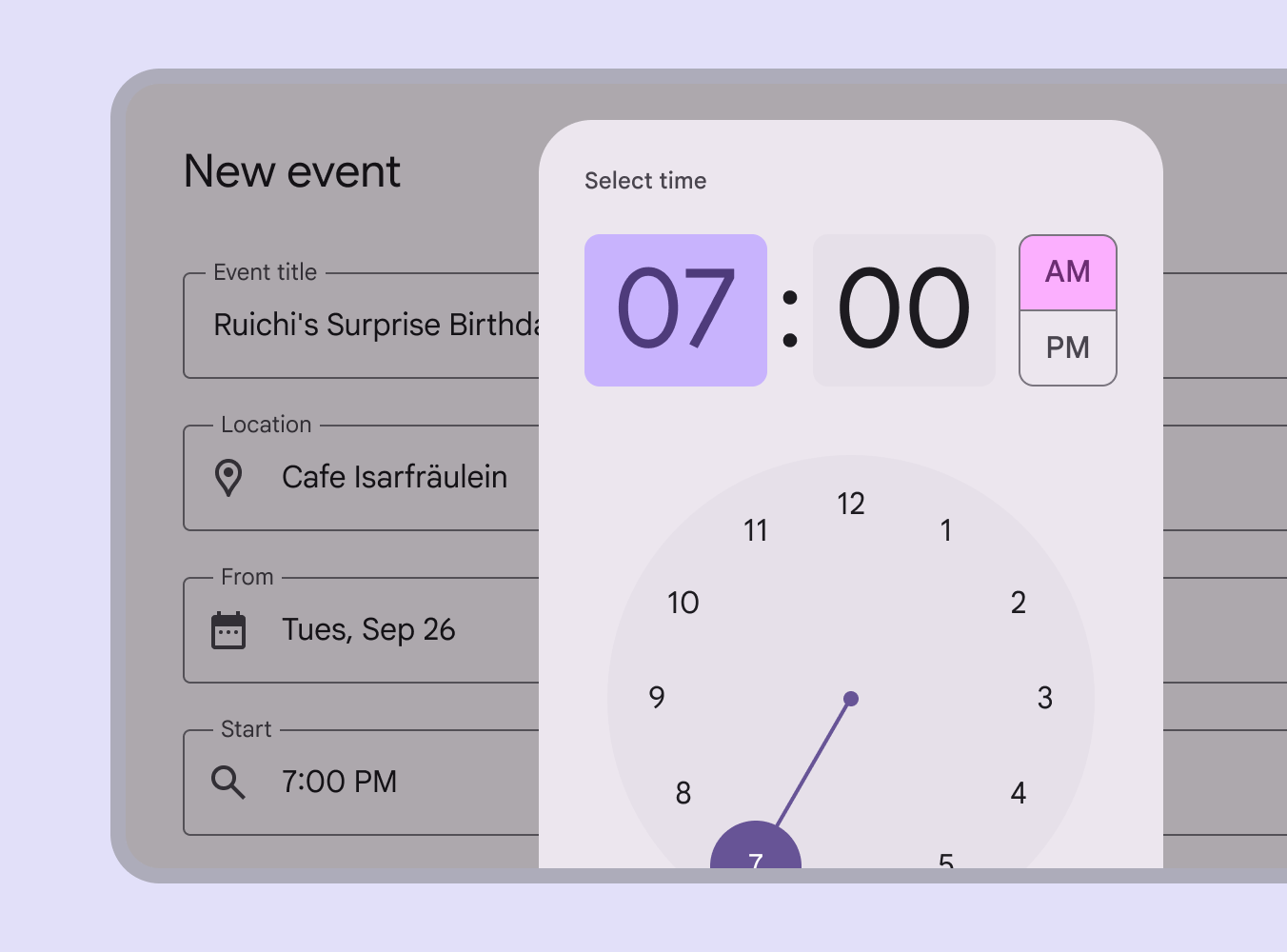
縦向きのダイヤル式タイムピッカー。高さがあるため、横向きモードのモバイルデバイスに完全には収まりません。
非推奨 ビューポートが制約されている場合は、時刻ピッカーのダイヤルに密度を適用しないでください。代わりに入力ピッカーを使用してください。

動作 ​

モバイル時刻ピッカーで時刻を選択する主な方法は2つあります。ユーザーは次の操作を行えます。

  • 時と分のフィールドに特定の値を入力する
  • テキスト入力の時または分のフィールドを選択し、時計のダイヤルを調整して、上部の対応する時刻フィールドも同時に変更する
ダイヤル式時刻ピッカーは、手動入力とダイヤル入力の両方をサポートします

表示と非表示

ほかの種類のダイアログダイアログは、ユーザーフローにおいて重要なプロンプトを表示します。ダイアログの詳細と同様、時刻ピッカーは画面への表示と非表示にトランジションパターンを使用します。

時刻ピッカーを終了するには、入力を確定する(OK)か、閉じる(キャンセル)かを選択します。ダイアログの外側を操作した場合も、時刻ピッカーは閉じられます。これらのいずれかの操作が行われるまで、時刻ピッカーはフォーカスを保持します。

OKで入力を確定し、ダイアログを閉じます

ダイヤルと入力の切り替え

モバイル時刻ピッカーのキーボードアイコンをタップすると、ビューが入力ピッカー入力式タイムピッカーでは、キーボードを使用して時刻を設定できます。このオプションには、キーボードアイコンから任意のモバイルタイムピッカーのインターフェースでアクセスできます。に切り替わります。

左下のキーボードアイコンで、入力ピッカーとダイヤルピッカーを切り替えられます

スクロール

時刻ピッカー内はスクロールさせないようにし、デバイスの向きやビューポートのサイズに応じてコンポーネントの向きまたはバリアントを切り替えてください。

時刻ピッカーは、背景などモーダルウィンドウ外の要素とともにスクロールしません。
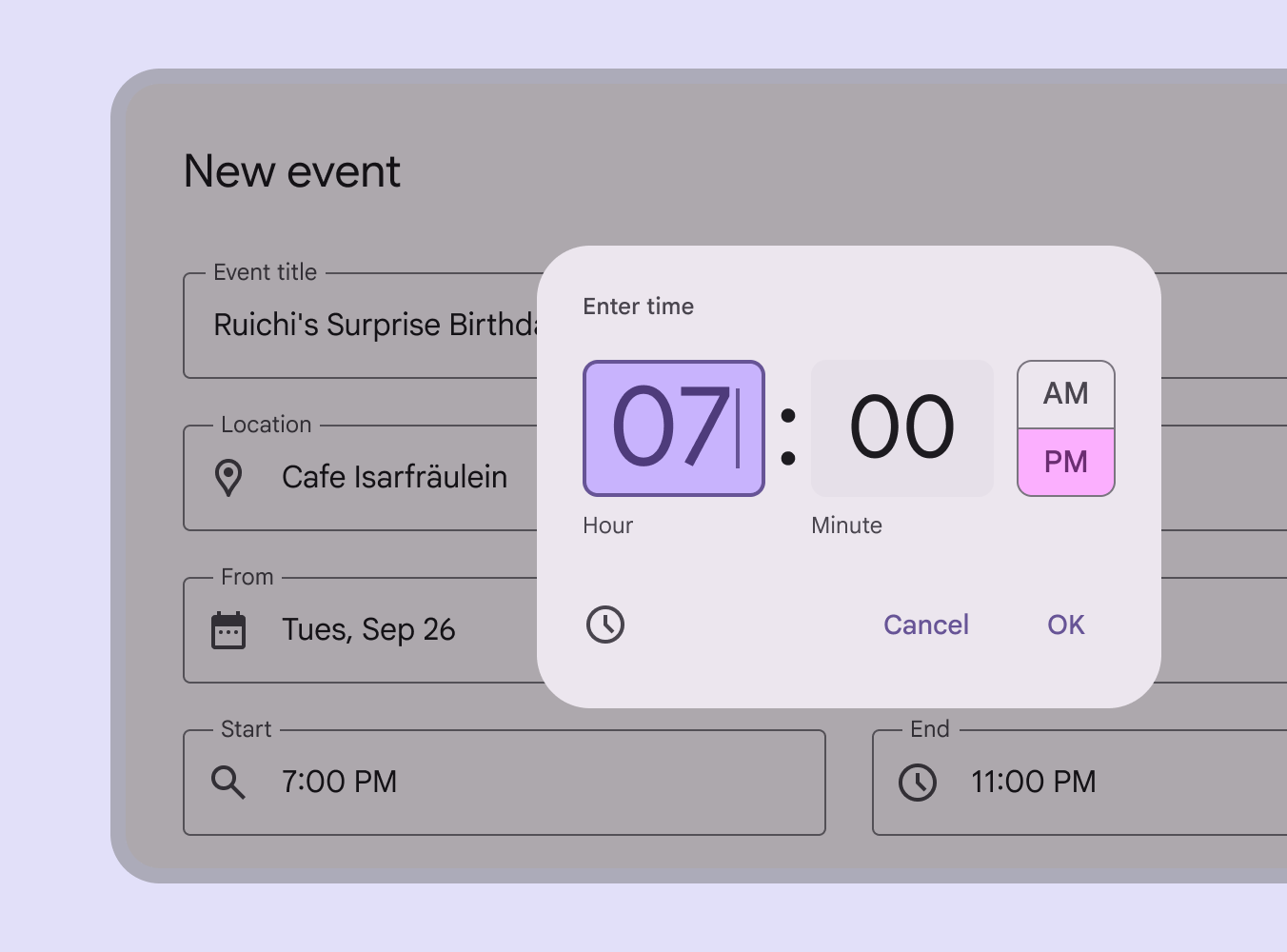
横向きモードのモバイルデバイスに収まるよう、横向きにした入力タイムピッカー。
時刻ピッカーをスクロールさせないでください
Pager
前のページ時刻ピッカー:仕様
次のページ時刻ピッカー: アクセシビリティ

Apache 2.0 ライセンス または CC BY 4.0 の下で公開されています。

Copyright © 2018-Present Google

https://m3.material.io/components/time-pickers/guidelines

Apache 2.0 ライセンス または CC BY 4.0 の下で公開されています。

Copyright © 2018-Present Google